使用 ESPHome 工作
最快的入门方式是使用 reTerminal E 系列 Firmware Hub。选择 ESPHome 卡片,选中你的设备,勾选你想要启用的板载功能(显示屏、按键、电池、传感器、RTC、SD 卡、麦克风、触摸、深度睡眠等),然后将生成的 YAML 复制或下载到你的 ESPHome 控制面板中。这个 Hub 也可以直接在浏览器中烧录演示固件(桌面版 Chrome 或 Edge)。
本页是通过 ESPHome 驱动任意兼容的 Seeed ePaper 产品并将其集成到 Home Assistant 中的参考手册。它涵盖了所有硬件之间相同的部分:
- 为什么你会选择用 ESPHome 来驱动 ePaper 显示屏。
- 如何使用 cookbook YAML 示例,将其调整为你的需求,并从 ESPHome 控制面板中烧录。
- 通用 YAML 骨架——
wifi、api、ota、display——每个产品都在此基础上用自己的引脚映射进行专门化。 - 每个产品的 cookbook 在哪里(外设、硬件相关的 lambda、控制面板配方)。
如果你想要一个从“烧录 → 连接 → 第一个控制面板”的端到端演练,可以直接跳到下面与你硬件对应的 cookbook;这些页面会复用本参考中的样板内容,并添加产品特定的示例。
兼容硬件
在 主 Hub 页面 上,每个在 ESPHome 列被勾选的 Seeed ePaper 产品都可以使用本工作流:
| 产品 | MCU | Cookbook |
|---|---|---|
| reTerminal E1001 / E1002 / E1003 / E1004 | XIAO ESP32-S3 | 显示基础、HA 集成与绘制 按键、蜂鸣器、LED、电池、触摸(E1003)、SHT4x 与深度睡眠 RTC、SD 卡与麦克风 |
| EE04 driver board | XIAO ESP32-S3 Plus | EE04 ESPHome cookbook |
| XIAO 7.5" ePaper Panel | XIAO ESP32-C3 | XIAO Panel ESPHome cookbook |
| TRMNL 7.5" (OG) DIY Kit | XIAO ESP32-S3 Plus | TRMNL DIY Kit ESPHome cookbook |
为什么在 ePaper 上使用 ESPHome?
- 能效高 —— ePaper 只有在刷新屏幕时才会耗电,因此(ESP32 + ESPHome 深度睡眠 + ePaper)的组合可以在电池供电下运行数周甚至数月。
- 日光可读 —— 与 LCD 不同,显示屏在阳光下也清晰可见;非常适合作为壁挂式 Home Assistant 面板。
- 原生 HA 公民 —— 一旦设备出现在 Home Assistant 中,每个实体(空调、日历、传感器、人员、天气)都只差一个 Jinja 模板就能上墙显示。
- 本地优先 —— 无需云端,无厂商锁定。一切都在你的局域网中运行。
步骤 1:生成 ESPHome YAML 并烧录固件
最简单的入门方式是使用 reTerminal E 系列 Firmware Hub。该 Hub 可以根据你的设备和功能选择生成 ESPHome YAML 文件,因此你不需要手动拼装第一份配置。
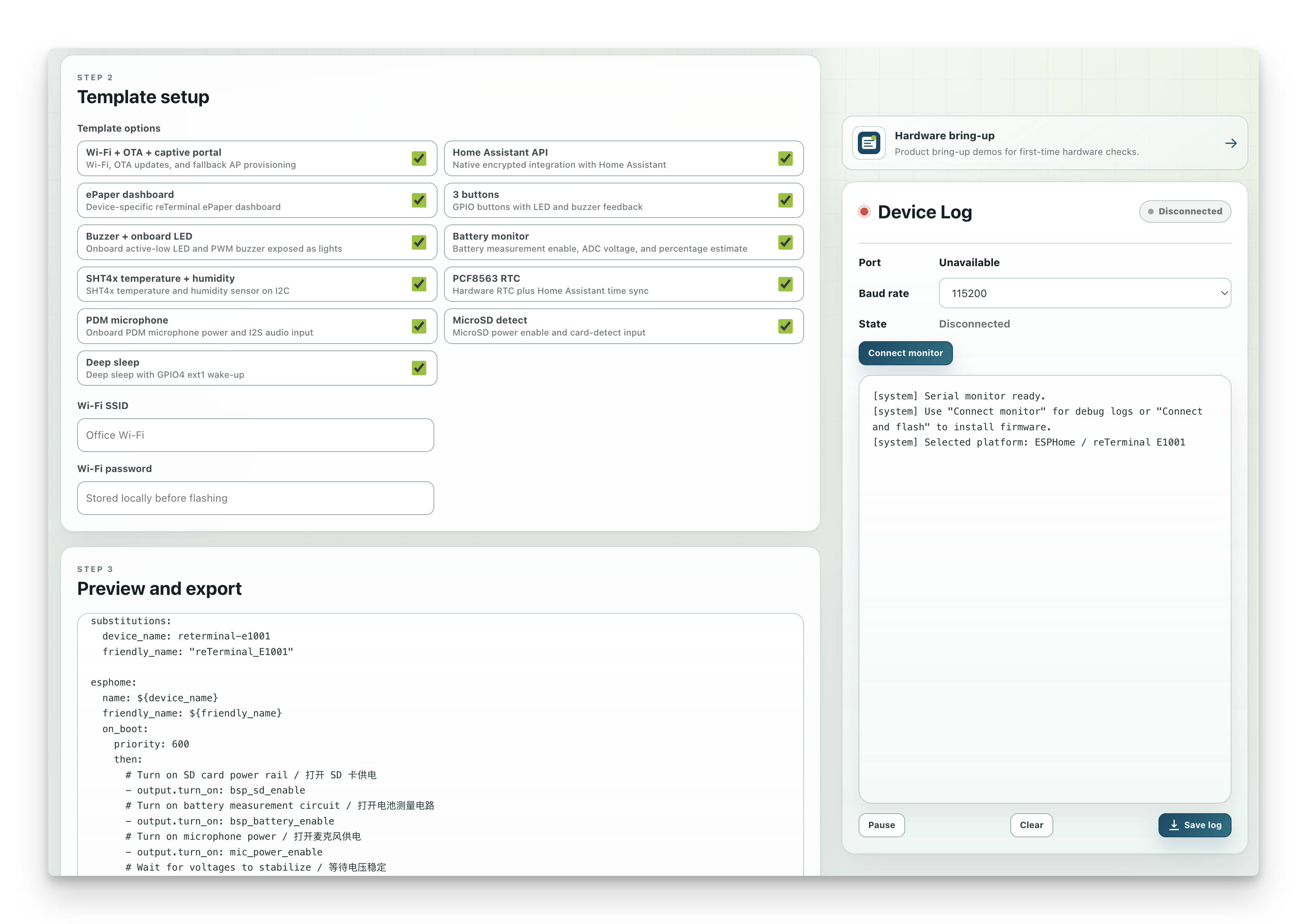
推荐工作流:
- 在桌面版 Chrome 或 Edge 中打开 reTerminal E 系列 Firmware Hub。
- 选择 ESPHome 作为平台。
- 选择你的设备。
- 在设置步骤中,选择你想启用的功能,例如显示屏、按键、电池、传感器、RTC、SD 卡、麦克风,或者(如果你的设备支持)深度睡眠。
- 让页面生成匹配的 ESPHome YAML。
- 使用 Copy to clipboard 或 Download file 导出生成的 YAML。
- 将 YAML 粘贴或导入到你的 ESPHome 控制面板中。
- 将手动编辑的精力集中在对你的项目最重要的部分:ePaper 显示内容、Home Assistant 实体、布局、字体和刷新行为。
Firmware Hub 是新手推荐的起点,因为它处理了大量与设备相关的 YAML 结构。当你想要理解生成的配置、组合高级功能,或从更小的示例构建自定义布局时,再使用各个 cookbook。
运行 ESPHome 控制面板的方式可以是:
- 作为 Home Assistant 插件(如果你已经运行 HA OS / HA Supervised,推荐此方式),或
- 作为独立的 Python CLI(
pip install esphome然后esphome dashboard config/)。
手动 cookbook 工作流:
- 打开与你硬件对应的 cookbook(见上表),并复制你需要的 YAML 示例。
- 在 ESPHome 控制面板中点击 + New device,输入名称,并选择 cookbook 中列出的 ESP 变体(ESP32-S3、ESP32-C3 等)。
- 用你的配置替换生成的起始文件。只有在你需要在同一设备上启用多个功能时,才组合多个 cookbook 片段。
- 点击 Install → Plug into this computer 进行第一次 USB 烧录。在
wifi、api和ota设置完成后,后续更新可以通过 Wi-Fi 进行。 - 当设备在线后,它会通过 ESPHome 集成出现在 Home Assistant 中。
步骤 2:理解生成的 YAML 结构
每个 Seeed ePaper 的 ESPHome 配置都遵循相同的基本结构,但硬件数值并非通用。请将 Firmware Hub 或你产品的 cookbook 作为关于板卡类型、总线引脚、电源使能引脚、显示平台、显示型号以及板载外设的权威来源。
下面的代码块是一个结构指南,而不是可以直接烧录的配置。它展示了在你生成或复制了某个产品特定的 YAML 文件之后,各类设置通常会出现在什么位置:
substitutions:
  device_name: my-epaper
  friendly_name: My ePaper Display

esphome:
  name: ${device_name}
  friendly_name: ${friendly_name}
  # Optional. Some products enable power rails or read sensors during boot.
  # Keep this section from the generated YAML if your device needs it.
  on_boot:
    priority: 600
    then:
      - output.turn_on: <power_enable_output_id>
      - delay: 200ms

# Board and framework come from the Firmware Hub or your cookbook.
esp32:
  board: <board_from_generated_yaml>
  framework:
    type: arduino

logger:
  # Some ESP32-S3 products use a USB-to-UART bridge.
  # Keep hardware_uart from the generated YAML if it is present.
  # hardware_uart: UART0

api:
  encryption:
    key: !secret api_key

ota:
  - platform: esphome
    password: !secret ota_password

wifi:
  ssid: !secret wifi_ssid
  password: !secret wifi_password
  ap:
    ssid: "${device_name} Fallback"

captive_portal:

# Buses are hardware-specific. Do not reuse pins from another product.
spi:
  clk_pin: <spi_clk_from_generated_yaml>
  mosi_pin: <spi_mosi_from_generated_yaml>
  miso_pin: <spi_miso_if_required>

i2c:
  scl: <i2c_scl_if_required>
  sda: <i2c_sda_if_required>

i2s_audio:
  # Only needed when your generated YAML enables a microphone.
  i2s_lrclk_pin: <i2s_clock_if_required>

font:
  - file: "gfonts://Inter@700"
    id: font_medium
    size: 24

# Outputs are often used for LEDs, buzzers, or power-enable circuits.
output:
  - platform: gpio
    id: <output_id_from_generated_yaml>
    pin: <gpio_from_generated_yaml>

light:
  - platform: binary
    name: "Onboard LED"
    output: <output_id_from_generated_yaml>

time:
  - platform: homeassistant
    id: ha_time

sensor:
  # Add Home Assistant, onboard, or template sensors here.
  - platform: homeassistant
    id: outdoor_temperature
    entity_id: sensor.outdoor_temperature

binary_sensor:
  # Add buttons or status inputs here if your hardware provides them.
  - platform: gpio
    id: button_1
    pin: <button_gpio_from_generated_yaml>

display:
  - platform: <display_platform_from_generated_yaml>
    id: epaper_display
    # Keep the model and pin map from the generated YAML or cookbook.
    model: <display_model_from_generated_yaml>
    cs_pin: <display_cs_from_generated_yaml>
    dc_pin: <display_dc_from_generated_yaml>
    reset_pin: <display_reset_from_generated_yaml>
    busy_pin: <display_busy_from_generated_yaml>
    update_interval: never
    lambda: |-
      it.print(0, 0, id(font_medium), "Hello, ePaper!");
请从 Firmware Hub 或 cookbook 中保留以下数值:
esp32.board以及任何日志设置,例如hardware_uart。spi、i2c和i2s_audio引脚。- 用于显示屏、电池测量、SD 卡、麦克风或其他板载电路的电源使能
output模块。 - 按键、电池、RTC、SHT4x、SD 卡、麦克风、蜂鸣器和 LED 的定义。
display.platform、model、引脚映射、复位行为、busy 引脚行为以及更新间隔。
你通常会自定义的部分有:
substitutions、设备名称和友好名称。wifi、api和ota的密钥。font的选择和字号。- Home Assistant 中提供你想要绘制数据的
sensor、binary_sensor、text_sensor或time实体。 display.lambda代码块,在这里你设计实际的电子纸屏幕布局。- 刷新行为,例如
update_interval、按键触发刷新或深度睡眠的时间安排。
步骤 3:连接到 Home Assistant
固件启动并加入你的 Wi-Fi 后,Home Assistant 会自动发现该设备:
- Settings → Devices & services
- ESPHome 集成会为你的设备显示一个 “Discovered” 卡片。
- 点击 Configure,粘贴 API 加密密钥(来自
secrets.yaml),然后提交。 - 设备及其所有实体(传感器、binary_sensors、显示屏)现在都可以在 HA 中使用了。
现在你可以把这些实体拖到 Lovelace 仪表盘中,或者——在电子纸上更有趣的方式——使用 display.lambda 代码块,通过 homeassistant 组件将任意 HA 实体直接渲染到屏幕上。
接下来去哪儿 —— Cookbooks
本页有意只停留在样板配置层面。与具体产品相关的 YAML、外设示例以及端到端的配方都在各个产品的 cookbook 中:
- reTerminal E Series — ESPHome Display — 为 E1001/E1002/E1003/E1004 提供第一个仪表盘、Wi-Fi 设置和电子纸绘图示例。
- reTerminal E Series — ESPHome I/O, Battery, Touch & Power — 按钮、蜂鸣器、板载 LED、电池监控、SHT4x 传感器、电容触摸(E1003)、深度睡眠和多页面仪表盘。
- reTerminal E1001 / E1002 — ESPHome RTC, SD & Microphone — PCF8563 RTC 时间同步、microSD 卡电源/检测引脚以及板载 PDM 麦克风配置。
- EE04 driver board — ESPHome — 在 XIAO ESP32-S3 + EE04 + 你选择的电子纸屏幕上实现完整的 Home Assistant 集成。
- XIAO 7.5" ePaper Panel — ESPHome — 精简的 ESP32-C3 仪表盘。
- TRMNL 7.5" DIY Kit — ESPHome — 使用该套件硬件搭配 ESPHome,而不是 TRMNL 云平台。
当有新的电子纸产品发售时,相应的 cookbook 会被添加到每个产品的文件夹下;本主页面也会更新链接到它。
常见问题
技术支持与产品讨论
感谢你选择我们的产品!我们将为你提供多种支持,确保你在使用我们产品的过程中尽可能顺畅。我们提供多种沟通渠道,以满足不同的偏好和需求。