使用 PlatformIO 开发
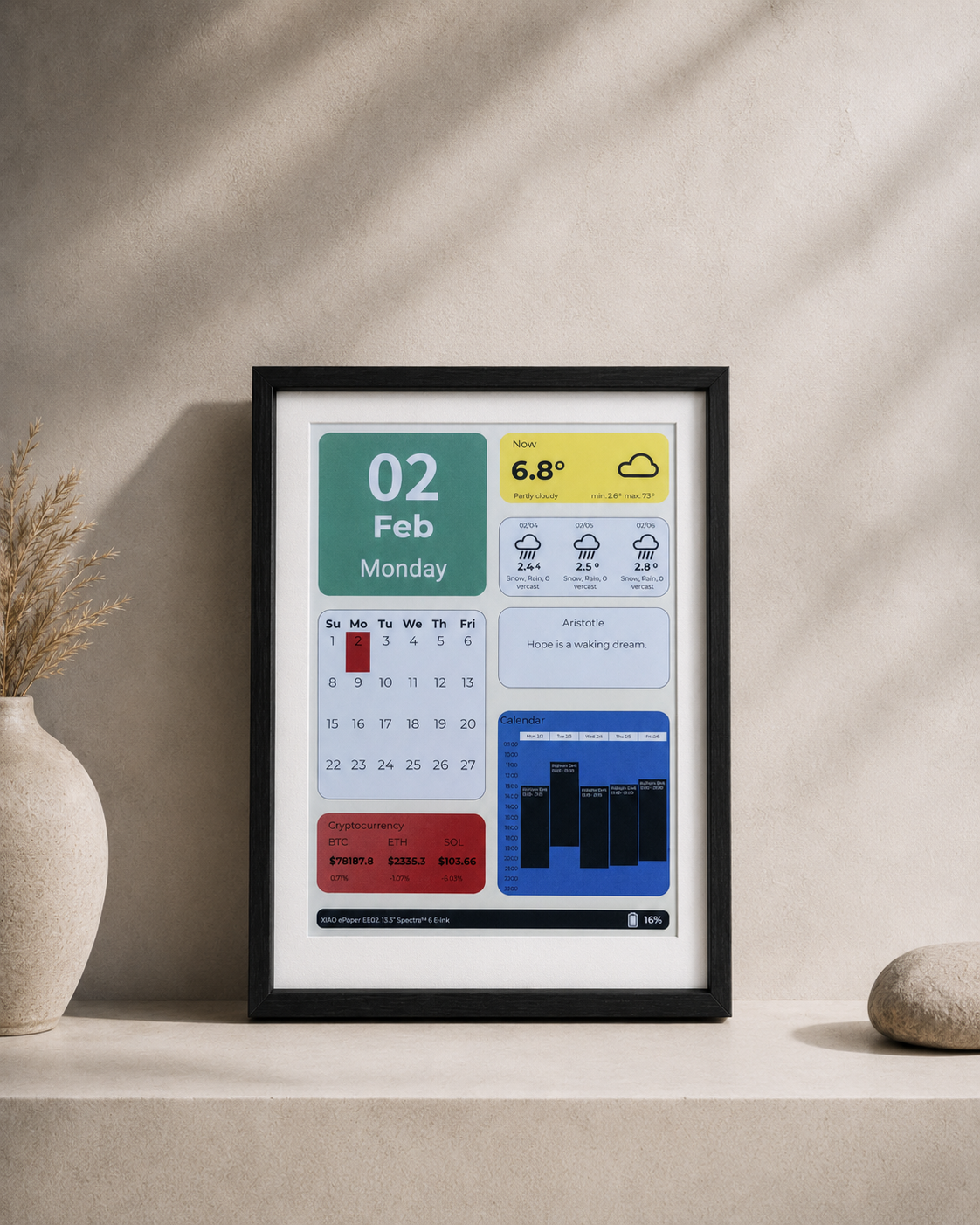
本页是 Seeed ePaper 产品的 PlatformIO 配置参考。它重点说明与 Arduino IDE 工作流不同的部分:
- 在 Visual Studio Code 中安装 PlatformIO。
- 理解 PlatformIO 创建的项目结构。
- 编辑
platformio.ini,这个主配置文件用于选择开发板、选择框架、声明库依赖、设置串口监视器波特率、上传选项以及编译标志。 - 为每款 Seeed ePaper 产品选择正确的 PlatformIO 环境。
- 添加
Seeed_GFX,并使用 Seeed GFX Configuration Tool 生成匹配的driver.h。
如果你在寻找显示绘图 API、示例草图或与硬件相关的演示代码,请从 使用 Arduino 开发 和本页末尾链接的产品 cookbooks 开始。PlatformIO 中使用的 C/C++ 代码通常与 Arduino 代码相同,主要区别在于项目的配置方式。
兼容硬件
对于提供 Arduino 兼容固件路径的 Seeed ePaper 产品,PlatformIO 可用于基于代码的工作流。先使用本页准备 PlatformIO 项目,然后为你的开发板和屏幕选择正确的 driver.h。
| 产品线 | 典型 MCU / 开发板目标 | 配置说明 |
|---|---|---|
| reTerminal E1001 / E1002 / E1003 / E1004 | 基于 ESP32-S3 的 reTerminal E 系列 | 使用 ESP32-S3 的 PlatformIO 环境,然后为具体的 reTerminal 型号生成 driver.h。 |
| EE02 / EE03 / EE04 / EE05 驱动板 | XIAO ESP32-S3 系列 | 在整个 EE0x 系列中使用相同的 PlatformIO 结构。BOARD_SCREEN_COMBO 的取值会随所选开发板和屏幕而变化。 |
| TRMNL 7.5" (OG) DIY 套件 | XIAO ESP32-S3 系列 | 当你编写自定义 Arduino 风格固件、而不是使用 TRMNL 云固件时,请使用 ESP32-S3 环境。 |
| XIAO 7.5" ePaper 面板 | XIAO ESP32-C3 | 使用 XIAO ESP32-C3 的 PlatformIO 环境,然后参考产品 cookbook 进行与屏幕对应的 driver.h 配置。 |
| EN04 / EN05 以及基于 nRF52840 的 ePaper 板卡 | XIAO nRF52840 系列 | 在固件开发中使用 nRF52840 的 PlatformIO 环境。如果尚未发布针对某款 ePaper 的专用 cookbook,请将本页作为环境参考,并结合产品原理图/cookbook 获取引脚信息。 |
PlatformIO 项目只是构建和上传环境。显示仍然依赖正确的 driver.h。如果 platformio.ini 正确但 driver.h 针对的是错误的开发板或面板,固件可能会成功编译和上传,但屏幕仍然一片空白。
为什么在 ePaper 开发中使用 PlatformIO?
当你的 ePaper 项目不再只是一个单一草图时,PlatformIO 会非常有用:
- 它将开发板、框架、库、上传速度、串口监视器速度和编译标志集中保存在一个可版本控制的
platformio.ini文件中。 - 它可以在一个项目中定义多个构建环境,因此同一代码库可以面向多款 Seeed ePaper 产品。
- 它通过
lib_deps下载库,使项目更容易在另一台电脑上复现。 - 它在 VS Code 中提供构建、上传、清理和串口监视器任务。
在显示绘图和硬件 API 方面,继续使用 Arduino cookbook 中相同的 Arduino 风格 C/C++ 代码即可。PlatformIO 主要改变的是项目布局和配置方式。
步骤 1:安装 VS Code 和 PlatformIO
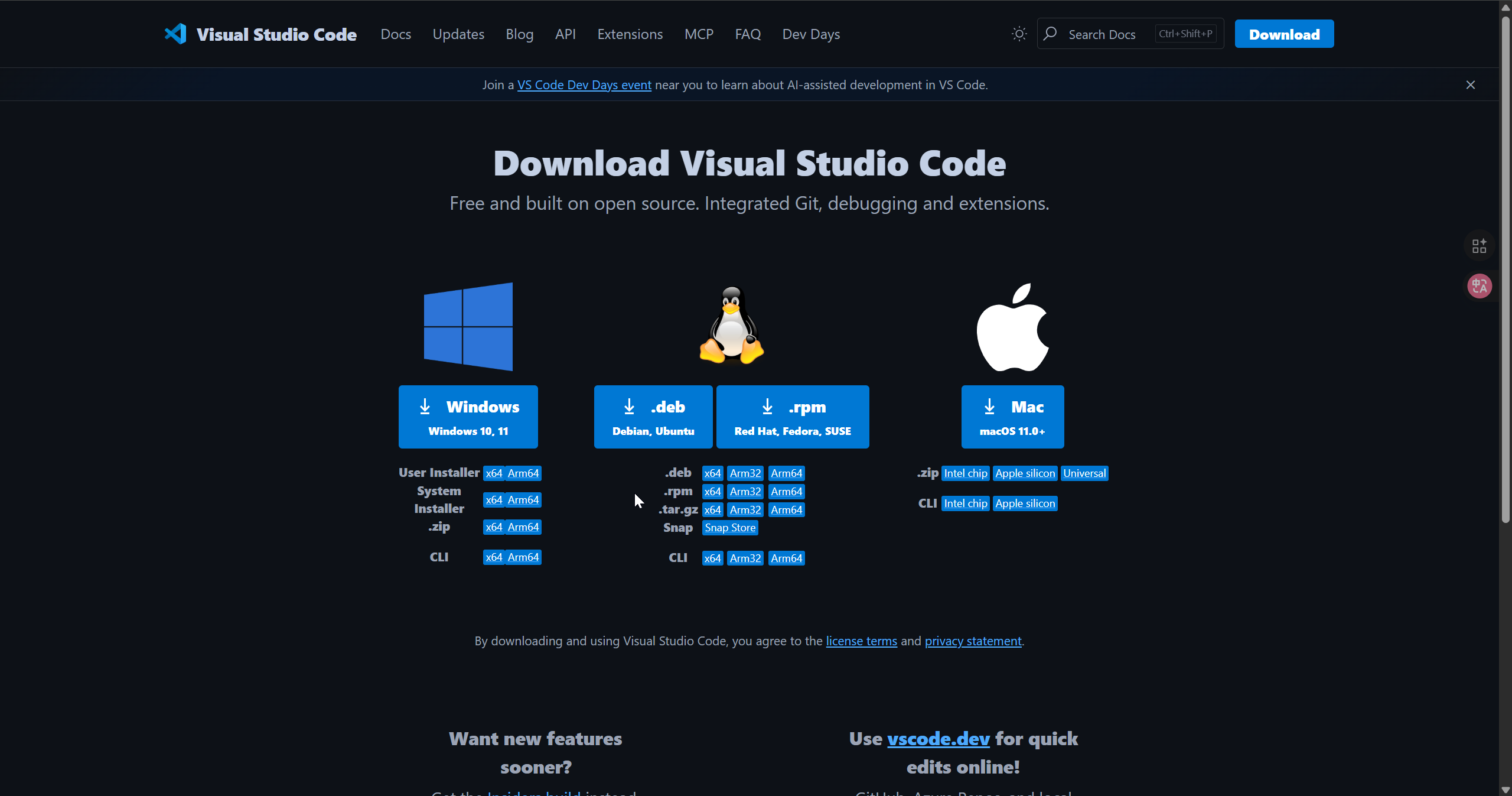
步骤 1。 下载并安装 Visual Studio Code。
步骤 2。 在 VS Code 中打开 Extensions,搜索 PlatformIO IDE 并安装。
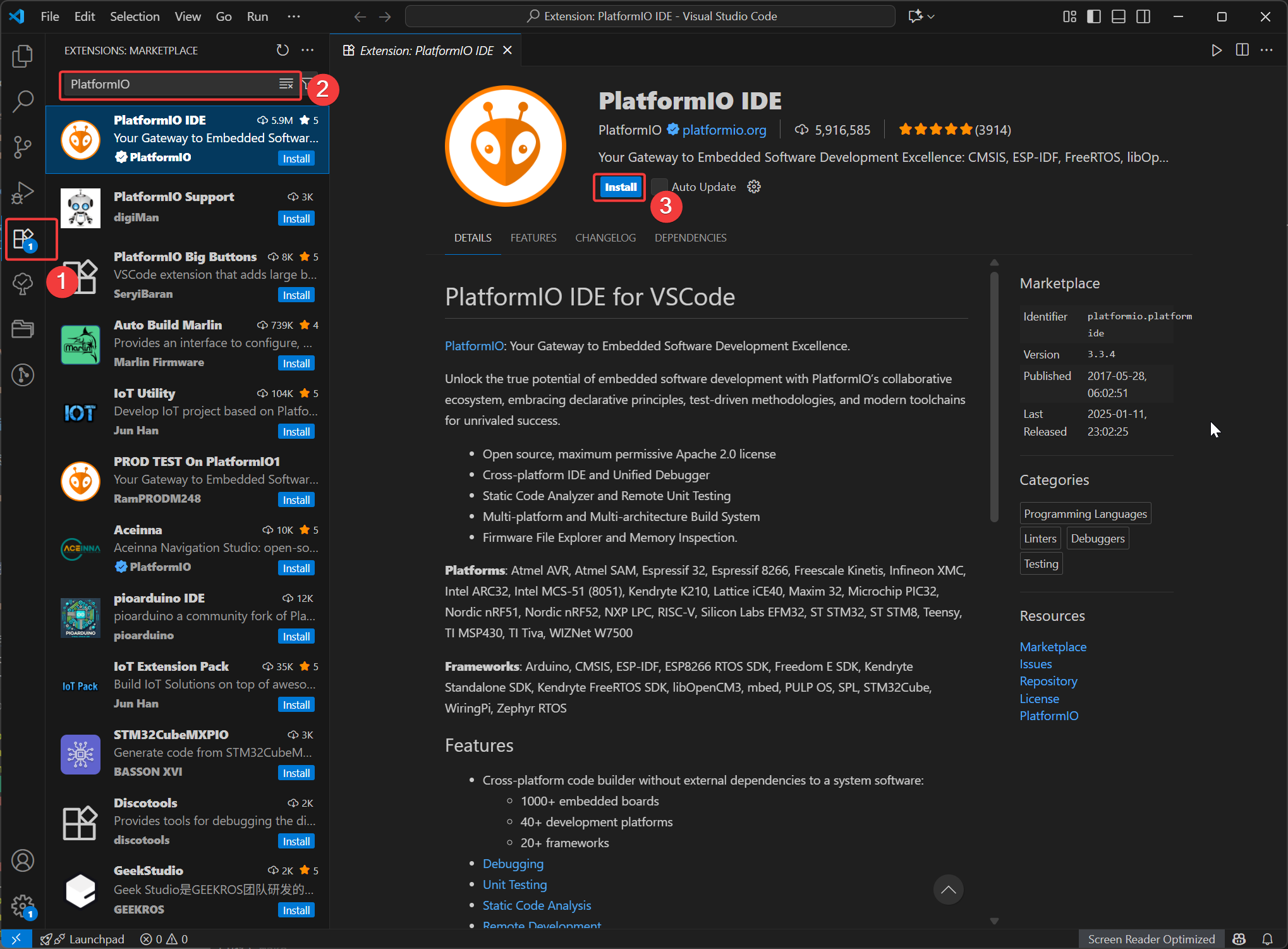
步骤 3。 扩展安装完成后重启 VS Code。
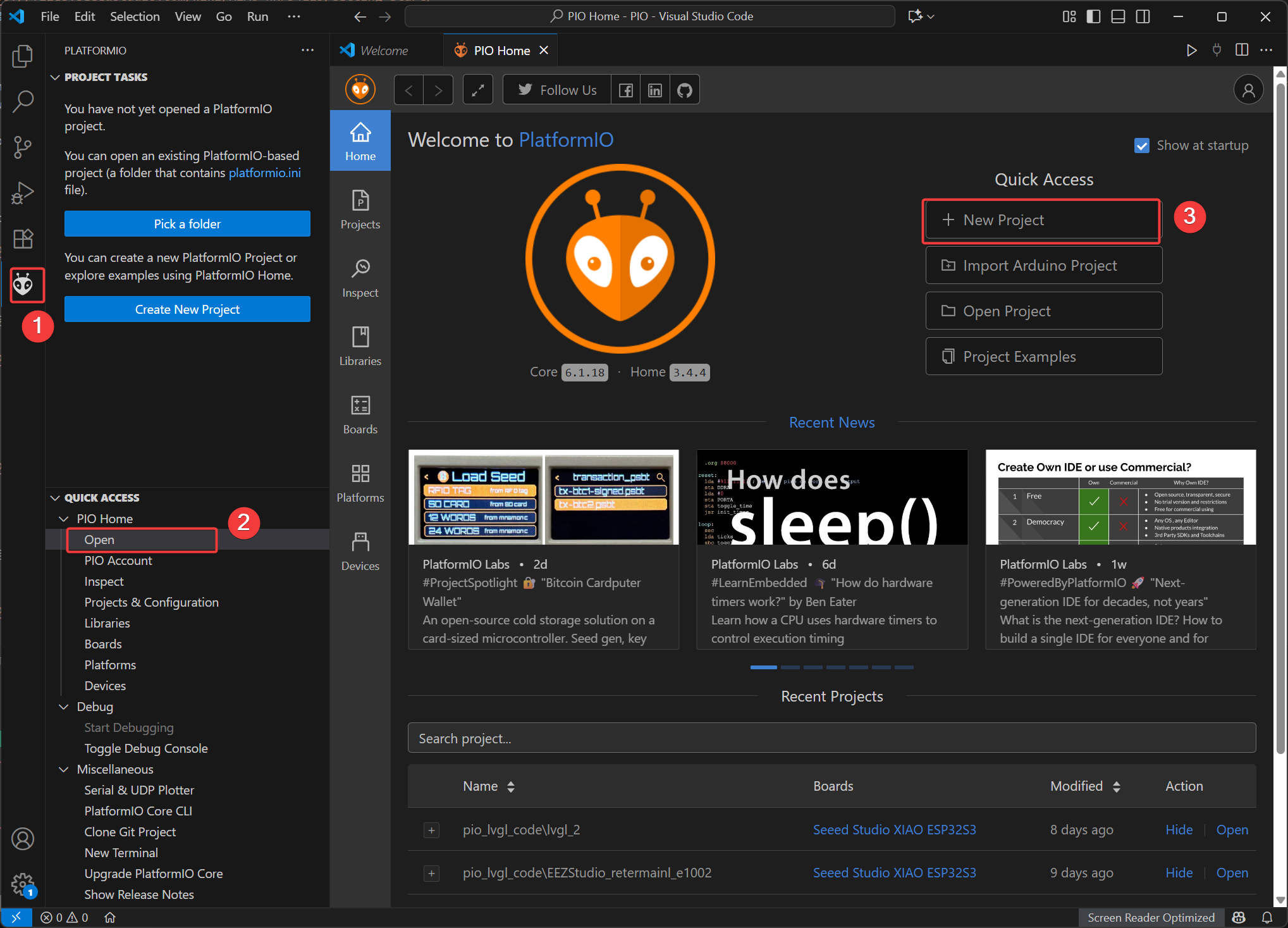
步骤 4。 从 VS Code 活动栏中的 PlatformIO 图标打开 PlatformIO Home。
如果你在 VS Code 中使用 PlatformIO IDE,PlatformIO Core 已包含在扩展中。只有当你希望在 VS Code 之外使用 pio 命令时,才需要单独安装 PlatformIO Core。
步骤 2:创建一个 PlatformIO 项目
步骤 1。 在 PlatformIO Home 中选择 New Project。
步骤 2。 输入项目名称。
步骤 3。 选择任意一个临时的 Arduino 兼容开发板,让 PlatformIO 创建项目。这个首次选择仅用于生成项目文件夹。
步骤 4。 选择 Arduino 作为框架。
步骤 5。 点击 Finish,并等待 PlatformIO 创建项目。
步骤 6。 打开 platformio.ini,将生成的配置替换为下一节中给出的 Seeed 配置。
本 ePaper 产品线所使用的大多数 Seeed Studio 开发板,是通过 Seeed 的 PlatformIO 平台包维护的,而不仅仅是通过 PlatformIO 的默认开发板列表。如果你在 PlatformIO 的 New Project 窗口中找不到完全匹配的 Seeed 开发板,这是正常的。请先创建一个临时项目,然后在 platformio.ini 中设置 platform = https://github.com/Seeed-Studio/platform-seeedboards.git 和正确的 board ID。
创建完成后,以下文件和文件夹最为重要:
| 路径 | 用途 |
|---|---|
platformio.ini | 主 PlatformIO 配置文件。本指南中最重要的文件。 |
src/main.cpp | 主固件源文件。Arduino 风格代码写在这里。 |
lib/ | 可选的本地库。这里也是放置本地 driver.h 辅助文件夹的便捷位置。 |
.pio/ | PlatformIO 的构建输出和已下载依赖。不要手动编辑此文件夹。 |
步骤 3:理解 platformio.ini
platformio.ini 是 PlatformIO 项目的核心。每个 [env:name] 段定义一个构建环境。环境会告诉 PlatformIO 要为哪块开发板编译、使用哪个框架、下载哪些库,以及如何上传或监视固件。
对于初学者,最简单的工作流是从 步骤 4 复制适用于你设备的完整配置,粘贴到 platformio.ini 中,然后创建匹配的 driver.h 文件。你不需要自己把一个共享基础段和另一个设备段合并起来。
最重要的字段包括:
| 字段 | 控制内容 | 示例 |
|---|---|---|
platform | PlatformIO 平台包。对于本指南中的 Seeed 开发板,请使用 Seeed 的平台包 URL,以便 PlatformIO 下载开发板定义。 | platform = https://github.com/Seeed-Studio/platform-seeedboards.git |
board | PlatformIO 开发板 ID。它决定 MCU、Flash 布局、上传工具和默认构建设置。 | board = seeed-xiao-esp32-s3-sense |
framework | 固件使用的软件框架。对于 Arduino 风格示例,请使用 arduino。 | framework = arduino |
monitor_speed | 串口监视器波特率。应与固件中的 Serial.begin(...) 保持一致。 | monitor_speed = 115200 |
upload_speed | PlatformIO 通过 USB 串口烧录固件时使用的上传波特率。 | upload_speed = 115200 |
lib_deps | PlatformIO 为该环境自动下载的库。 | https://github.com/Seeed-Studio/Seeed_GFX |
build_flags | 额外的编译器定义。仅在产品 cookbook 或库有要求时使用。 | -DBOARD_HAS_PSRAM |
upload_port | 可选的固定串口。如果你更喜欢 PlatformIO 自动检测,可以不设置。 | upload_port = /dev/ttyACM0 |
不要在不相关的产品之间盲目复制 platformio.ini。相同的 C/C++ 源码也许可以移植,但 board、PSRAM 设置和 driver.h 必须与实际硬件匹配。
步骤 4:复制适用于你设备的配置
选择与你设备对应的标签页,复制整个 platformio.ini 代码块,并将其粘贴到 PlatformIO 项目中的 platformio.ini 文件里。每个标签页中都刻意完整重复了配置,因此你不需要把共享基础段和设备段手动合并。
第一次构建可能会花费更长时间,因为 PlatformIO 需要下载 Seeed 的平台包、工具链、Arduino 框架以及 Seeed_GFX 库。
- reTerminal E1001
- reTerminal E1002
- reTerminal E1003
- reTerminal E1004
- EE02 / EE03 / EE04 / EE05
- TRMNL DIY Kit
- XIAO 7.5" Panel
- EN04 / EN05
对 reTerminal E1001 使用以下配置:
[env:reterminal_e1001]
platform = https://github.com/Seeed-Studio/platform-seeedboards.git
board = seeed-xiao-esp32-s3-sense
framework = arduino
upload_speed = 115200
monitor_speed = 115200
board_build.arduino.memory_type = qio_opi
build_flags =
    -D BOARD_HAS_PSRAM
    -I src
lib_deps = https://github.com/Seeed-Studio/Seeed_GFX
使用为 reTerminal E1001 生成的 driver.h。在现有的 Seeed_GFX 示例中,E1001 使用:
#define BOARD_SCREEN_COMBO 520
对 reTerminal E1002 使用以下配置:
[env:reterminal_e1002]
platform = https://github.com/Seeed-Studio/platform-seeedboards.git
board = seeed-xiao-esp32-s3-sense
framework = arduino
upload_speed = 115200
monitor_speed = 115200
board_build.arduino.memory_type = qio_opi
build_flags =
    -D BOARD_HAS_PSRAM
    -I src
lib_deps = https://github.com/Seeed-Studio/Seeed_GFX
使用为 reTerminal E1002 生成的 driver.h。在现有的 Seeed_GFX 示例中,E1002 使用:
#define BOARD_SCREEN_COMBO 521
对 reTerminal E1003 使用以下配置:
[env:reterminal_e1003]
platform = https://github.com/Seeed-Studio/platform-seeedboards.git
board = seeed-xiao-esp32-s3-sense
framework = arduino
upload_speed = 115200
monitor_speed = 115200
board_build.arduino.memory_type = qio_opi
build_flags =
    -D BOARD_HAS_PSRAM
    -I src
lib_deps = https://github.com/Seeed-Studio/Seeed_GFX
使用为 reTerminal E1003 生成的 driver.h。在现有的 Seeed_GFX 示例中,E1003 使用:
#define BOARD_SCREEN_COMBO 522
对 reTerminal E1004 使用以下配置:
[env:reterminal_e1004]
platform = https://github.com/Seeed-Studio/platform-seeedboards.git
board = seeed-xiao-esp32-s3-sense
framework = arduino
upload_speed = 115200
monitor_speed = 115200
board_build.arduino.memory_type = qio_opi
build_flags =
    -D BOARD_HAS_PSRAM
    -I src
lib_deps = https://github.com/Seeed-Studio/Seeed_GFX
使用为 reTerminal E1004 生成的 driver.h。在现有的 Seeed_GFX 示例中,E1004 使用:
#define BOARD_SCREEN_COMBO 523
对 EE02 / EE03 / EE04 / EE05 ESP32-S3 ePaper 驱动板使用以下配置:
[env:ee0x_epaper_driver_board]
platform = https://github.com/Seeed-Studio/platform-seeedboards.git
board = seeed-xiao-esp32-s3-sense
framework = arduino
upload_speed = 115200
monitor_speed = 115200
board_build.arduino.memory_type = qio_opi
build_flags =
    -D BOARD_HAS_PSRAM
    -I src
lib_deps = https://github.com/Seeed-Studio/Seeed_GFX
为你所使用的具体 EE0x 板卡和 ePaper 面板生成 driver.h。例如,带有 7.5" 单色 ePaper 面板的 EE04 使用:
#define BOARD_SCREEN_COMBO 502
#define USE_XIAO_EPAPER_DISPLAY_BOARD_EE04
对 TRMNL 7.5" (OG) DIY Kit 上的自定义 Arduino 风格固件使用以下配置:
[env:trmnl_diy_kit]
platform = https://github.com/Seeed-Studio/platform-seeedboards.git
board = seeed-xiao-esp32-s3-sense
framework = arduino
upload_speed = 115200
monitor_speed = 115200
board_build.arduino.memory_type = qio_opi
build_flags =
    -D BOARD_HAS_PSRAM
    -I src
lib_deps = https://github.com/Seeed-Studio/Seeed_GFX
在构建之前,为 TRMNL DIY Kit 的显示组合生成 driver.h。
对 XIAO 7.5" ePaper Panel 使用以下配置:
[env:xiao_075_epaper_panel]
platform = https://github.com/Seeed-Studio/platform-seeedboards.git
board = seeed-xiao-esp32-c3
framework = arduino
upload_speed = 115200
monitor_speed = 115200
build_flags =
    -I src
lib_deps = https://github.com/Seeed-Studio/Seeed_GFX
在构建之前,为 XIAO 7.5" ePaper Panel 生成 driver.h。
将此配置用作 EN04 / EN05 基于 nRF52840 的 ePaper 板卡在 PlatformIO 中的起点:
[env:en04_en05]
platform = https://github.com/Seeed-Studio/platform-seeedboards.git
board = seeed-xiao-afruitnrf52-nrf52840-plus
framework = arduino
upload_speed = 115200
monitor_speed = 115200
build_flags =
    -I src
EN04 / EN05 的显示驱动、引脚映射和库依赖应遵循你所基于的产品专用固件或 cookbook。
步骤 5:添加 driver.h
platformio.ini 用于选择 MCU 和构建环境。driver.h 用于选择 Seeed_GFX 所使用的 ePaper 板卡和屏幕组合。
步骤 1. 打开 Seeed GFX Configuration Tool。
步骤 2. 选择你的板卡和屏幕。
步骤 3. 复制生成的配置。
步骤 4. 将该配置添加到一个可被固件包含的 driver.h 文件中。
一个典型的生成文件如下所示:
#define BOARD_SCREEN_COMBO 502
#define USE_XIAO_EPAPER_DISPLAY_BOARD_EE04
现有 ePaper 文档中常用的 BOARD_SCREEN_COMBO 值包括:
| 硬件 | 示例生成设置 | 权威来源 |
|---|---|---|
| reTerminal E1001 | #define BOARD_SCREEN_COMBO 520 | Seeed GFX Configuration Tool |
| reTerminal E1002 | #define BOARD_SCREEN_COMBO 521 | Seeed GFX Configuration Tool |
| reTerminal E1003 | #define BOARD_SCREEN_COMBO 522 | Seeed GFX Configuration Tool |
| reTerminal E1004 | #define BOARD_SCREEN_COMBO 523 | Seeed GFX Configuration Tool |
| EE04 + 7.5" 单色 ePaper | #define BOARD_SCREEN_COMBO 502#define USE_XIAO_EPAPER_DISPLAY_BOARD_EE04 | Seeed GFX Configuration Tool |
| 其他 EE0x / 屏幕组合 | 按板卡和屏幕分别生成 | Seeed GFX Configuration Tool |
当你更换 ePaper 板卡、显示尺寸、显示颜色类型或驱动板时,一定要重新生成 driver.h。不匹配的 BOARD_SCREEN_COMBO 是导致屏幕空白的最常见原因之一。
最终,使用 PlatformIO 的完整屏幕产品,其代码和项目框架应如下所示:
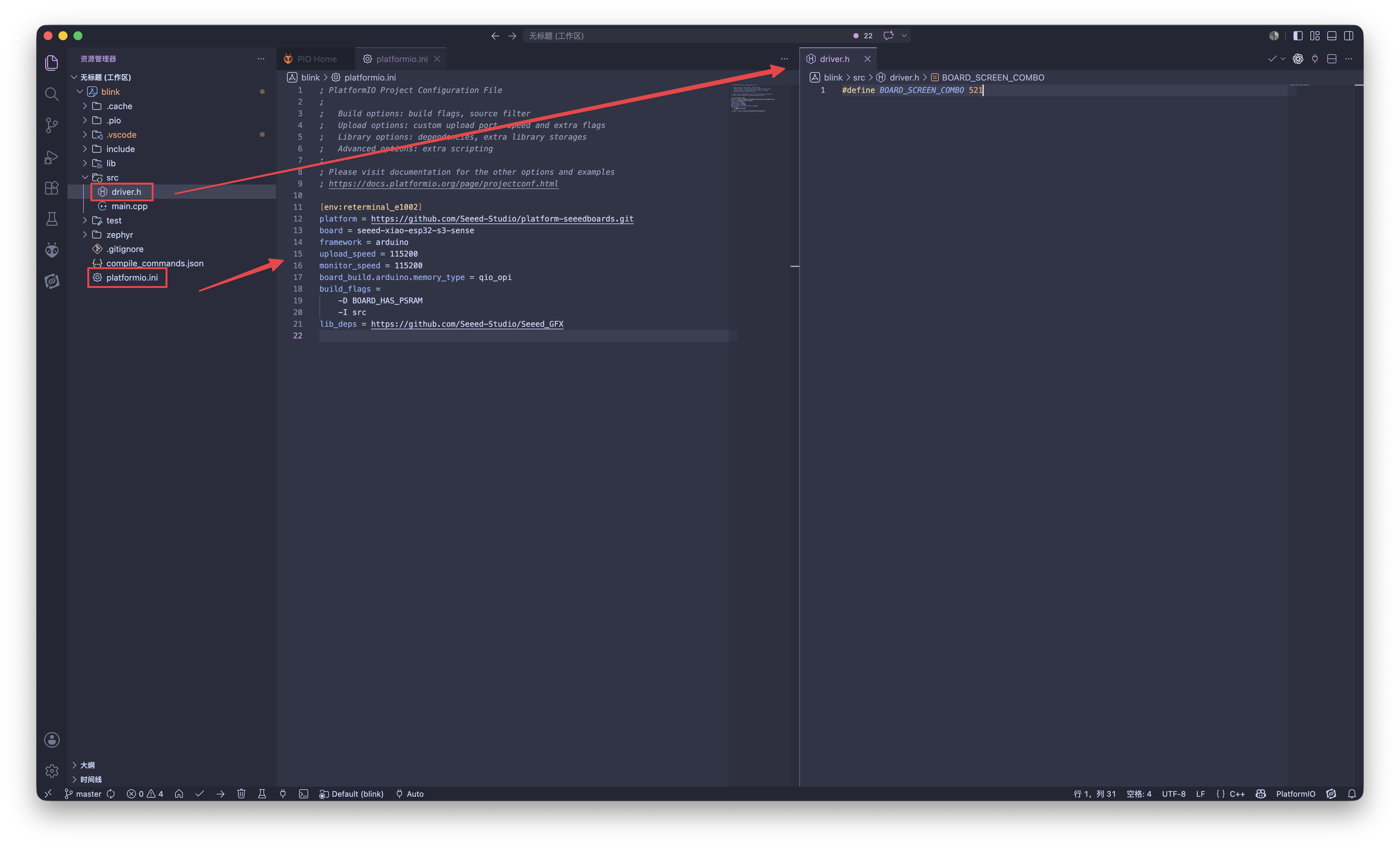
步骤 6:构建、烧录和监视
在 platformio.ini 和 driver.h 准备好之后,在 VS Code 中使用 PlatformIO 工具栏:
| 操作 | 作用 |
|---|---|
| Build | 编译所选环境,并检查板卡、框架、库和代码是否兼容。 |
| Upload | 通过所选上传协议将固件烧录到已连接的设备。 |
| Monitor | 使用来自 monitor_speed 的波特率打开串口监视器。 |
| Clean | 删除之前的构建输出。在更改板卡包、PSRAM 设置或主要构建标志后使用此操作。 |
如果项目有多个环境,请在构建或烧录之前,从 PlatformIO 项目任务中选择目标环境。
可选:使用 Seeed_GxEPD2 库
本页中的默认示例使用 Seeed_GFX。对于基于 GxEPD2 显示工作流的项目,你可以将显示库依赖替换为 Seeed 的 GxEPD2 分支。
仅当项目代码是为 Seeed_GxEPD2 / GxEPD2 API 编写时才使用此选项。如果你的代码遵循标准的 Seeed_GFX 示例,请在 lib_deps 中保留 Seeed_GFX。
例如,可以将 reTerminal E1001 的配置修改为如下所示:
[env:reterminal_e1001]
platform = https://github.com/Seeed-Studio/platform-seeedboards.git
board = seeed-xiao-esp32-s3-sense
framework = arduino
upload_speed = 115200
monitor_speed = 115200
board_build.arduino.memory_type = qio_opi
build_flags =
    -D BOARD_HAS_PSRAM
    -I src
lib_deps = https://github.com/Seeed-Projects/Seeed_GxEPD2
此处仅展示一个显示库以保持配置清晰。如果你的项目需要额外的库,请在 lib_deps 下以单独的行添加它们。
接下来去哪里
本页有意聚焦于 PlatformIO 环境配置。请继续查看各产品专用页面,了解接线、屏幕选择和固件行为:
- 使用 Arduino — 通用 Arduino 和
Seeed_GFX工作流。 - XIAO ePaper Driver Boards PlatformIO Cookbook — 以 EE04 为运行示例的 EE0x PlatformIO 工作流。
- reTerminal E 系列 Arduino cookbook — 适用于 E1001 / E1002 / E1003 / E1004 的显示示例。
- reTerminal E 系列板载外设 cookbook — 按键、蜂鸣器、电池监测、SHT4x 传感器和 microSD 示例。
- XIAO 7.5" ePaper Panel Arduino 指南 — 基于 XIAO ESP32-C3 面板的产品专用设置。
- TRMNL DIY Kit Arduino 指南 — 面向 TRMNL Kit 硬件的自定义 Arduino 固件路径。
常见问题
Q1:为什么 PlatformIO 的板卡列表中没有显示我的 Seeed 开发板?
对于许多 Seeed 开发板来说,这是预期行为。本指南中使用的板卡定义来自 Seeed 的 PlatformIO 平台包,因此在安装该平台包之前,它们可能不会出现在 PlatformIO 默认的 New Project 板卡搜索中。
在 platformio.ini 中直接使用 Seeed 的平台包 URL:
platform = https://github.com/Seeed-Studio/platform-seeedboards.git
然后将 board 设置为你的产品所使用的 Seeed 板卡 ID,例如:
board = seeed-xiao-esp32-s3-sense
首次构建时,PlatformIO 会下载该平台包,然后识别该板卡 ID。
Q2:为什么固件上传成功了,但电子纸屏幕仍然是空白的?
最常见的原因是 driver.h 错误或缺失。
- 使用 Seeed GFX Configuration Tool 重新生成
driver.h。 - 确认所选的开发板和显示屏与实际硬件相匹配。
- 确认生成的
BOARD_SCREEN_COMBO对包含Seeed_GFX的源文件是可见的。 - 对于具有大缓冲区的 ESP32-S3 产品,确认产品 cookbook 中是否要求设置 PSRAM。
Q3:为什么 PlatformIO 无法向开发板上传固件?
对于 reTerminal E1003,一个常见原因是上传波特率过高。在检查其他原因之前,请在同一个 environment 块中将 upload_speed 设置为 115200。
upload_speed = 115200
如果上传仍然失败,请继续进行以下检查:
- 使用支持数据传输的 USB-C 线缆。
- 断开其他串口设备后再试。
- 仅在自动检测选择了错误端口时才设置
upload_port。 - 对于基于 ESP32 的开发板,如果开发板不会自动进入下载模式,请在连接 USB 时按住 boot 按钮。
资源
- [Docs] PlatformIO 项目配置文件
- [Docs] 适用于 VS Code 的 PlatformIO IDE
- [GitHub] Seeed PlatformIO 平台包
- [GitHub] Seeed PlatformIO Arduino Blink 示例
- [GitHub] Seeed_GFX 库
- [Tool] Seeed GFX Configuration Tool
- [Wiki] 适用于 Arduino 支持开发板的 PlatformIO
技术支持与产品讨论
感谢你选择我们的产品!我们将为你提供多种支持,确保你在使用我们产品的过程中尽可能顺利。我们提供多种沟通渠道,以满足不同的偏好和需求。