使用 MCP 扩展人脸识别
概述
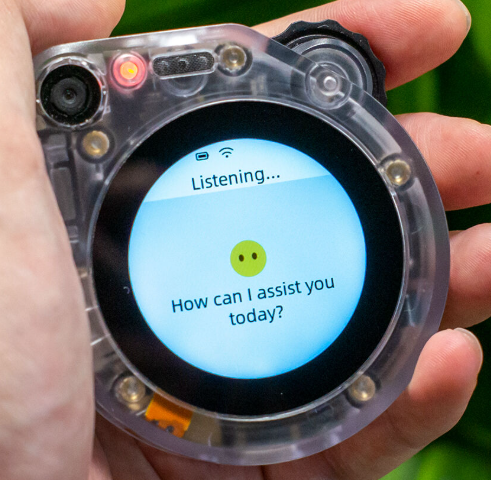
本指南介绍如何使用 SenseCAP Watcher(小智) 搭配 reComputer Raspberry Pi 系统 部署人脸识别工作流。
通过为 SenseCAP Watcher 刷入定制固件,小智 AI 将获得由带有 Hailo-8 加速的 reComputer 提供的人脸识别能力。完成配置后,只需对 Watcher 说类似“检查这个人是谁”的话,AI 会自动拍照,将人脸与 reComputer 上的本地数据库进行比对,并返回此人的名字和置信度。
硬件准备
| SenseCAP Watcher for Xiaozhi | reComputer AI R2130-12 |
|---|---|
 |  |
前置条件
- 按照以下文档安装 reComputer Raspberry Pi 系统:reComputer R2000 Series 入门指南
- 源代码仓库:
部署流程
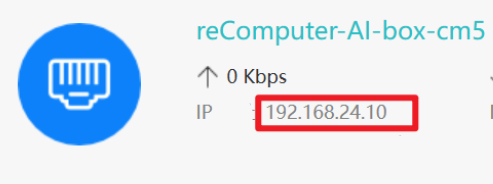
步骤 1. 记录 reComputer 的 IP 地址
将 reComputer 连接到你的网络(例如路由器),并获取它的 IP 地址。本指南中的示例 IP 为 192.168.24.10。
步骤 2. 为 Watcher 刷写固件
-
使用底部接口的 Type-C 线将 PC 连接到 Watcher。
-
打开 ESP-IDF 5.5 CMD(版本 5.5.1),并克隆固件仓库:
git clone -b face_rec_api --single-branch https://github.com/suharvest/xiaozhi-esp32.git
cd xiaozhi-esp32
- 打开
main/boards/sensecap-watcher/sscma_camera.cc,搜索face_rec_url,并将 IP 修改为你的 reComputer 的 IP:
// Before (default):
std::string face_rec_url = "http://192.168.10.131:8001/recognize";

// After (your reComputer IP):
std::string face_rec_url = "http://<reComputer_IP>:8001/recognize";
- 编译并刷写:
idf.py set-target esp32s3
idf.py menuconfig    # Select SenseCAP Watcher board
idf.py build flash
步骤 3. 配置 reComputer 环境
- 通过 SSH 连接:
ssh <username>@<reComputer_IP>
# Example: ssh recomputer@192.168.24.10
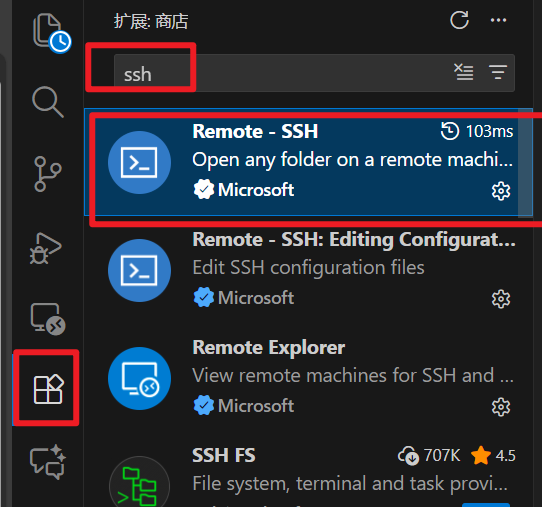
我们推荐在 VS Code 中使用 Remote - SSH 扩展来连接你的 reComputer。
- 更新系统软件:
sudo apt update && sudo apt full-upgrade
sudo rpi-eeprom-update
- 安装 Hailo 运行时和驱动:
sudo apt install hailo-all
sudo reboot
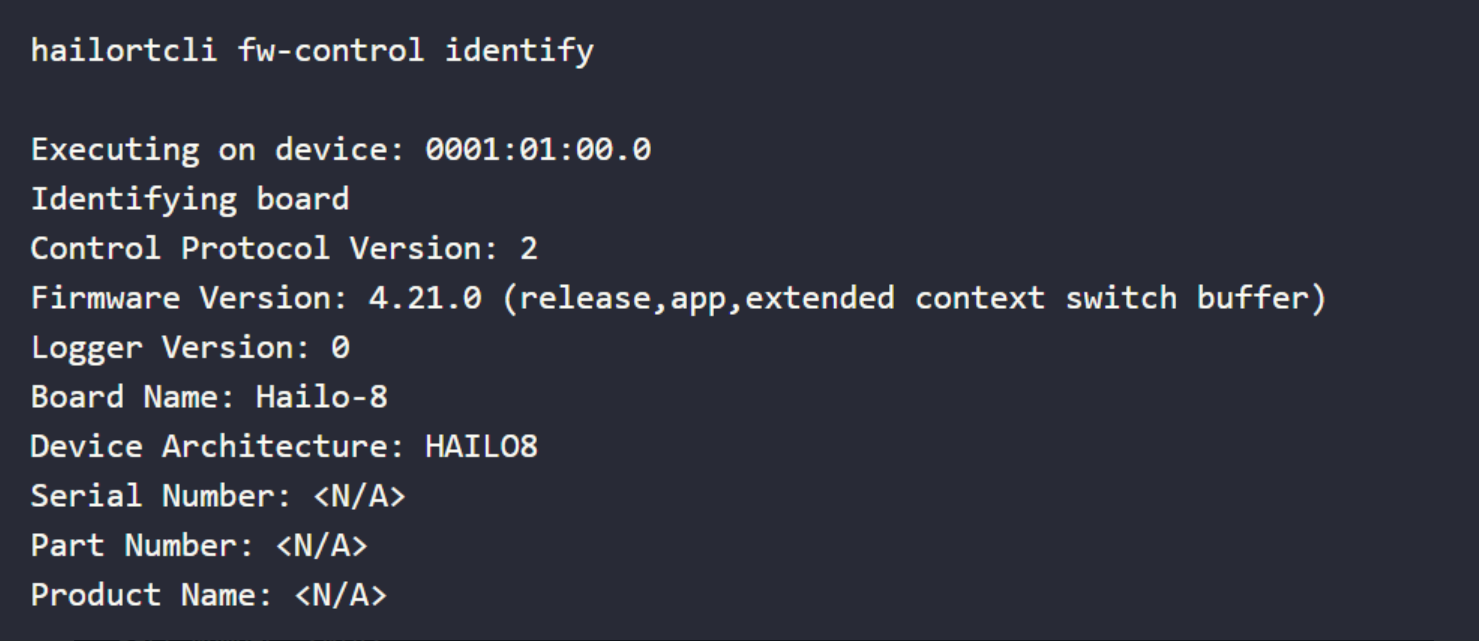
- 重启后,重新通过 SSH 连接并验证 HailoRT:
hailortcli scan
hailortcli fw-control identify
如果你看到类似如下的输出,则说明驱动已成功安装:
- 安装 uv:
curl -LsSf https://astral.sh/uv/install.sh | sh
source $HOME/.local/bin/env
步骤 4. 克隆 API 并安装依赖
git clone https://github.com/suharvest/face_rec_api.git
cd face_rec_api/
uv sync
步骤 5. 添加照片并启动服务
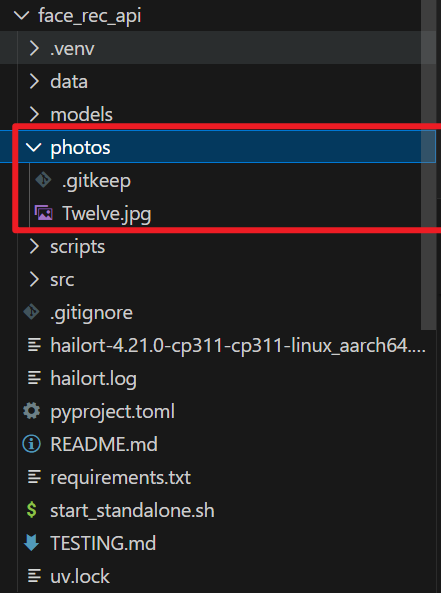
- 将照片放入
photos/文件夹。每个文件应以人物名称命名(不带扩展名的文件名会被用作此人的名字):
photos/
├── john_doe.jpg
├── jane_smith.png
└── alice_wang.jpg
- 生成特征向量(embeddings):
uv run scripts/batch_process.py

- 启动服务:
chmod +x start_standalone.sh
./start_standalone.sh
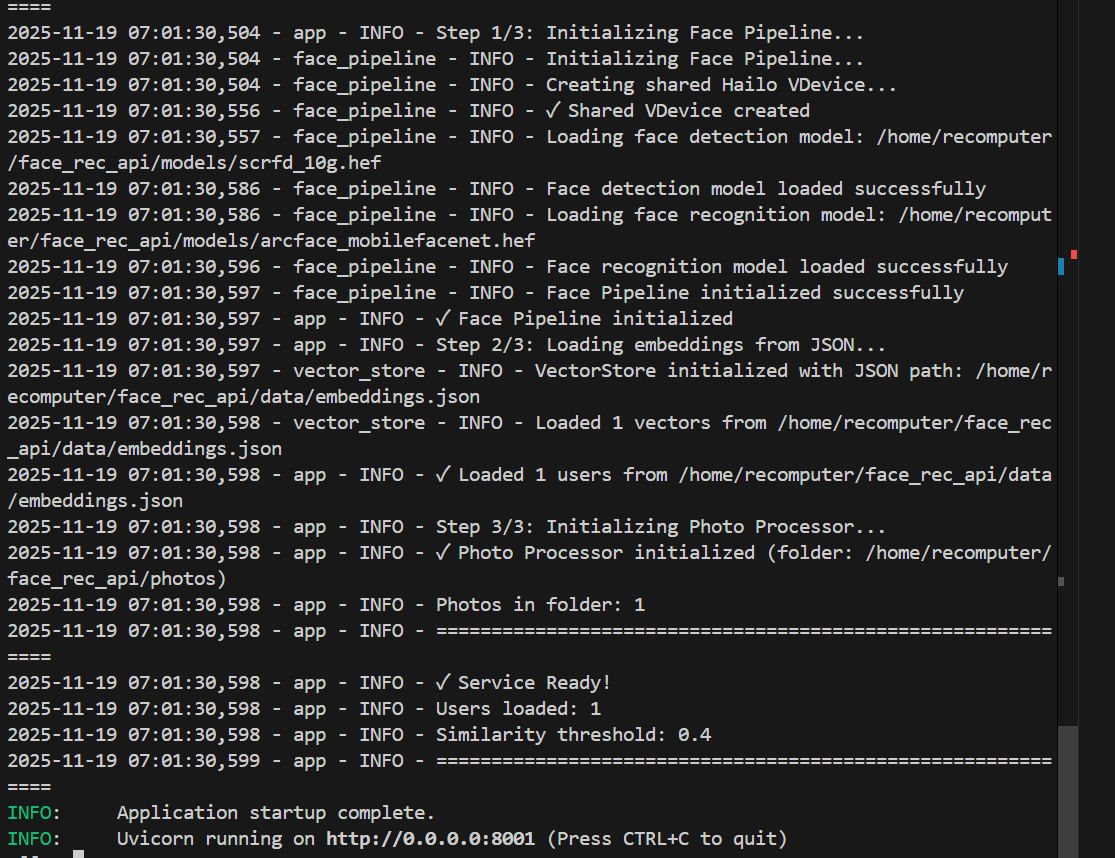
服务现在在 8001 端口上运行。Watcher 可以与 reComputer 通信,以检查人脸是否存在于数据库中。你可以使用 Ctrl + C 停止服务。
你可以添加类似这样的提示词:“当检测到有人时,使用人脸识别工具检查姓名和置信度:如果置信度大于 0.40,就用名字向其打招呼;否则给出通用的问候语。”
步骤 6. 更新人脸数据库
向 photos/ 文件夹中添加新照片,然后重新生成特征向量并重启服务:
uv run scripts/batch_process.py
./start_standalone.sh
你也可以在服务运行过程中通过调用 reload 接口来更新数据库:
curl -X POST http://localhost:8001/reload
步骤 7. 清空人脸数据库
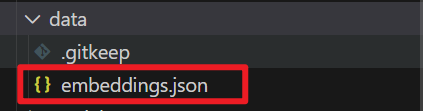
- 删除
photos/文件夹中的所有文件。 - 删除
data/文件夹中的embeddings.json文件。
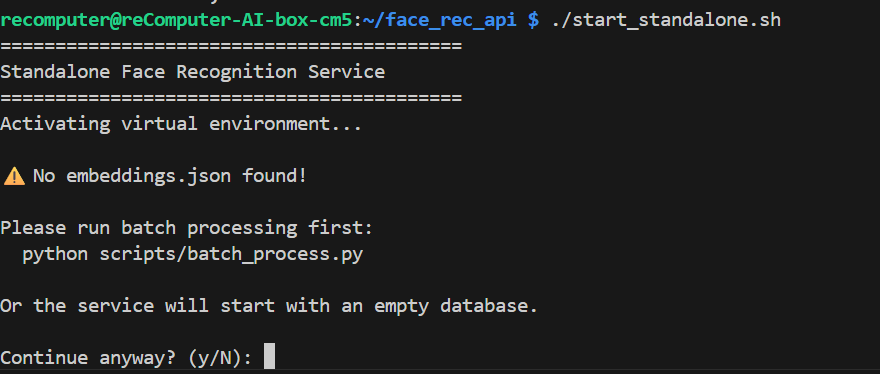
清空后,重启服务,你会看到干净的日志输出:
执行结果

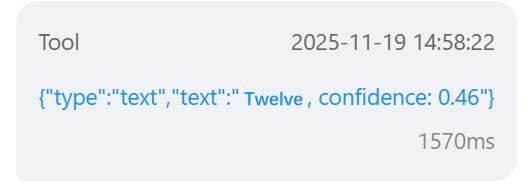
常见问题
问:如何让小智 AI 调用人脸识别 API?
答: 只需向 Watcher 提问,例如“检查我是否在你的人脸识别系统中”。AI 会自动调用人脸识别工具。
问:服务无法连接或无法识别人脸。我应该检查什么?
答: 请确认:
- 固件中配置的 reComputer IP 地址与实际 IP 一致。
- 人脸识别服务正在运行(
curl http://<reComputer_IP>:8001/health)。 - 没有防火墙规则阻止 8001 端口。
问:安装 hailo-all 后未检测到 Hailo,该怎么办?
答: 完整重启后重新运行 hailortcli scan。如果仍未检测到,请使用 lspci | grep Hailo 和 dmesg | grep -i hailo 检查 PCIe 连接。
问:我可以在其他设备上部署人脸识别系统吗?
答: 可以,只要设备运行基于 Linux 的系统并搭载 Hailo-8 硬件即可。推荐使用 reComputer 系列,本指南已在该平台上完成验证。