常见问题
位置相关
GPS 定位精度
GPS 卫星在太空中以一定的精度广播其信号,但你接收到的结果还取决于其他因素,包括卫星几何结构、信号阻挡、大气状况以及接收机的设计特性/质量。
许多因素都会降低 GPS 定位精度。常见原因包括:
- 由于建筑物、桥梁、树木等造成的卫星信号阻挡
- 室内或地下使用
- 信号在建筑物或墙壁上的反射(“多路径”)
因此,在开阔无遮挡的区域,你会获得更好的 GPS 信号,从而获得更准确的定位结果。
为什么没有 GPS 位置信息?
-
当追踪器在室内时,可能无法获取 GPS 位置。GNSS 定位需要开阔的室外环境。如果你在室内,由于信号较弱,GPS 定位可能会超时。请确保设备放置在室外以保证 GPS 精度。
-
确保正确安装设备,使设备正面朝上,以避免天线位置被遮挡

为什么 Wi-Fi 或 Bluetooth 位置没有显示在 SenseCAP App 地图上?
-
Wi-Fi 定位需要第三方地图解析服务,必须由用户调用进行解析。目前,Mate App 仅支持 GNSS 定位显示。
-
Bluetooth 定位依赖于 Bluetooth 信标及其各自的位置来实现精确追踪。请勿遮挡天线的位置。
网络相关
Helium 网络
对于使用 EU868/RU864 区域的用户:
不建议将上行上传间隔设置为小于 4 分钟。
如果你将上传间隔设置为小于 4 分钟,你可能会注意到设备上行数据的时间戳与当前时间不对齐。
原因如下:
鉴于 EU868 区域的 1% duty cycle 限制,设备每次上行发送后必须耐心等待大约 4 分钟。此外,Helium 网络仅在累积 20 个连续且 ADR 位为 1 的上行数据包后,才会启动数据速率和功率校正。
因此,如果你设置的上传间隔小于 4 分钟,实时数据会暂时存储在 RAM 中,直到 Helium 网络触发数据速率和功率校正后再进行上传。
如何获取密钥
在设置页面中,选择 SenseCAP 以外的平台来获取密钥。

按钮相关
入网
长按按钮 3 秒,绿灯会慢闪一次,然后再按一次按钮,绿灯会呼吸闪烁,之后设备会尝试加入 LoRaWAN 网络。
强制重启
按住按钮不放,然后连接充电线,连接后松开按钮,绿灯会呼吸闪烁,随后设备会被强制重启。
电池相关
电池寿命
电池寿命取决于上行间隔、传感器使用情况、LoRa 传输距离和工作温度等因素。预测的电池寿命基于典型工作环境(25°C),仅供参考。实际电池寿命可能有所不同。
EU868(1C/SF12)
| Upload Interval | 1 minute | 5 minutes | 60 minutes | 1 day |
|---|---|---|---|---|
| Battery Life(day) | 2.62 | 27.21 | 106.78 | 209.3 |
US915(1C/SF9)
| Upload Interval | 1 minute | 5 minutes | 60 minutes | 1 day |
|---|---|---|---|---|
| Battery Life(day) | 3.02 | 37.52 | 117.32 | 210.7 |
如需详细的电池寿命计算,请参考 Battery Life Calculation Form。
充电状态
| Status | Indicator |
|---|---|
| Charging | The LED will flash once every 3 seconds. |
| Fully charged | The LED will stay always on. |
| Charging anomaly | When the device is charged below 0 ° C or above 45 ° C, the device will enter the charge protection state and cannot be charged. The LED will flash rapidly. |
If the indicator flashes quickly while charging, it may be that the power voltage is insufficient or poor contact.
Please check your power supply or try another power adaptor.
充满电需要多长时间?
通常需要大约 2 小时 才能完全充满。
充电时可以继续上传数据吗?
可以,设备在充电时仍然可以继续上传数据。
传感器相关
没有传感器数据
为节省电量,温度/光照传感器功能默认是关闭的,因此你需要先在 SenseCAP Mate APP 中将其开启。

缓存数据
工作原理
当 LoRaWAN 信号较弱或没有网络覆盖时,数据会保存在设备中。当设备回到有 LoRaWAN 网络覆盖的区域时,它会先发送实时数据,然后再上传缓存数据。
在每个上传周期内,它会先上传最新位置,然后再上传缓存数据。 每个周期只会上传少量历史数据包,因此不会影响 duty cycle。

注意
由于设备最多只能缓存约 1,000 条离线数据,如果你长时间处于没有 LoRaWAN 网络覆盖的地方,当离线数据达到上限时,一些旧数据会被新数据覆盖,因此你可能会“丢失”部分数据。
如何批量配置
请查看 Quick Start 来完成第一个设备的设置,然后点击右上角的 Template 模块。
点击 Save as Template,为你的模板命名,然后点击 Confirm。

之后在配置其他设备时,你可以直接选择你保存的模板。

如果你想将模板分享给其他人,可以选择 Copy Link to Share 或 Download Template。

其他用户可以通过复制共享的 URL 或导入模板文件来使用你的模板。

如何退出 DFU 模式
在固件升级失败后,设备可能会进入 DFU 模式。你可以在 SenseCraft app 中看到设备名称 SENSECAP_GR_DFU_XXXX,并且 LED 灯会持续闪烁。
-
在 DFU 模式下,如果 3 分钟内无操作,设备会自动退出。
-
如果你希望立即退出,可以长按按钮 3 秒,设备会重启并恢复正常工作。
如果你发现设备在单击、长按 3 秒或长按 10 秒后仍无法退出 DFU 模式,请按以下步骤操作:
步骤 1:在 SenseCraft APP 中连接设备
按照之前的步骤进入 T1000 的 Bluetooth 配置页面,连接设备后你会看到如下页面:
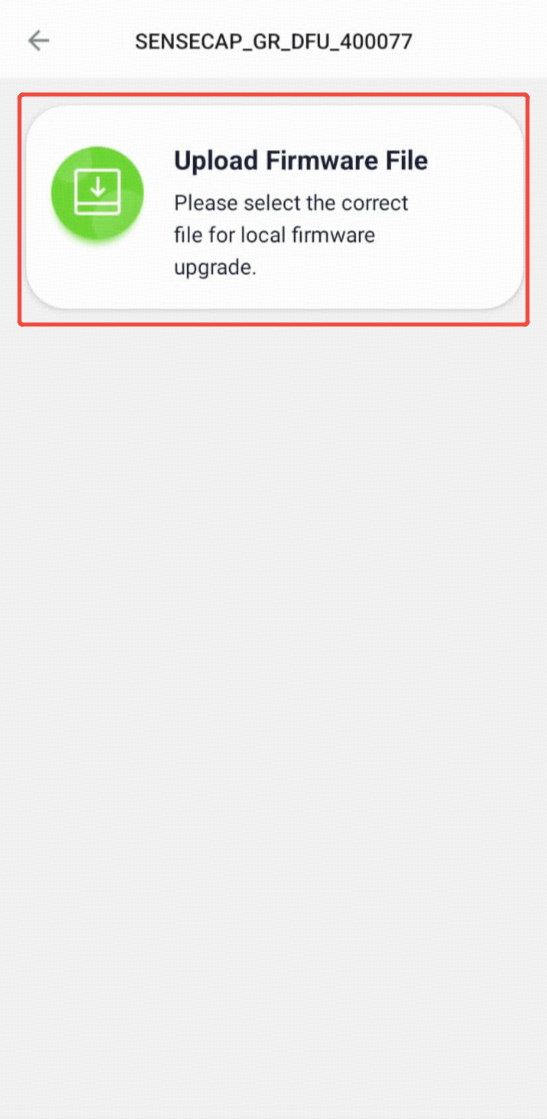
步骤 2:上传固件文件
点击 Upload Firmware File,选择 bin 文件来烧录固件。
如需最新固件文件,请联系 [email protected]
时间戳错误
如果你发现载荷中的时间戳错误,请将固件升级到最新版本。
更多详情请查看 Firmware Upgrade and Release Note。

集成
根据你的需求和目标,集成应用可以通过多种方式完成。以下是一些常见的集成选项:
- SenseCAP API:
使用 Application Programming Interface (API) 是让你的应用与其他应用或服务进行通信的常见方式,你可以将设备连接到 SenseCAP Cloud,然后使用 SenseCAP API 获取数据。
SenseCAP API 供用户管理物联网设备和数据使用。它结合了三种类型的 API 方法:HTTP 协议、MQTT 协议和 WebSocket 协议。
更多详情请查看 SenseCAP API。
- LoRaWAN Network Server:
你可以使用 SenseCAP M2 Multi-Platform gateway,然后可以直接使用内置的 LoRaWAN Network Server 进行集成。
更多详情请查看 LNS Configuration。