固件更新
SenseCAP ONE 气象传感器固件更新
tip
本次固件更新仅适用于 SenseCAP ONE V2 气象站。
V1 与 V2 气象站对比
V1 和 V2 气象站可以通过白色标签上的 SKU或底座设计来区分。
此外,USB Type-C 接口的位置也不同:在 V1 上,它位于与白色标签同一侧,而在 V2 上,它位于相反的一侧。
| 产品名称 | V1 SKU | V2 SKU |
|---|---|---|
| S200 | None | 101991044 |
| S500 | 101990693 | 101991021 |
| S600-A | None | 101991232 |
| S700 | 101990787 | 101991022 |
| S700-A | None | 101991050 |
| S700-B | None | 101991102 |
| S700-C | None | 101991141 |
| S800 | None | 101991023 |
| S900 | 101990784 | None |
| S1000 | 101990902 | 101991024 |
SenseCAP ONE 配置工具
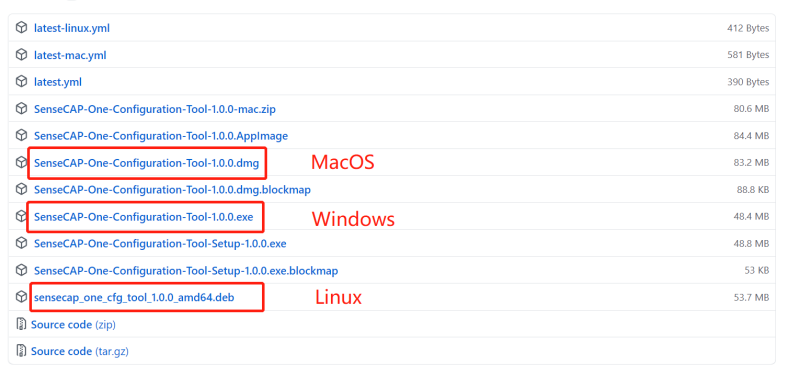
SenseCAP ONE Configuration Tool 提供图形界面,方便你对设备进行配置。你可以通过下方 GitHub 链接下载该工具:
<https://github.com/Seeed-Solution/SenseCAP-One-Configuration-Tool/releases>
根据需要选择对应操作系统的版本:Windows、macOS 或 Linux。
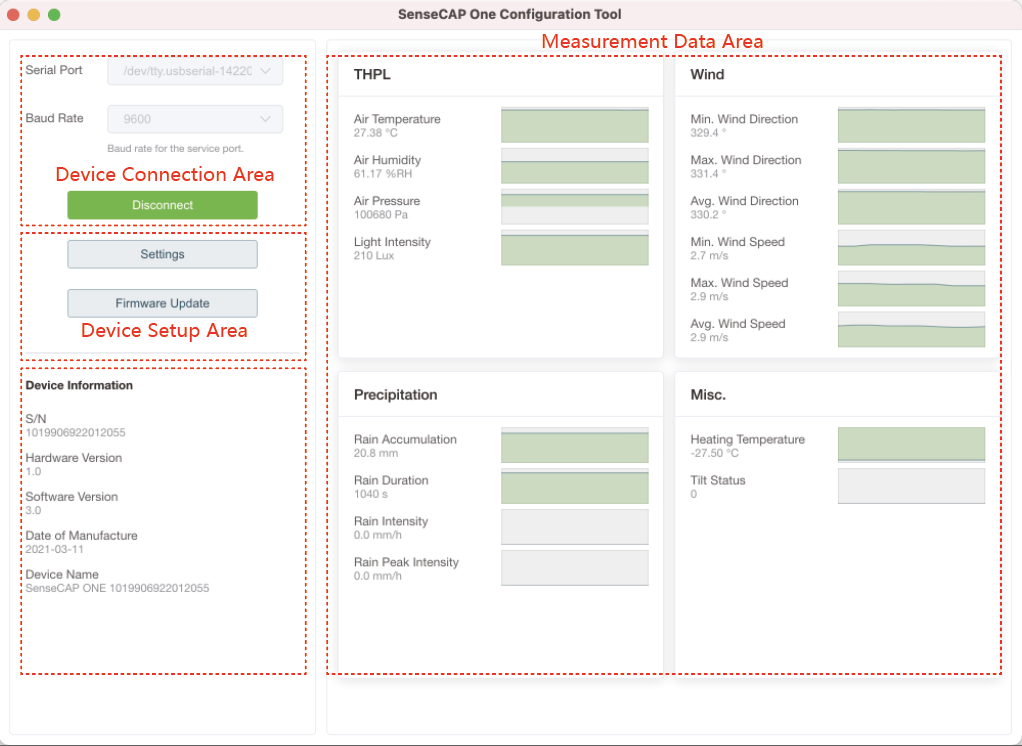
下图展示了 SenseCAP ONE Configuration Tool 的主界面。
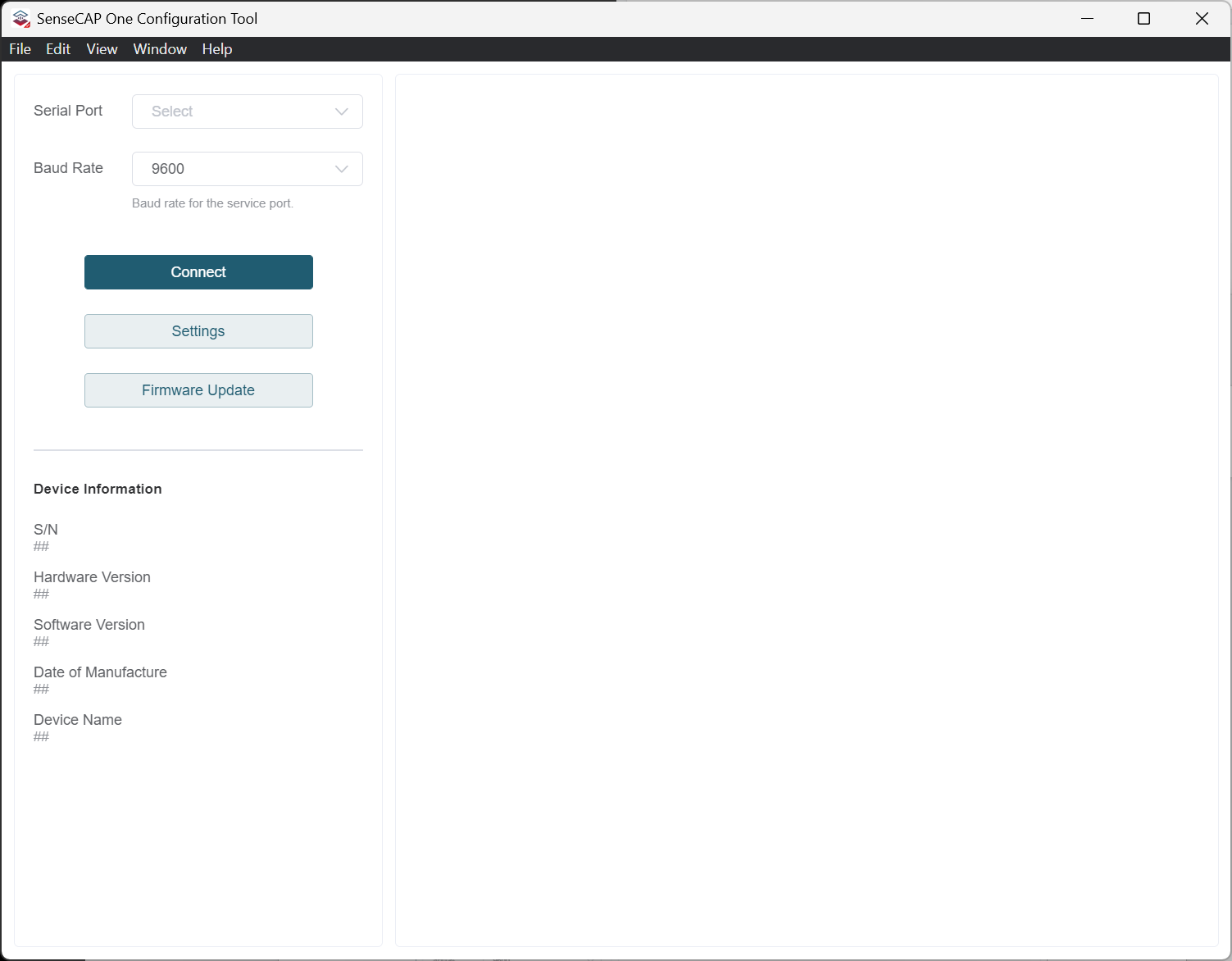
固件更新步骤
- 打开
SenseCAP One Configuration Tool
-
使用 Type-C 线缆将设备连接到电脑
-
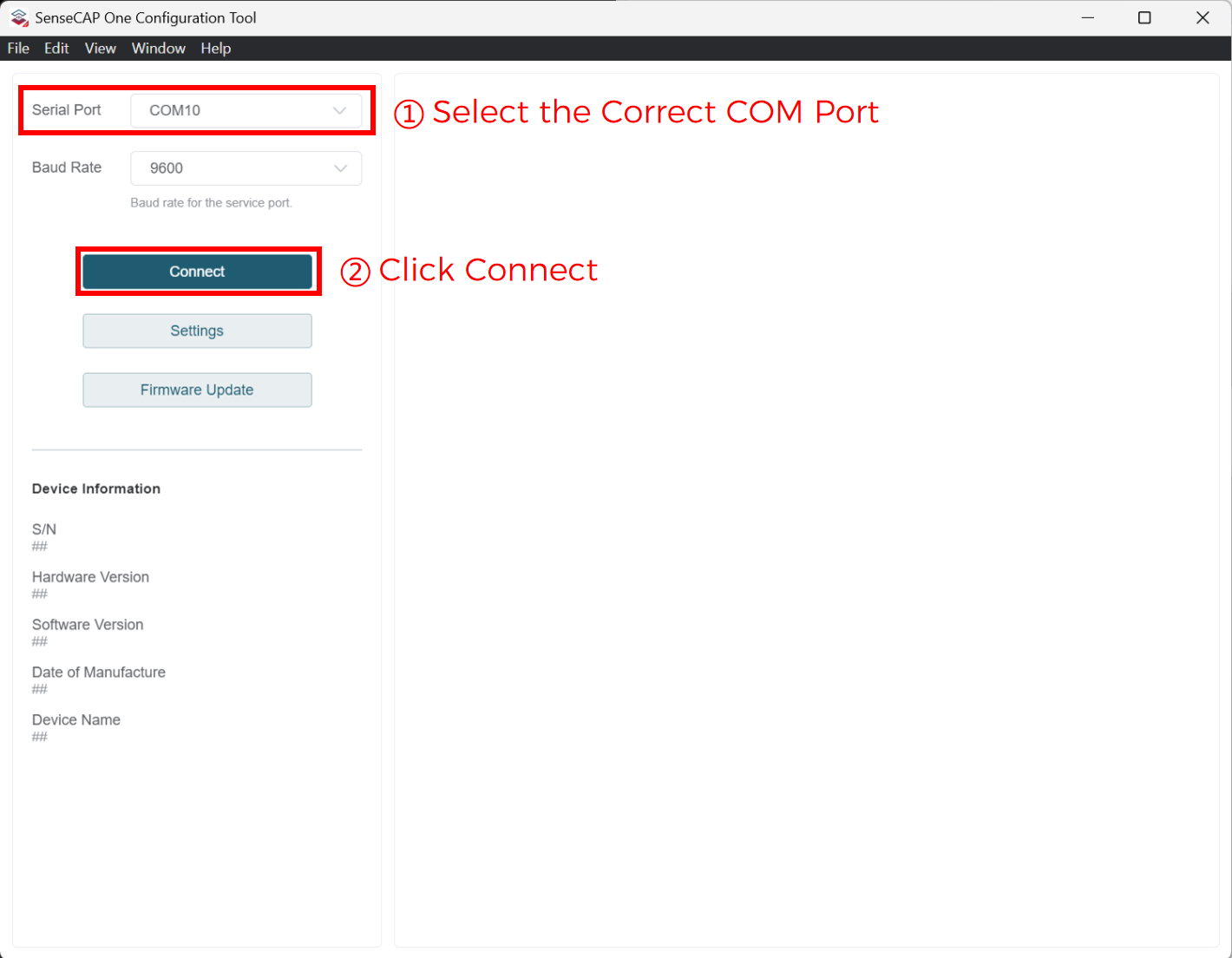
打开软件,选择设备对应的正确
COM端口,然后点击"Connect"
- 连接成功后,点击
"Firmware Update"
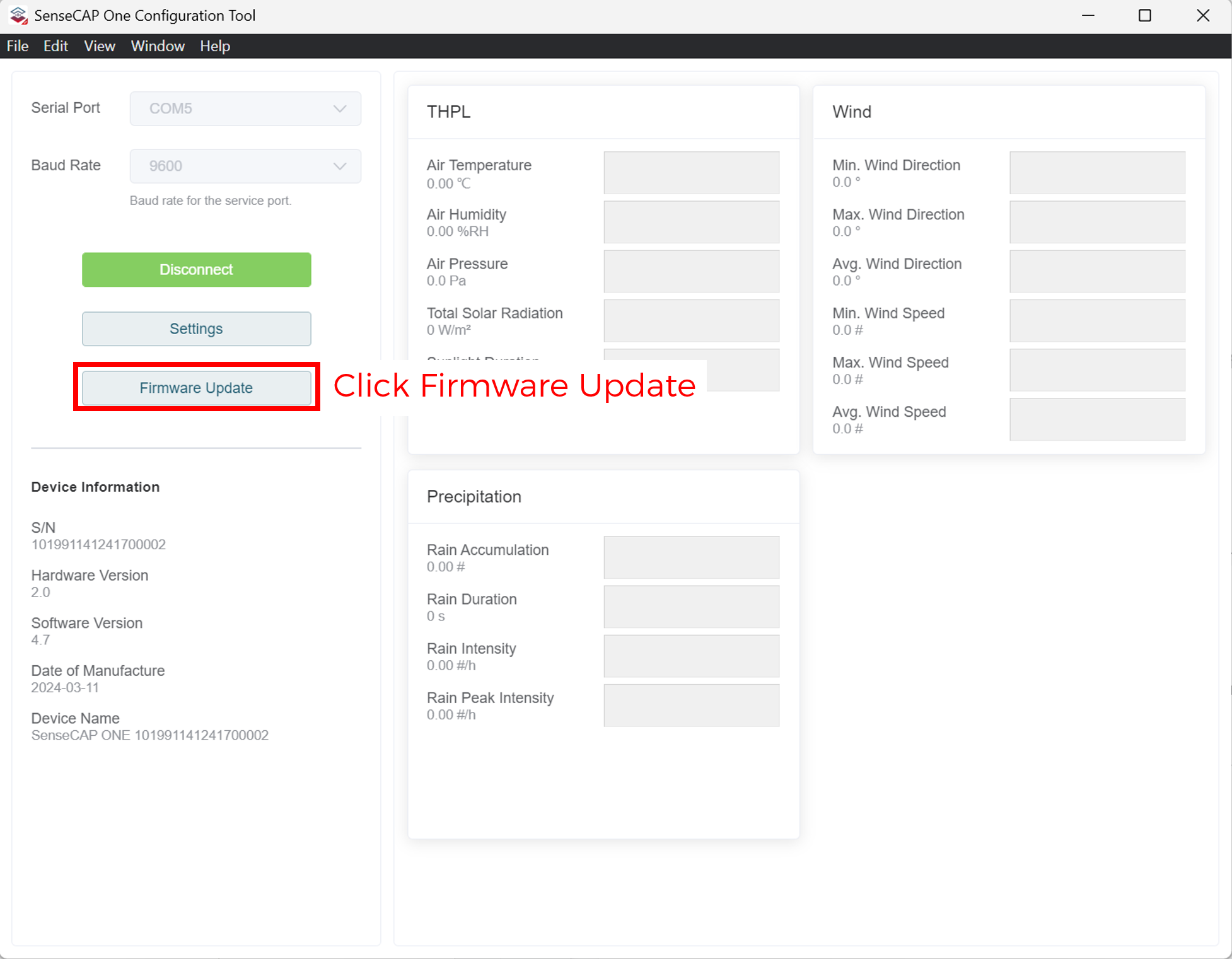
- 选择目标板卡和对应的固件文件
- 选择
Master board或Slave Board1
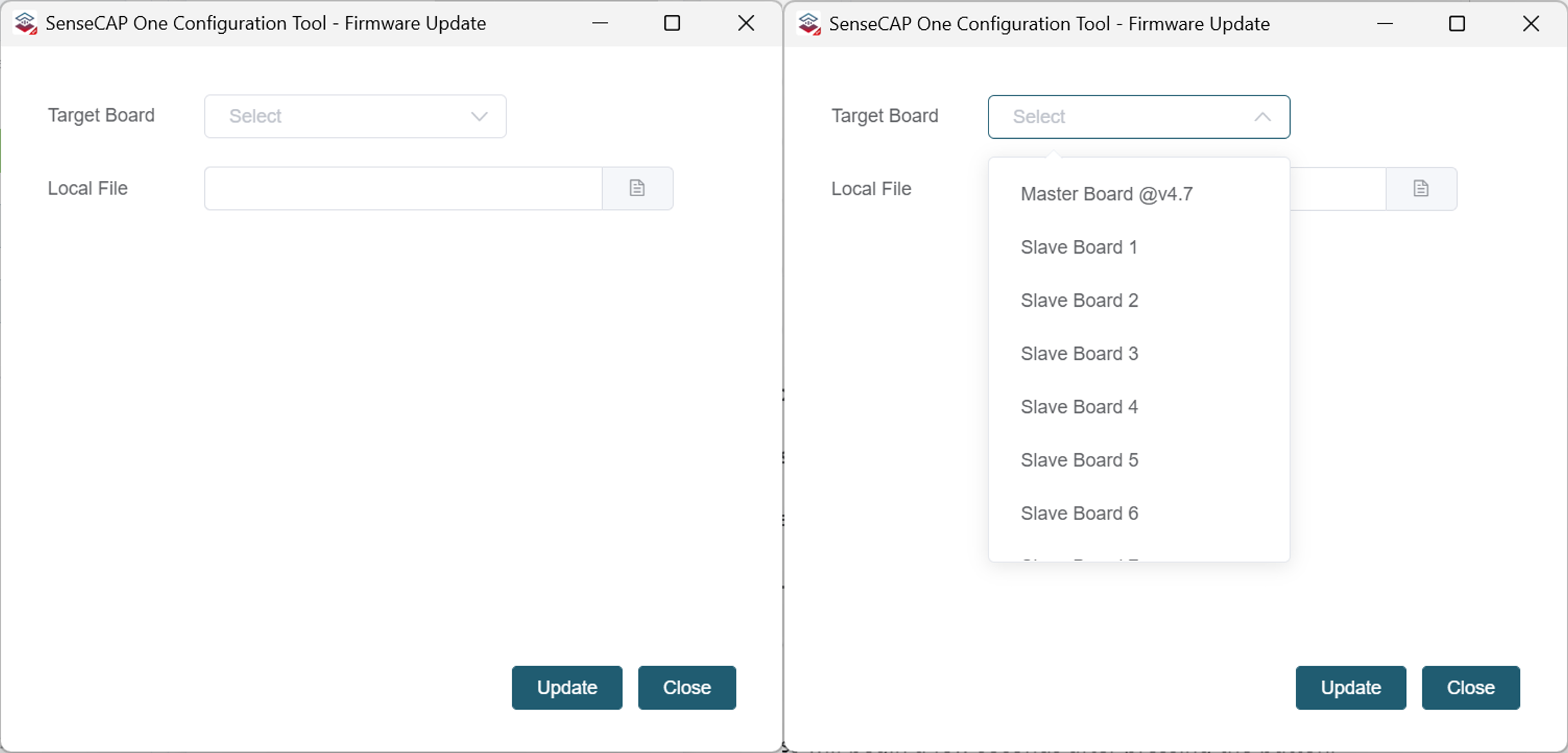
-
点击
"Local File"并浏览到固件文件所在文件夹 -
点击
"Update"
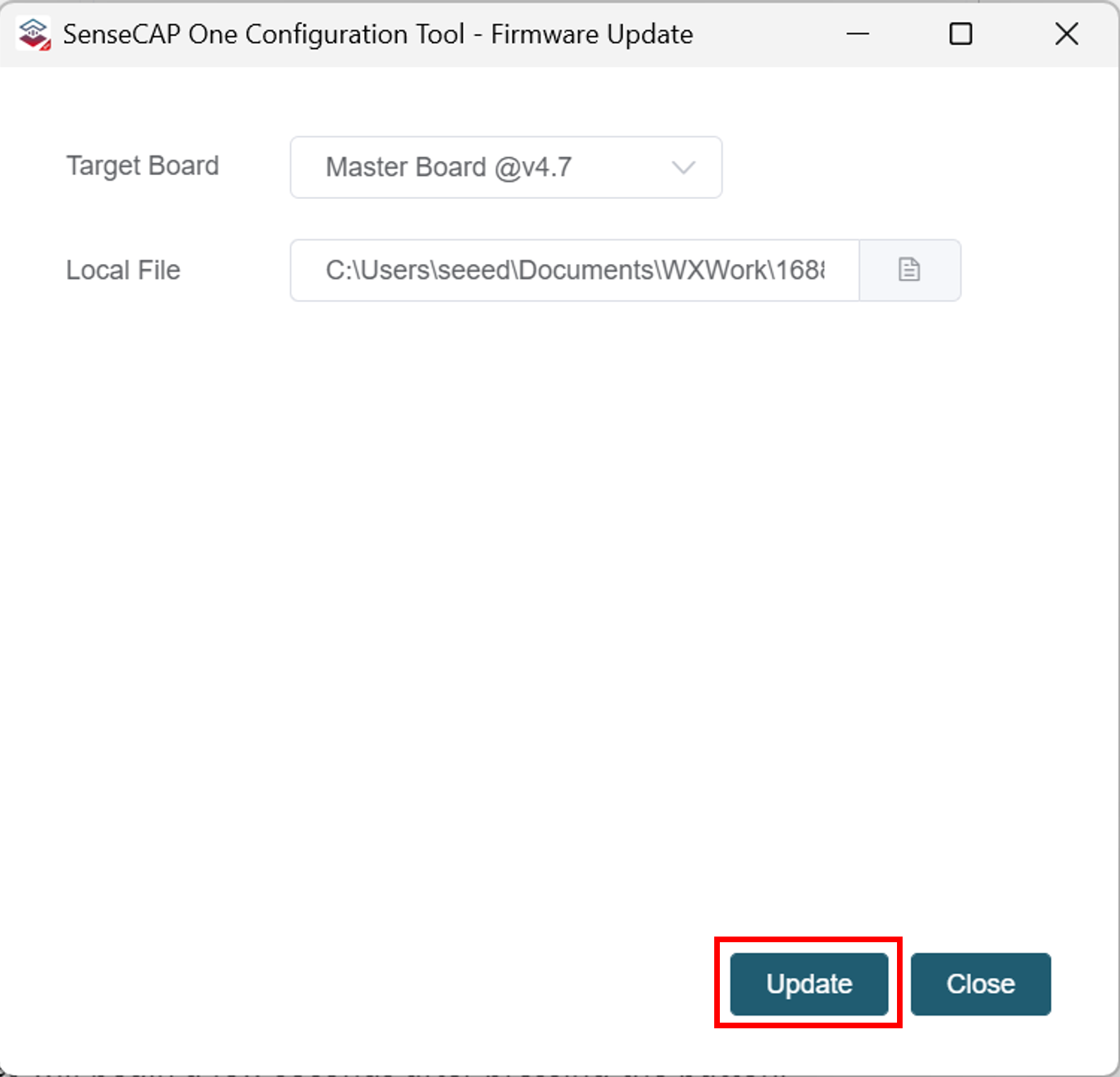
- 点击
"Update"后,按下设备上的 Reset 按钮(位于 Type-C 接口旁边)。
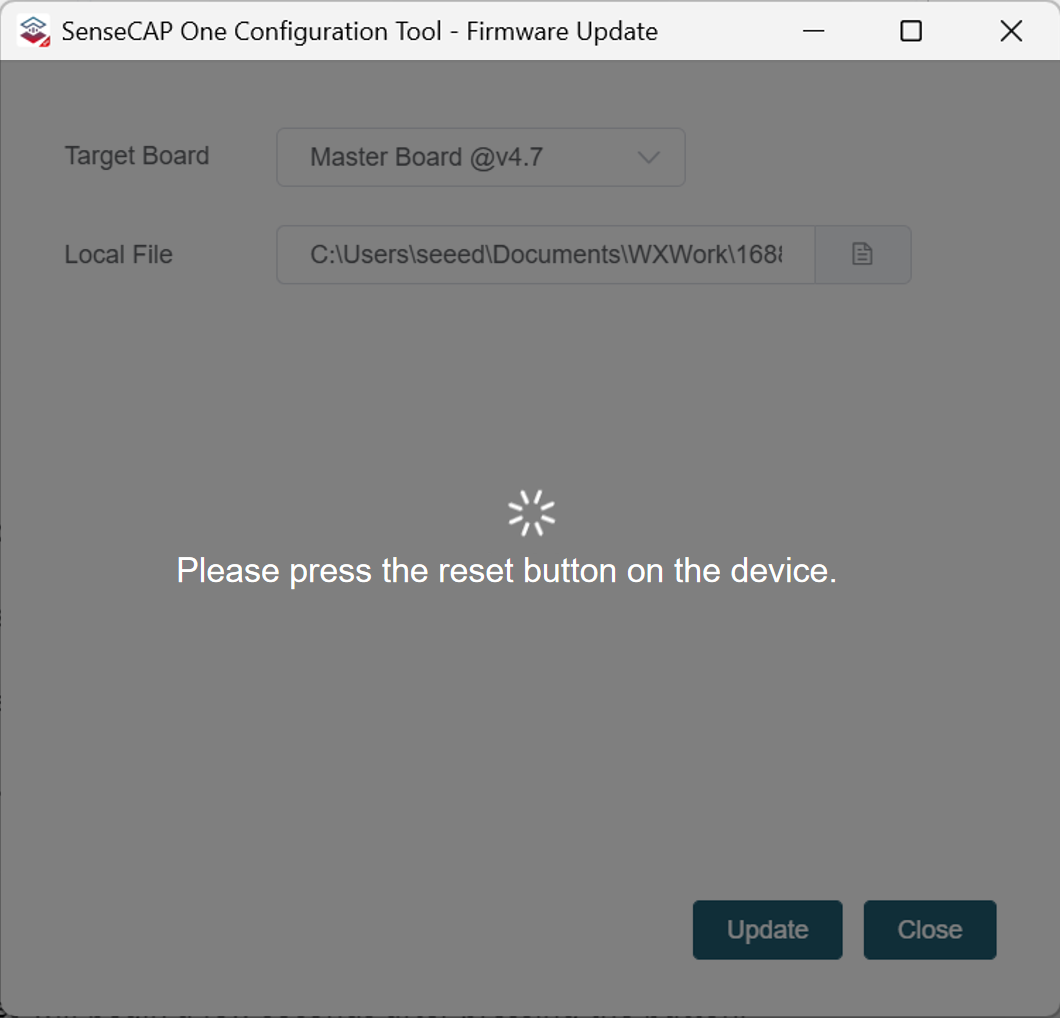
按下按钮几秒钟后,更新过程将开始。
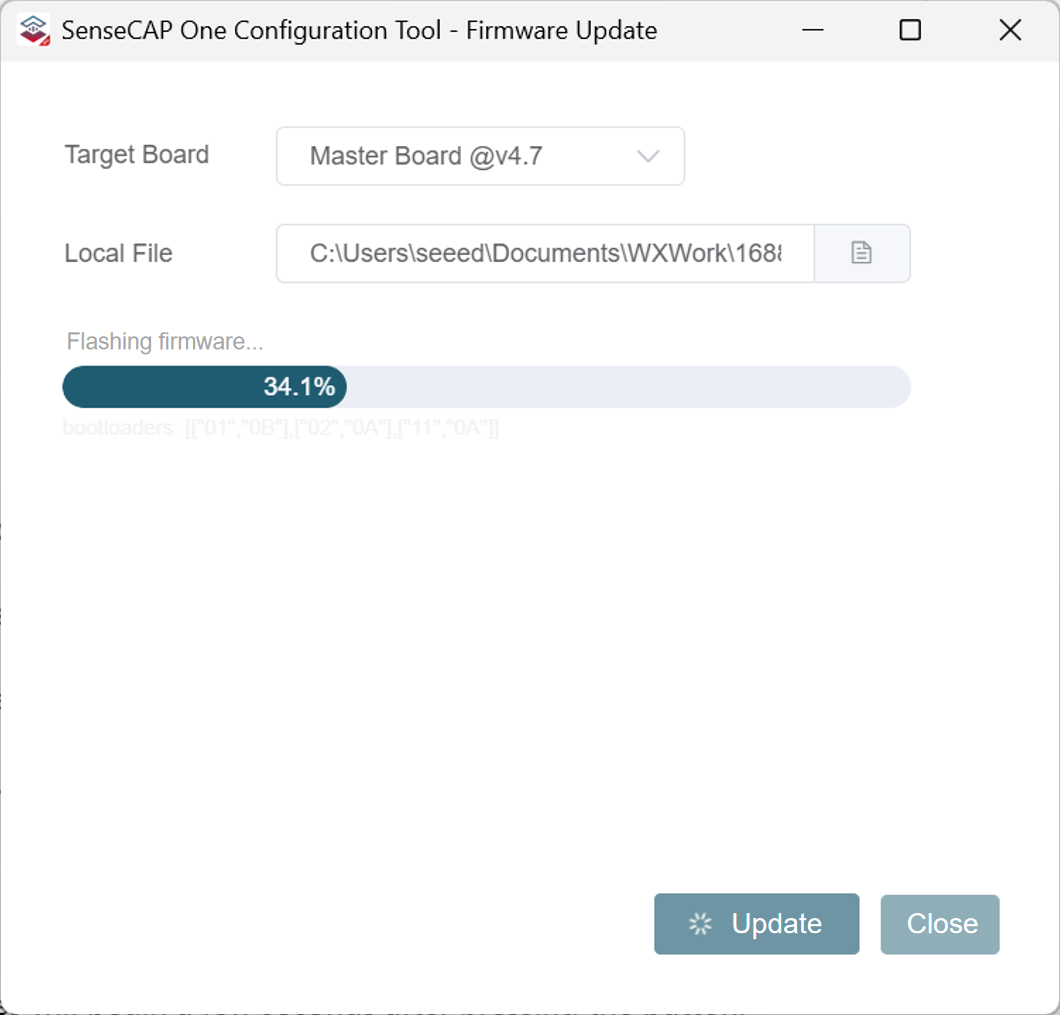
- 更新完成后,再次按下 Reset 按钮,然后在屏幕上点击
"OK"。

-
重复上述步骤,将另一份固件烧录到
Slave Board 1上。 -
完成后关闭 Firmware Update 窗口,并点击
"Disconnect"。
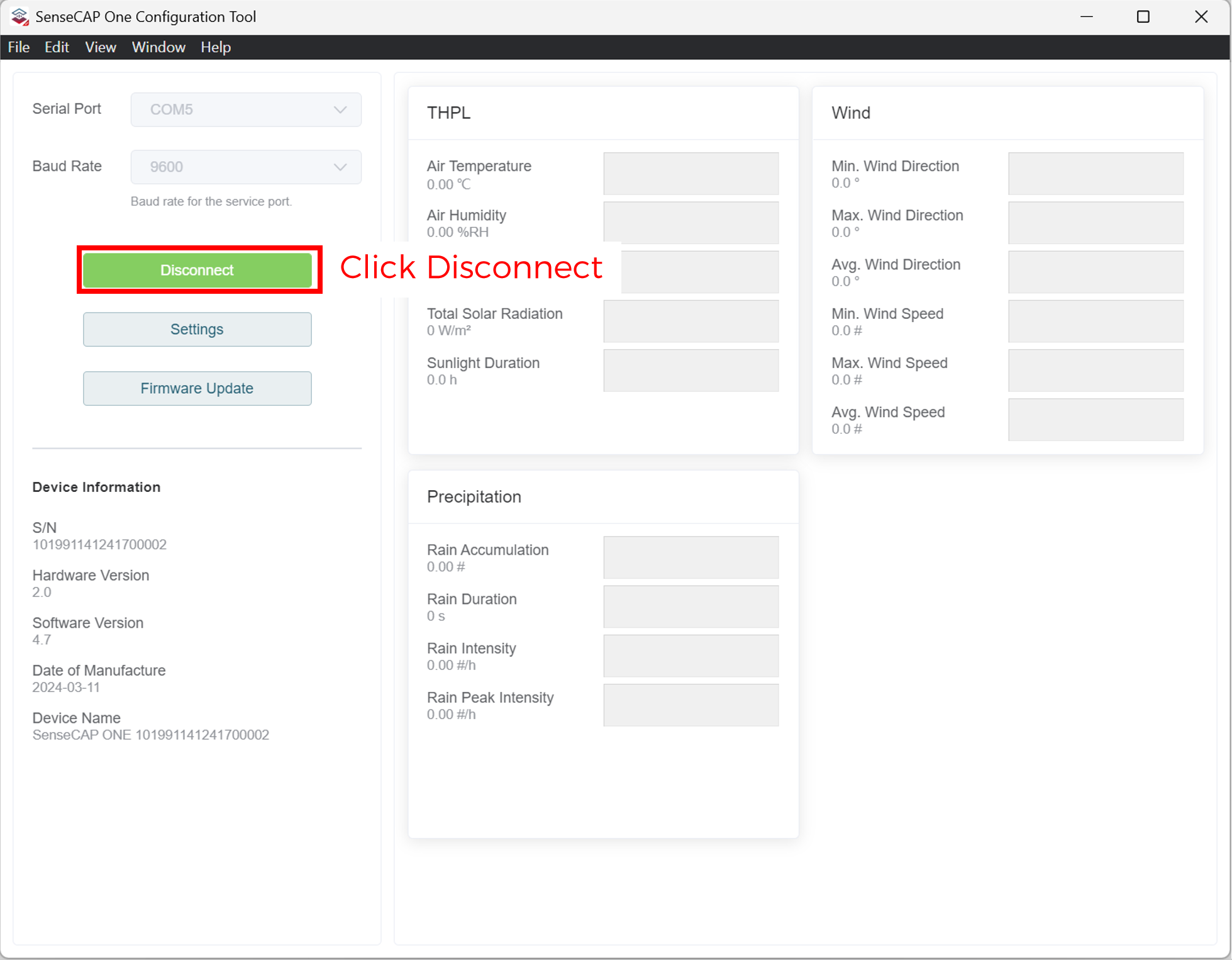
至此,气象站的所有固件升级步骤全部完成。