刷机与 OTA 升级到 JetPack 7.2
本指南是受支持的 Seeed Studio NVIDIA Jetson 产品进行 JetPack 7.2 安装的主要入口。它说明了何时需要执行全新刷机、何时适合使用基于镜像的 OTA 更新,以及如何使用 Seeed Jetson DevelopTool Flash Center 作为引导式刷机示例。
JetPack 7.2 基于 Jetson Linux 39.2、Ubuntu 24.04 和 Linux 内核 6.8。务必选择为目标 Jetson 模组与 Seeed 载板组合精确构建的镜像。
首先选择升级方式
| 方法 | 推荐用途 | 数据影响 | JetPack 7.2 状态 |
|---|---|---|---|
| 使用 Seeed Jetson DevelopTool 全量刷机 | 新设备、开发系统、从 JetPack 6.x 迁移到 7.2、恢复或替换 BSP | 目标系统存储将被清空 | 推荐默认方式 |
| 手动 BSP 刷机 | 自定义 BSP 开发、工厂自动化或在 GUI 之外进行故障排查 | 目标系统存储将被清空 | 在使用正确的 Seeed/NVIDIA BSP 和板卡配置时受支持 |
| 基于镜像的 OTA | 使用已验证的源镜像、目标镜像、板卡配置、分区布局和回滚方案的受管量产设备群 | 如果经过明确设计和测试,可以保留应用数据 | 仅在为完全匹配的产品和源版本验证了 JetPack 7.2 OTA 负载时使用 |
跨 JetPack 主版本执行 apt upgrade | 不推荐 | 不可预测 | 不要将其用作 JetPack 6.x 到 7.2 的迁移方式 |
对于从 JetPack 6.x 迁移到 JetPack 7.2 这样的重大升级,请使用全量刷机,除非 Seeed 明确发布或验证了适用于你确切产品、源 L4T 版本、存储设备和分区布局的 OTA 负载。
视频:Seeed Jetson DevelopTool 刷机流程
下方视频演示了在 NVIDIA Jetson AGX Thor 平台上使用 Seeed Jetson DevelopTool。Flash Center 的工作流程同样适用于受支持的 Seeed Jetson 产品,但可用的设备型号和固件版本取决于当前的 DevelopTool 目录。
第 1 部分:使用 Seeed Jetson DevelopTool 进行全量刷机
开始之前
- 确认 JetPack 刷机选择器 或产品 wiki 为你的设备列出了 JetPack 7.2 / L4T 39.2 镜像。
- 使用稳定的 Ubuntu 主机。为获得最可靠的 USB 恢复连接,推荐使用原生 Linux。
- 准备至少 20 GB 的主机可用存储空间;下载和解压 BSP 包可能需要额外空间。
- 使用一根数据 USB 线缆,直接连接到正确的恢复/刷机端口。
- 备份用户数据、容器、校准文件、应用配置、加密密钥以及自定义 BSP 源码。
- 断开不必要的 Jetson 恢复模式设备,以免选择错误的目标。
刷机会清空所选 Jetson 系统存储。在开始之前,请确认目标设备、载板、模组 SKU 和存储目标。
步骤 1:安装并启动 DevelopTool
安装已发布的 Python 包:
python3 -m pip install --upgrade seeed-jetson-developer
seeed-jetson-developer
或者,从源码安装:
git clone https://github.com/Seeed-Projects/Seeed-Jetson-DevelopTool.git
cd Seeed-Jetson-DevelopTool
python3 -m pip install .
seeed-jetson-developer
完整的主机环境配置请参见 DevelopTool 安装。
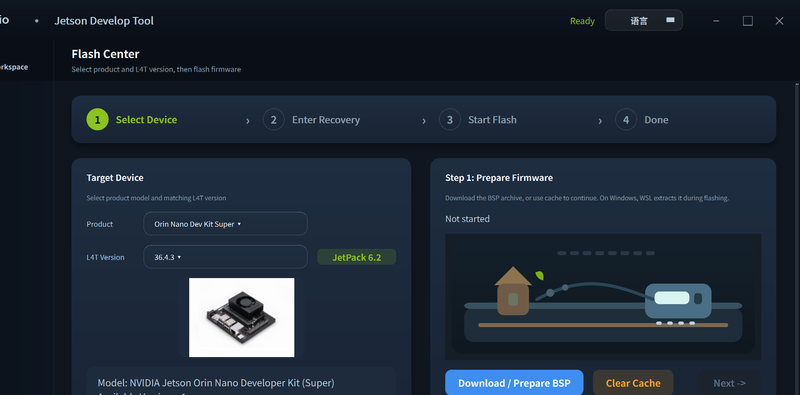
步骤 2:打开 Flash Center
在 Seeed Jetson DevelopTool 中打开 Flash Center。
步骤 3:选择精确设备和 JetPack 7.2 镜像
选择精确的 Seeed 产品或载板配置,然后在该目标可用时选择 L4T 39.2 / JetPack 7.2。
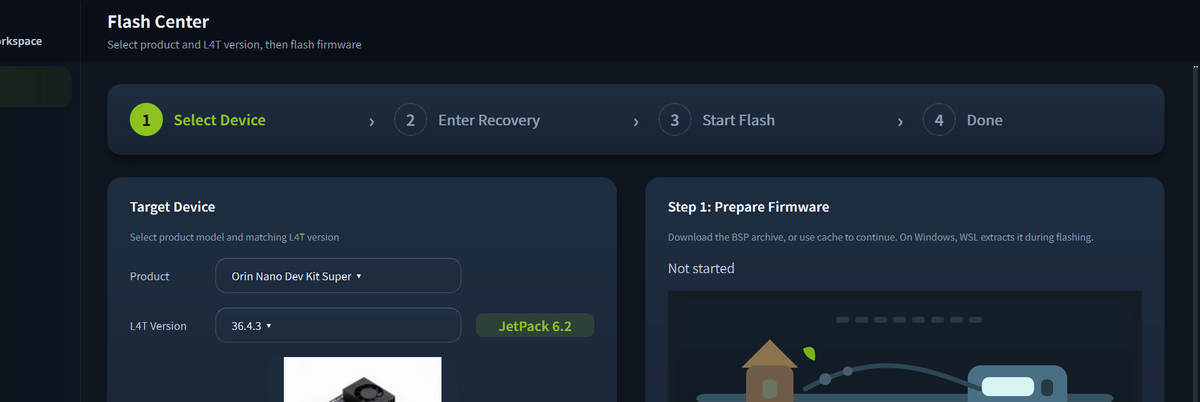
不要选择名称相似的板卡。一个 Jetson 模组可以电气连接到不同的载板,而这些载板需要不同的设备树、引脚复用设置、电源配置和外设驱动。
如果所选产品未提供 L4T 39.2,请停止并检查:
- 使用 JetPack 为选定 Jetson 刷写 BSP
- DevelopTool 支持的设备
- 从 JetPack 7.2 资源中心 链接的产品专用刷机 wiki
步骤 4:下载、验证并解压 BSP
点击 Download / Extract BSP。DevelopTool 会下载固件包,支持断点续传,在提供校验和时进行校验,并解压 BSP。
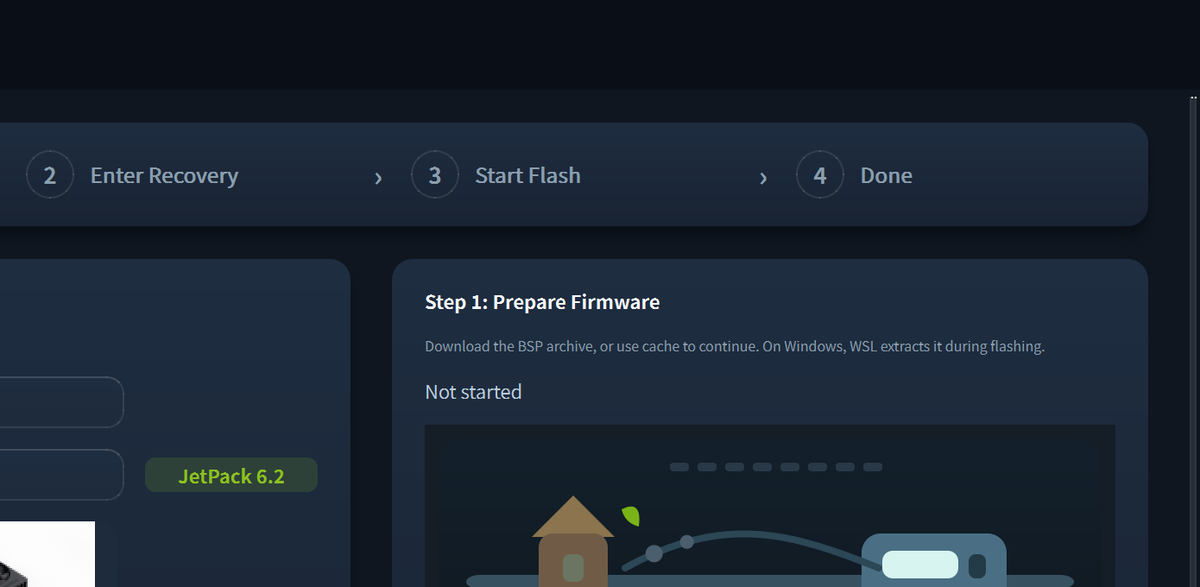
如果下载验证或解压失败,请不要继续。仅在确认 DevelopTool 无法继续下载后,才删除不完整的包。
步骤 5:将 Jetson 置于强制恢复模式
使用产品专用的恢复按键或跳线步骤,连接恢复 USB 端口,并按照其硬件指南的说明为设备上电或复位。
在主机上,确认 NVIDIA 恢复 USB 已出现:
lsusb | grep 0955
Jetson Orin 的恢复设备 ID 通常属于 0955:7x23 系列。Jetson Thor 使用不同的恢复 ID。具体值取决于模组。
DevelopTool 的 USB 恢复工作流程请参见 连接设备。
步骤 6:检测并确认目标
点击 Detect Device。在开始刷机前,请确认:
- 选定的 Seeed 产品和载板
- Jetson 模组和内存配置
- L4T 39.2 / JetPack 7.2 镜像
- 目标存储设备
- USB 恢复设备
- 备份已完成
步骤 7:开始刷机
点击 Start Flash,并在过程完成前保持 USB 和电源连接。
在未先查看失败日志之前,不要自动重试失败的刷机。对于 USB 错误,请将设备重新置于强制恢复模式,直接连接到主机,并重新检测目标。
步骤 8:完成首次启动
设备启动后:
- 完成 Ubuntu 首次启动设置,或对无头设备使用 DevelopTool 远程初始化流程。
- 配置网络和 SSH 访问。
- 仅在基础系统通过验证后再恢复应用数据。
步骤 9:验证 JetPack 7.2
运行:
head -n 1 /etc/nv_tegra_release
cat /etc/os-release
uname -r
nvcc --version
dpkg -l | grep -E 'nvidia-jetpack|tensorrt|libnvinfer|cudnn'
确认以下基线:
- Jetson Linux 报告为 R39.2 发布系列。
- 根文件系统报告为 Ubuntu 24.04。
- 内核报告为由镜像提供的 JetPack 7.2 内核 6.8 分支。
- CUDA 和 TensorRT 软件包与目标 JetPack 镜像匹配。
然后验证以太网、Wi-Fi、摄像头、GMSL、CAN、USB、M.2、GPIO、存储、风扇控制以及所需的电源模式。
第 2 部分:基于镜像的 JetPack 7.2 OTA
基于镜像的 OTA 可以在无需将每台设备连接到刷机主机的情况下更新已部署的 Jetson。它是一种发布工程工作流程,而不是通用的软件包升级方式。
目前在 在 reComputer 上部署 OTA 中记录的现成 OTA 负载,会将 JetPack 5.1.3 系统升级到 JetPack 6.2。不要将这些负载应用到 JetPack 7.2 设备上,也不要将其用作 JetPack 6.x 到 7.2 的升级包。
所需的 OTA 兼容性输入
JetPack 7.2 OTA 负载必须针对以下所有内容生成并验证:
- 精确的 Seeed 产品和载板
- 精确的 Jetson 模组 SKU 和内存配置
- 精确的源 L4T 版本和根文件系统状态
- 精确的目标 L4T 39.2 BSP
- 启动存储和分区布局
- 安全启动、磁盘加密和密钥配置
- 自定义设备树、内核、内核模块、固件和根文件系统更改
- 数据保留列表和可用空闲空间
- 掉电恢复和回滚行为
如果上述任一输入不同,则需要构建并验证单独的负载。
推荐的 OTA 开发流程
- 从版本受控的 BSP 输入中复现源镜像和目标 JetPack 7.2 镜像。
- 使用源镜像为具有代表性的设备刷机,并记录分区、引导加载程序、存储和安全状态。
- 使用 Jetson Linux 39.2 OTA 工具和匹配的 Seeed 板级支持包生成基于镜像的 OTA 负载。
- 当生产安全模型需要时,对负载进行签名。
- 仅定义必须在更新中保留的数据;在首次生产部署前独立备份这些数据。
- 测试正常更新、中断下载、中断安装、存储空间不足、掉电和回滚等场景。
- 先向一小部分金丝雀设备组推送,再扩大部署范围。
- 重启后验证 Jetson Linux、启动槽位、应用服务、外设以及 AI 运行时版本。
现有的 Deploy OTA on reComputer 和 Updating Jetson Linux with Image-Based OTA 页面是了解包生成结构和设备端 nv_ota_start.sh 工作流程的有用参考。它们中与版本相关的命令必须替换为正确的 Jetson Linux 39.2 软件包、板卡配置和分区数据。
OTA 设备端验证检查清单
在应用负载之前:
df -h
lsblk -f
head -n 1 /etc/nv_tegra_release
systemctl --failed
在 OTA 重启之后:
head -n 1 /etc/nv_tegra_release
uname -r
systemctl --failed
journalctl -b -p err
还要验证应用数据、网络标识、设备证书、容器卷、硬件接口以及生产环境看门狗。
JetPack 6.x 到 7.2 迁移检查清单
- 针对 JetPack 7.2 内核头文件重新构建 out-of-tree 内核模块。
- 为目标 BSP 重新构建相机和 GMSL 驱动。
- 为 CUDA 13 重新构建 CUDA 扩展和本地应用程序。
- 在 JetPack 7.2 上重新构建序列化的 TensorRT 引擎。
- 重新创建 Python 环境,而不是复制 JetPack 6.x 的环境目录。
- 针对 JetPack 7.2 的 NVIDIA 容器运行时重新验证容器。
- 在硬件需要时恢复 JetPack 7.2 无线模块。
- 在启用
MAXN_SUPER或其他更高性能模式之前,验证原始电源模式。 - 在正式投产前记录内存、延迟、吞吐量、温度和功耗。
故障排查
DevelopTool 未检测到恢复设备
- 确认 USB 线缆支持数据传输。
- 使用专用的恢复/刷机 USB 接口。
- 重复执行该产品特定的强制恢复步骤。
- 在主机上运行
lsusb | grep 0955。 - 断开其他处于恢复模式的 Jetson 设备。
- 如果 WSL2 的 USB 透传不稳定,优先使用原生 Ubuntu。
所需的 JetPack 7.2 镜像未列出
不要选择其他载板作为变通方案。请检查中央刷机选择器和产品 wiki,然后等待或请求针对该精确硬件的已验证 BSP。
设备在刷机后无法启动
- 确认镜像与载板和模组 SKU 匹配。
- 移除强制恢复跳线或松开恢复按键。
- 对设备进行断电重启。
- 捕获 UART 串口启动日志。
- 重新进入恢复模式,并在重新刷机前检查 DevelopTool 刷机日志。
OTA 失败或未重启进入 JetPack 7.2
- 确认负载的来源和目标版本与设备完全匹配。
- 确认有足够的可用存储用于暂存和安装。
- 在重试之前检查 OTA 日志。
- 如果已测试的回滚路径无法恢复设备,则恢复完整的已知良好镜像。
相关资源
- JetPack 7.2 资源中心
- 使用 JetPack 为选定 Jetson 刷写 BSP
- DevelopTool 刷写固件
- DevelopTool 支持的设备
- Deploy OTA on reComputer
- Updating Jetson Linux with Image-Based OTA
- JetPack 7.2 深度解析
技术支持与产品讨论
感谢您选择我们的产品!我们将为您提供多种支持,确保您在使用我们产品的过程中尽可能顺畅。我们提供多种沟通渠道,以满足不同的偏好和需求。