板载外设使用
本页收集了 1.47'' IPS Display 上每个板载外设的独立功能级演示。每个小节都是自包含的——你可以直接选择与你使用场景匹配的那一节,而无需阅读其他内容。
本页中的演示 GIF 为了缩短时长都经过了加速处理。
本页中的所有演示都需要按照 Getting Started 中所述安装 esp32 Boards by Espressif (3.3.11),并额外按下文说明手动安装 Seeed_GFX2 库。
- Seeed_GFX2(手动安装) —— 此库在 Library Manager 中不可用,必须手动安装:
步骤 1. 点击上方按钮,将 Seeed_GFX2 v1.0.0 作为 ZIP 文件下载(固定到一个发布标签,以保证教程可复现)。或者,从 Seeed-Studio/Seeed_GFX2 克隆仓库。
步骤 2. 在 Arduino IDE 中,依次点击 Sketch > Include Library > Add .ZIP Library...,然后选择下载的 ZIP。IDE 会读取 library.properties 并自动将其安装到正确的 Seeed_GFX2 文件夹中——你不需要重命名解压后的文件夹。(如果改为手动安装,请先解压压缩包,将解压后的文件夹重命名为 Seeed_GFX2,再放入 Documents/Arduino/libraries/。)
步骤 3. 重启 Arduino IDE,使其检测到新库。
- Seeed_GFX2 是 Seeed Studio 基于分层
Board+Panel Config架构构建的图形库。每个演示都通过一次display.begin<Board_..., Config_...>()调用来初始化显示屏——Board 模板负责引脚映射(CS/DC/SCK/MOSI/RST/BL),而 Panel Config 预设了分辨率、颜色顺序(BGR)和方向。无需driver.h或手动引脚配置。 - 在这块板子上,演示使用
Board_XIAO_1inch47_Touch_Display<13, 12>(RST=13,BL=12),配合Config_Seeed_1inch47_Touch_JD9853A(172×320,BGR,无反色)。 - 触摸控制器(AXS5106L)由
Seeed_GFX2的 Touch 层(Touch_AXS5106L)处理——不需要额外的库。IMU 在示例中通过裸 I2C(Wire)读取。 - SD BMP Reader 和 SD Recorder 示例使用 ESP32 板卡包内置的
SD.h访问 SD 卡。
获取演示代码
本页中的每个演示都位于 Display-Gadgets 仓库的 code_GFX2/Function/ 目录下。每个演示是一个包含单个 .ino 草图的文件夹。务必下载完整文件夹,而不是从 GitHub 网页视图中复制 .ino 源码。
方案 A —— 将仓库下载为 ZIP(推荐):
- 打开 github.com/Seeed-Projects/Display-Gadgets,点击 Code > Download ZIP,然后在任意方便的位置解压压缩包。
- 进入
code_GFX2/Function/,打开每个演示中 Code location 行所示的文件夹。例如,本板子的 GraphicTest 演示位于code_GFX2/Function/147_ESP32/xiao_esp32s3_147_graphictest/。 - 双击
.ino文件,在 Arduino IDE 中将其打开。
方案 B —— 使用 git clone:
git clone https://github.com/Seeed-Projects/Display-Gadgets.git
然后从克隆得到的 code_GFX2/Function/... 文件夹中打开对应演示的 .ino 文件。
屏幕显示 — GraphicTest
此演示在 1.47 英寸 JD9853A 面板上运行完整的图形基准测试,涵盖色条、直线、矩形、圆形、三角形、圆角矩形、文本以及像素渐变。可用来验证屏幕连线是否正确,以及所有绘图调用是否按预期工作。
代码位置: code_GFX2/Function/147_ESP32/xiao_esp32s3_147_graphictest/
工作原理
该草图通过 Seeed_GFX2 初始化 JD9853A 面板,然后依次运行十种图形基本图元,并通过 micros() 测量每一种的执行时间,将结果打印到串口监视器。
显示屏通过一次模板调用完成初始化:
display.begin<Board_XIAO_1inch47_Touch_Display<13, 12>,
              Config_Seeed_1inch47_Touch_JD9853A>();
Board 模板负责引脚映射——CS=D2、DC=D3、SCK=D8、MOSI=D10——其 <RST, BL> 模板参数直接使用裸 GPIO 号,因此 <13, 12> 会将 RST 设为 GPIO13(D17),BL 设为 GPIO12(D18)。Panel Config 预设了 172×320 分辨率、BGR 颜色顺序以及无反色——无需 driver.h 或手动写 MADCTL。
运行演示
步骤 1. 在 Arduino IDE 中打开 xiao_esp32s3_147_graphictest.ino。
步骤 2. 选择 Tools > Board > esp32 > XIAO_ESP32S3_PLUS 以及正确的 Port。
步骤 3. 点击 Upload。
步骤 4. 打开 Tools > Serial Monitor(115200 波特率)。你应当能看到每个测试的计时输出:
=== XIAO ESP32-S3 Plus 1.47 graphic test ===
LCD width: 172
LCD height: 320
Color bars: 162.32 ms
Lines: 4562.40 ms
Fast lines: 240.45 ms
Rectangles: 189.31 ms
Filled rectangles: 644.85 ms
Circles: 667.74 ms
Triangles: 531.25 ms
Round rectangles: 236.16 ms
Text: 1899.09 ms
Pixel gradient: 7933.69 ms
Graphic test finished.
在屏幕上,你会看到每个测试图案显示约一秒钟,然后开始下一个。当所有测试完成后,会出现一个带蓝色圆角矩形边框的 “Finished” 结束画面。
预期结果
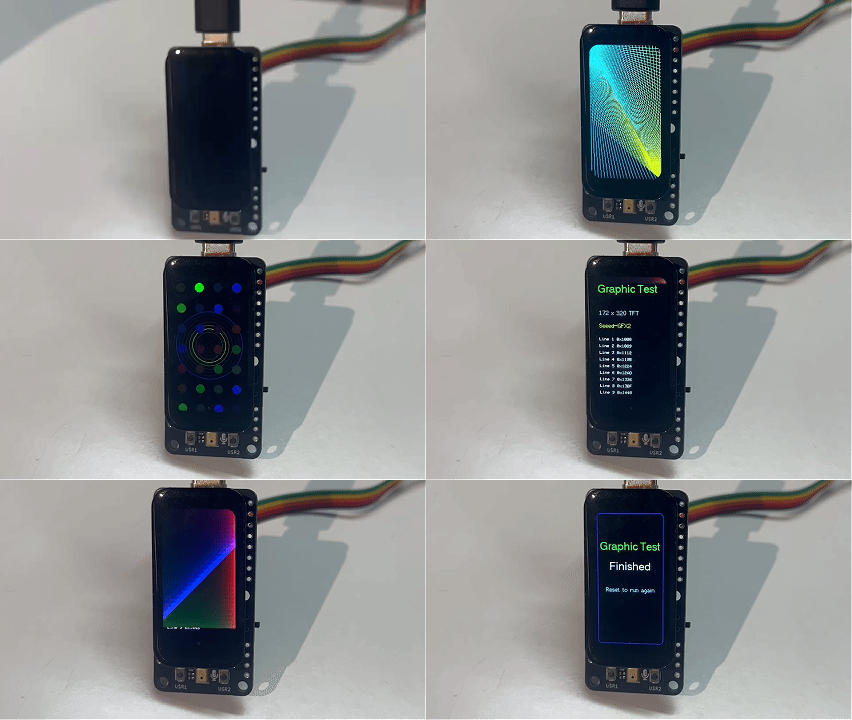
当草图运行完所有图案后,屏幕会显示 “Graphic Test / Finished” 信息。重置开发板即可再次运行测试。
触摸 — Touch Circle
此演示将 1.47 英寸触摸屏变成一个交互式绘图板。轻触屏幕任意位置,会在指尖位置出现一个白色圆圈。圆圈会保留在屏幕上,随着你不断点击而累积。点击屏幕底部的 CLEAR 条即可清除所有圆圈并重新开始。
代码位置: code_GFX2/Function/147_ESP32/xiao_esp32s3_147_touch_circle/
工作原理
该演示使用 AXS5106L 电容式触摸控制器(I2C 地址 0x63),通过 D4/D5 上的 I2C 连接。控制器报告显示屏像素范围内的绝对 (X, Y) 坐标。触摸由 Seeed_GFX2 的 Touch 层(Touch_AXS5106L)处理:
Touch_AXS5106L touch(-1, D7, Wire, 172, 320);
display.attachTouch(touch, display.panel().driver().bus());
// ...
display.getTouch(&x, &y);
| 引脚 | 功能 |
|---|---|
| D4 (SDA) | I2C 数据总线 — 与 IMU 共享 |
| D5 (SCL) | I2C 时钟总线 — 与 IMU 共享 |
| D7 | 触摸中断 (INT) |
| RST | 与 LCD 复位共享 (GPIO13 / D17) |
边沿触发绘制。 该示例使用边沿检测方式:它只在触摸的下降沿(手指按下瞬间)添加一个圆,而不是在手指按住期间持续添加。这样可以实现干净、明确的点按绘制行为,而不是在拖动时连续绘制轨迹。
X 轴镜像。 触摸面板的物理安装方向与 LCD 不同,因此原始 X 坐标必须镜像。display.getTouch() 已在内部应用了这种镜像并返回屏幕坐标,因此不需要手动进行 screenX = 172 - 1 - rawX 变换。
圆形缓冲区。 最多 120 个圆存储在一个环形缓冲区中。当缓冲区已满时,最旧的圆会被移除,并重绘屏幕以保持显示干净。
CLEAR 区域。 屏幕底部 36 像素被保留为 CLEAR 条。点击该区域会擦除所有圆并重置计数器,而不是绘制新圆。
安全绘制区域。 一条暗灰色边框勾勒出圆形可以完全可见的区域。
运行演示
步骤 1. 在 Arduino IDE 中打开 xiao_esp32s3_147_touch_circle.ino。
步骤 2. 选择开发板和端口,然后点击 Upload。
步骤 3. 打开 Tools > Serial Monitor(115200 波特率)。你应当会看到:
=== XIAO ESP32-S3 Touch Circle Demo ===
LCD: 172x320
Touch: AXS5106L ready
Tap screen to draw white circles.
Tap CLEAR bar at bottom to erase.
步骤 4. 轻触屏幕——每次点击都会打印映射后的屏幕坐标,点击 CLEAR 条会打印擦除消息:
Touch: (76,163)
Touch: (64,226)
Touch: (32,80)
Touch: (118,100)
Touch: (37,311)
Clear zone tapped — erasing all circles.
Touch: (72,143)
Touch: (134,61)
Touch: (61,293)
Clear zone tapped — erasing all circles.
预期结果
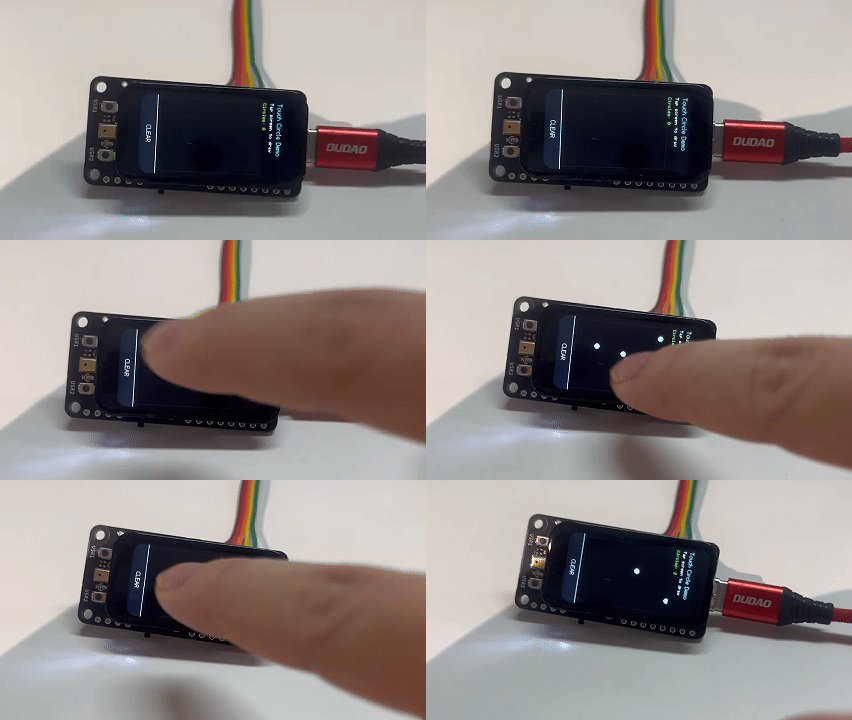
每次点击都会在指尖位置留下一个白色圆圈。屏幕标题栏显示运行计数。点击 CLEAR 条后,屏幕会重置为空白,并重新绘制边框和标题栏。
SD 卡 — BMP 阅读器
该示例从 MicroSD 卡读取 24 位未压缩 .bmp 图像并显示在屏幕上。它包含内置的 SD 探测测试(写入/读取),并将完整诊断信息打印到串口监视器,非常适合用于验证 SD 卡访问和 BMP 解码。大于 172×320 的图像会被居中裁剪;较小的图像会在屏幕上居中显示。
代码位置: code_GFX2/Function/147_ESP32/xiao_esp32s3plus_147_sd_bmp_reader_diag_v0_8/
工作原理
LCD 和 SD 卡共享相同的物理 SPI 引脚(SCK = D8、MOSI = D10、MISO = D9),但使用独立的 SPI 主机:LCD 运行在 Seeed_GFX2 的 HSPI 主机上,而 SD 卡运行在默认的 ESP32 FSPI 主机上。SD 片选(D6)在空闲时保持为 HIGH,使卡保持离开共享总线。示例程序先读取 SD 卡,然后再初始化 LCD——它挂载 SD、将 BMP 解码到 RAM 帧缓冲区、调用 SD.end(),然后才初始化显示屏。这样的顺序可以防止两个 SPI 主机在共享的 D8/D10 引脚上发生冲突。
示例程序会以多个 SPI 频率挂载 SD 卡(4 MHz → 1 MHz → 400 kHz),然后运行一个快速写入/读取探测(/SDPROBE.TXT),在解码任何图像之前确认文件系统可访问。随后它会在 SD 根目录中查找 BMP 文件(首选名称:/test.bmp、/TEST.BMP、/image.bmp、/IMAGE.BMP 等),按行将其解码到 RGB565 帧缓冲区中,并在屏幕上绘制结果,顶部显示“BMP OK”标题(显示解码时间),底部边缘显示文件路径。
支持的 BMP 格式:
| 格式 | 位深 | 说明 |
|---|---|---|
| 未压缩 BMP (BI_RGB) | 24 位(也接受 16/32 位) | BGR888 转换为 RGB565 进行显示 |
大于 172×320 的图像会被居中裁剪;较小的图像会居中显示。为获得最佳效果,请使用尺寸恰好为 172×320 像素、24 位未压缩的 BMP,并命名为 /test.bmp。
运行演示
步骤 1. 将 MicroSD 卡格式化为 FAT32。
步骤 2. 将一个名为 test.bmp 的 24 位未压缩 BMP 图像(理想尺寸为 172×320 像素)复制到 SD 卡根目录。
步骤 3. 将 SD 卡插入显示板上的 MicroSD 插槽。
步骤 4. 在 Arduino IDE 中打开 xiao_esp32s3plus_147_sd_bmp_reader_diag_v0_8.ino,选择开发板和端口,然后点击 Upload。
步骤 5. 打开 Tools > Serial Monitor(115200 波特率)。你应当会看到:
=== XIAO ESP32-S3 Plus 1.47 SD BMP Reader Diagnostic v0.8 ===
[PIN] SD  CS=D6 SCK=D8 MISO=D9 MOSI=D10
[IMG] Put /test.bmp in SD root
[SD] Trying 4000000 Hz...
[SD] OK card=15193 MB freq=4000000 Hz
[PROBE] write /SDPROBE.TXT
[PROBE] write OK
[PROBE] read /SDPROBE.TXT
[PROBE] read OK: XIAO ESP32-S3 SD probe OK

[IMG] open start /test.bmp
[IMG] open done  /test.bmp
[IMG] file size=117814
[BMP] header OK path=/test.bmp size=122x320 bpp=24 row=368 offset=54
[IMG] BMP loaded /test.bmp
[DONE] BMP loaded path=/test.bmp readMs=7881 totalMs=8016
具体数值(card=15193 MB、file size=117814、readMs=7881 等)取决于你的 SD 卡和 BMP 文件——你的输出会有所不同。
随后屏幕会显示解码后的图像,顶部有绿色 “BMP OK” 标题(显示解码时间,单位毫秒),底部显示文件路径。
预期结果
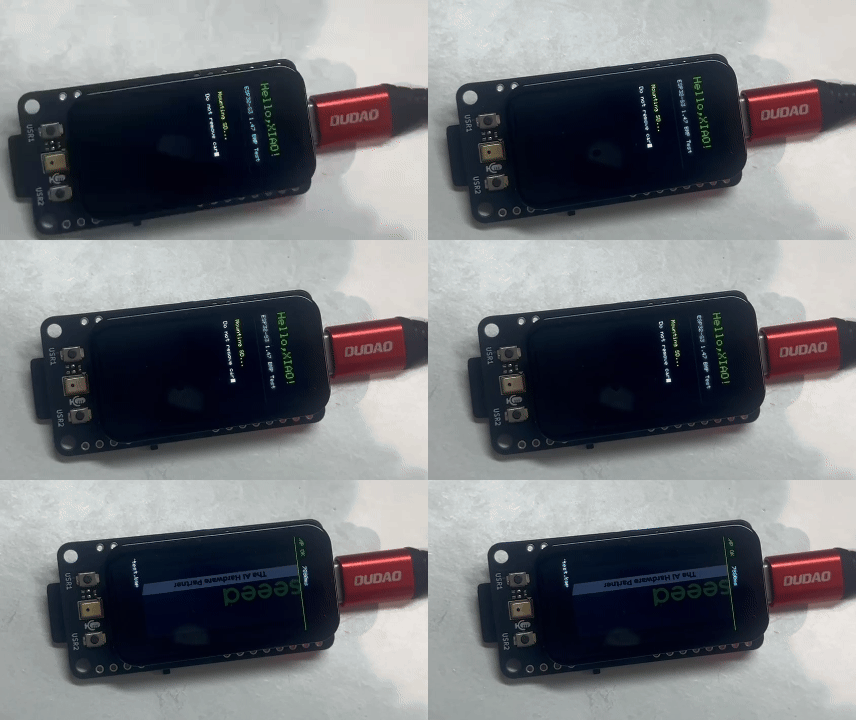
图像会显示在屏幕上,顶部有绿色 “BMP OK” 标题(显示解码时间),底部显示文件路径。如果未找到 BMP 文件,屏幕会显示 “No BMP loaded”,并附带说明,提示检查串口监视器并使用 /test.bmp。
麦克风与扬声器
演示 1:音量条
该示例将板载 PDM 麦克风变成一个大型、响应迅速的音量计。一个 10 段条形图填充在屏幕中央——低电平为绿色,中等电平为黄色,高音量时为红色。条形图上方显示百分比,并随电平变化颜色。
代码位置: code_GFX2/Function/147_ESP32/xiao_esp32s3_147_mic_canvas/
工作原理
板载 PDM(脉冲密度调制)数字麦克风 通过 ESP32-S3 的 I2S 外设在 PDM RX 模式下进行采样。在 ESP-IDF v5(Arduino core 3.3.11)上,这使用了新的驱动 API(driver/i2s_pdm.h):
| 引脚 | 信号 | 功能 |
|---|---|---|
| D0 | PDM_CLK | 输出到麦克风的 PDM 时钟 |
| D1 | MIC_DATA | 来自麦克风的 PDM 数据输入 |
I2S 外设被配置为16 kHz 单声道,带有 4 个 DMA 描述符,每个包含 256 帧。PDM CLK 驱动强度在初始化后被降低,以最小化电气耦合。在主循环中通过 i2s_channel_read() 以 20 ms 超时时间读取采样数据。
信号处理:
- 峰值提取 — 扫描每个 256 采样的缓冲区,找到绝对值最大的样本(峰值幅度)。
- 归一化 — 将原始峰值从下限 40 映射到上限 16,000,生成 0.0–1.0 的音量值。低于下限的值被视为静音。
- 指数平滑 — 显示的音量是原始峰值的指数移动平均(α = 0.20),以防止抖动。当检测到静音时,显示值每帧按 ×0.94 衰减。
音量条绘制:
| 段 | 颜色 | 音量范围 |
|---|---|---|
| 0–4(底部 5 格) | 绿色 | 0% – 50% |
| 5–8(中间 4 格) | 黄色 | 50% – 90% |
| 9(顶部) | 红色 | 90% – 100% |
该音量条使用差分渲染:仅重绘自上一帧以来状态发生变化的段。未变化的段保持不动,从而最小化 SPI 传输并防止闪烁。
运行示例
步骤 1. 在 Arduino IDE 中打开 xiao_esp32s3_147_mic_canvas.ino。
步骤 2. 选择开发板和端口,然后点击 Upload。
步骤 3. 打开 Tools > Serial Monitor(115200 波特率)。你应该会看到:
=== Volume Bar (ESP32-S3) ===
[MIC] PDM RX ready (IDF v5)
[MIC] ready — speak or blow into the mic
步骤 4. 对着 PDM 麦克风(位于显示板左下角附近)说话或吹气。音量条会从绿色填充到黄色再到红色,上方的百分比也会随之更新。
预期结果
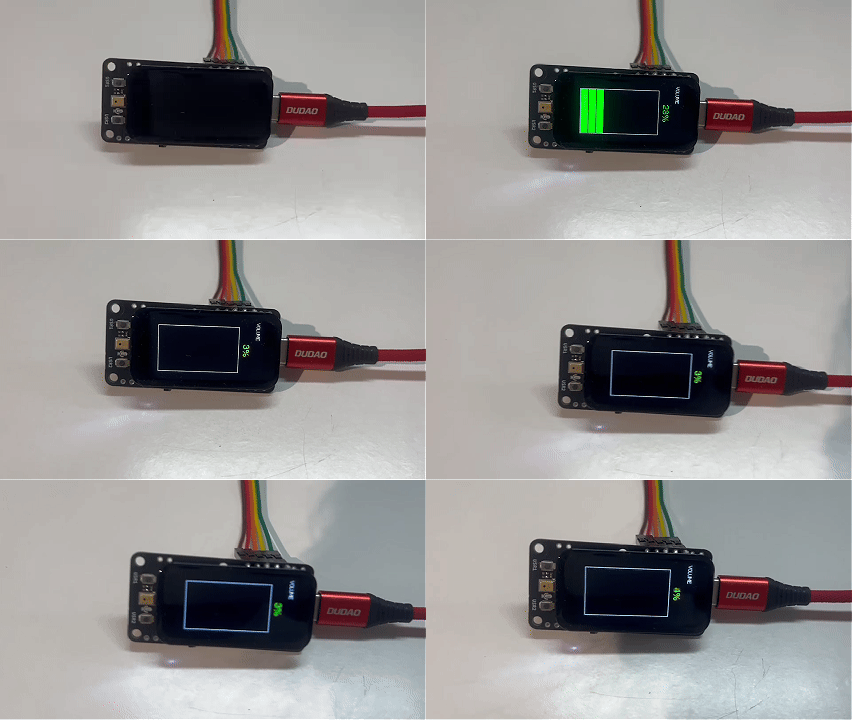
音量条实时响应。在安静的房间里,音量条保持为空。从约 20 cm 远处以正常音量说话会点亮绿色段。直接对着麦克风吹气会进入黄色或红色范围。
示例 2:SD 录音机
此示例将开发板变成一个简单的录音机。按下 USR1 从板载 PDM 麦克风录制 5 秒音频,将其以 WAV 文件保存到 MicroSD 卡,然后按下 USR2 通过外接的 MAX98357A I2S 功放和扬声器回放录音。
代码位置: code_GFX2/Function/147_ESP32/xiao_esp32s3_147_sd_record/
此示例使用 Seeed_GFX2 进行屏幕状态显示,并使用 esp32 开发板包中自带的 SD.h 进行文件访问。不需要 SdFat。
硬件连接
MicroSD 卡。 在烧录示例或上电之前,将 FAT32 格式化的 MicroSD 卡插入显示板上的卡槽。板载 PDM 麦克风无需任何外部接线。
扬声器输出。 将 MAX98357A I2S 功放模块连接到底部的 I2S 引出焊盘:
| I2S 焊盘 | XIAO 引脚 | GPIO | MAX98357A |
|---|---|---|---|
| I2S_SD | D11 | GPIO38 | DIN |
| I2S_SCK | D12 | GPIO39 | BCLK |
| I2S_WS | D13 | GPIO40 | LRC / WS |
| 3V3 | 3V3 | — | VIN |
| GND | GND | — | GND |
将扬声器连接到 MAX98357A 的 SPK+ 和 SPK- 端子。
工作原理
该示例依次运行四个阶段,按顺序使用四种不同的外设:
PDM 麦克风(录音)。 板载 PDM 麦克风通过 I2S 外设在 PDM RX 模式下,在 D0 (PDM_CLK) 和 D1 (MIC_DATA) 上以 16 kHz 单声道采样。为避免录音开头出现“咔嗒”声,前 300 ms 的采集数据会被丢弃作为预热数据。
RAM 缓冲区。 以 16 kHz、16 位单声道录制 5 秒音频需要 160,000 字节(5 s × 16,000 samples/s × 2 bytes)。这些采样数据先保存在 RAM 缓冲区中,然后再写入 SD 卡。
SD 卡(存储)。 录音被写入 MicroSD 卡上的 /REC_RAW.WAV 文件,使用 ESP32 开发板包自带的 SD.h。示例会以多个 SPI 频率挂载 SD 卡——依次尝试 8 MHz → 4 MHz → 1 MHz → 0.4 MHz——直到有一个成功。每次新的录音都会覆盖之前的文件。
此示例在启动时会删除 /REC_RAW.WAV。如果你想保留录音,请在重新启动开发板前将文件拷贝到电脑上。
I2S 回放。 回放时 I2S 外设工作在主机 / 发送模式,配置为 16 kHz、16 位、Philips 立体声。单声道采样会被复制到 I2S 的左右两个声道,从而无论 MAX98357A 选择哪个声道都能播放。
共享 LCD/SD 总线。 LCD 和 SD 卡共用 D8(SCK)、D9(MISO)和 D10(MOSI)引脚。该示例通过为它们分配各自的 SPI 主机来避免冲突:
- LCD 使用 Seeed_GFX2 的 HSPI 主机。
- SD 卡 使用 ESP32 的默认 FSPI 主机。
- 在向 SD 卡写入或从 SD 卡读取之前,示例会调用
display.end()以释放 LCD 对共享引脚的占用,然后在 SD 传输完成后重新初始化显示屏。
这种分离方式避免了 LCD 刷新与 SD 卡访问之间的 SPI 事务冲突。
运行示例
步骤 1. 将一张 FAT32 MicroSD 卡插入显示板上的卡槽。
步骤 2. 按上述说明将 MAX98357A 功放和扬声器连接到 I2S 引出焊盘。
步骤 3. 在 Arduino IDE 中打开 xiao_esp32s3_147_sd_record.ino。
步骤 4. 选择 Tools > Board > esp32 > XIAO_ESP32S3_PLUS(使用 esp32 开发板包版本 3.3.11)以及正确的 Port,然后点击 Upload。
步骤 5. 上传完成后,屏幕会显示 "SD Recorder"。
步骤 6. 按下 USR1,对着板载 PDM 麦克风说话 5 秒。
步骤 7. 等待屏幕显示 "Saved SD WAV" —— 录音已经写入 SD 卡。
步骤 8. 按下 USR2,通过扬声器回放刚刚录制的音频。
预期结果
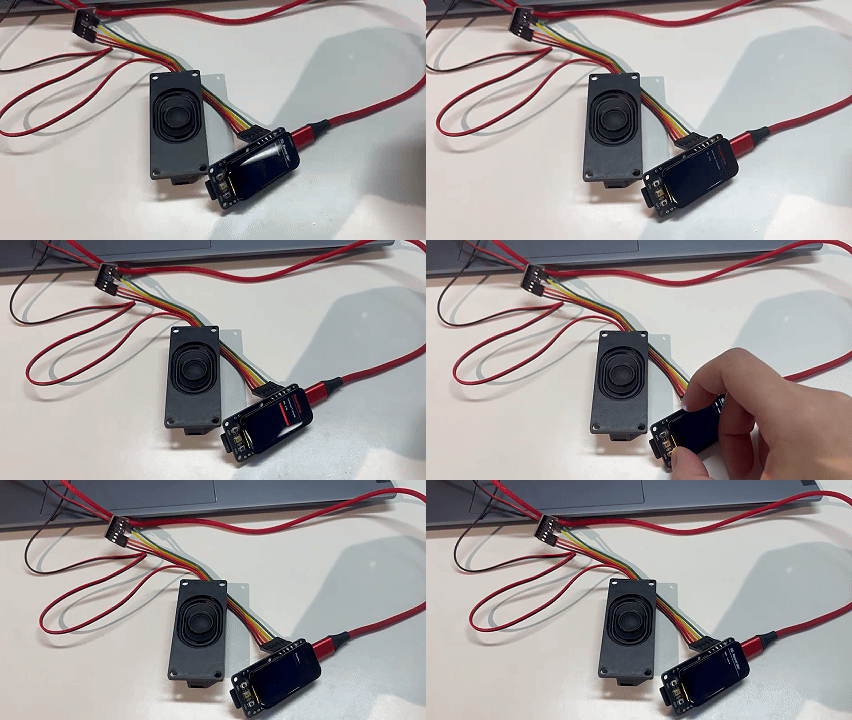
- 录音过程中,屏幕会显示录音进度。
- 录音结束后,屏幕会显示 "Saved SD WAV"。
- SD 卡上会生成一个
/REC_RAW.WAV文件。 - 按下 USR2 会通过扬声器回放你刚刚录制的音频。
IMU
1.47'' IPS Display 配备了一个板载 6 轴 IMU(LSM6DS3),通过 I2C 连接在 D4/D5 上。D14 上的运动中断线支持硬件唤醒和手势检测。
板载 IMU 为 LSM6DS3(从电路板原理图确认,I2C 地址为 0x6A)。示例草图还会额外探测 QMI8658 兼容传感器作为防御性后备,但出厂的 1.47'' IPS Display 使用的是 LSM6DS3。
下面的两个示例都通过 I2C 读取板载 LSM6DS3。草图同样会探测 QMI8658 兼容传感器作为防御性后备,但抬手唤醒配置针对的是 LSM6DS3 的寄存器。
示例 1:电子流沙
此示例将屏幕变成一个交互式流体模拟——金色沙粒会根据板载 6 轴 IMU 测得的重力方向流动和沉降。倾斜开发板,沙粒会实时改变流动方向。
代码位置: code_GFX2/Function/147_ESP32/xiao_esp32s3_147_electronic_quicksand/
工作原理
该仿真在 172×320 屏幕上叠加了一个 24×45 占用网格,其中每个单元为 7×7 像素。大约有 180 个粒子 被放置在网格中,每个粒子具有位置、速度以及金色渐变颜色。
IMU 通过 I2C(D4/D5)每 8 ms 读取一次。示例程序会在两个已知地址上探测 IMU——先是 QMI8658,然后是 LSM6DS3——并使用先响应的那个。原始加速度值经过低通滤波,用于推导重力向量。当你倾斜开发板时:
- 重力向量更新 —— 使用指数移动平均对加速度计数据进行平滑处理,以避免抖动。
- 粒子速度 —— 每个粒子沿重力向量方向加速,并带有阻尼以及基于其在流体中深度的每粒子流动性系数。
- 单元占用 —— 在流体中更深(相对于重力更接近“底部”)的粒子流动性更低,从而产生逼真的堆积效果。
- 差分渲染 —— 只重绘粒子移入或移出的单元,最大限度减少 SPI 传输并保持动画流畅。
靠近表面的粒子流动自如(流动性更高);埋得更深的粒子紧密堆积(流动性更低)——模拟真实沙子的行为。
运行演示
步骤 1. 在 Arduino IDE 中打开 xiao_esp32s3_147_electronic_quicksand.ino。
步骤 2. 选择开发板和端口,然后点击 Upload。
步骤 3. 上传完成后,屏幕底部会被金色粒子填满。将开发板向不同方向倾斜——沙子会像被重力拉动一样流动。
步骤 4. 打开 Tools > Serial Monitor(115200 波特率)以确认初始化:
=== Electronic Quicksand ESP32-S3 1.47 ===
[IMU] LSM6-compatible at 0x6A, WHO=0x6A
预期结果
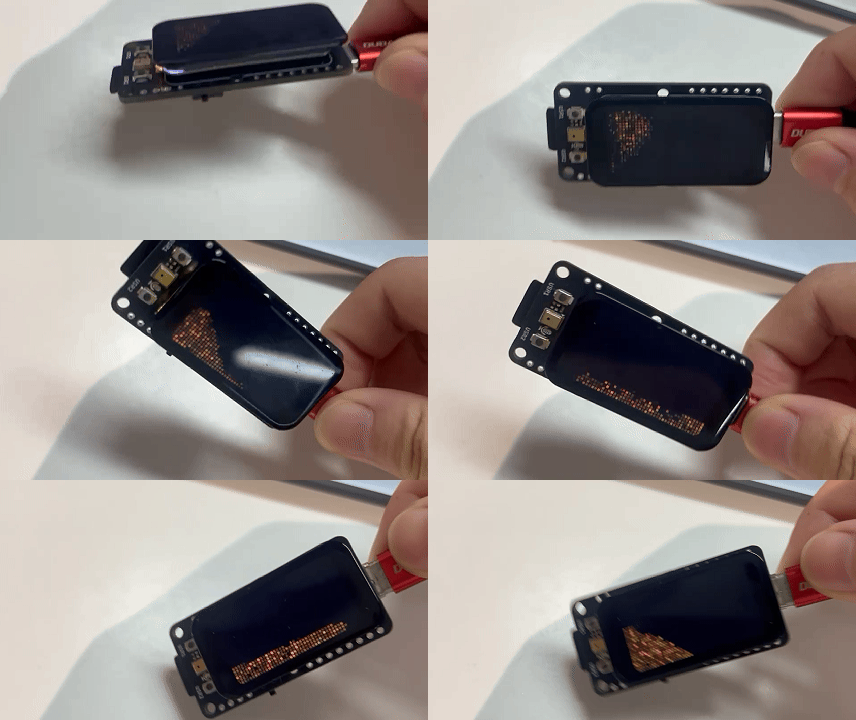
当你倾斜开发板时,粒子会朝较低的一边流动。当显示屏保持水平放置时,演示会保留之前的重力方向。
演示 2:抬起唤醒
该演示实现了一个由 IMU 内置唤醒中断(连接到 D14)驱动的屏幕休眠/唤醒系统。屏幕在 8 秒无操作后会自动关闭(背光关闭 + ESP32 轻睡眠),当你拿起或移动设备时会立即唤醒。
代码位置: code_GFX2/Function/147_ESP32/xiao_esp32s3_147_wakeup/
工作原理
该演示使用 IMU 的嵌入式唤醒事件检测器——这是一项硬件特性,可在内部监测加速度计数据,并在运动超过可配置阈值时拉高 INT1 引脚(在本板上连接到 D14)。这意味着 MCU 不需要持续轮询加速度计。
抬起唤醒演示将板载 LSM6DS3 配置为由运动触发唤醒。
IMU 配置(LSM6DS3):
| 寄存器 | 数值 | 用途 |
|---|---|---|
CTRL1_XL | 0x40 | 加速度计 @ 104 Hz,±2g |
TAP_CFG | 0x80 | 启用嵌入式中断 |
WAKE_UP_THS | 0x05 | 唤醒阈值(中低灵敏度) |
WAKE_UP_DUR | 0x00 | 无持续时间滤波(响应更快的唤醒) |
MD1_CFG | 0x20 | 将唤醒信号路由到 INT1 |
休眠/唤醒流程:
- 活动状态 —— 屏幕点亮,背光 PWM 为 160。IMU 数据和电池电压分别每 250 ms / 1000 ms 刷新一次。倒计时计时器显示距离自动休眠剩余的秒数。
- 自动休眠 —— 在 8 秒无活动后,示例程序关闭背光,显示“Sleeping... Pick up device to wake”消息,通过
esp_sleep_enable_gpio_wakeup()将 D14 配置为唤醒源,并让 ESP32 进入轻睡眠。 - 唤醒 —— 当用户拿起开发板时,IMU 检测到运动并将 D14 拉高。ESP32 从轻睡眠中唤醒并重绘 UI。
手动测试按键:
| 按键 | 引脚 | 动作 |
|---|---|---|
| USR1 | D19 | 强制唤醒 |
| USR2 | D15 | 强制休眠 |
运行演示
步骤 1. 在 Arduino IDE 中打开 xiao_esp32s3_147_wakeup.ino,选择开发板和端口,然后点击 Upload。
步骤 2. 屏幕会显示一个仪表盘,包括电源状态、运动数据和倒计时计时器。让开发板静止 8 秒——它会自动进入休眠。
步骤 3. 拿起开发板或轻轻摇晃——屏幕会立即唤醒。
步骤 4. 打开 Tools > Serial Monitor(115200 波特率)以观察 IMU 检测和唤醒事件:
=== XIAO ESP32-S3 Plus 1.47 IMU Wake Demo ===
[IMU] LSM6-compatible at 0x6A, WHO=0x6A
[IMU] wake config OK
[WAKE] IMU_D14  count=1
[WAKE] IMU_D14  count=2
每次运动唤醒都会打印一行新的 [WAKE] IMU_D14 count=N,其中计数值递增。休眠切换仅在屏幕上显示——当开发板进入休眠时不会打印串口信息。
预期结果
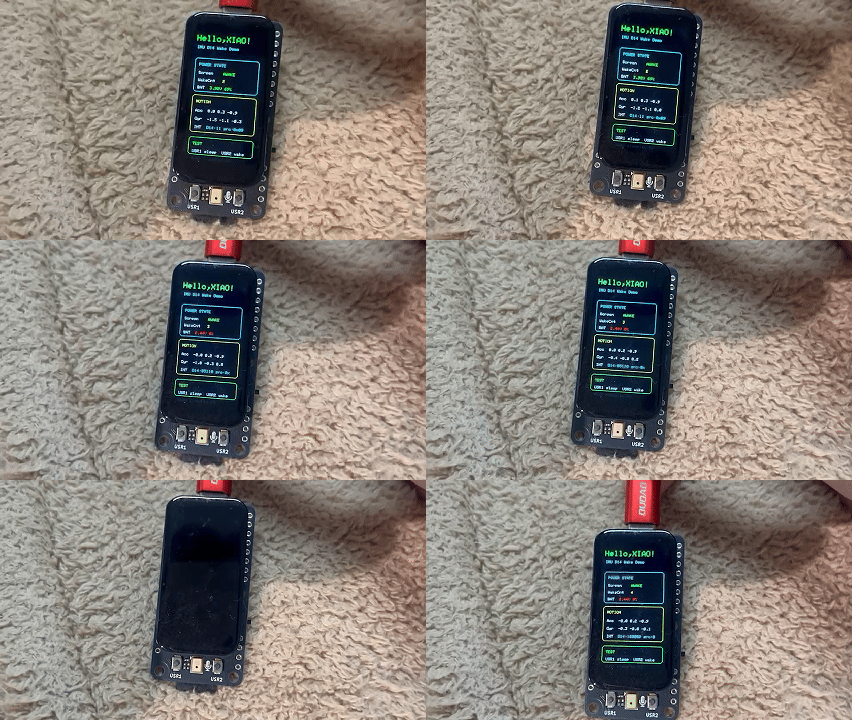
在唤醒状态下,屏幕会显示实时加速度计和陀螺仪数据。静止 8 秒后,屏幕熄灭,ESP32-S3 进入轻睡眠。拿起设备后,屏幕会在不到一秒的时间内恢复显示,同时唤醒计数器递增。
用户按键
1.47 英寸 IPS 显示屏上有 两个物理按键 连接到 XIAO ESP32-S3 Plus:
| 按键 | 引脚 | 逻辑 | 丝印标识 |
|---|---|---|---|
| BTN_A | D19 | 低电平有效(按下 = LOW) | USR1 |
| BTN_B | D15 | 低电平有效(按下 = LOW) | USR2 |
读取按键
两个按键都使用 XIAO 的内部上拉电阻。一个简单的轮询读取并带消抖的示例如下:
const int BTN_A = D19;
const int BTN_B = D15;

void setup() {
  pinMode(BTN_A, INPUT_PULLUP);
  pinMode(BTN_B, INPUT_PULLUP);
  Serial.begin(115200);
}

void loop() {
  if (digitalRead(BTN_A) == LOW) {
    Serial.println("BTN_A pressed");
    delay(200); // simple debounce
  }
  if (digitalRead(BTN_B) == LOW) {
    Serial.println("BTN_B pressed");
    delay(200);
  }
}
使用中断进行消抖
为了实现响应迅速且带消抖的按键处理,你可以使用 GPIO 中断并配合一个短暂的稳定延时:
volatile bool btnAFlag = false;
volatile bool btnBFlag = false;

void btnAIsr() { btnAFlag = true; }
void btnBIsr() { btnBFlag = true; }

void setup() {
  pinMode(D19, INPUT_PULLUP);
  pinMode(D15, INPUT_PULLUP);
  attachInterrupt(digitalPinToInterrupt(D19), btnAIsr, FALLING);
  attachInterrupt(digitalPinToInterrupt(D15), btnBIsr, FALLING);
}

void loop() {
  if (btnAFlag) {
    btnAFlag = false;
    delay(30); // debounce settling time
    if (digitalRead(D19) == LOW) {
      // handle BTN_A press
    }
  }
  if (btnBFlag) {
    btnBFlag = false;
    delay(30);
    if (digitalRead(D15) == LOW) {
      // handle BTN_B press
    }
  }
}
出厂仪表盘中的默认行为
在预烧录的出厂固件中,按键映射如下(你可以在自己的代码中覆盖这些行为):
| 按键 | 动作 |
|---|---|
| BTN_A (D19) | 短按:循环切换屏幕亮度 100% → 75% → 50% → 25% → 0% → 100% |
| BTN_B (D15) | 短按:切换屏幕关闭 / 恢复到上次亮度 |
按键引出焊盘(在板上标记为 U1 和 U2)分别与 D19 和 D15 相连,如果需要,你可以接入外部按键。
电池电压检测
该演示通过 D16 读取板载电池分压,并在 1.47 英寸 IPS 显示屏上以黄色实时显示两项读数:D16 分压的原始电压以及计算得到的电池电压。它只显示电压读数;不会估算电池电量百分比或报告充电状态。
代码位置: code_GFX2/Function/147_ESP32/xiao_esp32s3_147_battery_status/
工作原理
电池电路:
ESP32-S3 Plus 通过连接到 D16 的板载分压电路读取 LiPo 电池电压:
| Signal | ESP32-S3 Pin | Function |
|---|---|---|
BAT_ADC | D16 | 模拟输入,用于读取分压后的电池电压。内部连接到一个分压电路(316K / 160K)。请勿在外部使用此引脚。 |
分压比: R14 = 316 kΩ,R15 = 160 kΩ → 分压比 = (316 + 160) / 160 ≈ 2.975
读取过程:
示例程序使用 Board_XIAO_1inch47_Touch_Display<13, 12> 和 Config_Seeed_1inch47_Touch_JD9853A(172×320,BGR,无反转)初始化显示屏,然后使用 analogReadMilliVolts() 在 12 位分辨率、11 dB 衰减下,以 700 µs 间隔对 D16 采样 12 次。它对采样值求平均得到分压后的原始电压,再乘以分压比得到电池电压(Calc = D16 × 2.975),并将这两个值以两行居中的黄色文本显示。只有当任一数值发生显著变化时(D16 ≥ 0.02 V 或 Calc ≥ 0.05 V),屏幕才会刷新。
没有充电状态信号连接到任何 ESP32-S3 GPIO。本演示仅显示电压读数;它不会检测电池是否存在或充电状态,也不会估算电池电量百分比。
运行演示
步骤 1. 在 Arduino IDE 中打开 xiao_esp32s3_147_battery_status.ino。
步骤 2. 选择 Tools > Board > esp32 > XIAO_ESP32S3_PLUS 和正确的 Port。
步骤 3. 点击 Upload。
步骤 4. 观察屏幕——它会显示两行黄色文本:原始 D16 分压电压和计算得到的电池电压。连接或断开 LiPo 电池(或 USB-C 线缆),即可观察数值的变化。
预期结果
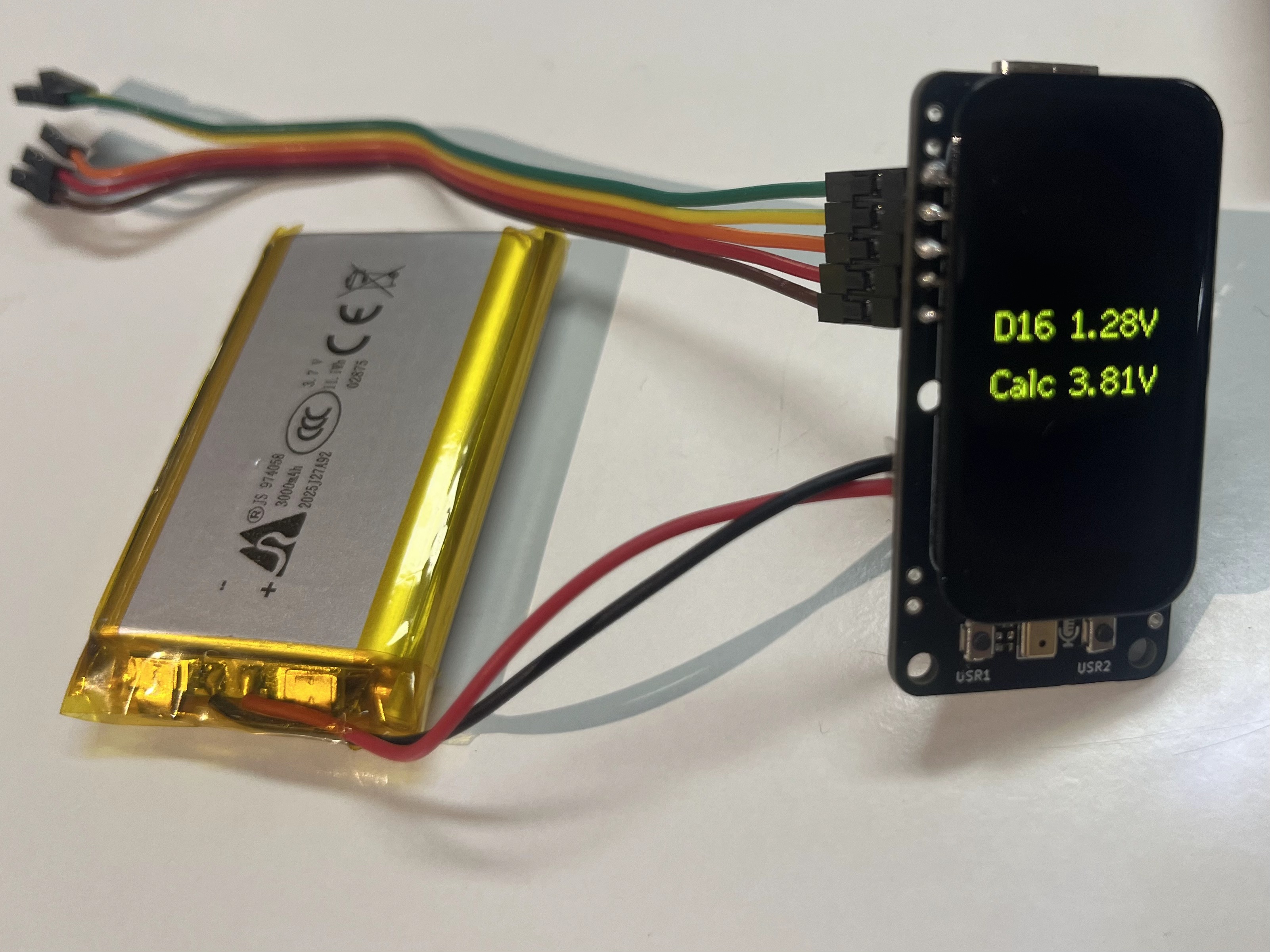 电压读数(D16 + Calc) | 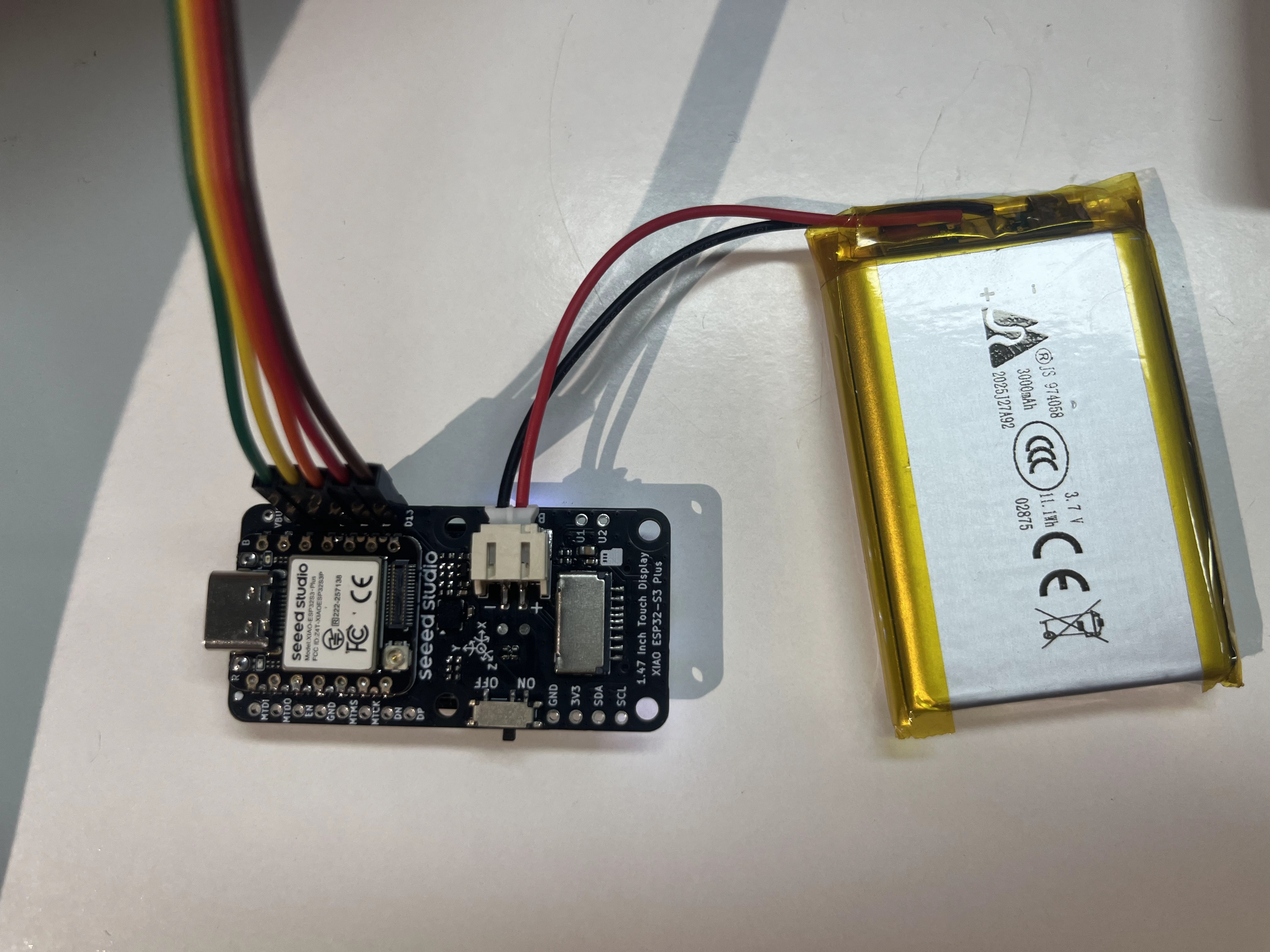 电池连接器(背面) |
屏幕顶部一行显示原始 D16 分压电压,底部一行显示计算得到的电池电压(Calc)。当连接 LiPo 电池时,Calc 近似等于电池端电压。在仅使用 USB 供电时也可能出现读数,因此仅凭 Calc 无法确认是否连接了电池。
该演示还会每秒向串口监视器打印一行诊断信息,例如:
D16 1.39V | Calc 4.14V
资源
- 🗃️[PCB Design Files] XIAO 1.47'' IPS Display (ESP32-S3) KiCad Project
- 📄[Schematic] XIAO 1.47'' IPS Display (ESP32-S3) Schematic
- 📦[3D Model] XIAO 1.47'' IPS Display (STEP)
- 🖨️[3D Printed Enclosure] XIAO 1.47'' IPS Display Enclosure (by gokul)
- 📄[Datasheet] 1.47 Inch Display Datasheet
- 💾[Factory Firmware] XIAO 1.47'' IPS Display (ESP32-S3) Factory Firmware
- [Demo] XIAO Display Board Demo Code — 所有 Function 演示都在
code_GFX2/Function/147_ESP32/目录中
技术支持与产品讨论
感谢您选择我们的产品!我们将为您提供多种支持,以确保您在使用我们产品的过程中尽可能顺利。我们提供多种沟通渠道,以满足不同的偏好和需求。