板载外设使用
本页收集了 1.47'' IPS Display 上每个板载外设的独立功能级演示。每个小节都是自包含的——你可以直接选择与你的使用场景匹配的那一个,而无需阅读其他部分。
本页中的演示 GIF 为了缩短时长都经过了加速处理。
本页中的所有演示都需要按照快速上手中所述安装 Seeed nRF52 Boards (1.1.13),并且需要按下文说明手动安装 Seeed_GFX2 库。
- 库管理器(Library Manager) — 进入 Sketch > Include Library > Manage Libraries...,搜索并安装:
| 库 | 搜索关键字 | 作者 | 被以下示例使用 |
|---|---|---|---|
| Seeed Arduino LSM6DS3 | Seeed Arduino LSM6DS3 | Seeed Studio | IMU 演示 |
SdFat 已随 Seeed nRF52 Boards (1.1.13) 开发板包一同提供,因此 SD Image Reader 和 Record to SD 演示无需单独安装 SdFat。请不要通过库管理器安装 SdFat,因为这可能会覆盖随板包提供的版本,从而导致库或 API 冲突。
- Seeed_GFX2(手动安装) — 此库在库管理器中不可用,必须手动安装:
步骤 1. 点击上方按钮,将 Seeed_GFX2 v1.0.0 作为 ZIP 文件下载(固定到一个发布标签,以保证教程可复现)。或者,从 Seeed-Studio/Seeed_GFX2 克隆该仓库。
步骤 2. 在 Arduino IDE 中,进入 Sketch > Include Library > Add .ZIP Library...,选择下载好的 ZIP。IDE 会读取 library.properties 并自动将其安装到正确的 Seeed_GFX2 文件夹中——你无需重命名解压后的文件夹。(如果要改为手动安装,请先解压压缩包,并在将其放入 Documents/Arduino/libraries/ 之前,将解压后的文件夹重命名为 Seeed_GFX2。)
步骤 3. 重启 Arduino IDE,使其检测到新库。
- Seeed_GFX2 是 Seeed Studio 基于分层
Board+Panel Config架构构建的图形库。每个演示都通过一次display.begin<Board_..., Config_...>()调用来初始化显示屏——Board 模板负责引脚映射(CS/DC/SCK/MOSI/RST/BL),而 Panel Config 预设了 172×320 分辨率、颜色顺序(BGR)和方向。无需driver.h或手动引脚配置。 - 在这块板子上,演示使用
Board_XIAO_1inch47_Touch_Display<38, 37>(RST=38,BL=37),配合Config_Seeed_1inch47_Touch_JD9853A(172×320,BGR,无反色)。 - 触摸控制器(AXS5106L)由
Seeed_GFX2的 Touch 层(Touch_AXS5106L)处理——无需额外的库。IMU 演示使用上文安装的 Seeed Arduino LSM6DS3 库。
获取演示代码
本页中的每个演示都位于 Display-Gadgets 仓库的 code_GFX2/Function/ 目录下。每个演示是一个包含单个 .ino 草图的文件夹。务必下载完整文件夹,而不是从 GitHub 网页视图中复制 .ino 源码。
方案 A — 将仓库下载为 ZIP(推荐):
- 打开 github.com/Seeed-Projects/Display-Gadgets,点击 Code > Download ZIP,然后在任意方便的位置解压压缩包。
- 进入
code_GFX2/Function/,打开每个演示中 Code location 行所示的文件夹。例如,本板的 GraphicTest 演示位于code_GFX2/Function/147_nRF52840/xiao_nrf52840_147_graphictest/。 - 双击
.ino文件,在 Arduino IDE 中将其打开。
方案 B — 使用 git clone:
git clone https://github.com/Seeed-Projects/Display-Gadgets.git
然后从克隆得到的 code_GFX2/Function/... 文件夹中打开该演示的 .ino 文件。
屏幕显示 — GraphicTest
此演示在 1.47 英寸 JD9853A 面板上运行完整的图形基准测试,涵盖色条、直线、矩形、圆形、三角形、圆角矩形、文本以及像素渐变。可用来验证屏幕连线是否正确,以及所有绘图调用是否按预期工作。
代码位置: code_GFX2/Function/147_nRF52840/xiao_nrf52840_147_graphictest/
工作原理
该草图通过 Seeed_GFX2 初始化 JD9853A 面板,然后依次运行十种图形基本图元,并通过 micros() 测量每一种的执行时间,将结果打印到串口监视器。
显示屏通过一次模板调用完成初始化:
display.begin<Board_XIAO_1inch47_Touch_Display<38, 37>,
              Config_Seeed_1inch47_Touch_JD9853A>();
Board 模板负责引脚映射——CS=D2,DC=D3,SCK=D8,MOSI=D10——其 <RST, BL> 模板参数使用裸 GPIO 编号,因此 <38, 37> 即设置 RST=GPIO38、BL=GPIO37。Panel Config 预设了 172×320 分辨率、BGR 颜色顺序以及无反色——无需 driver.h 或手动写 MADCTL。
运行演示
步骤 1. 在 Arduino IDE 中打开 xiao_nrf52840_147_graphictest.ino。
步骤 2. 选择 Tools > Board > Seeed nRF52 Boards > Seeed XIAO nRF52840 Plus 以及正确的 Port。
步骤 3. 点击 Upload。
步骤 4. 打开 Tools > Serial Monitor(115200 波特率)。你应当能看到每个测试的计时输出:
LCD width: 172
LCD height: 320
Color bars: 57.62 ms
Lines: 4859.38 ms
Fast lines: 95.70 ms
Rectangles: 74.22 ms
Filled rectangles: 236.33 ms
Circles: 588.87 ms
Triangles: 413.09 ms
Round rectangles: 125.98 ms
Text: 1961.91 ms
Pixel gradient: 8716.80 ms
Graphic test finished.
在屏幕上,你会看到每个测试图案显示约一秒钟,然后开始下一个。当所有测试完成后,会出现一个带蓝色圆角矩形边框的 “Finished” 结束画面。
预期结果
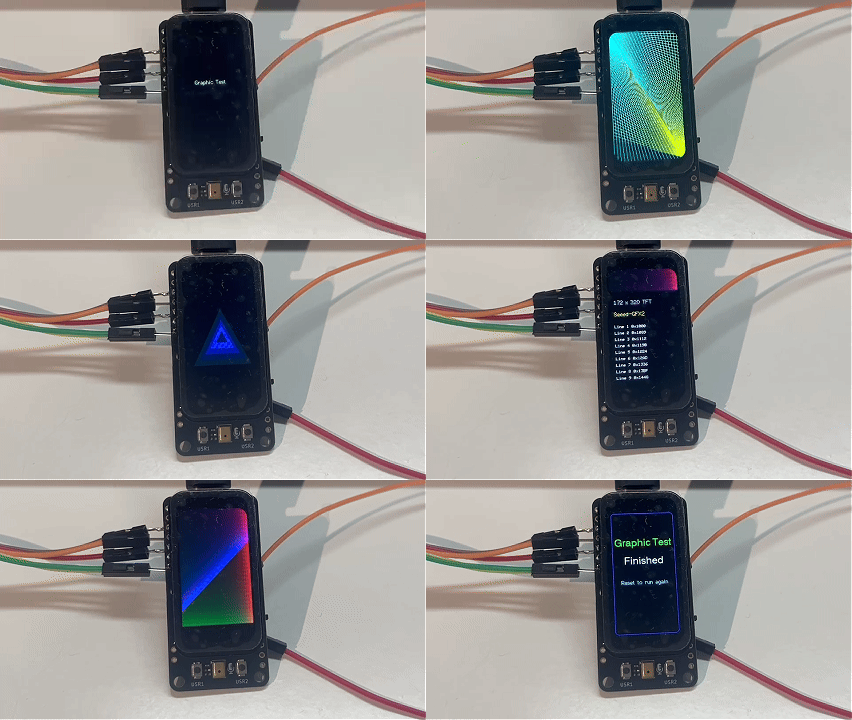
当草图运行完所有图案后,屏幕会显示 “Graphic Test / Finished” 信息。重置开发板即可再次运行测试。
触摸 — Touch Circle
此演示将 1.47 英寸触摸屏变成一个交互式绘图板。轻触屏幕任意位置,你的指尖处会出现一个白色圆圈。圆圈会保留在屏幕上,随着你不断点击而累积。点击屏幕底部的 CLEAR 条即可清除所有圆圈并重新开始。
代码位置: code_GFX2/Function/147_nRF52840/xiao_nrf52840_147_touch_circle/
工作原理
该示例使用通过 I2C 连接在 D4/D5 上的 AXS5106L 电容式触摸控制器(I2C 地址为 0x63)。当手指触摸或离开屏幕时,D7 上的触摸中断线在下降沿触发。触摸由 Seeed_GFX2 的 Touch 层(Touch_AXS5106L)处理:
Touch_AXS5106L touch(-1, D7, Wire, 172, 320);
display.attachTouch(touch, display.panel().driver().bus());
// ...
display.getTouch(&x, &y);
| Pin | Function |
|---|---|
| D4 (SDA) | I2C 数据总线 — 与 IMU 共享 |
| D5 (SCL) | I2C 时钟总线 — 与 IMU 共享 |
| D7 | 触摸中断(低电平有效,下降沿触发) |
| RST | 与 LCD 复位(GPIO38)共用 |
边沿触发绘制。 该示例使用边沿检测方式:只在触摸的下降沿(手指按下瞬间)添加圆,而不是在手指按住期间持续绘制。这样可以实现清晰、可控的点按绘制行为,而不是在拖动时连续画出一条轨迹。
X 轴镜像。 触摸面板的物理安装方向与 LCD 不同,因此原始 X 坐标必须镜像。display.getTouch() 已在内部应用了这种镜像并返回屏幕坐标,因此不需要手动进行 screenX = 172 - 1 - rawX 这样的转换。
圆形缓冲区。 最多 120 个圆会存储在一个环形缓冲区中。当缓冲区已满时,最旧的圆会被移除,并重绘屏幕以保持显示干净整洁。
CLEAR 区域。 屏幕底部 36 像素被保留为 CLEAR 条。点击该区域会清除所有圆并重置计数器,而不是绘制新的圆。
安全绘制区域。 一圈暗灰色边框勾勒出圆形可以完全显示的区域。
运行示例
步骤 1. 在 Arduino IDE 中打开 xiao_nrf52840_147_touch_circle.ino。
步骤 2. 选择开发板和端口,然后点击 Upload。
步骤 3. 打开 Tools > Serial Monitor(115200 波特率)。你应该会看到:
LCD: 172x320
Touch: AXS5106L ready
Tap screen to draw white circles.
Tap CLEAR bar at bottom to erase.
步骤 4. 轻触屏幕——每次点击都会打印映射后的屏幕坐标:
Touch: screen=(144,124)
Touch: screen=(166,210)
Touch: screen=(121,250)
Touch: screen=(37,231)
Touch: screen=(122,44)
点击底部的 CLEAR 条以清除所有圆。
预期结果
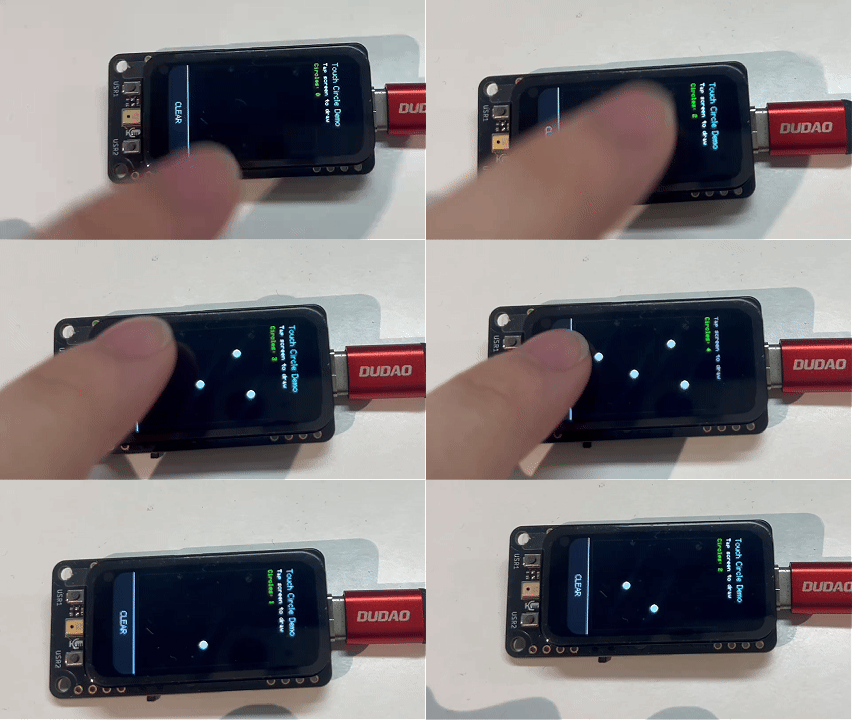
每次点击都会在指尖位置留下一个白色圆圈。屏幕标题栏显示当前计数。点击 CLEAR 条后,屏幕会重置为空白,并重新绘制边框和标题栏。
SD 卡 — 图像读取器
该示例从 MicroSD 卡中读取 .bmp 图像文件并在屏幕上显示。它支持 24 位未压缩 BMP 图像,并将其居中裁剪以适配 172×320 显示屏。
代码位置: code_GFX2/Function/147_nRF52840/xiao_nrf52840_147_sd_image_reader/
工作原理
LCD 和 SD 卡共享同一硬件 SPI 总线(SCK = D8,MOSI = D10,MISO = D9)。为避免总线争用,示例在进行任何 LCD 操作前先取消 SD 卡片选(D6),在访问 SD 之前再重新使能片选。SD 卡由 SdFat 在默认 SPI 实例上的 SHARED_SPI 模式驱动,而 LCD 运行在 Seeed_GFX2 的 SPI 主机上——两者共用相同的 D8/D9/D10 物理引脚。
示例会扫描 SD 卡根目录中的 .bmp 文件(最多 24 个),然后以 2 秒间隔循环显示这些图像。
支持的 BMP 格式:
| Format | Bit Depth | Notes |
|---|---|---|
| 未压缩 BMP | 24-bit | BGR888 转换为 RGB565 进行显示 |
大于 172×320 的图像会被居中裁剪。
运行示例
步骤 1. 将 MicroSD 卡格式化为 FAT32。
步骤 2. 将一个或多个 .bmp 图像复制到 SD 卡根目录。
步骤 3. 将 SD 卡插入显示板上的 MicroSD 插槽。
步骤 4. 在 Arduino IDE 中打开 xiao_nrf52840_147_sd_image_reader.ino,选择开发板和端口,然后点击 Upload。
步骤 5. 打开 Tools > Serial Monitor(115200 波特率)。你应该会看到:
[IMAGE] /Atest.bmp
[IMAGE] /Another test.bmp
[IMAGE] /test.bmp
[SD] mounted @ 8000000
列出的文件名反映了你放在 SD 卡上的 .bmp 文件。你的输出会根据复制到卡中的文件而有所不同。
屏幕会每隔 2 秒显示一张图像,然后进入下一张,循环播放。
预期结果
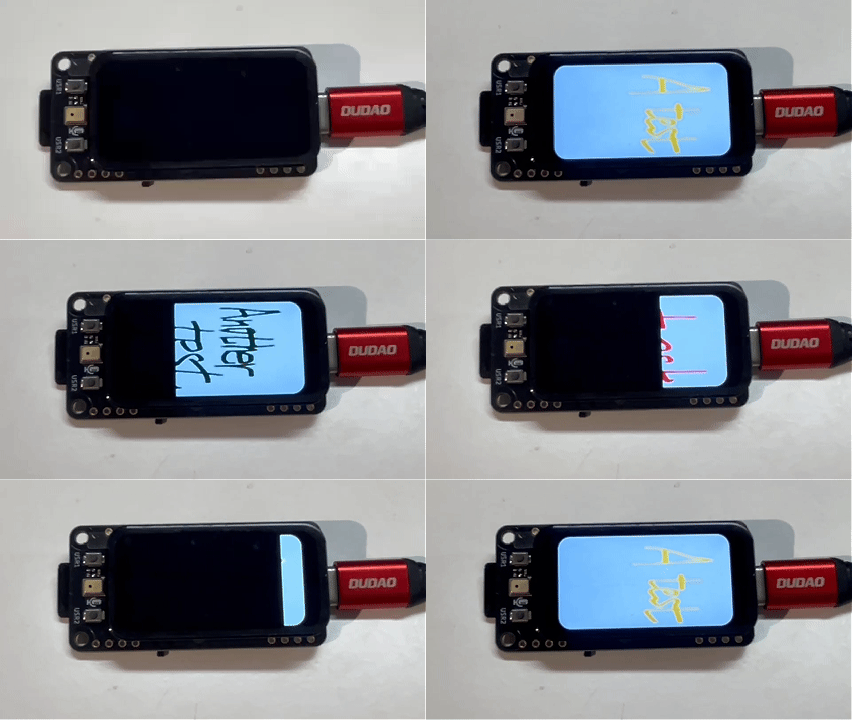
如果未找到 BMP 文件,屏幕会显示 “No BMP found”。如果某张图像解码失败,屏幕会短暂显示带有 “BMP decode failed” 的文件路径,然后跳到下一张文件。
麦克风与扬声器
1.47'' IPS 显示屏板载一个用于音频输入的 PDM(脉冲密度调制)数字麦克风,以及用于驱动外部扬声器/功放的 I2S 输出焊盘。本节展示两个示例:一个是实时的麦克风输入 音量条 可视化(无需额外硬件),另一个是 录音到 SD 示例,可将 5 秒音频录制到 MicroSD 卡,并通过外部 I2S 功放回放。
| Pin | Signal | Function |
|---|---|---|
| D0 | PDM_CLK | 输出到麦克风的 PDM 时钟 |
| D1 | MIC_DATA | 来自麦克风的 PDM 数据输入 |
示例 1:音量条
该示例将板载 PDM 麦克风变成一个大而灵敏的音量计。一个 10 段条形图填充在屏幕中央——低电平为绿色,中等电平为黄色,高音量时为红色。条形图上方显示百分比,并随音量等级改变颜色。
代码位置: code_GFX2/Function/147_nRF52840/xiao_nrf52840_147_mic_canvas/
工作原理
板载的 PDM(脉冲密度调制)数字麦克风 通过 D0(PDM_CLK) 和 D1(MIC_DATA) 连接到 nRF52840 的 PDM 外设,如上表所示。
Arduino 的 PDM 库 在硬件中处理底层的 PDM 到 PCM 转换。示例将 PDM 外设配置为 16 kHz 单声道、增益 30,然后注册一个中断驱动的回调函数(onPDMdata),每当 256 采样点的缓冲区就绪时就会触发。
信号处理:
- 峰值提取 —— 每次回调会扫描 256 采样点缓冲区,找到绝对值最大的样本(峰值幅度)。
- 归一化 —— 将原始峰值从 40 的下限映射到 16,000 的上限,得到 0.0–1.0 的音量值。低于下限的值视为静音。
- 指数平滑 —— 显示的音量是原始峰值的指数移动平均(α = 0.20),以防止抖动。当检测到静音时,显示值每帧按 ×0.94 衰减。
条形图绘制:
| Segment | Color | Volume Range |
|---|---|---|
| 0–4 (bottom 5) | Green | 0% – 50% |
| 5–8 (middle 4) | Yellow | 50% – 90% |
| 9 (top) | 红色 | 90% – 100% |
该条形图使用差分渲染:只重绘自上一帧以来状态发生变化的段。未变化的段保持不变,从而将 SPI 通信量降到最低并防止闪烁。
运行示例
步骤 1. 在 Arduino IDE 中打开 xiao_nrf52840_147_mic_canvas.ino。
步骤 2. 选择开发板和端口,然后点击 Upload。
步骤 3. 打开 Tools > Serial Monitor(115200 波特率)。你应该会看到:
[MIC] ready
步骤 4. 对着 PDM 麦克风(位于显示板左下角附近)说话或向其吹气。条形图会从绿色逐渐填充到黄色再到红色,上方的百分比会随之更新。
预期结果
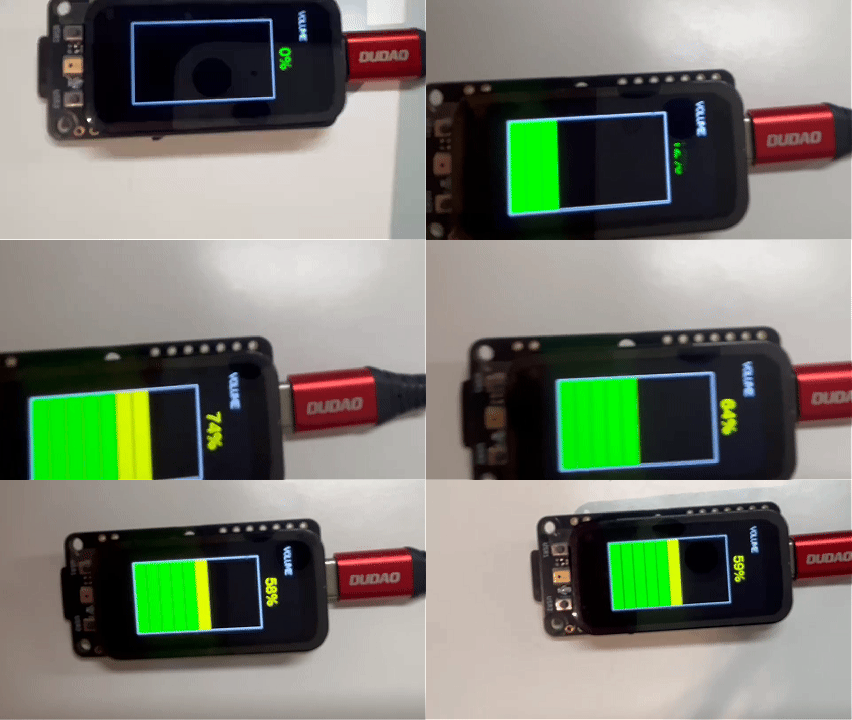
条形图实时响应。在安静的房间里,条形图保持为空。从约 20 cm 远的地方以正常音量说话会点亮绿色段。直接对着麦克风吹气会进入黄色或红色范围。
示例 2:录制到 SD
该示例会从板载 PDM 麦克风录制5 秒音频到 RAM,将其保存到 MicroSD 卡为 WAV 文件,然后通过外部 I2S 功放回放。按下一个按键录音,另一个按键播放。
代码位置: code_GFX2/Function/147_nRF52840/xiao_nrf52840_147_sd_unline_record/
硬件连接
回放需要一个外部I2S 音频功放和扬声器。该示例针对连接到开发板 I2S 输出焊盘的 MAX98357A 模块编写:
| I2S 焊盘 | XIAO 引脚 | MAX98357A |
|---|---|---|
| 3V3 | 3V3 | VIN |
| GND | GND | GND |
| I2S_SD | D11 | DIN |
| I2S_SCK | D12 | BCLK |
| I2S_WS | D13 | LRC |
I2S 焊盘(3V3、GND、D11、D12、D13)位于显示板底部的扩展焊盘组上。
工作原理
录音。 板载 PDM 麦克风通过 nRF52840 的 PDM 外设以 16 kHz 单声道、16 位采集,使用与示例 1 相同的 D0 (PDM_CLK) / D1 (MIC_DATA) 引脚。当你按下 USR1 时,示例会将 5 秒音频直接采样到一个静态 RAM 缓冲区中,然后使用 Seeed nRF52 Boards 1.1.13 中捆绑的 SdFat 库将其作为 WAV 文件(/REC_001_RAW.WAV)写入 SD 卡。
录音缓存在 RAM 中是因为 nRF52840 只有 256 KB RAM。在 16 kHz × 16 位单声道下,5 秒需要 160,000 字节——可以放得下。10 秒则需要 320,000 字节,放不下,因此示例固定为 5 秒。
回放。 按下 USR2 会从 SD 卡中读回 WAV 文件(跳过 44 字节的 WAV 头),并通过 nRF52840 的 I2S 外设以 Philips 立体声模式在 D11/D12/D13 上输出。单声道采样会复制到两个声道,并施加 0.75× 增益以避免削波。功放驱动一个小扬声器,让你可以听到录音。
状态机。 录音器按确定性的状态序列运行,并将每次状态切换打印到串口监视器:
IDLE → PREPARE_SYSTEM → QUIET_RADIO → PREPARE_PERIPHERALS → START_HFCLK → START_PDM
     → DISCARD_WARMUP → CAPTURE_RAM → STOP_PDM → SAVE_RAW → DONE
- QUIET_RADIO 禁用 RADIO 外设(该示例从未初始化 BLE),以保持对时序敏感的采集部分稳定。
- START_HFCLK 将高频时钟切换到外部 32 MHz 晶振,PDM 外设需要它来实现精确采样。
- DISCARD_WARMUP 丢弃前 300 ms 的 PDM 输出,以等待麦克风稳定。
- CAPTURE_RAM 填充缓冲区,直到收集到 80,000 个采样点(5 s),同时在屏幕上绘制实时进度条。
屏幕上的状态:
| 状态 | 说明 |
|---|---|
| Ready | "RAM Recorder" 标题,带有 "USR1: record" 和 "USR2: play last" |
| Recording | "Recording" 标签、已用时间计时器("2.3s / 5s")以及红色进度条 |
| Done | "Done" 标题,显示已保存的文件名和 "Saved raw WAV",以及 "USR1: record" / "USR2: play raw" |
| Playback | "Playback" 标题,先显示 "Loading RAW audio...",然后是 "Playing RAW audio",最后停在 "Finished" |
运行示例
步骤 1. 将 MicroSD 卡格式化为 FAT32,并插入显示板上的 MicroSD 卡槽。
步骤 2. 按上述说明将 MAX98357A 功放和扬声器连接到 I2S 焊盘。
步骤 3. 在 Arduino IDE 中打开 xiao_nrf52840_147_sd_unline_record.ino,选择开发板和端口,然后点击 Upload。
步骤 4. 打开 Tools > Serial Monitor(115200 波特率)。上电后你应该会看到:
=== XIAO nRF52840 Plus RAM PDM recorder ===
[RAM] record buffer bytes=160000
[RADIO] BLE is not initialized by this sketch
[PDM] library uses EasyDMA double buffering
[STATE] IDLE
步骤 5. 按下 USR1 (D19) 从板载麦克风录制 5 秒音频。录制时进度条会填充,状态机会打印每次状态切换:
[STATE] PREPARE_SYSTEM
[STATE] QUIET_RADIO
[STATE] PREPARE_PERIPHERALS
[STATE] START_HFCLK
[STATE] START_PDM
[STATE] DISCARD_WARMUP
[STATE] CAPTURE_RAM
[STATE] STOP_PDM
[STATE] SAVE_RAW
[STATE] DONE
[SAVE] /REC_001_RAW.WAV
步骤 6. 按下 USR2 (D15) 通过扬声器回放录音:
[PLAY] latest RAW audio
[PLAY] finished
每次新的录音都会保存为一个带编号的 WAV 文件(REC_001_RAW.WAV、REC_002_RAW.WAV,……),因此之前的录音会被保留。"Done" 屏幕会显示最近一次录音的文件名。
预期结果
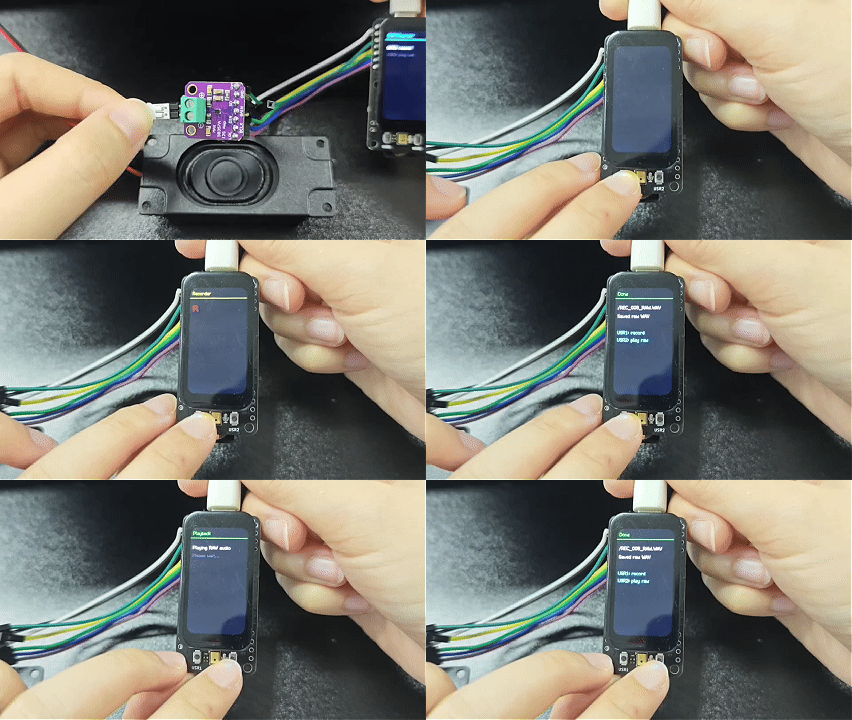
按下 USR1,屏幕会显示录音进度条。5 秒后会确认 WAV 已保存到 SD 卡。按下 USR2,音频会通过连接的扬声器播放,同时屏幕显示回放状态。
IMU
示例 1:电子流沙
该示例将屏幕变成一个交互式流体模拟——金色沙粒会根据板载 LSM6DS3 六轴 IMU 测得的重力方向流动和沉降。倾斜电路板,沙子会实时改变流动方向。
代码位置: code_GFX2/Function/147_nRF52840/xiao_nrf52840_147_electronic_quicksand/
工作原理
该模拟在 172×320 屏幕上叠加了一个24×45 占用网格,其中每个单元为 7×7 像素。大约放置了 180 个粒子在网格中,每个粒子具有位置、速度和金色渐变颜色。
通过 I2C(D4/D5)每 8 ms 读取一次 LSM6DS3 加速度计。原始加速度值经过低通滤波,用于计算重力向量。当你倾斜电路板时:
- 重力向量更新——加速度计数据通过指数移动平均进行平滑,以避免抖动。
- 粒子速度——每个粒子沿重力向量方向加速,并带有阻尼以及基于其在流动中深度的逐粒子流动性因子。
- 单元占用——流动中更深处的粒子(相对于重力更接近“底部”)流动性降低,从而产生逼真的堆积效果。
- 差分渲染——只重绘粒子移入或移出的单元,最大限度减少 SPI 通信量并保持动画流畅。
靠近表面的粒子流动自如(更高的流动性);埋得更深的粒子紧密堆积(更低的流动性)——模拟真实沙子的行为。
运行示例
步骤 1. 在 Arduino IDE 中打开 xiao_nrf52840_147_electronic_quicksand.ino。
步骤 2. 选择开发板和端口,然后点击 Upload。
步骤 3. 上传完成后,屏幕底部会被金色粒子填满。将开发板向不同方向倾斜——沙子会像被重力拉动一样流动。
步骤 4. 打开 Tools > Serial Monitor(115200 波特率)以确认初始化:
=== Electronic Quicksand ===
imu.begin=0
预期结果
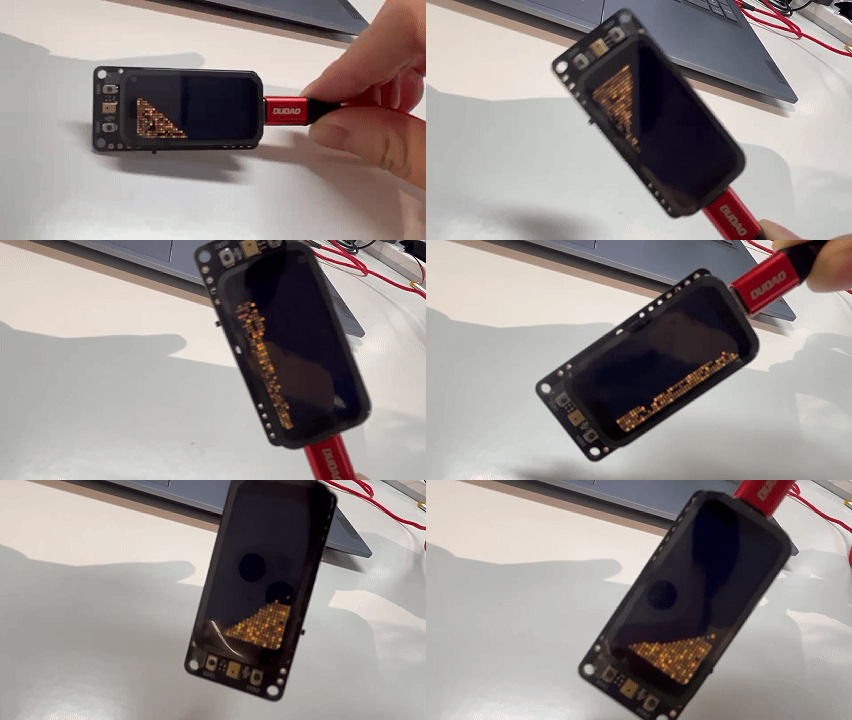
当你倾斜开发板时,金色沙粒会平滑流动。保持水平时,沙子会沉到屏幕底部。将开发板旋转 90 度,沙子会在一秒内流向新的“底部”。
示例 2:抬起唤醒
此示例实现了一个由 LSM6DS3 IMU 内置唤醒中断驱动的屏幕休眠/唤醒系统,中断连接在 D14。屏幕在 8 秒无操作后会自动关闭(背光关闭 + CPU 进入 System ON 休眠),当你拿起或移动设备时会立即唤醒。
代码位置: code_GFX2/Function/147_nRF52840/xiao_nrf52840_147_wakeup/
工作原理
该示例使用 LSM6DS3 的嵌入式唤醒事件检测器——这是一项硬件特性,可在内部监测加速度计数据,当运动超过可配置阈值时拉高 INT1 引脚(在本板上连接到 D14)。这意味着 MCU 不需要持续轮询加速度计。
IMU 配置:
| 寄存器 | 数值 | 用途 |
|---|---|---|
CTRL1_XL | 0x40 | 加速度计 @ 104 Hz,±2g |
CTRL3_C | 0x44 | 阻塞数据更新 + 自动地址递增 |
TAP_CFG | 0x80 | 启用嵌入式中断 |
WAKE_UP_THS | 0x05 | 唤醒阈值(中低灵敏度) |
WAKE_UP_DUR | 0x00 | 无持续时间滤波(响应快速的唤醒) |
MD1_CFG | 0x20 | 将唤醒事件路由到 INT1 |
休眠/唤醒流程:
- 活动状态——屏幕点亮,背光 PWM 为 120。IMU 数据和电池状态分别每 250 ms / 1000 ms 刷新一次。倒计时计时器显示距离自动休眠剩余的秒数。
- 自动休眠——在 8 秒无活动后,示例程序会关闭背光,绘制“Sleeping... Pick up device to wake”消息,并通过 WFE(Wait For Event)让 nRF52840 进入 System ON 休眠。
- 唤醒——当用户拿起开发板时,LSM6DS3 检测到运动并将 D14 拉高。GPIO 中断触发,CPU 从 WFE 唤醒,背光点亮,UI 被完全重绘。
在 System ON 休眠中,所有 RAM 和外设状态都会被保留——唤醒几乎是瞬时的(从中断到背光点亮不足 1 ms)。
手动测试按键:
| 按键 | 引脚 | 动作 |
|---|---|---|
| USR1 | D19 | 强制休眠 |
| USR2 | D15 | 强制唤醒 |
运行示例
步骤 1. 在 Arduino IDE 中打开 xiao_nrf52840_147_wakeup.ino,选择开发板和端口,然后点击 Upload。
步骤 2. 屏幕会显示一个仪表盘,包括电源状态、运动数据和倒计时计时器。让开发板静止 8 秒——它会自动进入休眠。
步骤 3. 拿起开发板或轻轻摇晃——屏幕会立即唤醒。
步骤 4. 打开 Tools > Serial Monitor(115200 波特率)以观察休眠/唤醒过程:
[SLEEP] screen backlight off, waiting for IMU D14 wake
[SYS_ON_SLEEP] waiting, sleepLoops=26625 D14=0 awake=N
[SYS_ON_SLEEP] waiting, sleepLoops=27649 D14=0 awake=N
[SYS_ON_SLEEP] waiting, sleepLoops=28673 D14=0 awake=N
[SYS_ON_SLEEP] waiting, sleepLoops=29697 D14=0 awake=N
[WAKE] reason=IMU_D14 wakeCount=1 sleptMs=58776 sleepLoops=29705
[WAKE] reason=IMU_D14 wakeCount=2 sleptMs=60110 sleepLoops=29705
预期结果
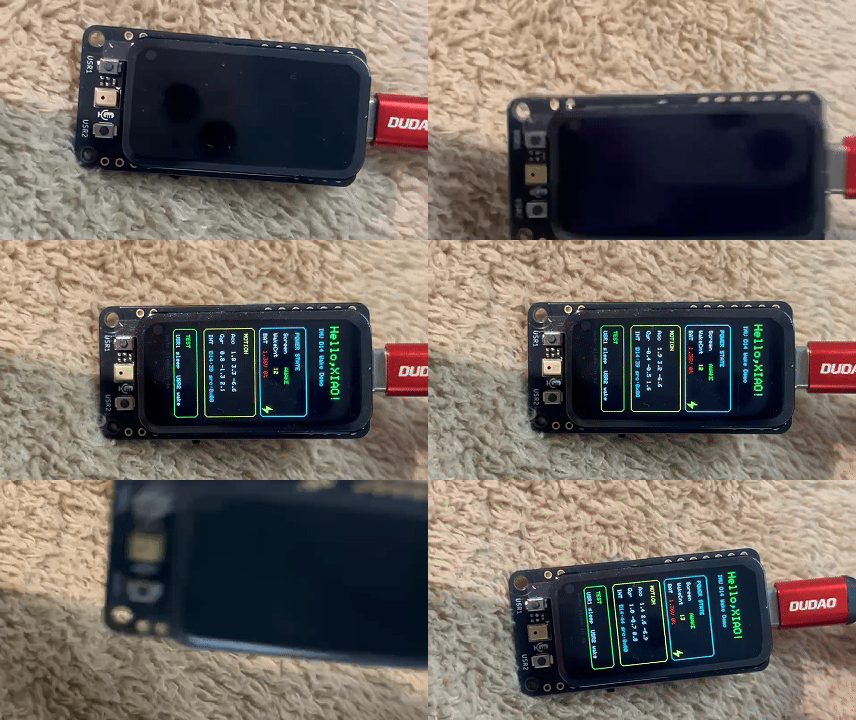
在唤醒状态下,屏幕会显示实时加速度计和陀螺仪数据。静止 8 秒后,屏幕熄灭,nRF52840 进入低功耗休眠。拿起设备后,屏幕会在不到一秒的时间内恢复,并且唤醒计数器会递增。
用户按键
1.47'' IPS 显示屏上有两个物理按键连接到 XIAO nRF52840 Plus:
| 按键 | 引脚 | 逻辑 | 丝印标识 |
|---|---|---|---|
| BTN_A | D19 | 低电平有效(按下 = LOW) | USR1 |
| BTN_B | D15 | 低电平有效(按下 = LOW) | USR2 |
读取按键
两个按键都使用 XIAO 的内部上拉电阻。一个简单的非阻塞读取方式如下:
const int BTN_A = D19;
const int BTN_B = D15;

void setup() {
  pinMode(BTN_A, INPUT_PULLUP);
  pinMode(BTN_B, INPUT_PULLUP);
  Serial.begin(115200);
}

void loop() {
  if (digitalRead(BTN_A) == LOW) {
    Serial.println("BTN_A pressed");
    delay(200); // simple debounce
  }
  if (digitalRead(BTN_B) == LOW) {
    Serial.println("BTN_B pressed");
    delay(200);
  }
}
使用中断消抖
为了在不阻塞主循环的情况下实现响应迅速且带消抖的按键处理,你可以使用引脚变化中断:
volatile bool btnAFlag = false;
volatile bool btnBFlag = false;

void btnAIsr() { btnAFlag = true; }
void btnBIsr() { btnBFlag = true; }

void setup() {
  pinMode(D19, INPUT_PULLUP);
  pinMode(D15, INPUT_PULLUP);
  attachInterrupt(digitalPinToInterrupt(D19), btnAIsr, FALLING);
  attachInterrupt(digitalPinToInterrupt(D15), btnBIsr, FALLING);
}

void loop() {
  if (btnAFlag) {
    btnAFlag = false;
    delay(30); // debounce settling time
    if (digitalRead(D19) == LOW) {
      // handle BTN_A press
    }
  }
  if (btnBFlag) {
    btnBFlag = false;
    delay(30);
    if (digitalRead(D15) == LOW) {
      // handle BTN_B press
    }
  }
}
出厂仪表盘中的默认行为
在预烧录的出厂固件中,按键映射如下(你可以在自己的代码中覆盖这些行为):
| 按键 | 动作 |
|---|---|
| BTN_A (D19) | 短按:循环切换屏幕亮度 100% → 75% → 50% → 25% → 0% → 100% |
| BTN_B (D15) | 短按:切换屏幕关闭 / 恢复到上次亮度 |
按键引出焊盘(在板上标记为 U1 和 U2)分别与 D19 和 D15 相连,如果需要,你可以接入外部按键。
电池状态
此示例会在 1.47'' IPS 显示屏上显示电池状态——带电量等级和充电状态的电池图标。它可以检测是否实际连接了 LiPo 电池,并显示三种状态之一:USB PWR(无电池)、百分比(仅电池供电)或充电中(USB + 电池)。
1.47'' IPS 显示屏集成了板载电池电压测量电路。nRF52840 Plus 通过分压电路读取 LiPo 电池电压,并可以将剩余容量显示为百分比。
代码位置: code_GFX2/Function/147_nRF52840/xiao_nrf52840_147_battery_status/
工作原理
显示:
屏幕由 Seeed_GFX2 驱动,使用 Board_XIAO_1inch47_Touch_Display<38, 37> 和 Config_Seeed_1inch47_Touch_JD9853A(172×320,BGR,旋转 2),通过 10 MHz 硬件 SPI 通信。
电池电路:
XIAO nRF52840 Plus 使用三个 GPIO 引脚构成一个完整的电池监控系统:
| 信号 | nRF52840 引脚 | 功能 |
|---|---|---|
READ_BAT | P0.14 | 电池分压器使能。低电平有效——设为 LOW 以使能分压器,然后释放为 HIGH(高阻态)以节省功耗。 |
VBAT_ADC | PIN_VBAT (AIN7 / P0.31) | 读取分压后电池电压的模拟输入。 |
CHG | P0.17 | 充电状态指示。低电平有效——当连接充电器且电池正在充电时读到 LOW。 |
检测:
在 USB-C 供电下,静态 VBAT 电压无法判断电池是否存在——即使没有接电池,充电器的 BAT 节点也可能看起来像一个真实的锂电池。因此,示例程序首先学习一个仅 USB 的基线,然后只有在 VBAT 持续下降后才确认电池插入,并在出现带噪声/跳变的读数且 ~CHG 变为 HIGH 时确认电池被移除。这与出厂 Dashboard 的检测逻辑相同。
图标状态:
- 无电池——灰色轮廓电池配红色叉号,标注为 USB PWR。
- 有电池——白色轮廓电池配彩色填充(根据百分比为绿色 / 黄色 / 红色),标注百分比和电压。
- 充电中——青色填充并带有闪电图标,标注百分比和电压。
~CHG 引脚是通过 nRF52840 的原始 GPIO 寄存器(nrf_gpio_cfg_input() 和 NRF_P0->IN)读取的,而不是通过 digitalRead()。在 Arduino API 中,引脚编号遵循开发板包的映射,其中 digitalRead(17) 实际读取的是 P0.07(6D IMU 的 I2C 数据线),而不是 P0.17。这里的常量 14 和 17 是原始 Nordic P0.x 引脚编号(P0.14 和 P0.17),这正是寄存器调用所期望的编号。
该示例使用出厂校准的 499 kΩ 低端电阻(分压比约为 3.004),而不是 510 kΩ 标称值。分压器集成在 XIAO nRF52840 Plus 模组本身,而不是显示板上。P0.14 使能引脚为低电平有效:将其驱动为 LOW 以使能分压器,然后释放为高阻态(INPUT),在不测量电池时将静态电流消耗降到最低。
运行示例
步骤 1. 在 Arduino IDE 中打开 xiao_nrf52840_147_battery_status.ino。
步骤 2. 选择 Tools > Board > Seeed nRF52 Boards > Seeed XIAO nRF52840 Plus 和正确的 Port。
步骤 3. 点击 Upload。
步骤 4. 观察屏幕——它会显示带有当前状态的电池图标。插入或拔出 LiPo 电池(或 USB-C 线),观察图标在三种状态之间切换。
预期结果
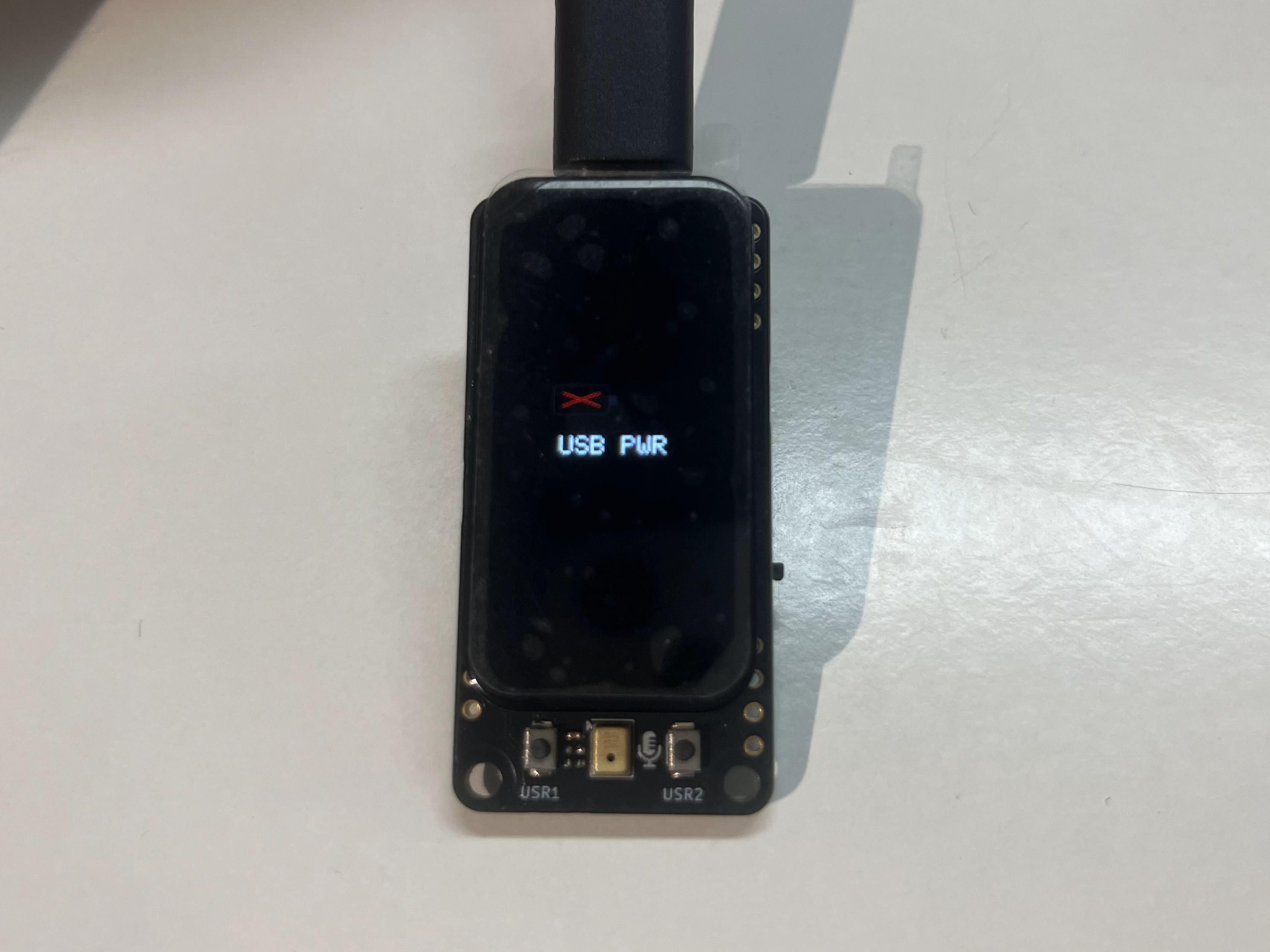 USB PWR(无电池) | 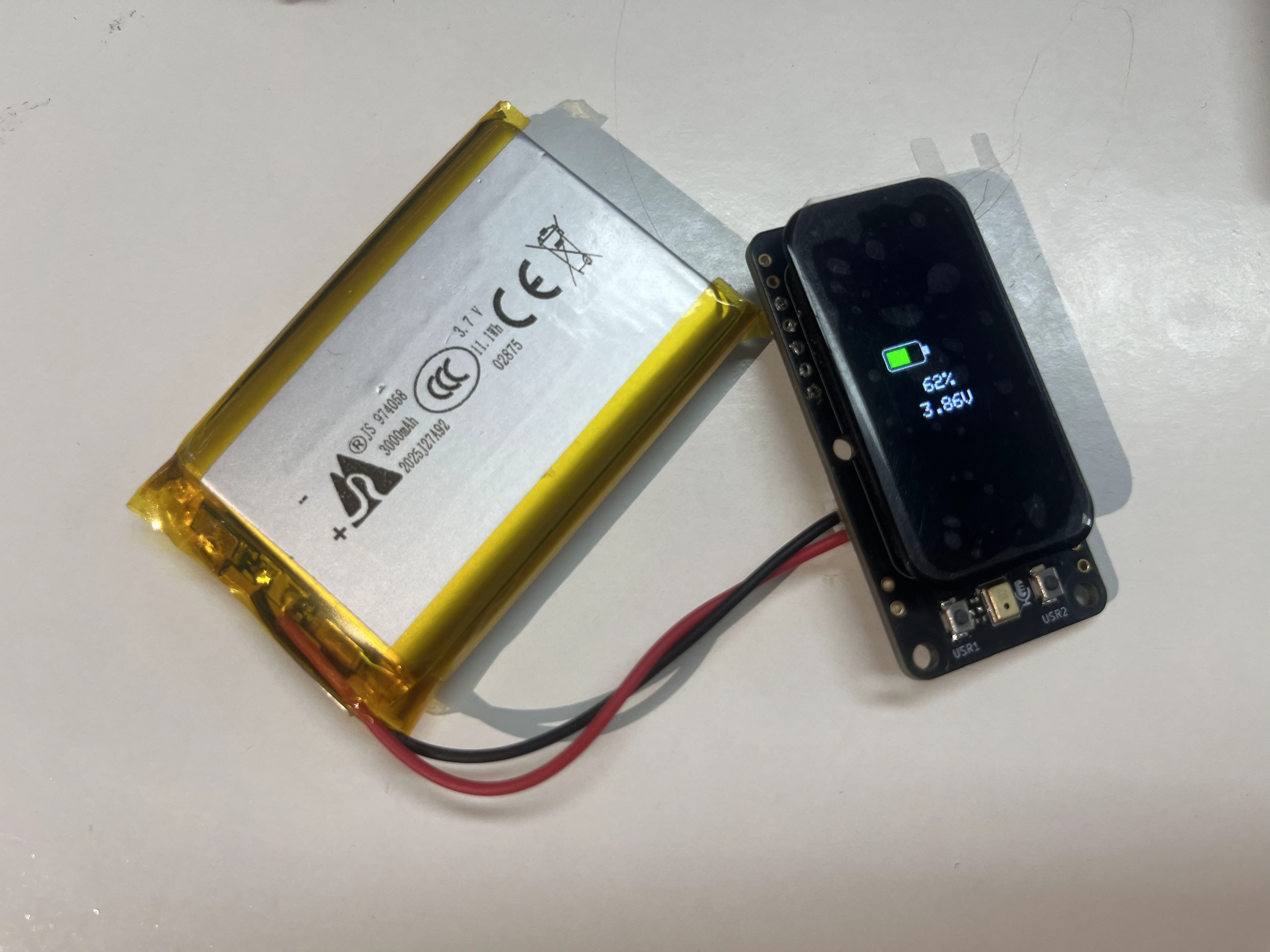 Percentage(仅电池) |
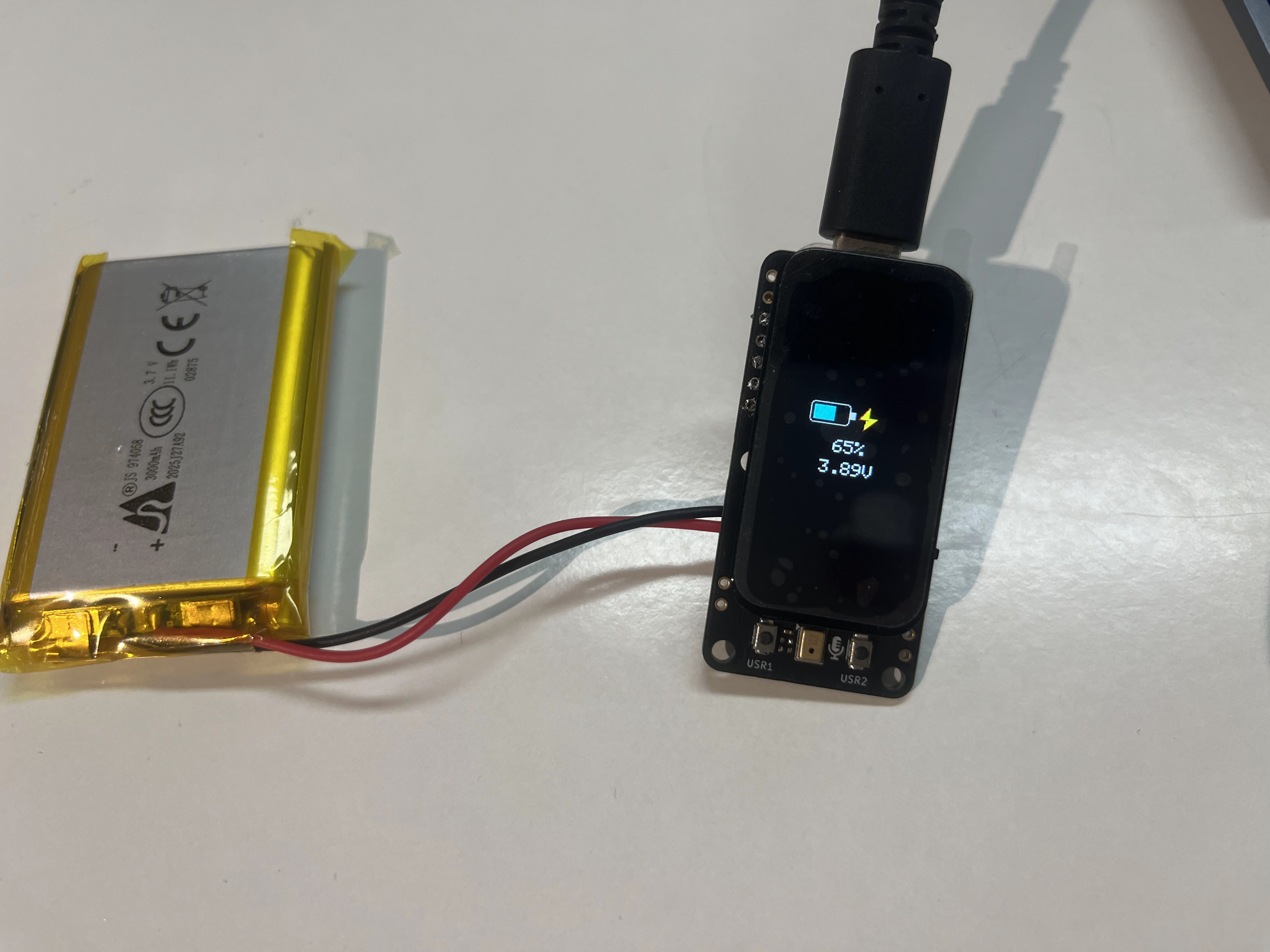 Charging(USB + 电池) | 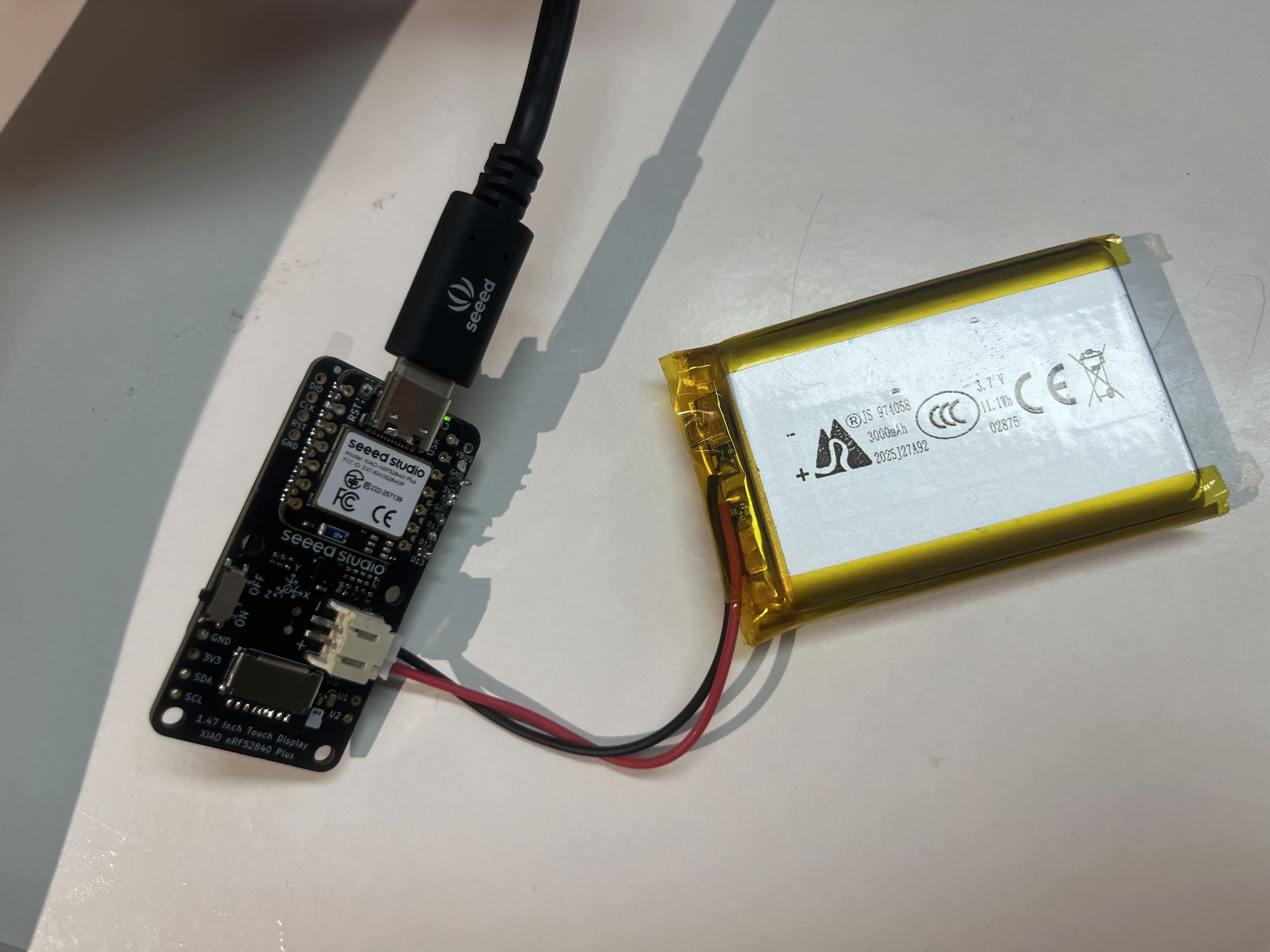 Battery connector(背面) |
在没有电池时,屏幕会显示一个带红色叉号的灰色电池,并标注 USB PWR。插入 LiPo 电池后,图标会切换为彩色填充,并显示百分比和电压。在有电池的情况下插入 USB-C,填充会变为青色并带有闪电图标,表示正在充电。
该示例还会每 500 ms 向串口监视器打印一行诊断信息,例如:
VBAT 3.87V charging 85 spread=5 usb=ON base=4.140 baseValid=Y state=PRESENT filter=STABLE removeCount=0
资源
- 🗃️[PCB 设计文件] XIAO 1.47'' IPS Display (nRF52840) KiCad Project
- 📄[原理图] XIAO 1.47'' IPS Display (nRF52840) Schematic
- 📦[3D 模型] XIAO 1.47'' IPS Display (STEP)
- 🖨️[3D 打印外壳] XIAO 1.47'' IPS Display Enclosure (by gokul)
- 📄[数据手册] 1.47 Inch Display Datasheet
- 💾[出厂固件] XIAO 1.47'' IPS Display (nRF52840) Factory Firmware
- [示例] XIAO Display Board Demo Code — 所有 Function 示例都在
code_GFX2/Function/147_nRF52840/目录中
技术支持与产品讨论
感谢您选择我们的产品!我们将为您提供多种支持,确保您在使用我们产品的过程中尽可能顺利。我们提供多种沟通渠道,以满足不同的偏好和需求。