在 SenseCAP Solar Node 上开始使用 MeshCore
当设备处于以下状态时,请不要手动重启或关闭设备。否则设备可能会损坏。
- 消息发送过程尚未完成
- 正在配置中
固件烧录
方法一:通过 Web Flasher
使用 USB 线将设备连接到电脑。请确保数据线支持数据传输。
在数据传输过程中请保持 USB 线连接,否则设备可能会损坏。
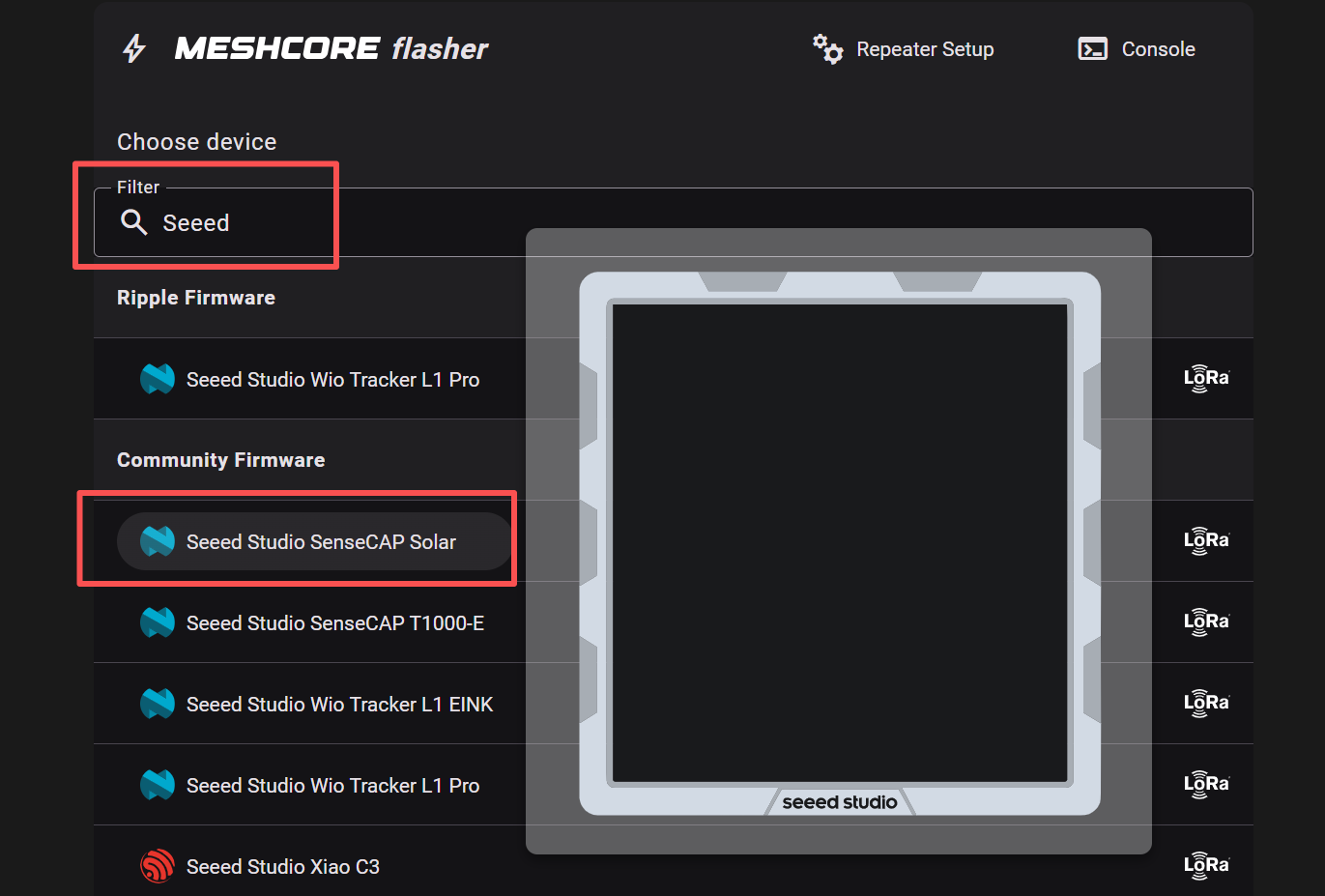
在 Community Firmware 分组中选择 Seeed Studio SenseCAP Solar。
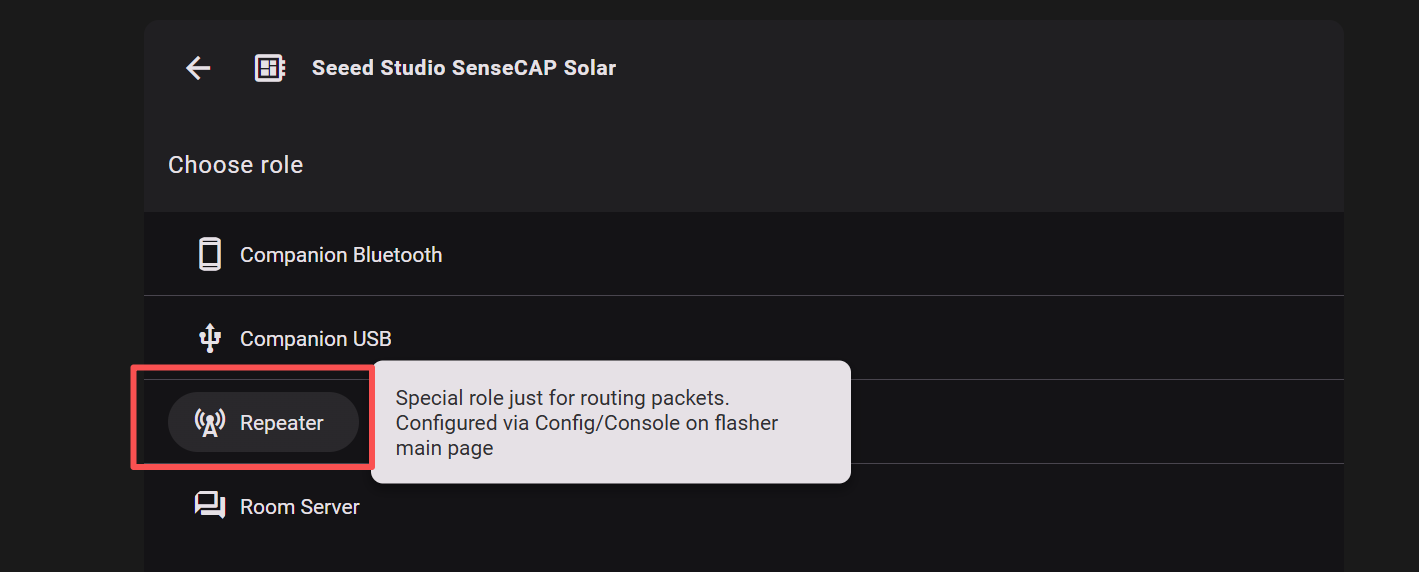
选择 Repeater。如果你想烧录其他固件,请点击这里查看教程。
擦除 Flash
点击 Enter DFU Mode,选择名为 "Solar Node" 或 "TinyUSB serial" 的串口。然后点击 Erase Flash 并选择串口。
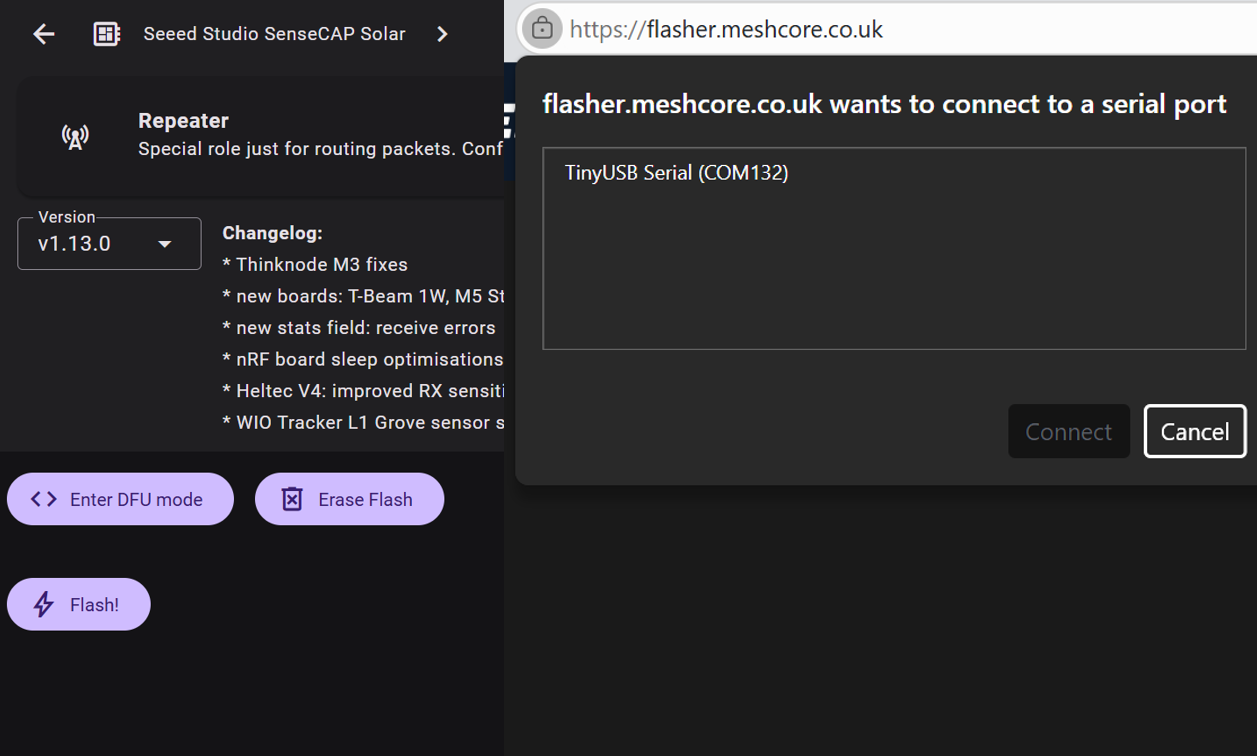
如果你已经点击了 Erase Flash 但没有反应,请再次点击 Enter DFU,然后再点击 Erase Flash,以确保已成功进入 DFU 模式。
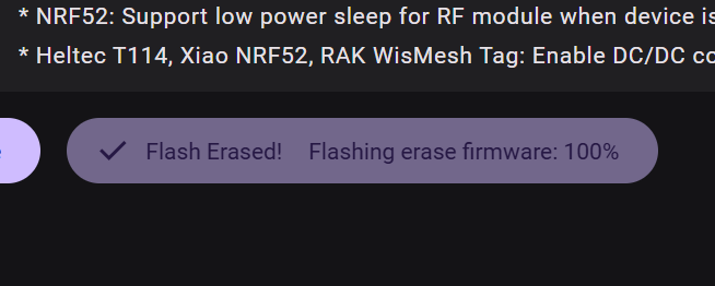
如果你看到 "Flashing erase firmware:100%",说明设备已成功擦除。
烧录固件
选择固件版本。
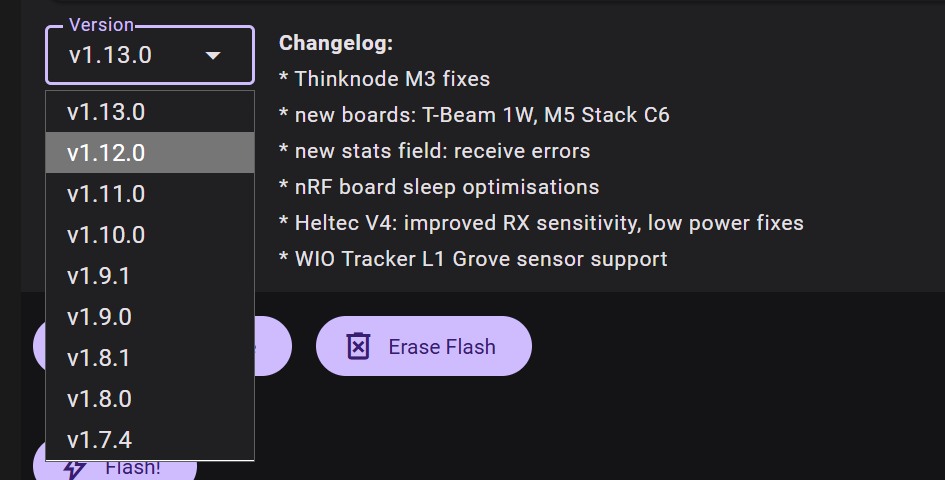
点击 Enter DFU Mode,选择名为 "P1 Pro" 或 "TinyUSB" 的串口。然后点击 Flash 并选择串口。
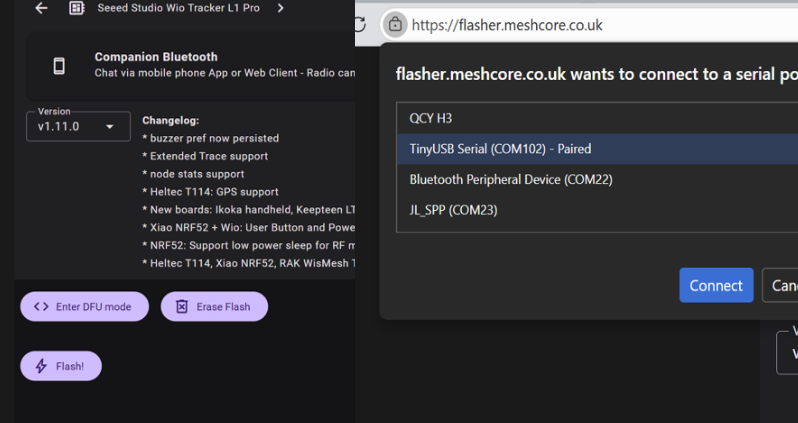
如果你已经点击了 Flash 但没有反应,请再次点击 Enter DFU,然后再点击 Flash,以确保已成功进入 DFU 模式。
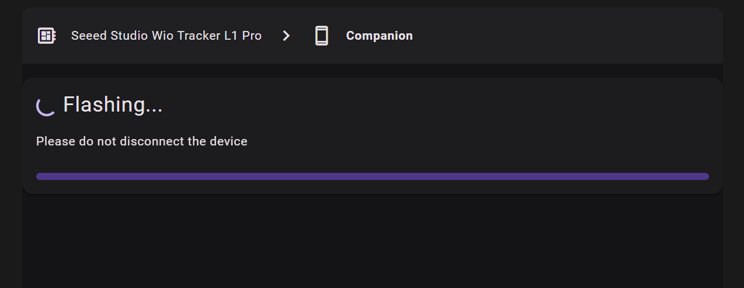
当进度条完全填满时,表示 Flash 已完成。随后设备会自动重启。
方法二:拖拽复制
使用 USB 线将设备连接到电脑。请确保数据线支持数据传输。
在数据传输过程中请保持 USB 线连接,否则设备可能会损坏。
在 Community Firmware 分组中选择 Seeed Studio SenseCAP Solar。
选择 Repeater。如果你想烧录其他固件,请点击这里查看教程。
擦除 Flash
下载 UF2 文件。
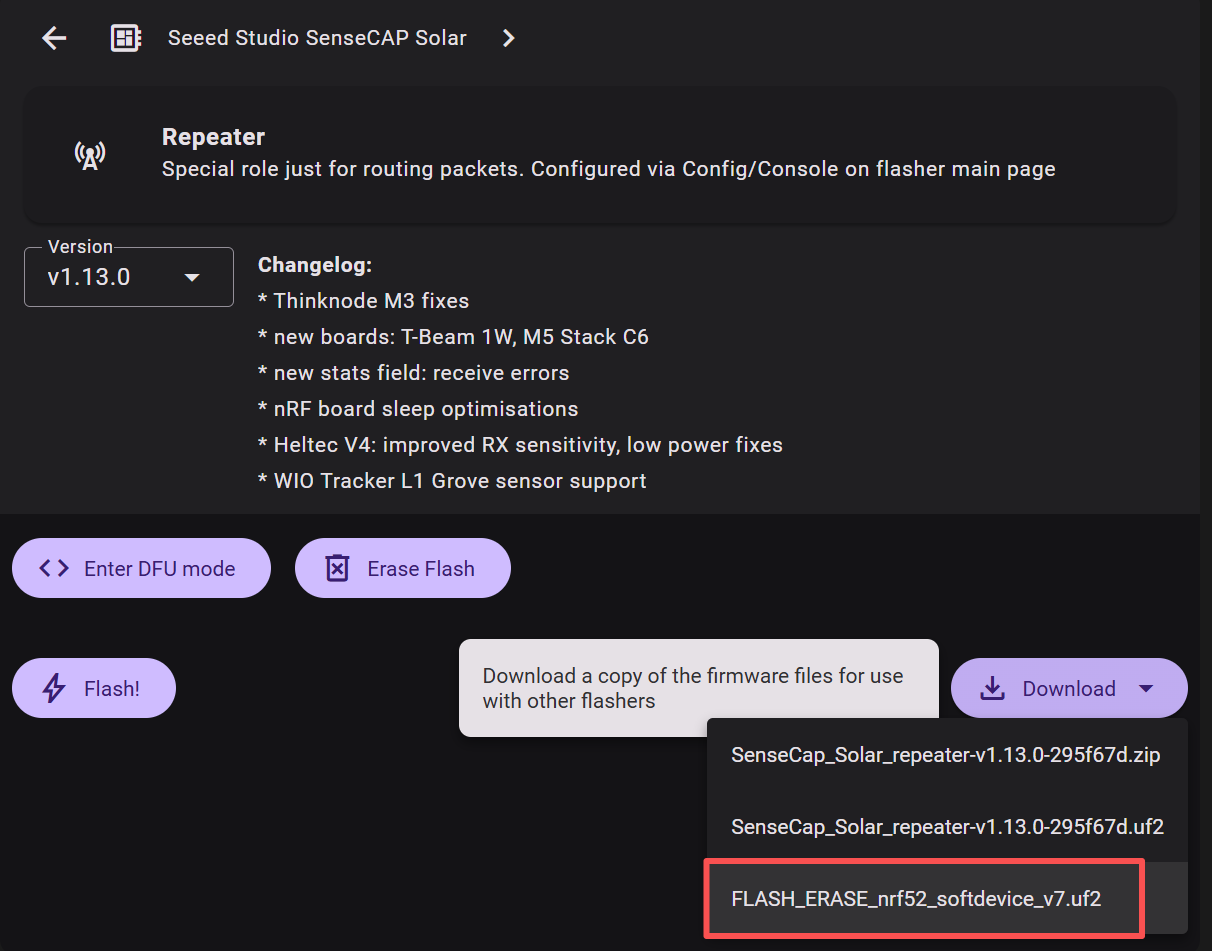
双击 RST 按钮手动进入 DFU 模式。大约 10~15 秒后,你会看到一个名为 Xiao-Boot 或 Solar Node 的磁盘弹出。
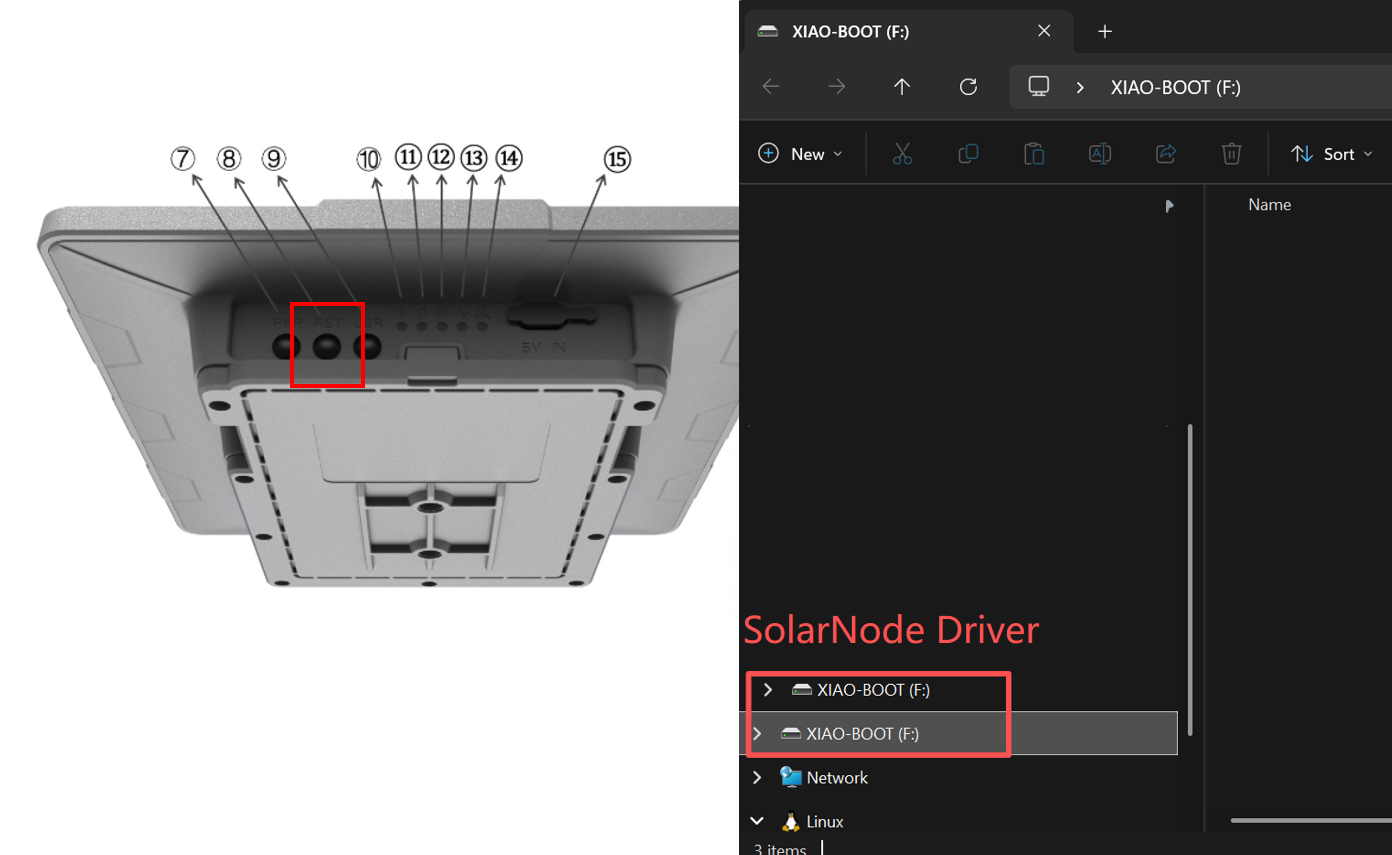
将下载好的 UF2 文件拖拽到弹出的磁盘中。
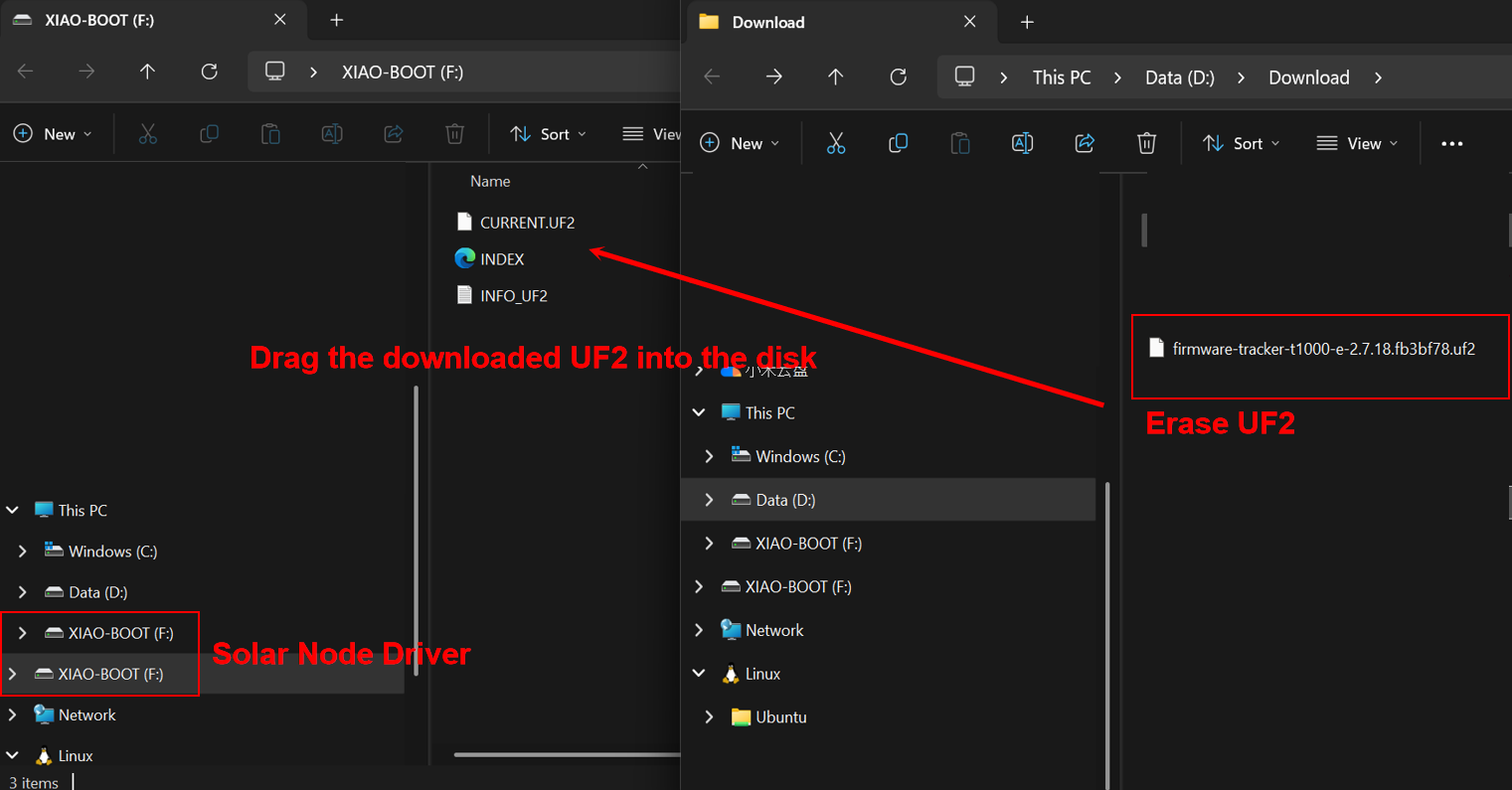
固件烧录成功后,该磁盘会消失。此时设备中没有固件,因此设备 不会 自动重启。
烧录固件
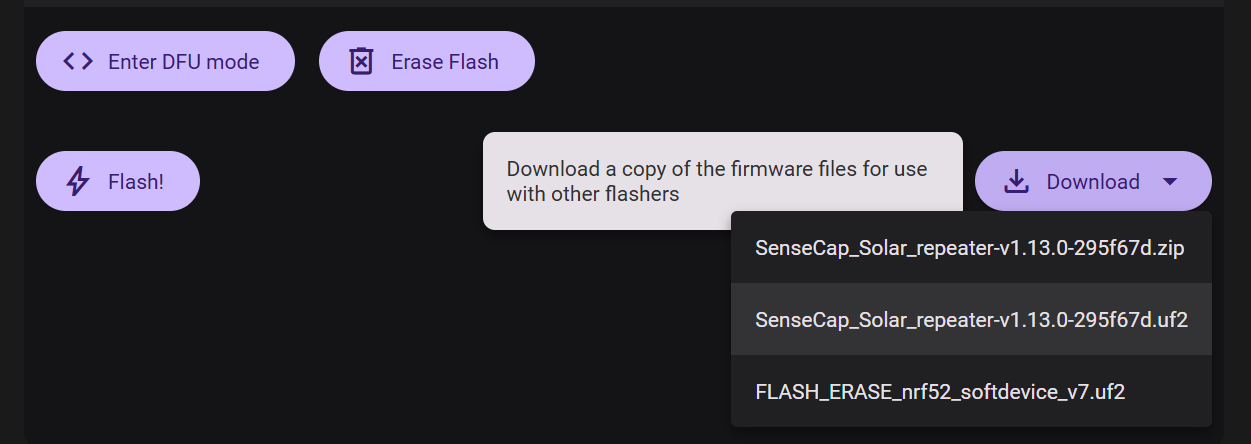
选择最新的固件版本。
下载 UF2 文件。
双击 RST 按钮手动进入 DFU 模式。大约 10~15 秒后,你会看到一个名为 Xiao-Boot 或 Solar Node 的磁盘弹出。
将下载好的 UF2 文件拖拽到弹出的磁盘中。
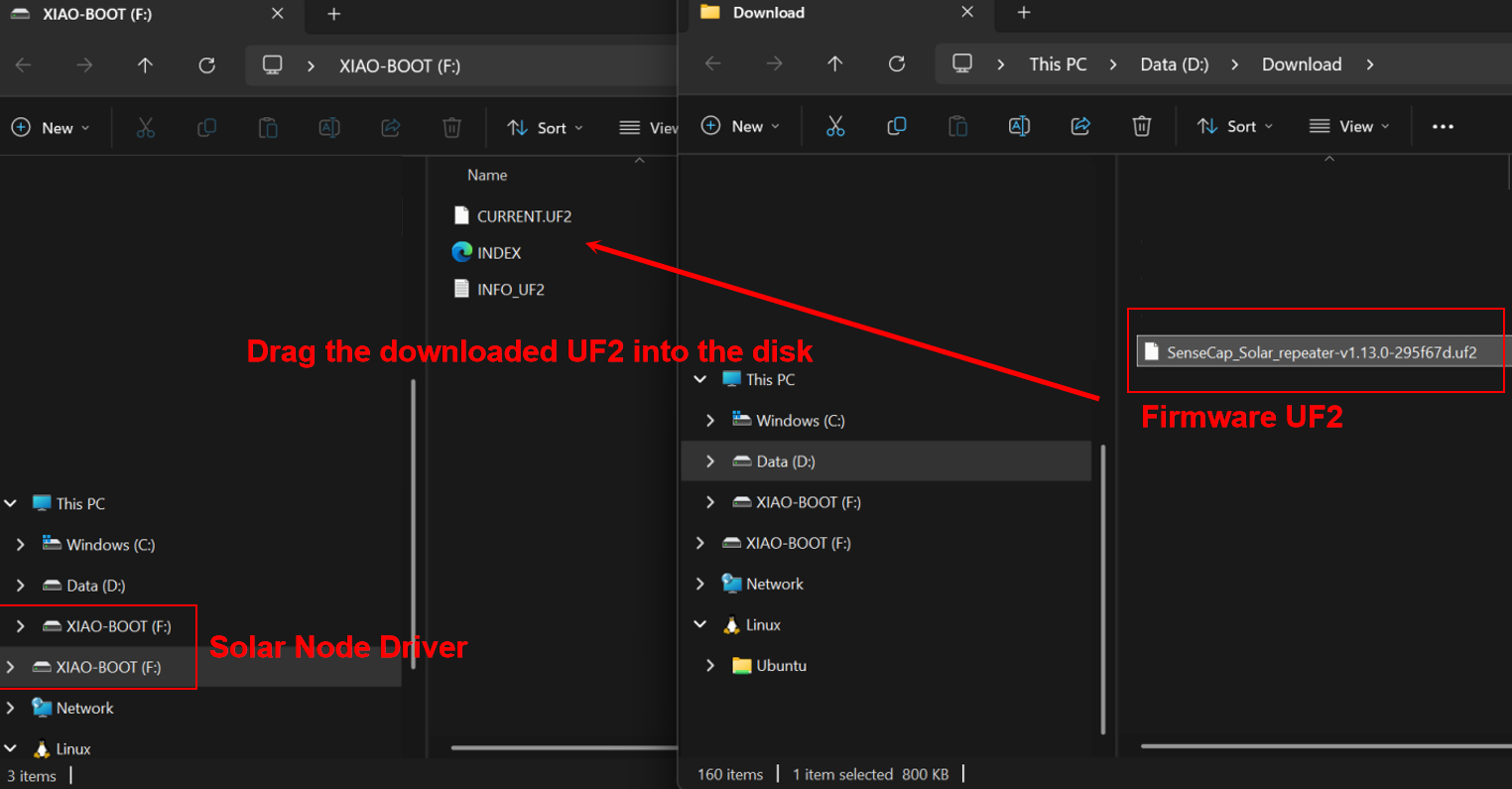
固件烧录成功后,该磁盘会消失。此时设备中没有固件,因此设备将不会自动重启。
入门
正式部署之前,请先对节点进行测试和配置。
安装
设备组装
由于设备将长期在户外使用,请避免将面板水平安装。建议采用倾斜或斜向安装,以防止积水。此外,请确保所有螺丝已牢固拧紧且上盖安装到位。为了增强防水效果,你也可以考虑额外的密封措施。
- 部件清单

- 步骤 1:使用垫圈和螺丝将部件 1 连接到设备底部。
- 步骤 2:使用螺丝连接万向节(部件 2)和支架(部件 3)。
- 步骤 3:连接射频线(部件 4)和天线(部件 5)。
- 步骤 4:在合适的位置安装抱箍环。
- 步骤 5:连接万向节支架。
- 步骤 6:松开螺丝,调整万向节到合适的位置,然后拧紧螺丝。
- 步骤 7:将天线连接到设备。
安装电池和 GPS 模块(可选)
当你需要安装或更换电池时,请使用 Button-top 18650(3.6V)电池。

P1-Pro 版本内置电池和 GPS 模块,而 P1 版本若需要使用,则需要用户手动安装电池和 GPS 模块。
- 步骤 1:卸下所有螺丝并取下上盖。

- 步骤 2:安装电池和 GPS 模块。


- 步骤 3:装回外壳。
请确保外壳安装到位且螺丝已经牢固拧紧,以保证设备的防水性能。
(可选)升级天线
- 你可以通过观看此视频,将天线更换为玻璃纤维天线。
如果你需要更高增益的天线,我们推荐使用 860-930MHz 3dBi 玻璃纤维天线和 902-928MHz 5.8dBi 玻璃纤维天线。
启动设备
需要通过连接 USB 线来激活设备。蓝色 Mesh LED 会点亮约 3 秒,这意味着设备已成功开机。
蓝色 mesh LED 指示灯在发送 advert 之前不会点亮。
直到 1.14.1 版本发布后电源按钮才被启用。长按设备 3s 可开机/关机。你会看到白灯短暂闪烁,这表示设备正在成功开机。
配置
- 步骤 1 初始配置
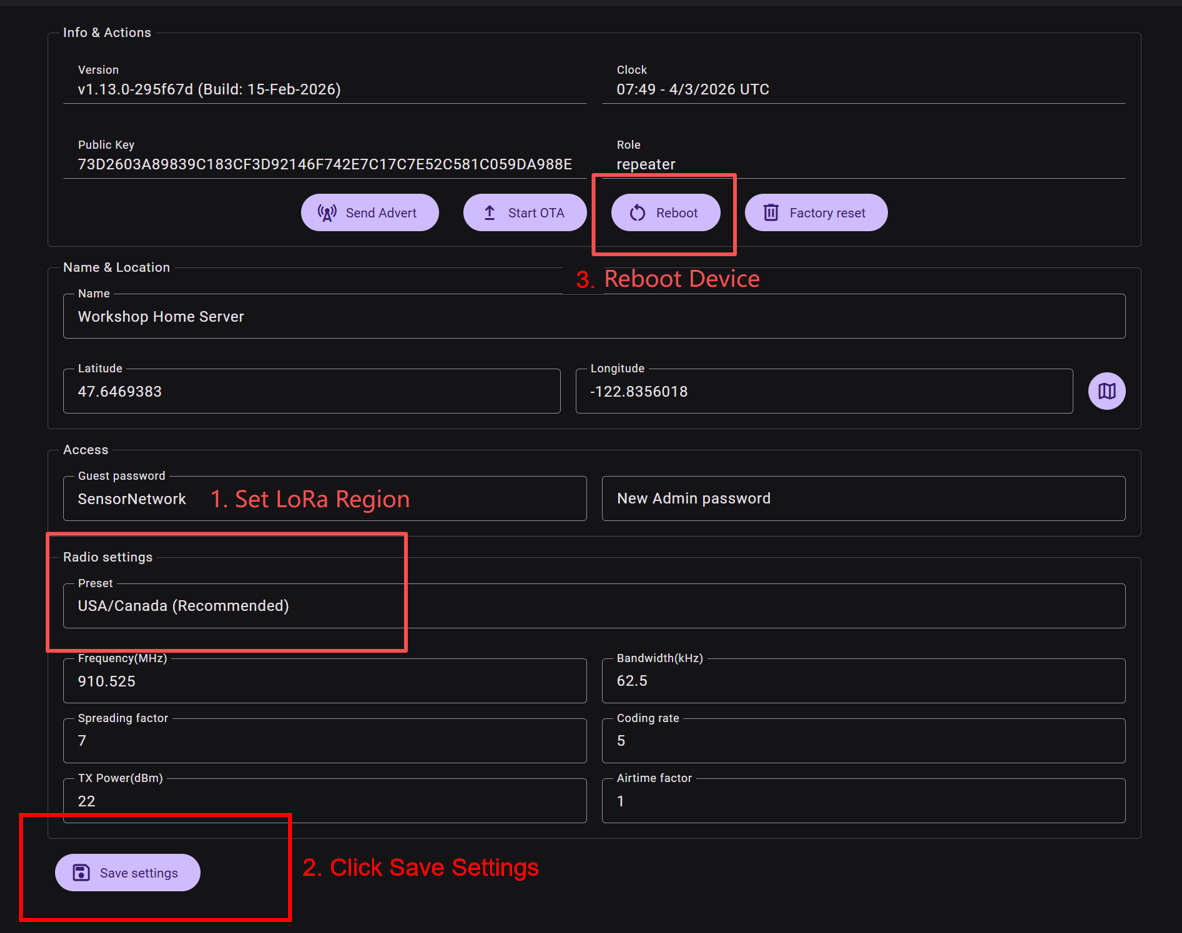
当 MeshCore 第一次烧录到 LoRa 设备上时,需要设置服务器设备的频率,使其使用在你所在国家或地区合法的频率。
Click here 来配置中继器。
更改 LoRa 区域并保存设置。然后 Reboot 设备,否则设置不会生效。
区域列表
| Region Code | Description | Frequency Range (MHz) | Duty Cycle (%) | Power Limit (dBm) |
|---|---|---|---|---|
| UNSET | 未设置 | N/A | N/A | N/A |
| US | 美国 | 902.0 - 928.0 | 100 | 30 |
| EU_868 | 欧盟 868MHz | 869.4 - 869.65 | 10 | 27 |
EU_868 必须遵守每小时 10% 的占空比限制,该限制按滚动 1 小时时间窗口每分钟计算。如果达到该限制,你的设备将停止发射,直到再次被允许。
- 步骤 2 发送 Advert
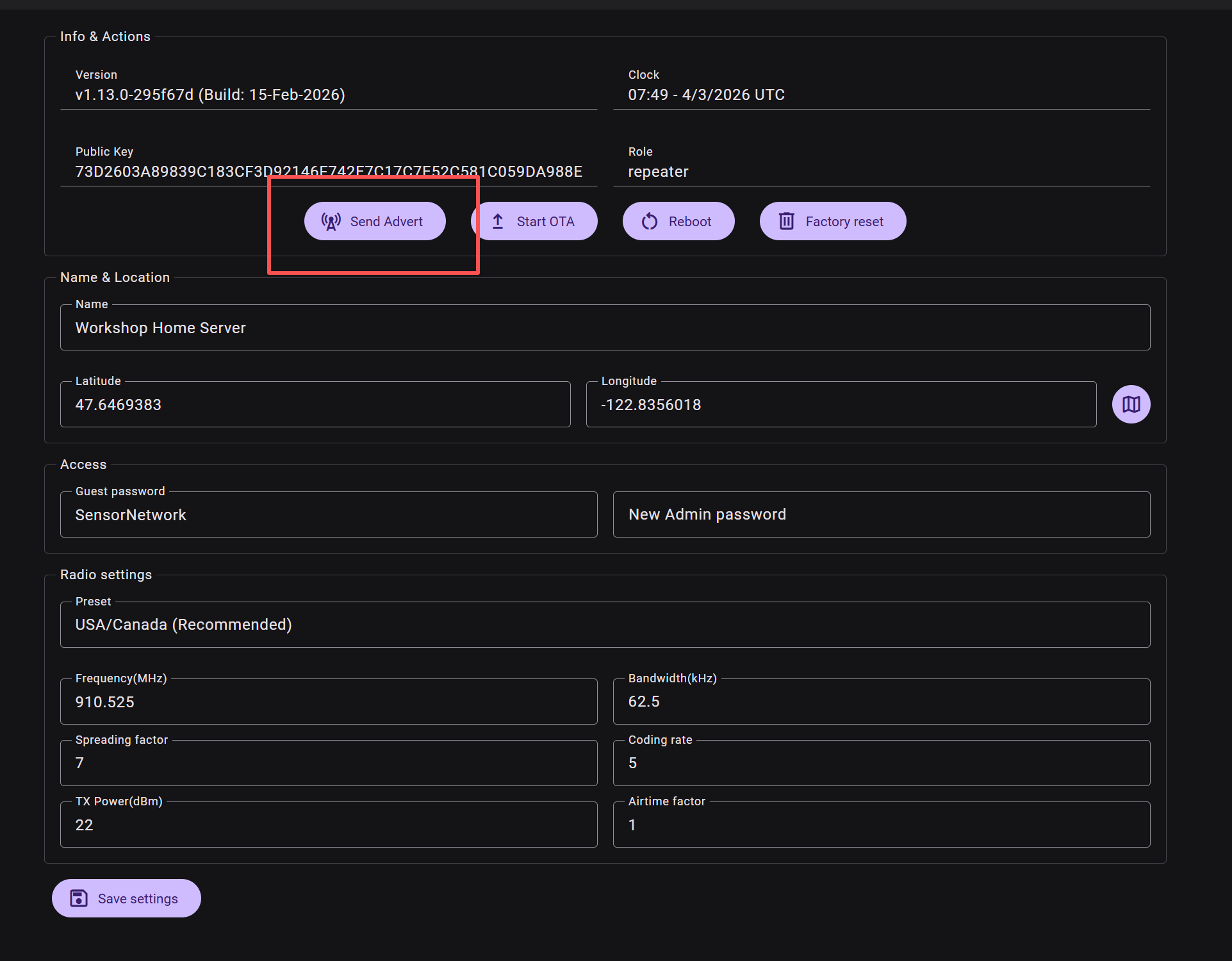
点击 "send advert" 以便其他 Meshcore 设备可以看到该中继器。然后该中继器就可以在设备列表中看到。
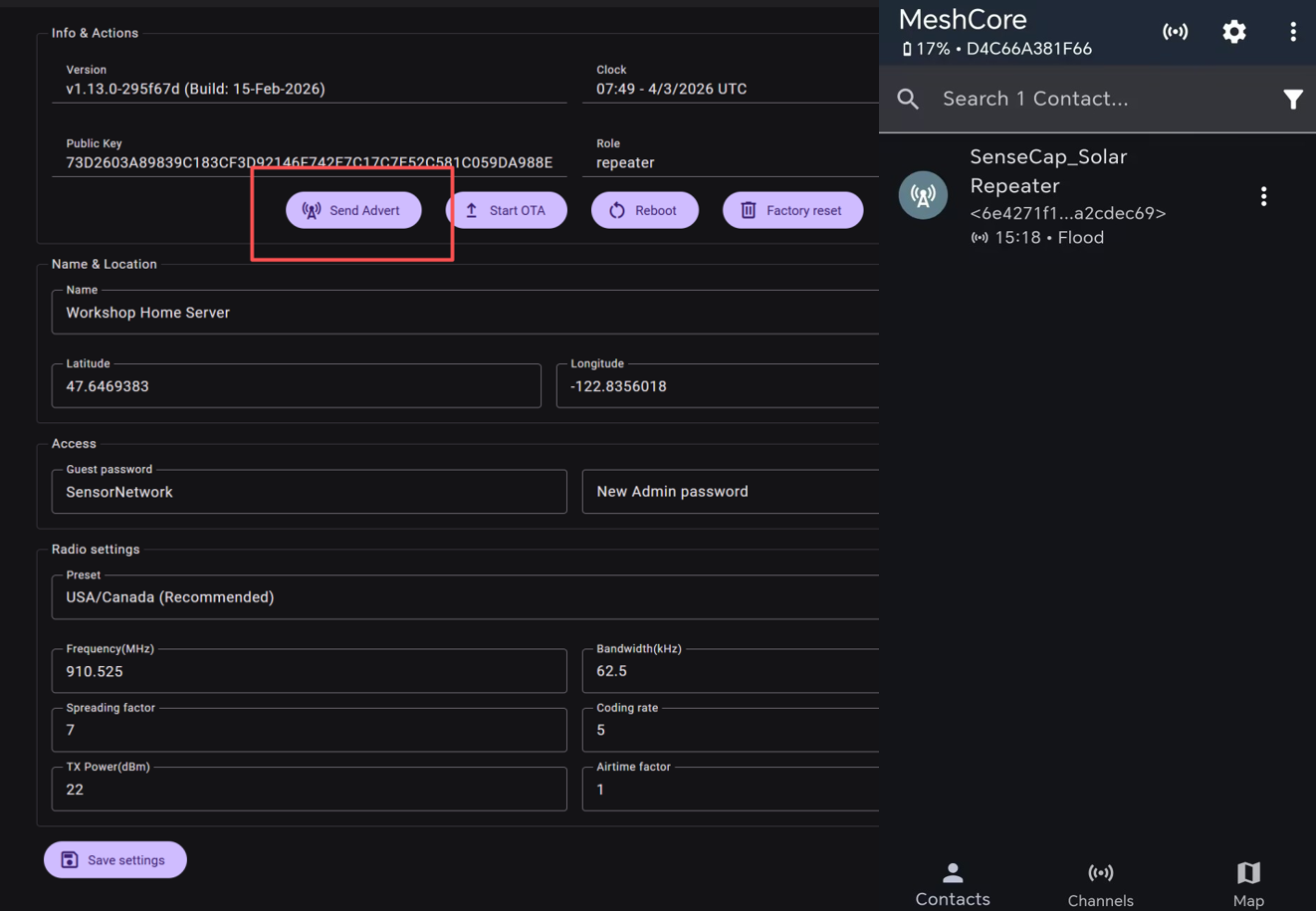
完成初始化设置后,点击
- 步骤 3(可选)管理员登录
中继器的默认管理员密码为 password。
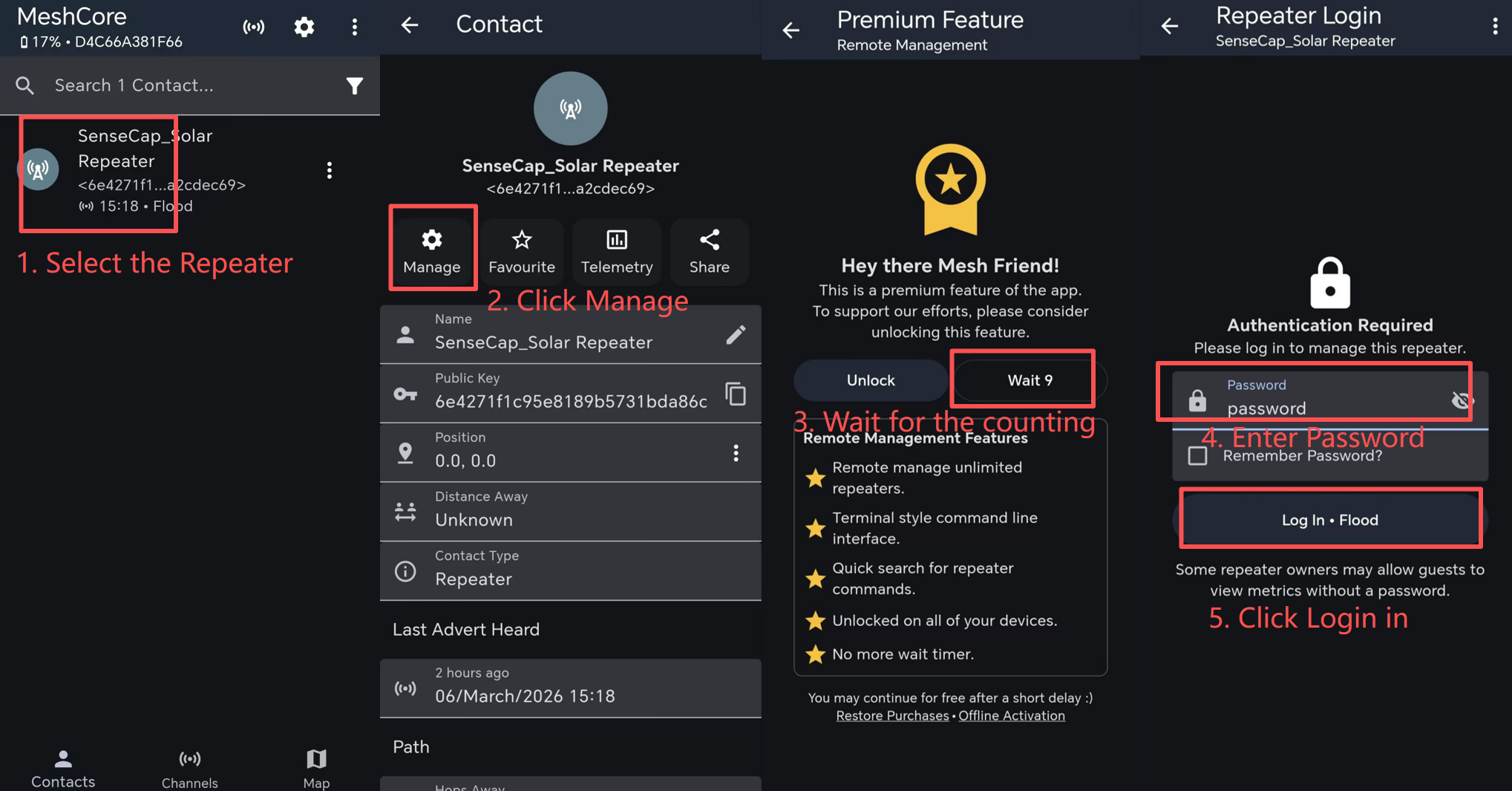
登录后,你可以看到配置页面。现在你可以调整该中继器的配置。
如果你希望显示中继器的位置,可以启用 GPS。
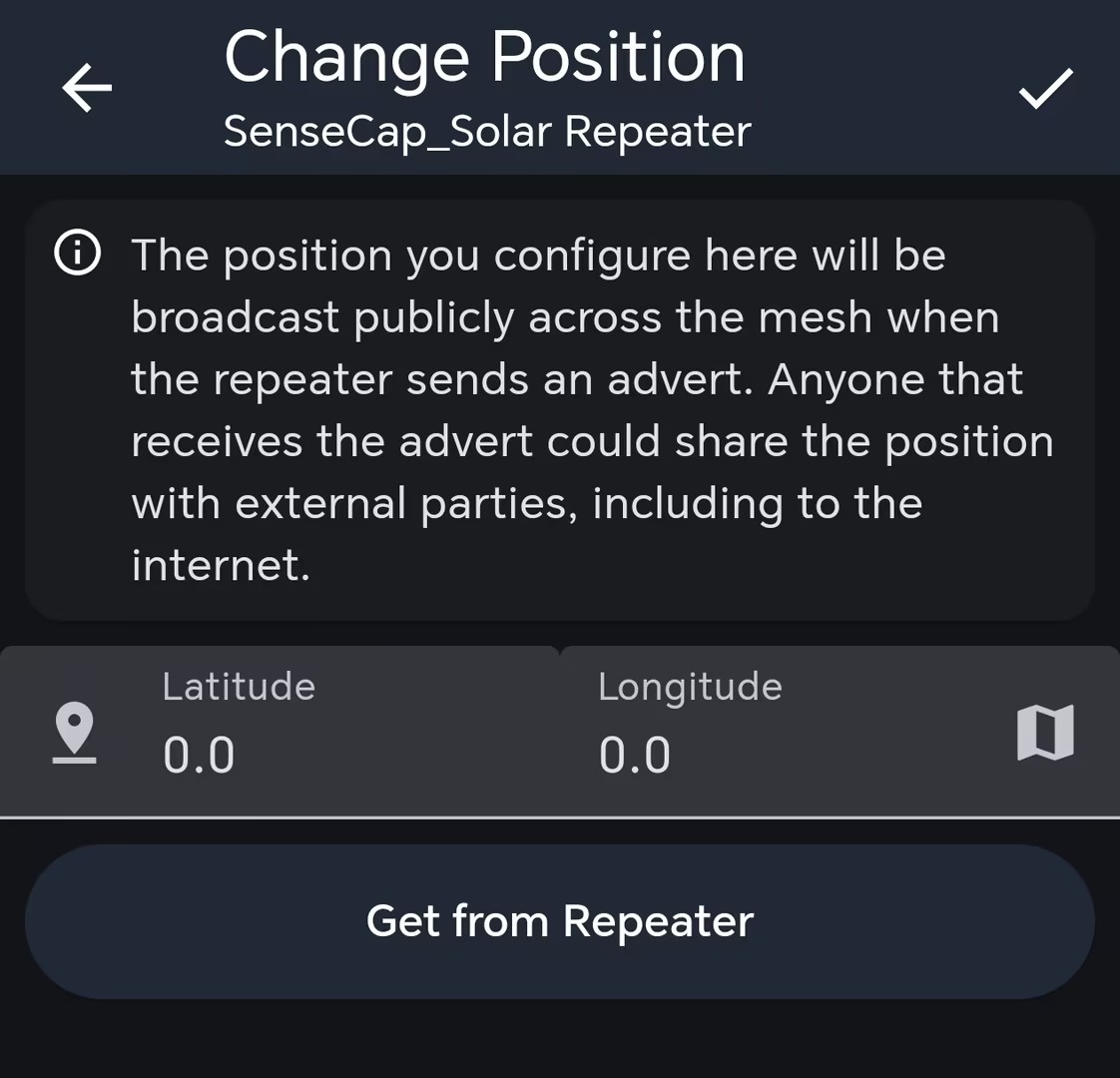
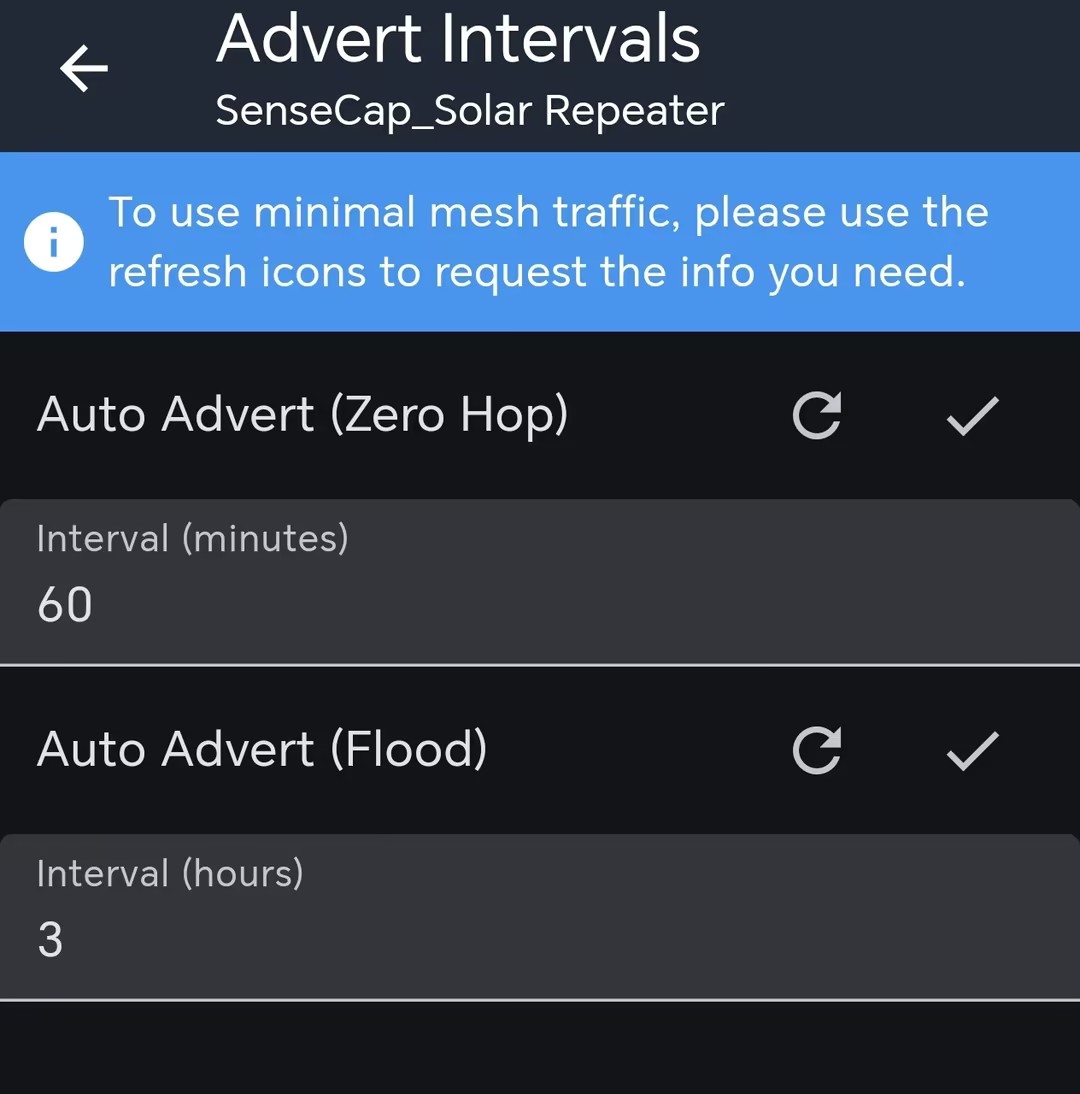
此外,你可以调整 advert 广播间隔。auto zero hop advert 的间隔范围为 60-240 分钟。auto flood advert 的间隔范围为 3-168 小时。
设置路径
在将中继器添加到你的路由之前,你可能需要先使用中继器发送 advert。中继器会自动按固定间隔自动发送。该间隔可能是数小时(默认 3 小时)。因此你需要手动发送 advert,否则就需要等待。
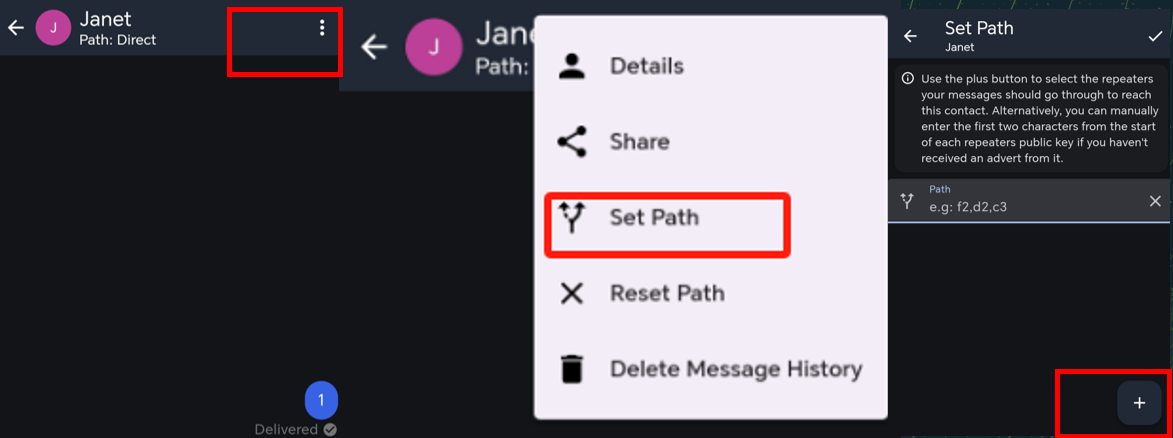
你可以手动设置消息发送路径。将 Bluetooth 配套设备连接到你的手机 APP,打开一个私信窗口。然后你可以选择已发现的中继器来组成你的路径。
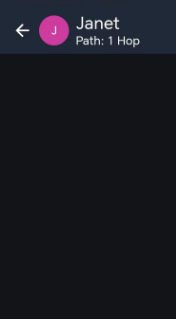
设置路径后,传输方式会变为 “n hop”。例如,如果你在路径中添加了 1 个中继器,它就会变为 1 hop。
常见问题
启动循环
- 原因
这通常是由固件烧录失败导致的。烧录固件时,请保持连接稳定。
- 故障排查
Click here 重新烧录固件。
设备变砖
描述
设备无响应,没有 LED 指示灯,无法与 App 配对。
1)设备仍然可以进入 DFU 模式,则尝试烧录 bootloader。
烧录 Bootloader
在烧录 bootloader 时,请确保线缆连接稳定,在烧录过程中 不要 断开连接。
步骤 1:安装 Adafruit-nrfutil
对于 Windows 用户,同时按下 "Win" 键和 "r" 键,然后在弹出的窗口中输入 "cmd",按下 "Enter"。这样可以打开命令行。
对于 Mac 用户,同时按下 "Command" 键和 "Space" 键,即可打开 Spotlight。然后输入 "termial",按下 "Return"。这样可以打开命令行。
前提条件
在命令行中检查 python 和 pip 是否安装成功。
python --version
python -m pip --version
然后应当出现 "Python xxx" 和 "pip xxx"。如果没有,请尝试重新安装 python。
- 通过 PyPI 安装
- 通过源码安装
推荐使用这种方法来安装最新版本:
pip3 install --user adafruit-nrfutil
检查安装路径:
python -m pip show adafruit-nrfutil
这是安装位置:
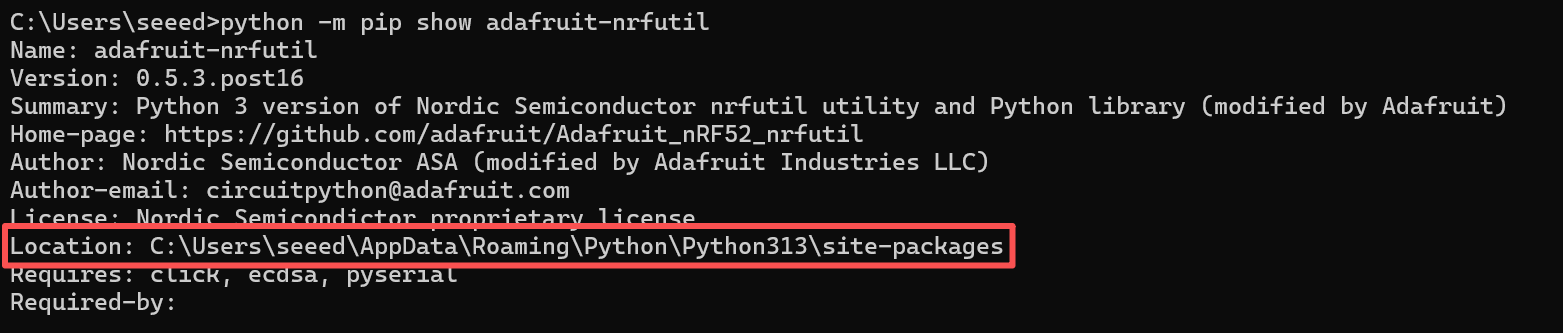
对于 Windows 用户,你可能需要手动添加该路径。复制上一步中显示的安装位置,然后按如下方式添加:

如果你在通过 PyPi 安装时遇到问题,或者想要修改该工具,请使用此方法。首先克隆该仓库并进入其文件夹。
git clone https://github.com/adafruit/Adafruit_nRF52_nrfutil.git
cd Adafruit_nRF52_nrfutil
注意:下面的命令使用 python3,然而如果你在 Windows 上,可能需要把它改为 python,因为 Windows 上的 python 3.x 安装仍然使用 python.exe 这个名称。
要在你的 home 目录下的用户空间中安装:
pip3 install -r requirements.txt
python3 setup.py install
如果在运行 pip3 install 时遇到权限错误,说明你的 pip3 版本较旧或被设置为尝试安装到系统目录。这种情况下请使用 --user 参数:
pip3 install -r --user requirements.txt
python3 setup.py install
如果你想安装到系统目录中(通常不推荐):
sudo pip3 install -r requirements.txt
sudo python3 setup.py install
要生成一个该工具的自包含可执行二进制文件(Windows 和 MacOS),请运行以下命令:
pip3 install pyinstaller
cd Adafruit_nRF52_nrfutil
pip3 install -r requirements.txt
cd Adafruit_nRF52_nrfutil\nordicsemi
pyinstaller __main__.py --onefile --clean --name adafruit-nrfutil
你会在 Adafruit_nRF52_nrfutil\nordicsemi\dist\adafruit-nrfutil 中找到 .exe 文件(如果你在 Windows 上,则带有 .exe)。
为了方便使用,可以将其复制或移动到其他位置,例如在你的 %PATH% 中的某个目录。
步骤 2:检查你的端口号
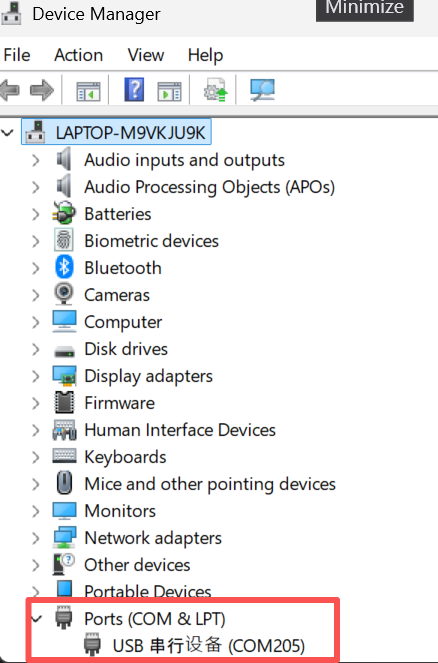
将设备连接到电脑,并检查端口号。
对于 Windows 用户,例如:
对于 Mac 用户,例如:

步骤 3:烧录 bootloader
在终端或命令提示符中,进入你下载 bootloader 压缩包的目录,并执行以下命令,将端口替换为你设备的正确端口:
- 适用于 Windows:
adafruit-nrfutil --verbose dfu serial --package xiao_nrf52840_ble_bootloader.zip -p COMXX -b 115200 --singlebank --touch 1200
请将 COMXX 改为你的 COM 号。例如,如果你的设备在 com6 上,请将命令修改为:
adafruit-nrfutil --verbose dfu serial --package xiao_nrf52840_ble_bootloader.zip -p COM6 -b 115200 --singlebank --touch 1200
部分设备在你输入该命令后会更改端口号。因此如果安装失败,请再次检查端口号。
- 适用于其他系统:
adafruit-nrfutil --verbose dfu serial --package xiao_nrf52840_ble_bootloader.zip -p /dev/tty.SLAB_USBtoUART -b 115200 --singlebank --touch 1200
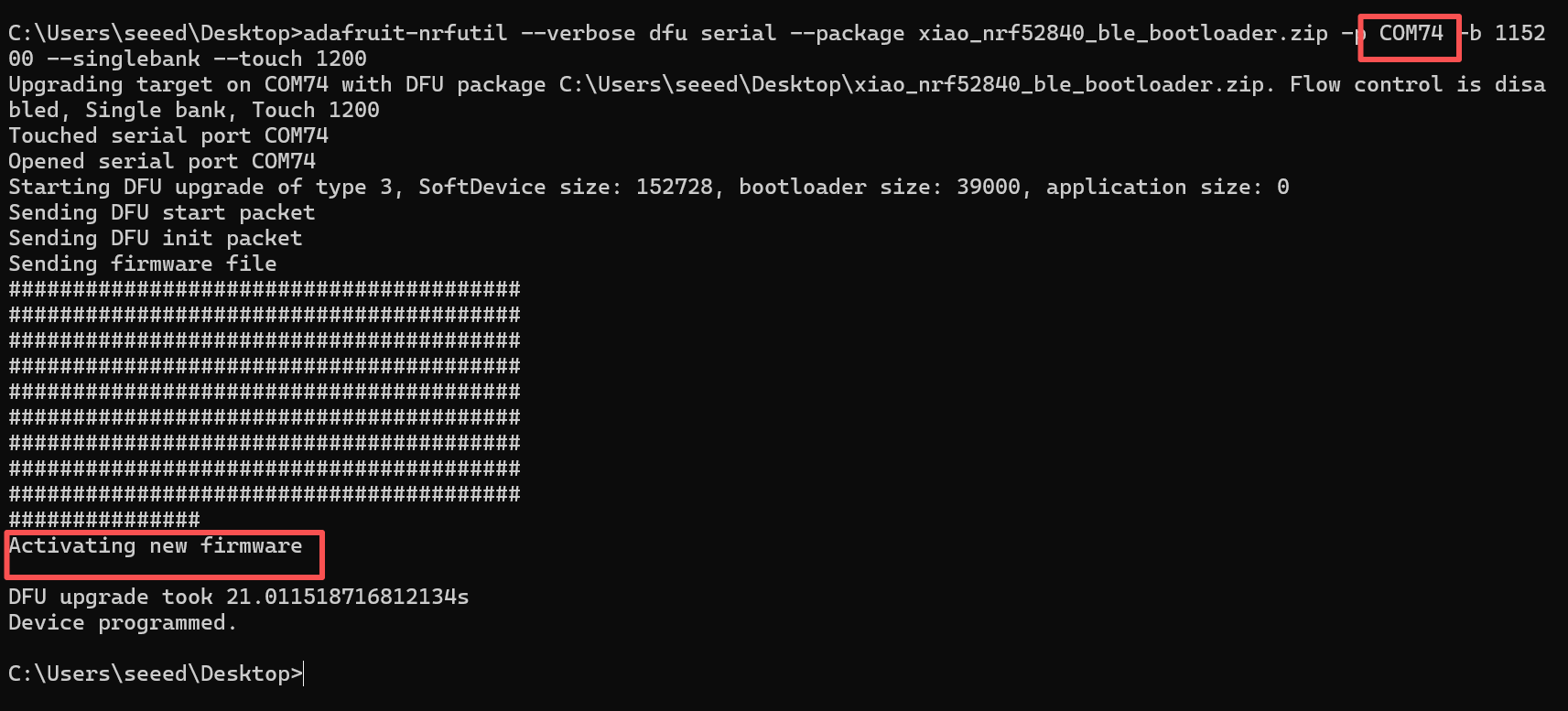
完成以上步骤后,你就可以烧录应用固件。
信号质量
-
SNR 反映通信链路的质量。正常设备通常在 -7 dB 以上工作。SNR 低于 -10 dB 的设备表示性能较差。
-
RSSI 由设备及其周围环境共同决定。正常设备通常在 -110 dBm 以上工作。RSSI 低于 -115 dBm 的设备被认为性能较差。
为了获得最佳信号效果,请在开阔、无遮挡且干扰最小的区域中使用该设备。
充电电流

Xiao nRF-52840 Plus 的最大充电电流为 200 mA。充电管理芯片 CN3165 为 0.99A。因此最大充电电流为 1A。