开始使用 MeshCore
当设备处于以下状态时,请不要手动重启或关闭设备。否则设备可能会损坏。
- 尚未完成消息传输过程
- 正在配置中
固件烧录
方法 1:通过 Web Flasher
使用 USB 线将设备连接到电脑。请确保数据线支持数据传输。
在数据传输过程中请保持 USB 线连接,否则设备可能会损坏。
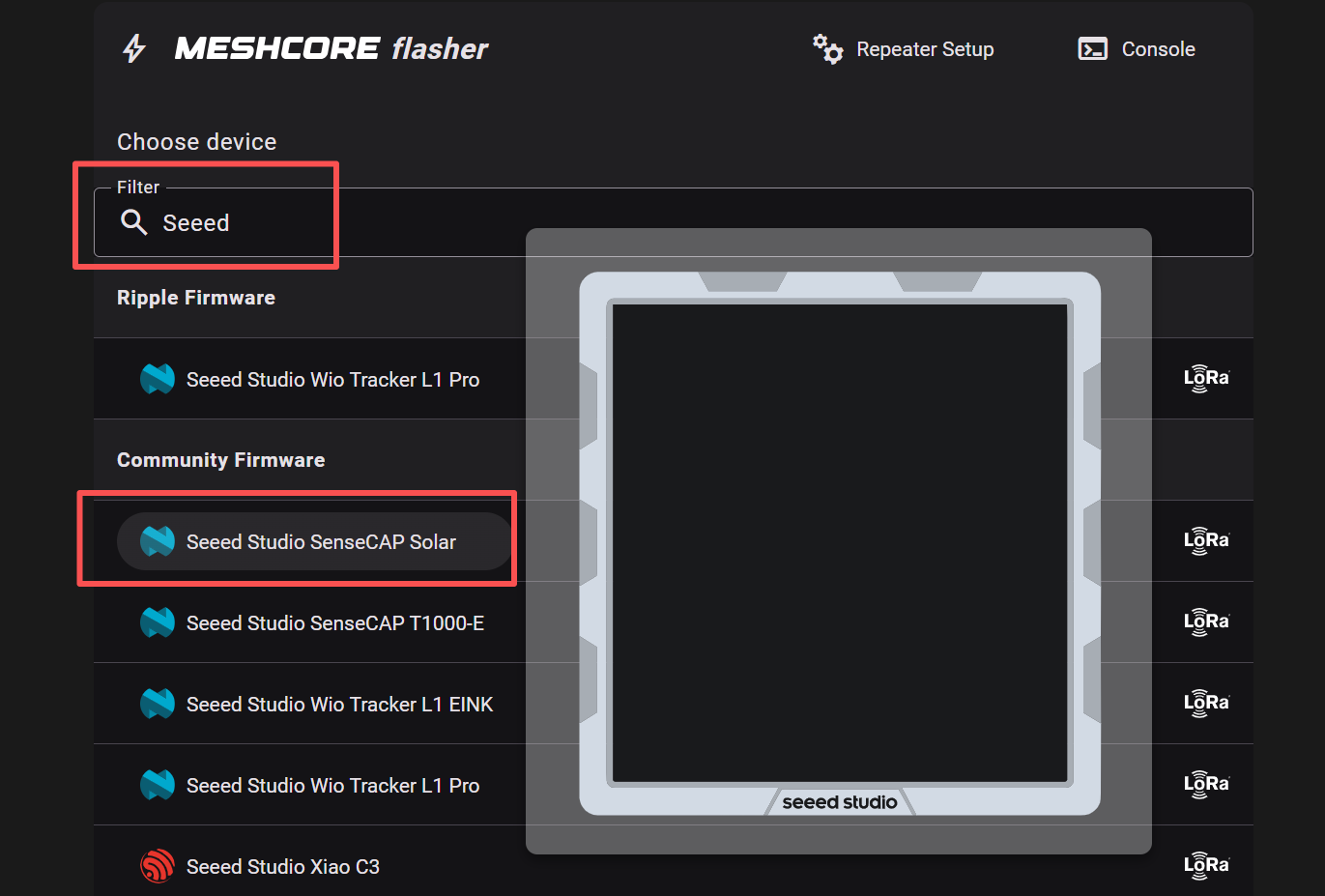
在 Community Firmware 分组中选择 Seeed Studio SenseCAP Solar。
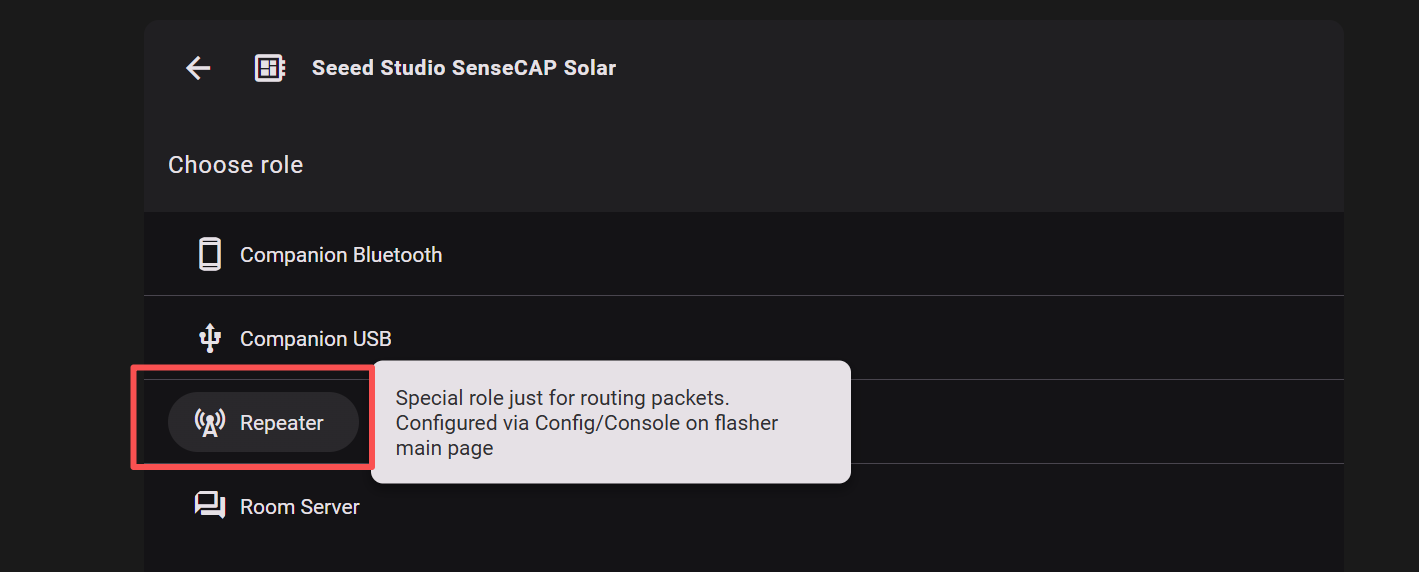
选择 Repeater。如果你想烧录其他固件,请点击这里查看教程。
擦除 Flash
点击 Enter DFU Mode,选择名为 "Solar Node" 或 "TinyUSB serial" 的串口。然后点击 Erase Flash 并选择串口。
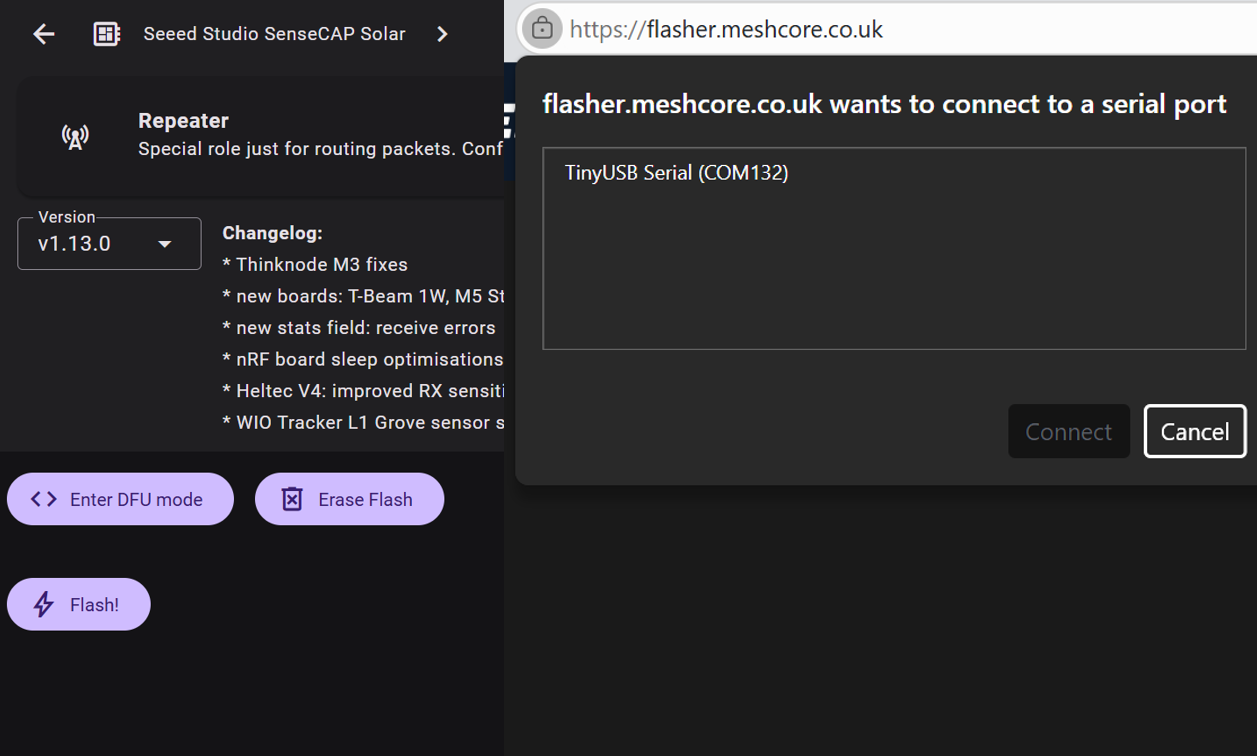
如果你已经点击了 Erase Flash 但没有任何响应,请再次点击 Enter DFU,然后再点击 Erase Flash,以确保已经成功进入 DFU 模式。
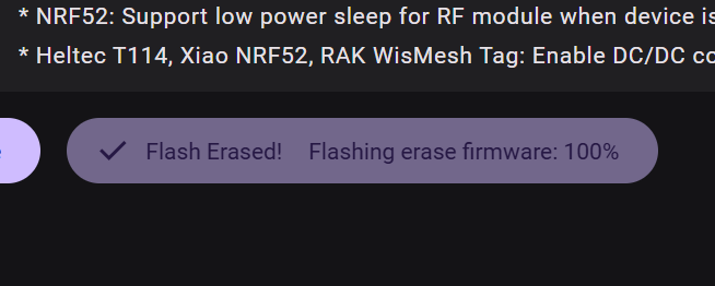
如果你看到 "Flashing erase firmware:100%",说明设备已经成功完成擦除。
烧录固件
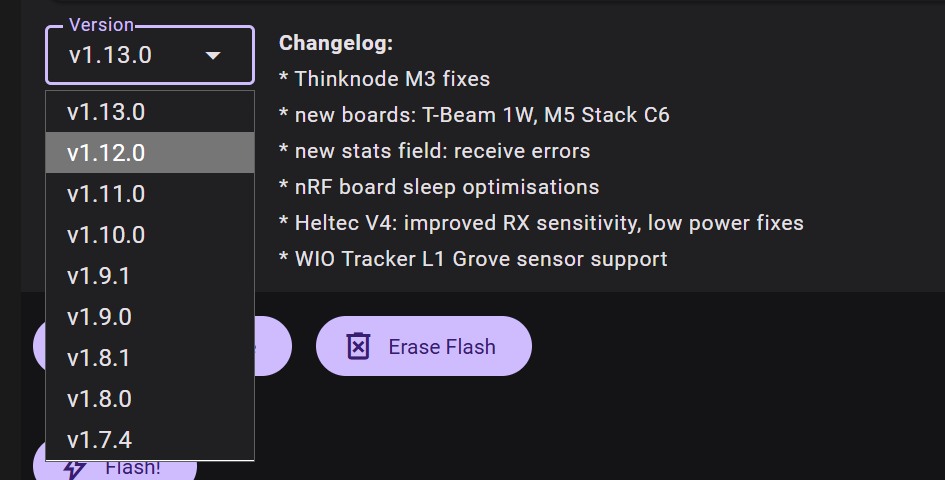
选择固件版本。
不同版本的 MeshCore 固件在 LoRa TX 指示灯和电源按钮行为上有所不同。在判断设备状态之前,请先确认你当前使用的固件版本。
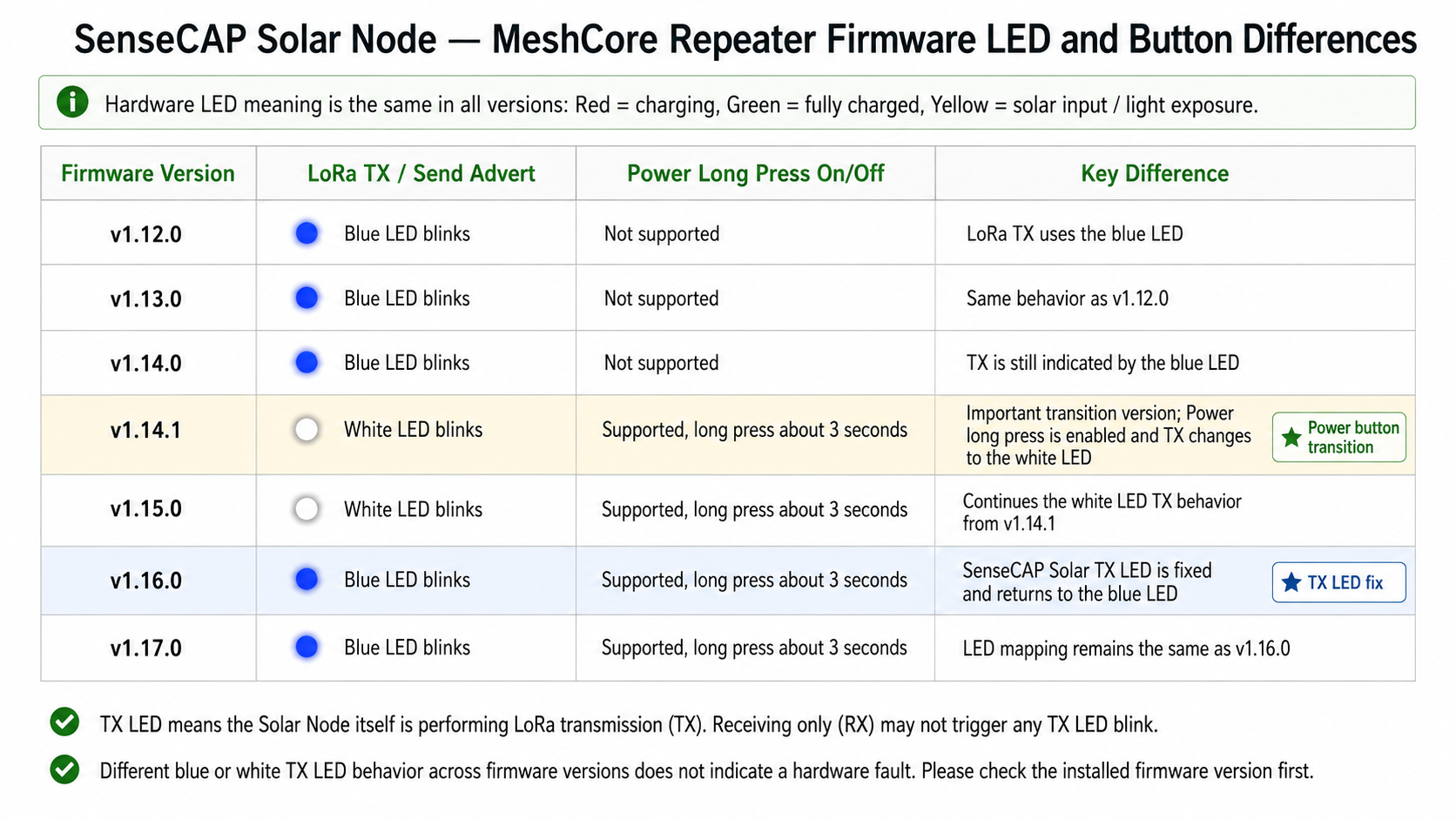
固件版本差异(LoRa TX 指示灯)
指示灯在下图中已经编号,方便你根据颜色描述快速识别对应的 LED:

- 12 号 - 黄色 LED:太阳能输入 / 光照状态指示灯。
- 13 号 - 蓝色 LED:LoRa TX 指示灯。
- 14 号 - 白色 LED:LoRa TX 指示灯。
不同版本的 MeshCore 固件会为 LoRa TX 点亮不同的物理 LED:
- v1.12.0 ~ v1.14.0:LoRa TX 期间蓝色 LED(13 号)闪烁。
- v1.14.1 ~ v1.15.x:LoRa TX 期间白色 LED(14 号)闪烁。
- v1.16.0 及之后版本:LoRa TX 期间又改为蓝色 LED(13 号)闪烁。
- 在不同版本中看到蓝色或白色闪烁并不代表硬件故障。
红色、绿色和黄色 LED 主要是硬件电源状态指示灯,与 MeshCore TX 指示灯版本差异无关:
- 红色:主要表示设备正在充电。
- 绿色:主要表示充电完成。
- 黄色(12 号):主要表示太阳能输入 / 光照状态。
点击 Enter DFU Mode,选择名为 "P1 Pro" 或 "TinyUSB" 的串口。然后点击 Flash 并选择串口。
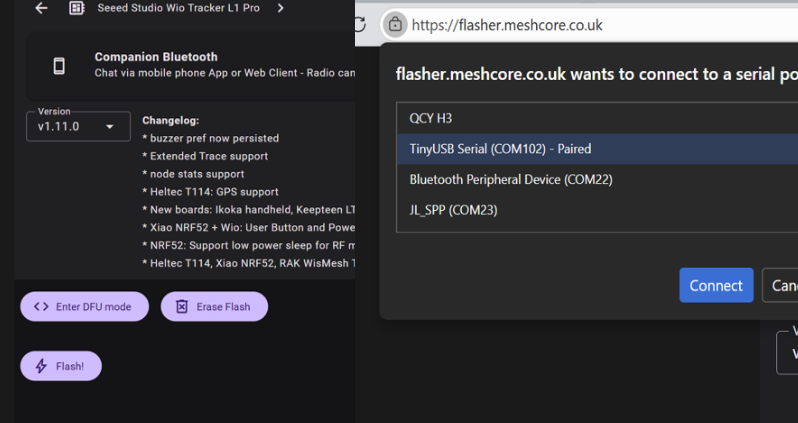
如果你已经点击了 Flash 但没有任何响应,请再次点击 Enter DFU,然后再点击 Flash,以确保已经成功进入 DFU 模式。
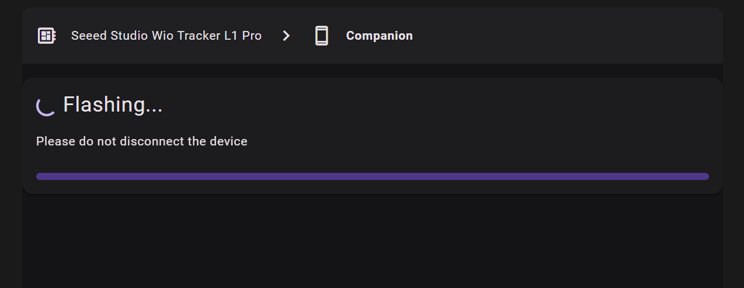
当进度条完全填满时,表示 Flash 已完成。随后设备会自动重启。
方法 2:拖拽复制
使用 USB 线将设备连接到电脑。请确保数据线支持数据传输。
在数据传输过程中请保持 USB 线连接,否则设备可能会损坏。
在 Community Firmware 分组中选择 Seeed Studio SenseCAP Solar。
选择 Repeater。如果你想烧录其他固件,请点击这里查看教程。
擦除 Flash
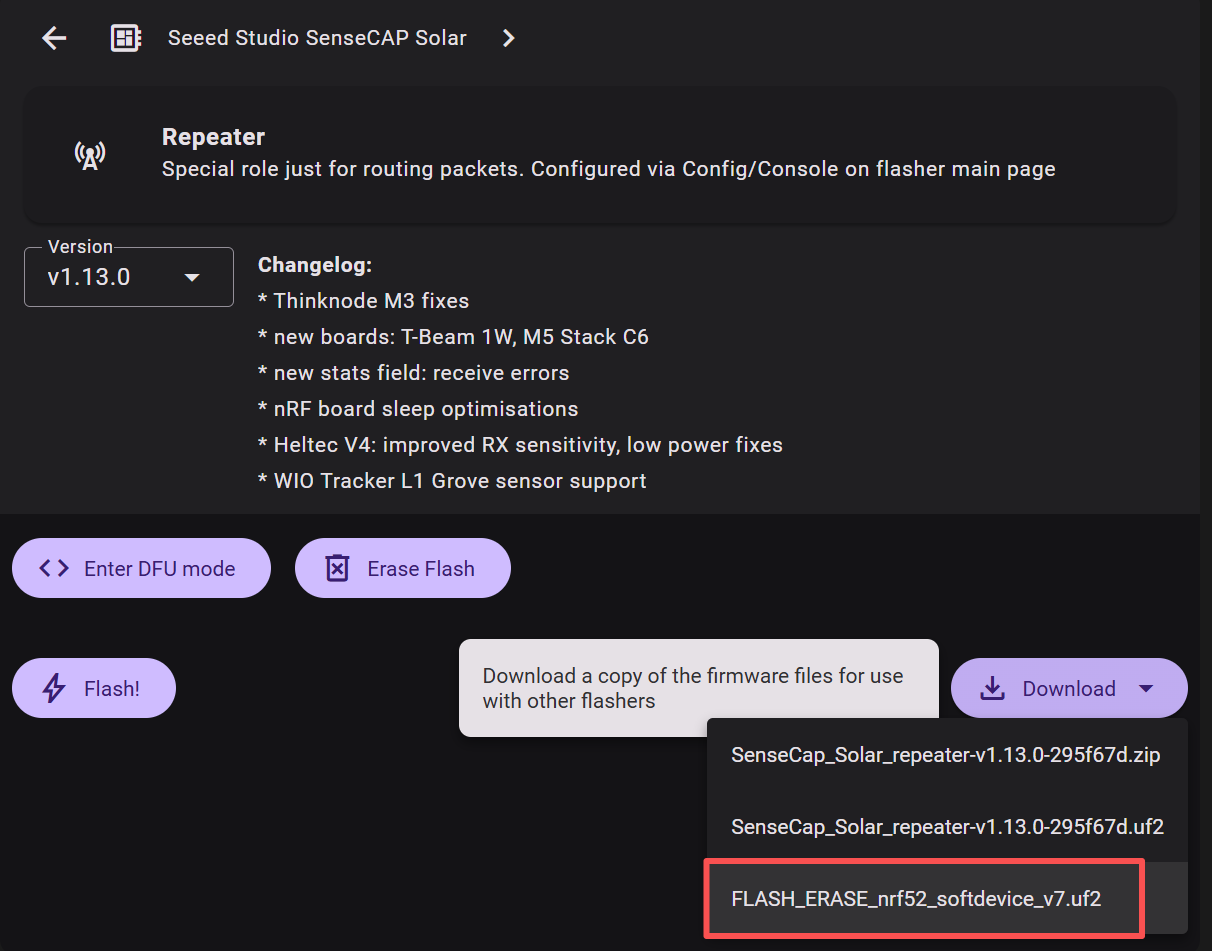
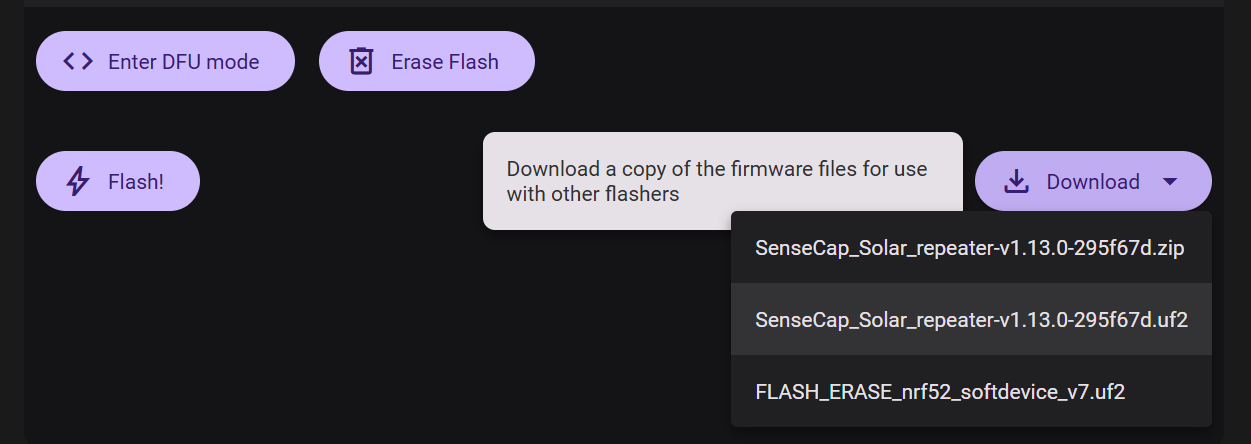
下载 UF2 文件。
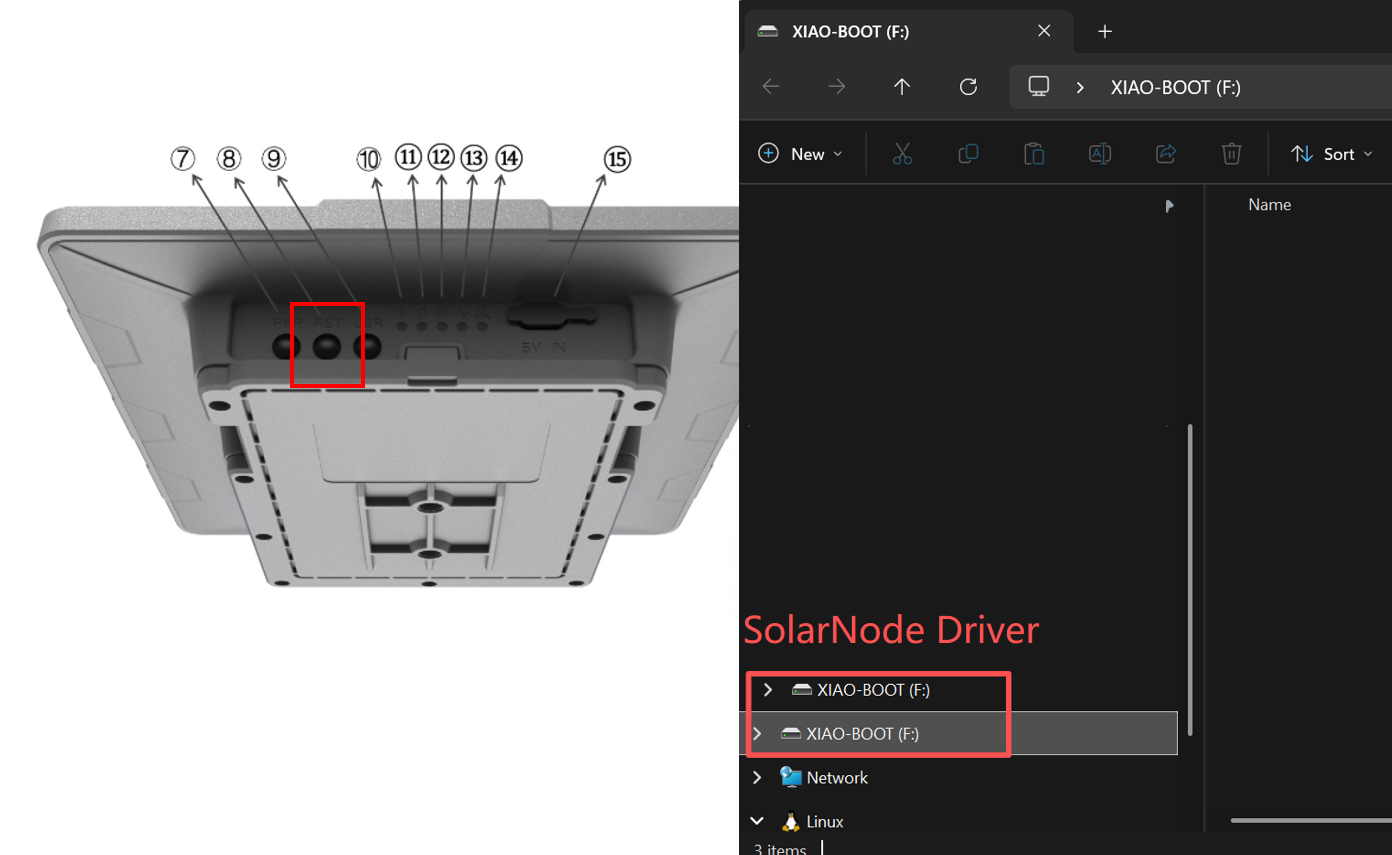
双击 RST 按钮手动进入 DFU 模式。大约 10~15 秒后,你会看到一个名为 Xiao-Boot 或 Solar Node 的磁盘弹出。
将下载好的 UF2 文件拖拽到弹出的磁盘中。
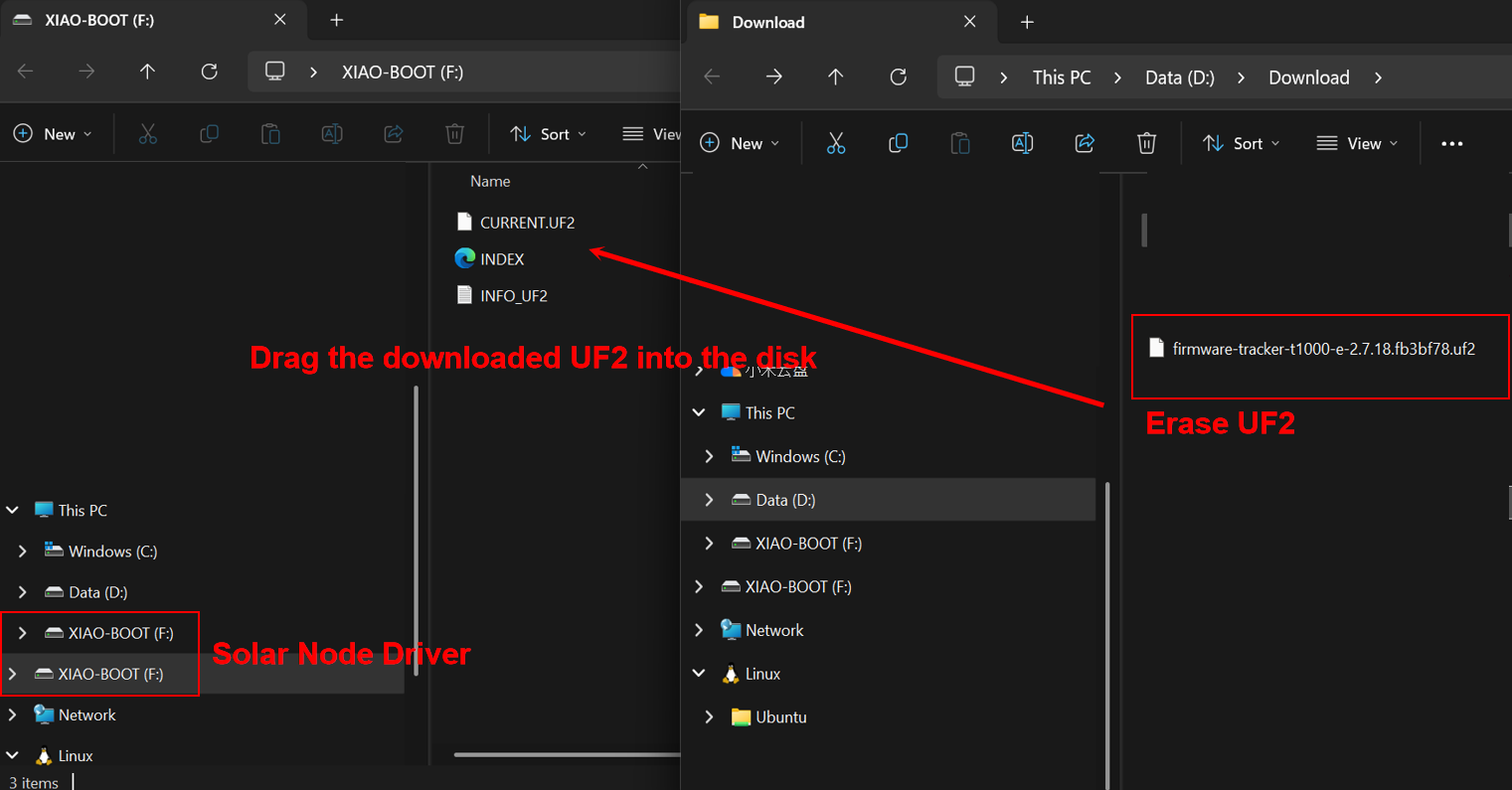
固件成功烧录后,该磁盘会自动消失。此时设备中还没有固件,因此设备不会自动重启。
烧录固件
选择最新的固件版本。
下载 UF2 文件。
双击 RST 按钮手动进入 DFU 模式。大约 10~15 秒后,你会看到一个名为 Xiao-Boot 或 Solar Node 的磁盘弹出。
将下载好的 UF2 文件拖拽到弹出的磁盘中。
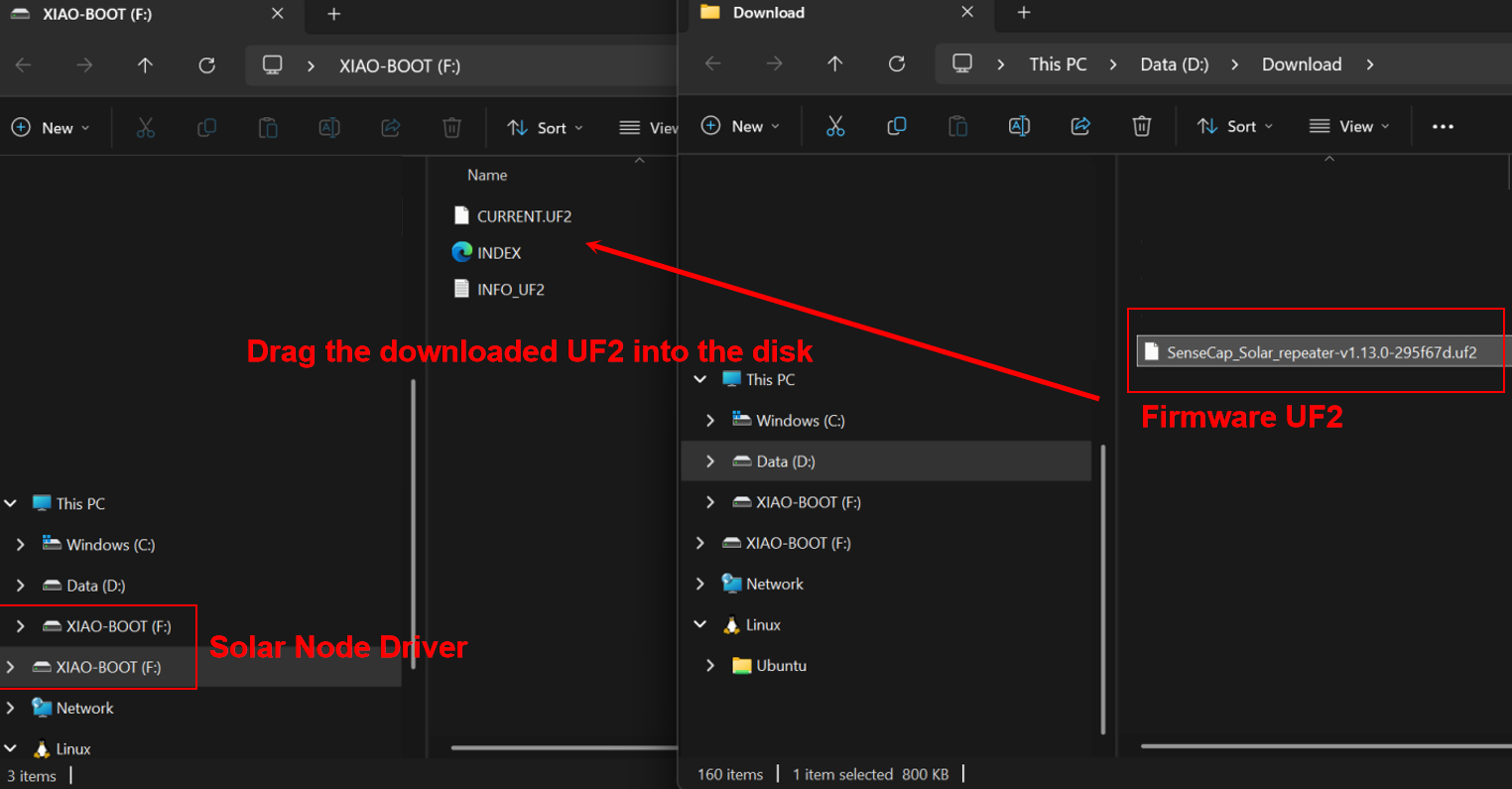
固件成功烧录后,该磁盘会自动消失。此时设备中还没有固件,因此设备不会自动重启。
入门指南
在正式部署之前,请先对节点进行测试和配置。
安装
组装设备
由于设备将长期在户外使用,请避免将面板水平安装。建议采用倾斜或斜向安装,以防止积水。同时,请确保所有螺丝已牢固拧紧且上盖安装到位。为了进一步提升防水性能,你也可以考虑额外进行密封处理。
- 部件清单

- 步骤 1:使用垫片和螺丝将部件 1 固定在设备底部。
- 步骤 2:使用螺丝连接万向节(部件 2)和支架(部件 3)。
- 步骤 3:连接射频线缆(部件 4)和天线(部件 5)。
- 步骤 4:在合适的位置安装抱箍环。
- 步骤 5:连接万向节支架。
- 步骤 6:松开螺丝,调整万向节到合适的位置,然后拧紧螺丝。
- 步骤 7:将天线连接到设备。
安装电池和 GPS 模块(可选)
当你需要安装或更换电池时,请使用 Button-top 18650(3.6V)电池。

P1-Pro 版本内置电池和 GPS 模块,而 P1 版本如果需要,则需要用户手动安装电池和 GPS 模块。
- 步骤 1:卸下所有螺丝并取下外壳。

- 步骤 2:安装电池和 GPS 模块。


- 步骤 3:组装外壳。
请确保外壳正确安装,且螺丝拧紧,以保持设备的防水性能。
(可选)升级天线
- 你可以通过观看此视频,将天线更换为玻璃钢天线。
如果你需要更高增益的天线,我们推荐 860-930MHz 3dBi fiberglass 天线和 902-928MHz 5.8dBi fiberglass 天线。
启动设备
设备在接通电源后会立即启动:连接 USB、电池或太阳能电源中的任意一种,都会使 MCU 在上电复位后开始运行(所有固件版本都支持上电启动)。对于 v1.14.1 及之后的固件,如果设备处于关闭状态,你也可以短按一下电源键来唤醒它。
要确认设备是否已成功上电,可以使用以下两种可靠方法之一:
- 上电约 16 秒后,TX 指示灯闪烁一次——启动完成后,设备会自动发送一次 advert,TX 指示灯会在发送瞬间闪烁,表示设备已开启。
- 或者打开
https://meshcore.io/flasher,点击 Console,通过串口连接到设备并发送ver命令。如果返回了有效的版本字符串,则说明设备已成功上电且固件运行正常。
TX 指示灯只会在 Solar Node 自身发送 LoRa 数据时闪烁(例如发送 advert 时)。接收数据不会点亮 TX 指示灯。TX 指示灯的颜色取决于固件版本(参见上文“Firmware Version Differences”):v1.12.0–v1.14.0 = 蓝色,v1.14.1–v1.15.0 = 白色,v1.16.0 及之后版本 = 蓝色。
电源键(开/关机)
MeshCore v1.14.0 及更早版本不支持通过长按电源键来开关机。要开机,请接入电源(USB / 电池 / 太阳能——任意一种电源即可让其运行)。这些固件版本下,无法通过电源键关机——这属于正常行为,而不是按键故障。
MeshCore v1.14.1 及之后版本支持电源键,具体如下:
- 开机:接入电源,或者在设备关闭时,短按电源键唤醒;
- 关机:长按电源键约 1.5 秒后松开,即可进入关闭状态。
注意:开关机动作本身不会点亮任何指示灯——固件只会在发送 LoRa 数据时闪烁 TX 指示灯,其颜色会根据版本为蓝色或白色。
按键说明
- 电源键(Power Button):开/关机(从 v1.14.1 开始支持)。
- 复位键(Reset Button):重启设备 / 进入 DFU 或 Bootloader 模式。
请不要将长按电源键与双击复位键混淆。
配置
- 步骤 1 初始配置
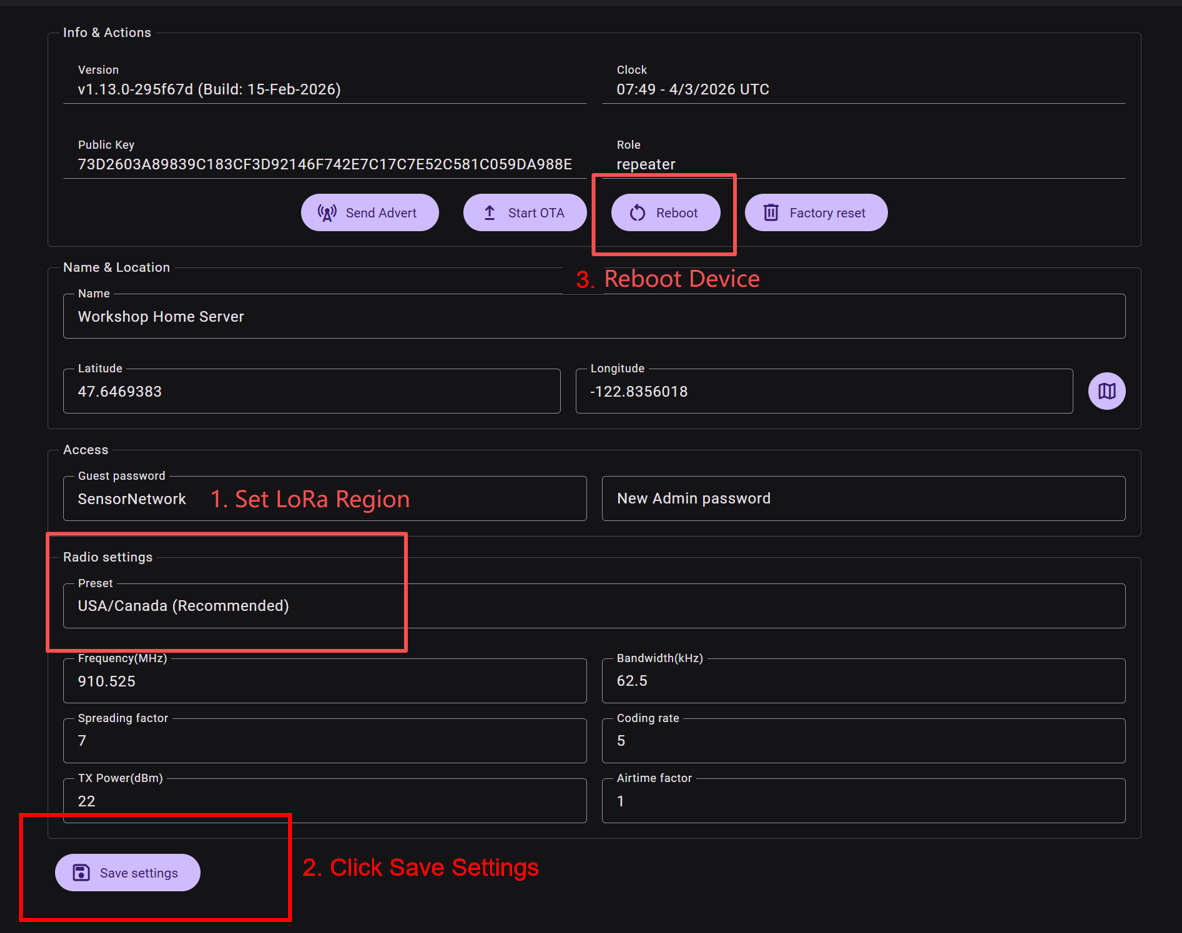
当 MeshCore 第一次被烧录到 LoRa 设备上时,需要设置服务器设备的频率,使其使用在你所在国家或地区合法的频率。
点击这里 来配置中继器。
更改 LoRa 区域并保存设置。然后 Reboot 设备,否则设置不会生效。
区域列表
| Region Code | Description | Frequency Range (MHz) | Duty Cycle (%) | Power Limit (dBm) |
|---|---|---|---|---|
| UNSET | 未设置 | N/A | N/A | N/A |
| US | 美国 | 902.0 - 928.0 | 100 | 30 |
| EU_868 | 欧盟 868MHz | 869.4 - 869.65 | 10 | 27 |
EU_868 必须遵守每小时 10% 的占空比限制,以滚动 1 小时为周期、按每分钟计算。如果达到该限制,你的设备将停止发射,直到再次被允许发射为止。
- 步骤 2 发送 Advert
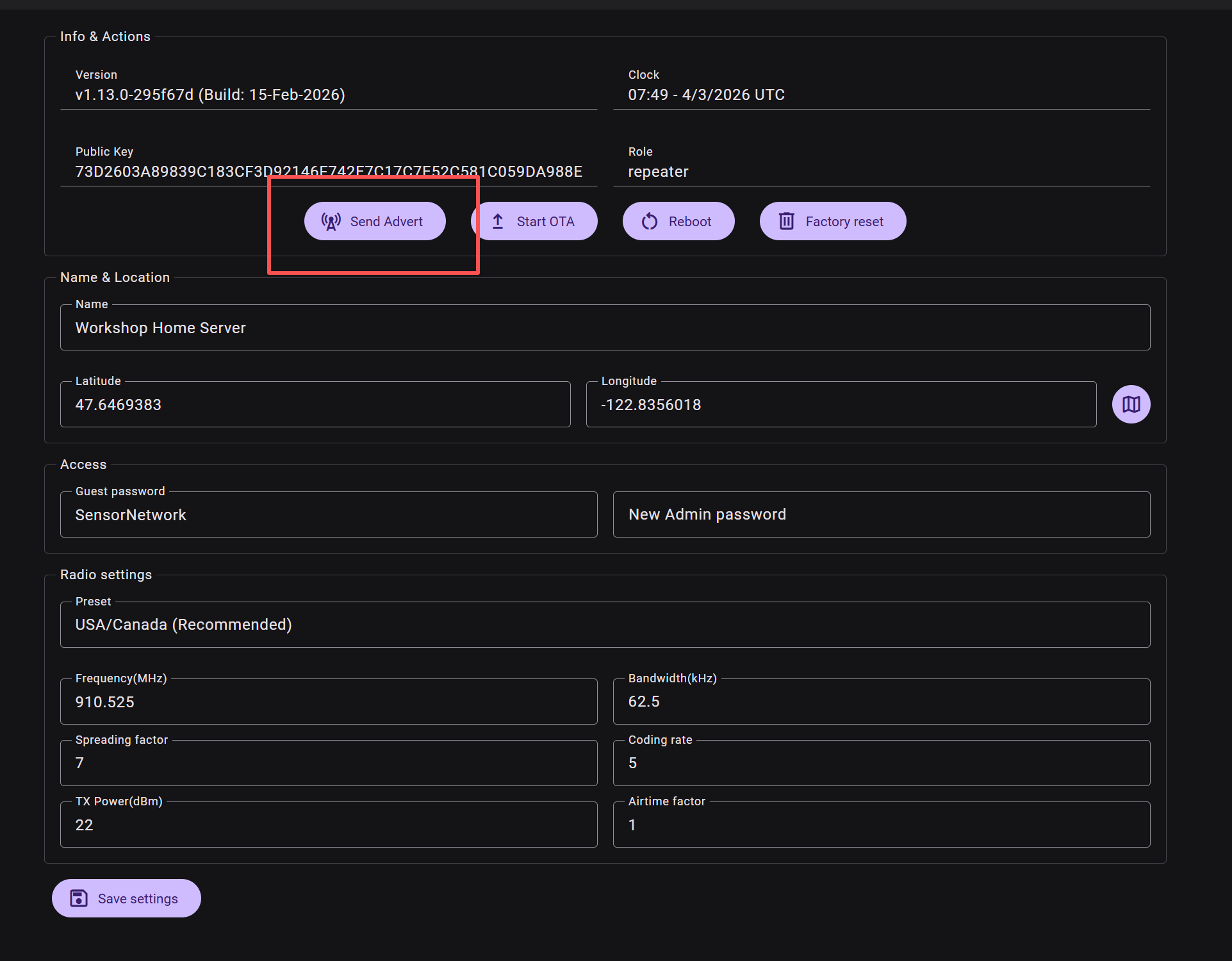
点击 "send advert" 以便让其他 Meshcore 设备看到此中继器。然后该中继器就可以在设备列表中被看到。
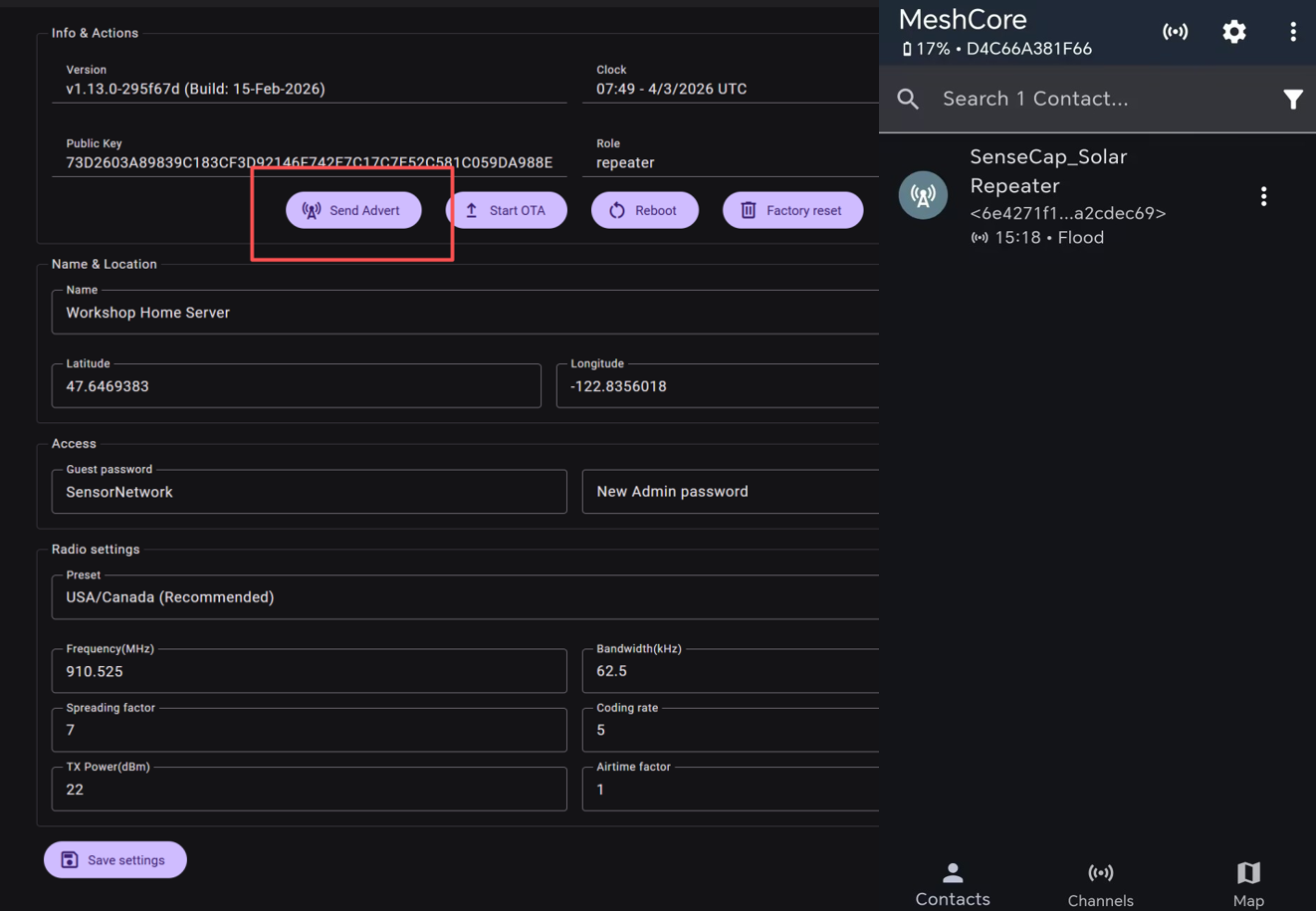
点击 Send Advert 会让 Solar Node 主动执行一次 LoRa 发送(TX),因此对应固件版本的 TX 指示灯会短暂闪烁:
- v1.12.0 ~ v1.14.0:蓝色指示灯闪烁
- v1.14.1 ~ v1.15.x:白色指示灯闪烁
- v1.16.0 及之后版本:蓝色指示灯闪烁
TX 指示灯表示 Solar Node 自身正在发送 LoRa 数据(TX)。它不是接收(RX)指示灯。
- 步骤 3(可选)管理员登录
中继器的默认管理员密码是 password。
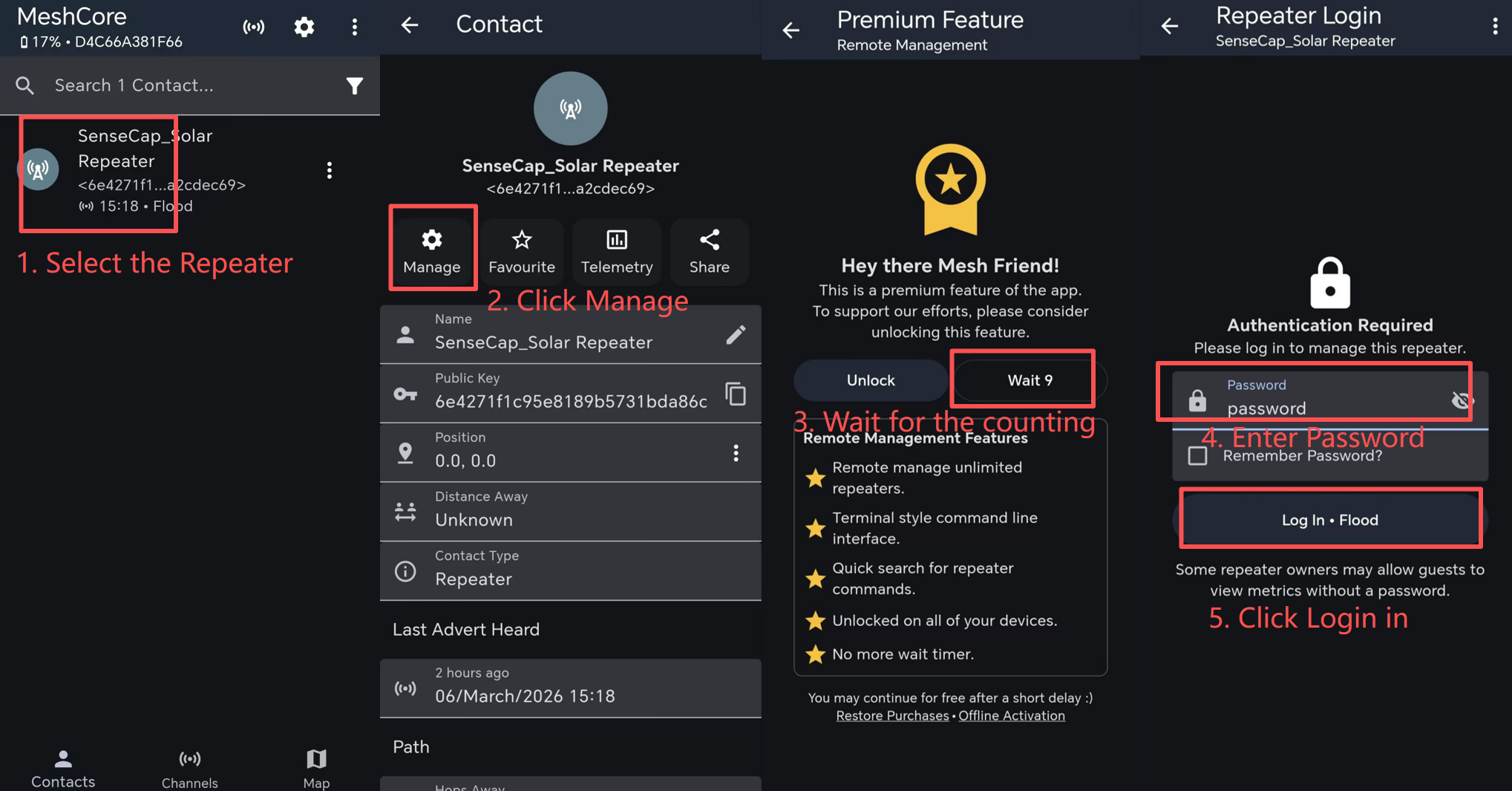
登录后,你可以看到配置页面。现在你可以为中继器调整配置。
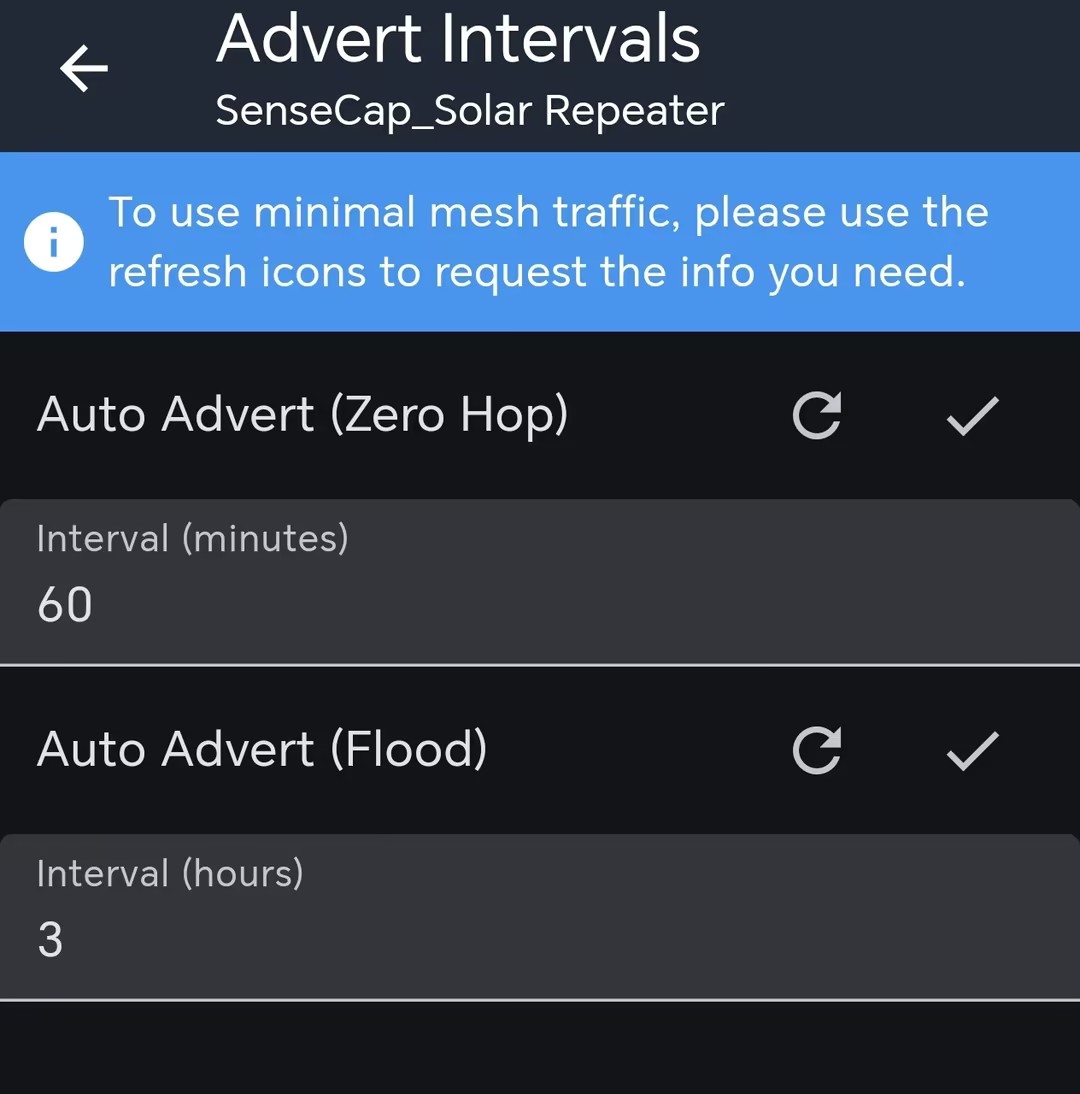
如果你希望显示中继器的位置,可以启用 GPS。
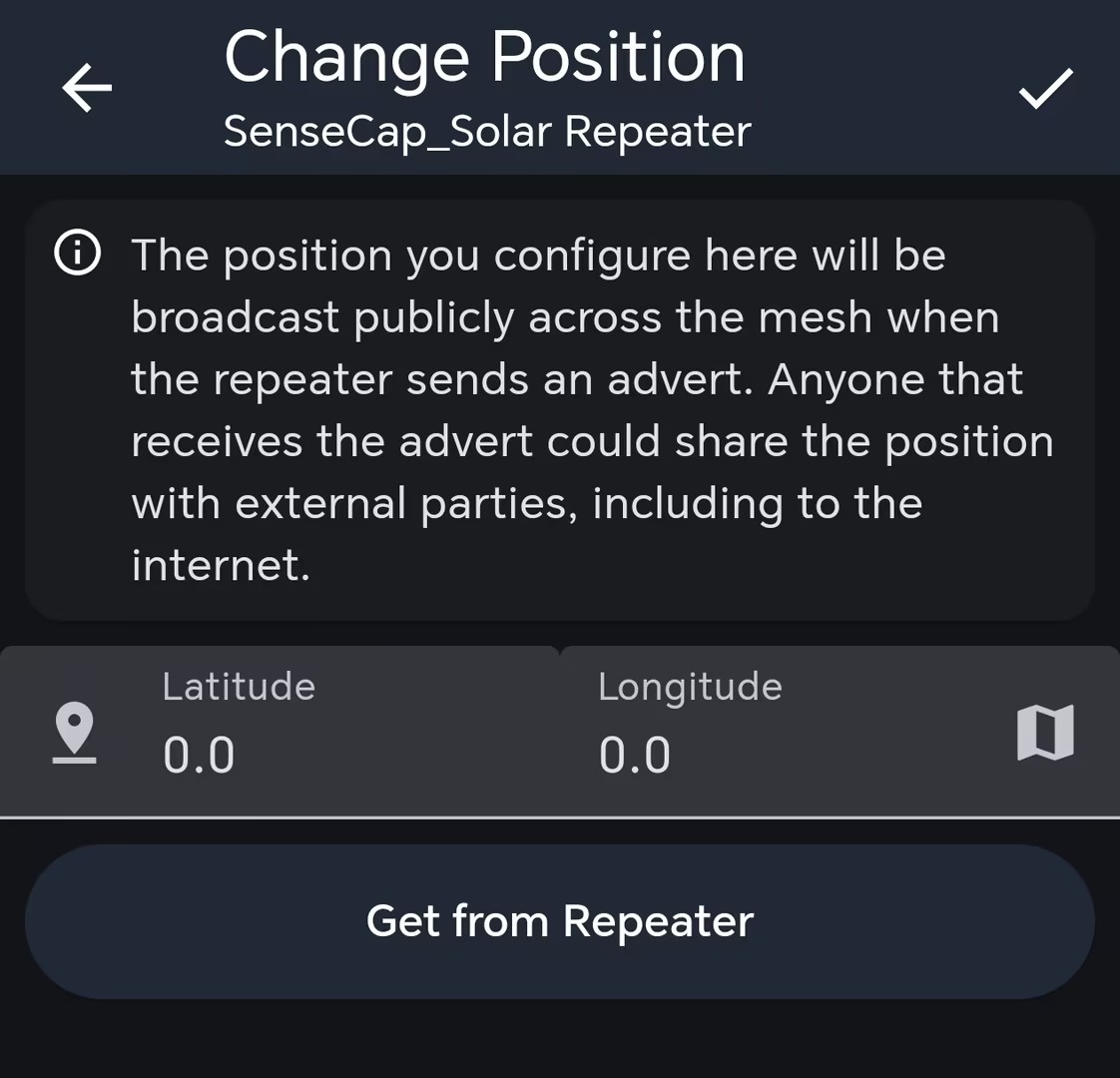
此外,你还可以调整 advert 广播间隔:
- Advert interval:本地 / 零跳 Advert 的发送间隔。间隔范围为 60–240 分钟。
- Flood advert interval:Flood Advert 的发送间隔。间隔范围为 3–168 小时。
实际的 advert 周期取决于当前固件版本以及设备上保存的配置,因此请始终以配置页面上 Advert interval 和 Flood advert interval 的实际数值为准。如果某个间隔被设置为 0,则对应的自动 advert 会被禁用。
注意: 从 MeshCore v1.16.0 开始,默认的 Flood advert 间隔已从 12 小时更改为 47 小时。因此我们不建议通过等待自动 advert 来验证设备。要验证 TX 和指示灯,请点击 Send Advert 主动触发一次 LoRa 发送。
设置路径
在将中继器添加到你的路由之前,你可能需要先使用中继器发送 advert。中继器会根据设备上保存的 Advert interval 和 Flood advert interval 以固定间隔自动发送 advert。该间隔取决于固件版本和当前设备配置,可能会长达数小时。我们建议点击 Send Advert 立即触发,而不是等待自动 advert。
你可以手动设置消息发送路径。将你的蓝牙伴侣设备连接到手机 APP,打开一个私信窗口,然后你就可以选择已发现的中继器来组成你的路径。
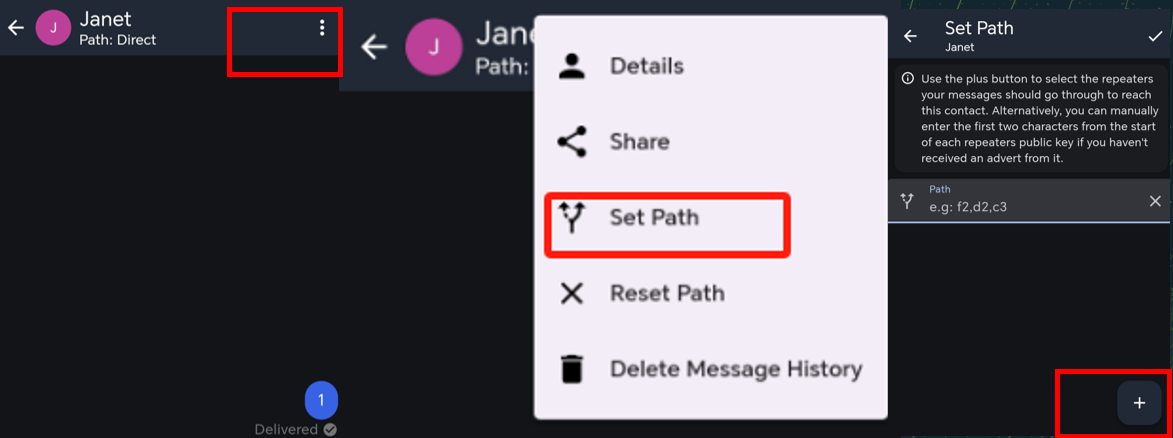
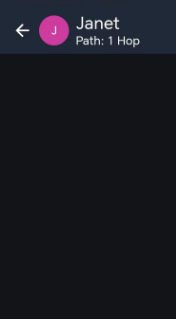
设置路径后,传输方式会变为 “n hop”。例如,如果你在路由中添加了 1 个中继器,它就会变为 1 hop。
MeshCore 中继器不会重新发送它接收到的每一个 LoRa 数据包。
- 情况 1:Companion 发送数据 → Solar Node 接收数据(RX)→ 不需要回复或转发 → Solar Node 不执行 TX → TX 指示灯不闪烁。这是正常现象。
- 情况 2:Solar Node 接收数据 → 需要回复或转发 → Solar Node 执行 LoRa TX → TX 指示灯以对应固件版本的颜色闪烁。
Solar Node 成功接收到 LoRa 数据并不意味着 TX 指示灯一定会闪烁。TX 指示灯只表示 Solar Node 自身正在发送 LoRa 数据。
例如,当网络中只有一个 Companion 和一个 Solar Node 中继时,在 Companion 发送数据后,Solar Node 可能在不需要重新发送的情况下成功接收该数据包。在这种情况下,看不到 TX 指示灯闪烁,不能直接据此判断中继异常。
确认设备工作正常
在验证之前,请先确认你是只使用一个 Solar Node 设备,还是还在系统中使用了其他 MeshCore Companion 设备。
对于中继模式,预期行为如下:
- 当设备通过 USB 连接时,可以显示在线并进行配置。
- 拔掉 USB 供电后,设备切换到电池模式,并继续作为中继工作。
- 当 Solar Node 自身发送 LoRa 数据时,TX 指示灯会以对应固件版本的颜色短暂闪烁。这是正常现象,表示存在 LoRa 活动。
- 除非与 Companion 设备配合使用,否则不应期望 Solar Node 中继像独立的手机连接设备那样工作。
要正确验证中继是否工作,请按照下面两个主动验证步骤进行。不要依赖等待自动 advert 作为主要验证方式。
步骤 1:验证 Solar Node TX
- 通过 USB 连接 Solar Node。
- 打开 MeshCore 配置页面:https://config.meshcore.io/。
- 点击 Send Advert。
- 观察 Solar Node 上的 TX 指示灯。
当 Solar Node 发送 advert 时,TX 指示灯应以对应固件版本的颜色短暂闪烁:
- v1.12.0 ~ v1.14.0:蓝色指示灯
- v1.14.1 ~ v1.15.x:白色指示灯
- v1.16.0 及之后版本:蓝色指示灯
Companion 应该能够接收到 Solar Node 的 advert。这样即可主动验证 Solar Node → Companion 方向的 LoRa TX。
步骤 2:使用 Ping 验证双向通信
- 在 Companion 设备上,打开 Solar Node 中继的联系人,并使用 Ping 功能。
如果 ping 成功,则同时验证了通信的两个方向:
- Companion → Solar Node:RX
- Solar Node → Companion:TX 回复
当 Solar Node 发送 ping 回复时,TX 指示灯应以对应固件版本的颜色短暂闪烁。
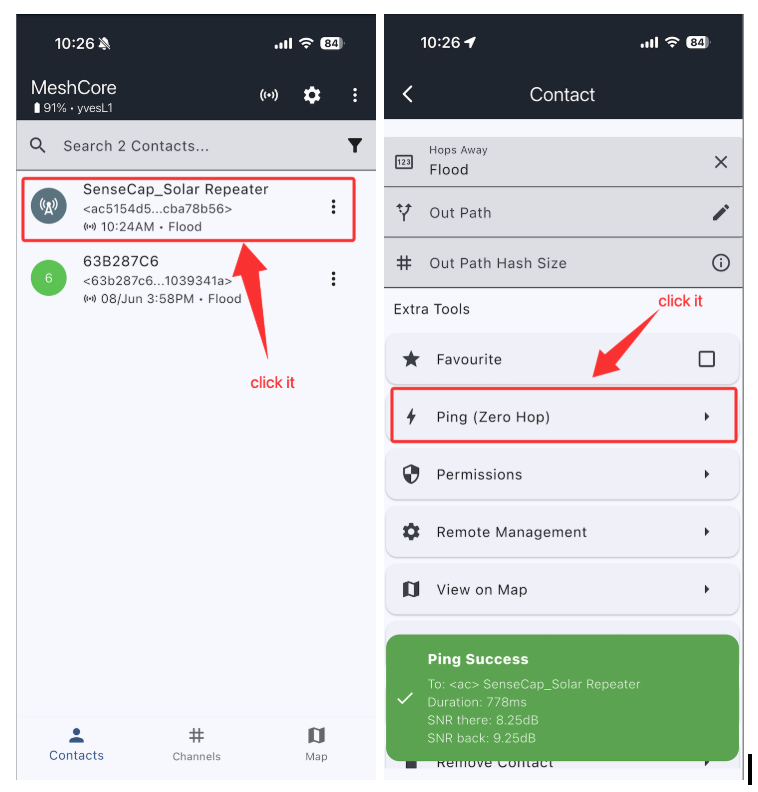
TX 指示灯不是 RX 指示灯。如果 Solar Node 只接收数据包而不需要回复或转发,指示灯可能完全不会闪烁。
我们不建议通过等待自动 advert 来验证设备是否工作,因为 advert 间隔可能非常长。请使用 Send Advert 立即主动触发一次 TX。
手机应用主要是与 Companion 设备配合使用,而不是直接与中继配合使用。中继本身不会像普通的蓝牙手机配件那样表现。
如果指示灯行为和 USB 连接状态与上述描述一致,通常表示中继工作正常。
常见问题 FAQ
启动循环(Boot Loop)
- 原因
这通常是由固件烧录失败引起的。在烧录固件时,请保持连接稳定。
- 故障排查
点击这里 重新烧录固件。
设备变砖(Device bricked)
描述
设备无响应、无指示灯,无法与 App 配对。
1)设备仍然可以进入 DFU 模式,则尝试烧录 bootloader。
烧录 Bootloader
在烧录 bootloader 时,请确保线缆连接稳定,并且在烧录过程中 不要 断开连接。
步骤 1:安装 Adafruit-nrfutil
对于 Windows 用户,同时按下 "Win" 键和 "r" 键,然后在弹出的窗口中输入 "cmd",按下 "Enter"。这样可以打开命令行。
对于 Mac 用户,同时按下 "Command" 键和 "Space" 键,即可打开 Spotlight。然后输入 "termial",按下 "Return"。这样可以打开命令行。
前置条件
在命令行中检查 python 和 pip 是否已成功安装。
python --version
python -m pip --version
然后应出现 "Python xxx" 和 "pip xxx"。如果没有,请尝试重新安装 python。
- 通过 PyPI 安装
- 从源码安装
这是推荐的方法,用于安装最新版本:
pip3 install --user adafruit-nrfutil
检查安装路径:
python -m pip show adafruit-nrfutil
这是安装位置:
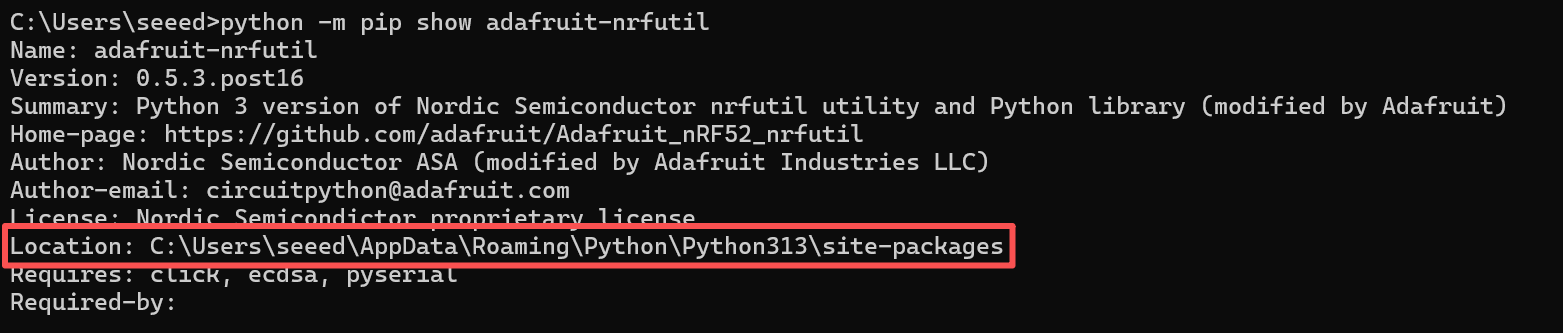
对于 Windows 用户,你可能需要手动添加该路径。复制上一步显示的安装位置,然后按如下方式添加:

如果你在使用 PyPi 安装时遇到问题,或者想修改该工具,请使用此方法。首先克隆此仓库并进入其文件夹。
git clone https://github.com/adafruit/Adafruit_nRF52_nrfutil.git
cd Adafruit_nRF52_nrfutil
注意:以下命令使用 python3,但是如果你在 Windows 上,可能需要将其改为 python,因为 Windows 上安装的 python 3.x 仍然使用 python.exe 这个名称。
要在用户空间(你的 home 目录)中安装:
pip3 install -r requirements.txt
python3 setup.py install
如果在运行 pip3 install 时遇到权限错误,说明你的 pip3 版本较旧或被设置为尝试安装到系统目录。在这种情况下,请使用 --user 参数:
pip3 install -r --user requirements.txt
python3 setup.py install
如果你想安装到系统目录(通常不推荐):
sudo pip3 install -r requirements.txt
sudo python3 setup.py install
要生成该工具的自包含可执行二进制文件(Windows 和 MacOS),请运行以下命令:
pip3 install pyinstaller
cd Adafruit_nRF52_nrfutil
pip3 install -r requirements.txt
cd Adafruit_nRF52_nrfutil\nordicsemi
pyinstaller __main__.py --onefile --clean --name adafruit-nrfutil
你将在 Adafruit_nRF52_nrfutil\nordicsemi\dist\adafruit-nrfutil 中找到 .exe(如果你在 Windows 上,则带有 .exe)。
为了方便使用,可以将其复制或移动到其他位置,例如你的 %PATH% 中的某个目录。
步骤 2:检查端口号
将设备连接到电脑,并检查端口号。
对于 Windows 用户,例如:
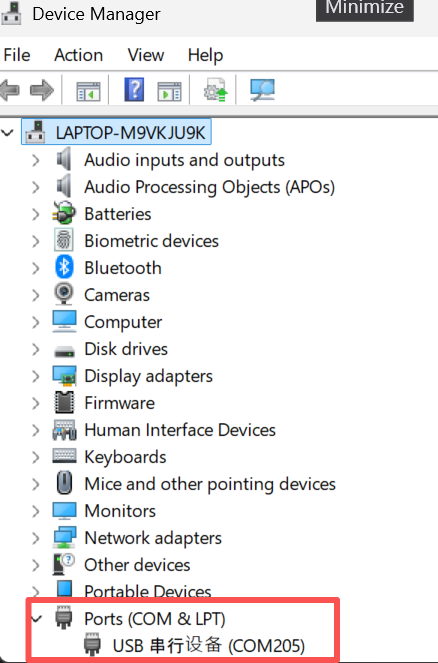
对于 Mac 用户,例如:

步骤 3:烧录 bootloader
在终端或命令提示符中,进入你下载 bootloader 压缩包的目录,并执行以下命令,将端口替换为你设备的正确端口:
- 对于 Windows:
adafruit-nrfutil --verbose dfu serial --package xiao_nrf52840_ble_bootloader.zip -p COMXX -b 115200 --singlebank --touch 1200
请将 COMXX 改为你的 COM 号。例如,如果你的设备在 com6 上,将命令改为:
adafruit-nrfutil --verbose dfu serial --package xiao_nrf52840_ble_bootloader.zip -p COM6 -b 115200 --singlebank --touch 1200
部分设备在你输入此命令后会改变其端口号。因此如果安装失败,请再次检查端口号。
- 对于其他系统:
adafruit-nrfutil --verbose dfu serial --package xiao_nrf52840_ble_bootloader.zip -p /dev/tty.SLAB_USBtoUART -b 115200 --singlebank --touch 1200
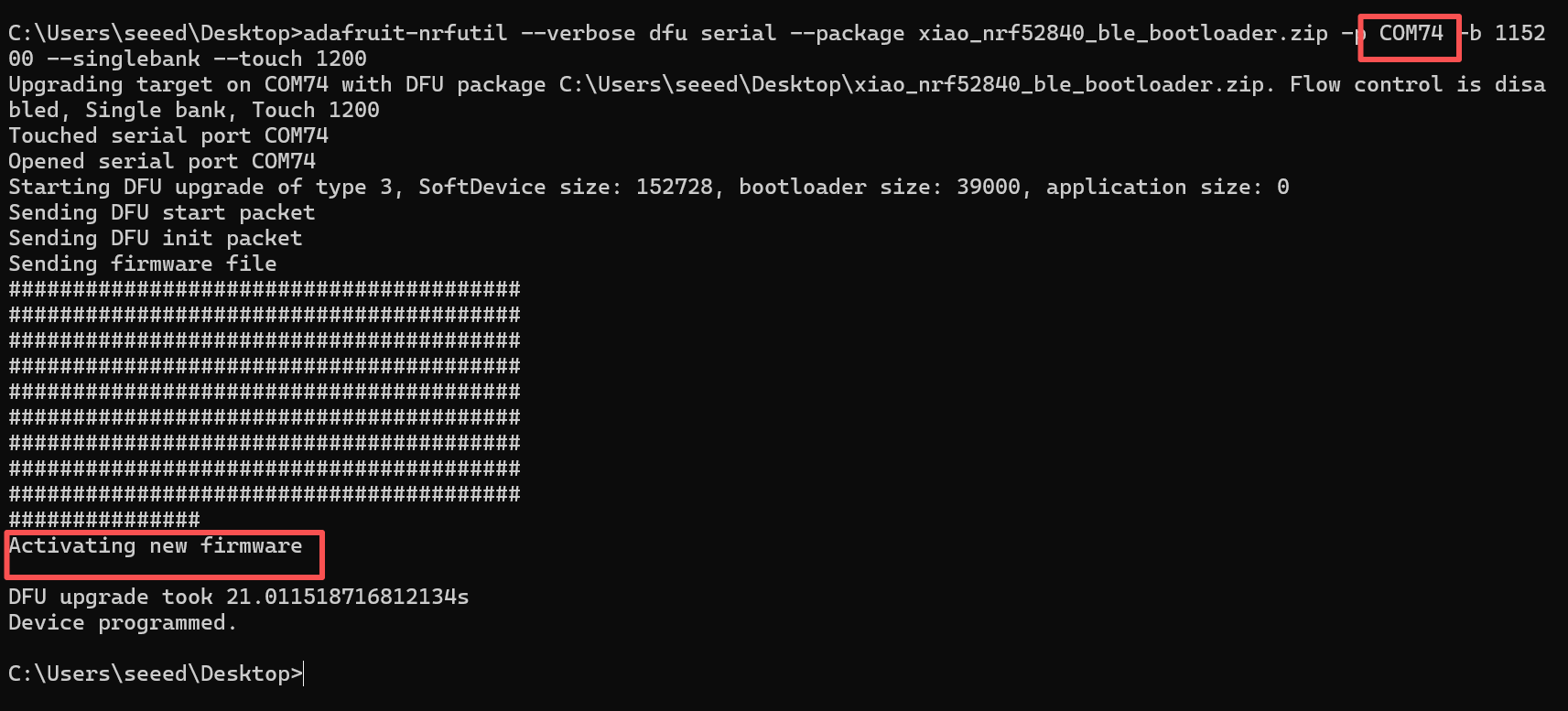
完成上述步骤后,你就可以烧录应用固件。
设备通过 USB 无响应或无法被识别
如果你的 Solar Node P1-Pro 突然变得无响应,只亮绿色指示灯,且设备无法通过 USB 被识别,请尝试以下操作:
- 断开 USB 线缆,并让太阳能板远离阳光。
- 小心取下后盖和电池,避免短路。
- 将电池取下并保持一段时间。
- 重新装上电池,并检查设备是否启动以及能否通过 USB 被识别。
如果问题仍然存在,请联系技术支持。
信号质量
-
SNR 反映通信链路的质量。正常设备通常在 -7 dB 以上工作。SNR 低于 -10 dB 的设备表示性能较差。
-
RSSI 由设备及其周围环境共同决定。正常设备通常在 -110 dBm 以上工作。RSSI 低于 -115 dBm 的设备被认为性能较差。
为了获得最佳信号效果,请在开阔、无遮挡且干扰最小的环境中使用本设备。
充电电流

Xiao nRF-52840 Plus 的最大充电电流为 200 mA。充电管理芯片 CN3165 为 0.99A。因此最大充电电流为 1A。
为什么我的 Solar Node 在发送数据时闪烁白灯而不是蓝灯?
这是 MeshCore 固件版本差异,而不是硬件故障:
- v1.12.0 ~ v1.14.0:蓝色 LED 发送(TX)
- v1.14.1 ~ v1.15.x:白色 LED 发送(TX)
- v1.16.0 及之后:蓝色 LED 发送(TX)
在 v1.14.1 ~ v1.15.x 上出现白色闪烁并不表示硬件故障。
为什么我长按电源键无法关闭设备?
从 MeshCore v1.14.1 开始支持长按电源键开/关机。在 v1.14.0 及更早版本中,长按电源键没有响应,这是该固件版本的正常行为。
为什么我的 Solar Node 很长时间都没有闪烁?
- 只有当 Solar Node 自身执行 LoRa 发送(TX)时,TX LED 才会闪烁。
- 接收(RX)不一定会触发 TX LED。
- 中继器不会转发它接收到的每一个数据包。
- 自动广播间隔可能非常长。
- 从 v1.16.0 起,默认 Flood 广播间隔为 47 小时。
- 如果你需要立即验证,请使用 Send Advert。
资源
技术支持与产品讨论