开始使用 Meshtastic
Wio Tracker L1 系列共享相同的硬件框架。尽管视频指南是针对 L1 Pro 的,但它同样适用于 L1 系列中的所有其他产品。
视频教程
第 1 部分 开箱
首次使用 L1、L1 Lite 或 L1 E-Ink 型号时,在连接 USB 电源后,将电源开关向上拨动以开机。
第 2 部分 固件烧录
请 don't use NRF-OTA 来更新固件,否则可能导致设备完全损坏。
第 3 部分 设备使用
四向摇杆
L1 E-Ink 固件的 latest Alpha firmware 目前支持四向摇杆。如果你想使用摇杆,请点击这里升级固件。
菜单栏
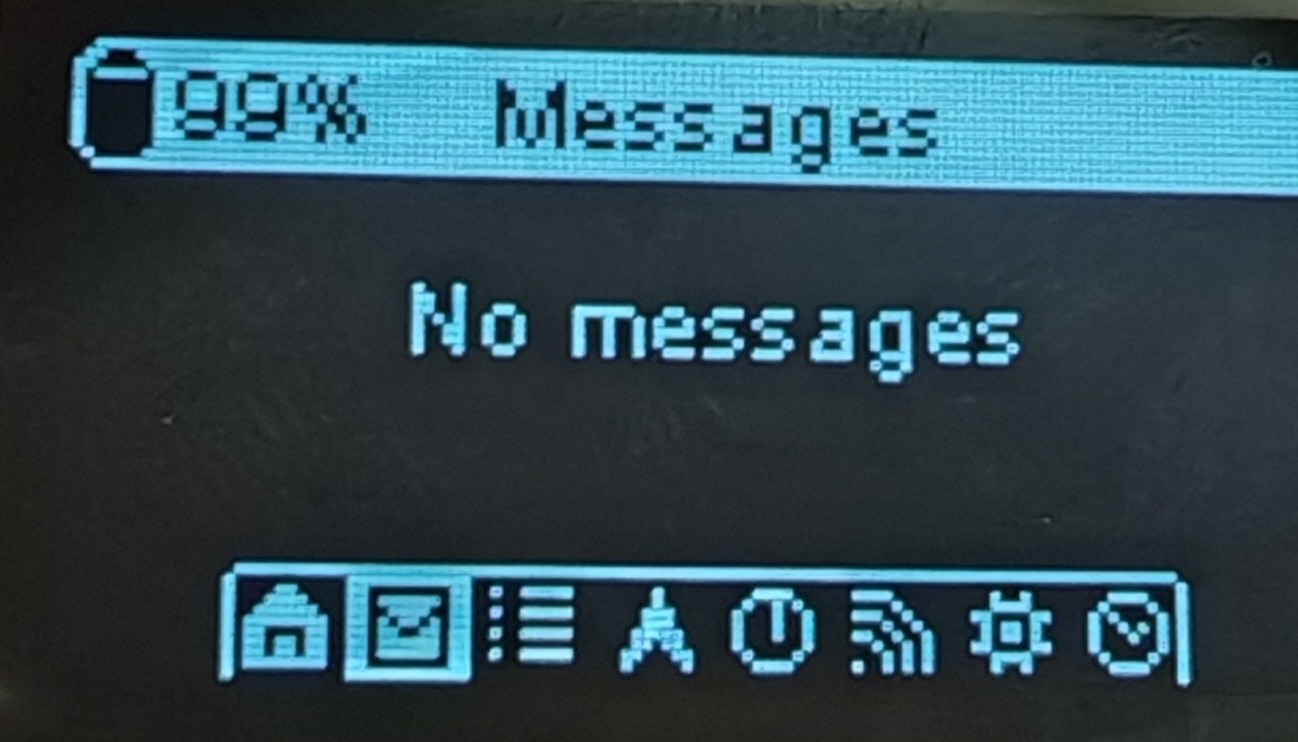
只有 2.7 固件支持菜单栏。如果你想使用菜单栏,请按照 Flash Firmware Tutorial 来更新固件。
蜂鸣器
如果你想打开或关闭蜂鸣器,请先将 update the firmware 到 2.7 版本。因为只有 2.7 版本固件才有菜单栏。
- 打开蜂鸣器 Setting(齿轮形状图标)-> Notification -> Buzzer Action -> Disable
- 关闭蜂鸣器 Setting(齿轮形状图标)-> Notification -> Buzzer Action -> All enabled
第 4 部分 手机连接
第 5 部分 不同状态
开始使用
当设备处于以下状态时,请不要手动重启或关闭设备。否则设备可能会损坏。
- 尚未完成消息传输过程
- 正在配置中
烧录固件
请 don't use NRF-OTA 来更新固件,否则可能导致设备完全损坏。
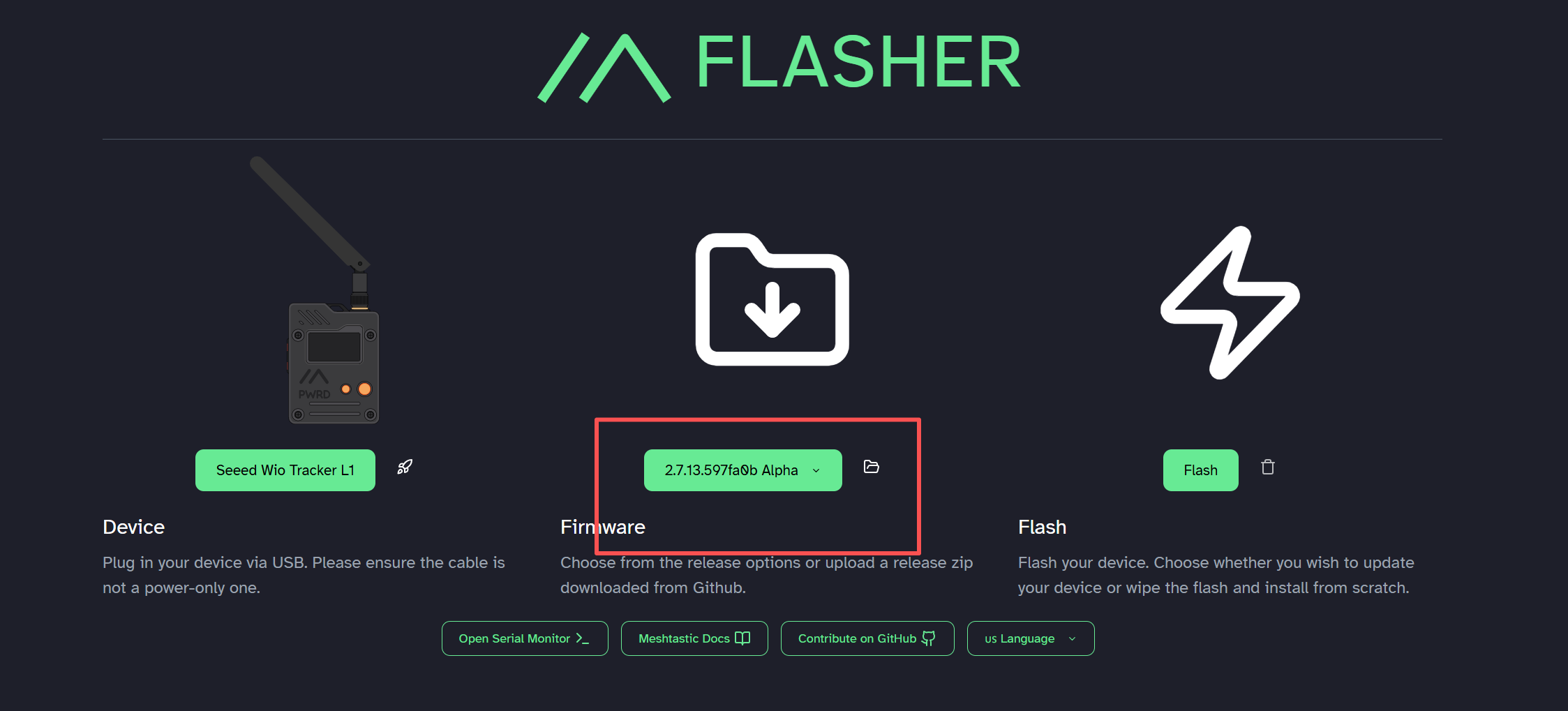
对于 L1、L1 Lite 和 L1 Pro,将目标设备选择为 Seeed Wio Tracker L1 并选择最新固件,然后点击 Flash。


对于 L1 E-Ink,将目标设备选择为 Seeed Wio Tracker L1 E-Ink 并选择最新固件,然后点击 Flash。
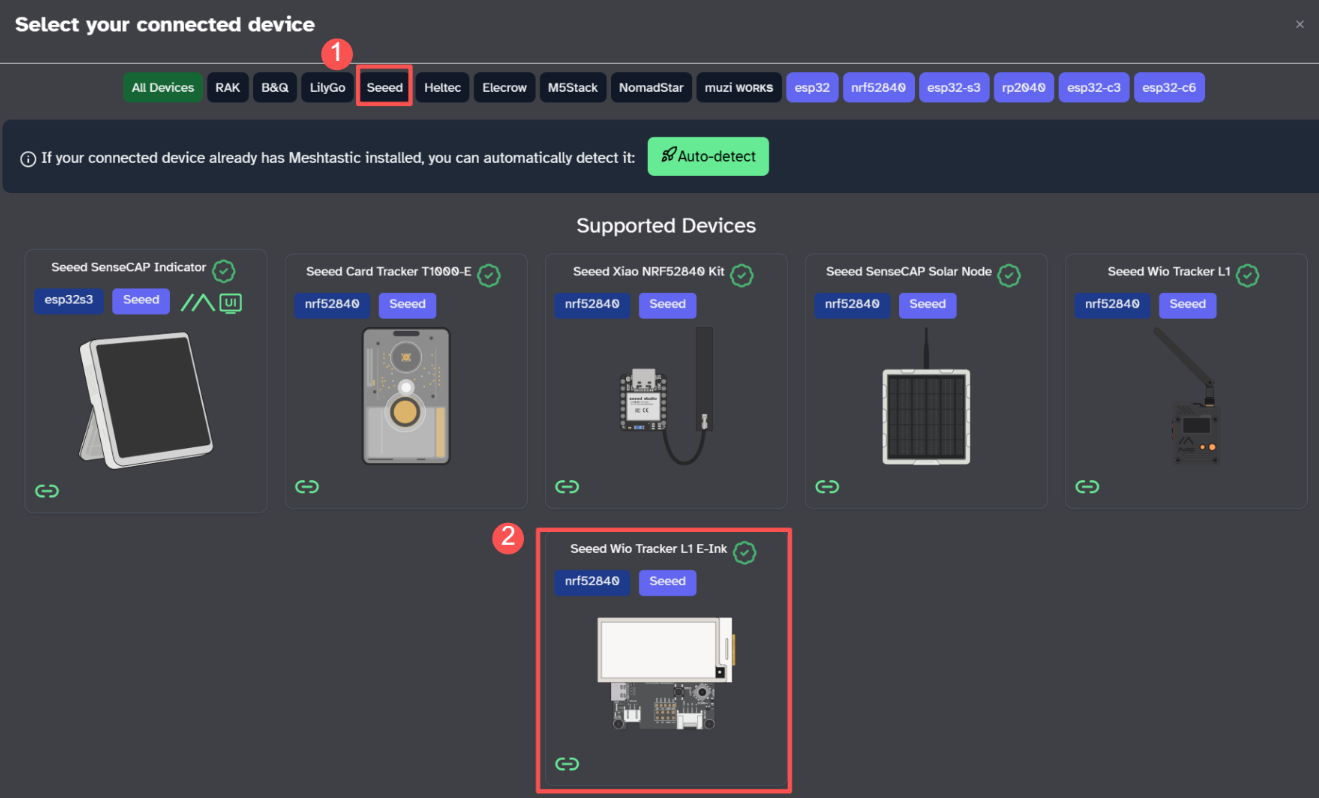
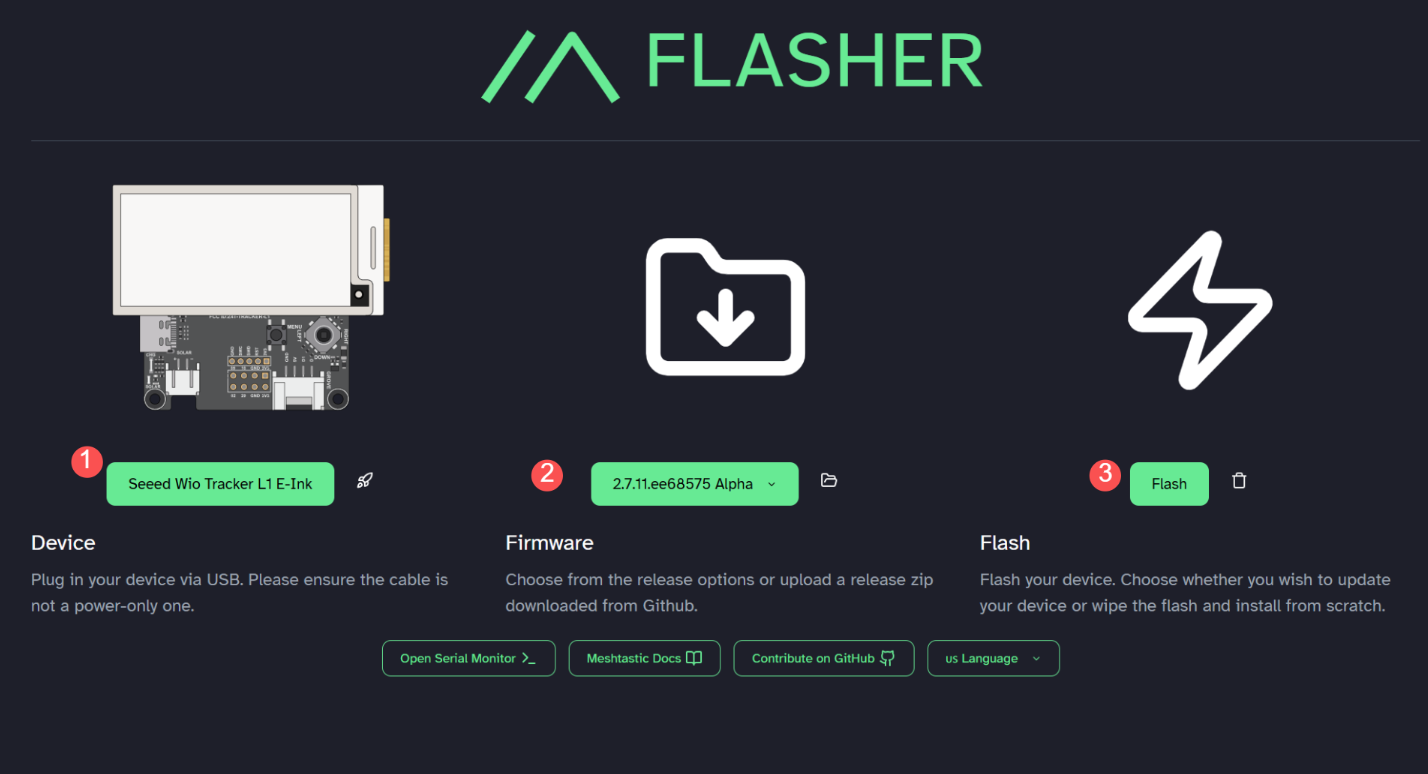
打开设备,点击 Enter DFU Mode,会出现一个名为 Tracker L1 的串口,点击并连接它,此时应显示一个名为 Tracker L1 的驱动器。

将 UF2 文件拖入 DFU 驱动器。文件下载完成并且设备重启后,固件就会被烧录。
打开设备电源
连接 USB 线以激活设备。将电源开关向上拨动以开机。
如果按下按键时设备没有响应,请先为其充电。不要使用快充充电器。
通过 App 连接
- IOS App
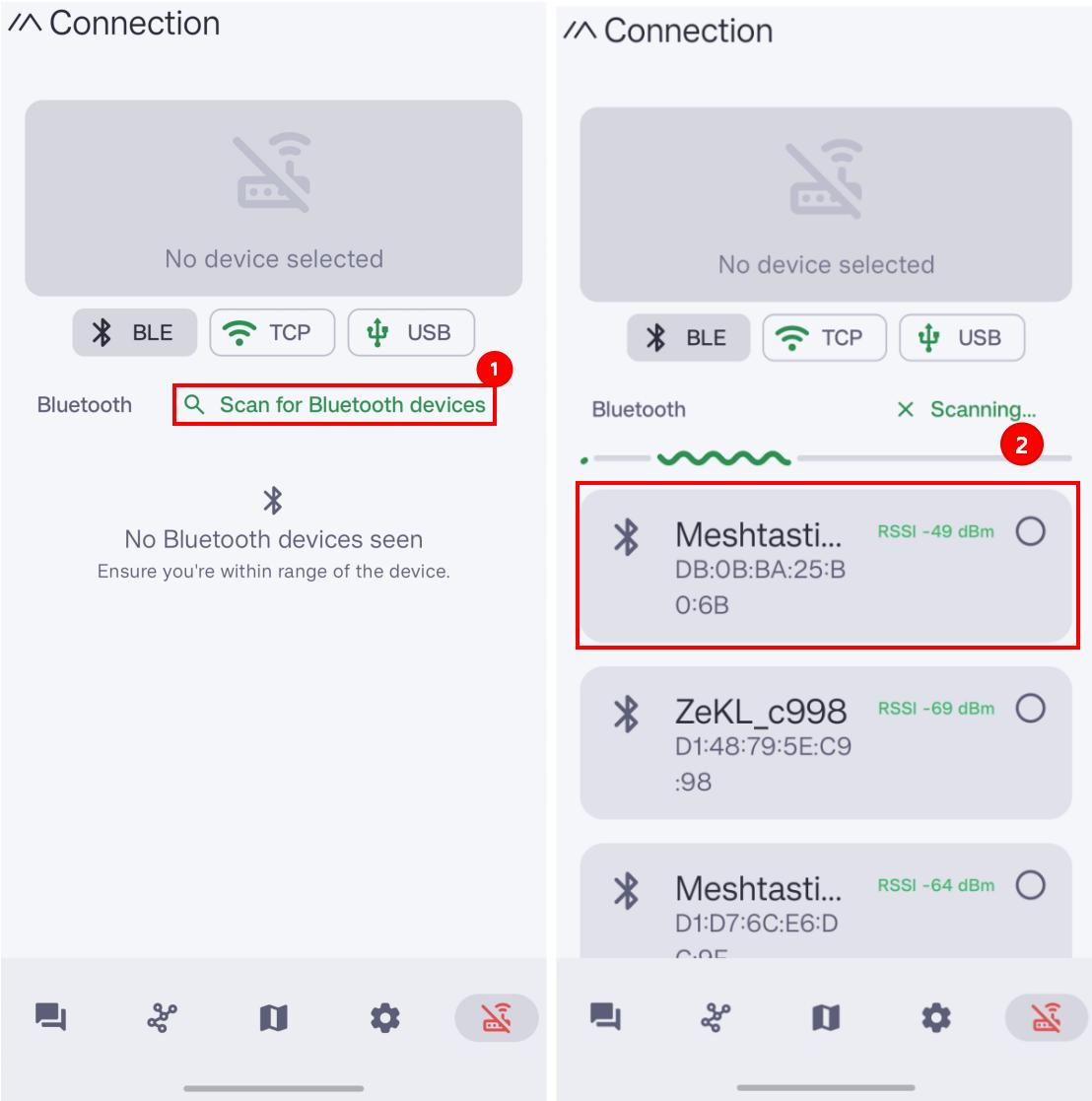
- Android App
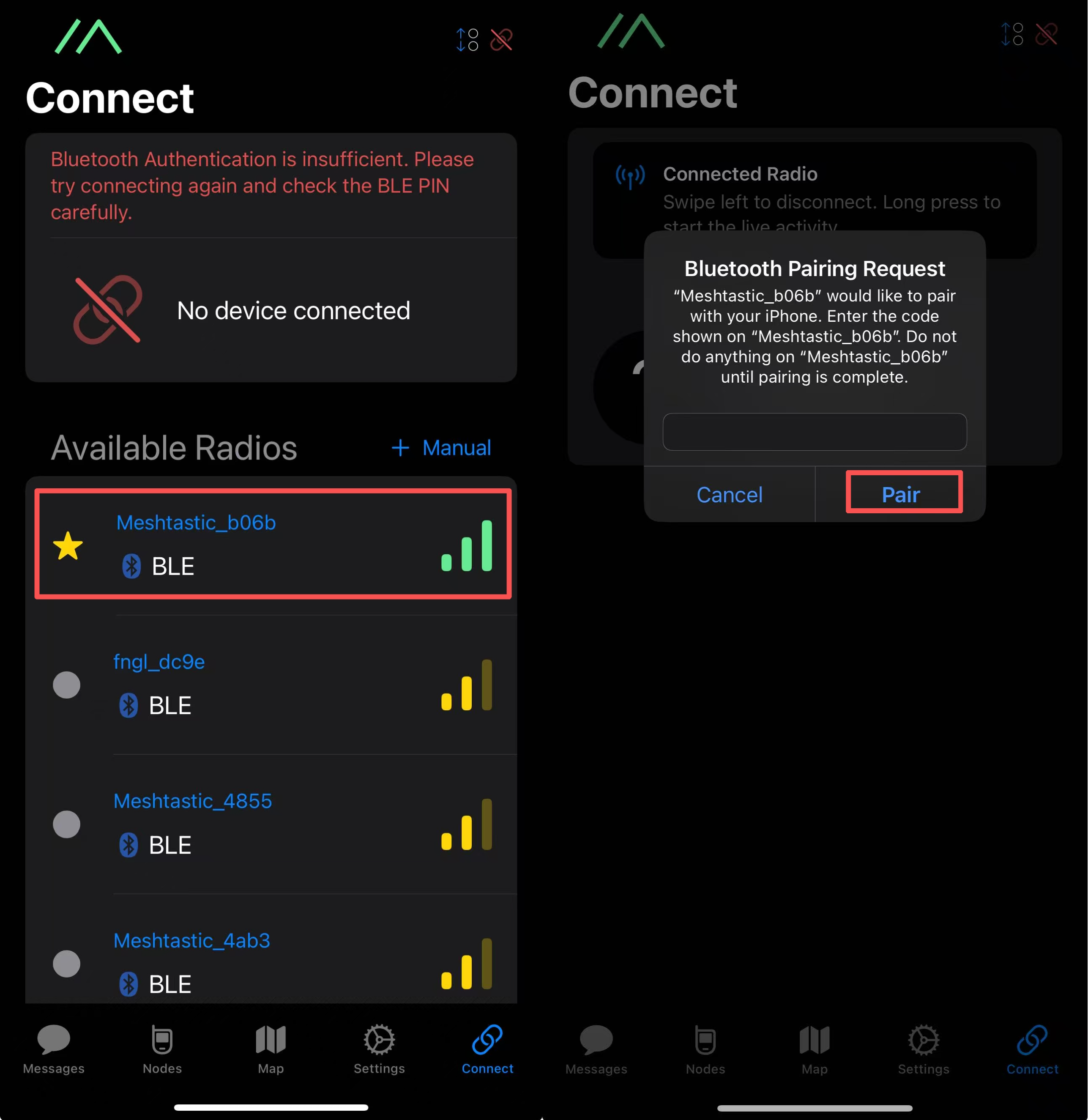
- 在蓝牙面板中选择目标设备。
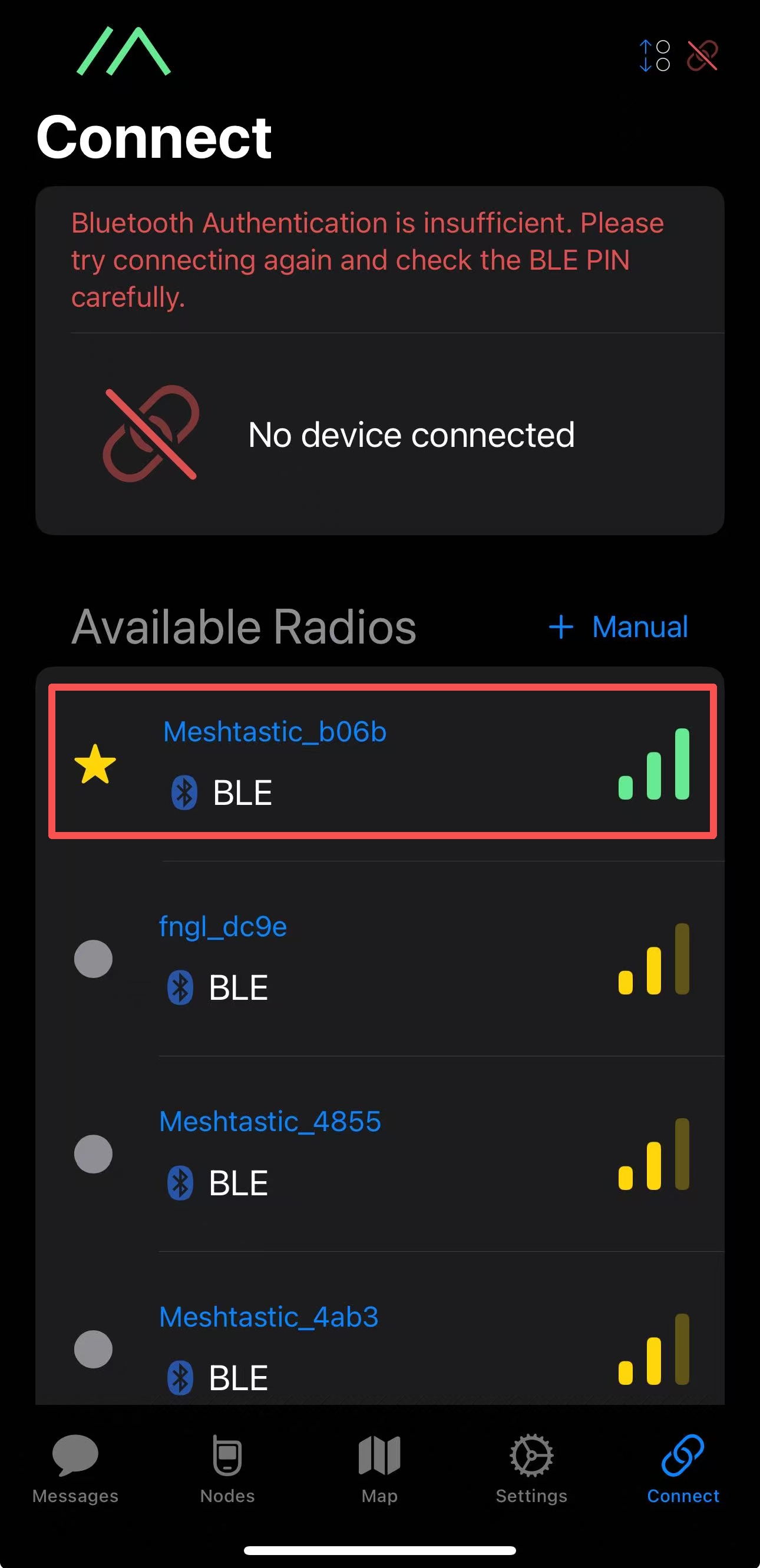
- 在显示屏上输入代码,然后点击
OK连接设备。
- 点击
+并选择目标设备。
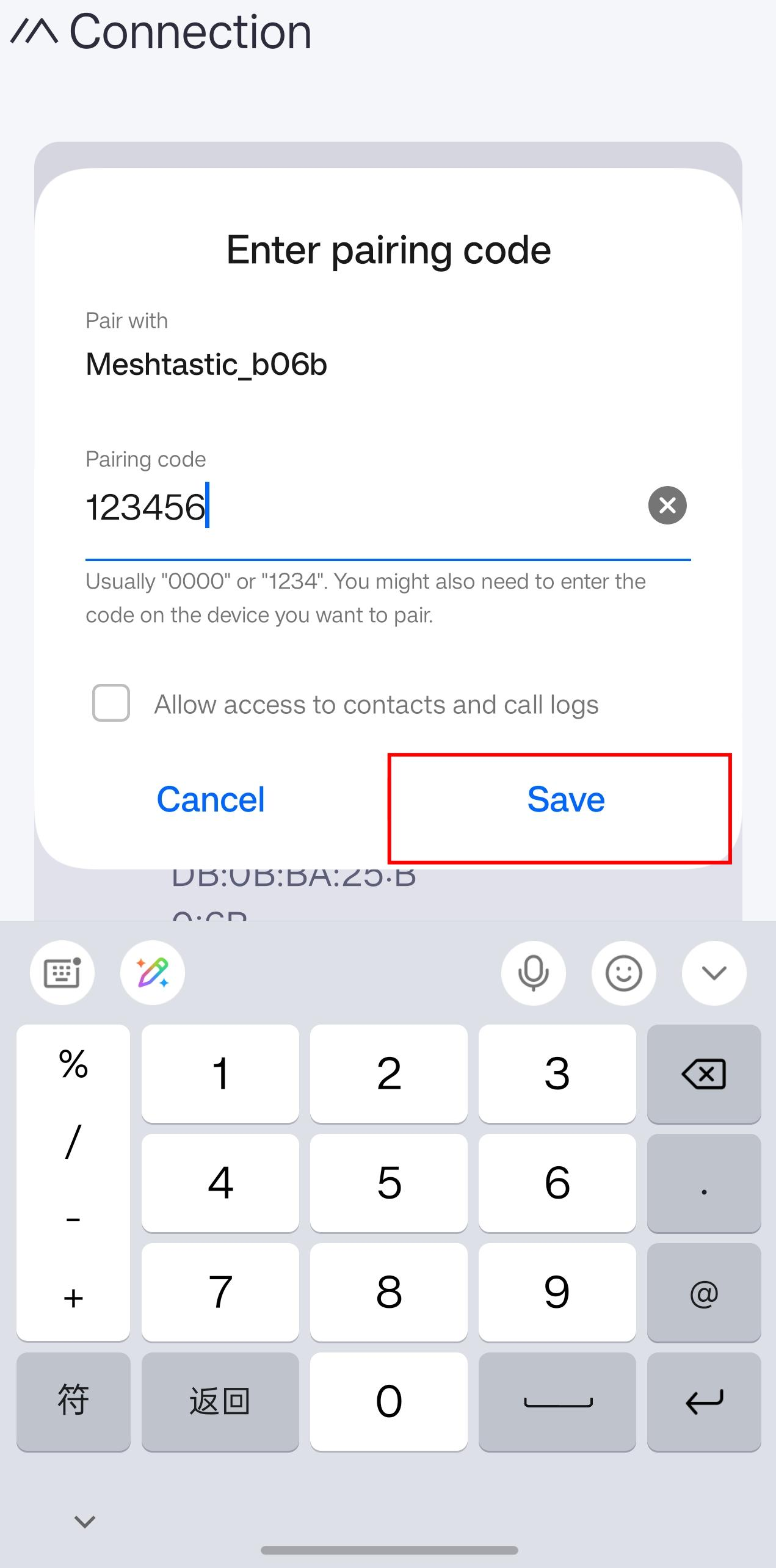
- 输入代码(默认代码为
123456),然后点击OK连接设备。
配置 LoRa
为了开始在 Mesh 网络中通信,你必须设置所在区域。该设置控制设备使用的频率范围,应根据你所在的地区进行设置。
- IOS App
- Android App
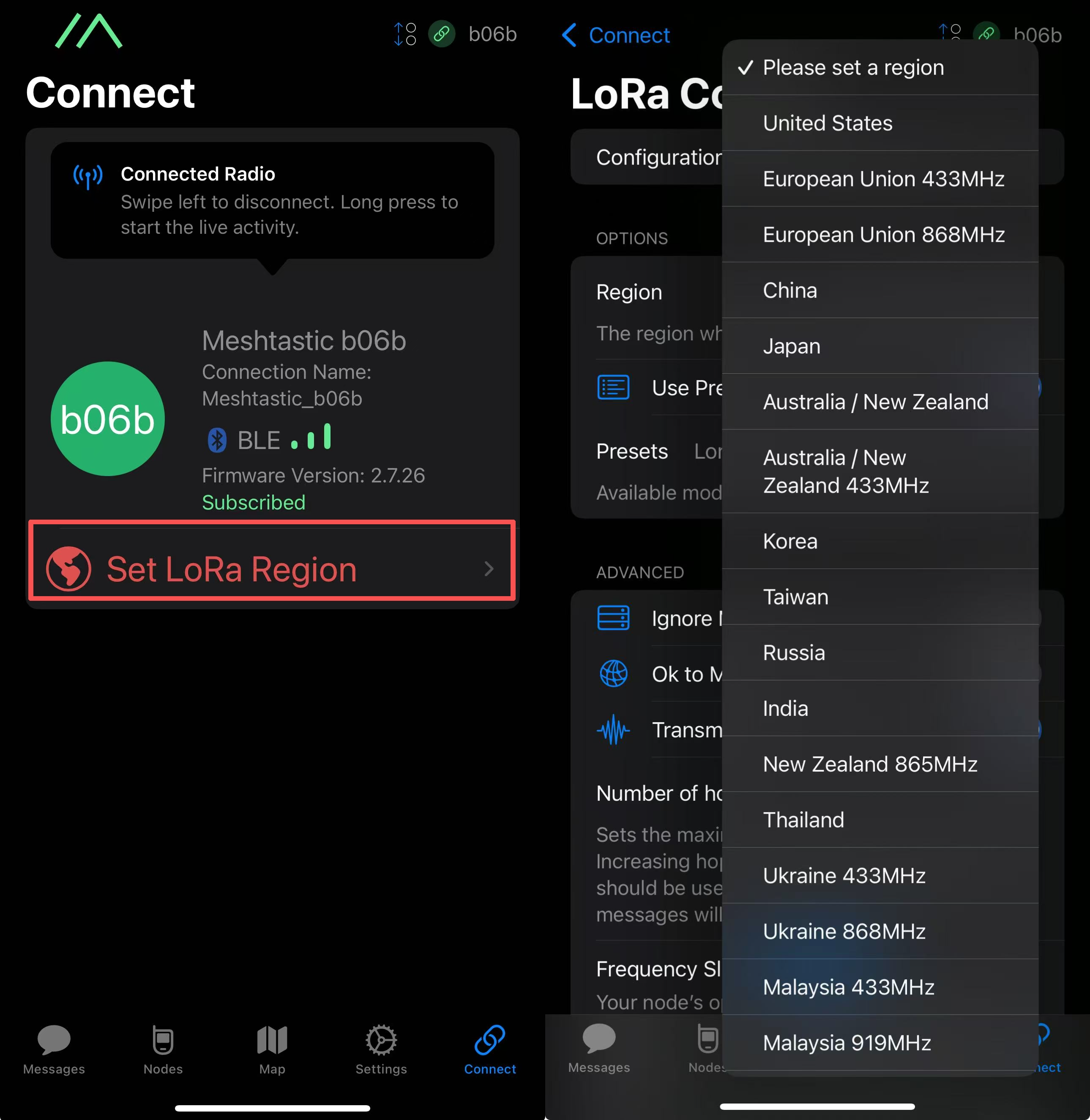
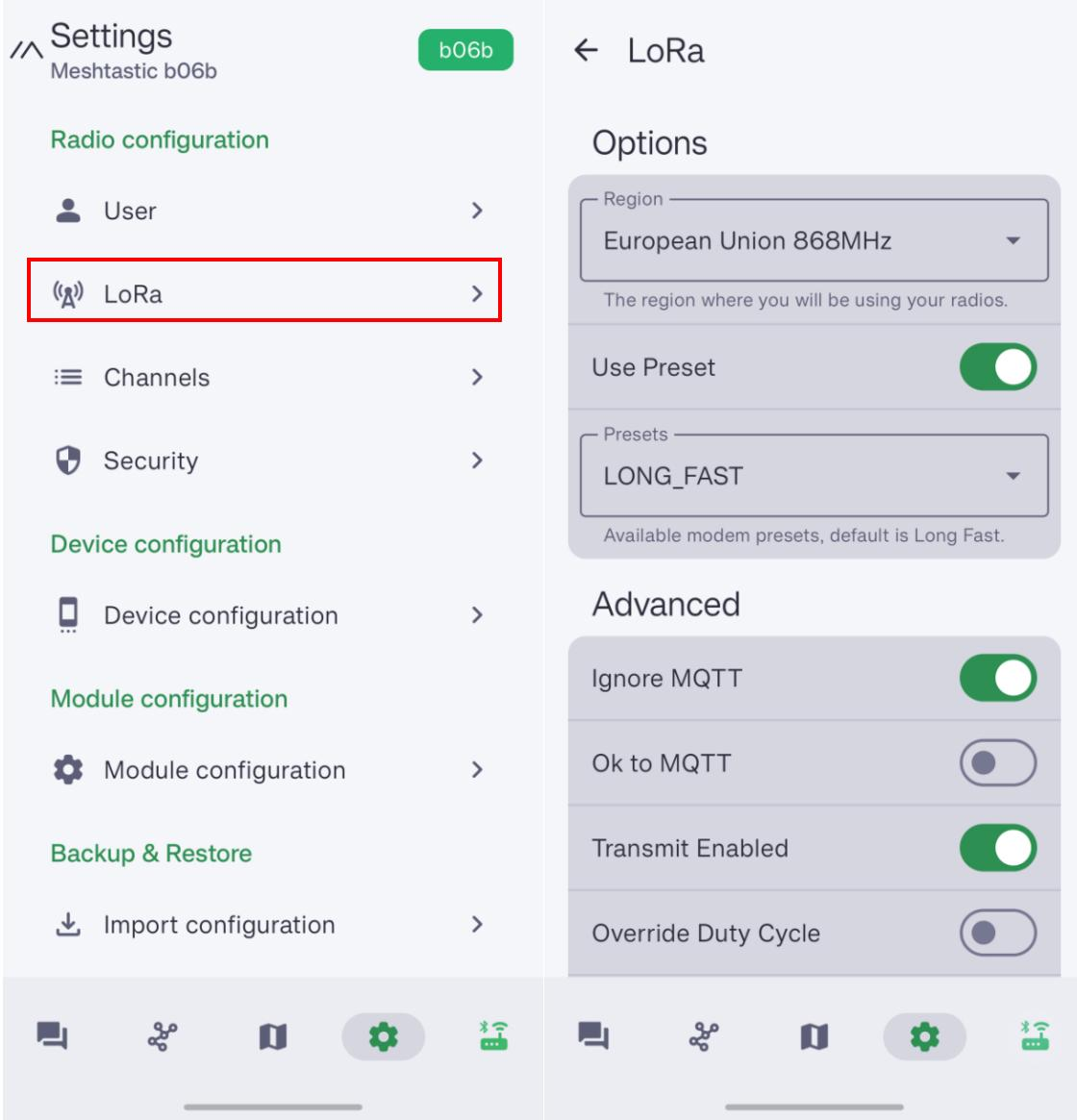
区域列表
| Region Code | Description | Frequency Range (MHz) | Duty Cycle (%) | Power Limit (dBm) |
|---|---|---|---|---|
| UNSET | 未设置 | N/A | N/A | N/A |
| US | 美国 | 902.0 - 928.0 | 100 | 30 |
| EU_868 | 欧盟 868MHz | 869.4 - 869.65 | 10 | 27 |
更多完整列表请参考 LoRa Region by Country。
EU_868 必须遵守每小时 10% 的占空比限制,以滚动 1 小时为周期,每分钟计算一次。当达到限制时,你的设备将停止发射,直到再次被允许。
现在你已经在设备上设置了 LoRa 区域,可以继续配置任意适合你需求的 LoRa Configs。
高级配置
通过网站连接
如果你想在网站上发送文本消息并与其他节点通信,现在可以将设备连接到 Meshtastic Website。
步骤 1:打开网站
点击这里 进入网站。

步骤 2:添加新设备
点击 "+ New Connection"。

有两种连接方式。你可以选择自己偏好的方式。
方法 1:通过蓝牙
选择蓝牙方式。在弹出窗口中选择设备 ID。

方法 2:通过串口
选择串口方式。打开设备管理器查看设备连接到哪个端口。在弹出窗口中选择该端口。

你的设备会显示在列表中。点击进行连接。如果连接成功,你可以直接在网页上看到设备状态。

配置 GPS
请将 GPS 设置为启用。你可以调整更新间隔和广播间隔,以获取更加实时的位置数据。

对于 IOS,请打开 Accurate Location。否则,定位可能会有偏差。

传感器连接
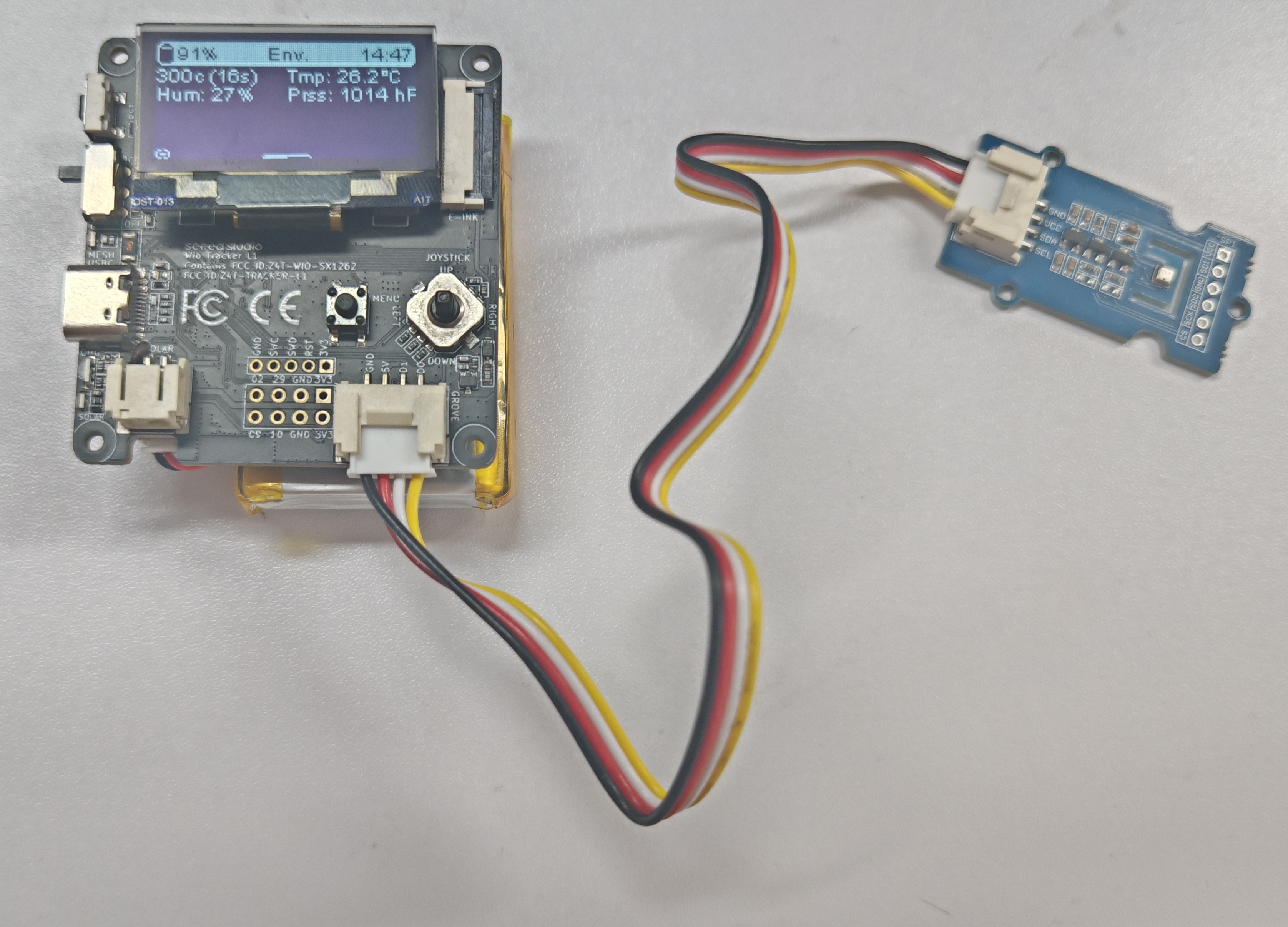
你可以通过 Grove 接口将传感器添加到设备上。以下传感器已验证与设备上的 Grove 接口兼容。
| 传感器类型 | 传感器型号 | |
|---|---|---|
| 环境传感器 | 气压 | BMP085 |
| 温度 | MCP9808 、PCT2075 | |
| 温度和湿度 | SHT31/SHTC3/SHT4X、AHT10 | |
| 温度、湿度和气压 | BME280 | |
| 其他 | 心率和血氧饱和度(SpO₂) | MAX30102 |
| I2C 键盘 | CardKB | |
- IOS
- Android
- 启用 Telemetry 以获取传感器数据。如果你想在 OLED 屏幕上显示传感器数据,请启用
on screen
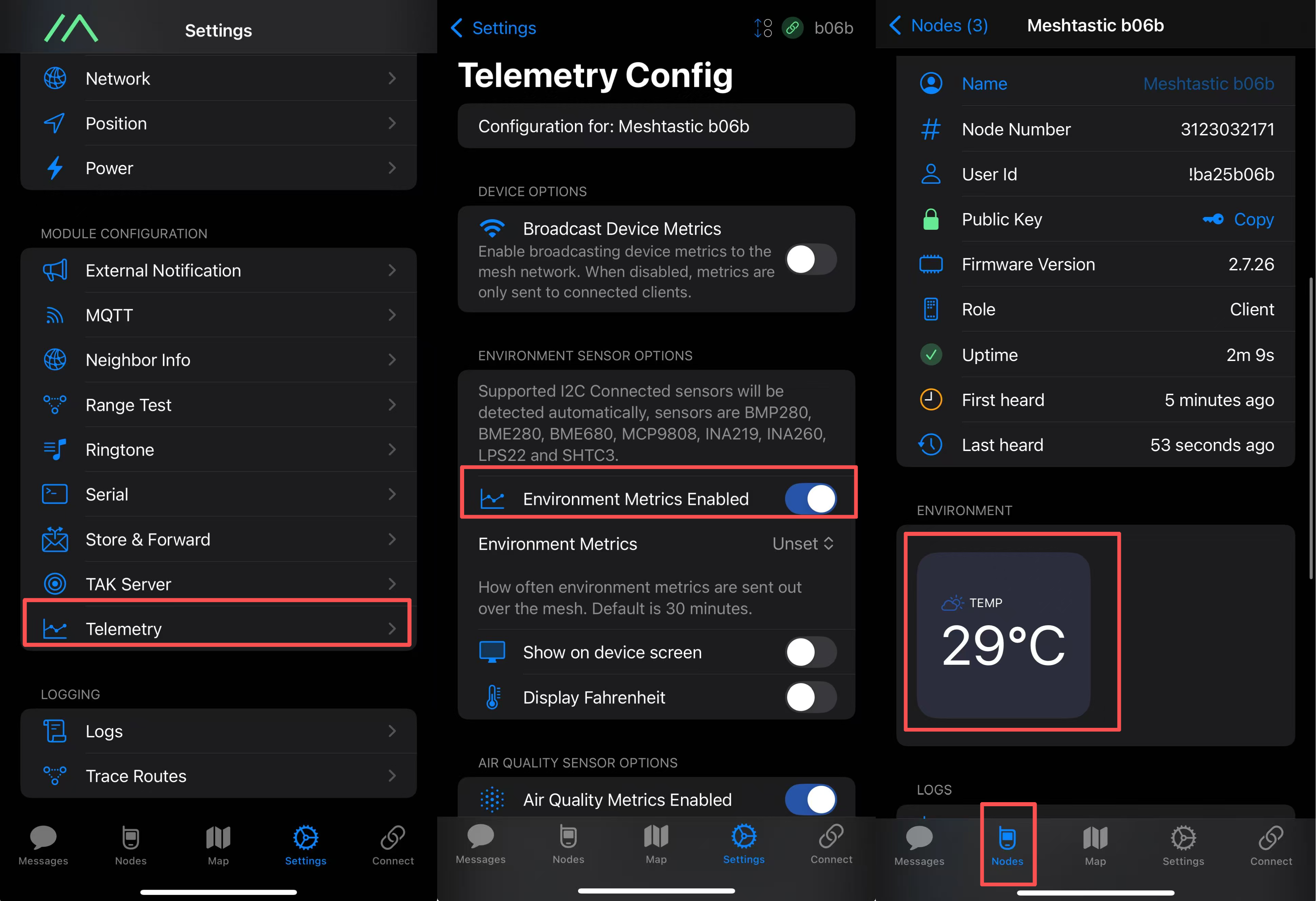
- 启用 Telemetry 以获取传感器数据。如果你想在 OLED 屏幕上显示传感器数据,请启用
on screen
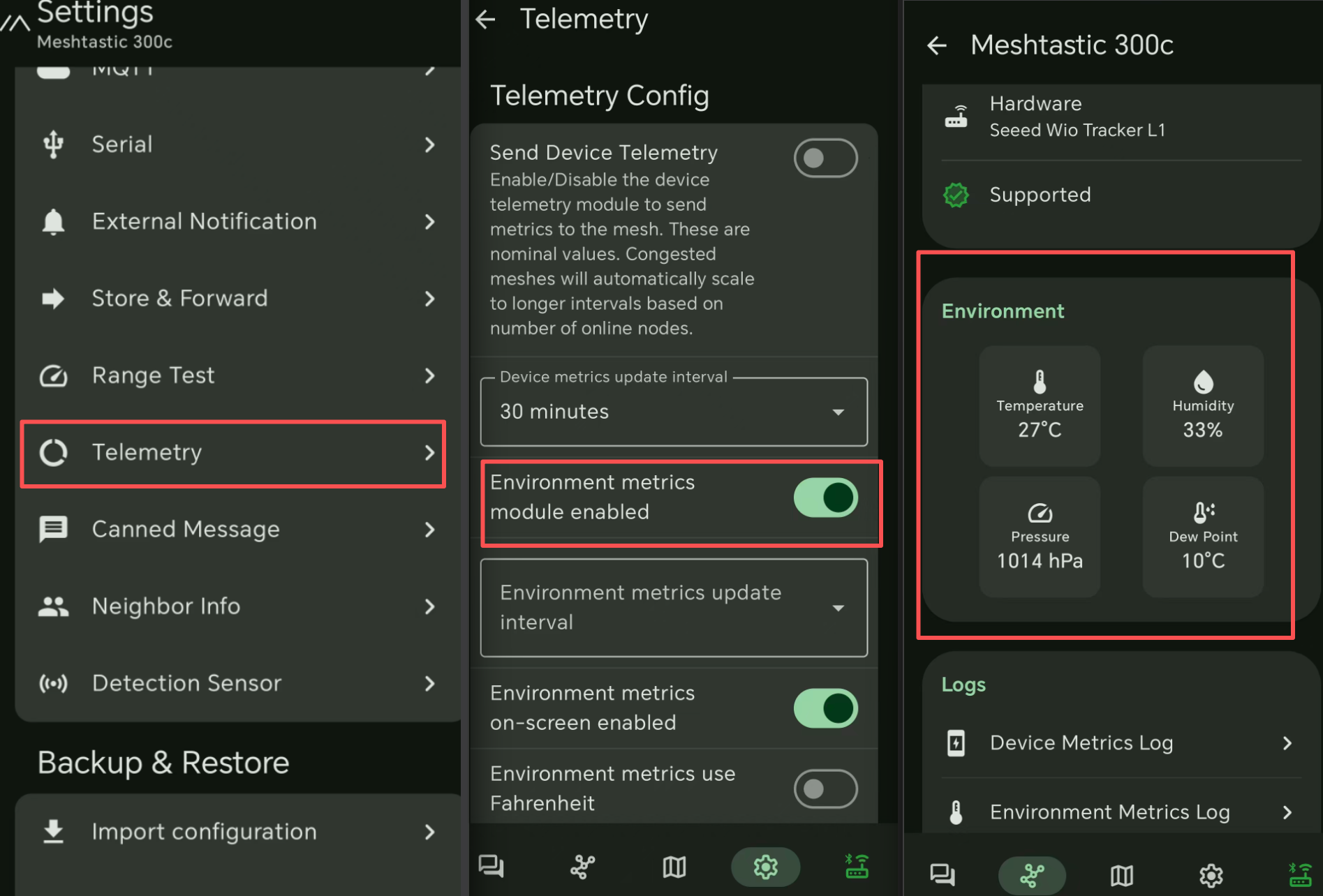
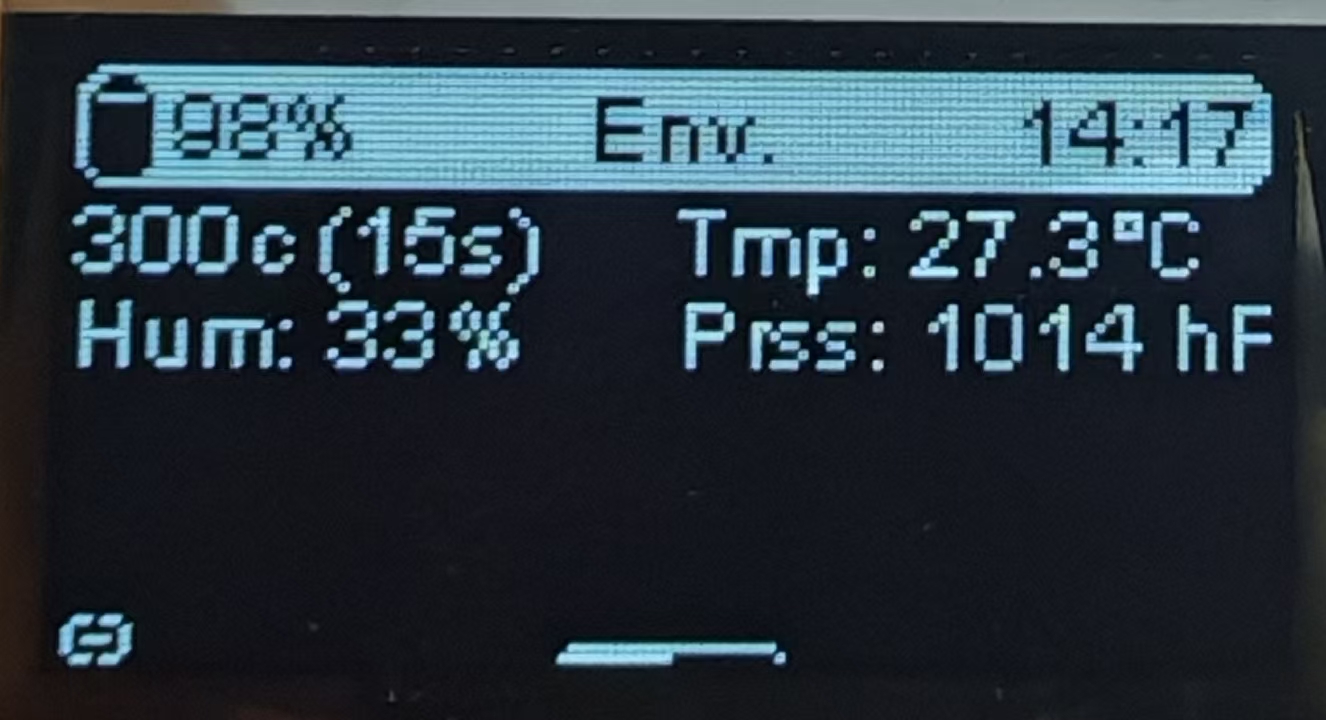
如果你启用了 on screen,OLED 将显示传感器数据。
屏幕连接
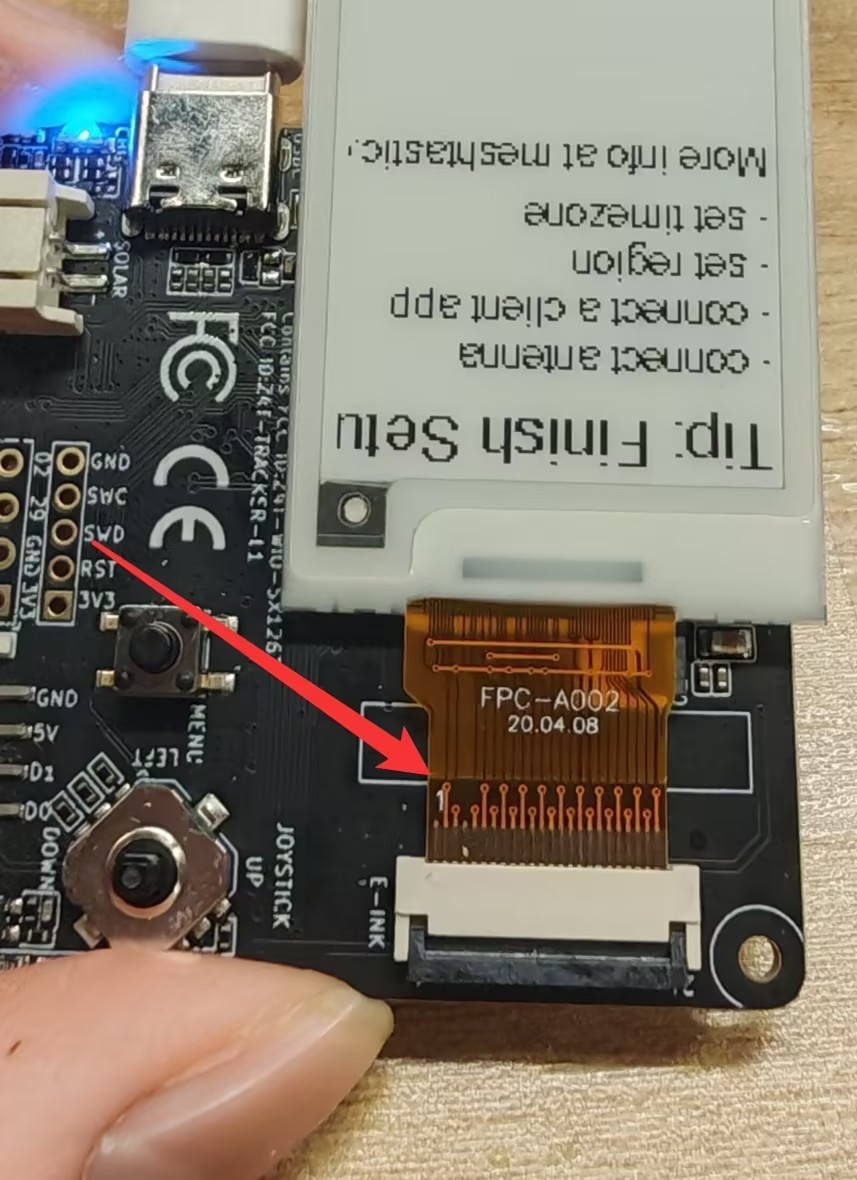
- E-Ink 屏幕 Click here 获取兼容的 E-Ink 屏幕。
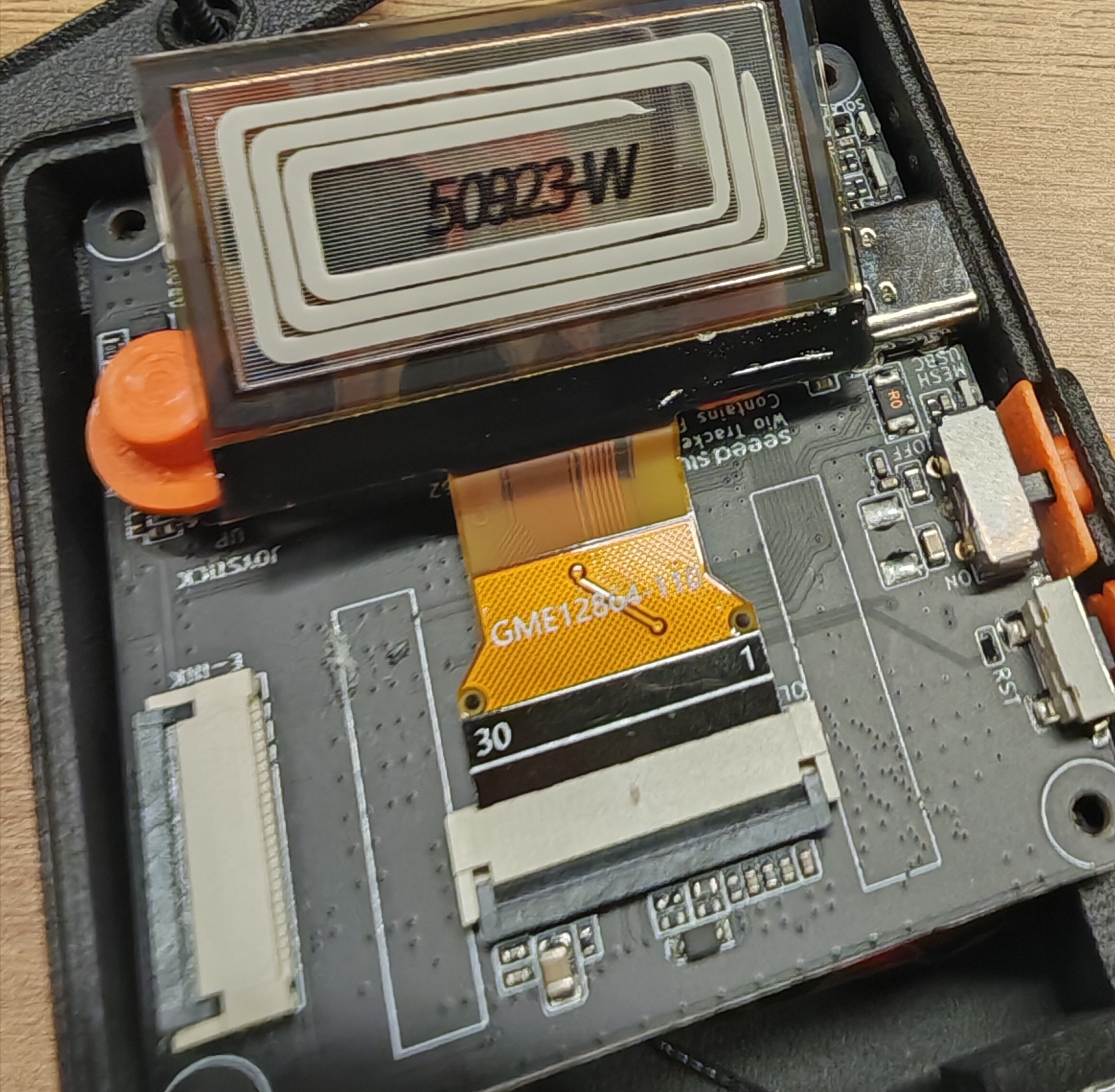
- OLED 屏幕 Click here 获取兼容的 OLED 屏幕。目前使用的 OLED 驱动为 SSD1306。
虚拟键盘
2.7 版本固件现在已经支持虚拟键盘!你可以直接在设备上输入消息,与其他设备进行通信。请按照 Flash Firmware Tutorial 更新固件。
配置铃声
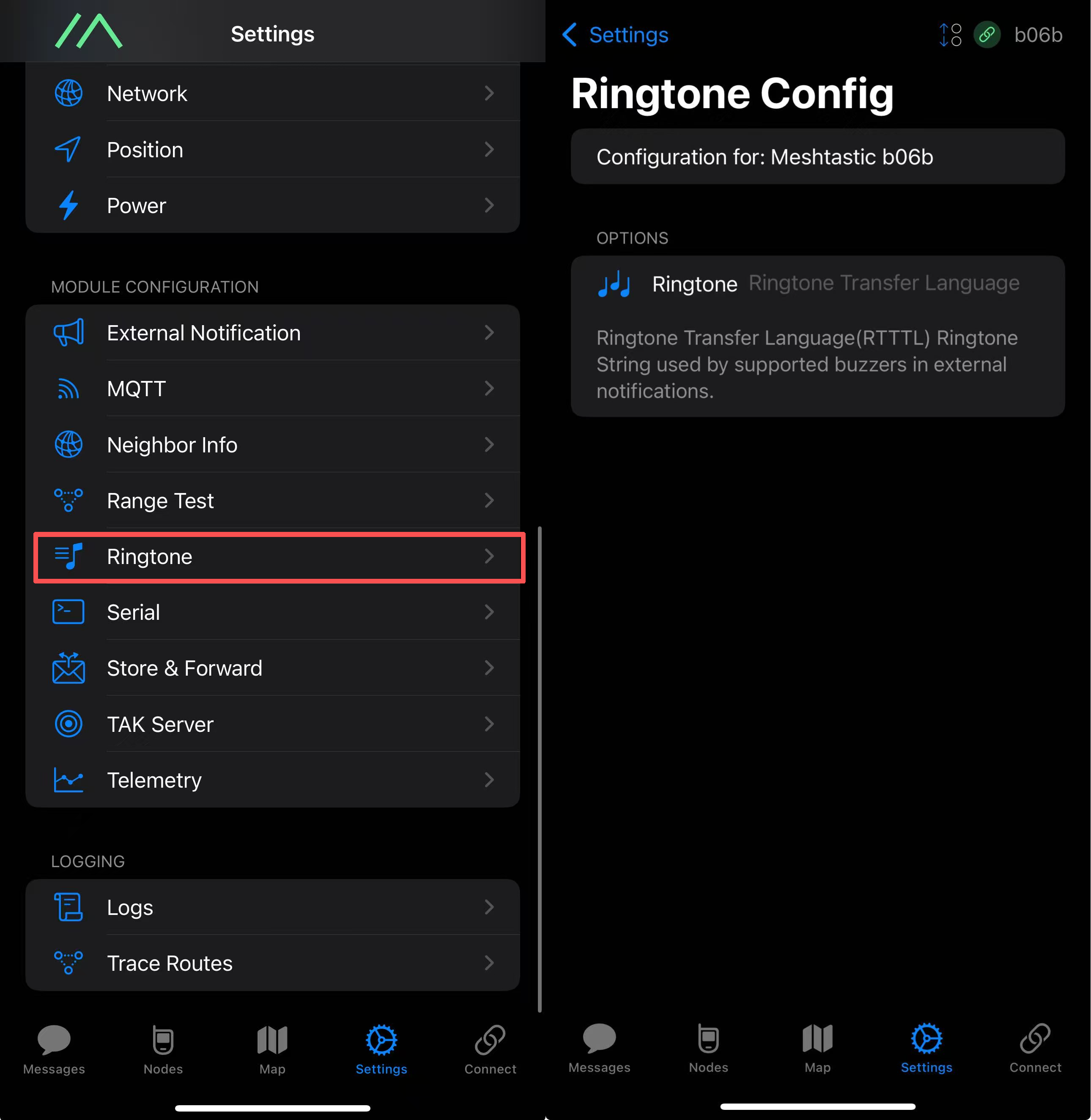
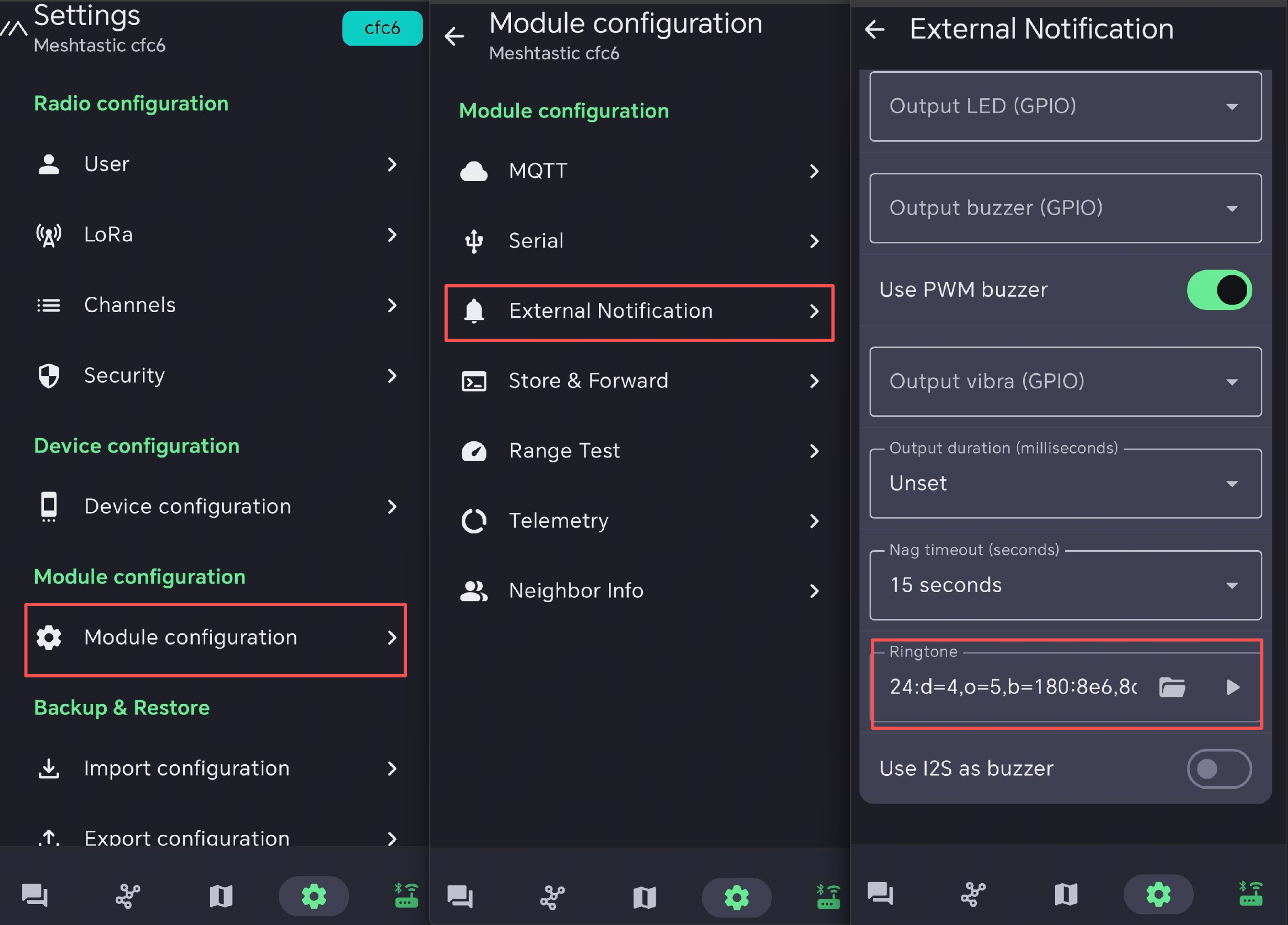
进入 Settings -> Ringtone Config,然后输入你想用于外部通知的 RTTTL 铃声字符串。
- IOS App
- Android App
- 塞尔达传说:获得道具
- 超级马里奥主题(短版)
- 马里奥金币
- 诺基亚铃声
- 马里奥能量提升
- 莫尔斯电码 CQ
24:d=16,o=5,b=120:g,c6,d6,2g6
24:d=4,o=5,b=100:16e6,16e6,32p,8e6,16c6,8e6,8g6,8p,8g
24:d=8,o=6,b=200:b,e7
24:d=4,o=5,b=180:8e6,8d6,f#,g#,8c#6,8b,d,e,8b,8a,c#,e,2a
powerup:d=16,o=5,b=200:g,a,b,c6,d6,e6,f#6,g6,a6,b6,2c7
24:d=16,o=6,b=120:8c,p,c,p,8c,p,c,4p,8c,p,8c,p,c,p,8c,8p
常见问题
设备变砖与 Bootloader 恢复
说明:
设备没有响应,没有 LED 指示灯,无法与你的 App 配对。如果你在烧录自己的固件后发现设备完全无法启动,你也可以尝试重新安装 bootloader。
Bootloader 通过 USB 串口(Serial DFU)使用 adafruit-nrfutil 进行恢复。
在烧录过程中,请保持线缆连接稳定,并且 不要 断开连接——即使串口号发生变化也不要断开。
步骤 1:准备工作
- 一台 Wio Tracker L1 系列设备(L1 / L1 Pro)
- 一根已知良好的 USB 数据线(不是仅充电线)
- 一台安装了 Python 3 和 pip 的 Windows、macOS 或 Linux 电脑
- Bootloader 压缩包:Click here to download Bootloader — 不要解压 ZIP;
adafruit-nrfutil会直接使用该文件
步骤 2:安装 adafruit-nrfutil
- Windows
- macOS
- Linux
检查 Python 3 和 pip 是否可用(如果缺少 pip,请先运行 python -m ensurepip --upgrade):
python --version
python -m pip --version

然后安装并进行验证(本指南测试使用的版本为 0.5.3.post16):
python -m pip install --user adafruit-nrfutil
adafruit-nrfutil version

python3 --version
python3 -m pip install --user adafruit-nrfutil
adafruit-nrfutil version
如果缺少 pip,请先运行 python3 -m ensurepip --upgrade。
在 Ubuntu/Debian 上,使用 pipx 安装 adafruit-nrfutil。它会将该工具与系统 Python 环境隔离,避免出现 externally-managed-environment 错误:
sudo apt update
sudo apt install pipx
pipx install adafruit-nrfutil
pipx ensurepath
在 Fedora 上,使用 sudo dnf install pipx 替代 apt。重新打开终端,然后进行验证:
adafruit-nrfutil version
请始终使用 adafruit-nrfutil version 检查版本。不要使用 adafruit-nrfutil --version。
步骤 3:检查串口
记下设备的串口号——下面的示例会因电脑不同而有所差异:
- Windows
- macOS
- Linux
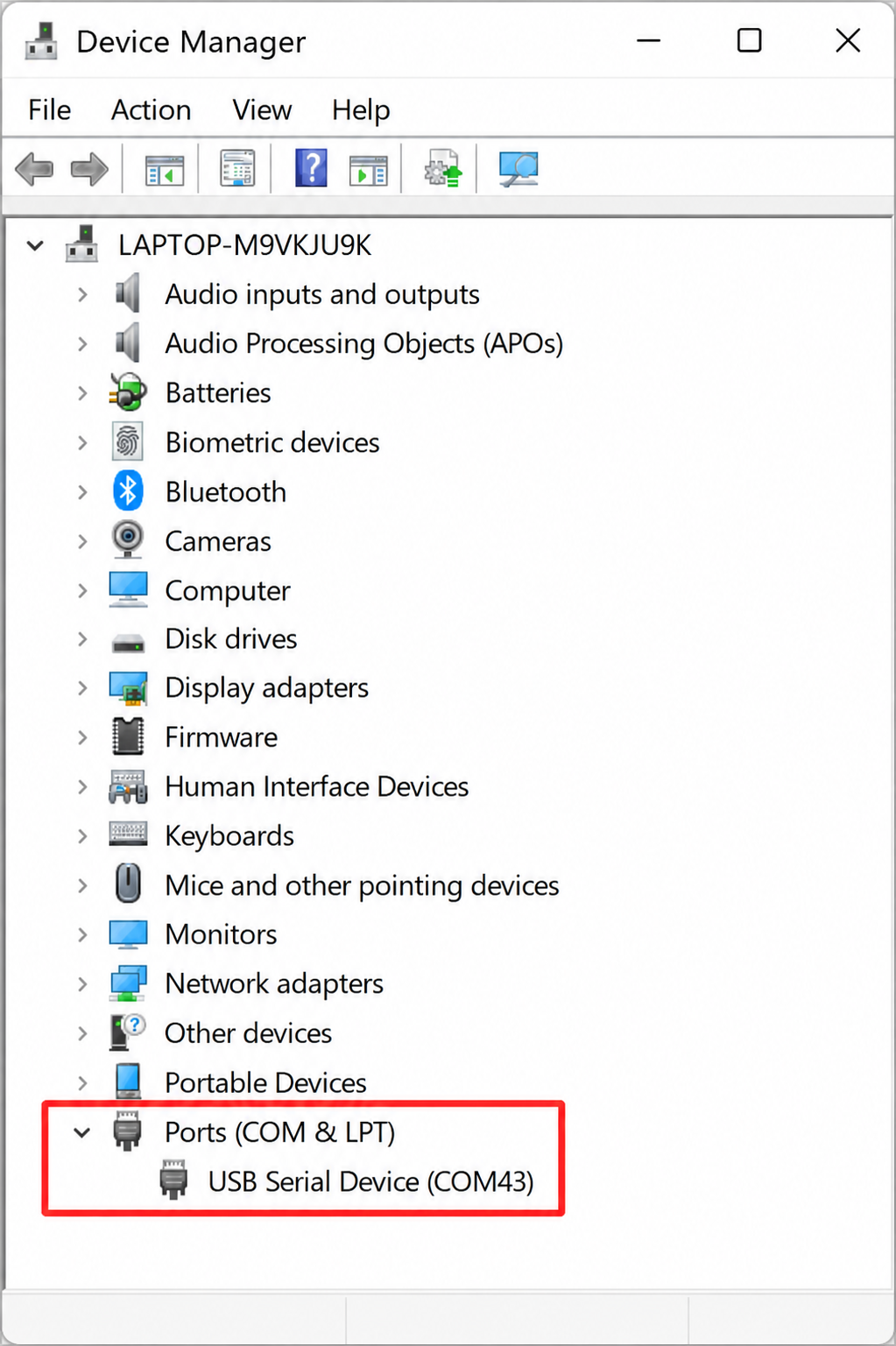
打开 设备管理器 → 端口 (COM 和 LPT),例如:
USB Serial Device (COM43)
ls /dev/cu.*
设备会显示为 /dev/cu.usbmodemXXXX。
ls /dev/ttyACM*
设备通常显示为 /dev/ttyACM0;如果没有列出任何设备,也可以尝试 ls /dev/ttyUSB*。对比连接设备前后的结果,以确定其端口号。进入 DFU 模式后请再次检查,因为端口号可能会发生变化。
检查端口权限,将 /dev/ttyACM0 替换为你的实际端口:
ls -l /dev/ttyACM0
在 Ubuntu/Debian 上,串口通常属于 dialout 用户组。如果你遇到 Permission denied,并且端口属于 dialout,请将你的用户添加到该用户组:
sudo usermod -aG dialout "$USER"
注销并重新登录以使更改生效。在其他发行版上,请使用 ls -l 显示的串口访问用户组,并按照对应发行版的说明进行操作。
步骤 4:烧录 Bootloader
将端口替换为你在步骤 3 中找到的端口:
关闭所有连接到该设备的串口监视器或浏览器烧录工具。如果你已经通过双击 Reset 进入 DFU 模式,请使用当前的 DFU 端口,并在下面的命令中省略 --touch 1200。
- Windows
- macOS
- Linux
adafruit-nrfutil --verbose dfu serial --package "wio_tracker_l1_bootloader-0.10.0_s140_7.3.0.zip" -p COM43 -b 115200 --singlebank --touch 1200
如果 ZIP 文件不在终端当前文件夹中,请将其完整路径传给 --package,例如 "C:\path\to\wio_tracker_l1_bootloader-0.10.0_s140_7.3.0.zip"。
adafruit-nrfutil --verbose dfu serial --package "wio_tracker_l1_bootloader-0.10.0_s140_7.3.0.zip" -p /dev/cu.usbmodemXXXX -b 115200 --singlebank --touch 1200
adafruit-nrfutil --verbose dfu serial --package "wio_tracker_l1_bootloader-0.10.0_s140_7.3.0.zip" -p /dev/ttyACM0 -b 115200 --singlebank --touch 1200
步骤 5:处理串口变化
--touch 1200 通过以 1200 波特率打开并关闭串口来请求 DFU 模式。操作系统随后可能会分配一个不同的端口,第一条命令可能会以类似下面的回溯信息结束:
Touched serial port COM43
...
FileNotFoundError: could not open port 'COM43'
在重试之前,检查是否出现了新的 DFU 端口。仅凭这个错误并不能确认设备是否进入 DFU 模式,或 Bootloader 是否已成功烧录。在测试的 Windows 电脑上,端口从 COM43 变为 COM45:
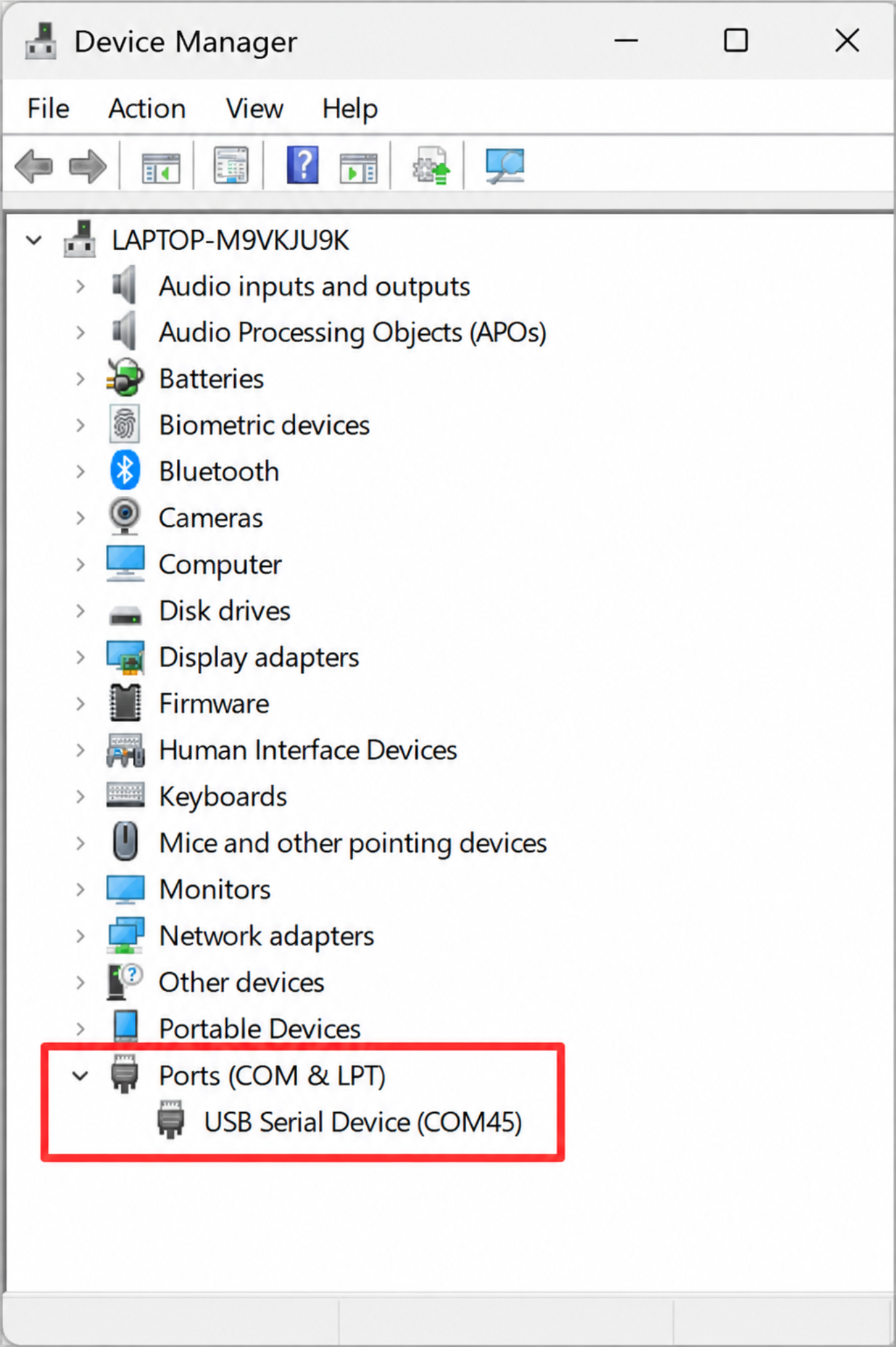
保持 USB 线连接。 找到新的端口(刷新 设备管理器 → 端口 (COM 和 LPT),或重新运行 ls /dev/cu.* / ls /dev/ttyACM*),然后在新端口上再次烧录,此时不要使用 --touch 1200:
- Windows
- macOS
- Linux
adafruit-nrfutil --verbose dfu serial --package "wio_tracker_l1_bootloader-0.10.0_s140_7.3.0.zip" -p COM45 -b 115200 --singlebank
adafruit-nrfutil --verbose dfu serial --package "wio_tracker_l1_bootloader-0.10.0_s140_7.3.0.zip" -p /dev/cu.usbmodemXXXX -b 115200 --singlebank
例如,如果新的 DFU 端口是 /dev/ttyACM1,请使用以下命令。将其替换为你的实际端口:
adafruit-nrfutil --verbose dfu serial --package "wio_tracker_l1_bootloader-0.10.0_s140_7.3.0.zip" -p /dev/ttyACM1 -b 115200 --singlebank
步骤 6:确认结果
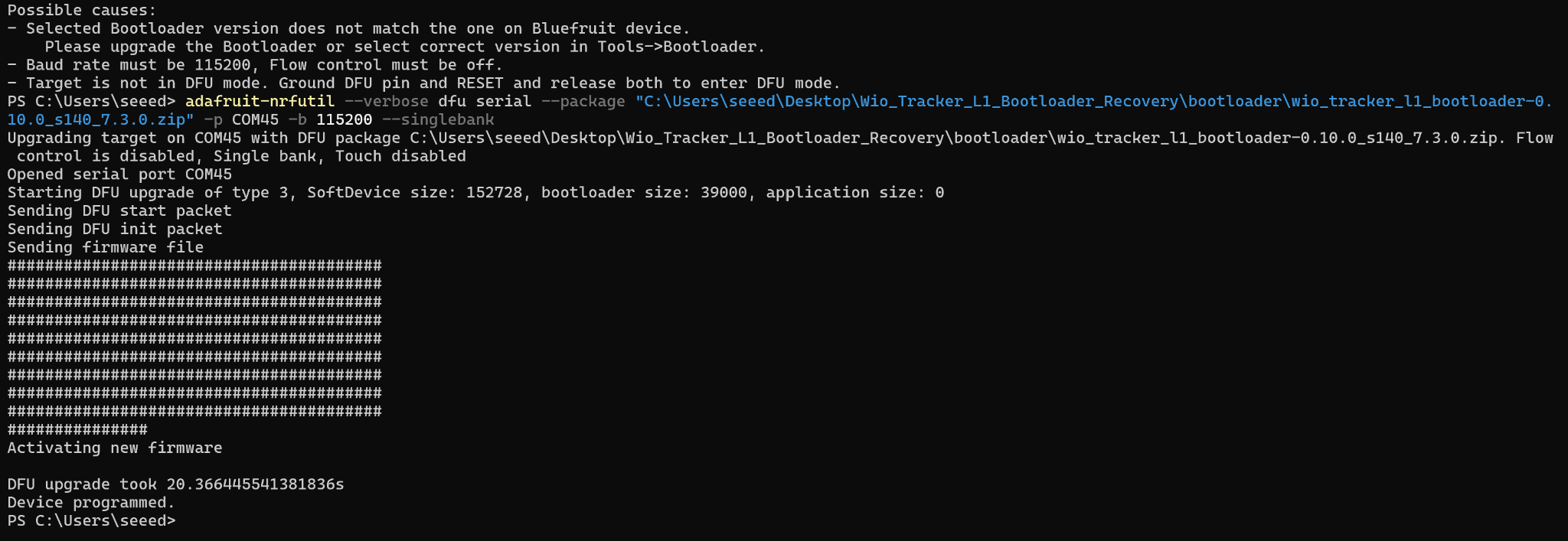
当输出以 Device programmed. 结尾时,说明烧录成功:
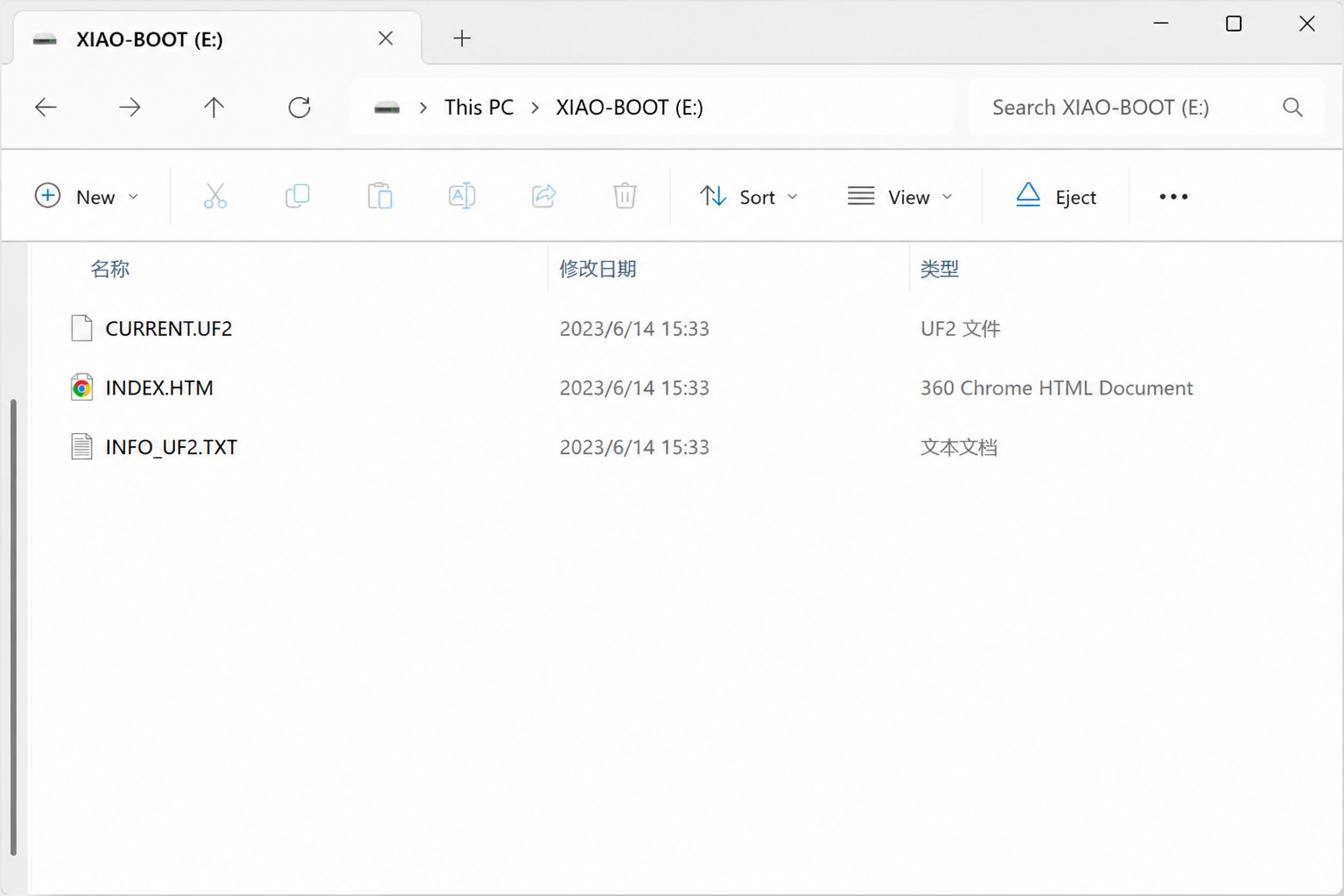
之后,你的电脑上会出现一个 UF2 磁盘(截图来自测试用的 Windows 电脑)。它的卷标会随 Bootloader 构建版本而变化——测试设备显示为 XIAO-BOOT——这并不是通过/失败的判定标准;不要根据磁盘名称或 INFO_UF2.TXT 来判断结果:
步骤 7:重新安装应用固件
恢复 Bootloader 并不会重新安装应用固件——在你再次烧录应用固件之前,设备仍然没有可正常运行的固件。
完成上述步骤后,按照 Flash Firmware 指南来烧录应用固件。
故障排查
- 安装后无法识别
adafruit-nrfutil:将 Python 用户脚本目录添加到 PATH 中(Windows 为Scripts,macOS 为用户主目录下的bin);在 Linux 上,请在执行pipx ensurepath后重新打开终端。 - 端口忙 / 访问被拒绝:关闭串口监视器、网页烧录标签页、Arduino IDE 或其他占用端口的程序。在 Linux 上,还需按步骤 3 中的说明检查串口权限和用户组。
- 在
Touched serial port ...之后出现FileNotFoundError: could not open port ...:检查是否出现了新的 DFU 端口,并按照步骤 5 操作。如果没有出现 DFU 端口,请尝试下面的手动 DFU 恢复。 - 无法进入 DFU 模式:请参阅 Unable to enter DFU & Entering DFU Mode Manually。
手动 DFU 恢复
如果 --touch 1200 无法让设备进入 DFU 模式(例如固件完全无响应),请手动进入:连接设备,双击 Reset(黄色 LED 常亮),按照步骤 3 查找 DFU 串口,然后在该端口上运行步骤 5 中的命令,但不要使用 --touch 1200。成功的表现与步骤 6 相同。
无法进入 DFU & 手动进入 DFU 模式
将设备连接到电脑并双击 Reset 按钮——黄色 LED 将保持常亮,你的电脑上会出现一个 DFU 串口。
要在此模式下烧录 Bootloader,请按照 Device Bricked & Bootloader Recovery 操作,但跳过 --touch 1200——设备已经处于 DFU 模式。
退出 DFU 模式
按一次 Reset 按钮即可退出 DFU 模式。
无法在主信道上通信
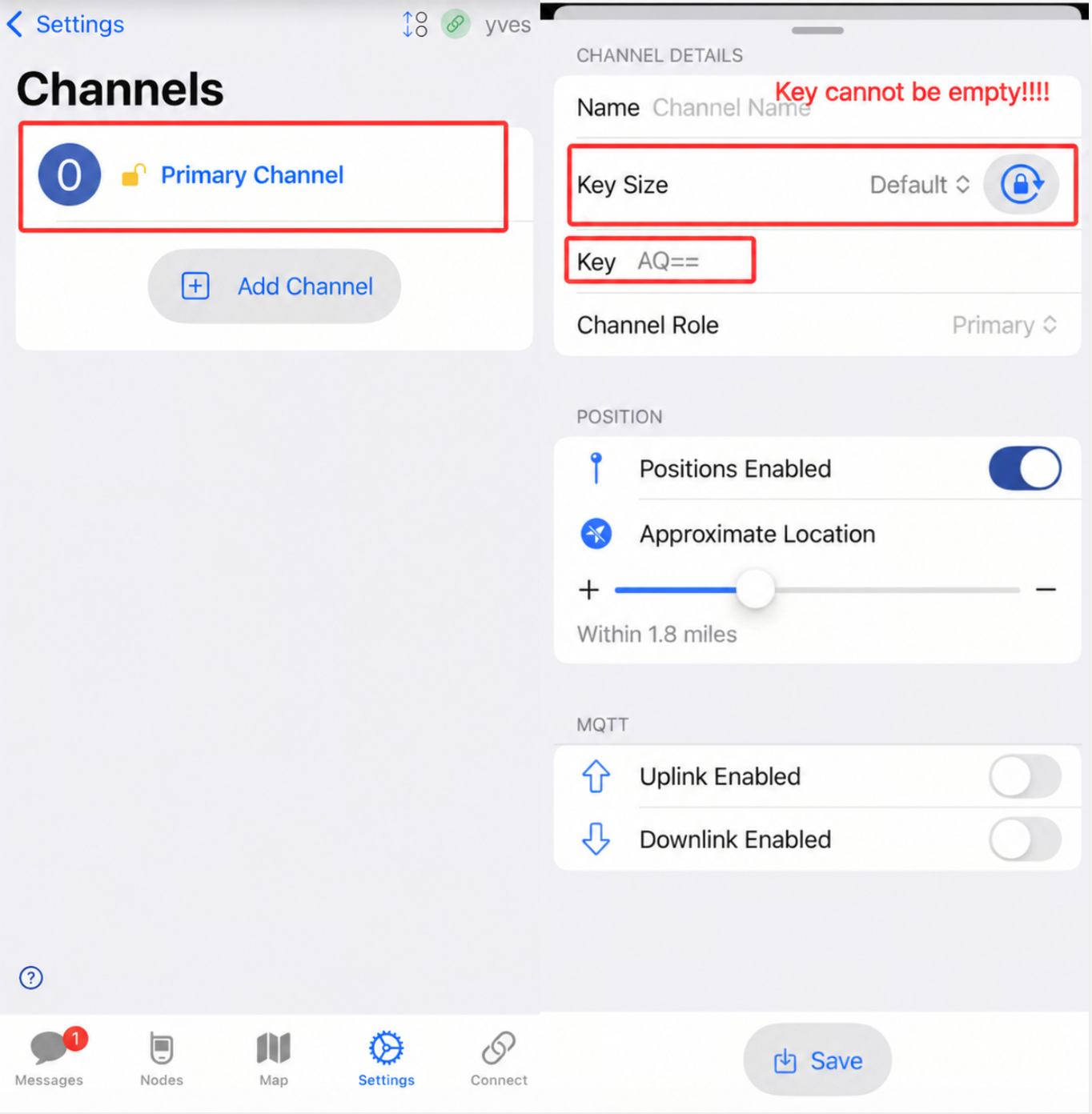
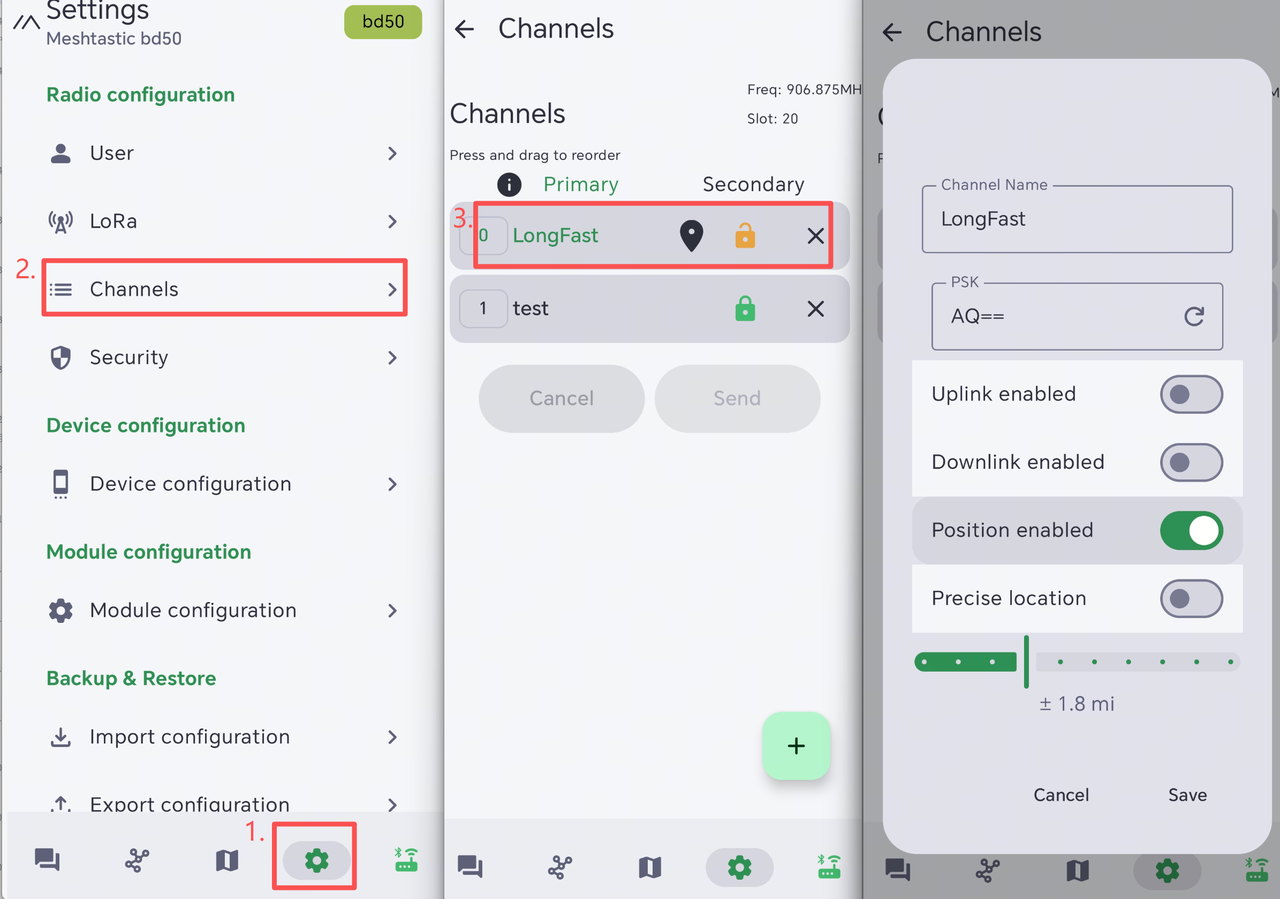
如果设备无法与附近节点通信或发送消息,首先检查 LoRa 区域和调制解调器预设是否与周围节点一致。你还应检查默认 PSK 是否被更改。主信道上的 PSK 不一致会导致设备无法与该信道上的其他节点通信。
最简单的排查方式是通过手机 App。打开 App,连接到目标设备,然后进入 Settings -> Channels。选择主信道并检查 PSK 值。如果与周围节点不同,请将其更新为相同的 PSK,并保存信道设置。
- IOS App
- Android App
解决方案
如果你不确定修改了哪些设置,请按照 Factory Reset 指南将设备恢复为默认设置。如果只更改了 PSK,请将其改回 AQ==。
设备自动关机
描述
- 设备开机后,过一段时间会自动关机或重启。
- 串口日志运行一段时间后停止。
这可能是由于在设备处于以下状态时,手动强制重启或关机导致的:尚未完成消息发送过程、正在配置中……
故障排查
click here 查看视频。你需要执行一次 Flash 擦除,然后重新烧录最新固件。
恢复出厂设置
如果你想恢复为默认设置,可以进行出厂重置。你可以通过两种方式进行出厂重置。
-
click here 查看视频。你需要执行一次 Flash 擦除,然后重新烧录最新固件。
-
在 App 中点击
Factory Reset按钮。设备将自动以出厂配置重启。
私信发送失败
NodeDB 重置
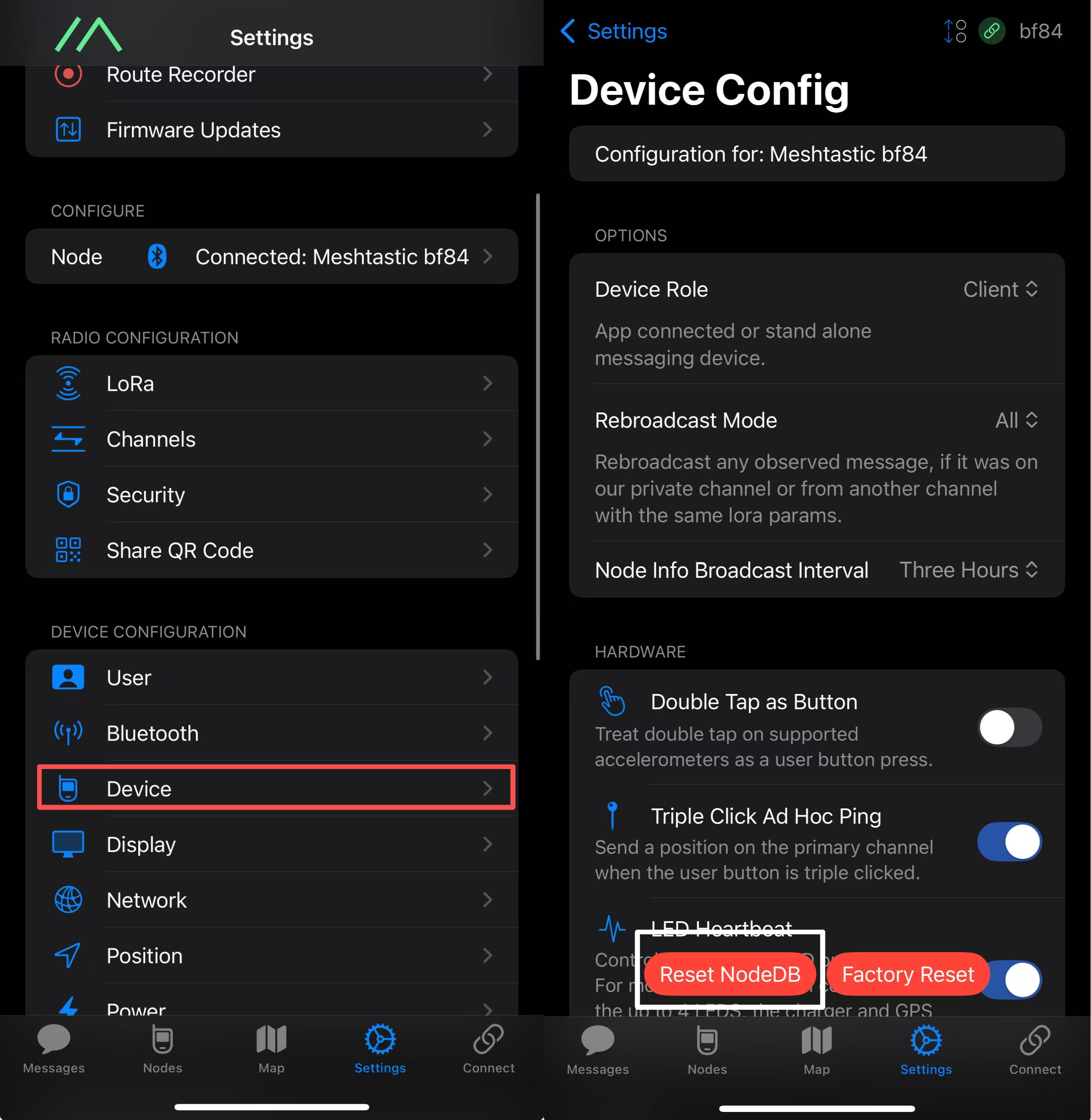
NodeDB 是本地数据库,用于存储当前 Mesh 网络中已发现节点的信息。如果你遇到无法与某个节点通信的情况,可能是因为你的 NodeDB 中保存了该节点的过时信息,你需要对其进行更新。
打开 App 并连接到目标设备。依次进入 Settings->Device->Device Config->Reset NodeDB。
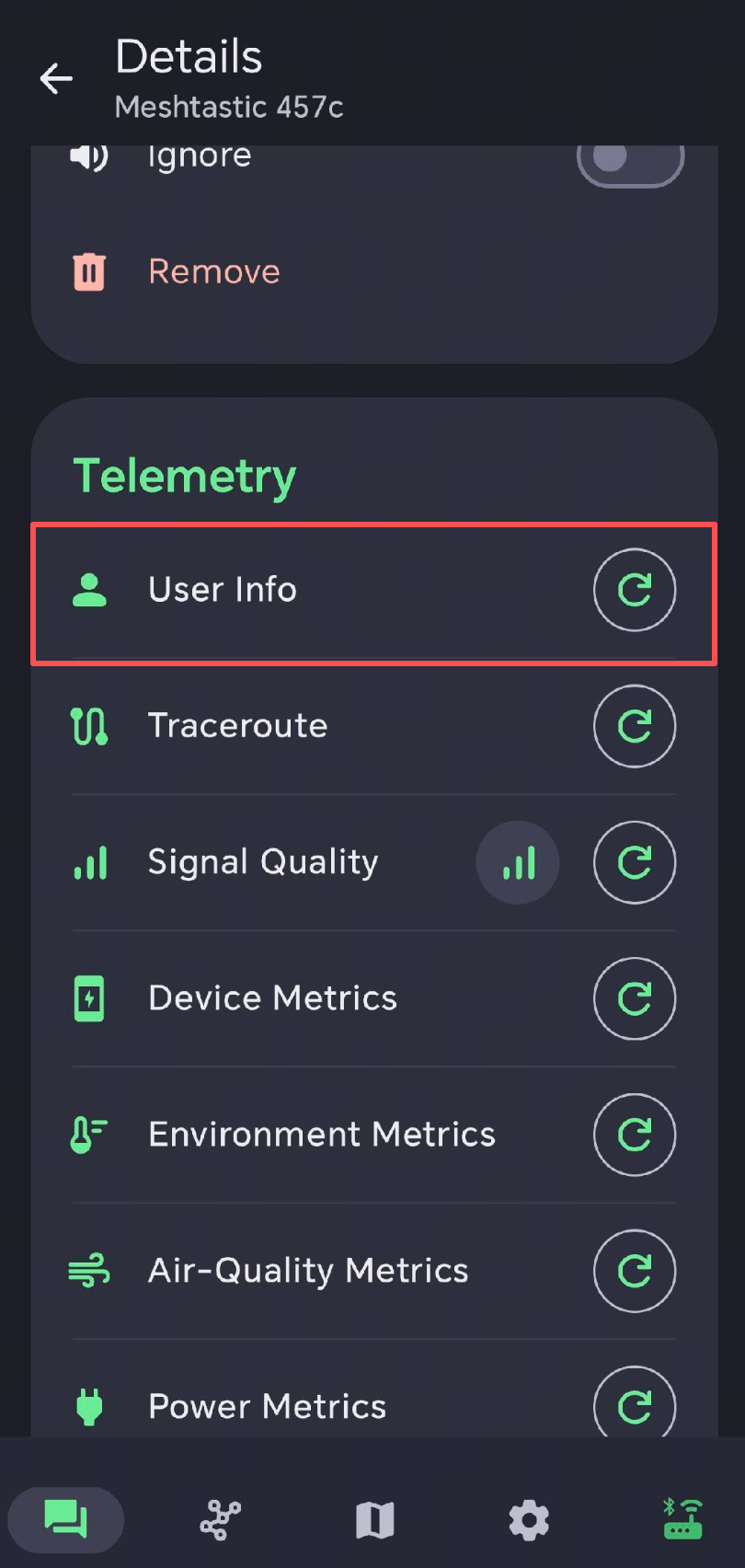
交换用户信息
每个节点都会周期性地发送自己的节点信息,使 Mesh 中的其他节点能够“看到”和“识别”它。两个节点需要互相交换各自的节点信息,才能彼此通信。如果你无法与列表中的某个节点收发私信,可以在 App 中手动触发它们交换信息。
重新生成私钥
每个节点都拥有一对公钥/私钥。要交换加密的私信,发送方会使用接收方的公钥对消息进行加密,只有该接收方的私钥才能解密。因此,一旦两个节点互相知道对方的公钥,就可以进行私密通信。如果某个节点在私信发送中持续失败,请尝试重新生成它的私钥。重新生成后,从其他设备的节点列表中删除该节点,以便它们重新连接并获取该节点的新公钥。
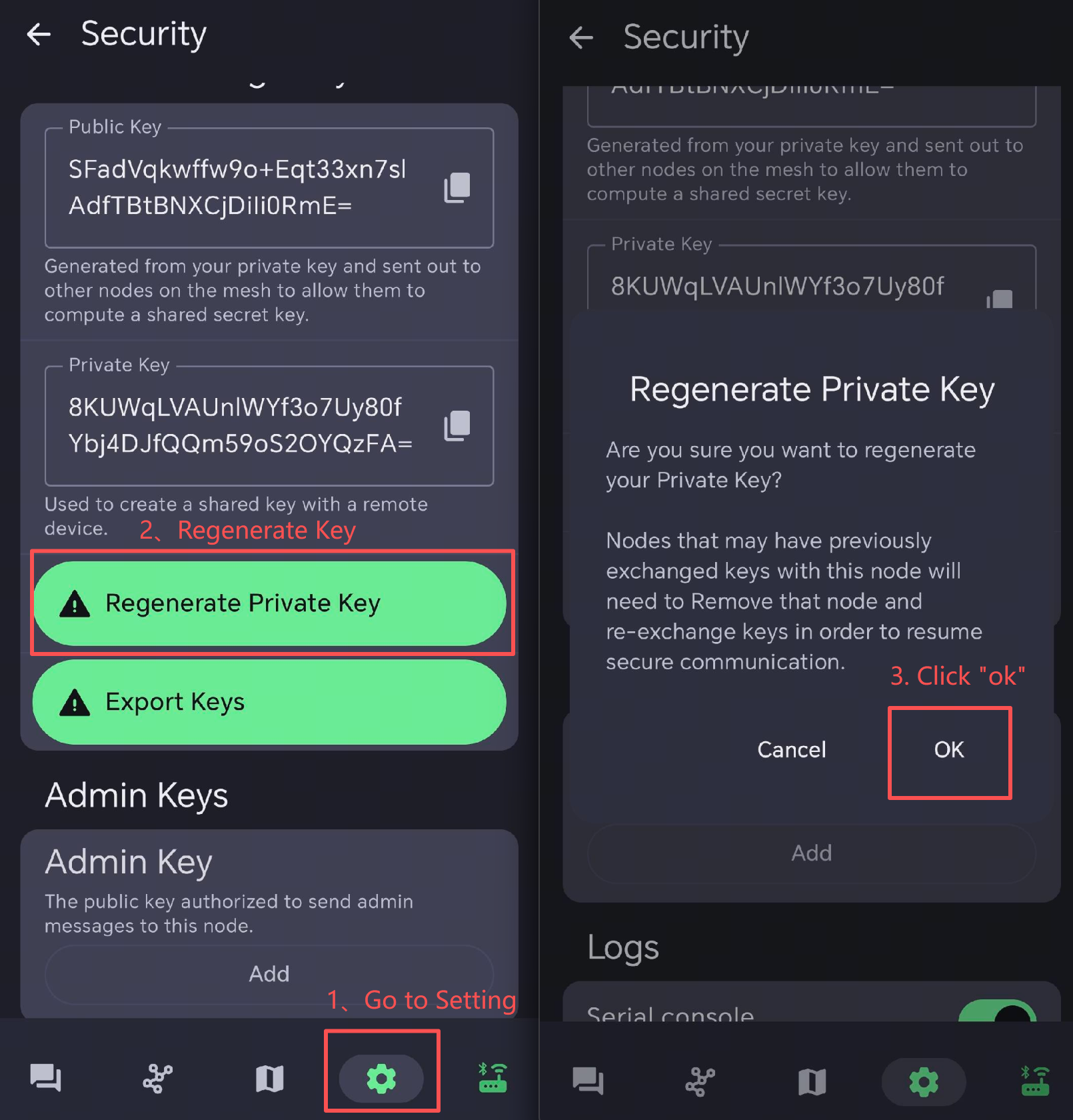
重启故障设备以使配置生效。
在密钥重新生成后,其他设备需要重新连接该节点。因此,最好在其他设备的节点列表中删除该节点。
信号质量
-
SNR 反映通信链路的质量。正常设备通常在 -7 dB 以上工作。SNR 低于 -10 dB 的设备表示性能较差。
-
RSSI 由设备及其周围环境共同决定。正常设备通常在 -110 dBm 以上工作。RSSI 低于 -115 dBm 的设备被认为性能较差。
为获得最佳信号效果,请在开阔、无遮挡且干扰较少的区域使用设备。
兼容天线
如果你需要为 L1 Pro 更换天线,点击这里获取一个。
资源
- Bootloader (Serial DFU package)
- (V1) 3D 打印参考文件
- (V2 新四向摇杆) 3D 打印参考文件
- L1 外壳设计挑战赛
- 外形轮廓文件
- TELEC 认证
- FCC 认证
- CE 认证
- 功耗测试与电池寿命计算
技术支持与产品讨论