开始使用 Meshtastic
当设备处于以下状态时,请不要手动重启或关闭设备。否则设备可能会损坏。
- 尚未完成消息传输过程
- 正在配置中
烧录固件
将目标设备选择为 Seeed Wio Tracker L2 并选择最新固件,然后点击 Flash。
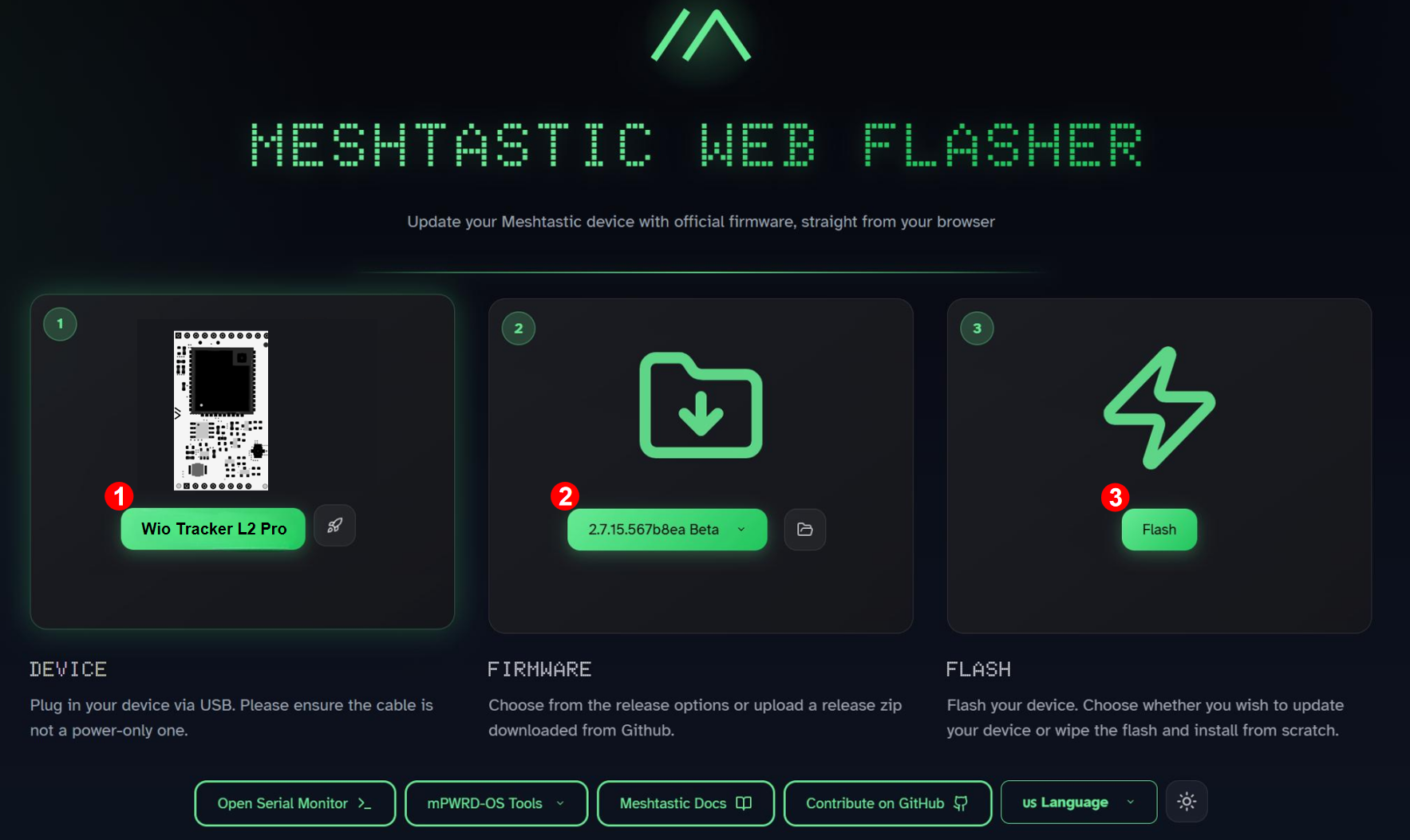
打开设备电源,点击 Enter DFU Mode,会出现名为 Tracker L2 的串口,点击并连接它。
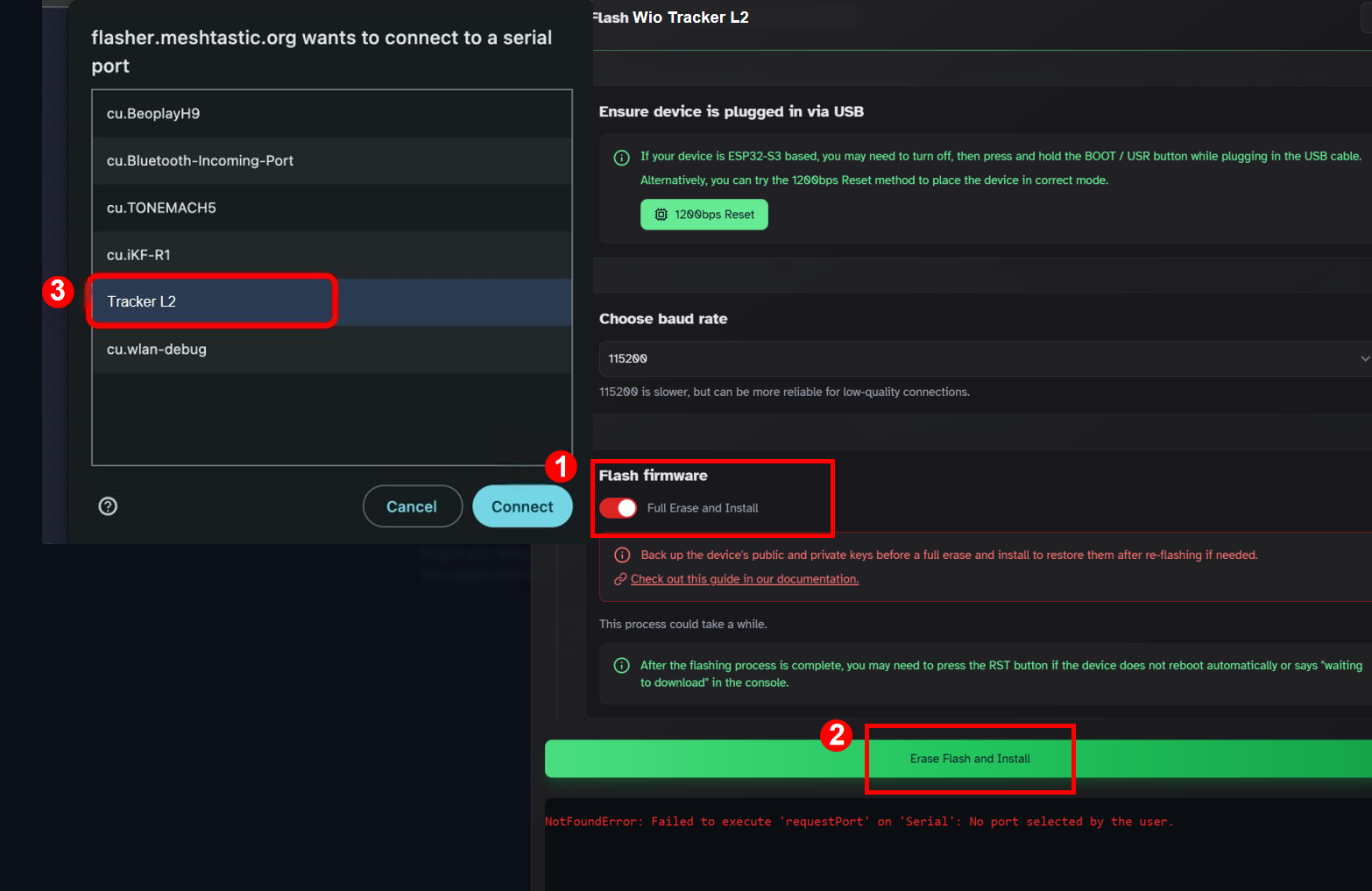
然后点击 "Flash"。如果你想覆盖之前的固件,请不要忘记勾选 "Full Erase and Install"。
入门指南
UI 切换
- MUI to BaseUI
- BaseUI to MUI
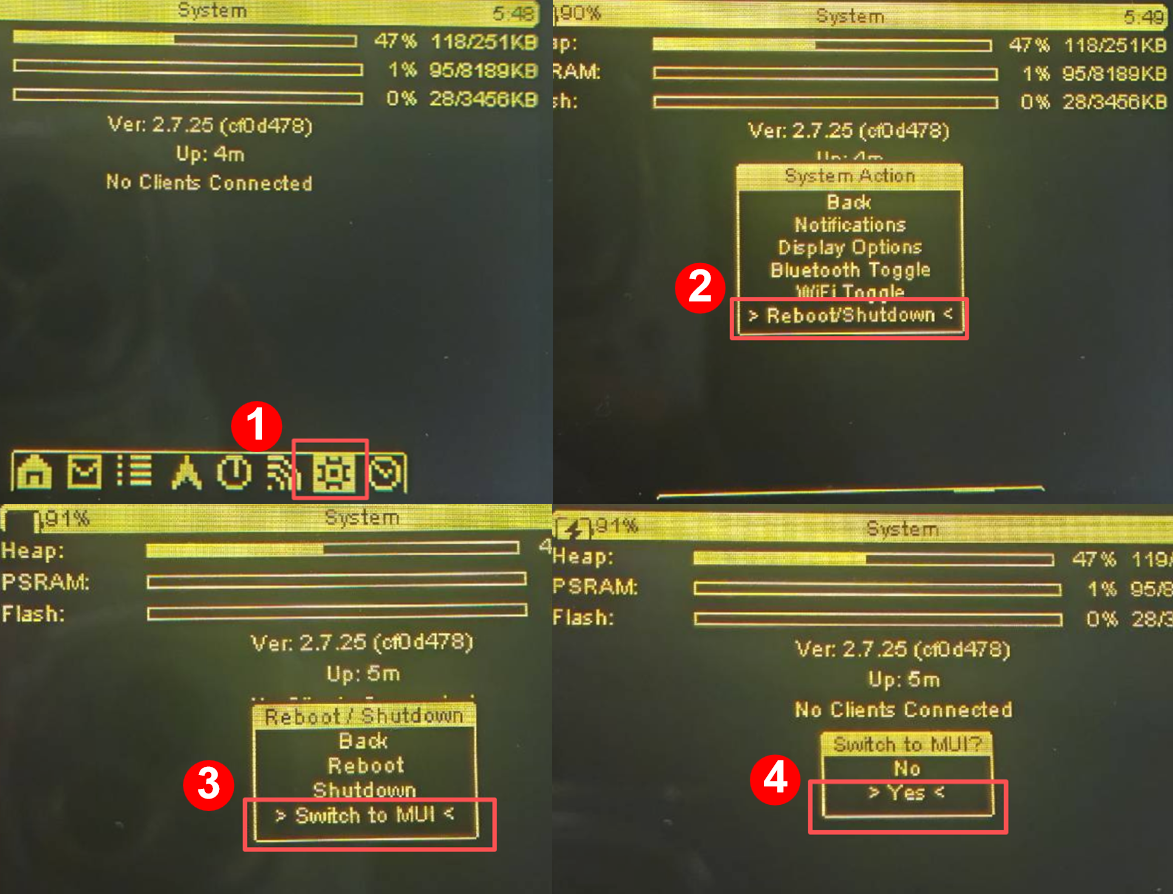
进入 Setting 页面 -> 选择 Reboot/Shutdown -> 长按蓝牙图标 -> 点击 OK
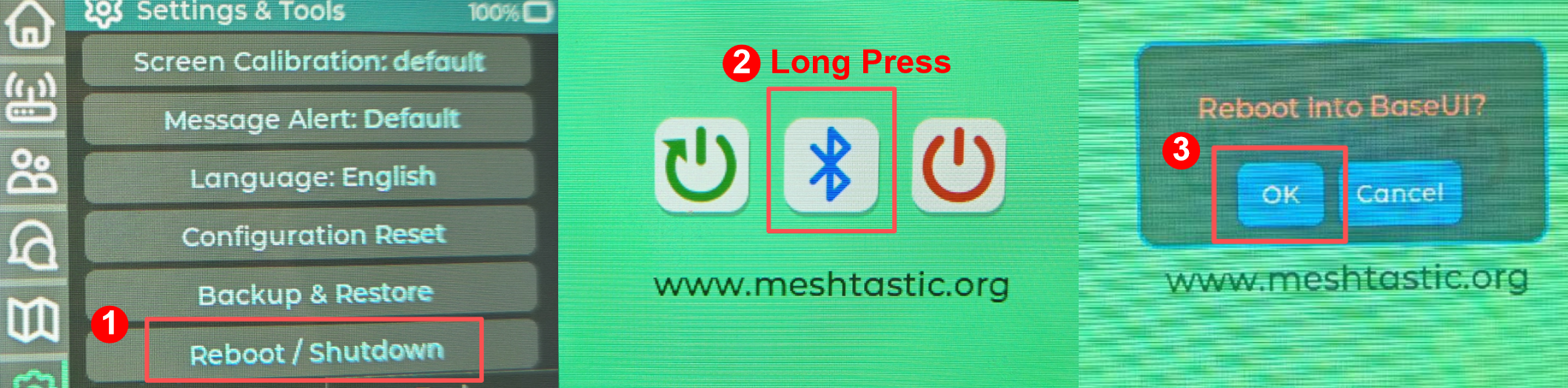
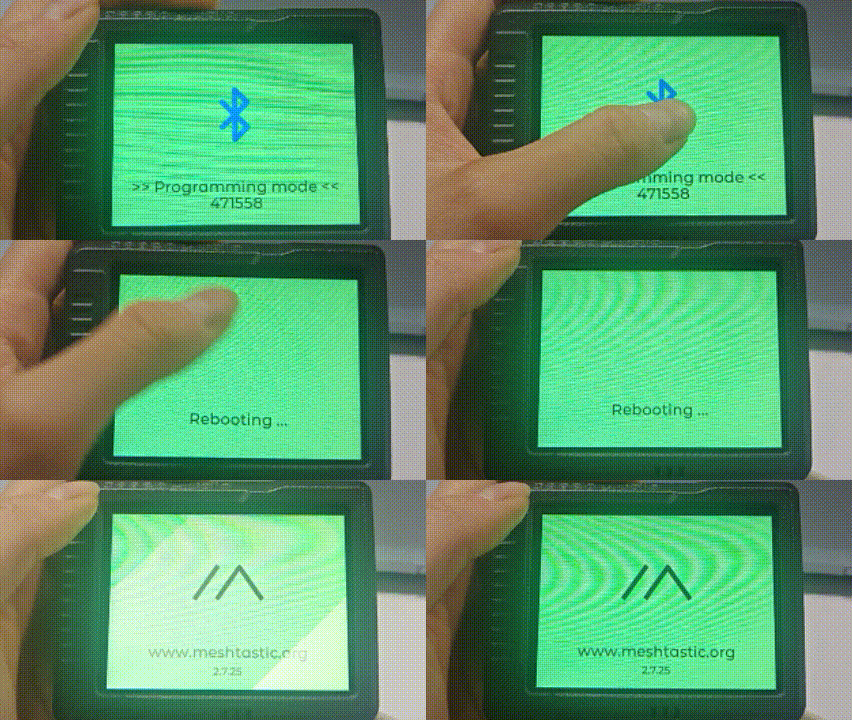
当你 long-press 蓝牙图标时,会弹出 BaseUI 切换弹窗。
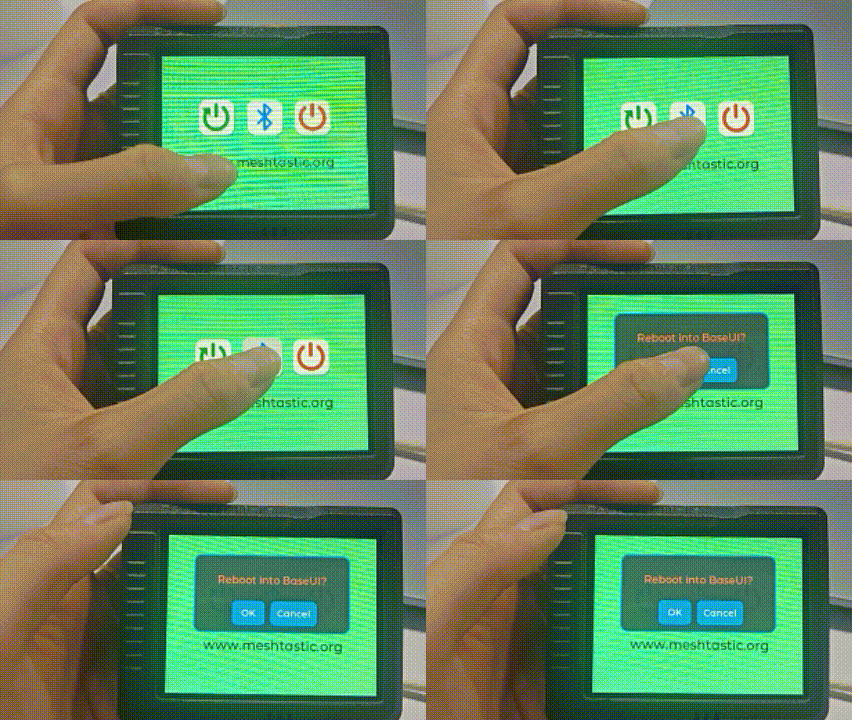
如果你只是点击蓝牙图标,你会进入蓝牙模式。如果出现这种情况,长按屏幕上显示的蓝牙图标,设备会自动重启回到 MUI。
手机连接
步骤 1. 进入蓝牙连接模式
- MUI
- BaseUI
进入 Setting 页面,点击 Reboot/Shutdown,然后点击 Bluetooth 图标。
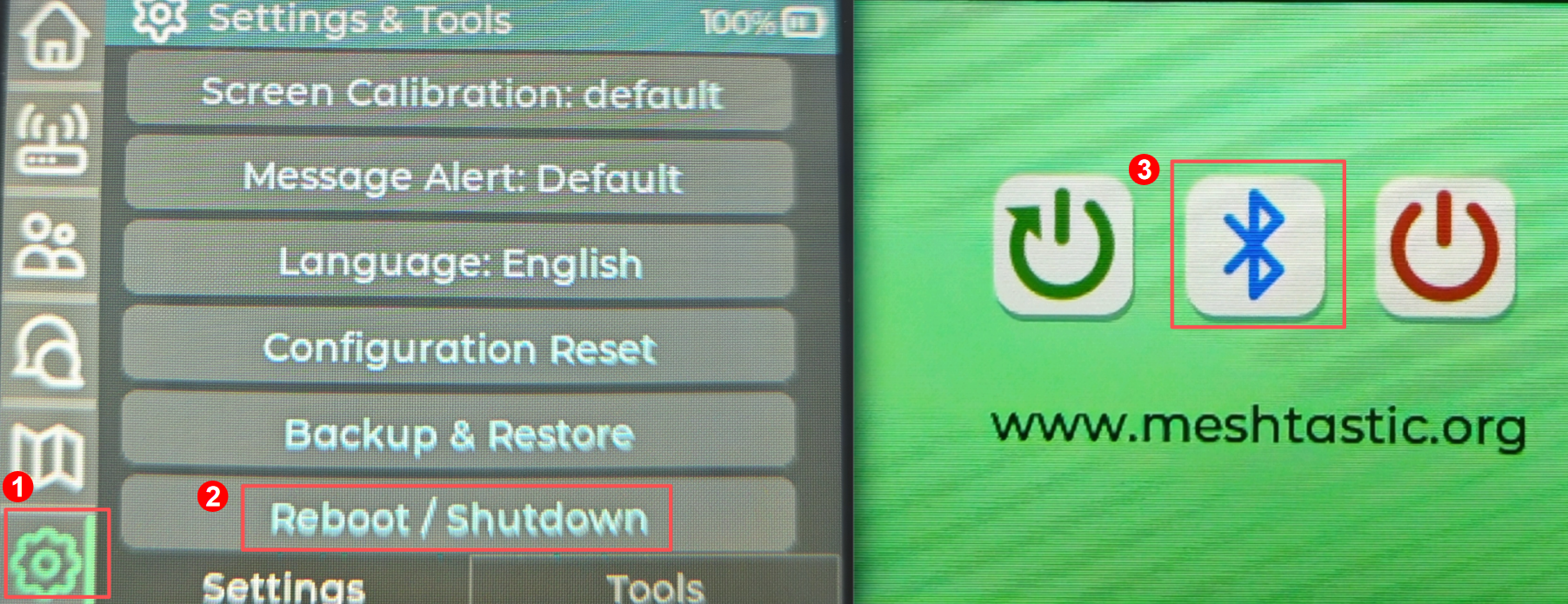
在使用 MUI 时,请先切换到蓝牙配对模式,再与手机配对。否则你的手机无法识别设备。
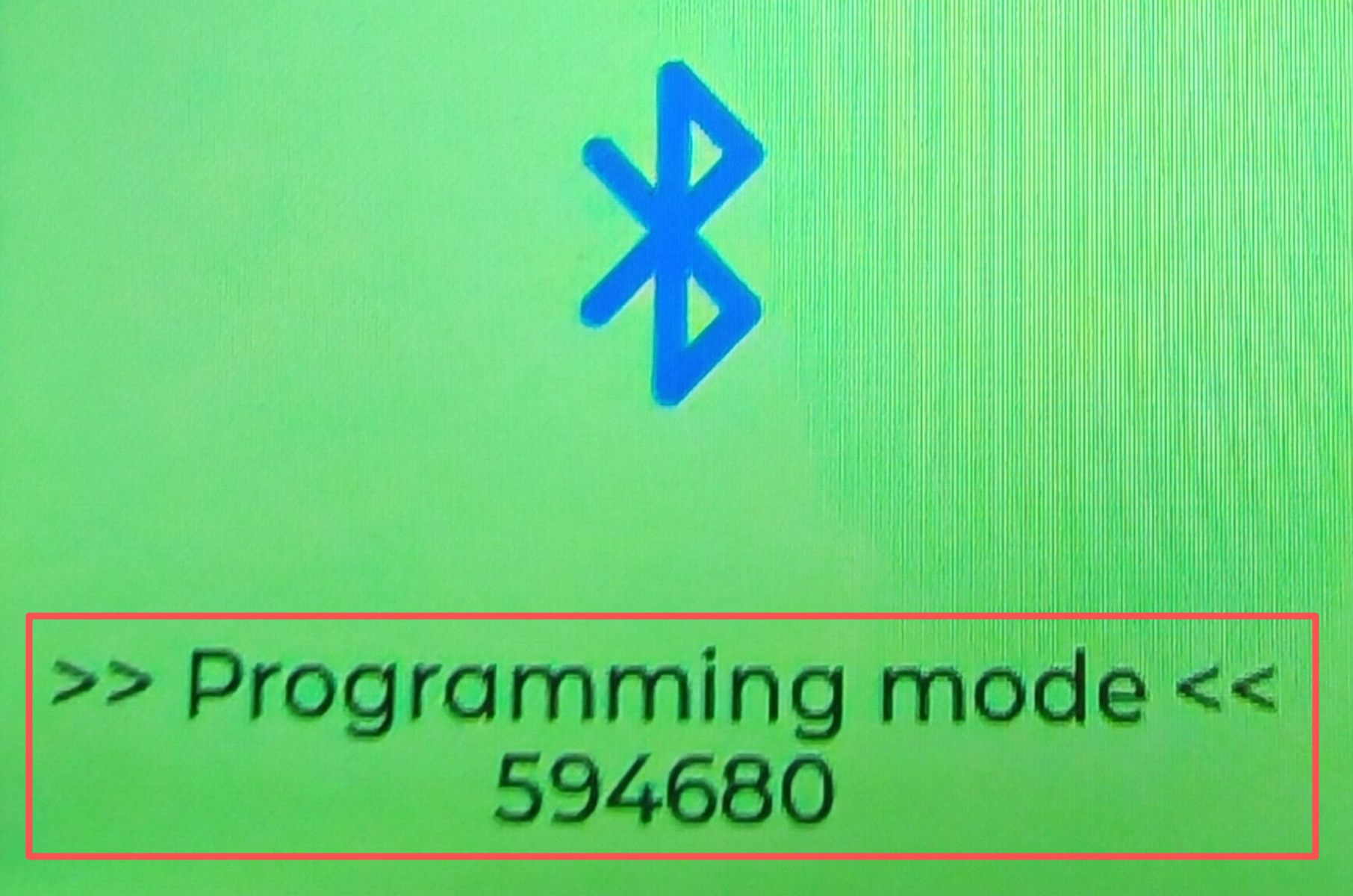
设备随后会以蓝牙模式重启。蓝牙配对码会显示在屏幕上。
设备始终处于蓝牙配对模式,无需额外操作。
步骤 2. 下载 Meshtastic APP
Click here 下载 Meshtastic APP。
步骤 3. 与设备配对
- IOS
- Android
- 在蓝牙面板中选择目标设备。
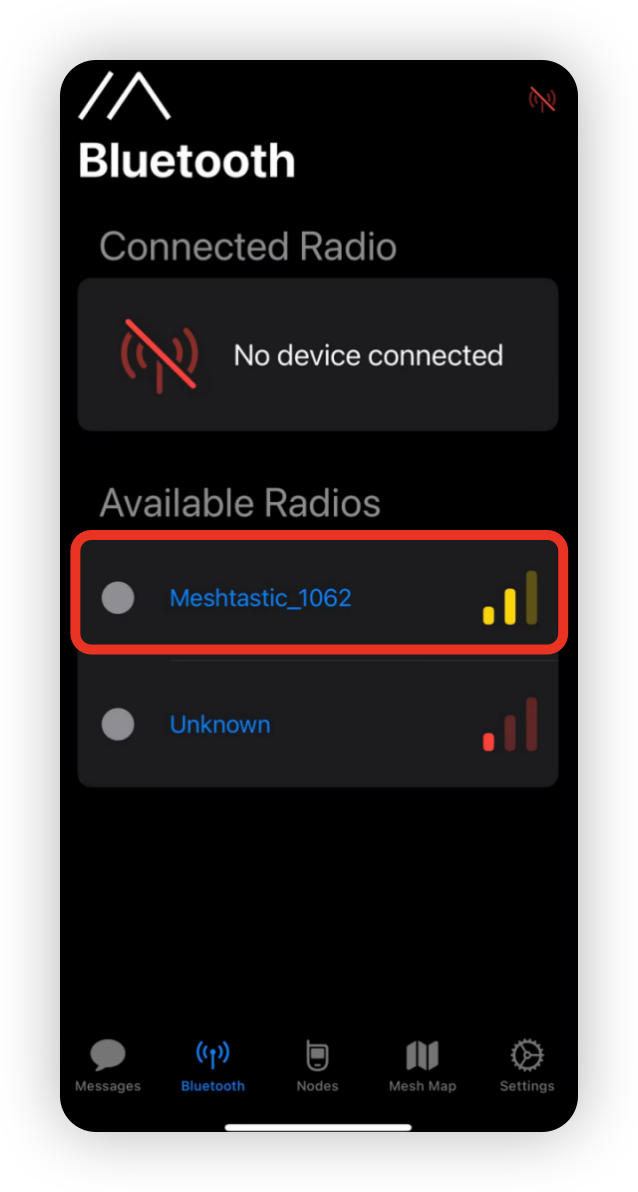
- 输入屏幕上显示的配对码,然后点击
Pair连接设备。

- 在蓝牙面板中选择目标设备。
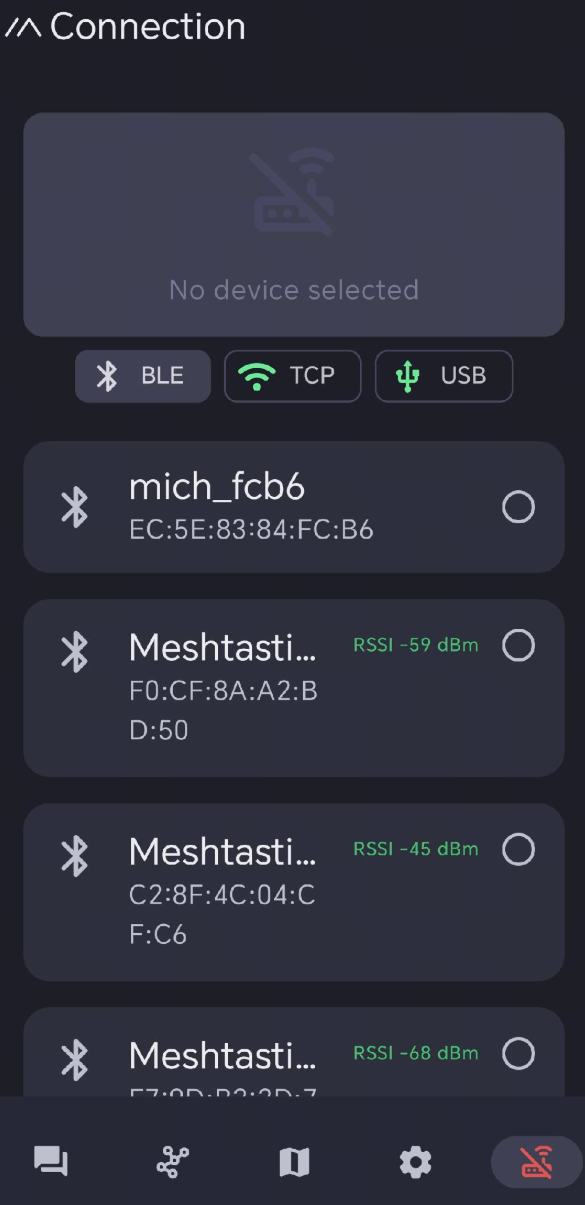
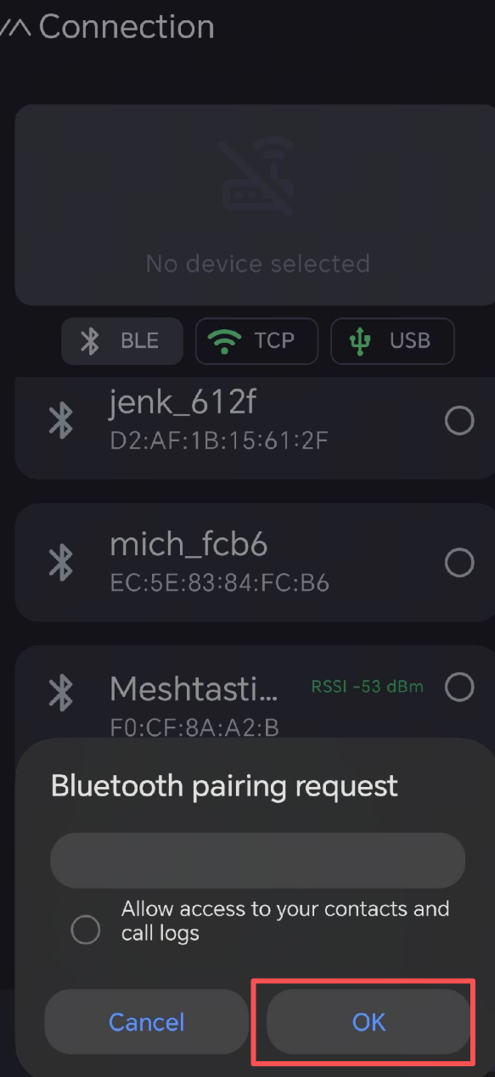
- 输入屏幕上显示的配对码,然后点击
OK连接设备。
配置 LoRa
为了开始在 Mesh 网络中通信,你必须设置所在区域。该设置控制设备使用的频率范围,应根据你所在的地区进行设置。
区域列表
| Region Code | Description | Frequency Range (MHz) | Duty Cycle (%) | Power Limit (dBm) |
|---|---|---|---|---|
| UNSET | 未设置 | N/A | N/A | N/A |
| US | 美国 | 902.0 - 928.0 | 100 | 30 |
| EU_868 | 欧盟 868MHz | 869.4 - 869.65 | 10 | 27 |
更多区域信息请参考 LoRa Region by Country。
EU_868 必须遵守每小时 10% 的占空比限制,以滚动 1 小时为周期、每分钟计算一次。当达到限制时,你的设备将停止发射,直到再次被允许。
- Configure on MUI
- Configure on BaseUI
- Configure on Phone
进入 Setting 页面,点击 LeoR Region,设备会自动重启。
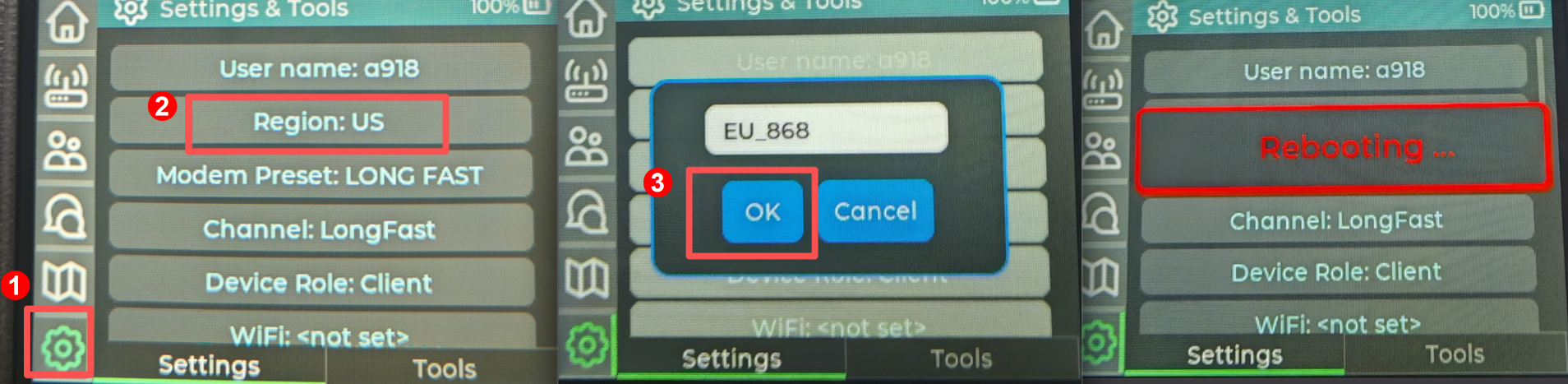
进入 LoRa Info 页面,点击 Region,选择区域后点击 OK。
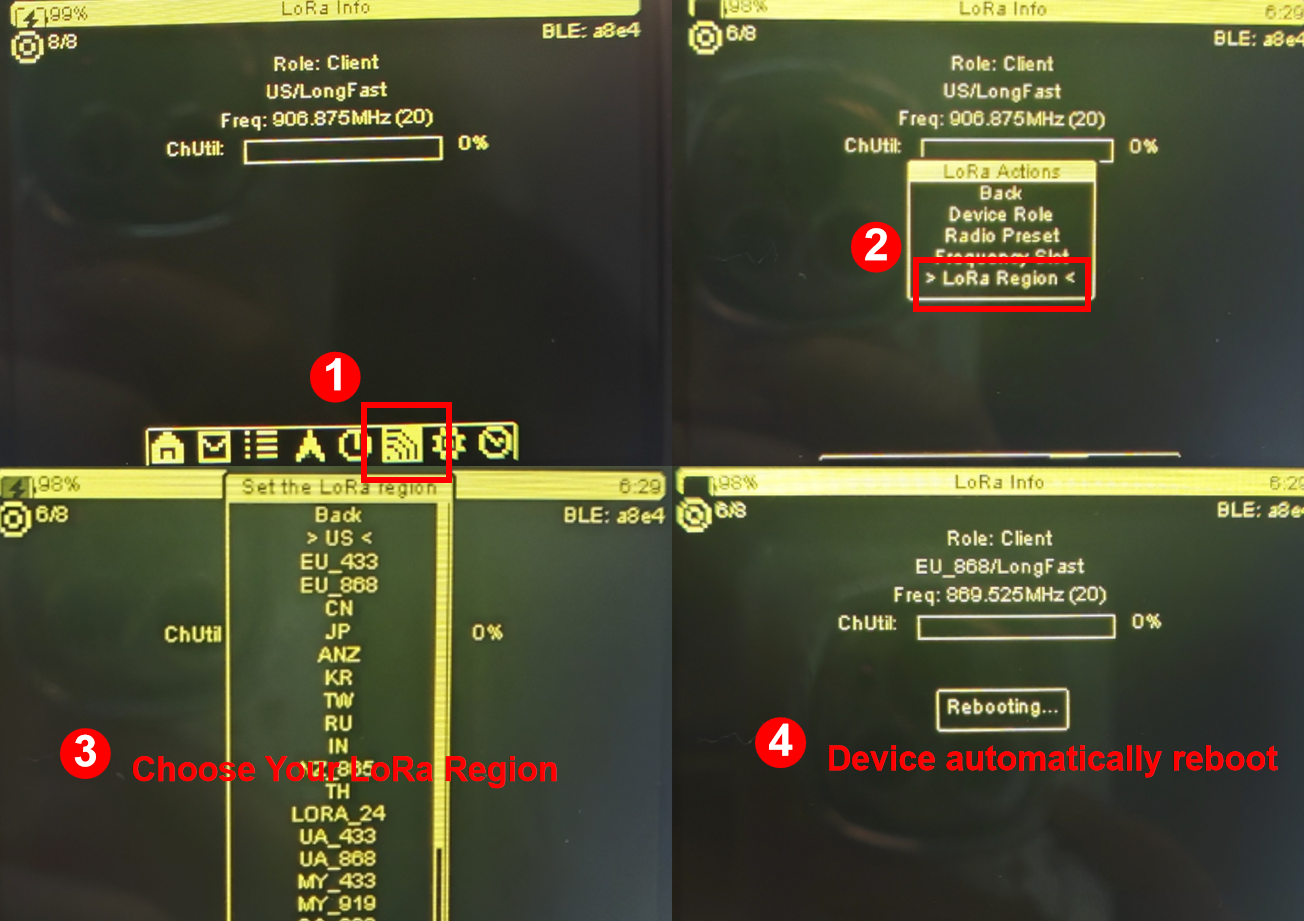
- IOS App
- Android App

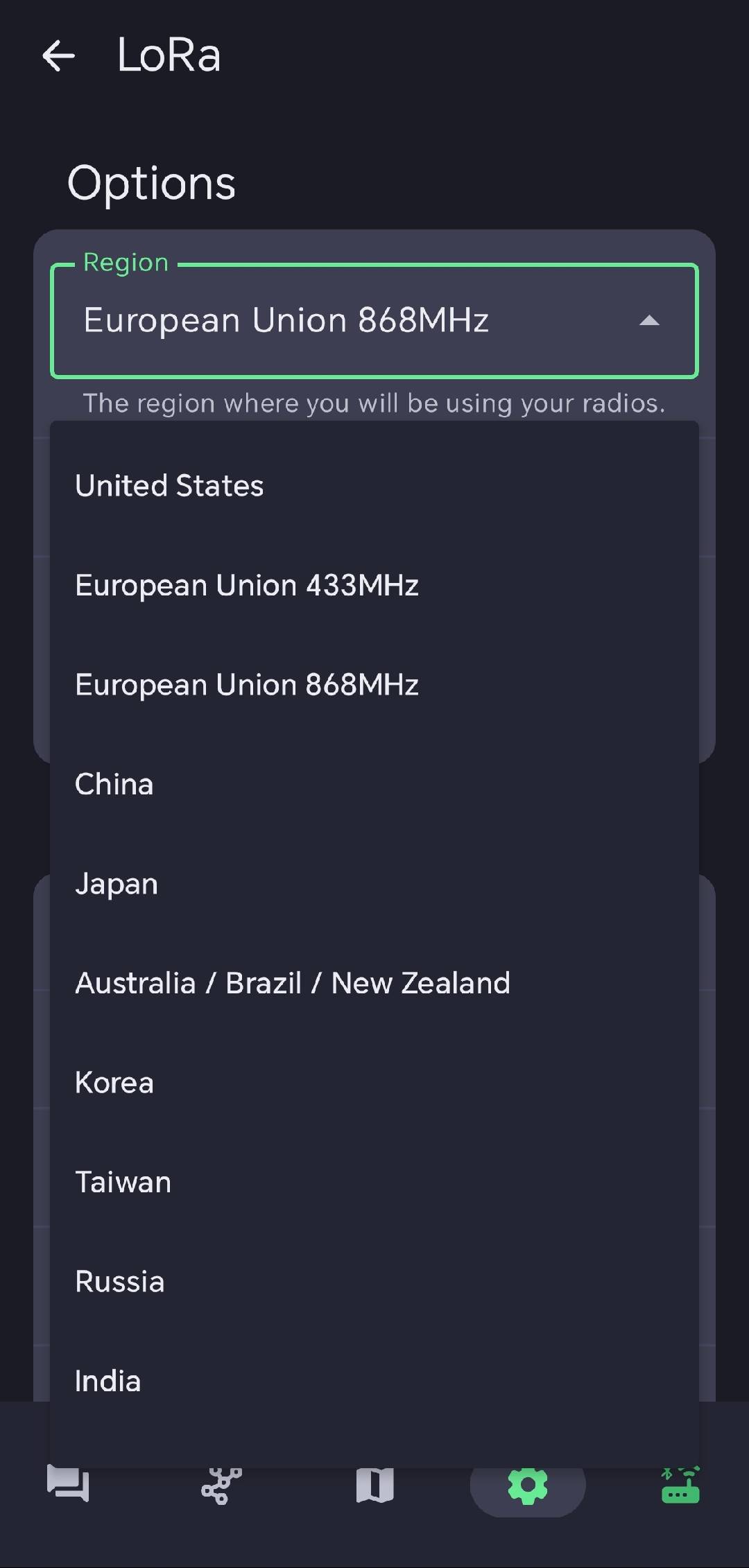
现在你已经在设备上设置好了 LoRa 区域,可以继续配置任意 LoRa Configs 以满足你的需求。
地图使用
- Offline Map
- Online Map
步骤 1. 启用 GPS
你需要启用 GPS 才能获取位置信息。可以在设备上通过 long pressing the position icon 直接进行配置。
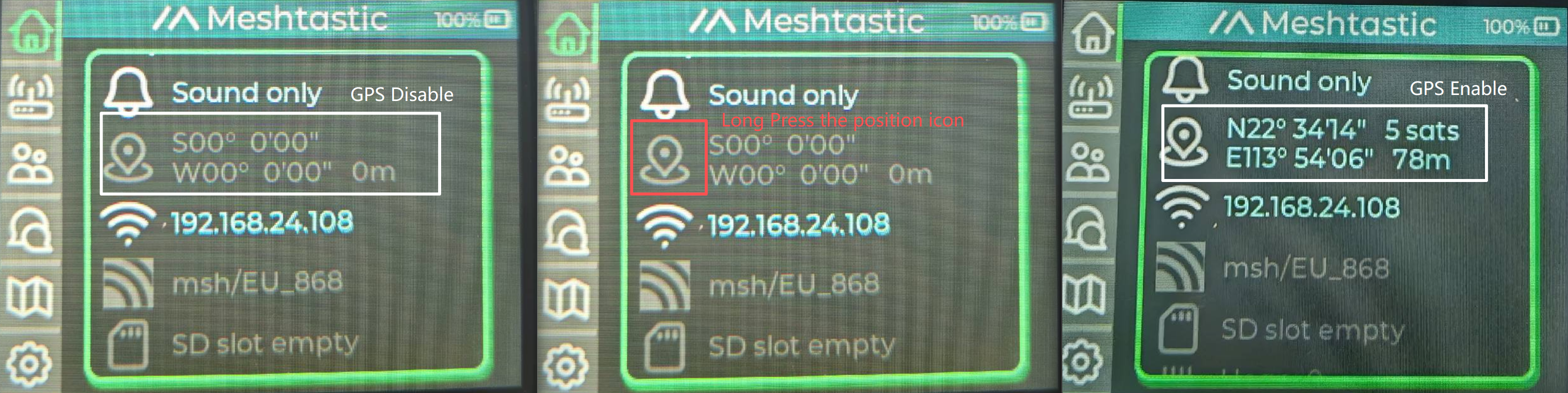
你也可以在手机 APP 上进行配置。
步骤 2. SD 卡准备
你需要在 SD 卡中进行格式化并安装地图。关于 SD 卡使用的详细教程,请点击此处查看。
步骤 3. 安装 SD 卡
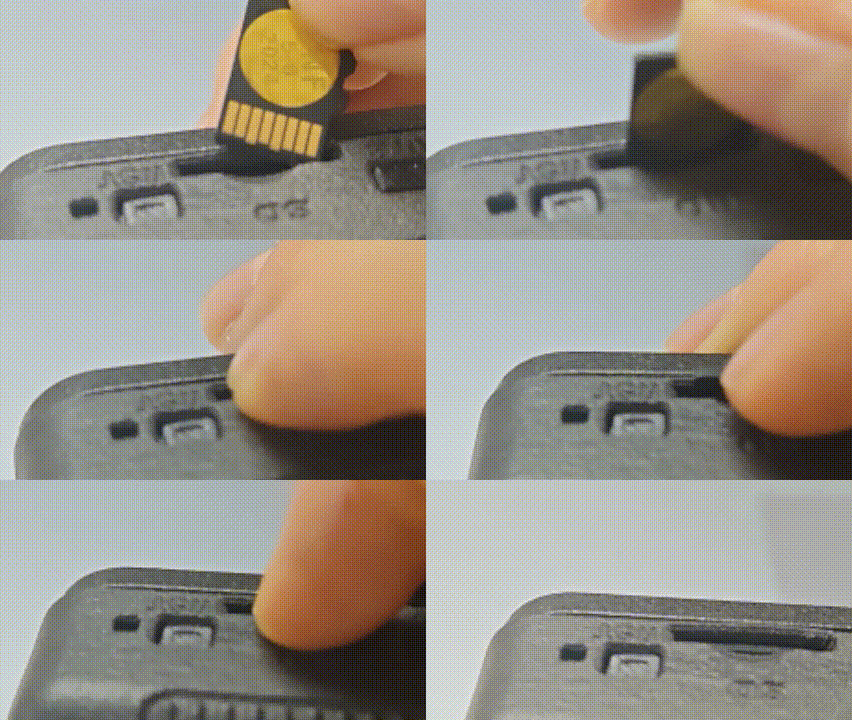
步骤 4. 查看地图
等待地图加载。成功连接 Wi-Fi 并获取位置信息后,设备会显示离线地图。
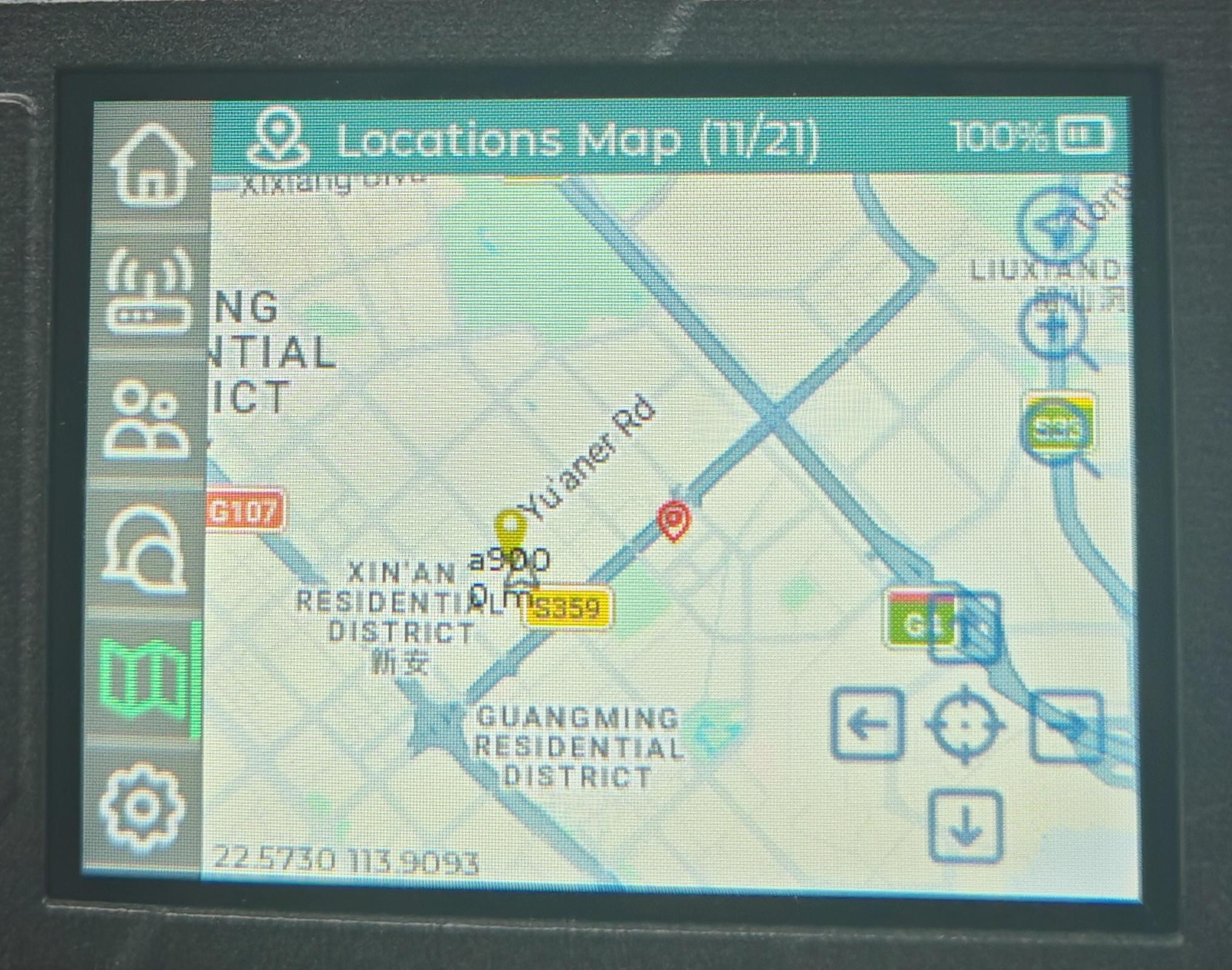
步骤 1. 启用 GPS
你需要启用 GPS 才能获取位置信息。可以在设备上通过 long pressing the position icon 直接进行配置。
你也可以在手机 APP 上进行配置。
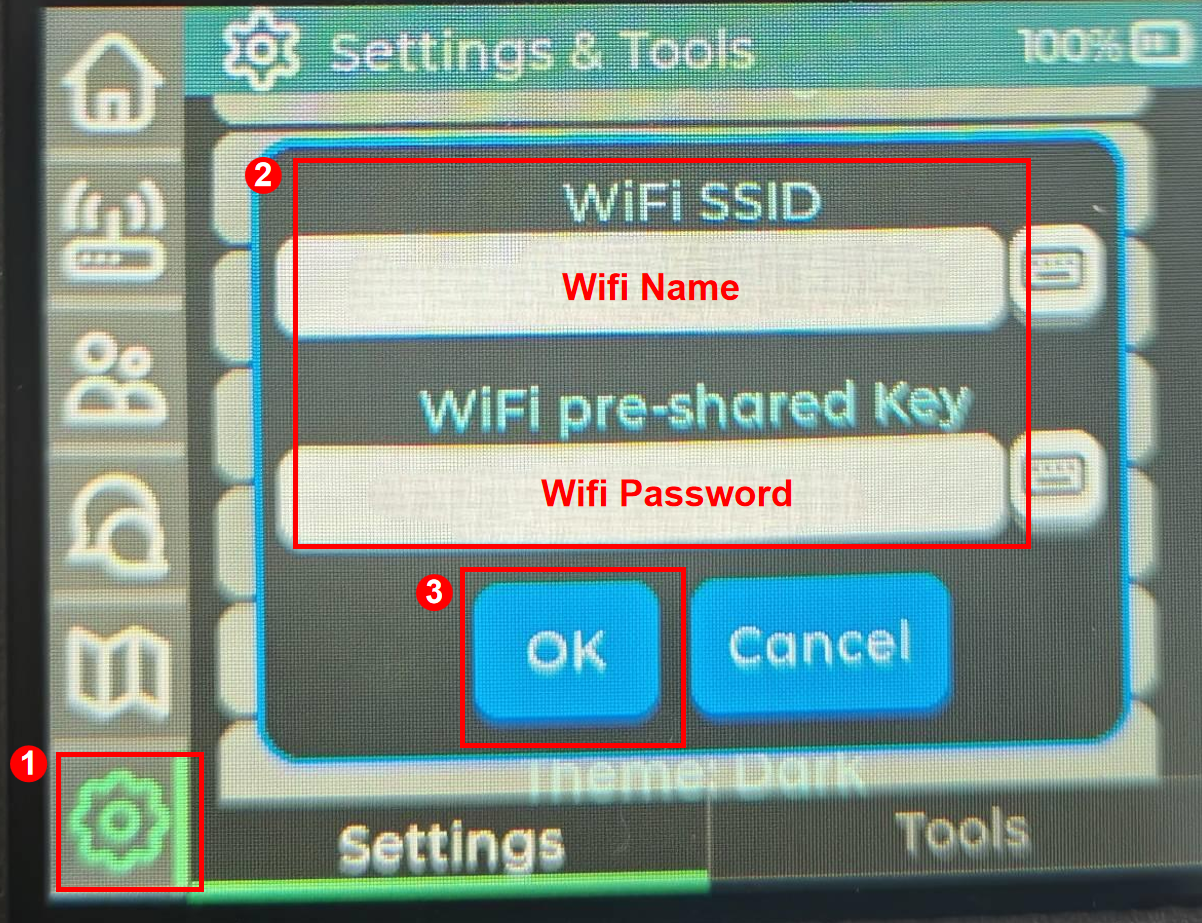
步骤 2. 设置并启用 Wifi
设置 Wifi 名称和密码。可以在设备上直接操作。
连接的 Wifi 必须为 2.4G。设备无法使用 5G Wifi。
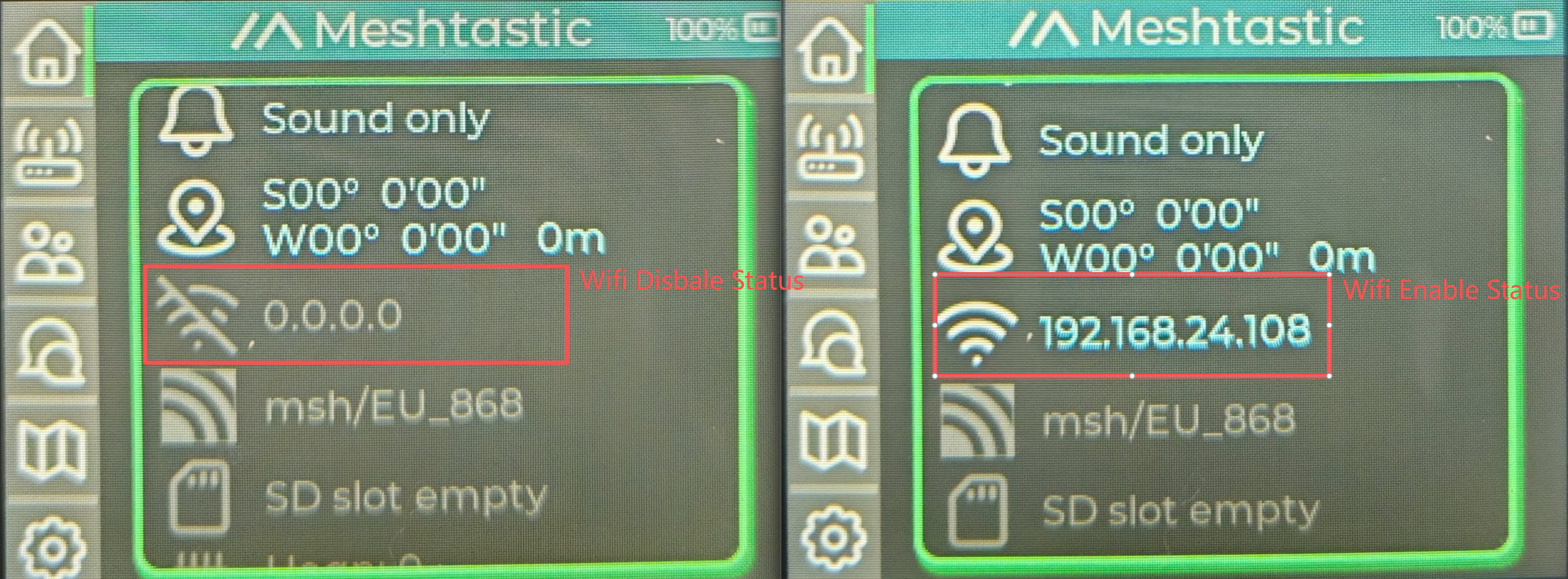
当 wifi IP 为空且 wifi 图标为灰色时,表示 Wifi 已禁用;当显示 wifi IP 且 wifi 图标为白色时,表示 Wifi 已启用。
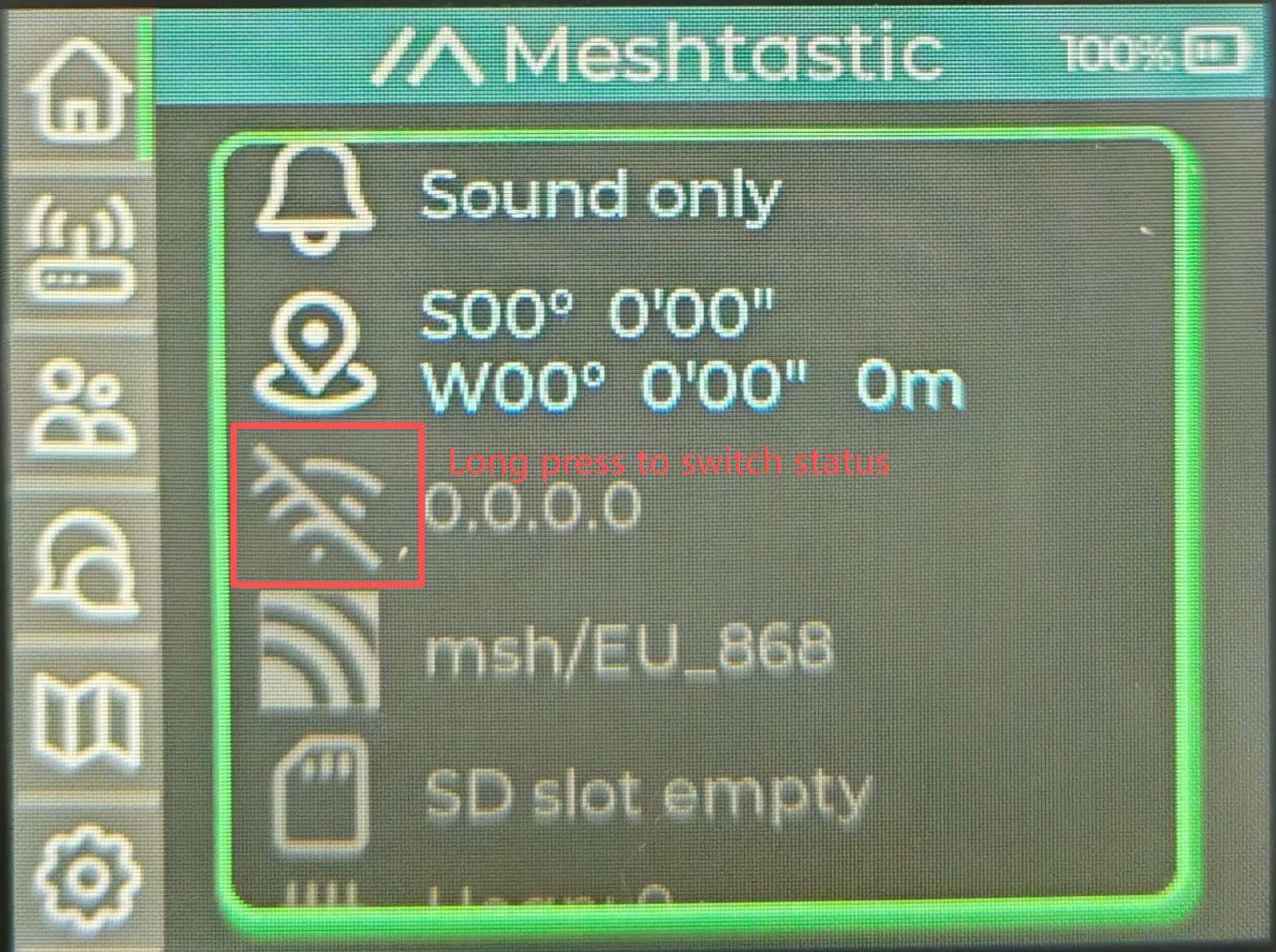
长按 Wifi 图标可切换状态。
步骤 3. 查看地图
等待地图加载。成功连接 Wi-Fi 并获取位置信息后,设备会显示在线地图。
高级用法
通过网页连接
如果你想在网页上发送消息并与其他节点通信,现在可以将设备连接到 Meshtastic Website。
步骤 1:切换到 BaseUI
步骤 2:打开网页
Click here 进入网页。

步骤 3:添加新设备
点击 "+ New Connection"。

选择串口方式。打开设备管理器查看设备连接到哪个端口。在弹出窗口中选择该端口。

你的设备会显示在列表中。点击进行连接。如果连接成功,你可以直接在网页上看到设备状态。

配置 GPS
你可以调整更新间隔和广播间隔,以获取更加实时的位置数据。

对于 IOS,请打开 Accurate Location。否则,定位可能会有偏差。

传感器连接
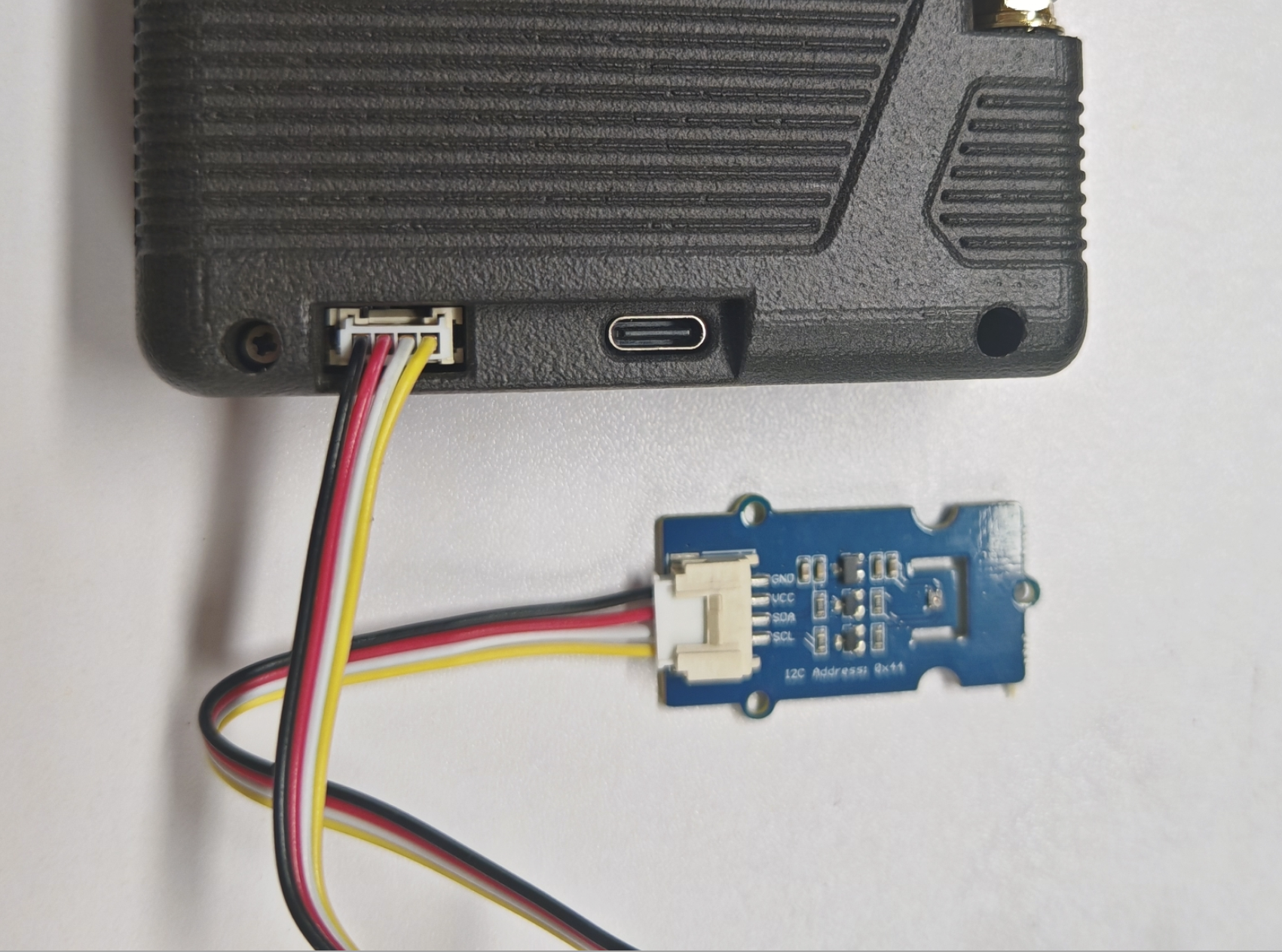
你可以通过 Grove 接口为设备添加传感器。以下传感器已经验证与设备上的 Grove 接口兼容。
| 传感器类型 | 传感器型号 | |
|---|---|---|
| 环境传感器 | 气压 | BMP085 |
| 温度 | MCP9808 、PCT2075 | |
| 温度和湿度 | SHT31/SHTC3/SHT4X、AHT10 | |
| 温度、湿度和气压 | BME280 | |
| 其他 | 心率和血氧饱和度 SpO₂ | MAX30102 |
| I2C 键盘 | CardKB | |
- IOS
- Android App
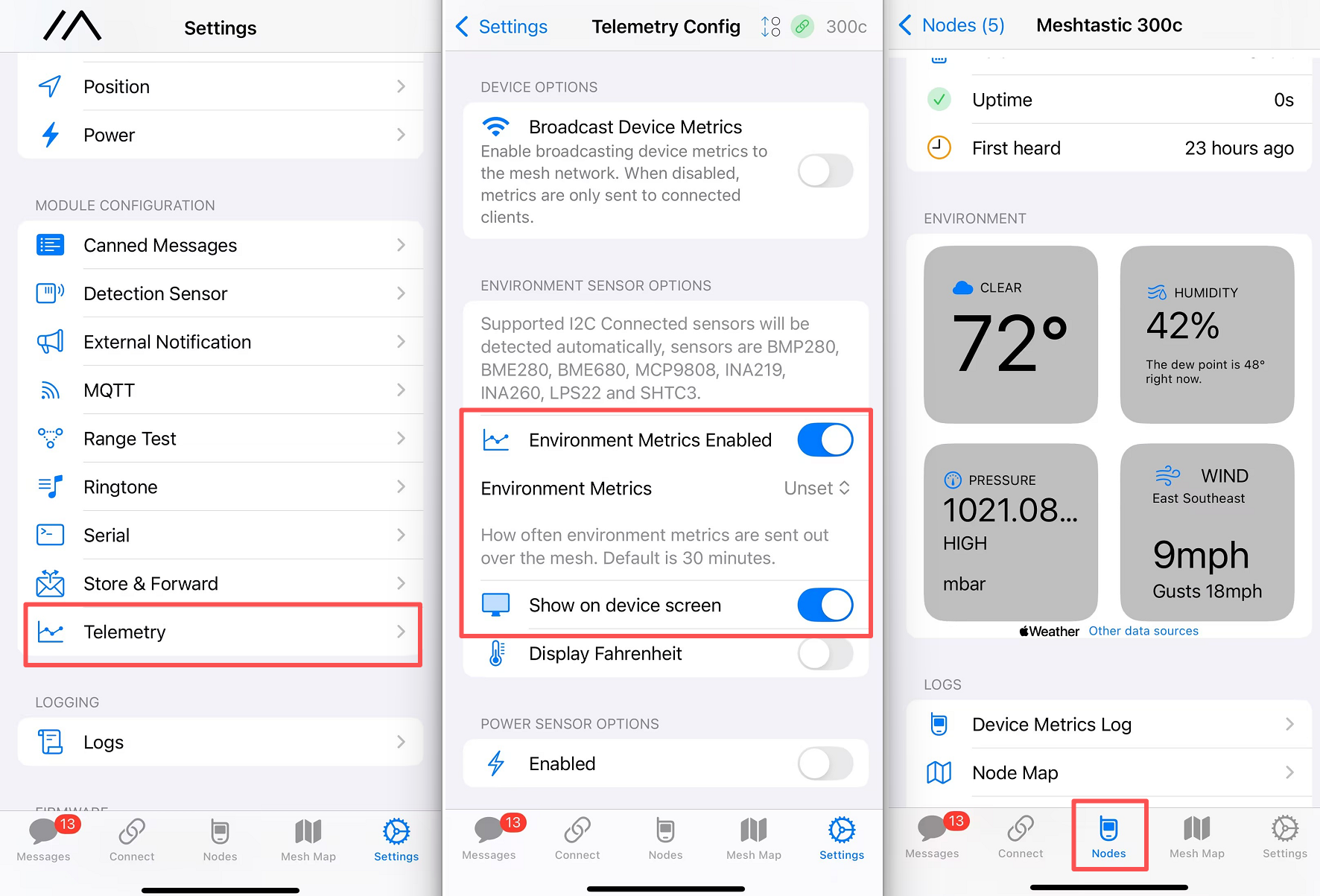
- 启用 Telemetry 以获取传感器数据。如果你想在 OLED 屏幕上显示传感器数据,请启用
on screen
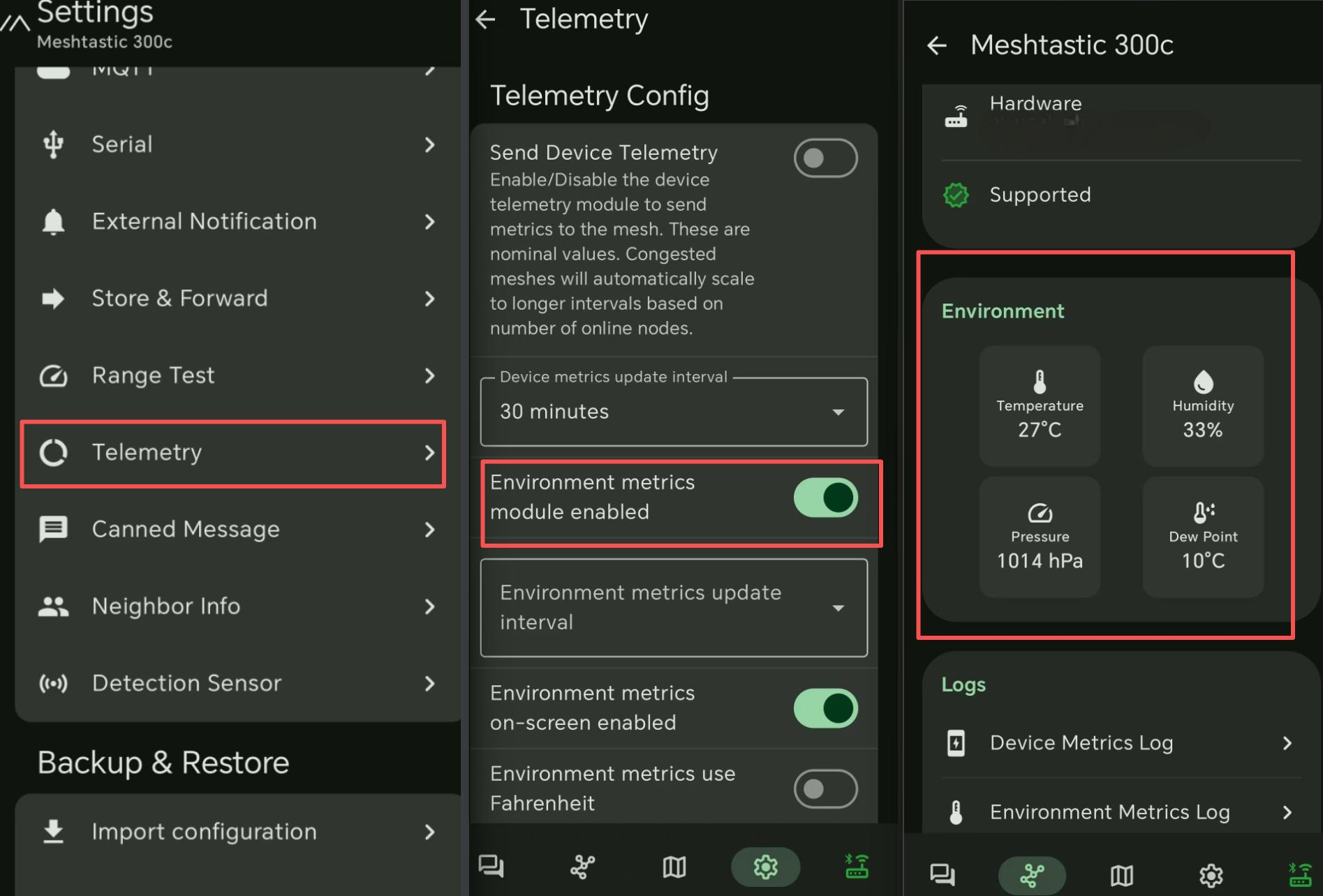
- 启用 Telemetry 以获取传感器数据。如果你想在 OLED 屏幕上显示传感器数据,请启用
on screen
其他功能
- MUI
- BaseUI
- 菜单栏
- 主页
- 节点页面
- 频道页面
- 消息页面
- 设置页面
- 工具
| 交互方式 | 效果 |
|---|---|
| 长按主页图标 | 重新同步 |
| 长按节点列表图标 | 进入节点筛选页面 |
| 长按设置图标 | 关闭屏幕 |
| 交互方式 | 效果 |
|---|---|
| 点击消息图标 | 跳转到消息页面 |
| 点击节点图标 | 跳转到节点页面 |
| 点击时钟图标 | 实时时间/运行时间切换 |
| 长按 LoRa 图标 | LoRa 发射 关闭/开启 |
| 长按通知图标 | 通知 启用/禁用 |
| 点击通知图标 | 声音/横幅/声音与横幅 切换 |
| Llong press GPS icon | GPS 开/关 |
| 长按 WiFi 图标 | WiFi 开/关 |
| 长按 MQTT 图标 | MQTT 开/关 |
| 点击二维码图标 | 显示设备二维码 |
| 交互方式 | 效果 |
|---|---|
| 点击一个节点 | 显示详细信息 |
| 长按一个节点 | 进入私聊 |
| 查看一个节点位置 | 在地图中显示该节点位置 |
长按某个频道以禁用/启用通知。选择并点击一个频道进入聊天窗口。
长按某个聊天以删除它。选择并点击一个聊天进入聊天窗口。
| 交互方式 | 效果 |
|---|---|
| 用户短名称 | 修改设备短名称 |
| 用户长名称 | 修改设备长名称 |
| 屏幕密码 | 为设备启动设置密码 |
| 配置密码 | 为配置更改设置密码 |
| 区域 | 配置 LoRa 区域 |
| 调制解调器预设 | 配置 LoRa 预设 |
| 频道 | 编辑频道 |
| 设备角色 | 配置角色 |
| WiFi | 设置 Wifi SSID 和密码 |
| 屏幕超时 | 设置屏幕超时时间 |
| 屏幕亮度 | 设置屏幕亮度 |
| 主题 | 在深色和浅色背景之间切换主题 |
| 屏幕校准 | 校准屏幕 |
| 语言 | 切换显示语言 |
| 恢复出厂设置 | 将配置恢复为默认值 |
| NodeDB 重置 | 清除节点数据 |
| 清除聊天记录 | 清除聊天记录 |
| 重启(绿色图标) | 设备重启 |
| 关机(红色图标) | 设备关机 |
| 交互方式 | 效果 |
|---|---|
| Mesh 探测器 | 显示检测到的活动节点 |
| 信号扫描器 | 显示所选节点的 RSSI 和 SNR |
| 路由跟踪 | 显示所选节点的路由路径 |
| 统计 | 显示数据包解码信息 |
| 数据包日志 | 显示设备日志 |
- 主页
- 节点
- 位置
- LoRa
- 系统
| 交互方式 | 效果 |
|---|---|
| 选择 "Sleep Screen" | 临时关闭显示;按用户按键唤醒 |
| 选择 "Send Position" | 手动向 Mesh 上的节点广播设备位置(加快发现速度) |
导航到 "Node Action"
| 交互方式 | 效果 |
|---|---|
| 选择 "Favorite" | 将所选节点标记为收藏 |
| 选择 "Trace Route" | 对所选节点执行路由跟踪 |
| 交互方式 | 效果 |
|---|---|
| 选择 "GPS Toggle" | GPS 开/关 |
| 选择 "GPS Format" | 切换 GPS 格式 |
| 选择 "Compass Headings" | 在动态、固定和冻结 “N” 指向之间切换 |
| 选择 "Compass Calibrate" | 启动 30 秒的指南针校准流程 |
| 交互方式 | 效果 |
|---|---|
| 选择 "LoRa Region" | 选择 LoRa 区域 |
| 选择 "Device Role" | 在不同设备角色之间切换 |
| 选择 "Radio Preset" | 从可用预设中进行选择 |
| 交互方式 | 效果 |
|---|---|
| 选择 "Notifications" | 启用/禁用蜂鸣声 |
| 选择 "Bluetooth Toggle" | 启用/禁用 Bluetooth |
| 选择 "Reboot/Shutdown" | 手动重启或关闭设备 |
常见问题
设备无法通过 BLE 与手机配对
- 使用 MUI 时,请先切换到 Bluetooth Pairing 模式,再与手机配对。否则你的手机无法识别设备。前往
Setting页面,点击Reboot/Shutdown,然后点击Bluetooth 图标。
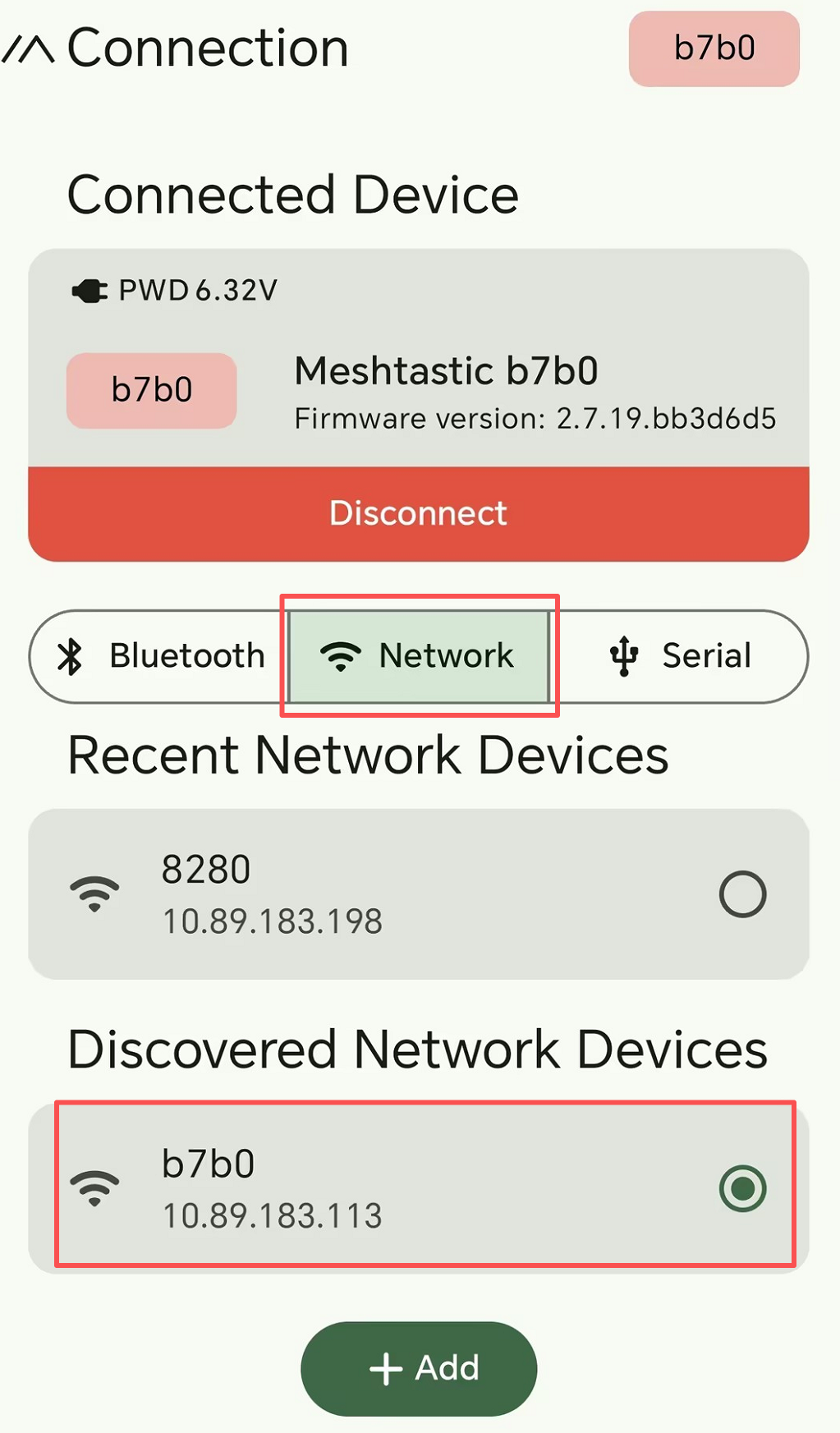
- 使用 BaseUI 时,在设置并启用 Wifi 之后,你只能通过网络将设备与手机 APP 连接。
设备无法连接我的 Wifi
-
请确保你连接的是
2.4g Wifi。该设备无法与 5G Wifi 配对。通常手机热点可以在手机设置中调整为 2.4g,因此你可以先测试手机热点。 -
在设置好 Wifi 名称和 Wifi 密码后,请启用 Wifi。
当 wifi ip 为空且 wifi 图标为灰色时,表示 Wifi 已禁用。显示 wifi ip 且 wifi 图标为白色时,表示 Wifi 已启用。
设备自动关机
现象描述
- 设备开机后,过一段时间会自动关机或重启。
- 串口日志运行一段时间后停止。
这可能是由于在设备处于以下状态时,手动强制重启或关机导致的:尚未完成消息发送过程、正在配置中等……
排查步骤
你需要执行 flash 擦除,然后重新烧录最新固件。
恢复出厂设置
如果你想恢复到默认设置,可以执行恢复出厂设置。你可以通过以下两种方式进行恢复出厂设置。
- 在 MUI 中配置
- 在手机上配置
前往 Setting 页面,点击 Configure Reset,选择 Factory Reset,然后点击 OK。

设备将以默认配置重启。
在 App 上点击 Factory Reset 按钮。设备将自动以出厂配置重启。

私信失败
NodeDB 重置
NodeDB 是本地数据库,用于存储当前 Mesh 网络中已发现节点的信息。如果你遇到无法与某个节点通信的情况,可能是因为你的 nodedB 中存储了该节点的过时信息,你需要对其进行更新。
- 在 MUI 上配置
- 在手机上配置
进入 Setting 页面,点击 Configure Reset,选择 NodedB Reset,然后点击 OK。
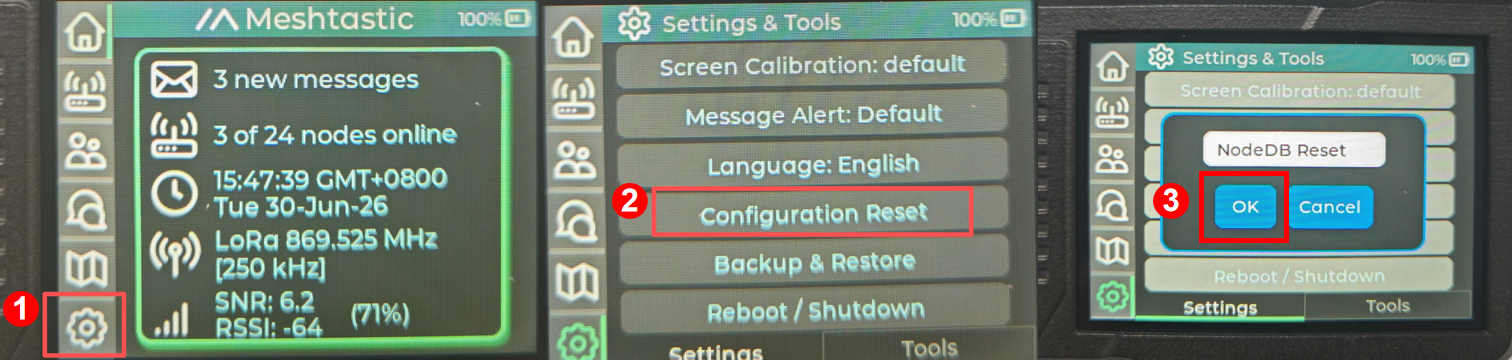
设备将会重启。
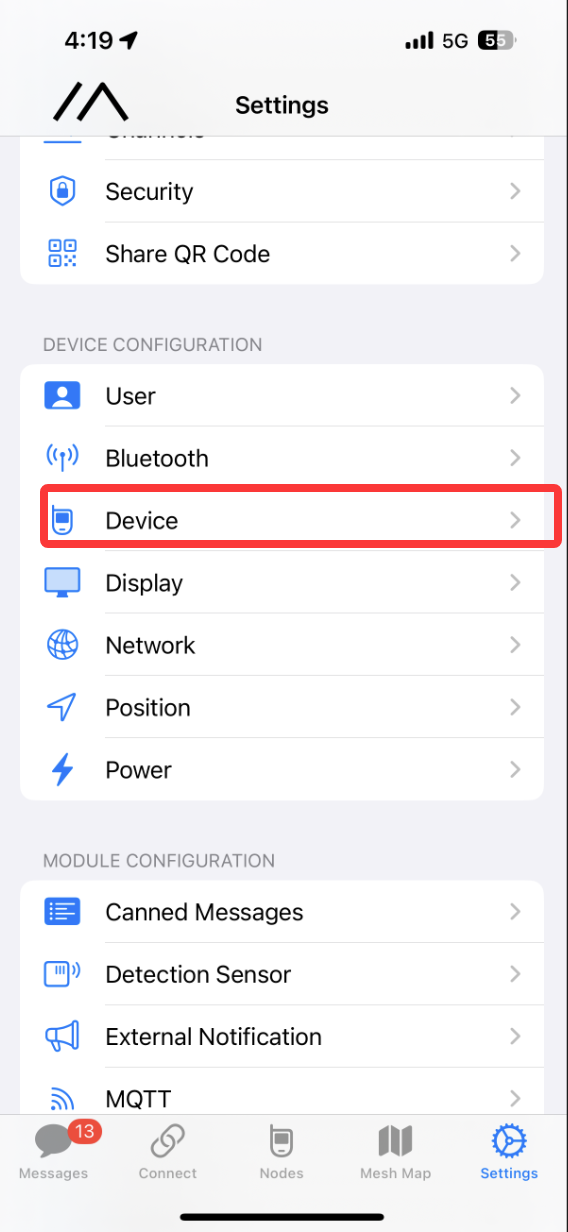
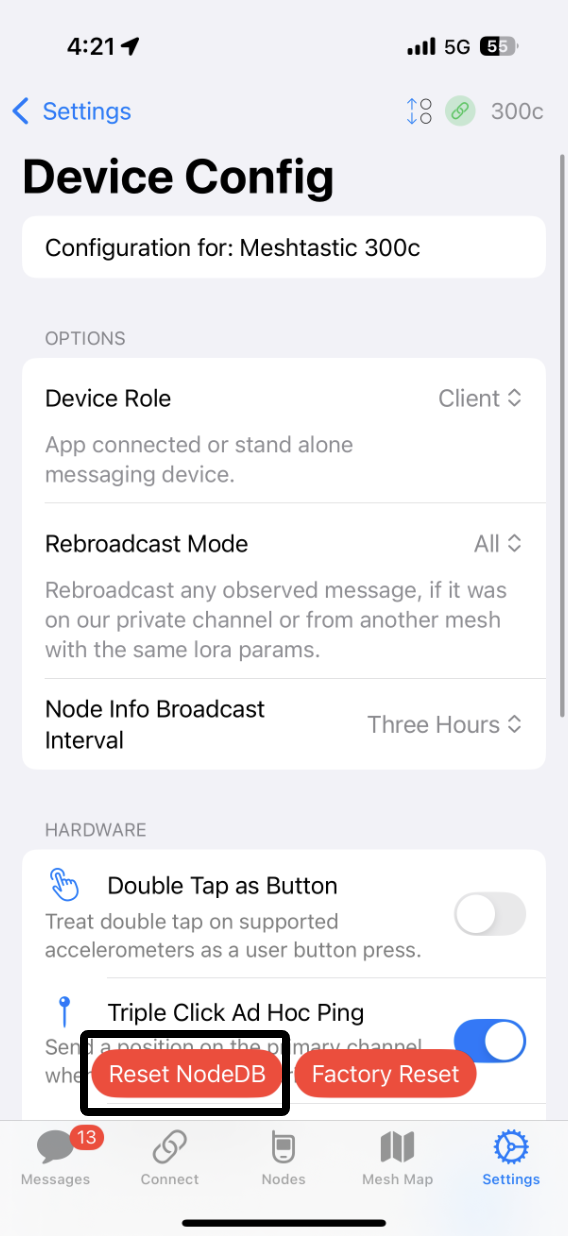
打开 App 并连接到目标设备。进入 Settings->Device->Device Config->Reset NodeDB。
交换用户信息
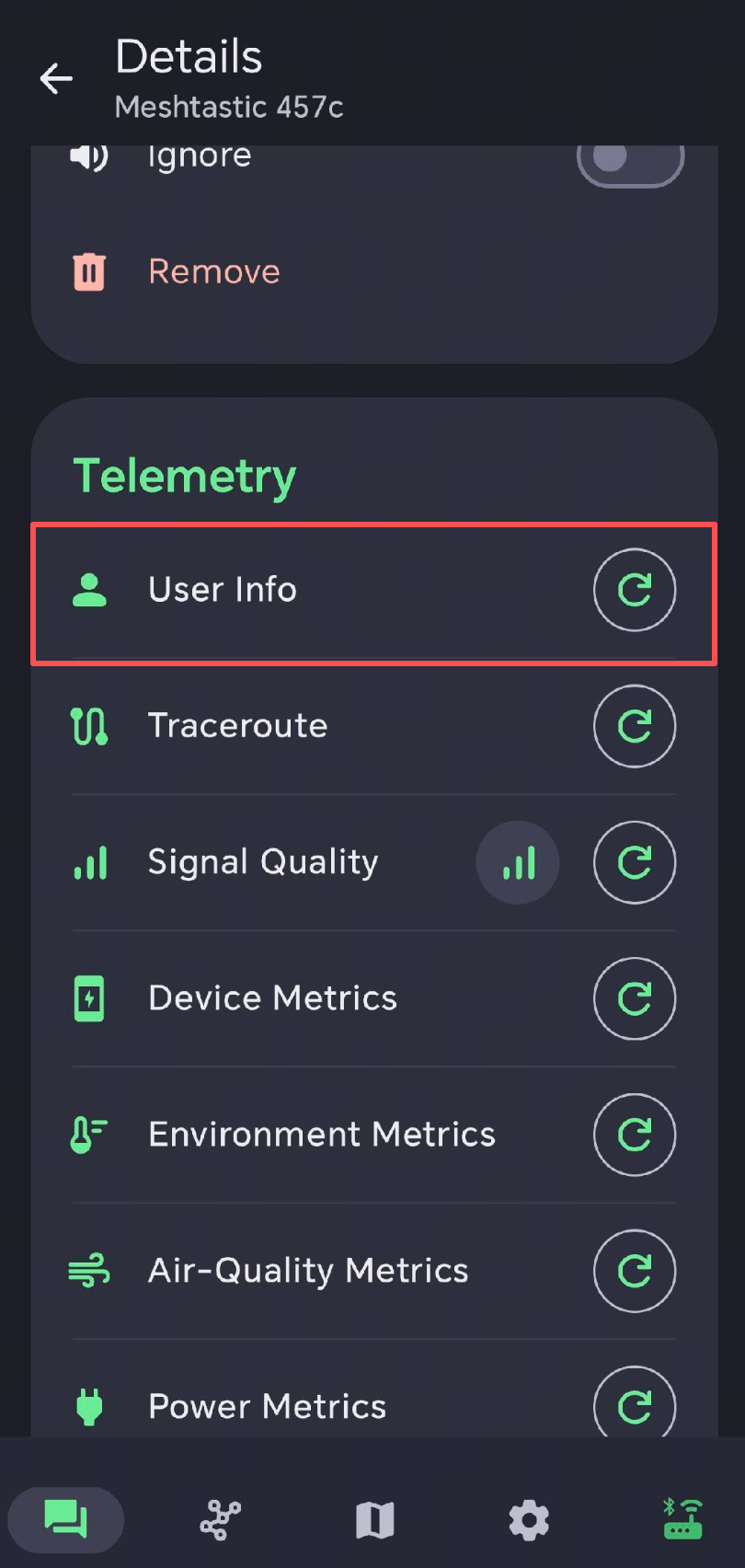
每个节点都会周期性地发送自己的节点信息,使 Mesh 中的其他节点能够“看到”和“识别”它。两个节点需要彼此交换各自的节点信息,才能相互通信。如果你无法与列表中的某个节点发送或接收私信,可以在 App 中手动提示它们交换信息。
重新生成私钥
每个节点都拥有一对公钥/私钥。要交换加密的私信,发送方会使用接收方的公钥对消息进行加密,而只有该接收方的私钥才能对其解密。因此,一旦两个节点互相知道对方的公钥,就可以进行私密通信。如果某个节点在私信传输中总是失败,请尝试重新生成它的私钥。重新生成后,从其他设备的节点列表中删除该节点,以便它们重新连接并获取该节点的新公钥。
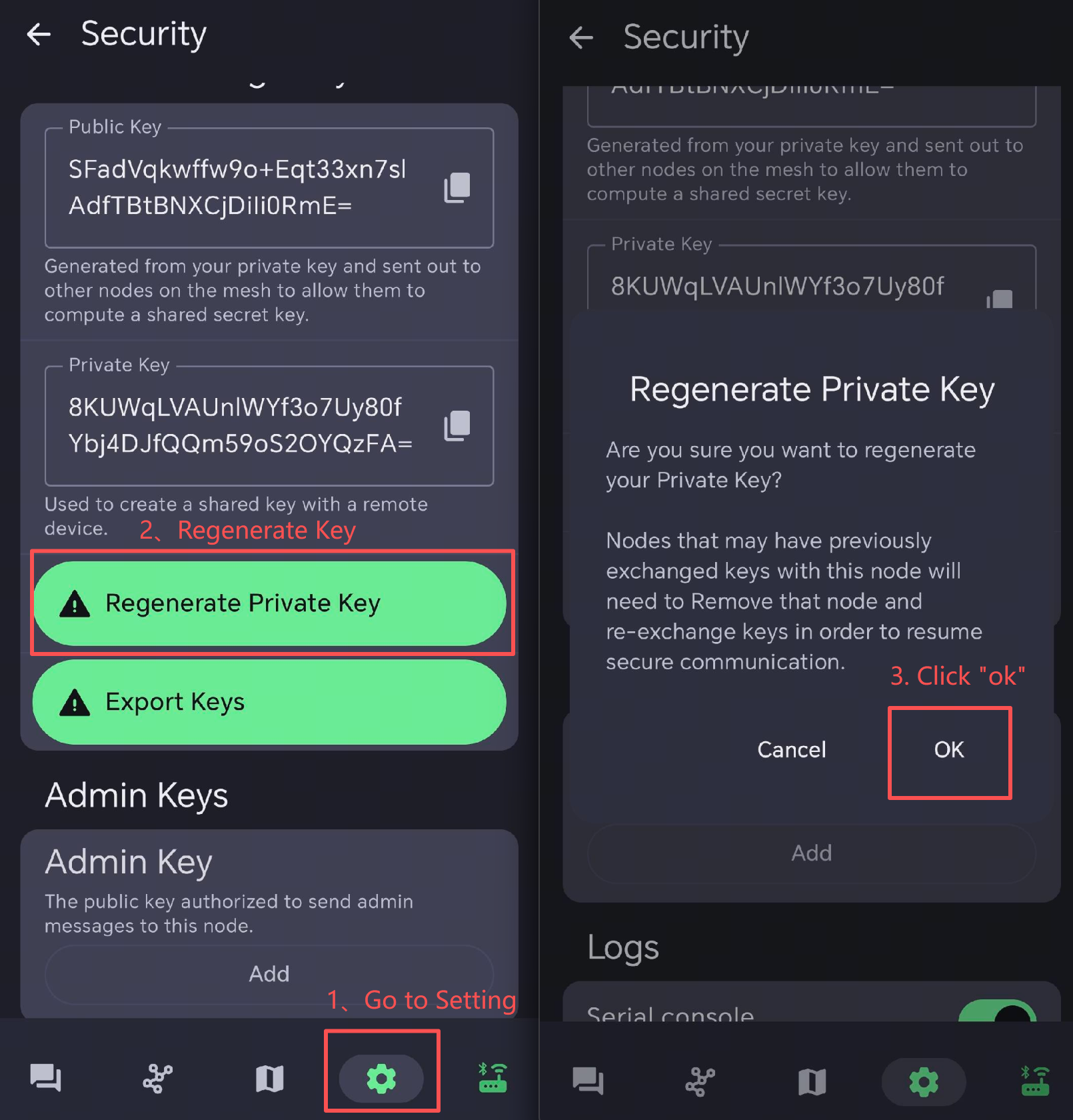
重启故障设备以使配置生效。
密钥重新生成后,其他设备需要重新与该节点连接。因此,最好在其他设备的节点列表中删除该节点。
信号质量
-
SNR 反映通信链路的质量。正常设备通常在 -7 dB 以上工作。SNR 低于 -10 dB 的设备表示性能较差。
-
RSSI 由设备及其周围环境共同决定。正常设备通常在 -110 dBm 以上工作。RSSI 低于 -115 dBm 的设备被认为性能较差。
为获得最佳信号效果,请在开阔、无遮挡且干扰较少的区域使用设备。