在 Wio Tracker L1 Pro 上开始使用 MeshCore
固件烧录
方法 1:通过 Web Flasher
使用 USB 线将设备连接到电脑。请确保数据线支持数据传输。
请在数据传输过程中保持 USB 线连接,否则设备可能会损坏。
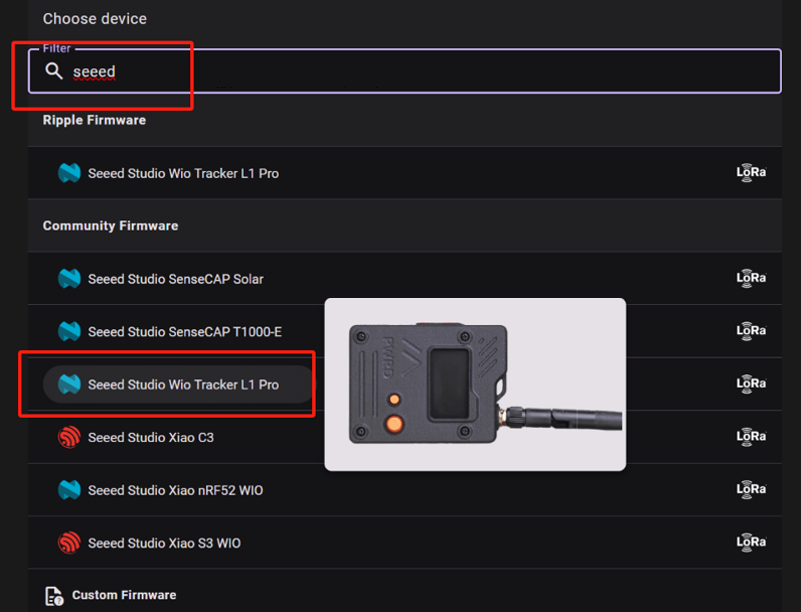
在 Community Firmware 分组中选择 Seeed Studio Wio Tracker L1 Pro。
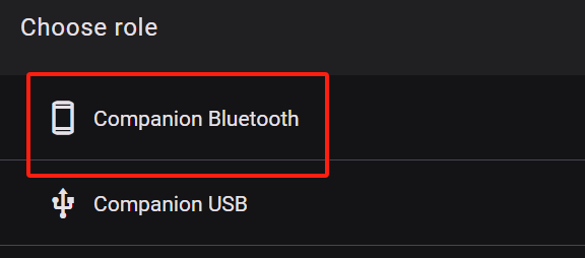
选择 Companion Bluetooth。烧录了 Bluetooth companion 固件的设备可以连接到 APP。如果你想烧录其他固件,请点击这里查看教程。
擦除 Flash
点击 Enter DFU Mode,选择名为 "L1 Pro" 或 "TinyUSB serial" 的串口。然后点击 Erase Flash 并选择串口。
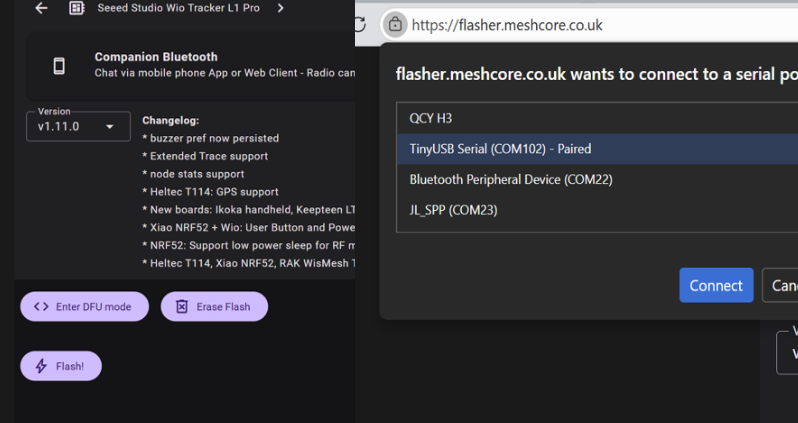
如果你点击了 Erase Flash 但没有任何响应,请再次点击 Enter DFU,然后再点击 Erase Flash,以确保已成功进入 DFU。
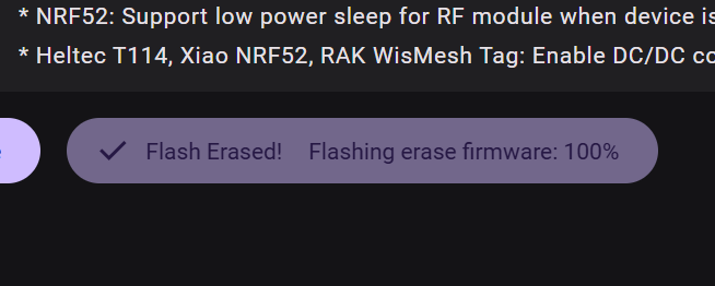
如果你看到 "Flashing erase firmware:100%",说明设备已成功擦除。
烧录固件
点击 Enter DFU Mode,选择名为 "L1 Pro" 或 "TinyUSB" serial 的串口。然后点击 Flash 并选择串口。
如果你点击了 Flash 但没有任何响应,请再次点击 Enter DFU,然后再点击 Flash,以确保已成功进入 DFU。
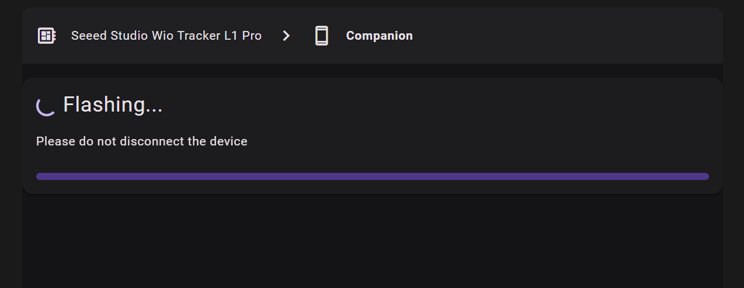
当进度条完全填满时,表示 Flash 已完成。然后设备会自动重启。
方法 2:拖放方式
使用 USB 线将设备连接到电脑。请确保数据线支持数据传输。
请在数据传输过程中保持 USB 线连接,否则设备可能会损坏。
在 Community Firmware 分组中选择 Seeed Studio Wio Tracker L1 Pro。
选择 Companion Bluetooth。烧录了 Bluetooth companion 固件的设备可以连接到 APP。如果你想烧录其他固件,请点击这里查看教程。
擦除 Flash
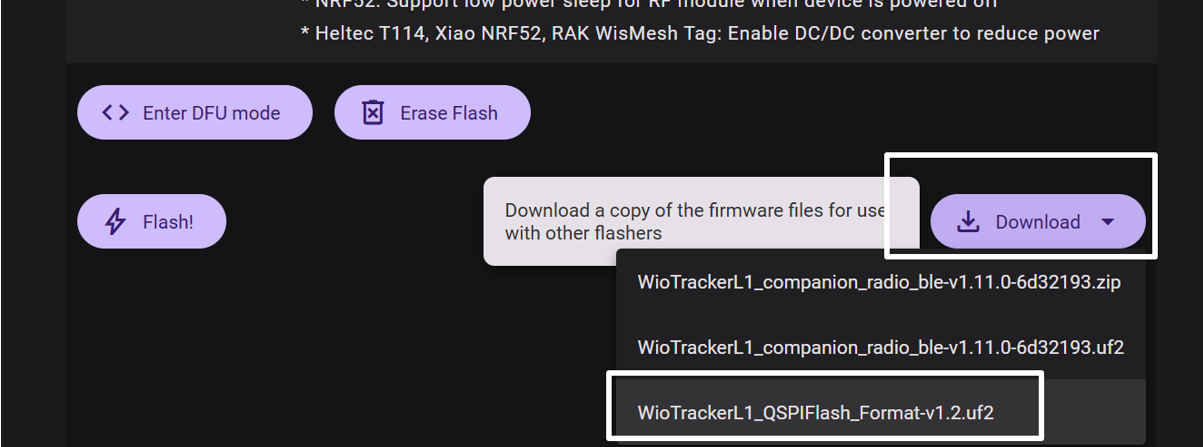
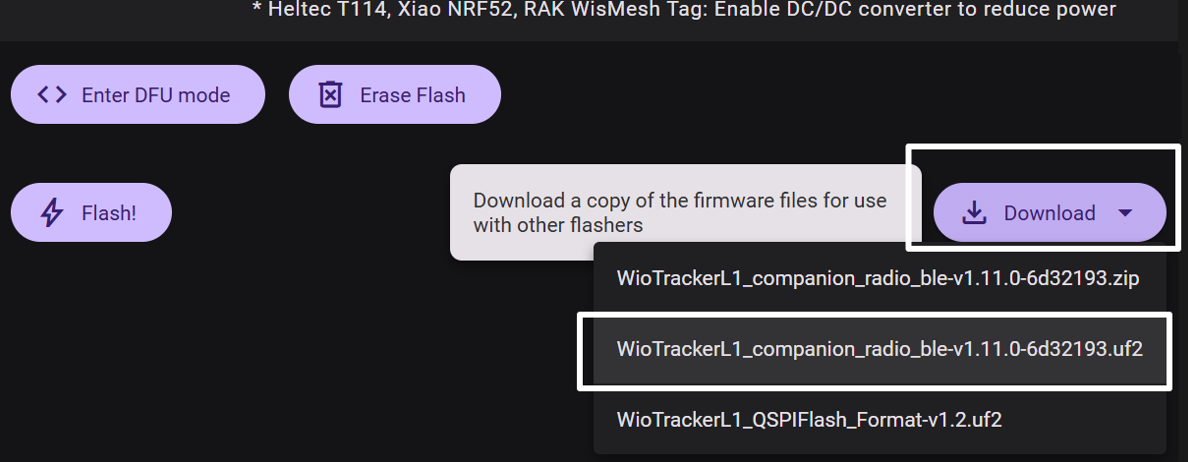
下载 UF2 文件。
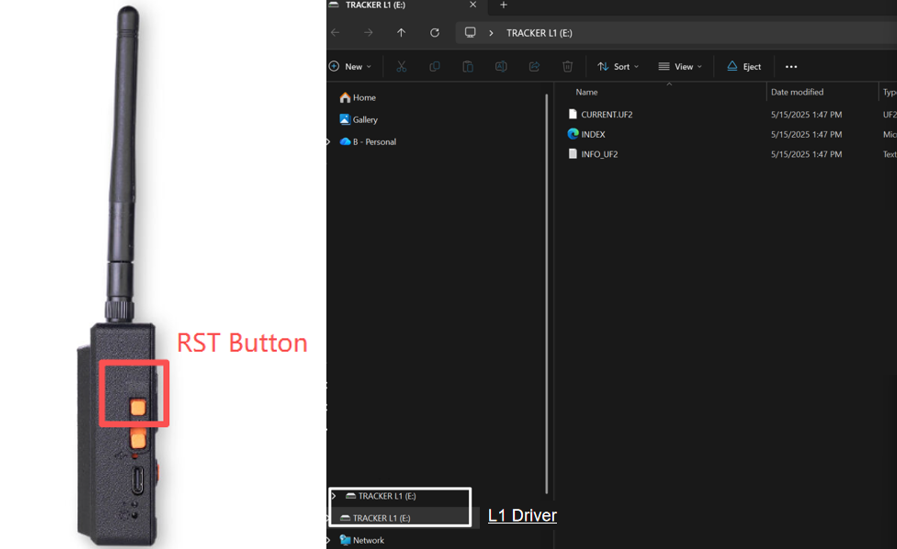
双击 RST 按钮手动进入 DFU 模式。大约 10~15 秒后,你会看到一个名为 TRACKER L1 的磁盘弹出。
将下载好的 UF2 文件拖到弹出的磁盘中。
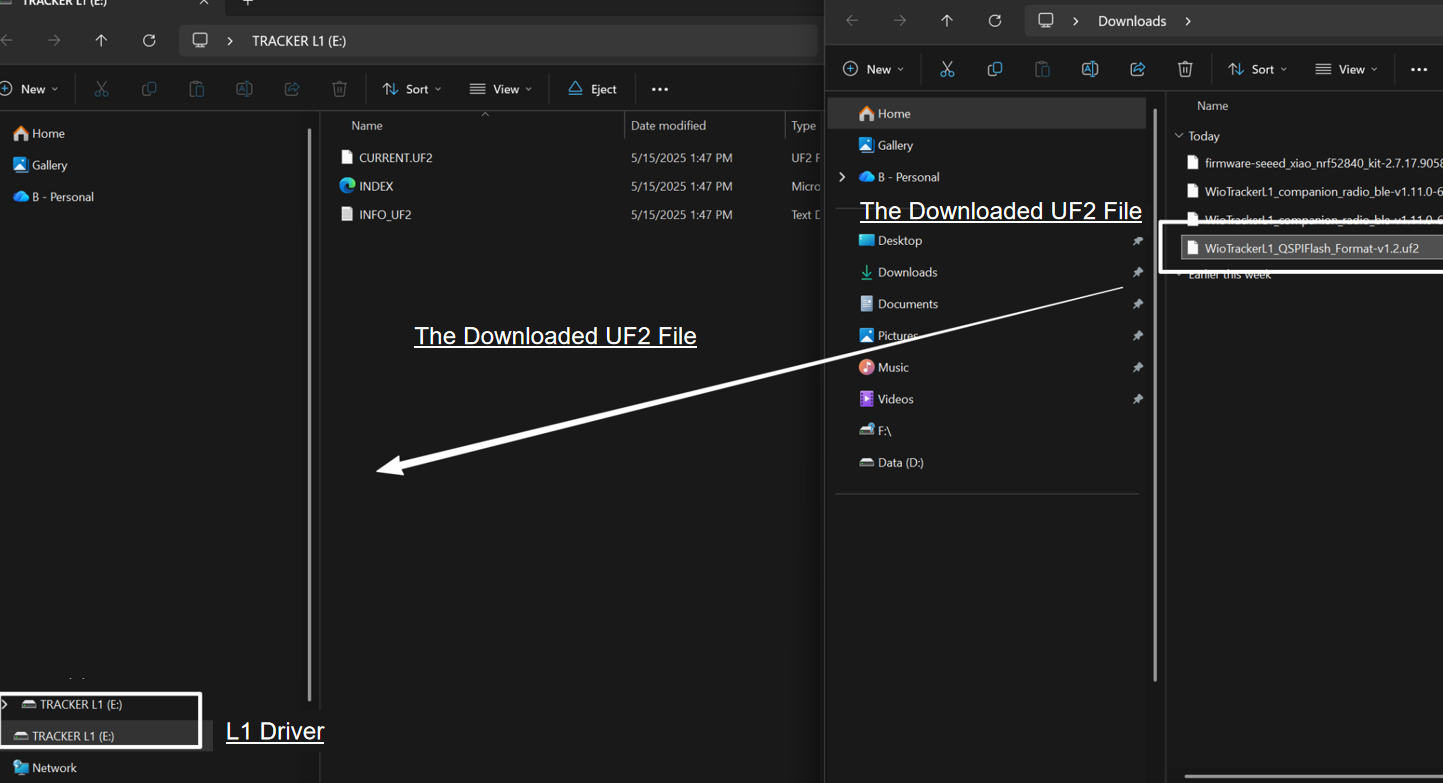
固件成功烧录后,该磁盘会消失。此时设备中没有固件,因此设备 不会 自动重启。
烧录固件
选择最新的固件版本。
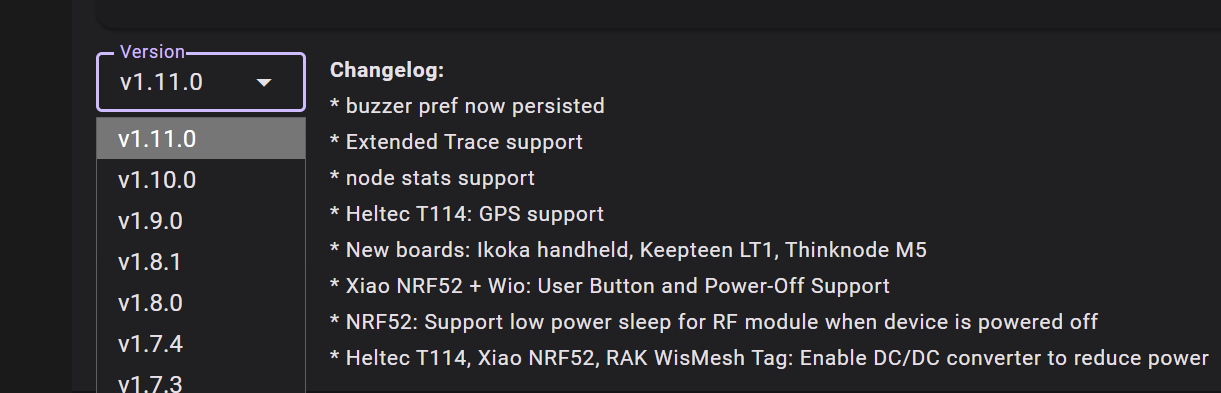
下载 UF2 文件。
双击 RST 按钮手动进入 DFU 模式。大约 10~15 秒后,你会看到一个名为 TRACKER L1 的磁盘弹出。
将下载好的 UF2 文件拖到弹出的磁盘中。
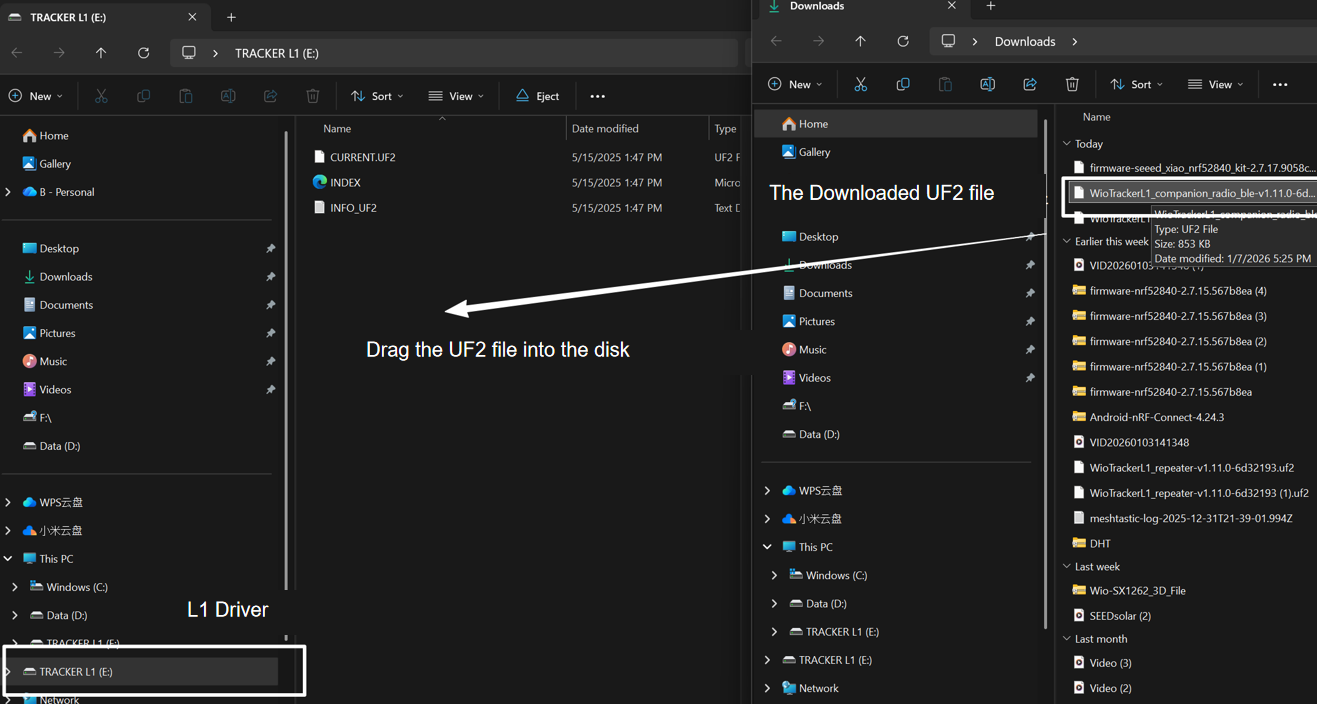
固件成功烧录后,该磁盘会消失。此时设备中没有固件,因此设备不会自动重启。
配置
启动设备
将电源开关向上拨动以开启设备。
如果按下按钮时设备没有响应,请先为其充电。不要使用快充充电器。
获取 APP
可从 Google Store 或 Apple Store 下载。也可以点击这里获取 Meshcore APP。
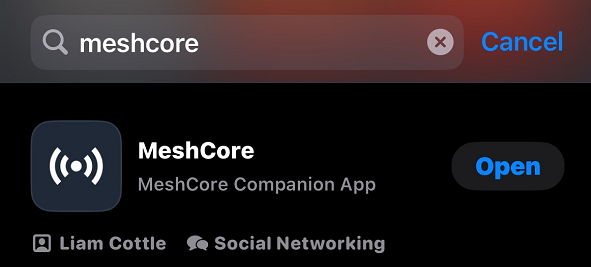
通过 App 连接
点击 Connect 并选择目标设备。默认设备 ID 为 Meshcore-MAC Address。MAC 地址可以在设备底部的标签上看到。
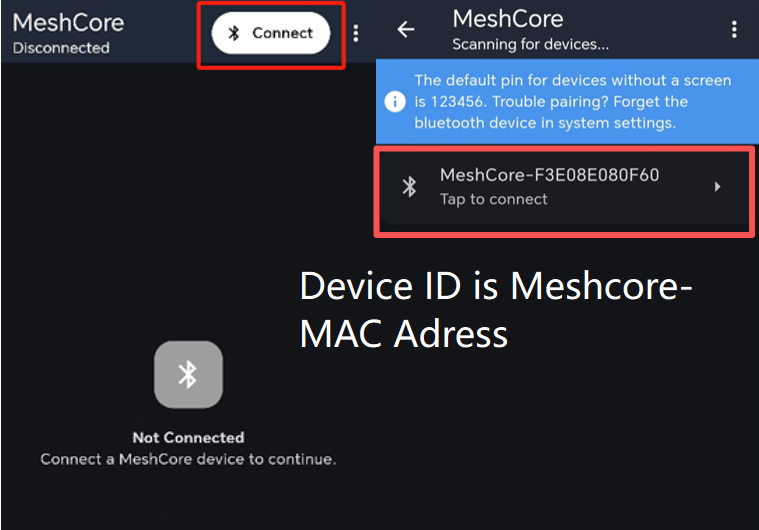
输入设备屏幕上显示的 PIN 码,然后点击 Pair 以连接设备。
如果连接失败,请打开手机的蓝牙列表并 forget 或 Unpair 该设备,然后再尝试重新连接。
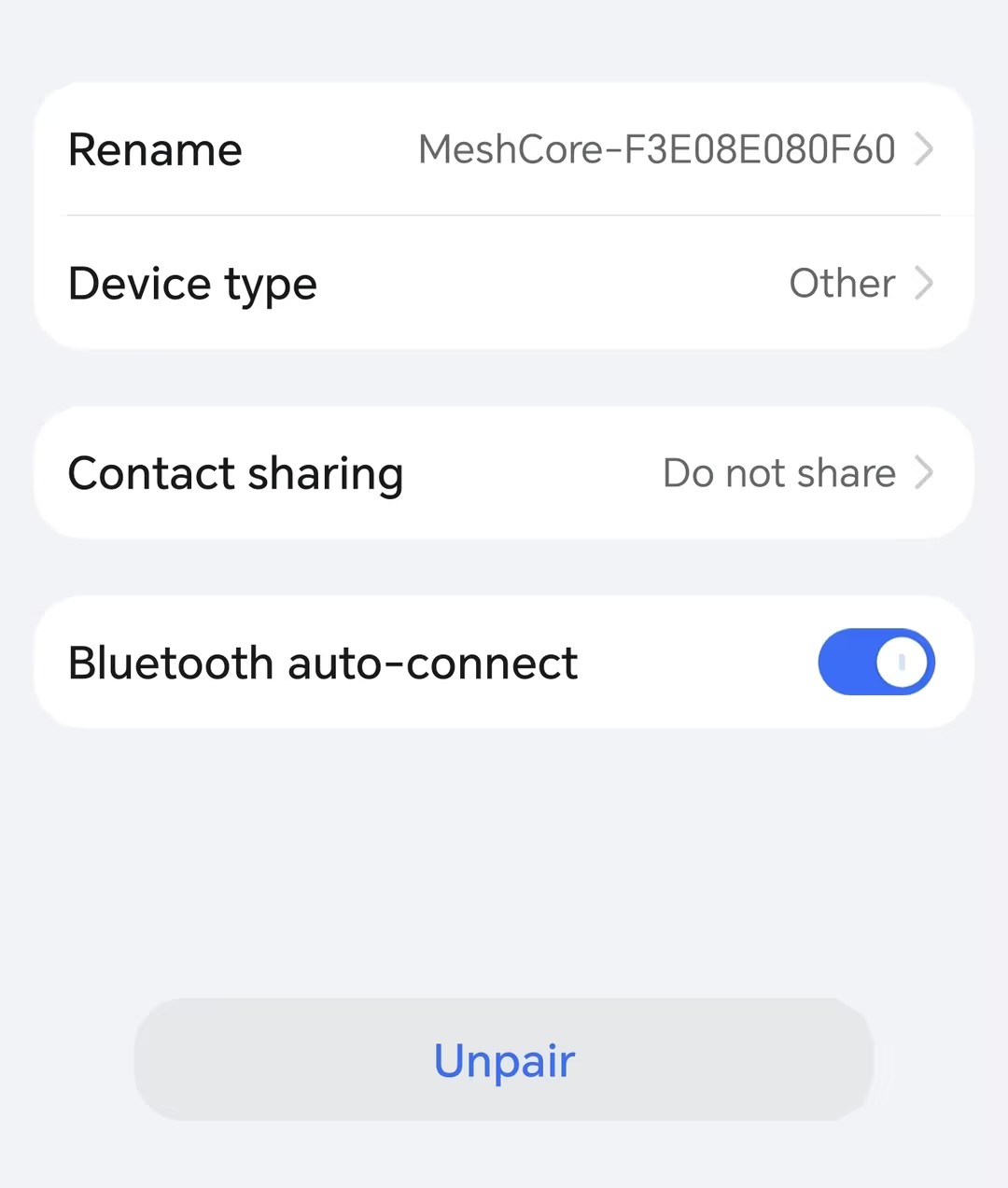
通过 Web 界面连接(BLE)
- 打开 MeshCore Web App 并点击 Settings 图标。
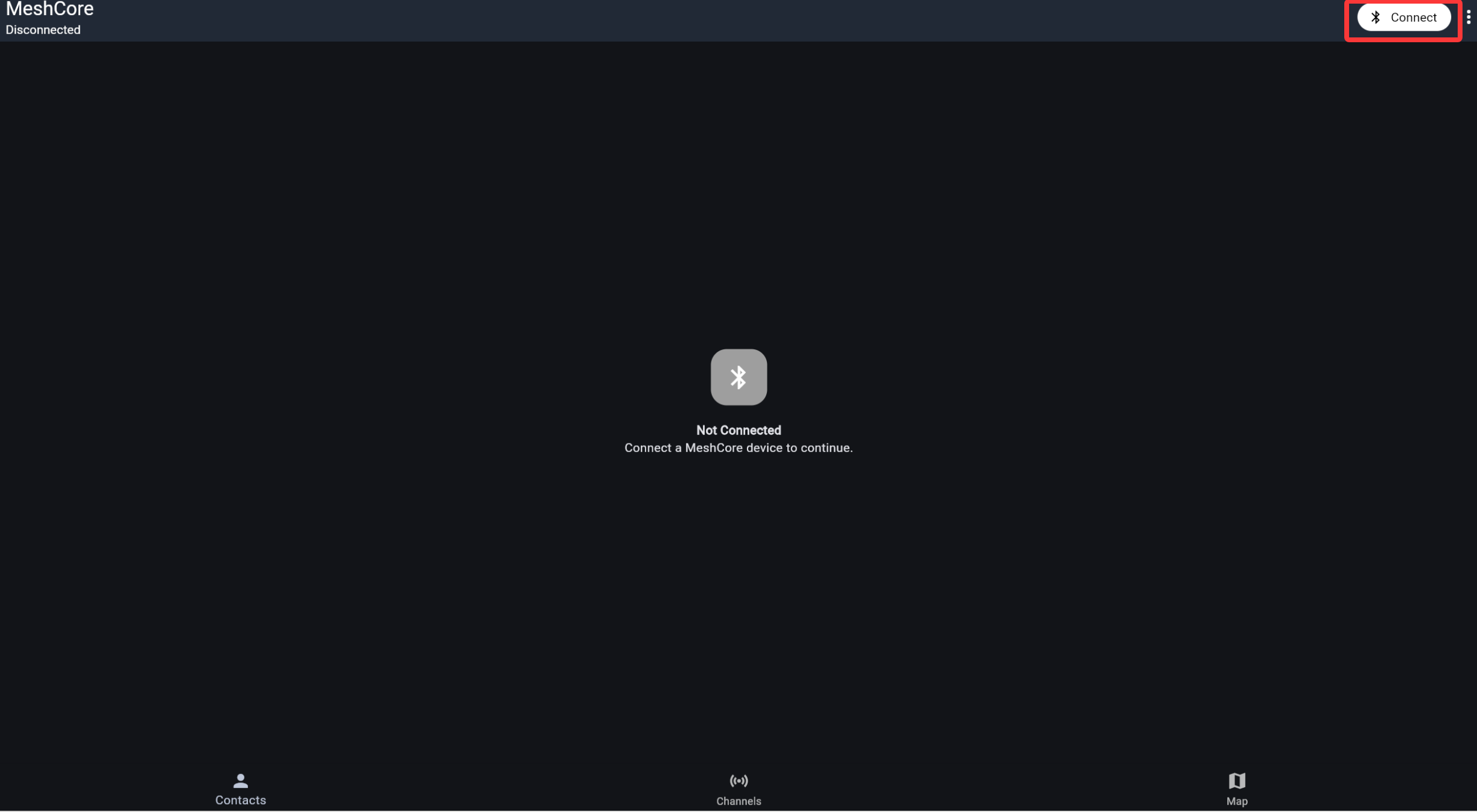
- 选择 BLE 选项卡,然后点击 Scan Now。
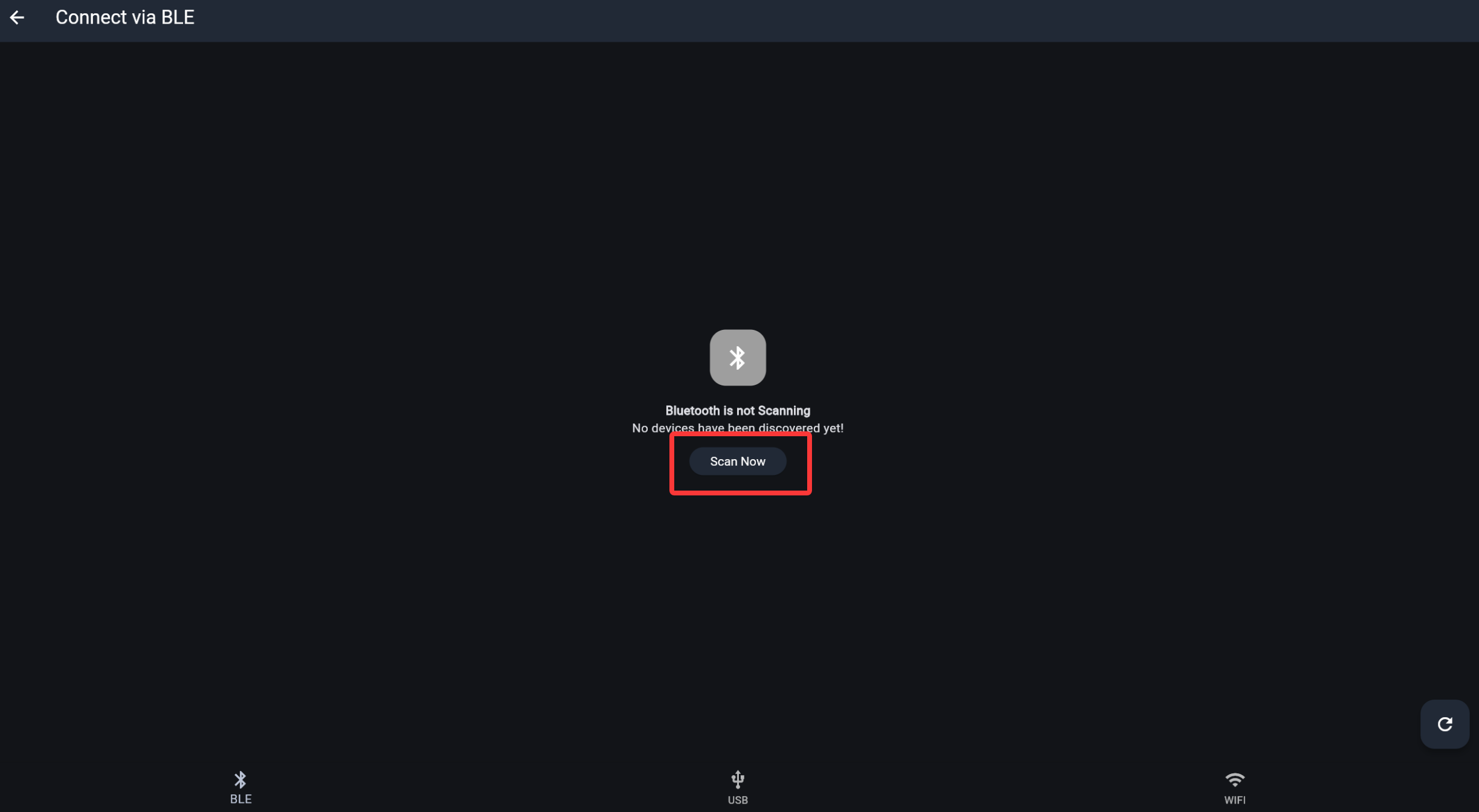
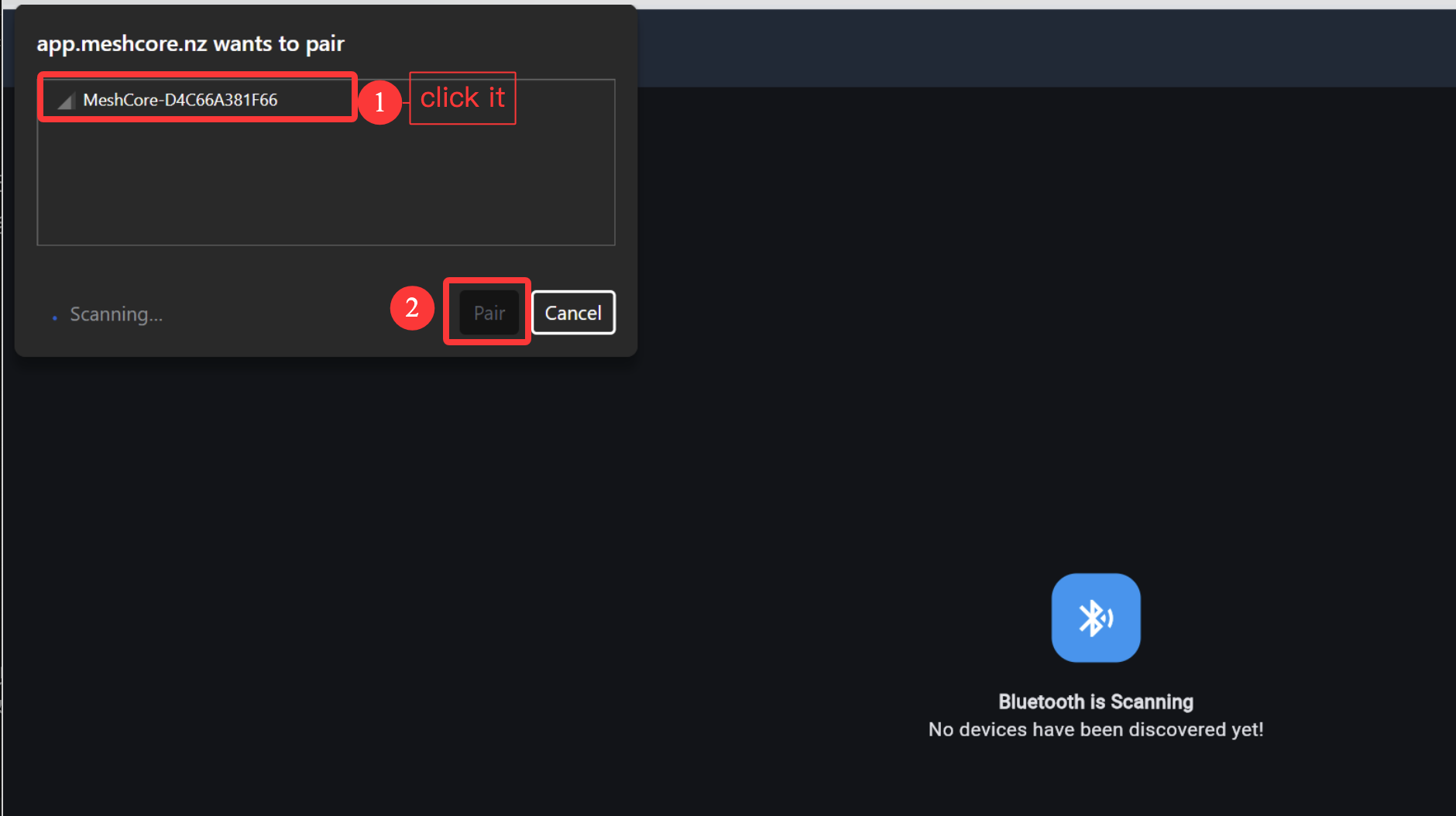
- 在系统蓝牙弹窗中,选择你的设备(例如 MeshCore-xxxxxx),然后点击 Pair。
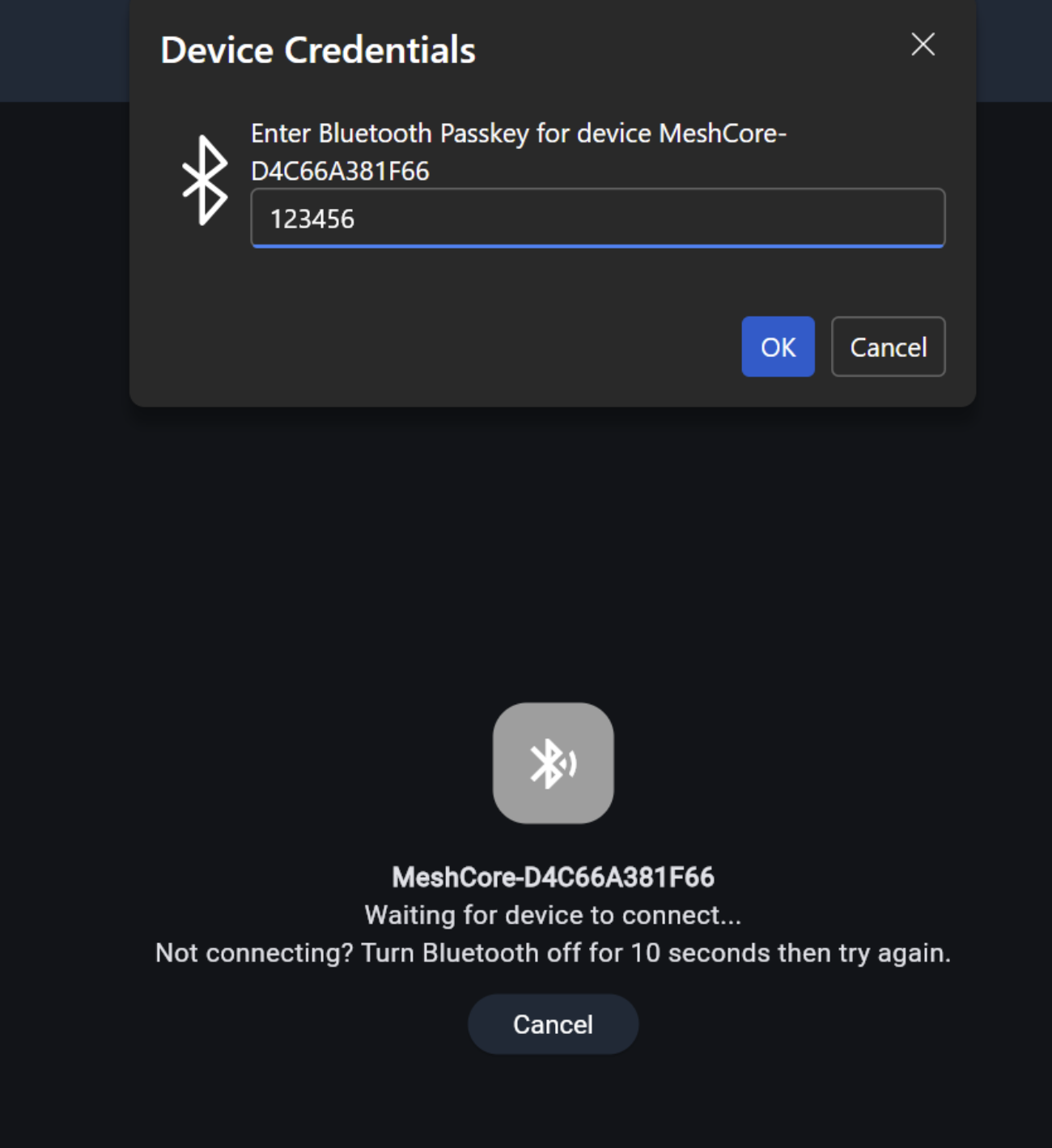
- 按提示输入设备屏幕上显示的蓝牙密码,然后点击 OK。此密码不是
123456。
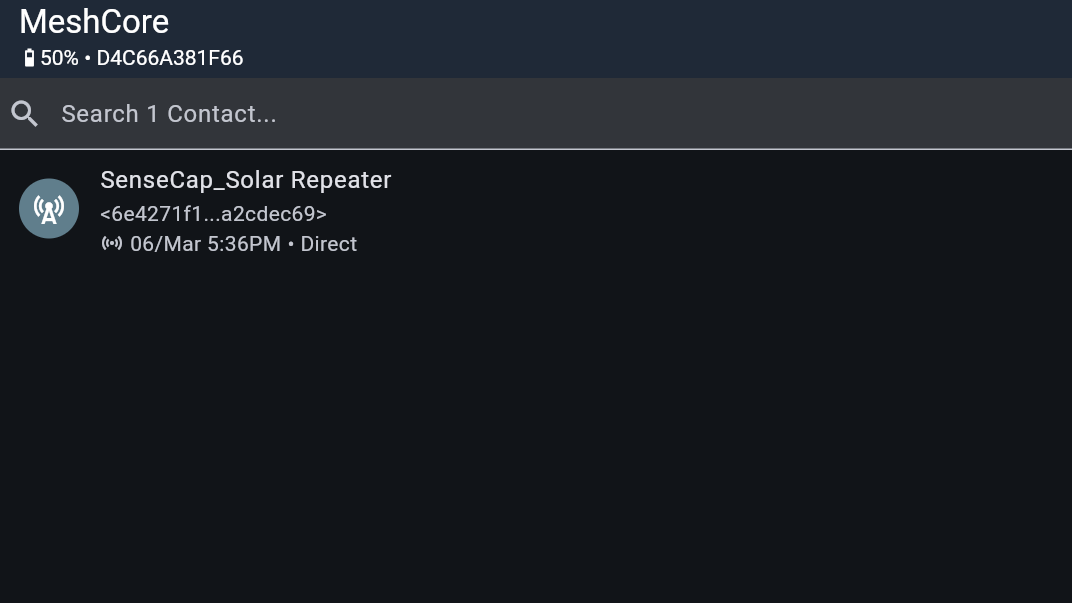
- 等待状态变为已连接,并在 MeshCore 界面中看到你的节点。
配置 LoRa
为了开始通过 mesh 通信,你必须设置所在区域。该设置控制设备使用的频率范围,应根据你所在的地区进行设置。
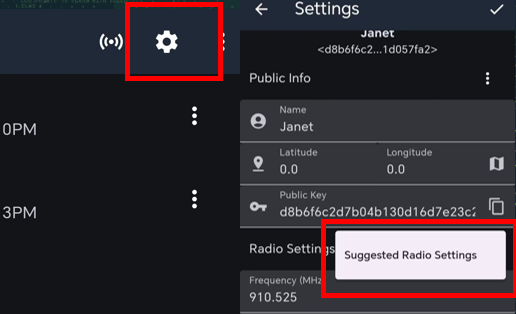
然后重启设备,否则配置不会生效。
区域列表
| Region Code | Description | Frequency Range (MHz) | Duty Cycle (%) | Power Limit (dBm) |
|---|---|---|---|---|
| UNSET | Unset | N/A | N/A | N/A |
| US | United States | 902.0 - 928.0 | 100 | 30 |
| EU_868 | European Union 868 MHz | 869.4 - 869.65 | 10 | 27 |
现在你已经在设备上设置了 LoRa 区域,可以继续配置任意LoRa 参数以满足你的需求。
配置 GPS
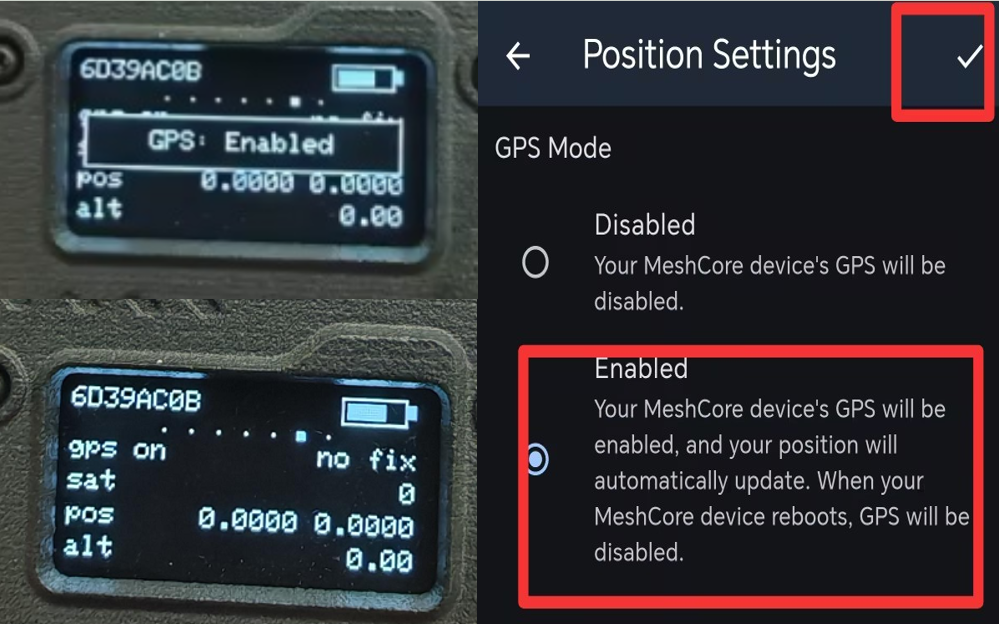
如果你想使用 GPS,请将其设置为启用。
你可以在 APP 的 Position Settings 中启用 GPS。或者你也可以进入设备的 GPS 页面,通过按下四向摇杆来打开或关闭 GPS。
配置蜂鸣器
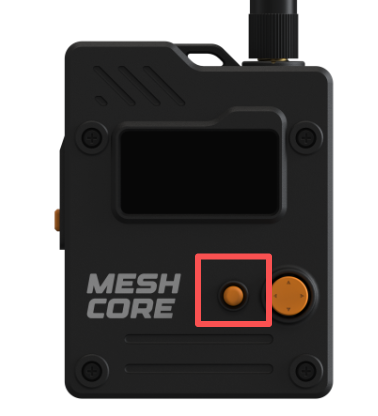
连续按下 User 按钮四次即可控制蜂鸣器的开关。
消息传输
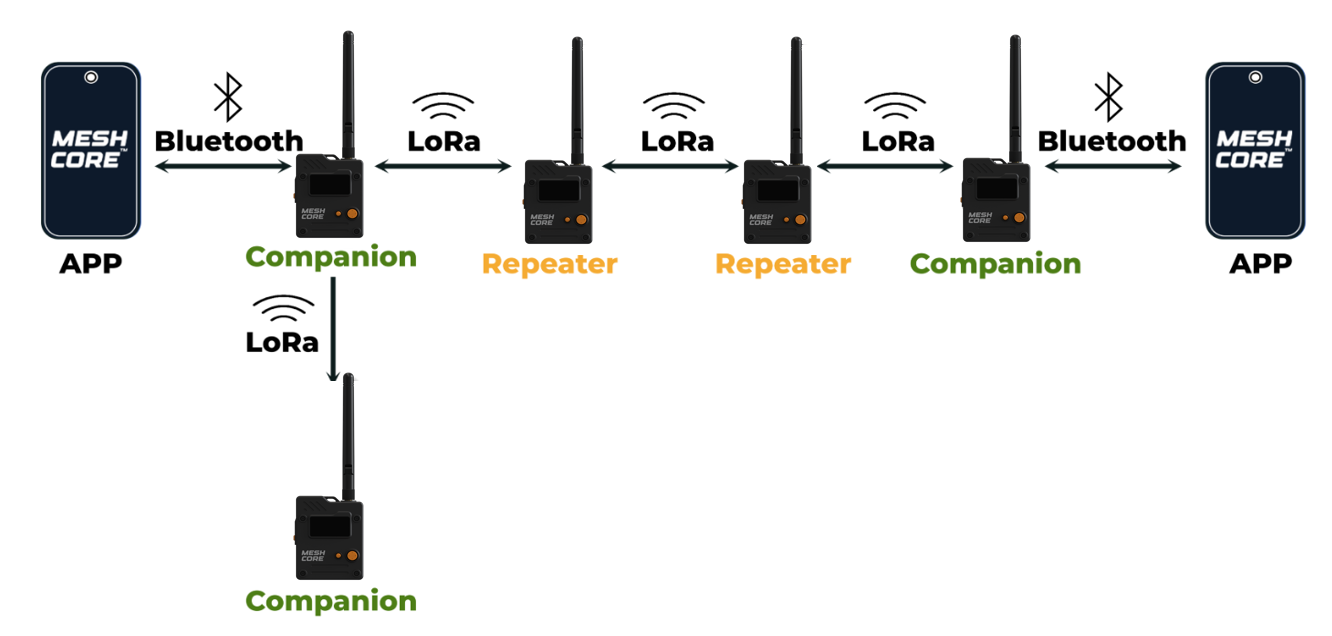
如果你有两台受支持的设备,并且你附近没有太多 MeshCore 用户,可以将两台设备都烧录为 BLE Companion 固件,这样你就可以使用这些设备与附近的朋友和家人进行通信。
广播
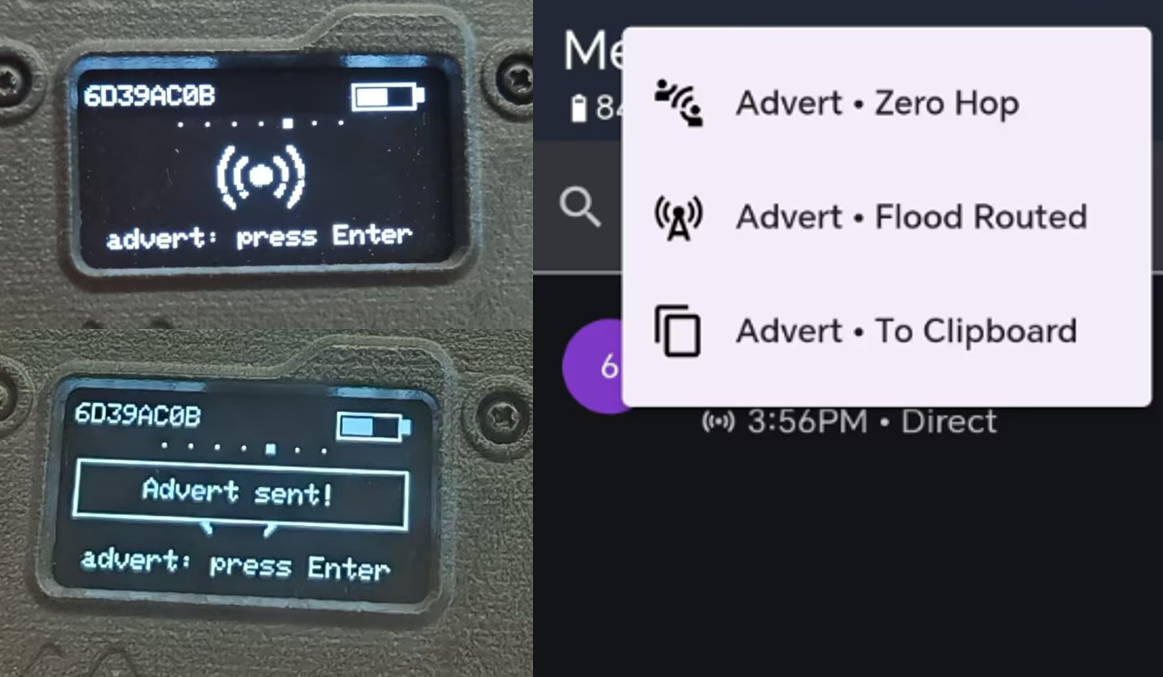
MeshCore 允许你手动广播你的名称、位置和公共加密密钥,这些信息也会被签名以防止伪造。当你点击广播按钮时,它会通过 LoRa 广播这些数据。MeshCore 将此称为一次广播(Advert)。有两种广播方式,“零跳”(zero hop)和“泛洪”(flood)。
- Zero hop 意味着你的广播只会发给所有能听到它的设备,仅此而已。
- Flooded 意味着广播发出后,所有听到它的中继器都会再次转发。
你可以在 APP 上发送广播。你也可以直接在设备的广播页面上发送广播。
公共消息
在你配置好 LoRa 之后,你可以在主信道中发送消息。所有在同一频段附近的人都会收到它。
私有消息
只有当两个设备都收到了对方的广播后,它们之间才会建立连接。
常见问题
设备变砖 & Bootloader 安装
问题描述:
设备没有响应,没有 LED 指示灯,无法与你的应用配对。如果你在烧录自己的固件后发现设备完全无法启动,你也可以尝试重新安装 bootloader。
在烧录 bootloader 时,请确保线缆连接稳定,并且在烧录过程中不要断开连接。
-
步骤 1:点击此处下载 Bootloader
-
步骤 2:进入 DFU 模式
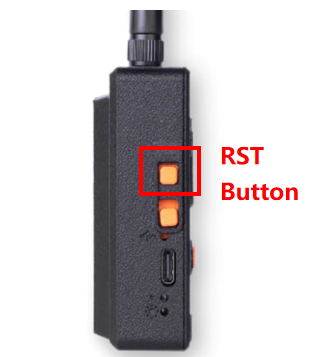
双击 RST 按钮进入 DFU 模式。名为 "Tracker L1" 的磁盘会弹出。
-
步骤 3:拷贝 bootloader 文件
使用下载的 bootloader 文件覆盖磁盘上的所有文件。
-
步骤 4:烧录固件
完成以上步骤后,你可以按照这个步骤来烧录应用固件。你可能需要手动进入 DFU 模式
无法进入 DFU & 手动进入 DFU 模式
将设备连接到你的电脑,双击按下 Reset 按钮。黄色 LED 将保持常亮,并且在你的电脑上会出现一个名为 Tracker L1 的新 USB 驱动器。
退出 DFU 模式
按一次 User 按钮即可退出 DFU 模式。
设备自动关机
问题描述
- 设备开机后,过一段时间会自动关机或重启。
- 串口日志运行一段时间后停止。
这可能是由于在设备处于以下状态时,手动强制重启或关机导致的:尚未完成消息发送过程、正在配置中……
故障排查
Flash Erase 固件
恢复出厂设置
如果你想恢复到默认设置,可以执行恢复出厂设置。你有两种方法可以进行恢复出厂设置。
-
Flash Erase 固件
-
点击应用中的
Factory Reset按钮。设备将自动以出厂配置重启。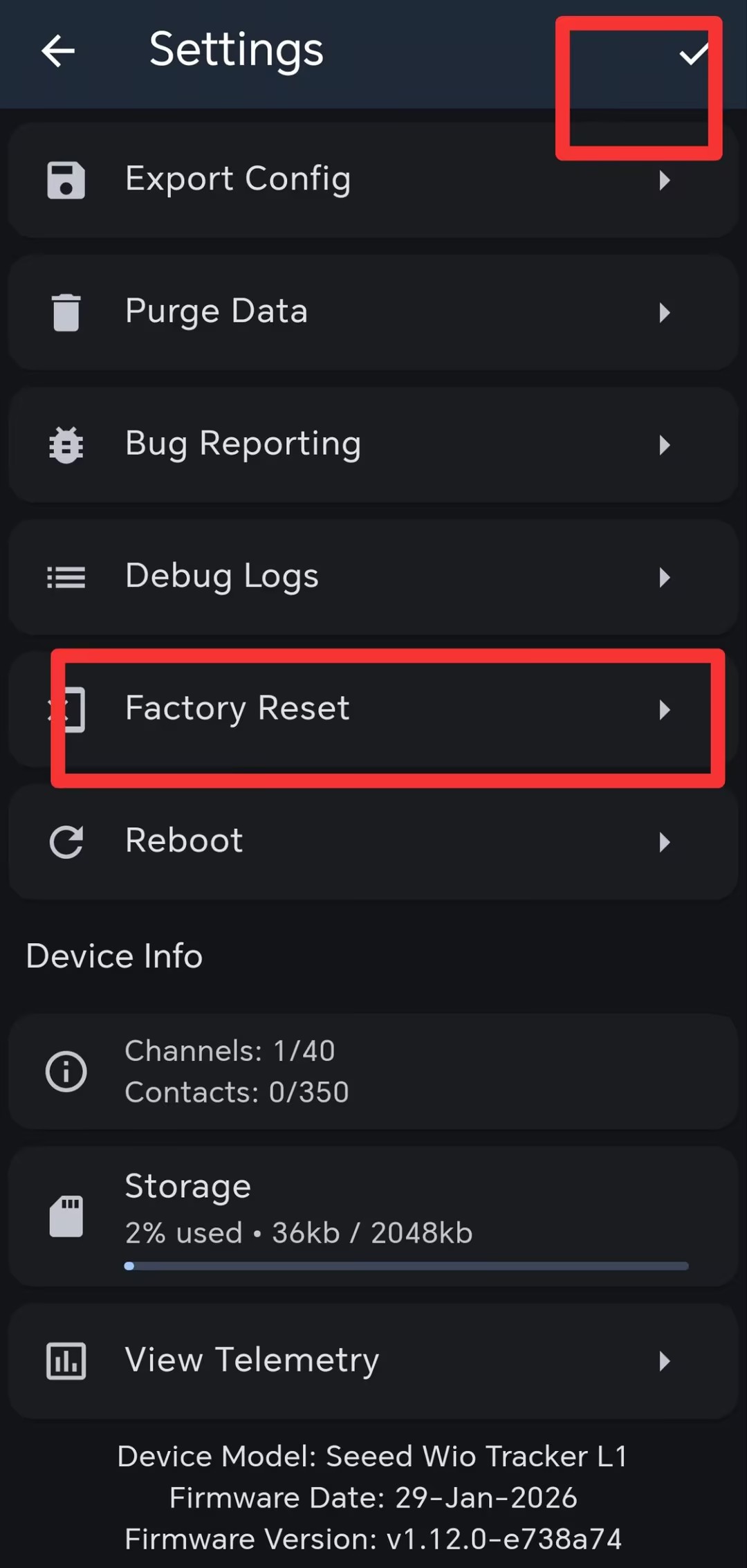
信号质量
-
SNR 反映通信链路的质量。正常设备通常在 -7 dB 以上工作。SNR 低于 -10 dB 的设备表示性能较差。
-
RSSI 由设备及其周围环境共同决定。正常设备通常在 -110 dBm 以上工作。RSSI 低于 -115 dBm 的设备被认为性能较差。
为获得最佳信号效果,请在开阔、无遮挡且干扰最小的区域使用设备。
兼容天线
如果你需要为 L1 Pro 更换天线,点击这里获取一个。