Ripple 入门
什么是 Ripple?
Ripple UI 是用于 L2 Pro 的触摸屏固件。它让你可以直接在设备上添加联系人、收发消息、查看地图并记录你的 GPS 轨迹,而无需使用手机来完成这些任务。
Ripple 与 MeshCore 的关系?
MeshCore 负责网状通信。Ripple UI 让你可以直接在 L2 Pro 触摸屏上使用它。
| 名称 | 作用 |
|---|---|
| MeshCore | LoRa 网状通信 |
| Ripple UI 固件 | 独立触摸屏操作 |
| MeshCore Companion 固件 | 通过手机或其他客户端进行操作 |
直接烧录 Ripple UI,无需先安装 Companion。
更新后的固件使用 MeshCore 配置文件,并且不再在新建网络界面中提供 Ripple 选项。
Ripple 适合谁?
-
希望直接在设备上聊天,而不想一直连接手机的用户。
-
希望使用离线地图并记录自己路线的户外用户。
-
希望在不同 MeshCore 网络配置文件之间切换的用户。
-
需要管理 MeshCore 中继、Room Server 或传感器节点的高级用户。部分管理功能需要付费解锁码。
功能特性
-
独立消息功能: 通过触摸屏发送点对点和群组消息。
-
多网络配置文件: 分别保存无线电设置、身份、联系人和偏好设置。
-
可自定义主屏幕: 添加联系人、频道和设置的快捷方式。
-
地图: 从 microSD 加载地图,拖动以平移,点击按钮以缩放。
-
GPS 轨迹: 记录你的位置和时间戳,然后在地图上查看你的路线。
-
截图: 长按屏幕左上角以捕获当前界面。
-
远程管理: 在目标节点授权的情况下解锁节点管理功能。
烧录固件
如果你的设备已经安装了此处描述的 Ripple UI 版本,请跳到 首次设置。
提供两种固件变体:
-
Ripple GUI:数据存储在 SD 卡(-SD): 将配置和数据存储在 microSD 卡上。使用前插入一张容量不超过 32 GB、FAT32 格式化的卡。
-
Ripple GUI(内部): 将配置和数据存储在设备的内部闪存中。
步骤 1:打开网页烧录工具
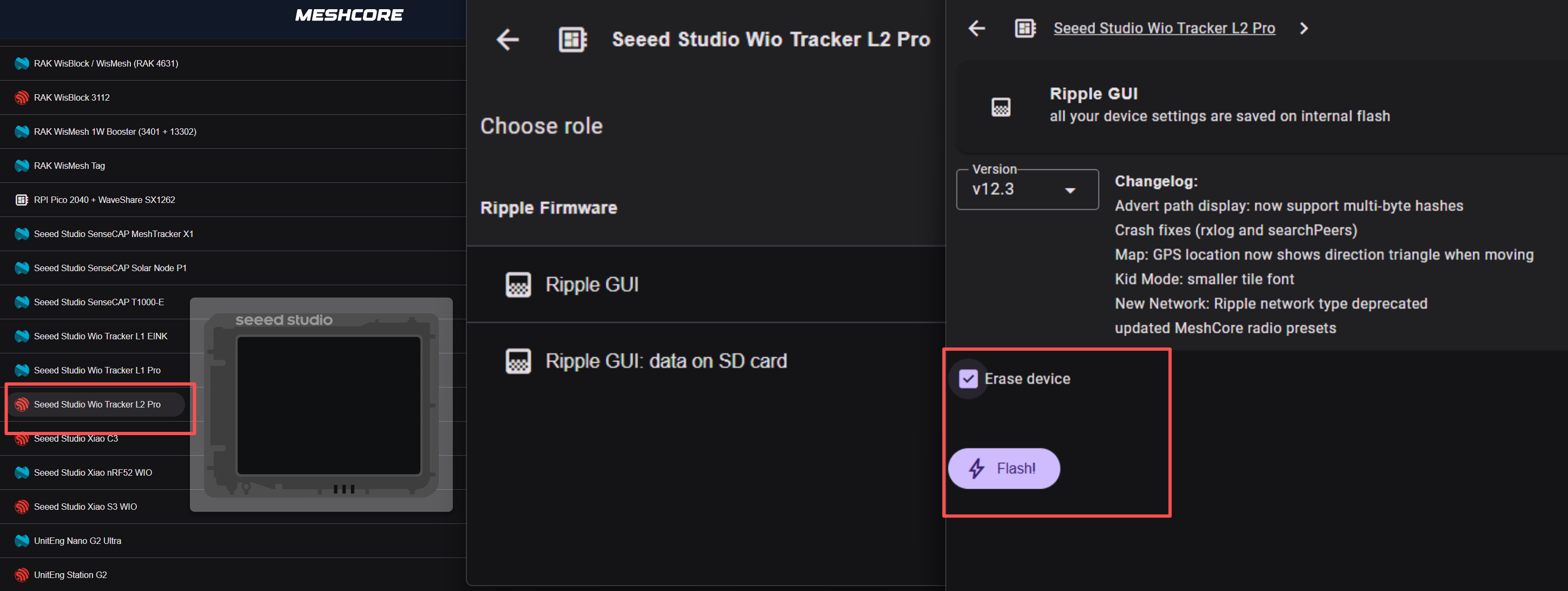
访问 Wio Tracker L2 Web Flasher,并为 L2 选择 Ripple UI 固件和存储变体。使用支持串口访问的桌面浏览器,例如 Chrome 或 Edge。
选择 Seeed Studio Wio Tracker L2 Pro,选择一个 Ripple GUI 变体,并选择固件版本。下图显示的是 v12.3。
步骤 2:手动进入下载模式
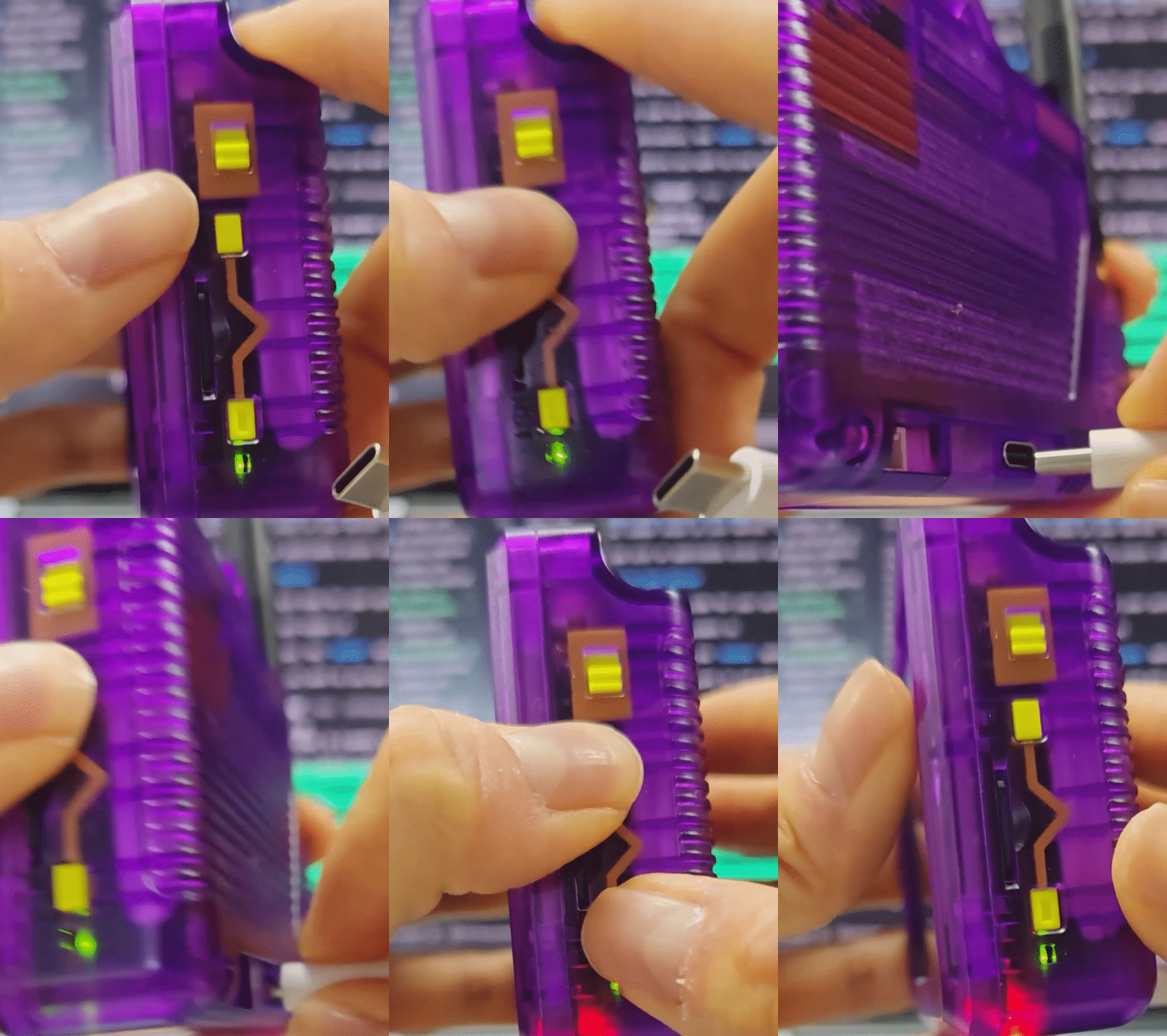
在插入 USB 数据线的同时按住 U/B 按钮,然后按下 RST 进入固件下载模式。
步骤 3:选择端口并烧录
点击 Flash!,在串口对话框中选择你的设备并连接。按照屏幕提示完成烧录。
上方显示的 Erase device 选项会清除内部闪存中的数据和设置,包括解锁状态。擦除前请备份重要数据并保存好你的 Unlock Code。
步骤 4:重启
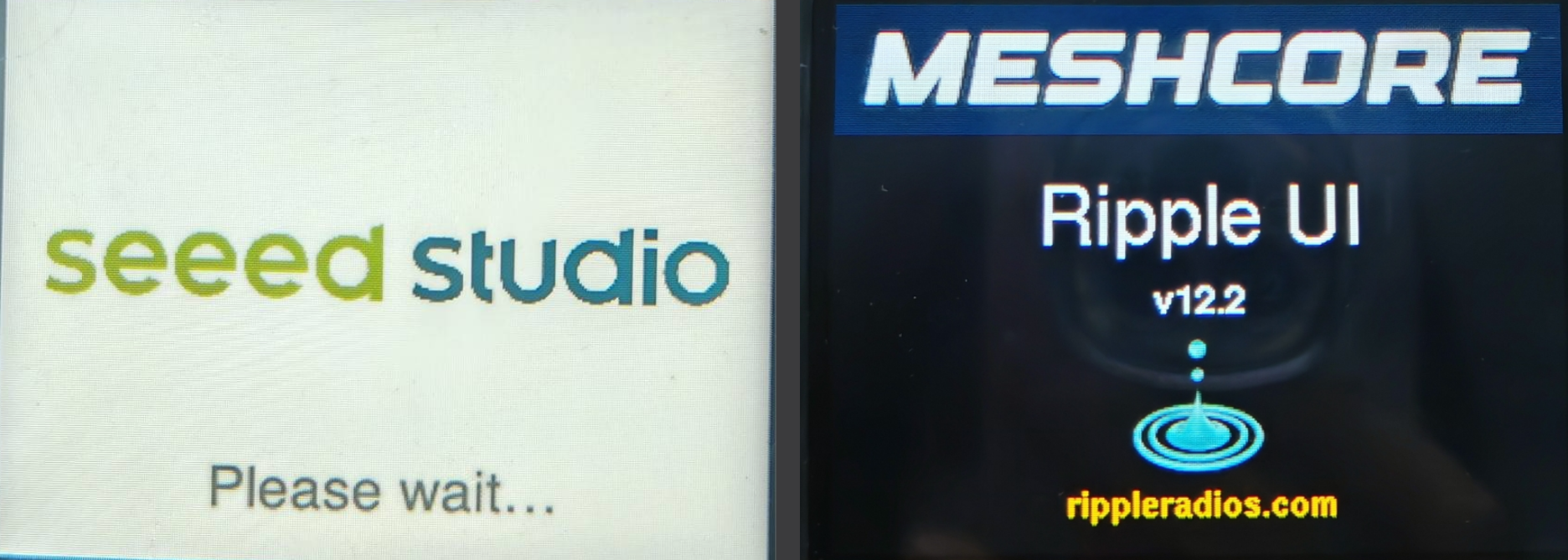
烧录完成后,按下 RST 以启动 Ripple UI。
如果点击 Flash 后无法继续,请确认设备已进入下载模式。同时检查 USB 数据线、浏览器的串口权限,以及是否有其他应用正在占用该端口。
首次设置
在首次启动时,按照触摸屏和按键教程进行操作。
创建网络配置文件
-
完成首次启动时显示的触摸屏和 Select 按钮教程。
-
选择适合你所在地区的无线电预设,或输入本地网络使用的频率、扩频因子(SF)和其他参数。
-
使用字母和数字为配置文件命名,不要包含空格。
-
保存配置文件。如果出现提示,请重启设备以应用设置。
对于两台设备的测试,请在两台设备上使用匹配的无线电设置。选择相同的预设是最简单的方式。使用自定义设置时,请同时检查带宽、编码率和其他参数,而不仅仅是匹配频率和 SF。
设置你的名称
-
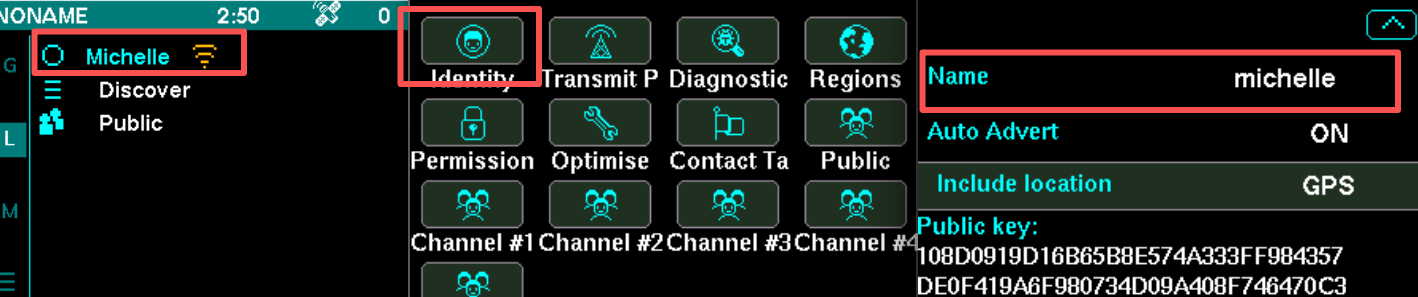
点击左侧的
L,打开当前网络配置文件,并选择Identity。 -
将默认名称更改为易于识别的名称,例如
micha或michb。名称最多可包含 12 个字符。
浏览界面
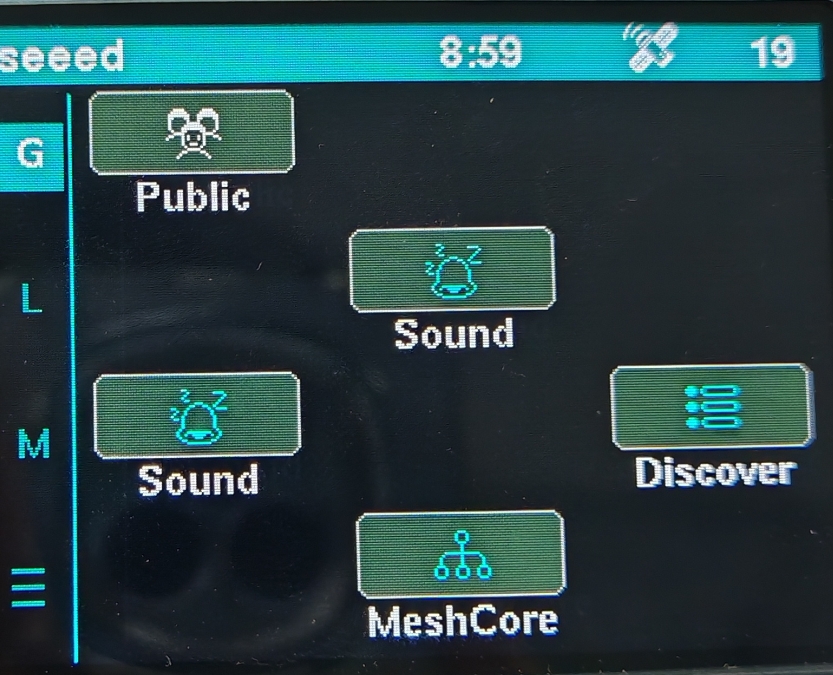
点击屏幕左侧的 G、L 或 M 在三个主页之间切换。
- G: Grid
- L: List
- M: Map
- Extra
G 是一个 3 × 4 网格的可自定义主屏幕。
-
长按空白单元格以添加联系人、群组频道或设置的快捷方式。
-
长按已有快捷方式以将其移除。
L 列出你的网络配置文件、联系人、群组频道以及 Discover。使用此页面添加联系人、编辑你的 Identity,并打开会话。
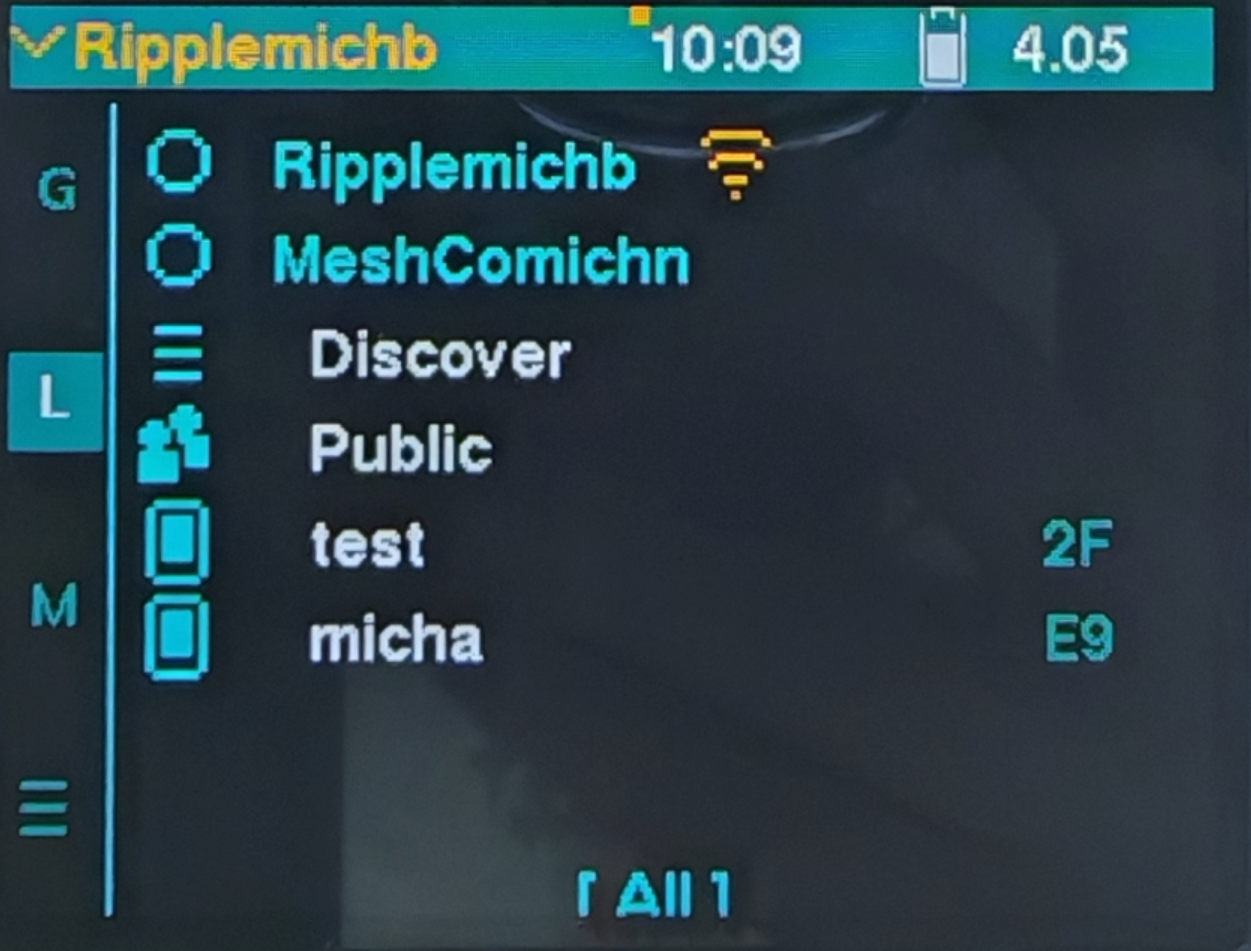
截图中显示的是测试时使用的名称。你的列表将取决于你的配置文件和联系人。
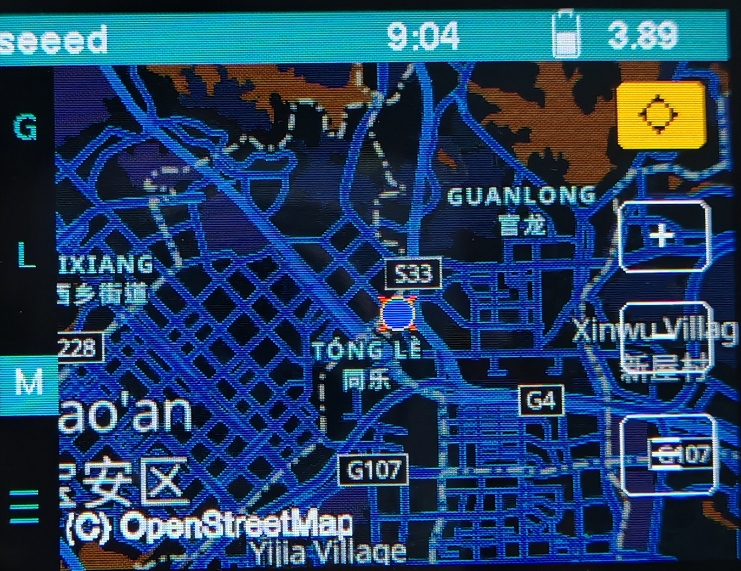
M 显示地图、位置以及任何已加载的 GPS 轨迹。
-
拖动屏幕以平移。
-
点击
+或−以缩放。不支持双指缩放。 -
点击跟随位置按钮以让地图始终以你的位置为中心。启用时按钮会变为橙色,且屏幕保持常亮。
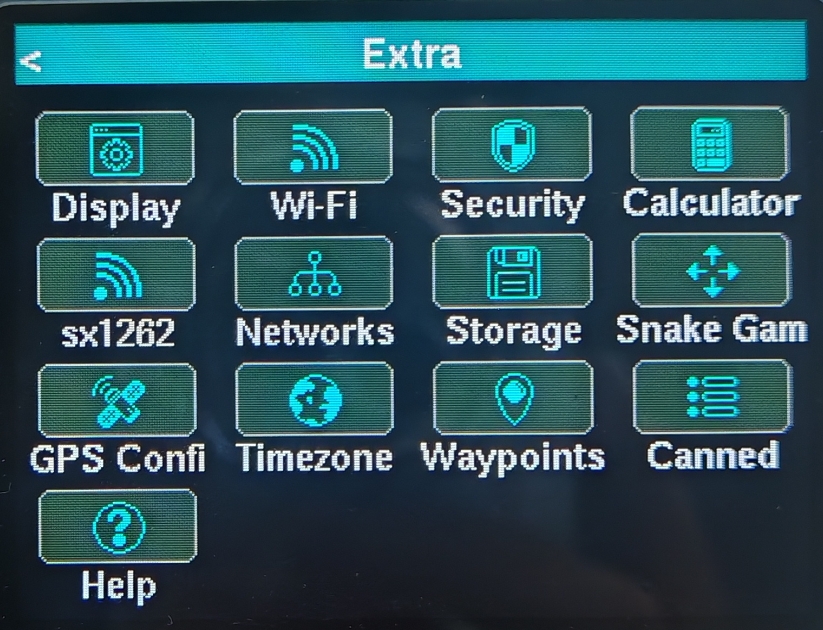
打开主屏幕左下角菜单以访问 Extra,其中包含设备设置和工具。
-
Display: 调整字体大小、主题、动画和强调色。
-
Wi-Fi: 配置连接和地图下载。地图下载需要解锁码。
-
Networks: 创建和管理网络配置文件。
-
GPS Config: 配置 GPS 通信设置;默认设置通常适用于 L2 Pro。
-
Timezone: 设置本地 UTC 偏移。
-
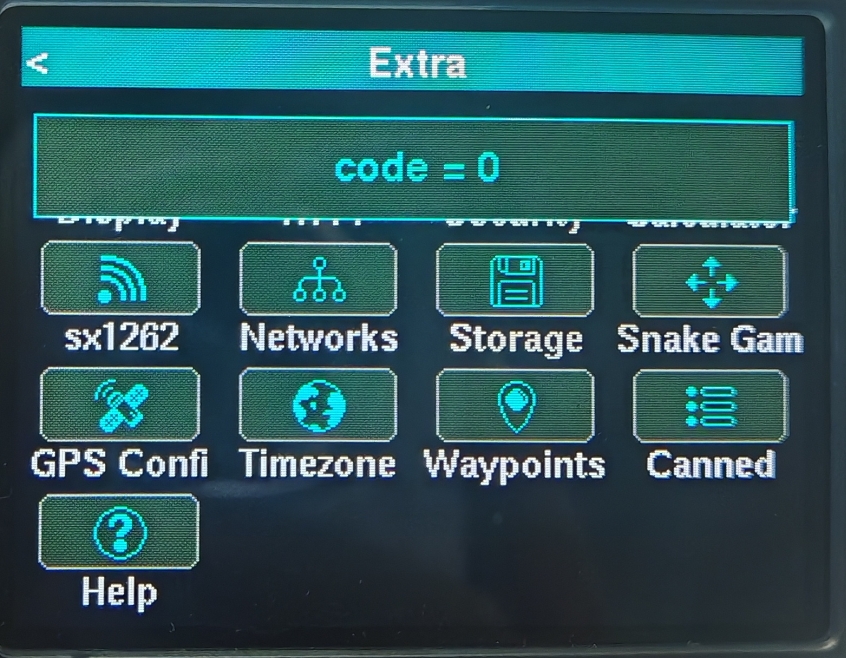
SX1262: 检查 LoRa 无线电初始化状态。
code=0表示成功。
标题栏和系统菜单
| 区域 | 功能 |
|---|---|
| 点击标题栏左侧 | 打开 Switch To 以切换网络配置文件 |
| 长按左上角 | 截取屏幕截图 |
| 标题栏中间 | 打开快速开关 |
| 标题栏右侧 | 打开 GPS 信息 |
| 主屏幕左下角菜单 | 打开系统设置,包括 Display、Wi-Fi、Networks 和 Timezone |
截图
长按屏幕左上角 以捕获当前界面。你可以使用截图分享设置或报告问题。
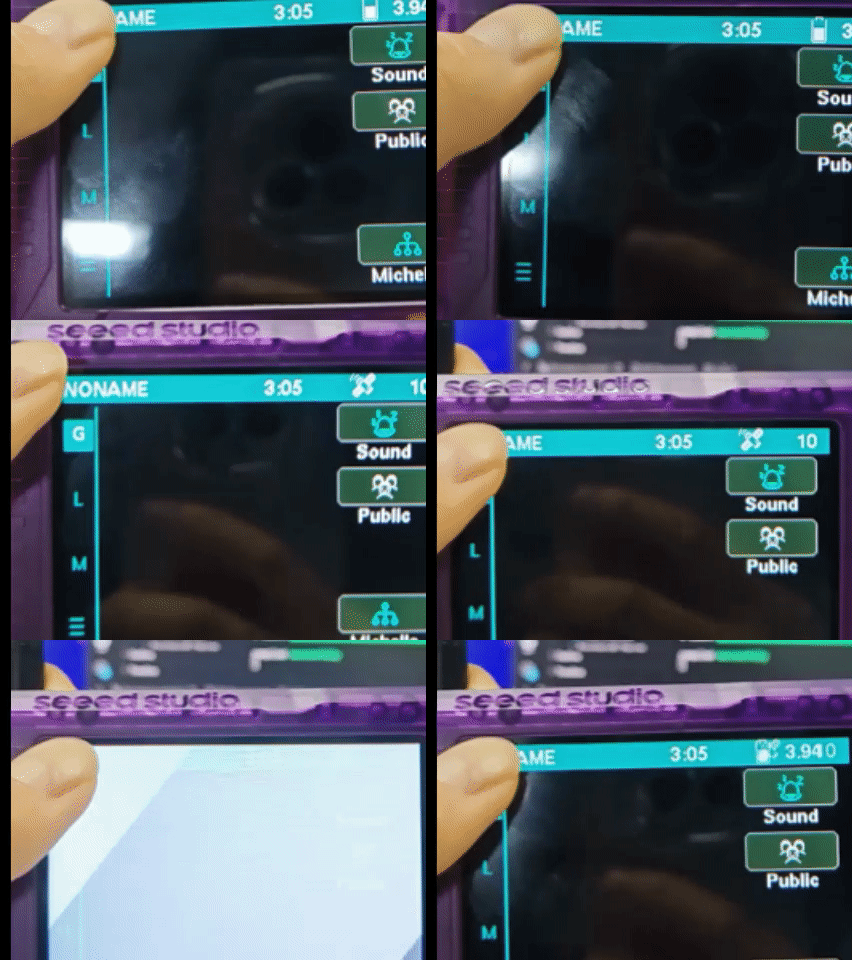
捕获的截图为 BMP 文件,文件名包含日期和时间,如下所示。

发送你的第一条消息
让你的设备可被发现
- 为两台设备配置匹配的 MeshCore 无线电设置。
- 为每台设备设置不同的
Identity名称。 - 将
Advert设置为On以允许身份广播。 - 从
L页面打开Discover,等待附近节点出现。
要立即发送身份广播,请打开 Discover 菜单:
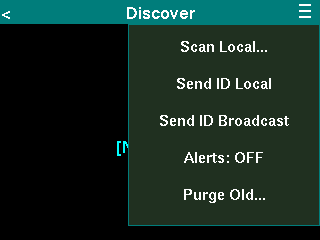
| 选项 | 功能 |
|---|---|
Send ID Local | 向附近设备发送零跳数身份广播 |
Send ID Broadcast | 向网状网络广播你的身份 |
Scan Local | 请求附近支持发现响应的节点回复;常用于发现中继节点 |
Scan Local 不会列出所有设备。节点必须在通信范围内并配置为响应。
添加联系人
-
在
Discover中选择目标节点。 -
打开右上角菜单并选择
Add to Contacts。 -
返回
L并确认联系人已列出。 -
在另一台设备上重复上述步骤。

发送私信
-
打开联系人。
-
点击输入框并输入消息。
-
按下
ENTER发送并等待确认。 -
在另一台设备上打开会话并回复。
私信会等待接收方的确认(ACK)。如果发送失败,请检查无线电设置和距离,然后重试。如果之前的路由不再可用,请在 Path 下选择 Flood (reset) 以寻找新的路由。
地图和 GPS 轨迹
准备离线地图
-
准备一张 32 GB 或更小容量、FAT32 格式化的 microSD 卡。
-
使用以下文件夹结构将栅格地图瓦片保存在卡上:
/tiles/{zoom}/{x}/{y}.png
-
插入存储卡,启动设备,并打开
M。 -
平移到你的瓦片覆盖区域,并选择一个可用的缩放级别。
zoom 是缩放级别;x 和 y 是瓦片坐标。锁定设备仅渲染 缩放级别 1–9。更高的缩放级别需要解锁码。
通过 Wi-Fi 下载地图(需要解锁)
-
按照下方说明解锁设备。
-
从主屏幕系统菜单中打开
Wi-Fi。 -
输入你的网络名称和密码,并启用地图下载。
-
按下
ENTER保存,并在提示时重启。 -
确认 Wi-Fi 菜单显示橙色连接指示。
-
打开地图并平移或缩放到所需区域。瓦片会按需下载并缓存在 SD 卡上。
设置广告中使用的位置
| Advert Location 设置 | 使用的位置 |
|---|---|
GPS | 设备 GPS 获取的位置 |
Manual | 在地图上通过 Advert Loc 选择的固定位置 |
要使用在地图上选择的点,首先将 Advert Location 设置为 Manual。在 GPS 模式下,广告会继续使用 GPS 位置。
解锁高级功能
你可以在购买解锁码前先试用基础消息功能。当你需要详细地图、Wi-Fi 地图下载、更长轨迹或高级管理功能时,再解锁设备。
查找设备序列号
在设备菜单中找到并打开 Unlock。记录该屏幕上显示的 Serial number。购买时请使用这个完整的序列号,而不是 MAC 地址的最后几位或 Pair Device PIN。
获取解锁码
打开 Scott 的 Ripple Ultra Unlock Code 页面,按照购买说明操作,并提供设备上显示的序列号。许可证按设备发放;每个许可证只输入一个设备序列号。
如果你的设备附带了适用的解锁码,请继续下一步。
在设备上输入解锁码
-
收到与你序列号对应的 Unlock Code 后,再次打开
Unlock。 -
输入完整的解锁码并提交。
-
激活成功后,
Unlock选项会消失。 -
打开你想使用的高级功能,并确认其已可用。
请将解锁码与其对应的设备序列号妥善保存。在我们的测试中,使用 erase_flash 擦除闪存并重新安装固件后,需要再次输入设备的解锁码。
高级功能
-
自动遥测: 当你打开具有直接路径的会话时请求遥测。如果对端节点允许 GPS 遥测,则显示位置、方向和距离。
-
房间管理员 CLI: 使用管理员密码访问 Room Server 命令行。
-
中继管理员: 检查中继状态并远程管理节点。
-
传感器管理员: 访问传感器命令、遥测和权限管理。
-
更高的地图缩放级别: 显示高于缩放级别 9 的地图瓦片。
-
Wi-Fi 下载: 按需下载地图瓦片并缓存在 SD 卡上。
-
更长的 GPS 轨迹: 记录超过锁定设备允许的 64 个 GPS 点。
高级用法
创建和切换网络配置文件
-
打开主屏幕系统菜单并选择
Networks。 -
选择
New Network,配置无线电设置并为配置文件命名。 -
保存,并在提示时重启。
-
点击标题栏左侧,在
Switch To中选择一个配置文件。
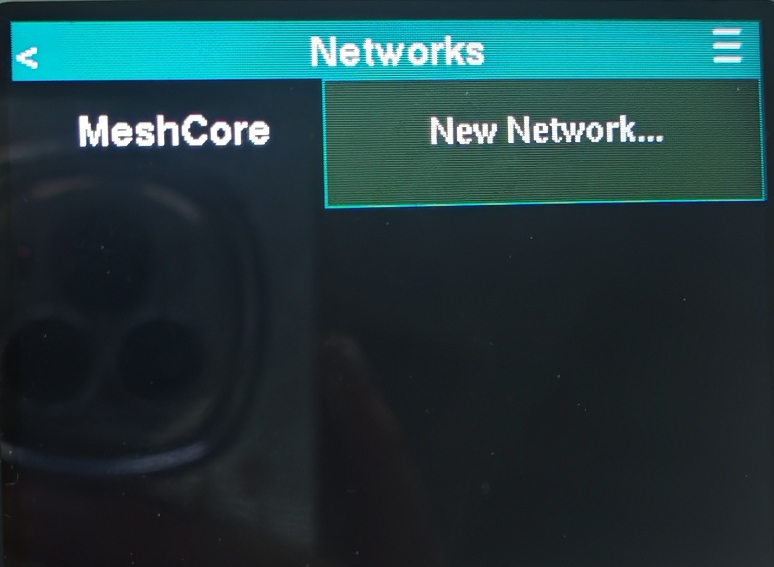
每个配置文件都有自己的身份、联系人和偏好设置。打开属于其他配置文件的联系人时,可能会提示你切换配置文件。该提示并不表示设备已检测到对端节点当前使用的是哪个网络。
常见问题
SX1262 状态码
此屏幕显示 LoRa 无线电初始化时的 RadioLib 返回码。0 表示初始化成功。该屏幕用于无线电诊断。
发现其他设备
-
确认两台设备都使用兼容的 MeshCore 配置文件,并且无线电设置匹配。
-
在另一台设备上启用 Advert,或让它发送
Send ID Local。 -
先在开阔区域进行短距离测试。
-
Scan Local只列出响应发现请求的节点;它不能替代所有设备的身份广播。
为什么地图是空白的
检查 SD 卡格式、瓦片路径,以及显示区域是否存在瓦片。在锁定设备上,还要检查缩放级别是否在 1–9 范围内。拥有有效的 GPS 位置并不意味着地图瓦片已经下载。
资源
技术支持与产品讨论