SenseCAP Combo 入门指南
本章节将向你展示如何快速完成 SenseCAP Combo 5 合 1 4G 传感器的安装,并将其连接到 SenseCAP 云平台。
SenseCAP Combo 5 合 1 4G 传感器使用 4G Cat.1 连接和 MQTT 协议,将数据上传到 SenseCAP 云平台或你自己的第三方 MQTT 服务器。请确保你在部署区域内拥有一张有效的 Micro SIM 卡(3FF),并具备蜂窝数据网络覆盖。
工作环境
SenseCAP Combo 设计用于在特定温度范围内可靠运行,以确保稳定性能和电池安全。请确保设备在以下温度范围内使用和充电,以避免性能下降或电池问题。
| 参数 | 规格 |
|---|---|
| 工作温度 | 0°C ~ 40°C |
| 充电温度 | 0°C ~ 40°C |
| 工作湿度 | 0 ~ 100% RH(无冷凝) |
设备的工作温度受所配电源适配器限制,该适配器支持的工作温度范围为 0°C 至 40°C。
电源适配器仅适用于室内使用。请勿将电源适配器直接暴露在室外环境中。电源适配器必须安装在防水机箱或电气柜内,以确保得到适当防护。
安装 SIM 卡
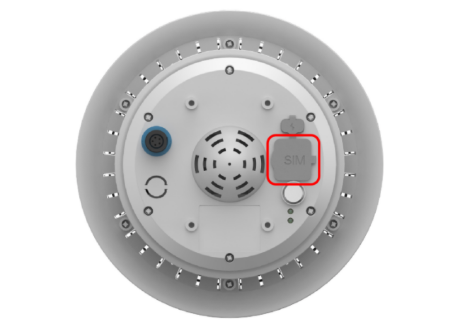
- 打开标有 “SIM” 的橡胶盖,并抬起金属卡托。
- 将 SIM 卡插入卡槽,用金属卡托固定好,然后将橡胶盖严密盖好。
安装 SIM 卡后,请确保橡胶盖完全密封,否则可能会影响设备的防水性能。
传感器连接
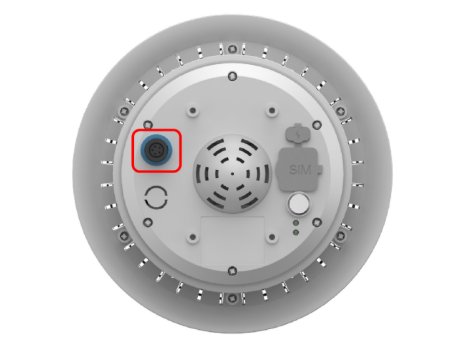
设备提供一个 RS-485 接口,用于连接外部 Modbus-RTU 传感器。
- 拧下接口的防护盖,将传感器连接到 RS-485 接口。
- 连接传感器后,请确保航空插头已完全拧紧。如果接口未使用,也必须拧紧,以防进水和设备损坏。
- 请在设备上电 之前 连接传感器,否则可能导致传感器无法被检测到。如遇此情况,请重启设备。
- 使用分线器时,请勿将具有相同 Modbus 地址的传感器连接到同一个 RS-485 接口。
- 如果连接 12V 传感器,设备必须由外部直流电源供电。
配置到 SenseCAP 云平台
在部署前,请确保设备可以正常工作并上传数据。
步骤 1. 下载 SenseCraft APP
从 App Store 或 Google Play 下载 SenseCraft APP 来管理你的设备。

步骤 2. 创建新账号
请通过 SenseCraft APP 或在 PC 上访问 SenseCAP 云平台创建账号:https://sensecap.seeed.cc/portal
- 点击 "Register",输入你的邮箱并提交。系统会发送一封验证邮件。
- 打开来自 "SenseCAP" 的邮件,点击链接并完成注册。
- 打开应用,选择 "Global Server",输入你的账号和密码并登录。

步骤 3. 绑定设备
- 进入 "Devices" 页面,点击右上角的 "+" 图标。
- 扫描设备标签上的二维码以绑定设备。

设备上电(指示灯状态)
上电前,请确保传感器和 SIM 卡已安装完毕。
安装传感器时,请确保设备处于断电状态,否则可能导致外部传感器无法被检测到。
按下设备底部的金属按键,红色指示灯会亮起。等待约 3 分钟,设备即可上线。(具体时间取决于传感器的数量和类型,传感器越多所需时间越长。)
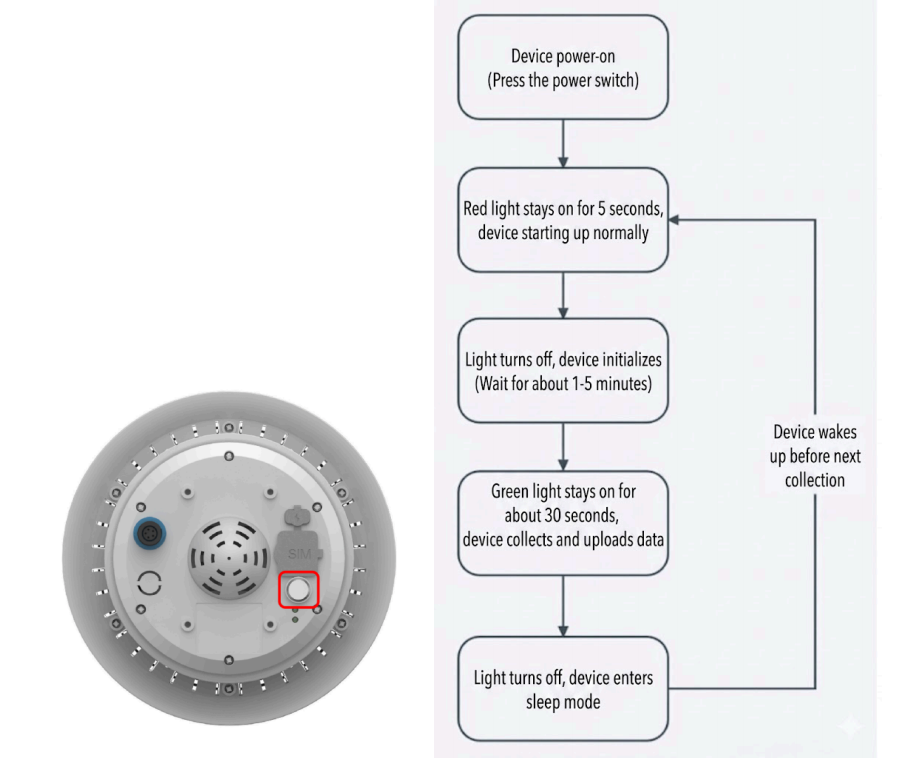
- 设备内置太阳能板用于充电。
- 使用 12V 传感器时,需要外接适配器。使用适配器时请确保做好防水保护。
查看数据和状态
你可以通过 APP 或 PC 查看设备数据和状态。
通过 SenseCraft APP
设备绑定并上线后,可直接在 APP 中查看数据。
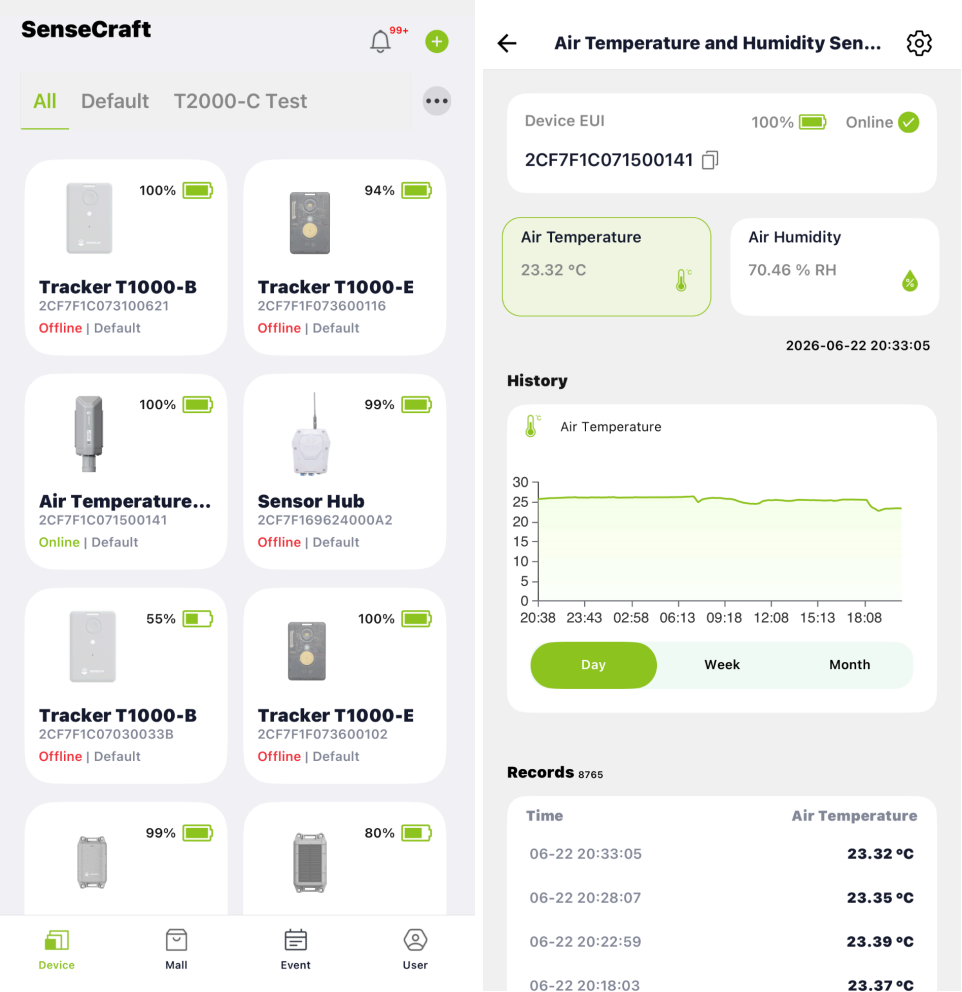
通过 SenseCAP Portal
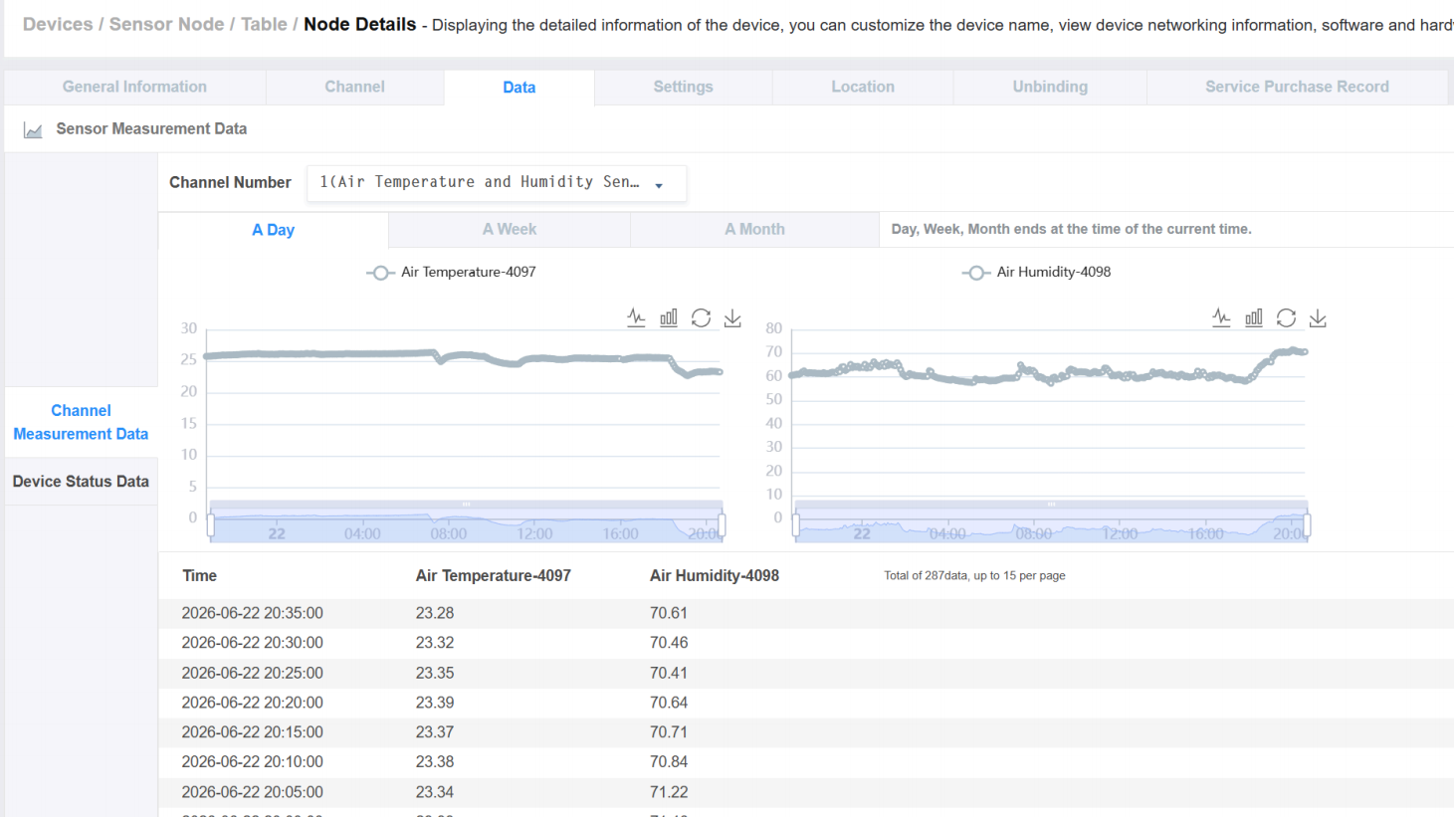
访问 https://sensecap.seeed.cc 并登录。点击 "Data" 查看数据是否成功上传。
SenseCAP API
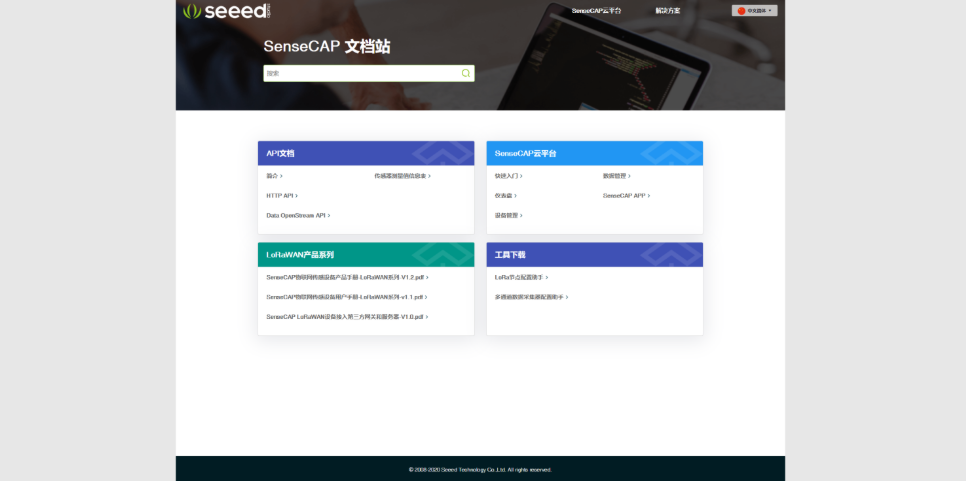
SenseCAP API 供用户管理物联网设备和数据使用。它包含 3 种 API 方式:HTTP 协议、MQTT 协议和 Websocket 协议。
- 使用 HTTP API,用户可以管理 LoRa 设备,获取原始数据或历史数据。
- 使用 MQTT API,用户可以通过 MQTT 协议订阅传感器的实时测量数据。
- 使用 Websocket API,用户可以通过 Websocket 协议获取传感器的实时测量数据。
更多详情请查看 API User Guide。
通用设置
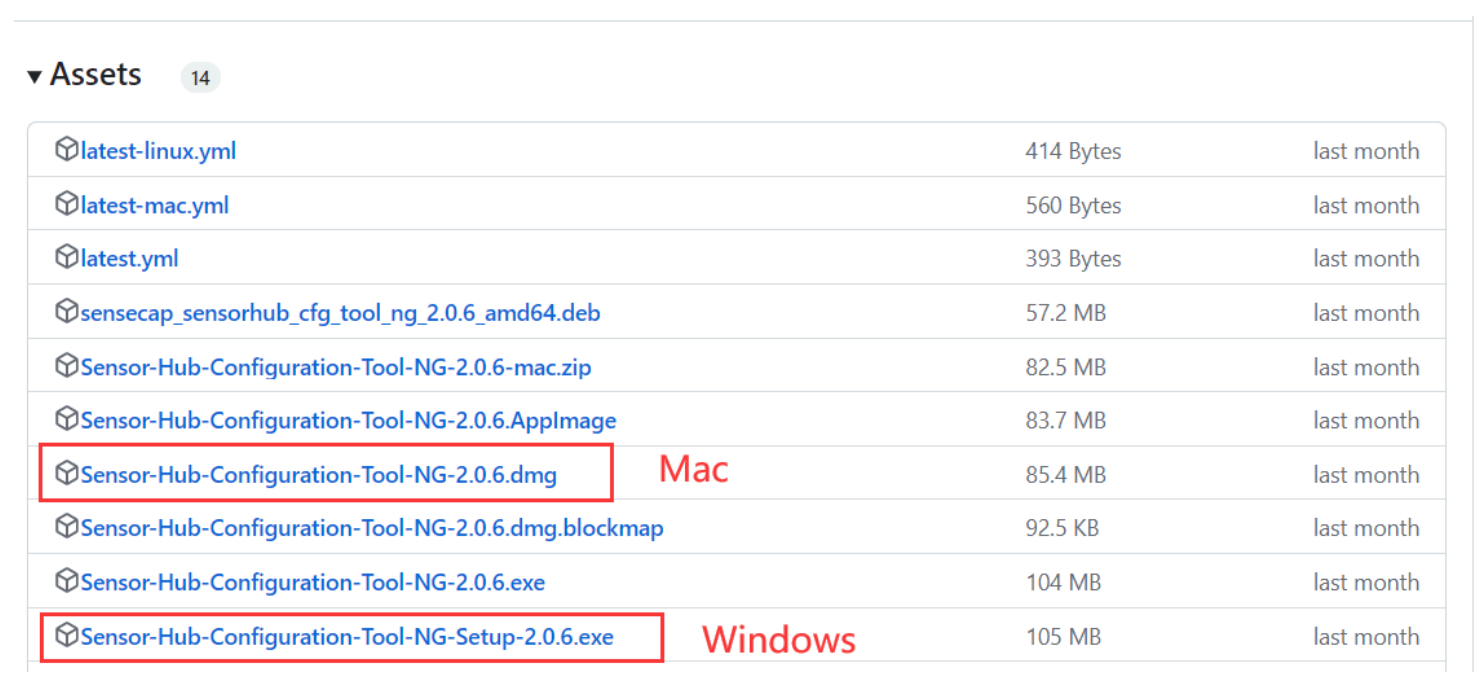
如需配置服务器地址、添加传感器或修改上报间隔,请使用 PC 配置工具:
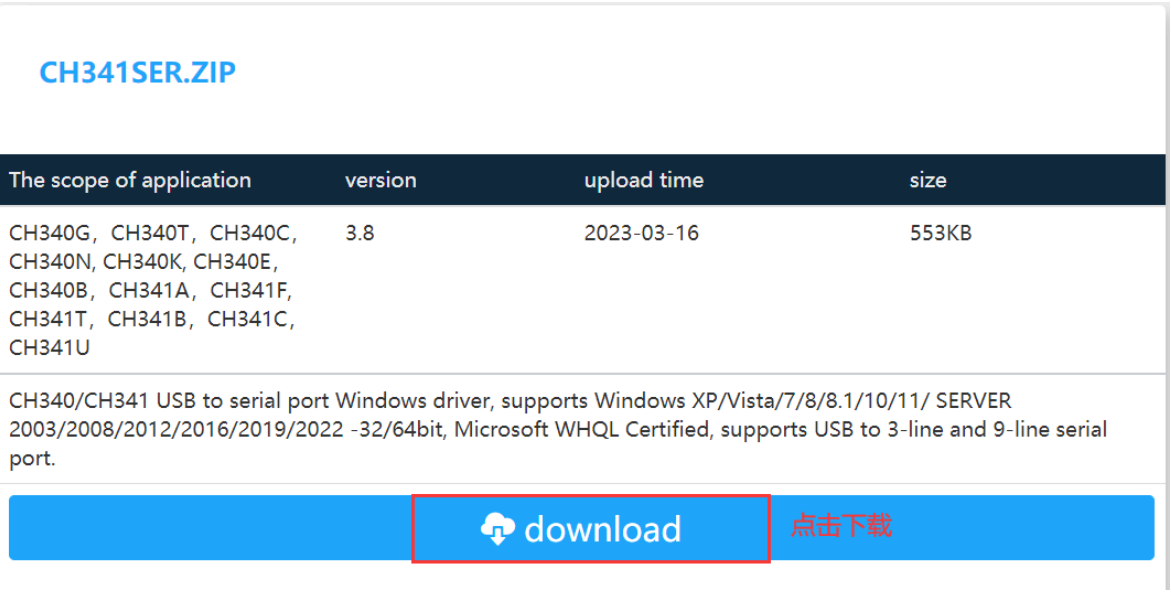
- 驱动(首次使用):CH341 USB Driver
MQTT 服务器配置
- 使用 USB Type-C 线将设备连接到 PC。
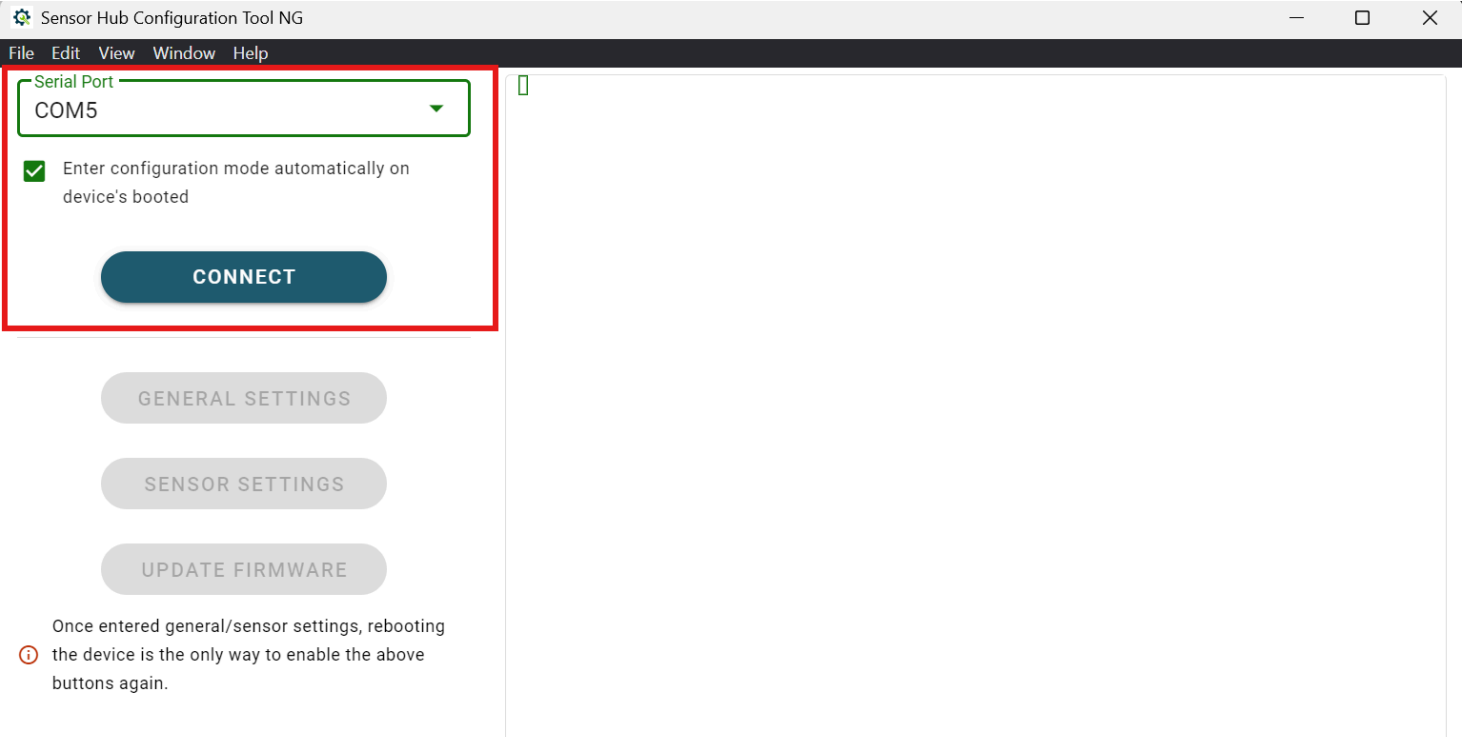
- 打开工具,选择 COM 端口,勾选 "Enter configuration mode automatically on device's booted",点击 "Connect",然后按下金属按键。(“General Settings” 和 “Sensor Settings” 按钮会变为深蓝色。)
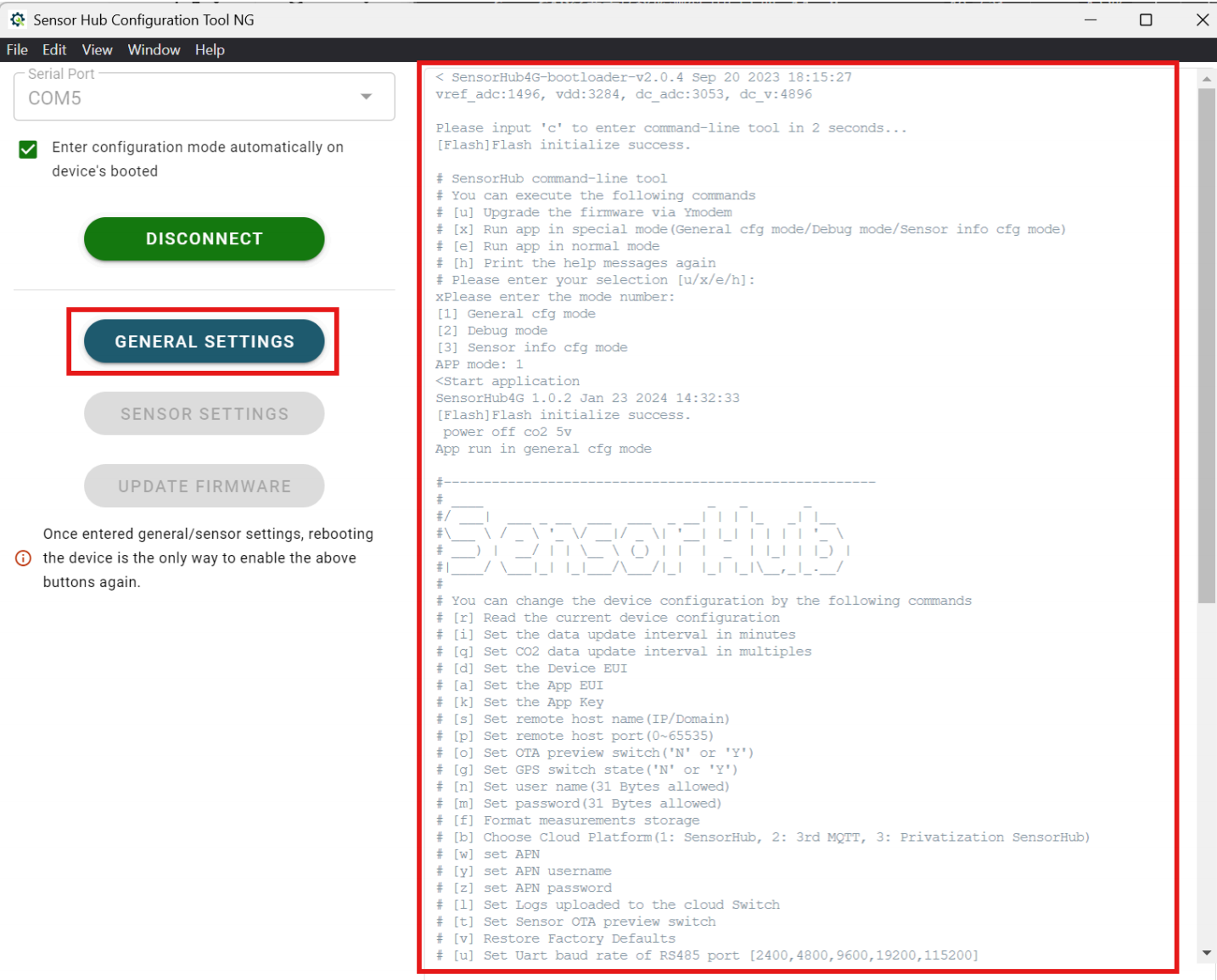
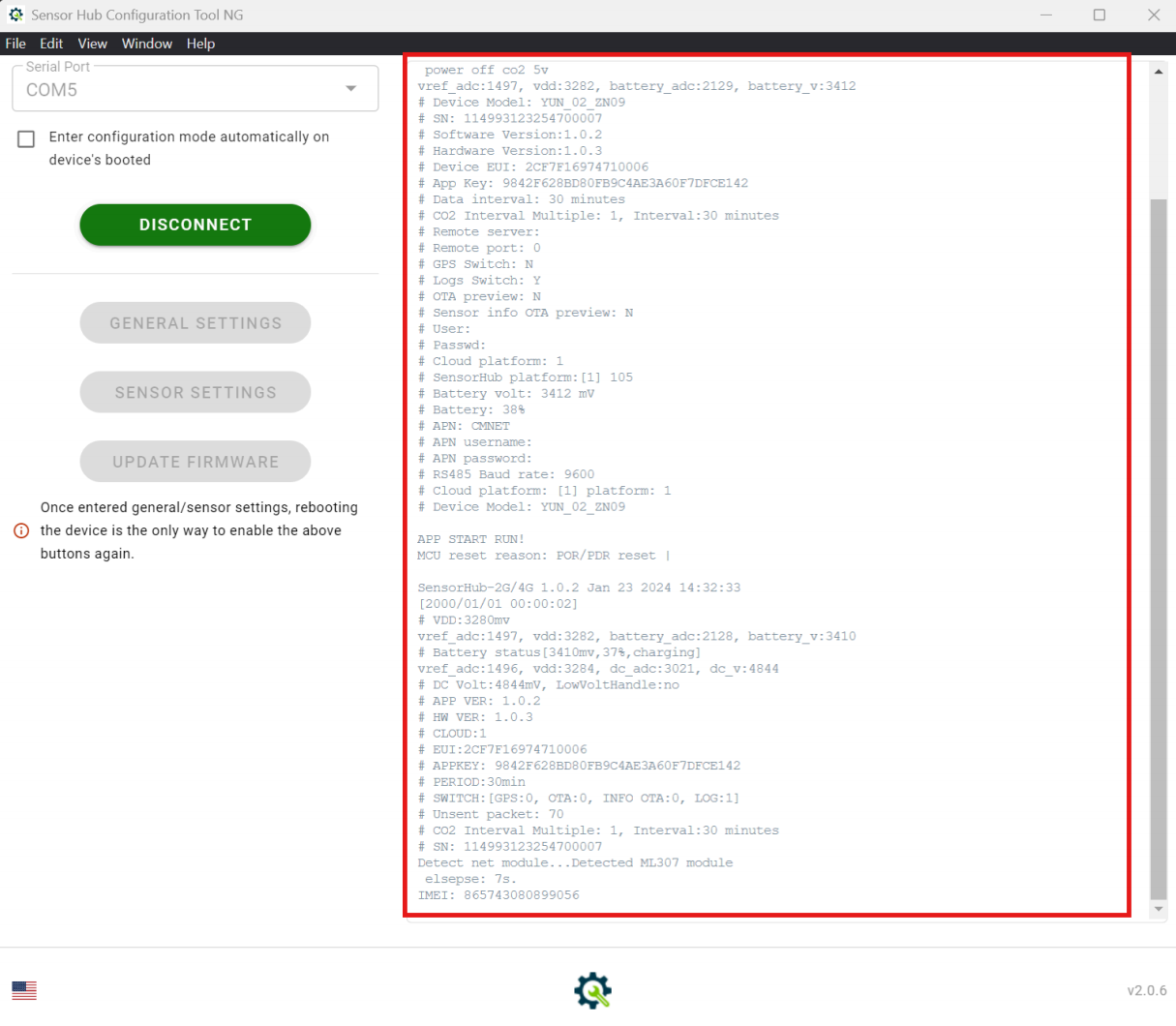
- 点击 "General Settings"。调试信息会显示在右侧面板。
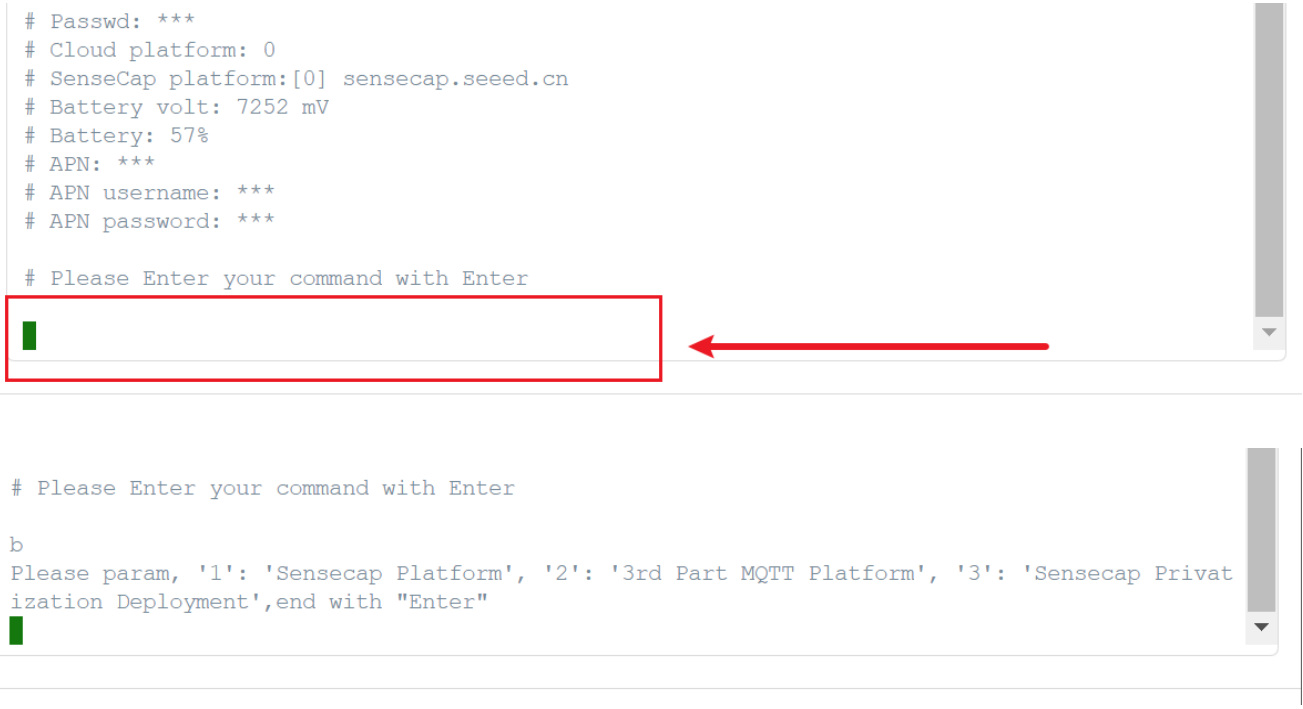
- 点击输入区域并输入:b
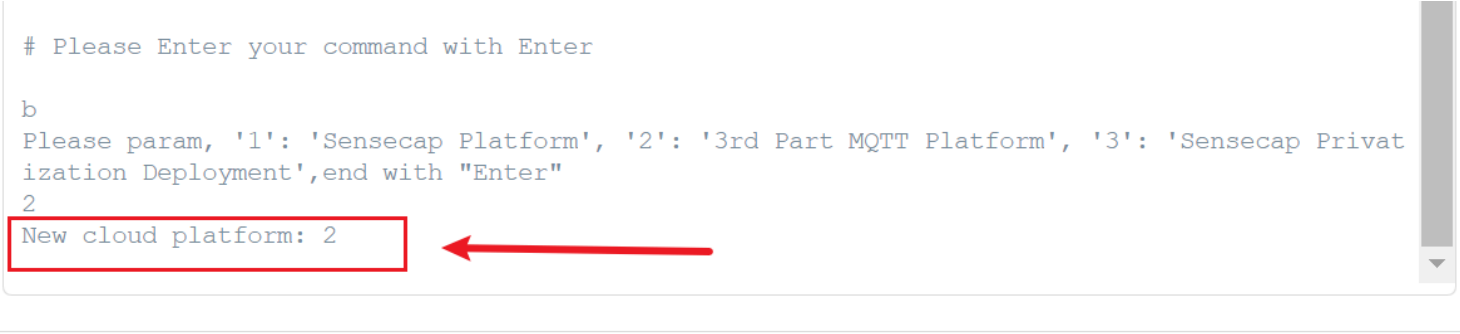
- 输入命令:2 后按回车。这表示你已切换到新的云平台 2。
- 1 为 SenseCAP 云平台(默认)
- 2 为用户的第三方 MQTT 服务器
- 3 为 SenseCAP 私有化部署
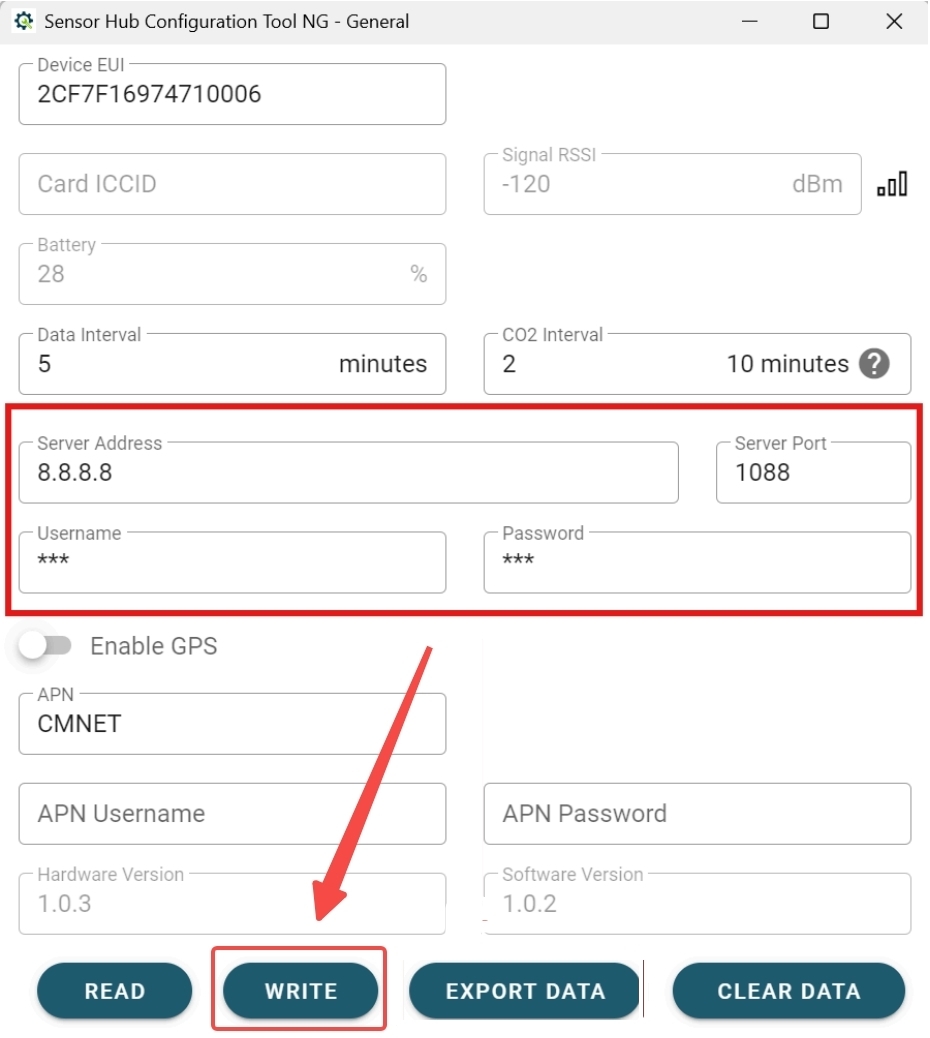
- 点击 "General Settings",输入 MQTT 服务器地址、端口、用户名和密码,然后点击 "Write"。
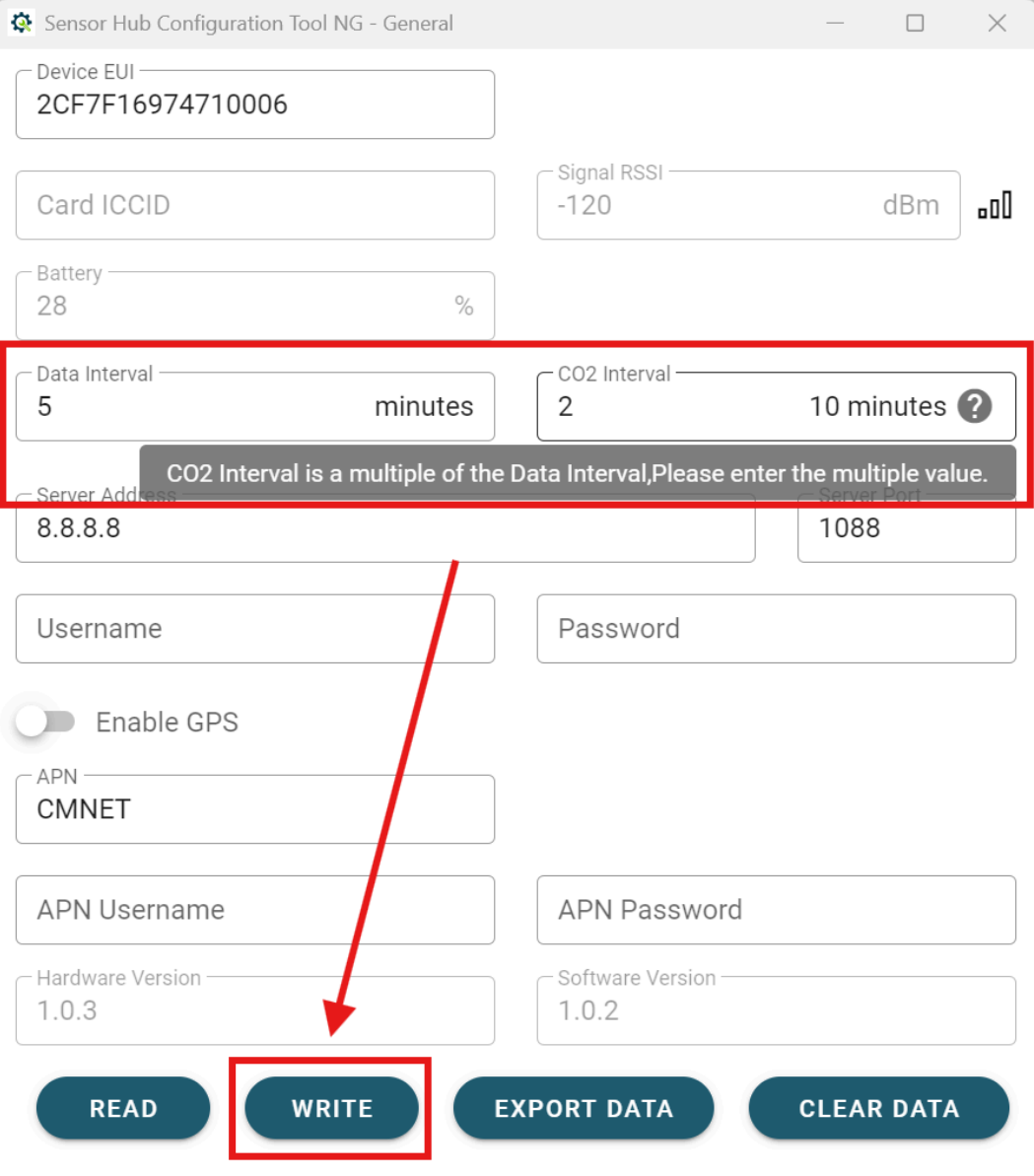
数据上报间隔 & CO₂ 上报间隔
- Reporting interval: 适用于除 CO₂ 以外的所有传感器
- CO₂ interval: 为上报间隔的倍数
设置完成后点击 "Write"。
上报间隔过短可能导致太阳能充电速率低于放电速率,从而使设备无法完成充电。
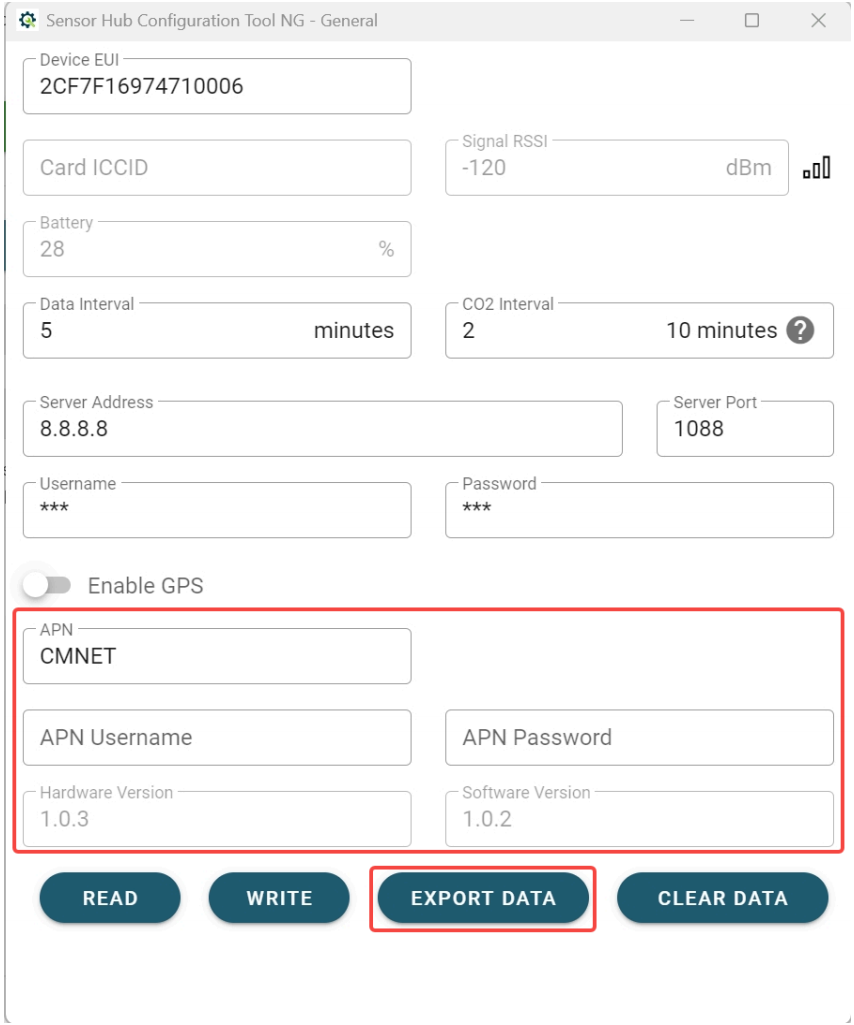
APN 配置
如有需要,输入 APN、用户名和密码。默认为自动。
导出缓存数据
点击 "Export Cache Data" 导出所有历史数据。
验证数据是否上传到服务器
配置服务器后:
- 关闭工具
- 拔下 USB 线
- 按下金属按键重启设备
等待几分钟,然后使用 MQTT 订阅工具,按照主题格式订阅消息,查看是否可以接收到设备数据。
故障排查
云平台上的传感器通道状态异常
- 通常是由于传感器在运行过程中被断开连接导致的。
[ERROR] No sensor found. Is the sensor connected?
请检查以下内容:
- 确认传感器接线顺序(正/负/RS485 A、B)是否正确;
- 确保传感器 Modbus 地址与“Sensor Settings”中设置的地址一致;
- 确认传感器电源类型配置是否正确;
- 确保预热时间、启动时间和响应超时时间满足传感器要求;
- 检查测量数值的功能码和寄存器配置是否正确;
[ERROR] RS485 err code: XX
部分传感器需要预热时间。如果在预热时间结束前发起通信,传感器会返回功能码错误。
在测试传感器时,第一步是检查传感器是否存在。此检查只需要等待启动时间,而不需要等待预热时间。例如,如果传感器启动时间为 1 秒,预热时间为 5 分钟,而数据采集单元在给传感器上电后仅等待 1 秒就尝试通信,则会收到功能码错误。窗口会显示“[ERROR] rs485 err code”。在采集数据时,会在通信前等待预热时间,以确保数据采集正常进行。
安装与注意事项
在低温环境下使用内置电池
- 放电范围:0°C ~ 50°C
- 充电范围:0°C ~ 40°C
请注意,由于设备内置锂电池,在使用太阳能供电或适配器时:
- 如果环境温度持续低于 0 °C,电池将保持不充电状态,直到环境温度升高到 0 °C 以上。
- 在停止充电期间,如果电池被完全耗尽,设备将无法通过太阳能或适配器运行。需要等待环境温度升高到 0 °C 以上,并且锂电池充电至安全电量后,设备才能恢复正常工作。
技术支持与产品讨论
感谢您选择我们的产品!我们将为您提供多种支持,确保您在使用我们产品的过程中尽可能顺畅。我们提供多种沟通渠道,以满足不同的偏好和需求。