XIAO 1.14'' IPS Display (nRF52840) 入门指南
| XIAO 1.14'' IPS Display (nRF52840) |
|---|
 |
介绍
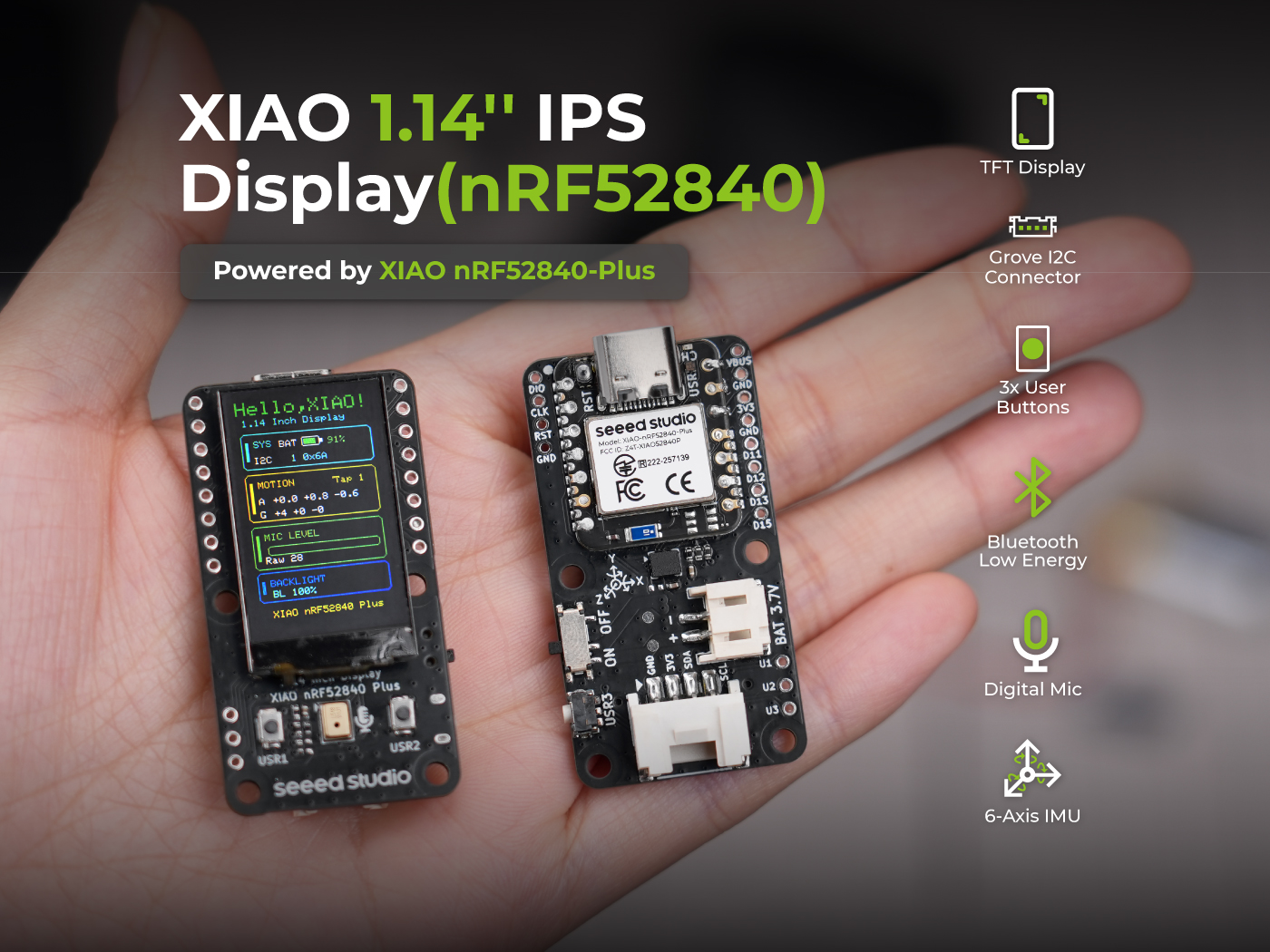
1.14'' IPS Display 是一款为 XIAO 系列设计的扩展板,由 XIAO nRF52840 Plus 提供算力。它配备 135×240 IPS 彩色 LCD、板载 PDM 麦克风、6 轴 IMU(兼容 LSM6DS3)、Grove I2C 接口、三个用户按键,以及带电量百分比显示的电池电源管理——所有这些都集成在一个紧凑的外形中。
这种组合使其成为可穿戴设备、紧凑型传感节点、便携式仪器以及对空间要求严格的 IoT 原型开发的理想平台。
| 规格 | 详细参数 |
|---|---|
| 产品定位 | 感知与扩展 |
| 核心控制器 | Seeed Studio XIAO nRF52840 Plus |
| 处理器 | Nordic nRF52840,ARM® Cortex®-M4 32 位处理器,带 FPU,64 MHz |
| 内存 | 256 KB RAM + 1 MB 片上 Flash + 2 MB 板载 Flash |
| 无线连接 | BLE 5.4 |
| 显示类型 | 1.14" IPS TFT LCD |
| 分辨率 | 135 × 240 |
| 显示驱动 | ST7789 |
| 显示接口 | SPI |
| 触摸输入 | 无 |
| 6 轴 IMU | 有 |
| PDM 数字麦克风 | 有 |
| MicroSD 卡槽 | 无 |
| Grove I2C 接口 | 有 |
| 用户按键 | 3 |
| 电池连接器 | 适用于 3.7 V 锂电池的 2 针 JST 2.0 连接器 |
| 电池监测 | 支持电池状态检测;还可以监测电池电压以估算电量水平。 |
| 扩展接口 | 1x Grove I2C 接口,1x I2C 焊盘,1x I2S 焊盘,1x SWD 焊盘,3x 用户按键焊盘 |
| 板卡尺寸 | 26 × 48 × 10.6 mm |
| 最佳应用 | 便携式传感器显示、Grove 设备、物理控制器 |
该显示板专为 XIAO nRF52840 Plus 设计。如果你使用的是 XIAO ESP32-S3 Plus 版本,请改为参考 XIAO 1.14'' IPS Display (ESP32-S3) 指南。
硬件概览
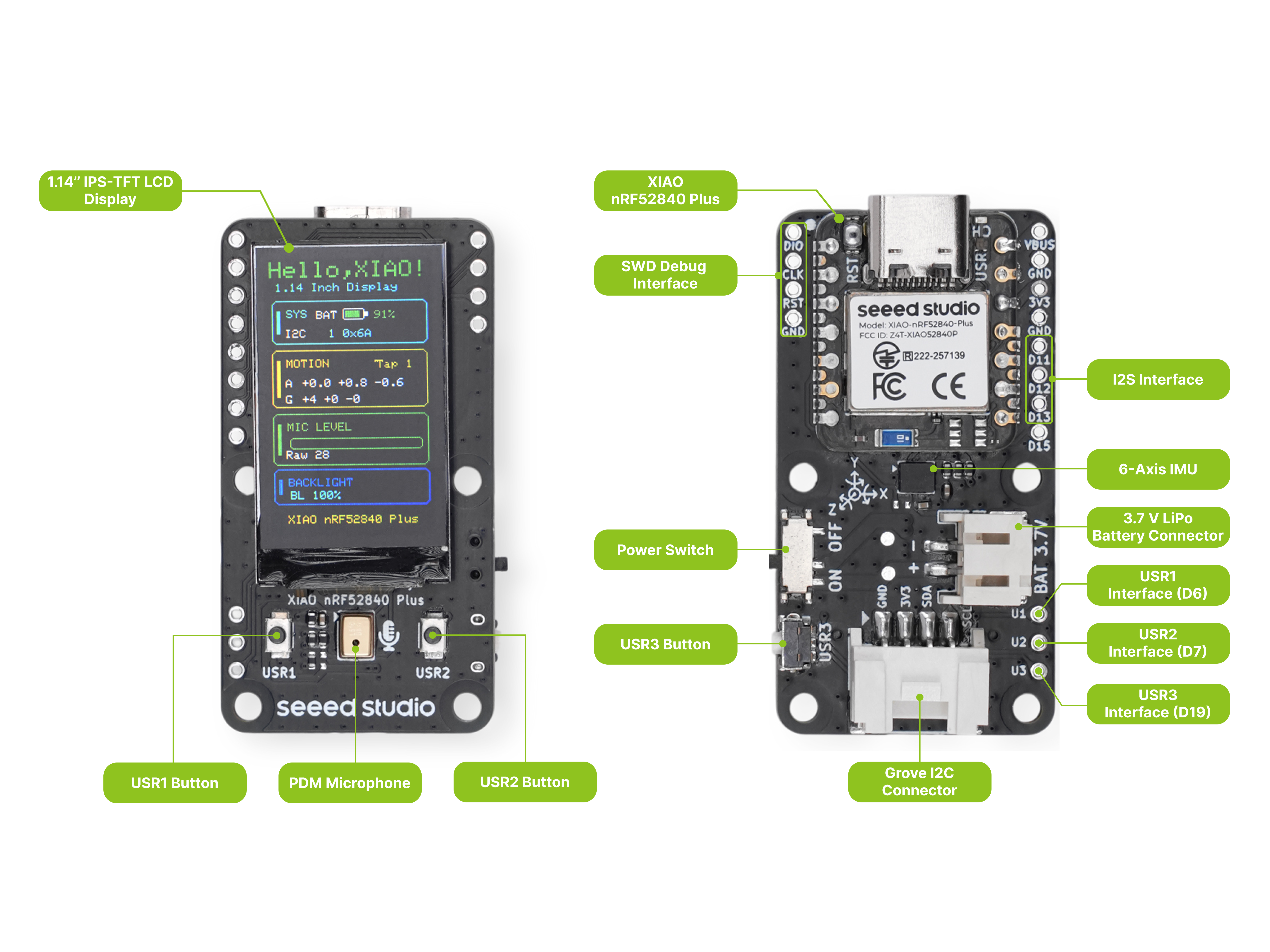
在开始之前,请参考下图来了解 1.14'' IPS Display 的物理布局。
引脚映射
1.14'' IPS Display 引出了所有 XIAO nRF52840 Plus 引脚。下表列出了每个引脚、其在显示板上的网络名称、功能说明以及与板载外设的连接方式。
| XIAO 引脚 | 网络名称 | 功能说明 | 硬件连接说明 |
|---|---|---|---|
| D0 | PDM_CLK | PDM 数字麦克风时钟 | 内部连接到 PDM 麦克风 |
| D1 | MIC_DATA | PDM 数字麦克风数据 | 内部连接到 PDM 麦克风 |
| D2 | LCD_CS | 屏幕片选信号 | 内部连接到 LCD 驱动 IC |
| D3 | LCD_DC | 屏幕数据/命令切换 | 内部连接到 LCD 驱动 IC |
| D4 | SDA | I2C 数据总线 | 总线共享:内部连接到 IMU;外部引出到 Grove I2C 接口 |
| D5 | SCL | I2C 时钟总线 | 总线共享:内部连接到 IMU;外部引出到 Grove I2C 接口 |
| D6 | BTN_A | 物理按键 A(左) | 内部连接到前左微动开关,带外部 1 KΩ 上拉。外部引出为 U1 测试焊盘 |
| D7 | BTN_B | 物理按键 B(右) | 内部连接到前右微动开关,带外部 1 KΩ 上拉。外部引出为 U2 测试焊盘 |
| D8 | SCK | 硬件 SPI 时钟 | 内部连接到 LCD 驱动 IC |
| D9 | NC | 悬空(预留) | 无物理连接 |
| D10 | MOSI | 硬件 SPI 数据输出 | 内部连接到 LCD 驱动 IC |
| D11 | I2S_SD | 音频数据输出 | 外部引出到底部扩展焊盘 |
| D12 | I2S_SCK | 音频位时钟 | 外部引出到底部扩展焊盘 |
| D13 | I2S_WS | 音频字选择 | 外部引出到底部扩展焊盘 |
| D14 | IMU_INT | IMU 运动硬件中断 | 内部连接到 6 轴 IMU,用于异步唤醒 |
| D15 | NC | 预留测试点 | 在 PCB 上预留裸铜测试焊盘 |
| D16 | NC | 悬空(预留) | 无物理连接 |
| D17 | LCD_RST | 屏幕软复位 | 内部连接到 LCD 驱动 IC |
| D18 | LCD_BL | 屏幕背光控制 | 内部连接到背光驱动电路 |
| D19 | BTN_C | 物理按键 C(侧边) | 内部连接到侧边微动开关,带外部 1 KΩ 上拉。外部引出为 U3 测试焊盘 |
入门指南
本指南会向显示板上传一个最小的 “Hello, XIAO” 示例:屏幕点亮背光、填充为黑色背景,并以两行居中的大号绿色文字打印 “Hello,” 和 “XIAO”。这是在深入各个外设示例之前,最快确认屏幕和开发环境是否正常工作的方式。
软件准备
你需要以下工具和库:
- Arduino IDE(版本 1.8 或更高)
- Seeed nRF52 Boards (1.1.13) — 将以下 URL 添加到 File > Preferences > Additional Boards Manager URLs:
https://files.seeedstudio.com/arduino/package_seeeduino_boards_index.json
然后进入 Tools > Board > Boards Manager,搜索 Seeed nRF52 并安装 1.1.13 版本。
- Seeed_GFX2(手动安装) — 该库不在 Library Manager 中,需要手动安装:
步骤 1. 点击上方按钮,将 Seeed_GFX2 v1.0.0 作为 ZIP 文件下载(固定到发布标签,以保证教程可复现)。或者,从 Seeed-Studio/Seeed_GFX2 克隆仓库。
步骤 2. 在 Arduino IDE 中,依次点击 Sketch > Include Library > Add .ZIP Library...,然后选择下载的 ZIP 文件。IDE 会读取 library.properties 并自动将其安装到正确的 Seeed_GFX2 文件夹中——你无需重命名解压后的文件夹。(如果要改为手动安装,请先解压压缩包,并在放入 Documents/Arduino/libraries/ 之前将解压后的文件夹重命名为 Seeed_GFX2。)
步骤 3. 重启 Arduino IDE,以便检测到新库。
- Seeed_GFX2 是 Seeed Studio 基于分层
Board+Panel Config架构构建的图形库。每个示例都通过一次display.begin<Board_..., Config_...>()调用来初始化显示屏——Board 模板负责引脚映射(CS/DC/SCK/MOSI/RST/BL),而 Panel Config 预设了 135×240 分辨率、颜色顺序(BGR)和方向。无需driver.h或手动引脚配置。 - 在此板上,示例程序使用
Board_XIAO_1inch14_LCD<38, 37>(RST=38,BL=37)以及Config_Seeed_1inch14_LCD_ST7789。 - 示例程序使用的 Adafruit TinyUSB 库已随 Seeed nRF52 Boards 软件包一同提供,因此无需单独安装。
下载代码
示例程序可以在 GitHub 上获取:
进入 code_GFX2/getting_started_code/xiao_nrf52840_114_hello/,并在 Arduino IDE 中打开 xiao_nrf52840_114_hello.ino。请下载完整文件夹,而不是从 GitHub 网页视图中复制 .ino 源码。
上传示例程序
步骤 1. 通过 USB-C 接口将 XIAO nRF52840 Plus 连接到电脑。
步骤 2. 在 Arduino IDE 中选择开发板:Tools > Board > Seeed nRF52 Boards > Seeed XIAO nRF52840 Plus。
步骤 3. 在 Tools > Port 下选择正确的 端口(Port)。
步骤 4. 点击 Upload 按钮(→)。示例程序将被编译并上传到开发板。
如果你在上传时遇到问题,请双击复位按钮进入 bootloader 模式。USR LED 会呈红色呼吸灯效果,你的电脑上会出现一个名为 NRF52BOOT 的磁盘,这表明开发板已进入 bootloader 模式。
预期输出
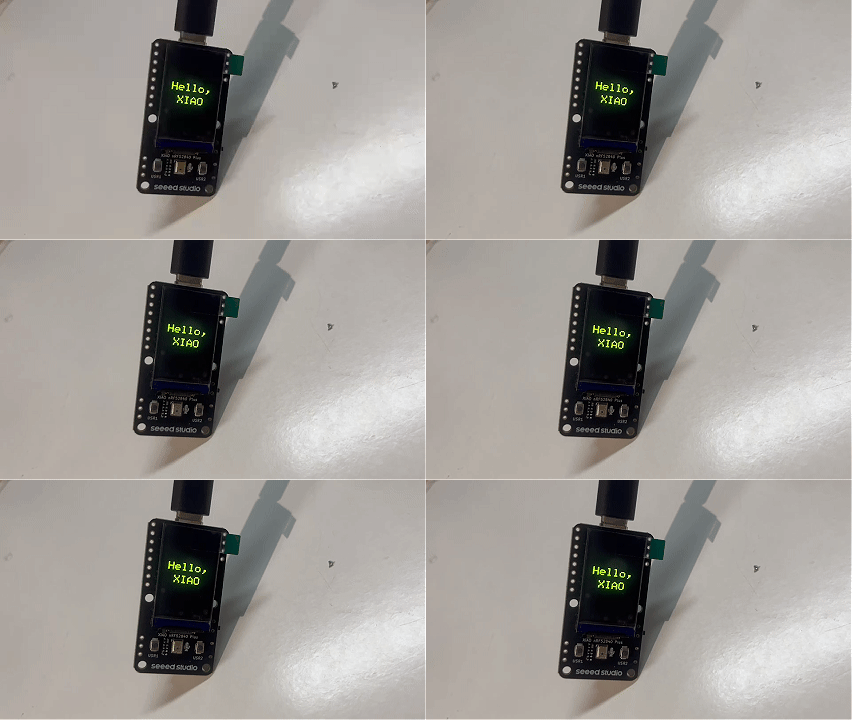
上传完成后,屏幕会点亮为黑色背景,并在中央显示两行大的绿色文字——第一行是 "Hello,",第二行是 "XIAO"。该问候语会保持在屏幕上,不会重复重绘。
如果显示屏初始化失败,示例程序会以 115200 波特率在串口监视器中打印库的错误信息。打开 Tools > Serial Monitor 并将波特率设置为 115200 以查看。
接下来做什么
该显示板集成了多个板载外设。Function 页面为每个外设都提供了一个独立的演示:
| 外设 | 演示 |
|---|---|
| 屏幕 | GraphicTest — 十种图形基本元素及其计时基准测试 |
| IMU | Electronic Quicksand + Raise to Wake — 六轴运动特效和抬腕唤醒 |
| 麦克风与扬声器 | Voice Bar + Flash Recorder — 实时 PDM 电平指示以及带 I2S 回放的录音 |
| Grove I2C | SHT31 Temperature & Humidity — 读取 Grove SHT31 传感器 |
| 按键 | User Buttons — 读取按键按下并使用中断进行去抖 |
| 电池 | Battery Status — 测量电压并转换为百分比 |
常见问题(FAQ)
如果上传失败或开发板未被识别怎么办?
双击 XIAO nRF52840 Plus 上的复位按钮。USR LED 会呈红色呼吸灯效果,你的电脑上会出现一个名为 NRF52BOOT 的磁盘。将编译生成的 .uf2 文件拖拽到 NRF52BOOT 磁盘中。开发板会自动完成烧录并自动复位。
[关于出厂固件 - DashBoard]
在仪表盘运行时,我可以热插拔 I2C 设备吗?
不能——我们强烈建议在仪表盘运行时不要热插拔 I2C 接口上的设备。在连接或断开 Grove I2C 接口或 SDA/SCL 引出焊盘上的任何设备前,请务必先关闭开发板电源。热插拔可能会导致 I2C 总线挂起。
资源
- 🗃️[PCB 设计文件] XIAO 1.14'' IPS Display (nRF52840) KiCad Project
- 📄[原理图] XIAO 1.14'' IPS Display (nRF52840) Schematic
- 📦[3D 模型] XIAO 1.14'' IPS Display (STEP)
- 📄[数据手册] 1.14 Inch Display Datasheet
- 💾[出厂固件] XIAO 1.14'' IPS Display (nRF52840) Factory Firmware
技术支持与产品讨论
感谢你选择我们的产品!我们将为你提供多种支持,确保你在使用我们产品的过程中尽可能顺利。我们提供多种沟通渠道,以满足不同的偏好和需求。