结合 reCamera n8n Telegram
简介
在各种物联网应用场景中,设备间的信息交换和自动处理往往比单纯的识别能力更能体现系统的价值。reCamera 提供稳定的本地 AI 视觉识别能力,而 n8n 提供灵活的可视化编排平台用于数据处理和流程自动化。当两者结合时,检测信息不再局限于本地设备,而是可以成为进一步利用的事件源。
本教程介绍了一种简单高效的集成方法:reCamera 的识别结果以文本形式推送到 n8n,然后 n8n 通过 API 自动将其发送到用户构建的 Telegram 个人机器人。通过这个链接,任何识别事件都可以立即推送到移动设备,从而构建一个跨越多个设备和平台的轻量级通知系统。整个过程不需要编写复杂的代码;只需要完成必要的节点配置即可快速实现目标。
硬件准备
一台 reCamera(可以是 2002 系列、HQ POE 版本或云台版本中的任何一种,但请注意 POE 版本没有 WiFi 功能,需要连接具有 POE 功能的交换机在同一网段内)
一台计算机(配置了 Ubuntu 22.04 的虚拟机,用于安装 n8n)
| reCamera 2002 系列 | reCamera 云台 | reCamera HQ POE |
|---|---|---|
 |  |  |
1. 安装 n8n(在虚拟机中)
(1) 安装 Docker
sudo apt update
sudo apt install -y docker.io
安装完成后,启用并设置开机启动
sudo systemctl enable docker
sudo systemctl start docker
验证安装是否成功:
docker --version
如果看到类似以下内容:
Docker version 28.2.2, build ...
(2) 让当前用户直接使用 docker(无需每次使用 sudo)
sudo usermod -aG docker $USER
然后退出当前终端并重新登录。
docker ps
(3) 运行 n8n 容器
sudo docker run -it --rm \
  --name n8n \
  --network host \
  -v ~/.n8n:/home/node/.n8n \
  n8nio/n8n
首次运行会自动拉取 n8n 镜像,大约几百 MB,需要一点时间
(4) 访问 n8n
在虚拟机中打开 Firefox 浏览器并输入:
http://localhost:5678
您可以进入 n8n 界面创建账户。
2. 配置 n8n
(1) 创建 "Webhook" 节点以接收 ReCamera 数据
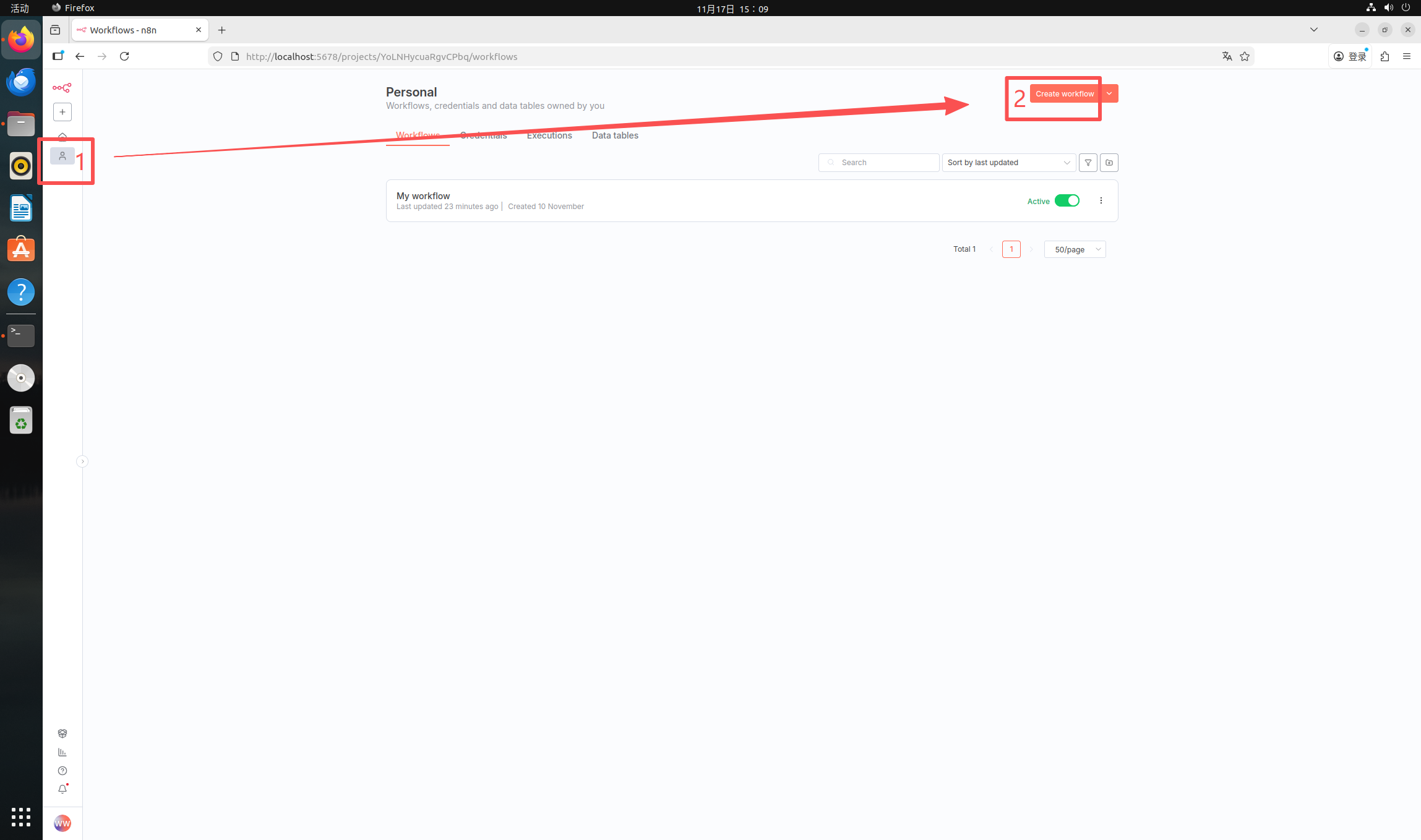
点击 Personal-Create workflow
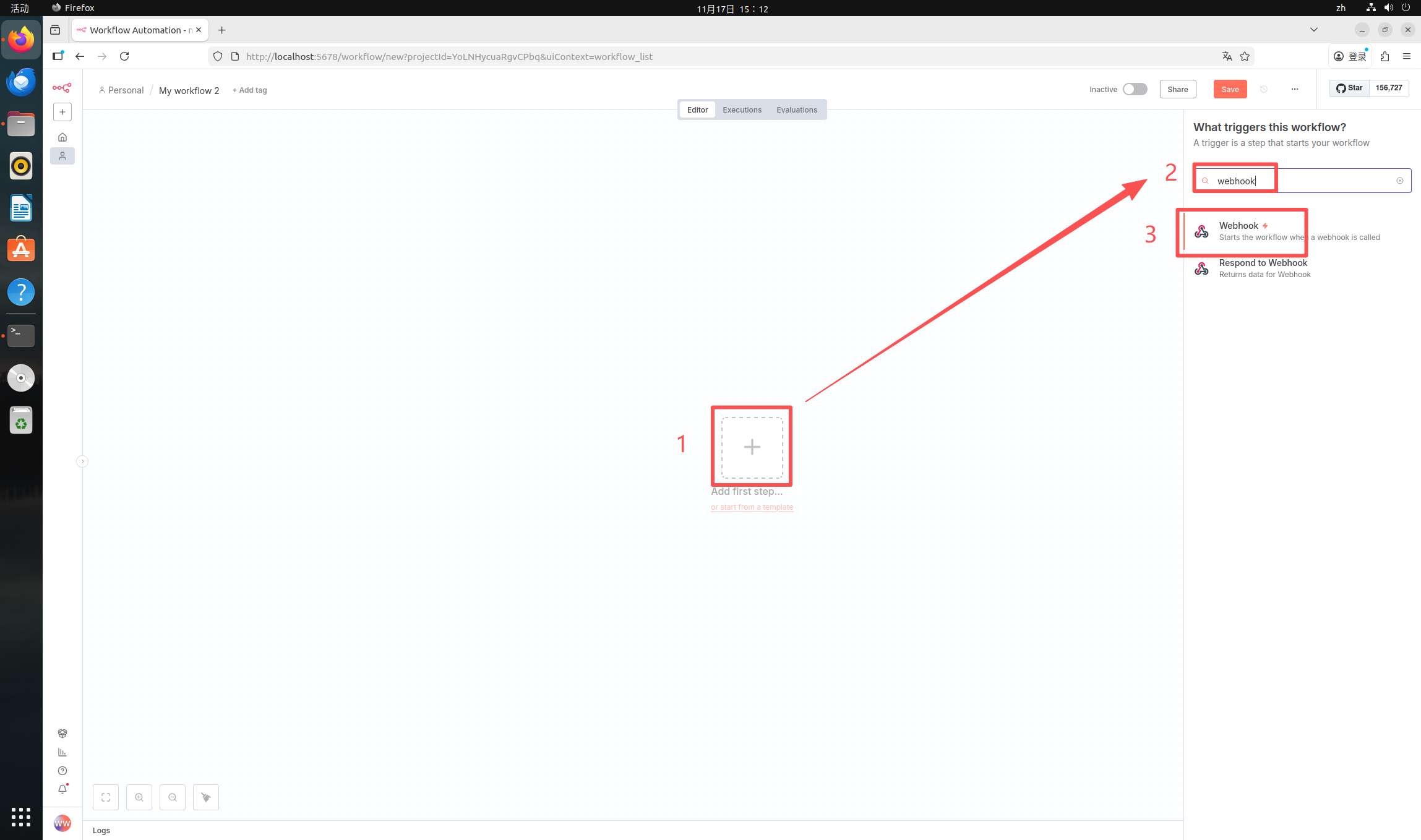
点击加号-搜索框输入 "webhook"-点击第一个 "Webhook" 节点
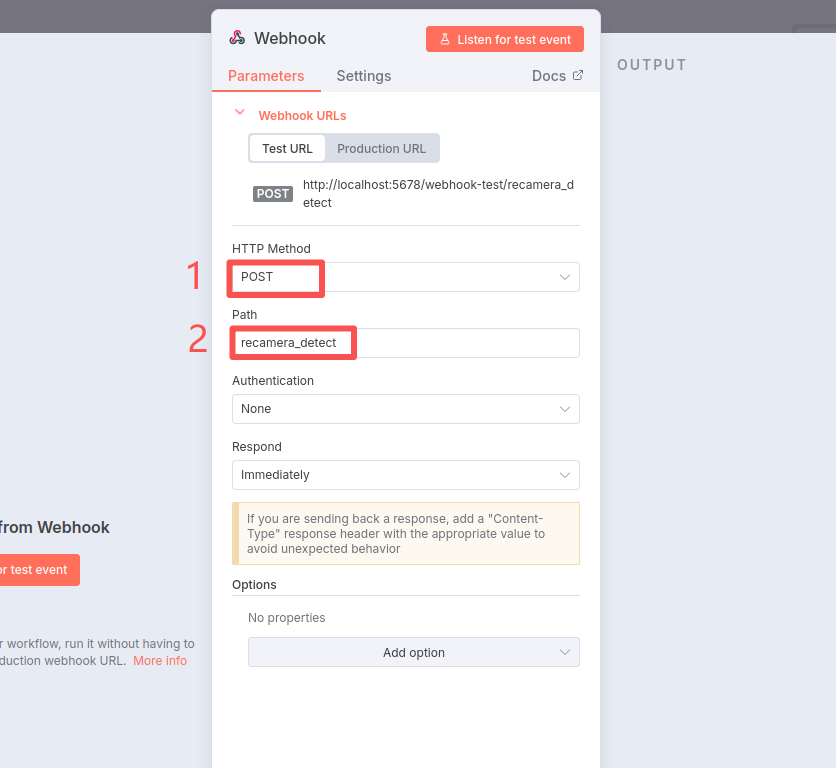
现在我们进入了配置界面。这里我们需要修改两个地方。首先,选择 "HTTP Method" 为 "POST"。然后,将 "Path" 修改为任意名称。这里我以 "recamera_detect" 为例。
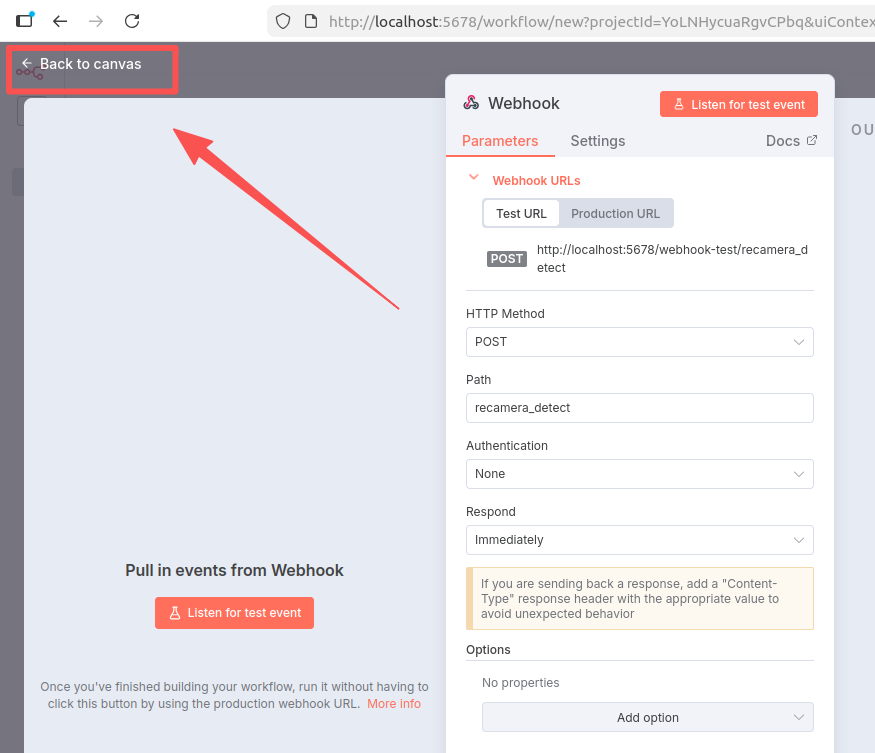
完成这一步后,它已经自动保存了。此时点击左上角的 "Back to canvas" 返回主界面,准备创建下一个节点。
(2) 创建 "Code" 节点以处理接收到的数据
点击加号-在搜索框中输入 "code"-点击第一个 "Code" 节点
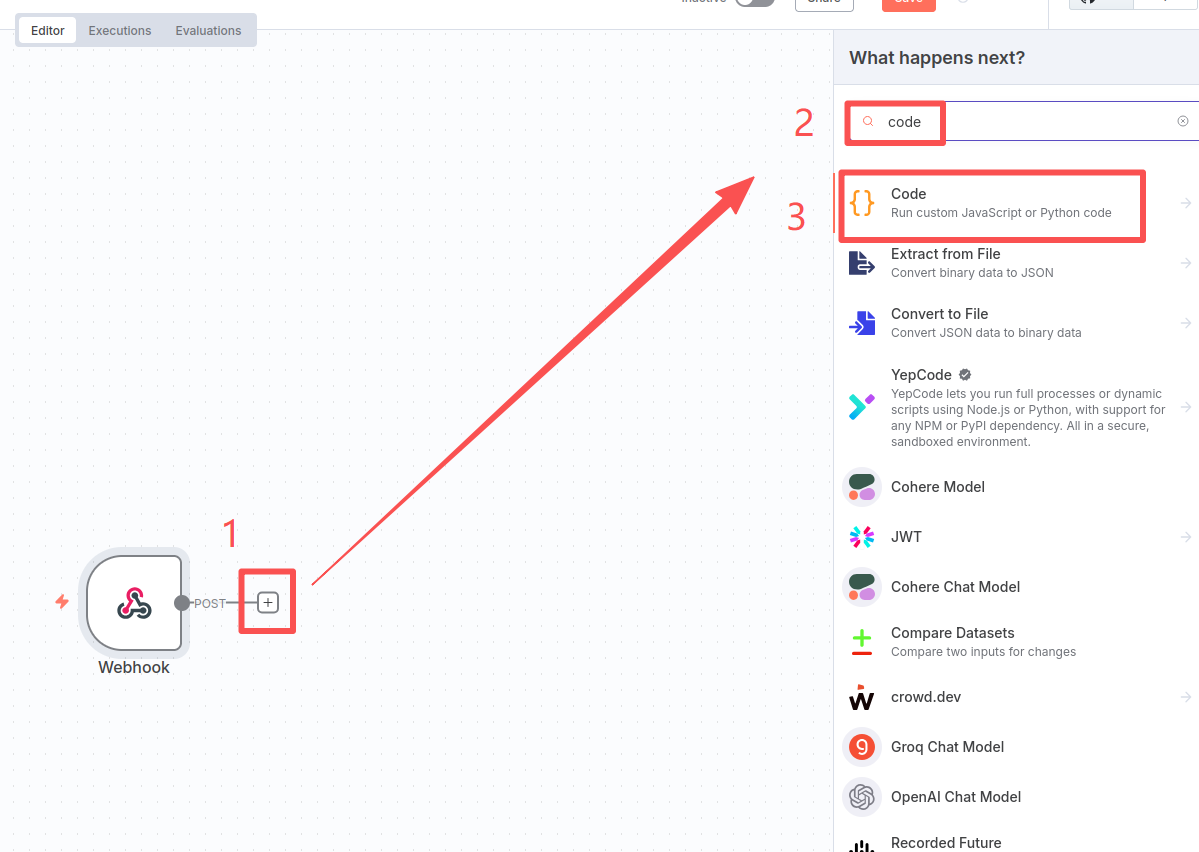
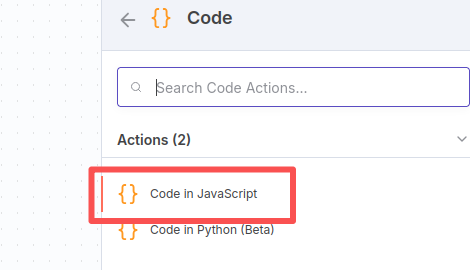
然后选择 "Code in JavaScript"
将原始内容替换为以下代码:
const payload = $json.body?.payload || $json.payload || "";
const matches = payload.match(/number\s*:?\s*(\d+)/i);
const peopleCount = matches ? parseInt(matches[1]) : 0;

return [{ json: { peopleCount, raw: payload } }];
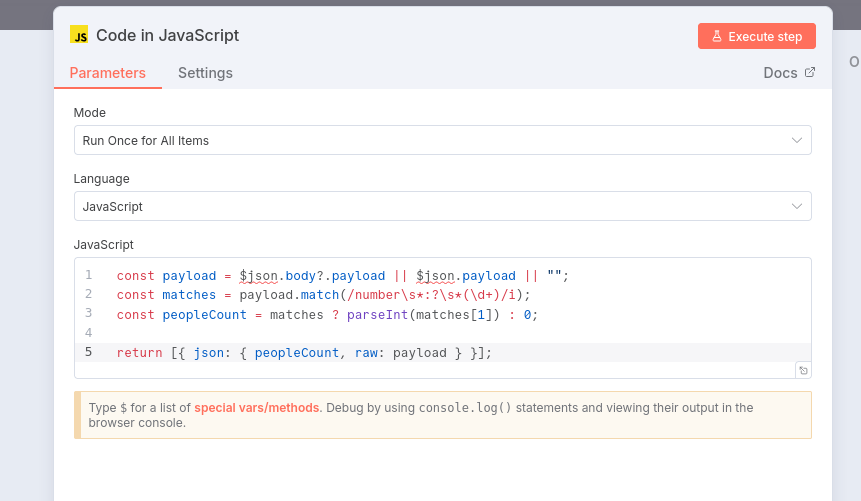
点击左上角的 "Back to canvas" 返回主界面
3. 配置 Telegram
(1) 创建 Telegram 机器人并获取其 API
打开 Telegram 并搜索 "BotFather"
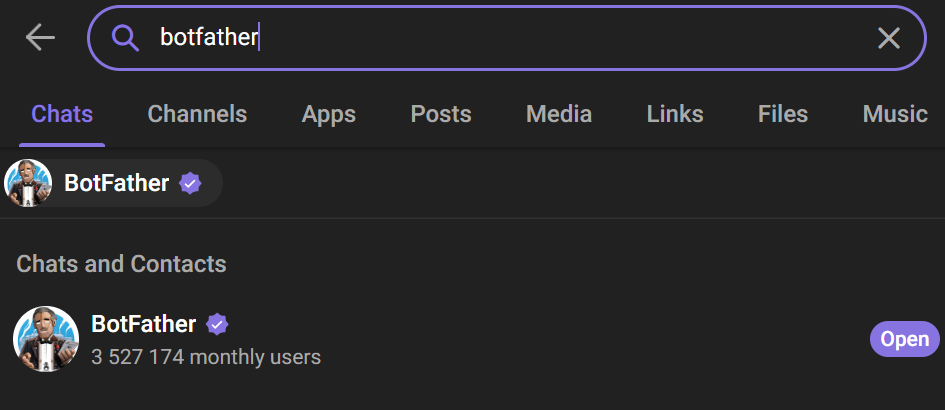
创建您的机器人,填写机器人名称和用户名,然后点击 "CREATE BOT"
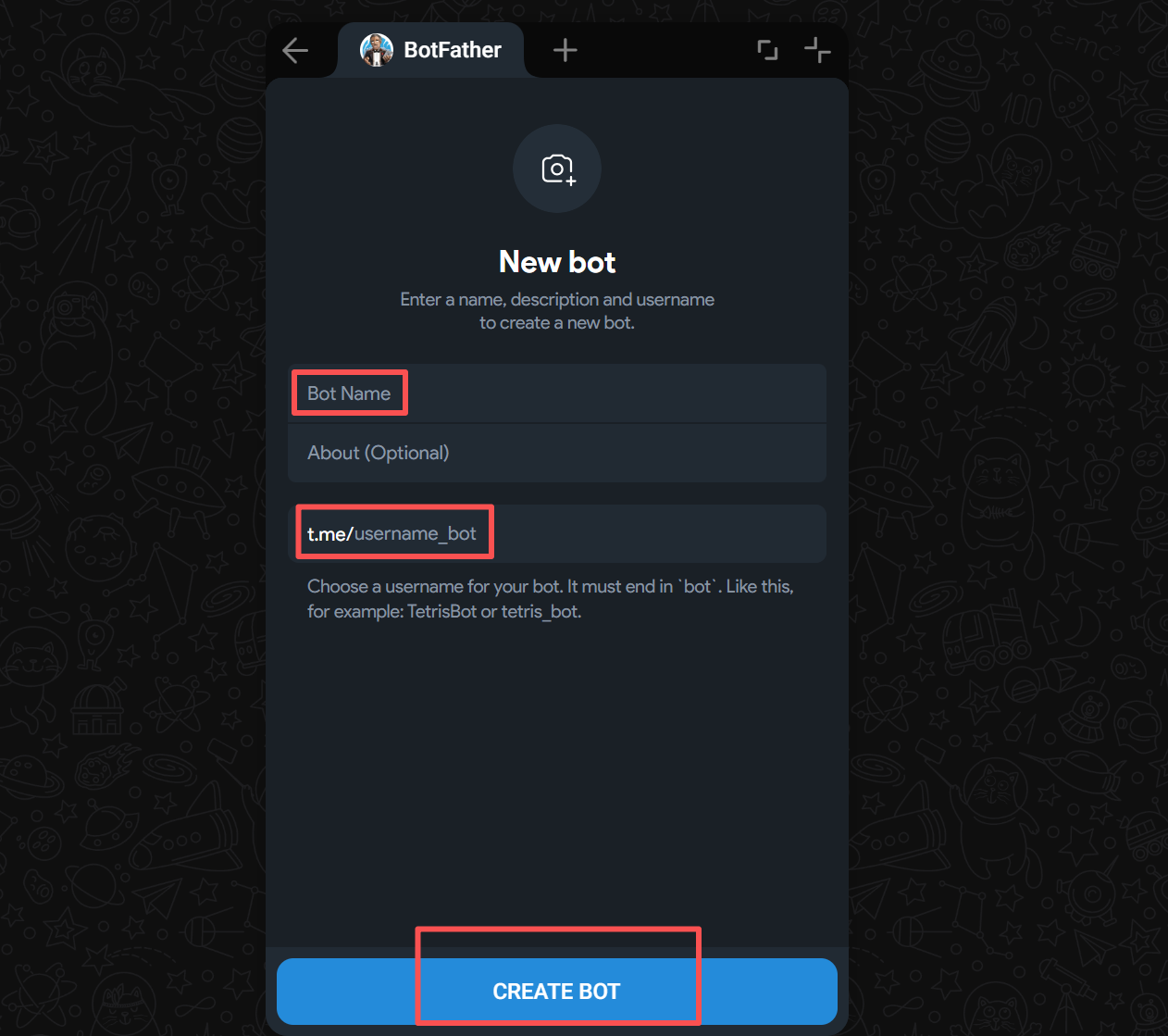
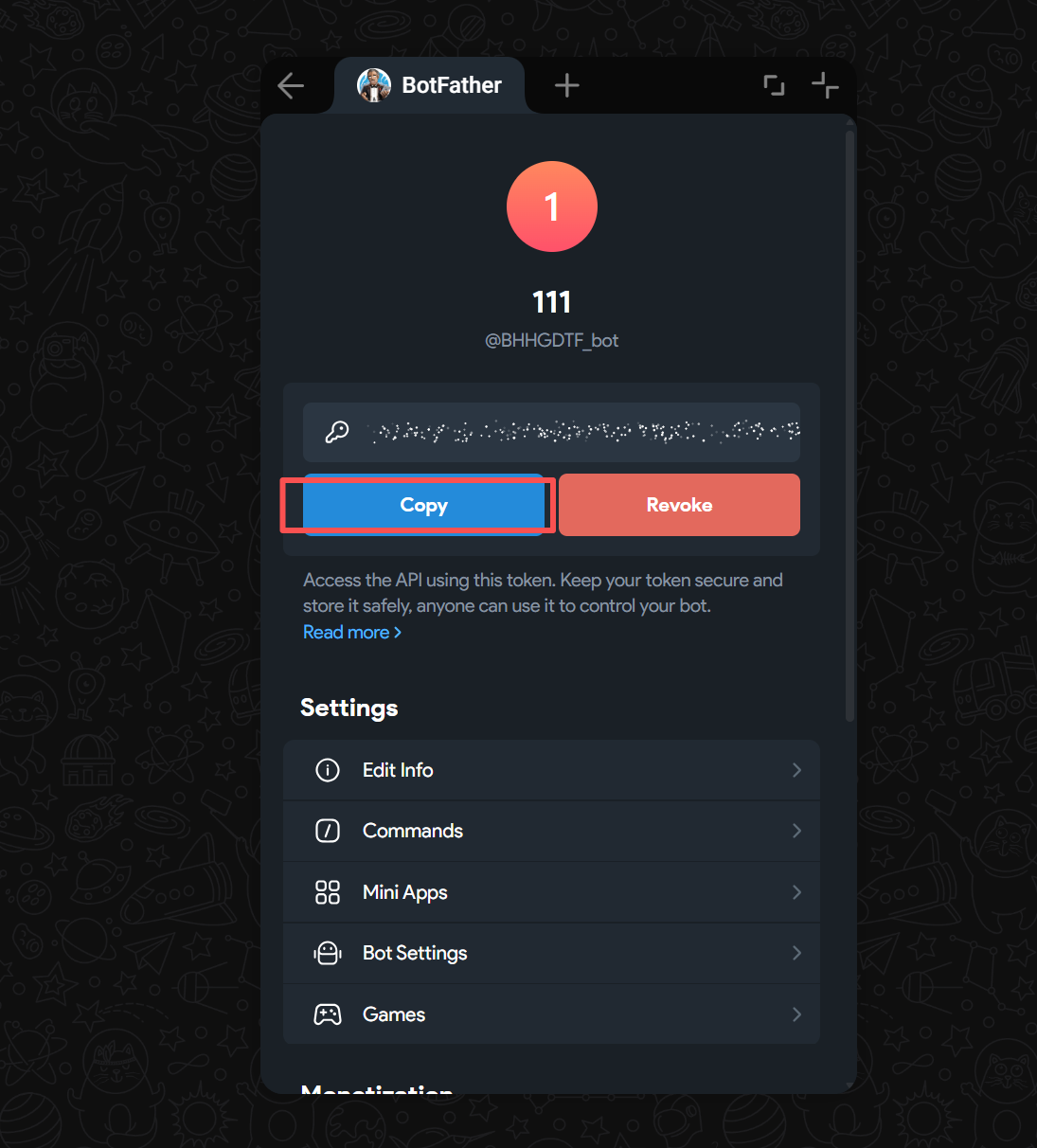
然后会出现这个界面。钥匙链图标后面有一串字符,这就是您创建的机器人的 API。点击 "Copy",稍后会用到。
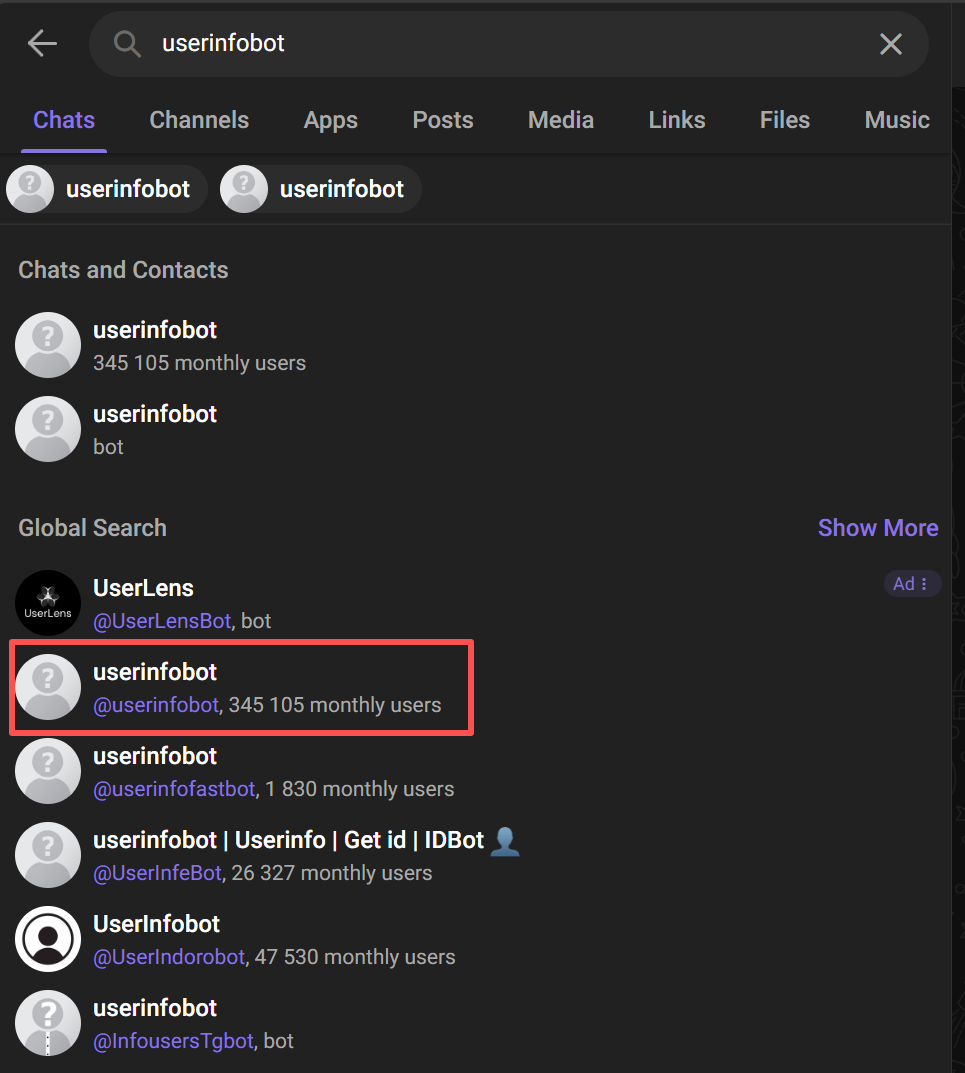
(2) 搜索 userinfobot 获取您的个人 Chat ID
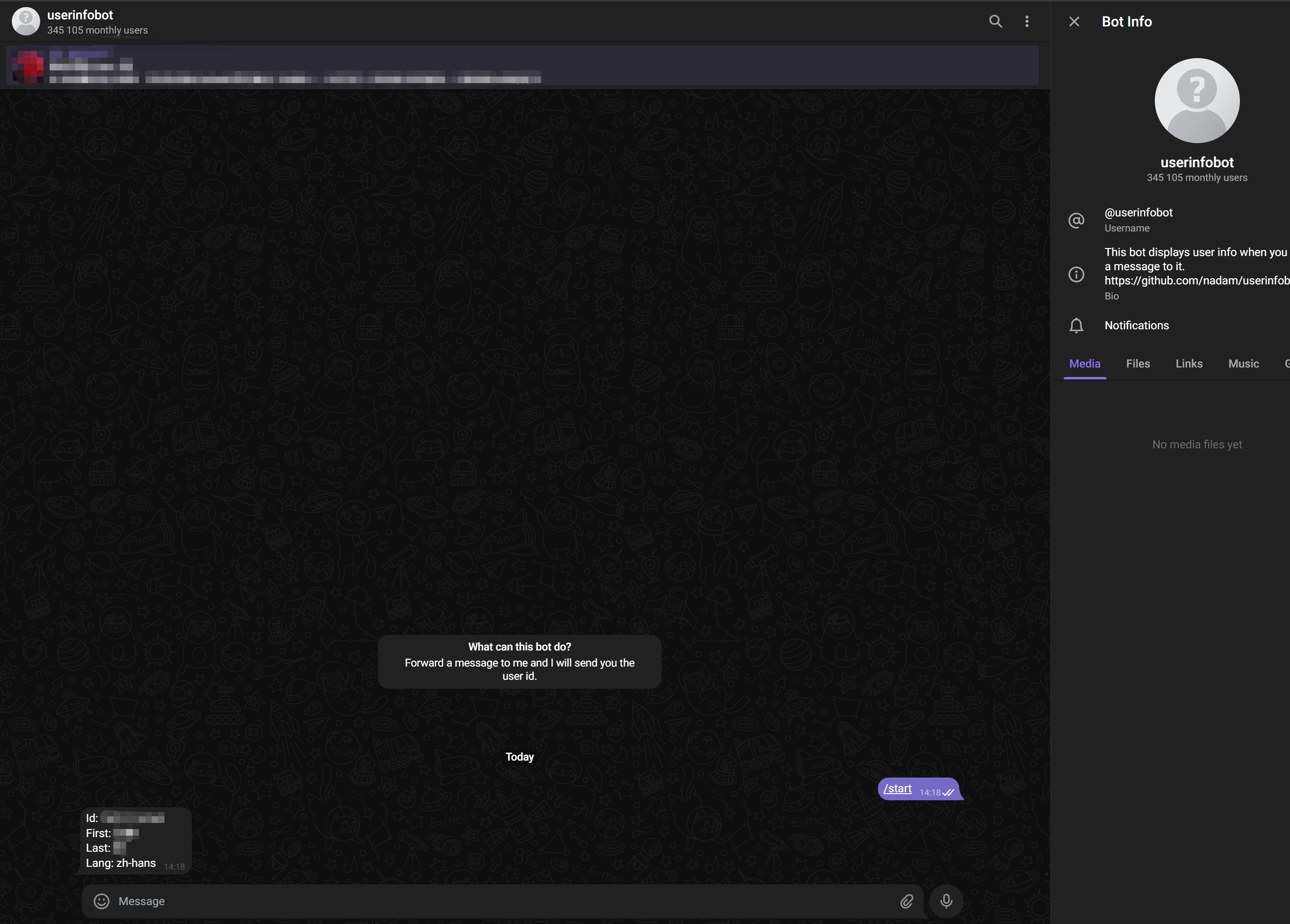
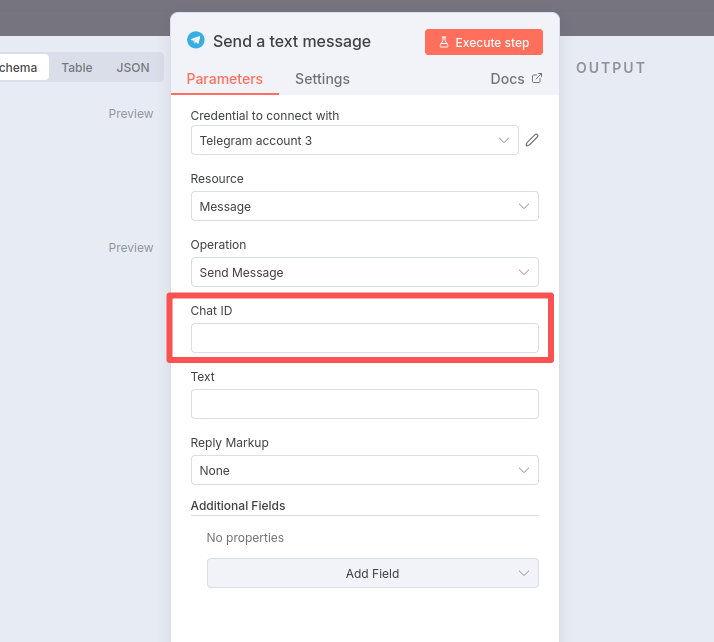
点击进入后,点击右上角的 "Start"。此时它会返回一条包含您 ID 的消息。记住这个 ID,稍后会用到。
(3) 继续配置 n8n 并添加第三个节点
点击加号-搜索框输入 "telegram"-点击第一个 "Telegram" 节点
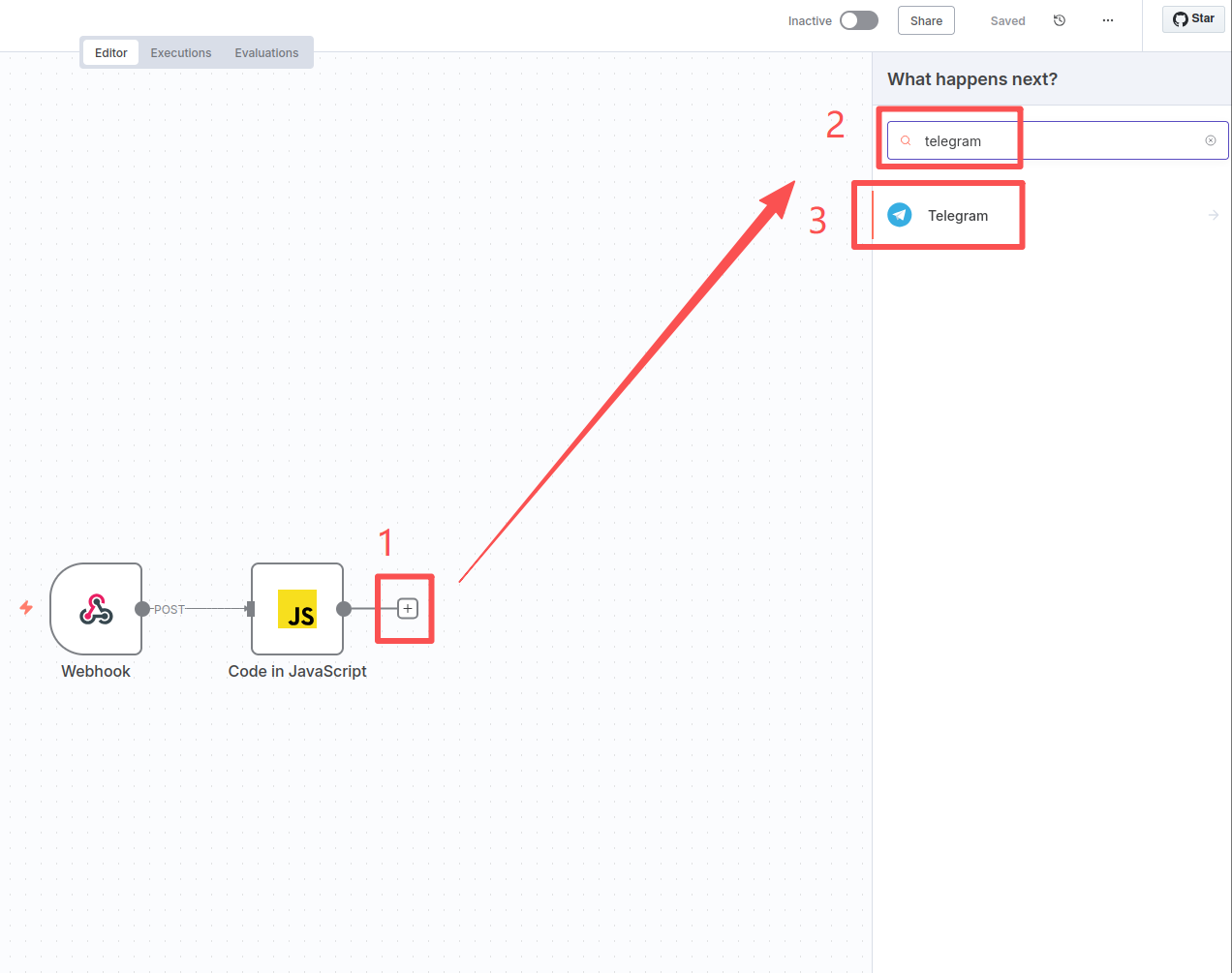
点击后,继续输入 "message" 并选择 "Send a text message"
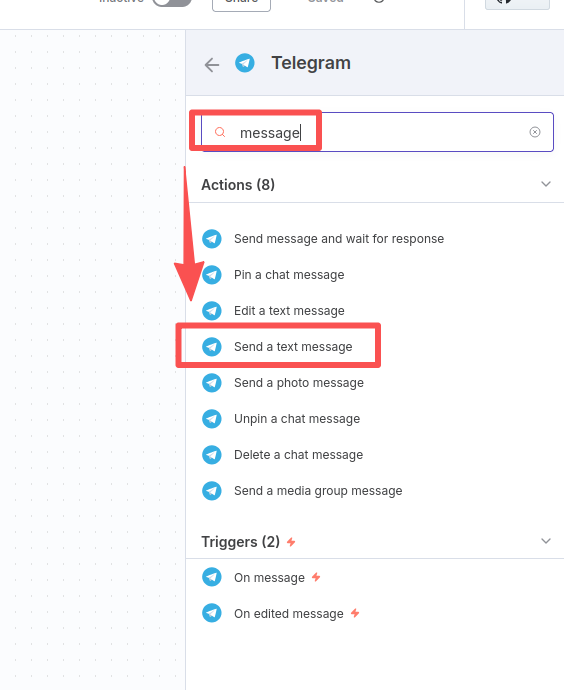
进入节点后,选择 "Create new credentila"
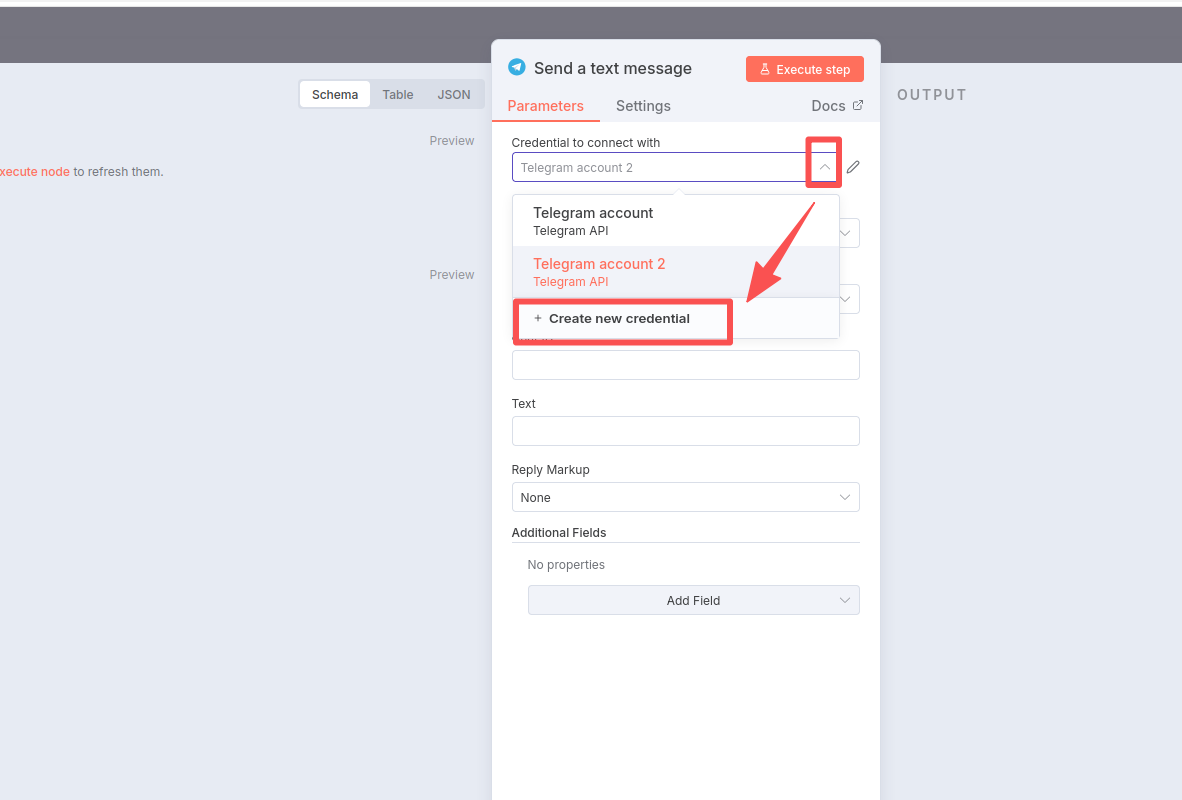
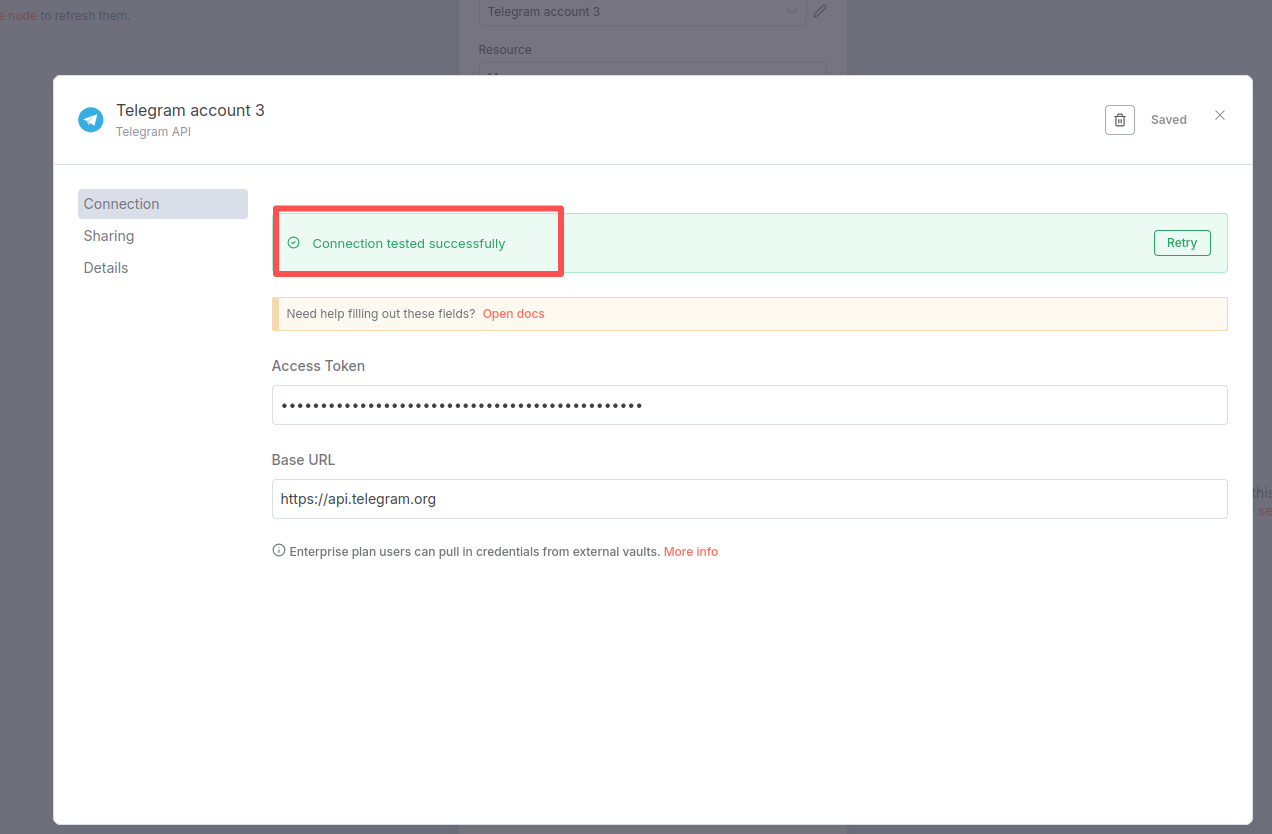
然后将刚才复制的机器人 API 复制到 "Access Token" 并点击右上角的 "Save"
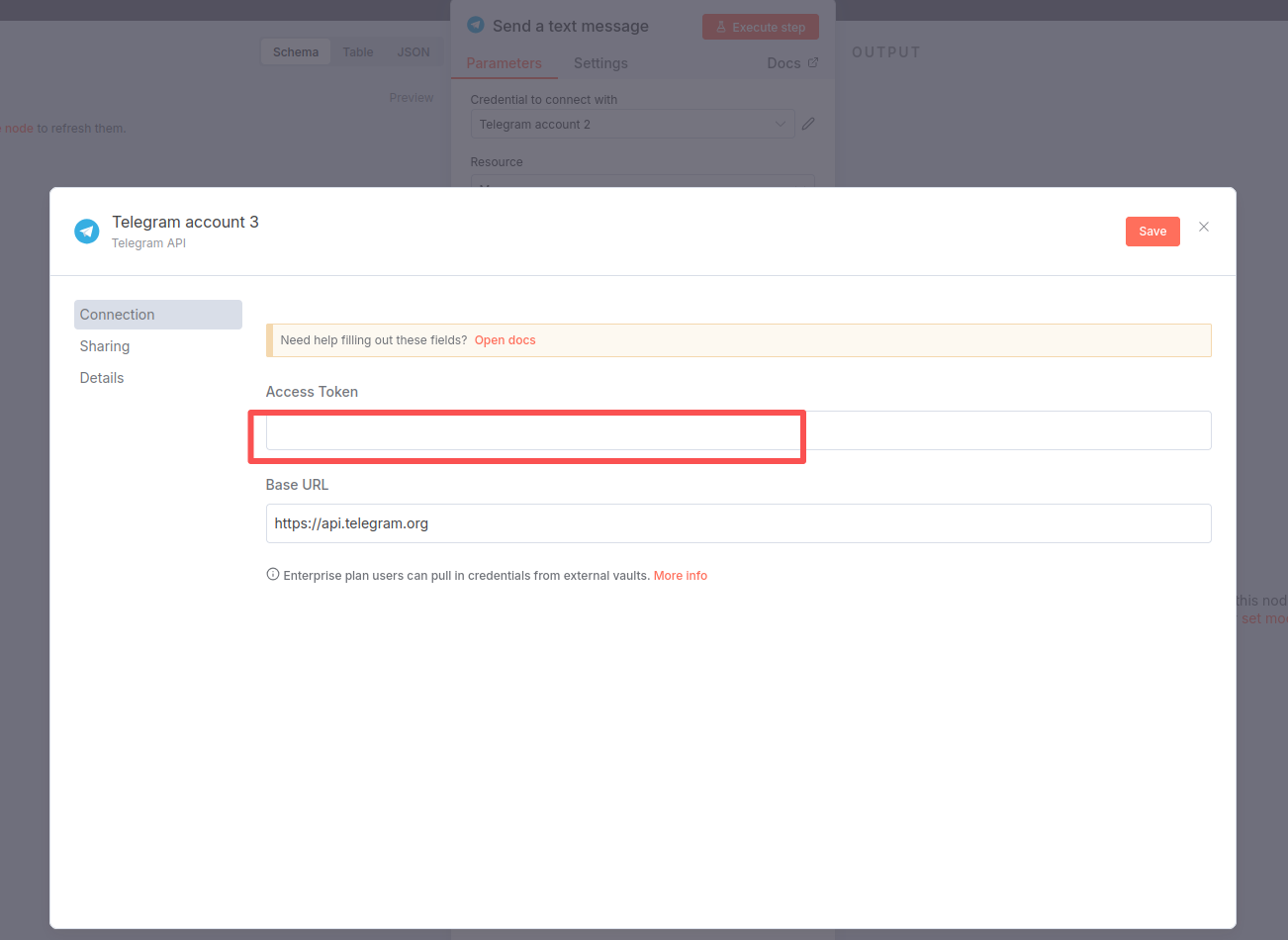
点击 "Save" 后,系统会验证 API 是否存在。如果一切正确,会出现 "Connection tested successfully" 字样。此时点击右上角的 Exit。
然后填入您之前获取的个人 Chat ID。
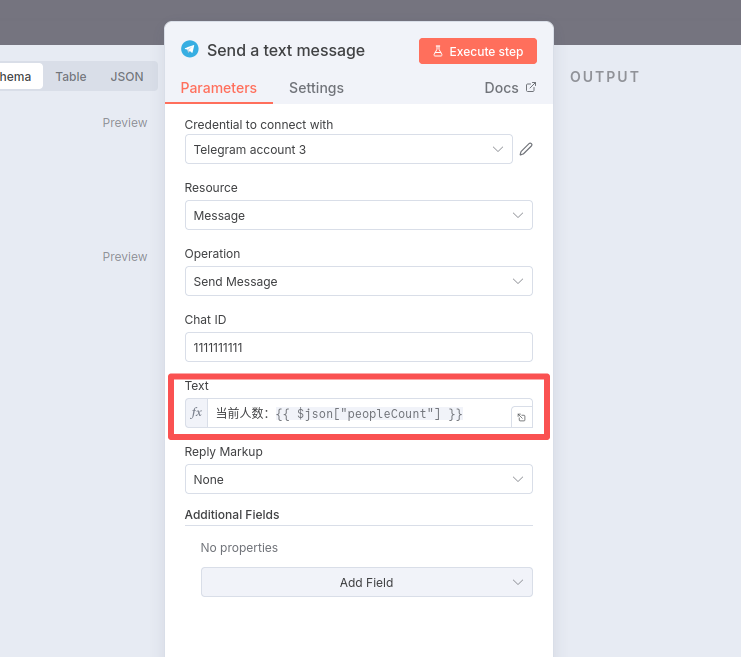
然后填写 "Text":
当前人数:{{ $json["peopleCount"] }}
点击左上角的 "Back to canvas" 返回主界面
4. 配置 Node-Red
首先,打开虚拟机的 n8n 界面,双击您之前配置的 "Webhook" 节点,进入 Webhook 节点的配置界面,然后点击 "Production URL" 复制下面的 "POST" 地址
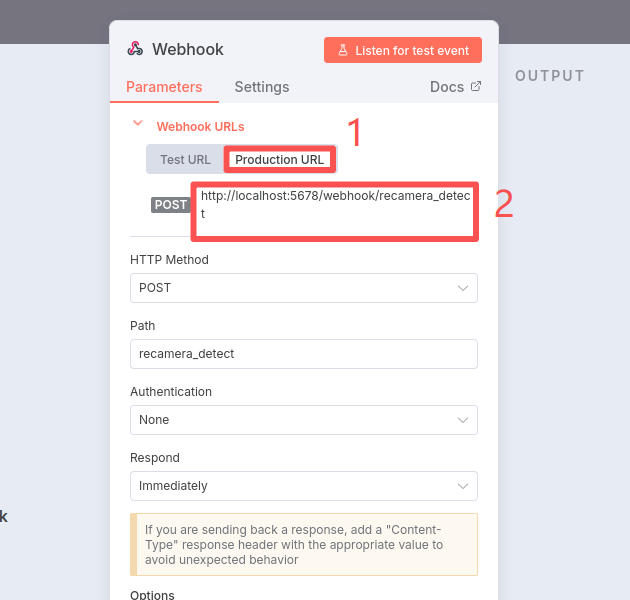
之前的配置步骤与 Home Assistant 相同,只是在配置 "http request" 节点时,需要修改 URL 地址,即您刚才在虚拟机中复制的 POST 地址,然后将 localhost 修改为您虚拟机的 IP 地址
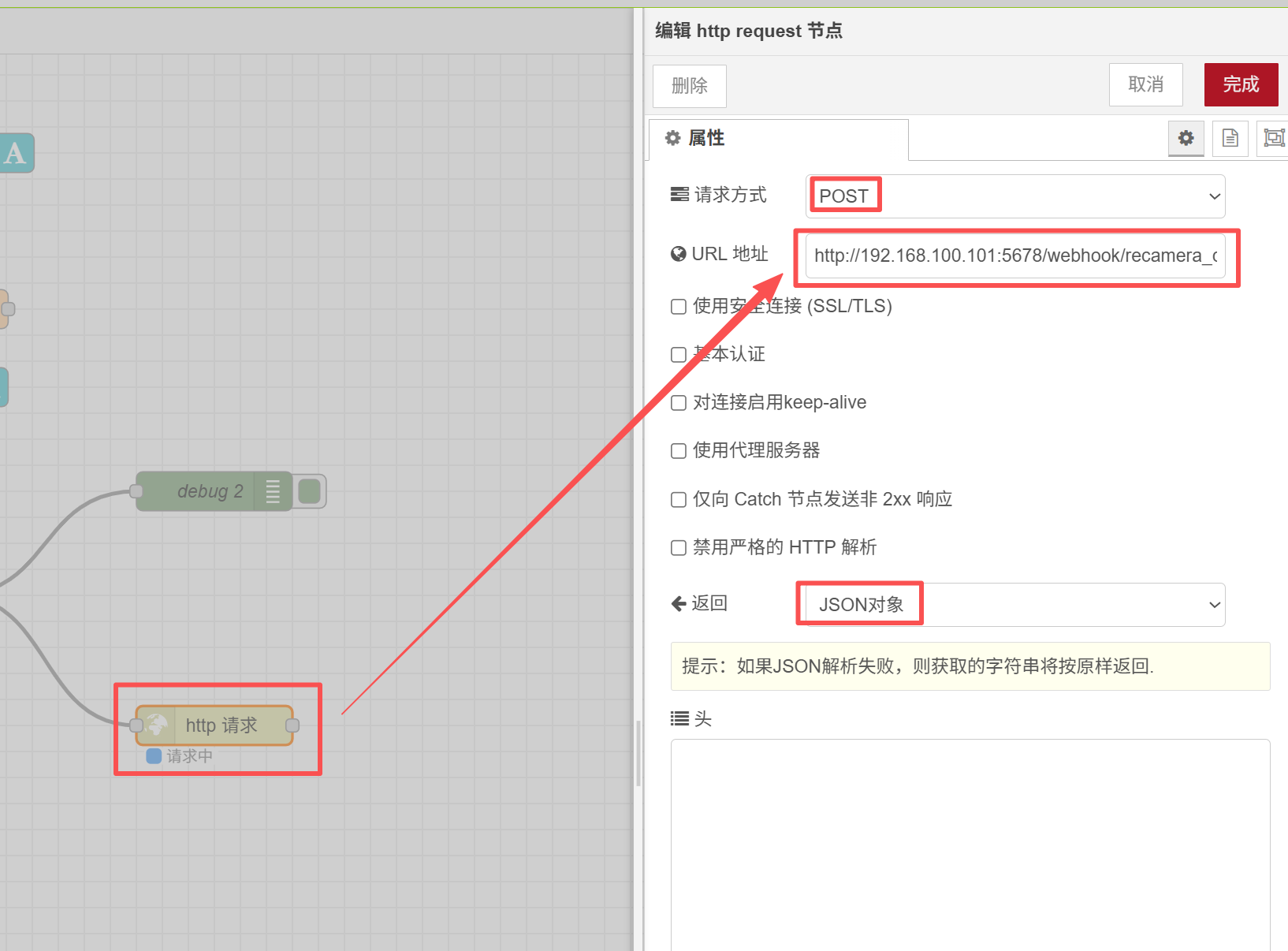
查看虚拟机 IP
ifconfig
请记住!确保将 Recamera 连接到网络!!!否则无法通信。
5. 打开 Active 并进入 Executions 界面查看消息
点击右上角的 "Inactive" 开关将其变为绿色的 Active,然后点击 "Executions"
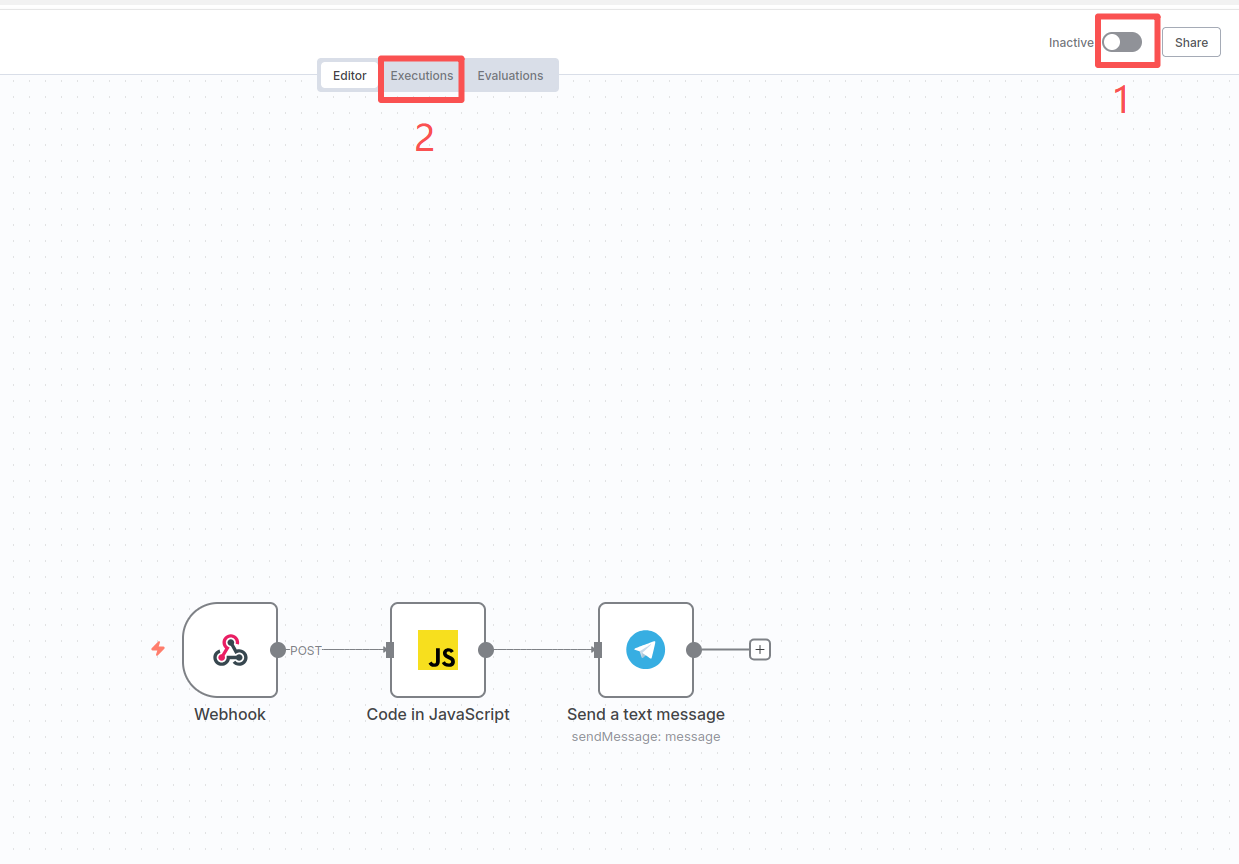
此时,您会看到左侧有许多时间戳在不断刷新。如果您看到时间戳在刷新,这意味着您的 reCamera 数据已经连接到 n8n 平台!
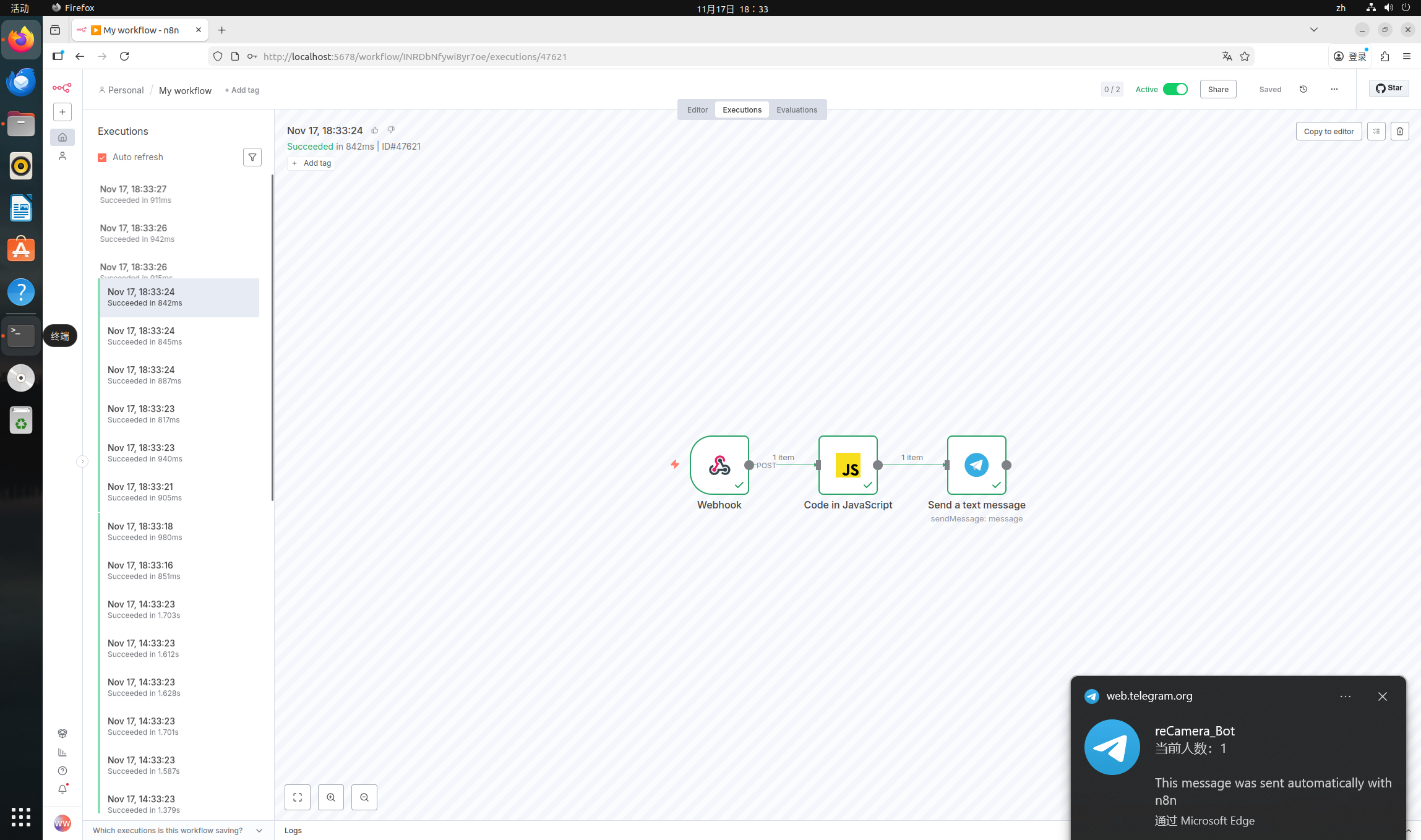
然后检查您的 Telegram,应该有很多消息提醒,此时,您已经成功将 reCamera 消息推送到 Telegram!!!
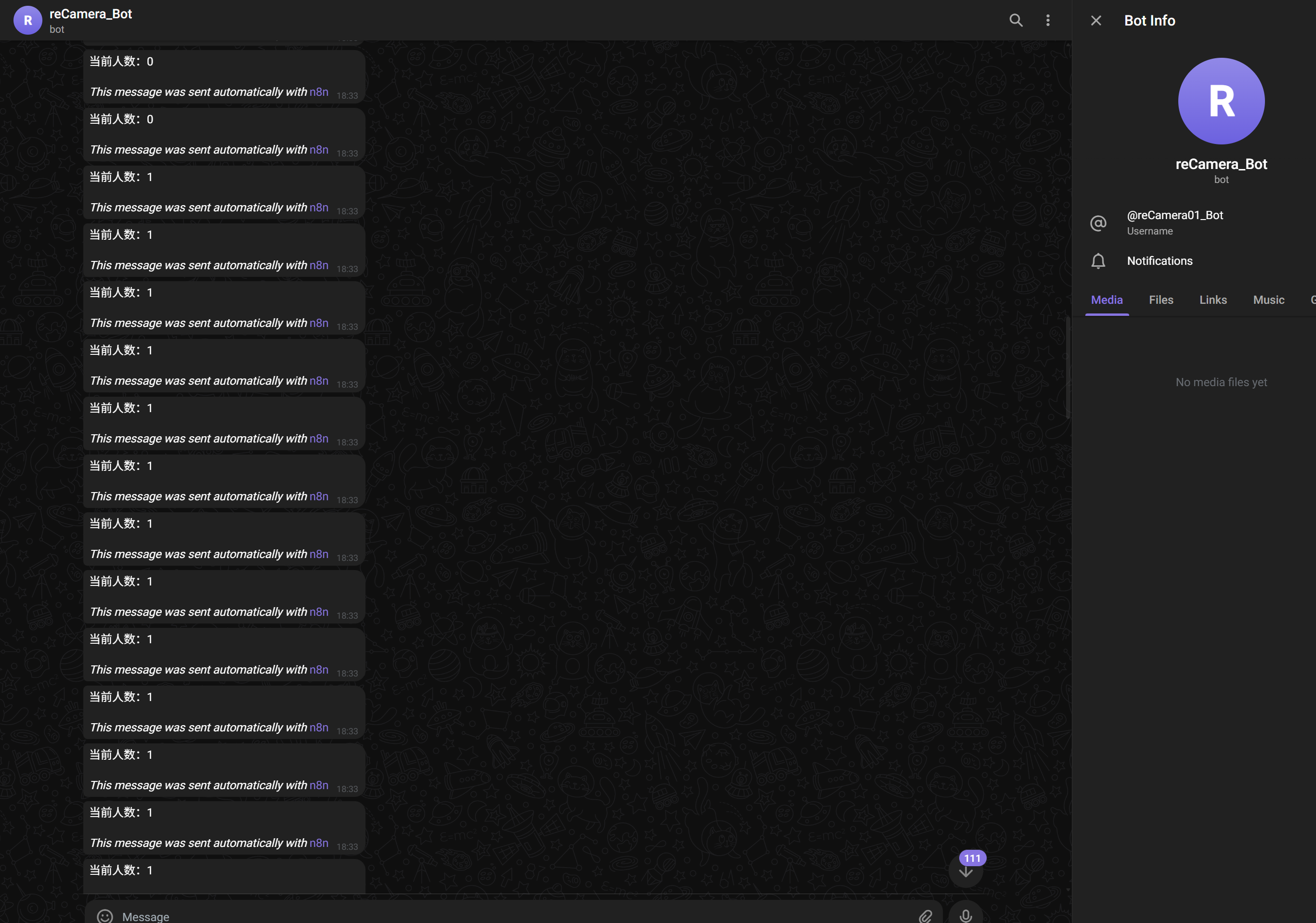
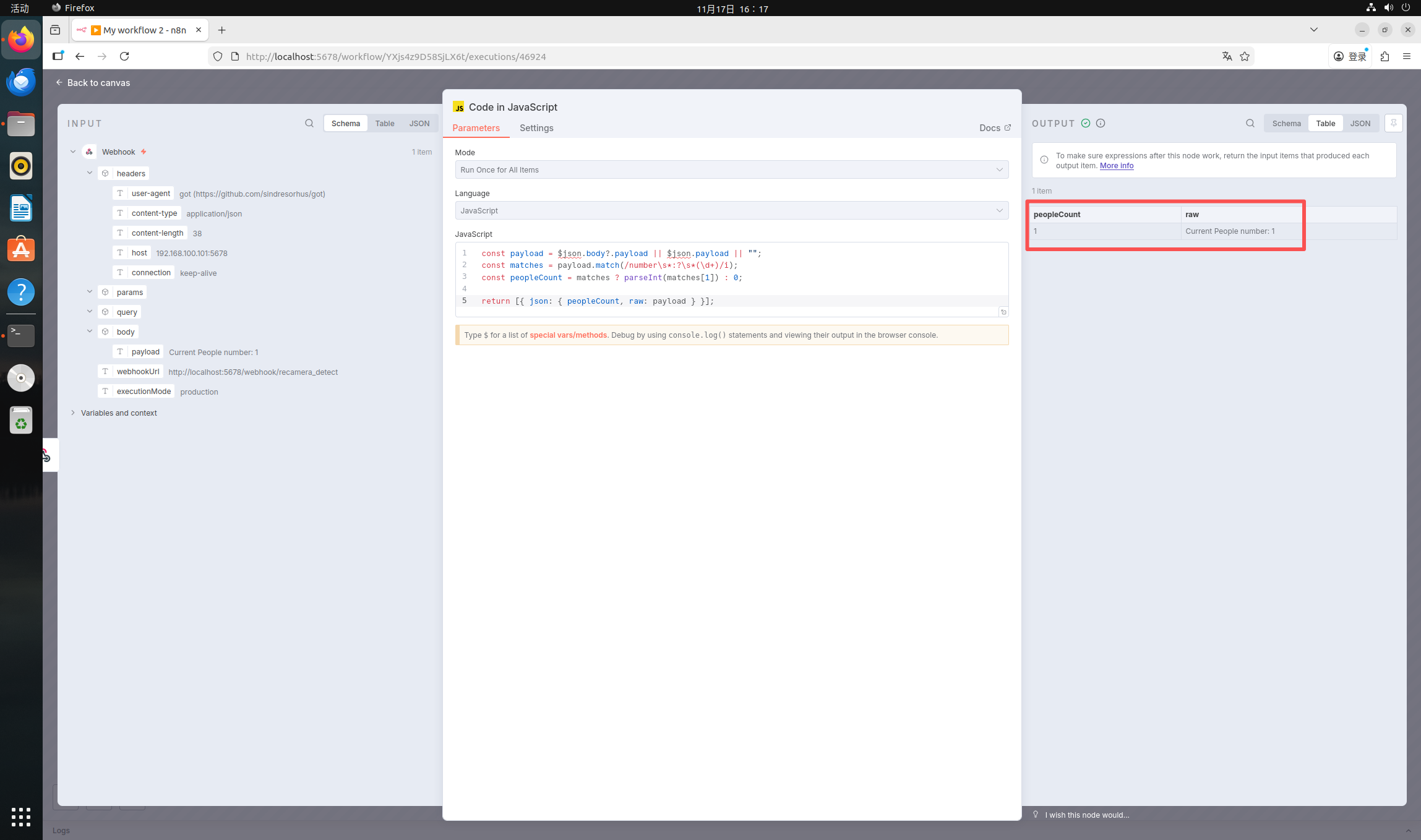
如果您想查看某个时间的检测内容,可以双击该时间戳,然后双击 "Code in JavaScript" 来查看右侧的 OUTPUT。
技术支持与产品讨论
感谢您选择我们的产品!我们在这里为您提供不同的支持,以确保您使用我们产品的体验尽可能顺畅。我们提供多种沟通渠道,以满足不同的偏好和需求。