reCamera n8n Telegram 联动
介绍
在众多物联网应用场景中,设备之间的信息交互与自动处理,往往比单纯的识别能力更能体现系统的价值。reCamera 提供稳定的本地 AI 视觉识别能力,而 n8n 则提供灵活的可视化编排平台,用于数据处理和流程自动化。当两者结合时,检测信息不再局限于本地设备,而是可以成为可进一步利用的事件源。
本教程介绍一种简单高效的集成方式:将 reCamera 的识别结果以文本形式推送到 n8n,然后由 n8n 通过 API 自动发送到用户自建的 Telegram 个人 Bot。通过这一链路,任何识别事件都可以即时推送到移动设备,从而构建一个跨多设备、多平台的轻量级通知系统。整个过程无需编写复杂代码,只需完成必要的节点配置即可快速实现目标。
硬件准备
一台 reCamera(可以是 2002 系列、HQ POE 版本或云台版本中的任意一款,但需注意 POE 版本不具备 WiFi 功能,需要通过带 POE 功能的交换机接入同一网段)
一台电脑(配置 Ubuntu 22.04 的虚拟机,用于安装 n8n)
| reCamera 2002 系列 | reCamera 云台版 | reCamera HQ POE |
|---|---|---|
 |  |  |
1. 安装 n8n(在虚拟机中)
(1) 安装 Docker
sudo apt update
sudo apt install -y docker.io
安装完成后,启用并设置为开机自启
sudo systemctl enable docker
sudo systemctl start docker
验证安装是否成功:
docker --version
如果你看到类似下面的内容:
Docker version 28.2.2, build ...
(2) 让当前用户可以直接使用 docker(每次无需 sudo)
sudo usermod -aG docker $USER
然后退出当前终端并重新登录。
docker ps
(3) 运行 n8n 容器
sudo docker run -it --rm \
  --name n8n \
  --network host \
  -v ~/.n8n:/home/node/.n8n \
  n8nio/n8n
首次运行会自动拉取 n8n 镜像,大约几百 MB,耗时会稍长一些
(4) 访问 n8n
在虚拟机中打开 Firefox 浏览器并输入:
http://localhost:5678
即可进入 n8n 界面创建账号。
2. 配置 n8n
(1) 创建 “Webhook” 节点以接收 reCamera 数据
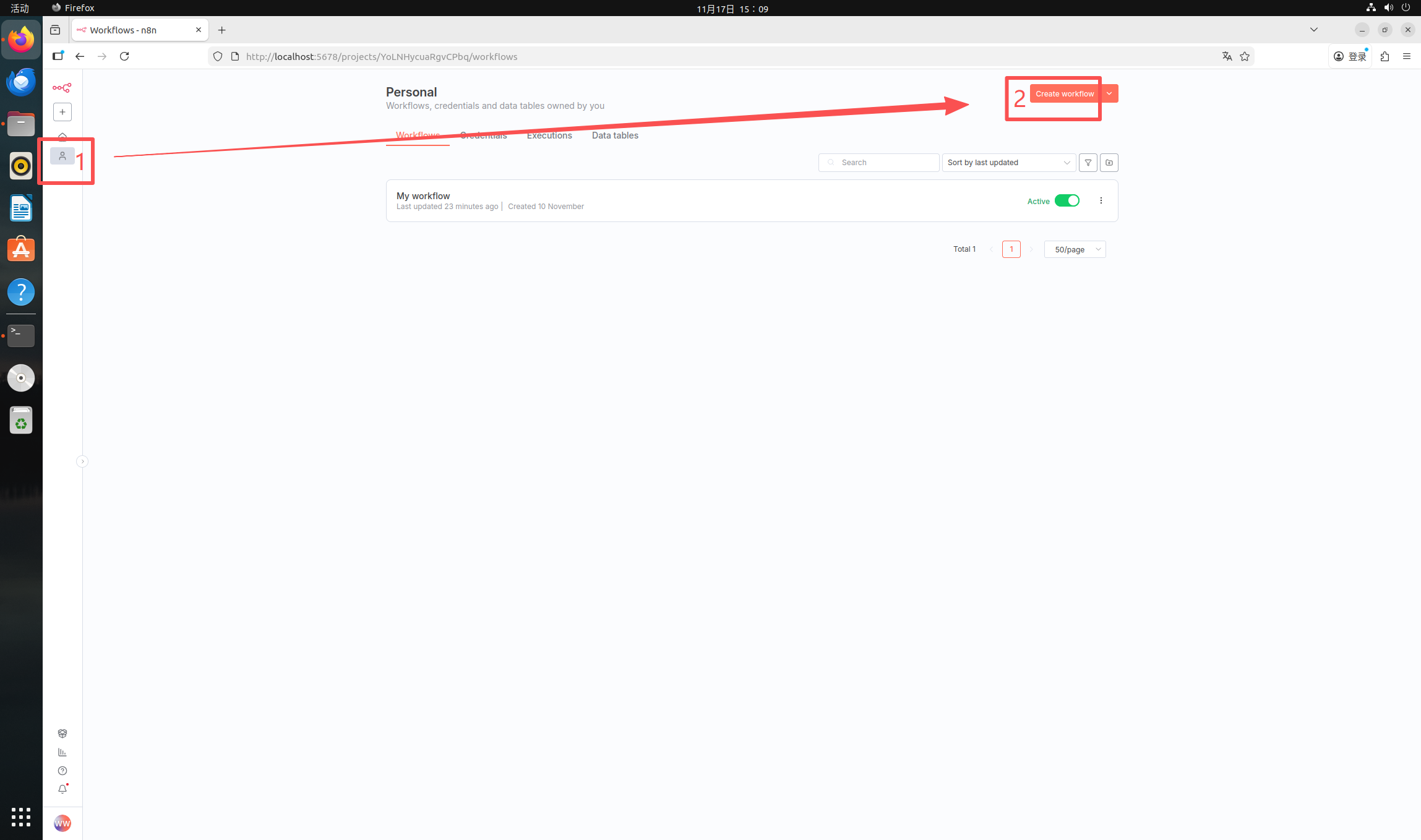
点击 Personal - Create workflow
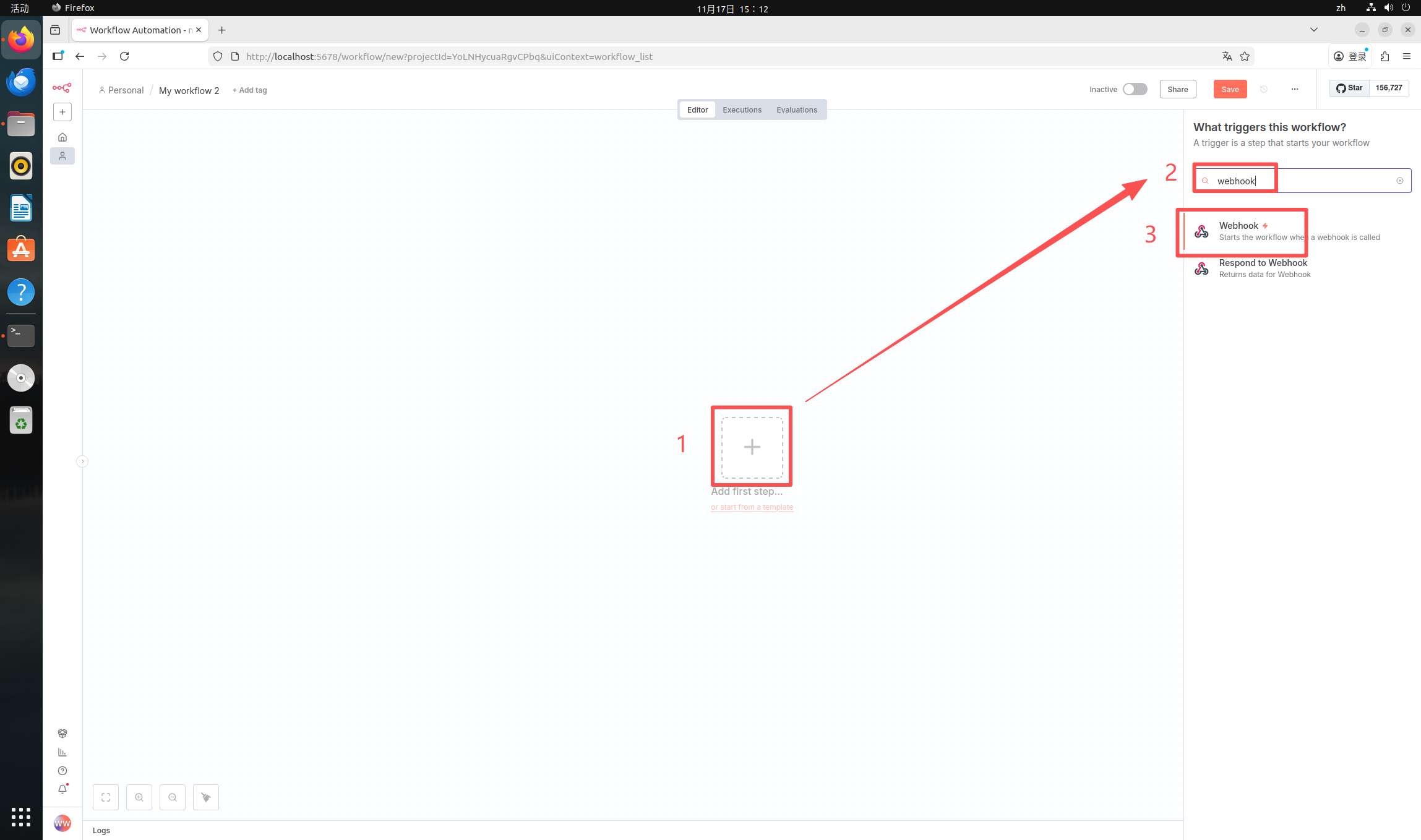
点击加号——在搜索框中输入 “webhook”——点击第一个 “Webhook” 节点
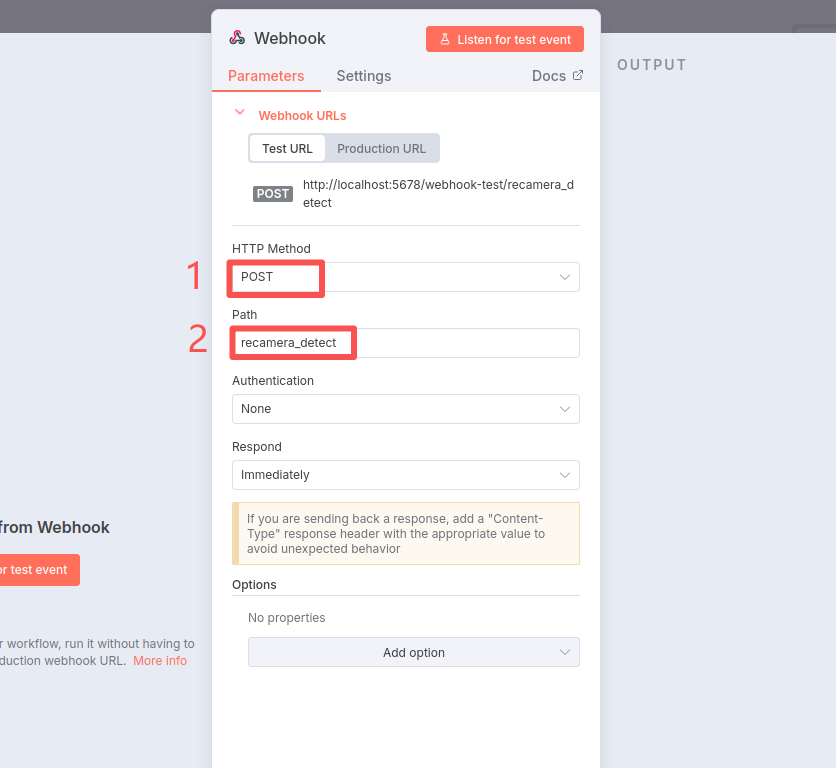
现在我们已经进入配置界面,这里需要修改两个地方。首先,将 “HTTP Method” 选择为 “POST”。然后,将 “Path” 修改为任意名称,这里我以 “recamera_detect” 为例。
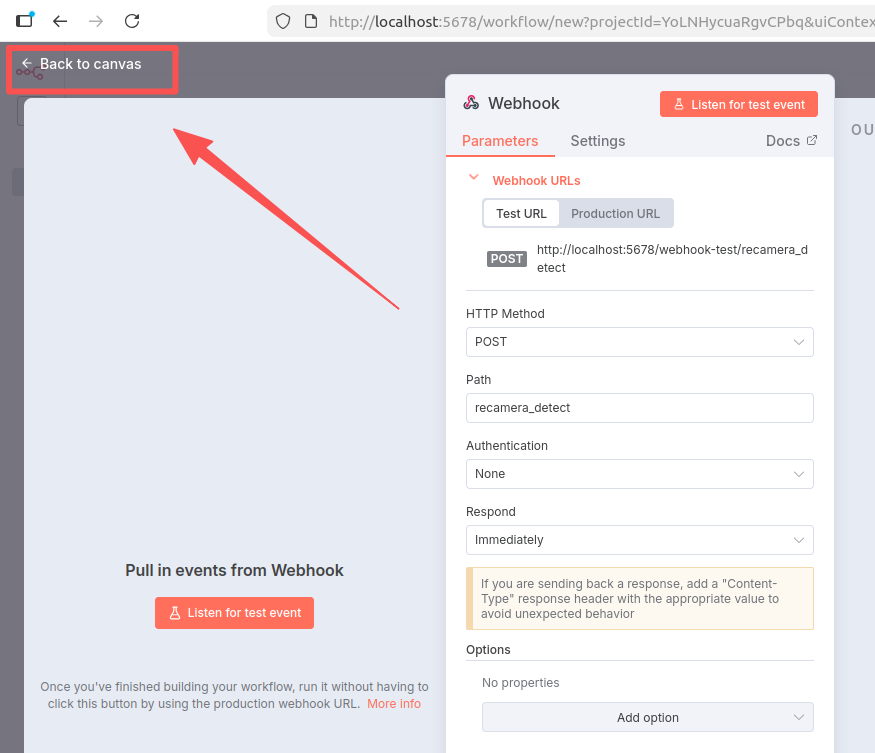
完成这一步后,它已经自动保存。此时点击左上角的 “Back to canvas” 返回主界面,准备创建下一个节点。
(2) 创建 “Code” 节点处理接收到的数据
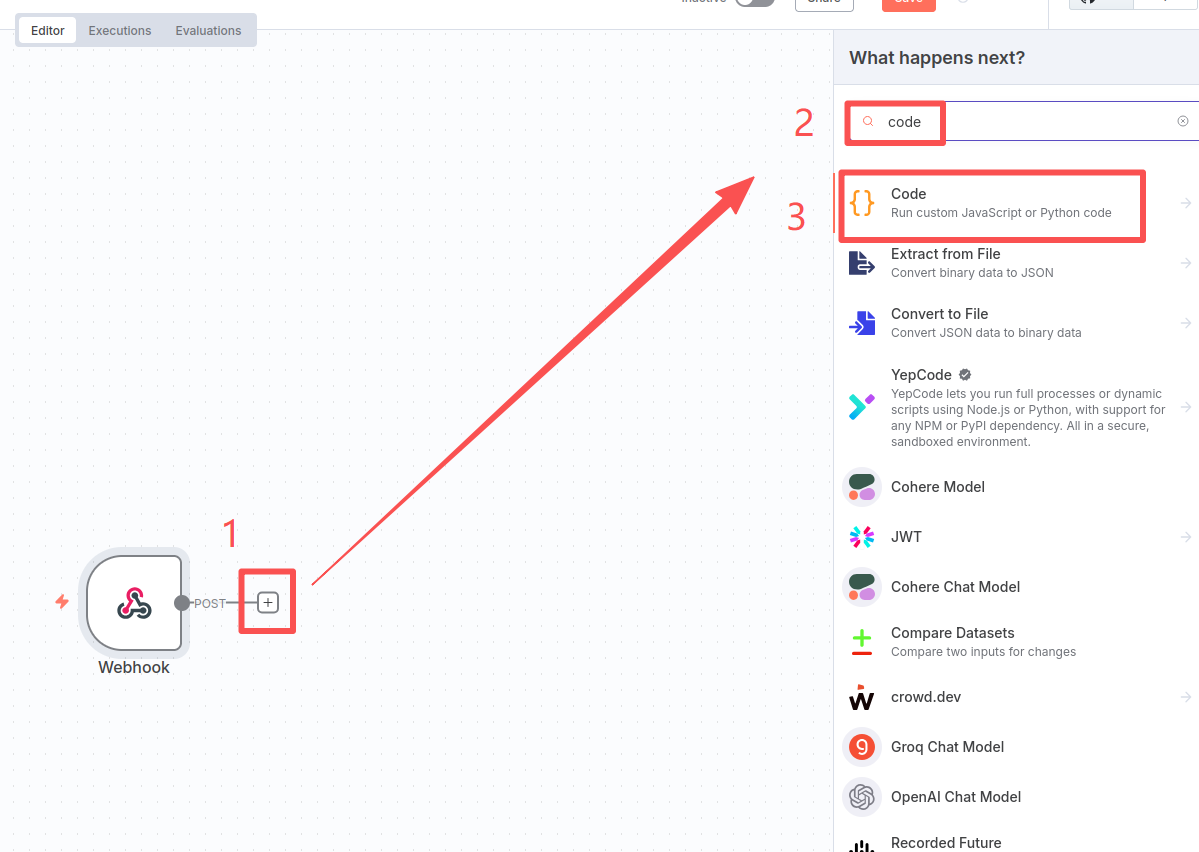
点击加号——在搜索框中输入 “code”——点击第一个 “Code” 节点
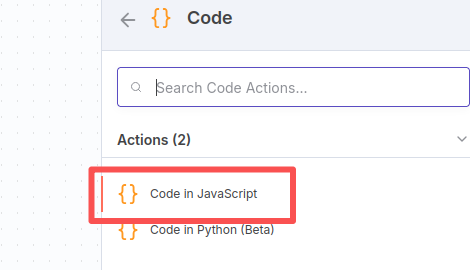
然后选择 “Code in JavaScript”
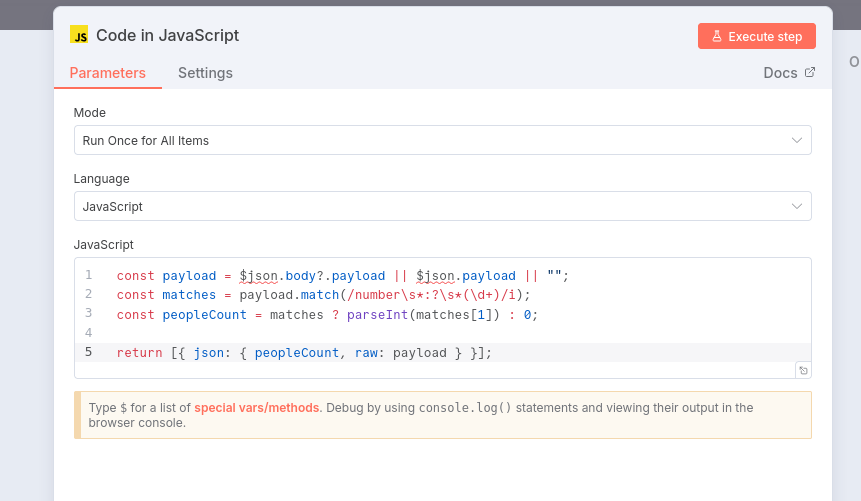
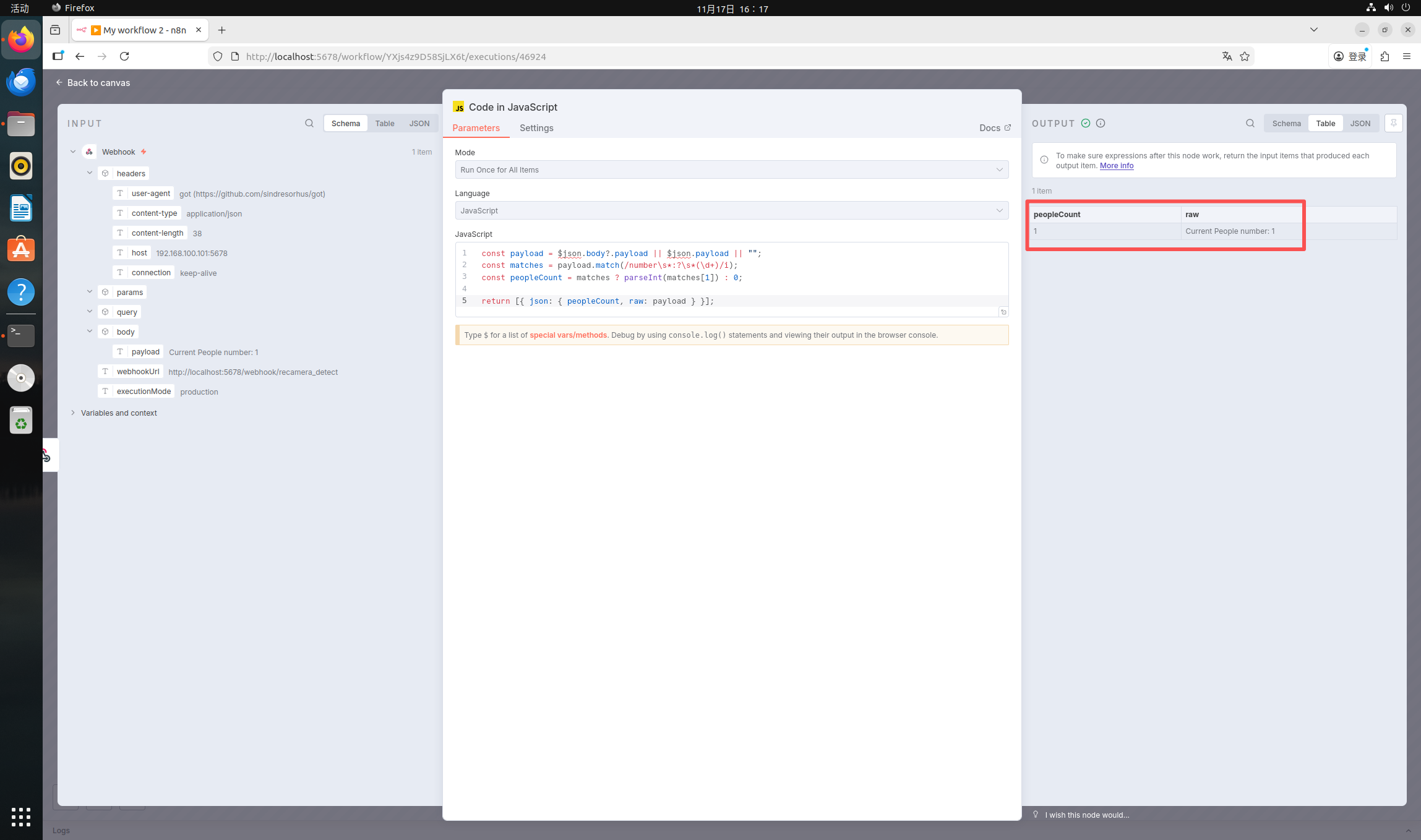
将原有内容替换为以下代码:
const payload = $json.body?.payload || $json.payload || "";
const matches = payload.match(/number\s*:?\s*(\d+)/i);
const peopleCount = matches ? parseInt(matches[1]) : 0;

return [{ json: { peopleCount, raw: payload } }];
点击左上角 “Back to canvas” 返回主界面
3. 配置 Telegram
(1) 创建 Telegram Bot 并获取其 API
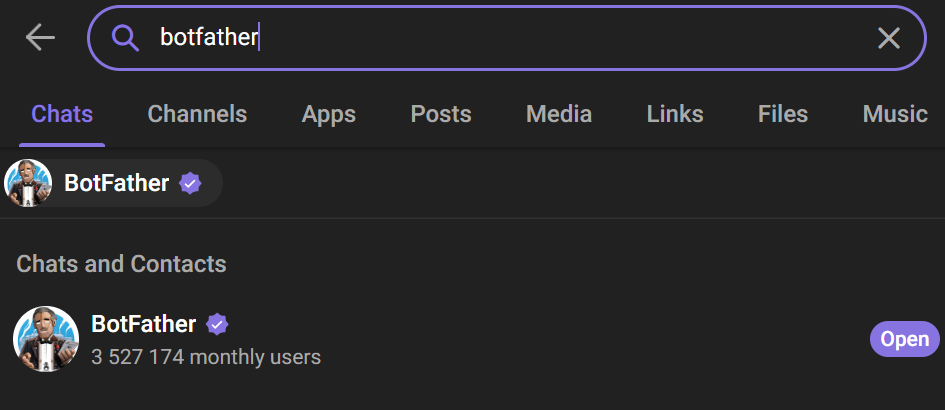
打开 Telegram 并搜索 “BotFather”
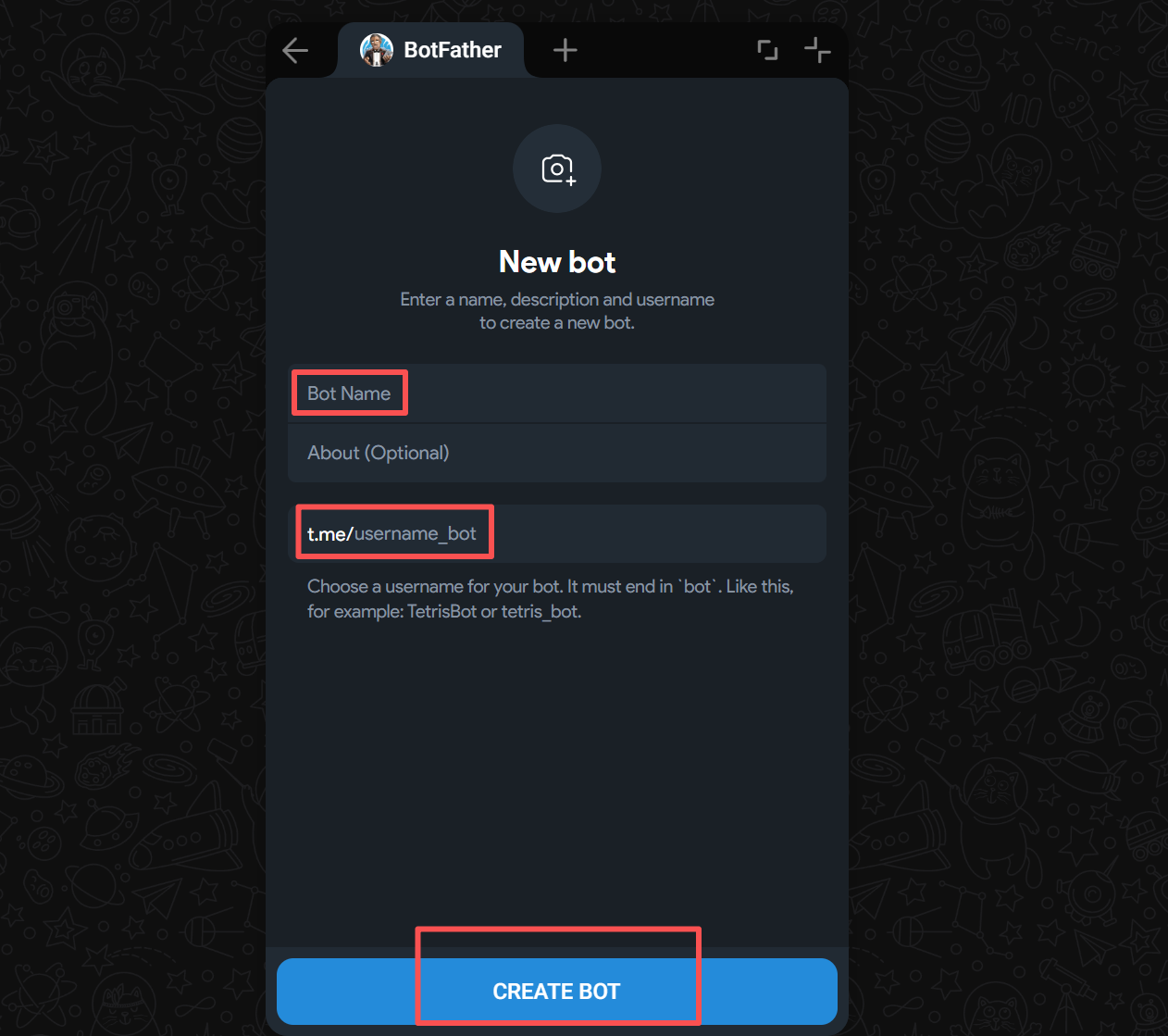
创建你的 Bot,填写机器人名称和用户名,然后点击 “CREATE BOT”
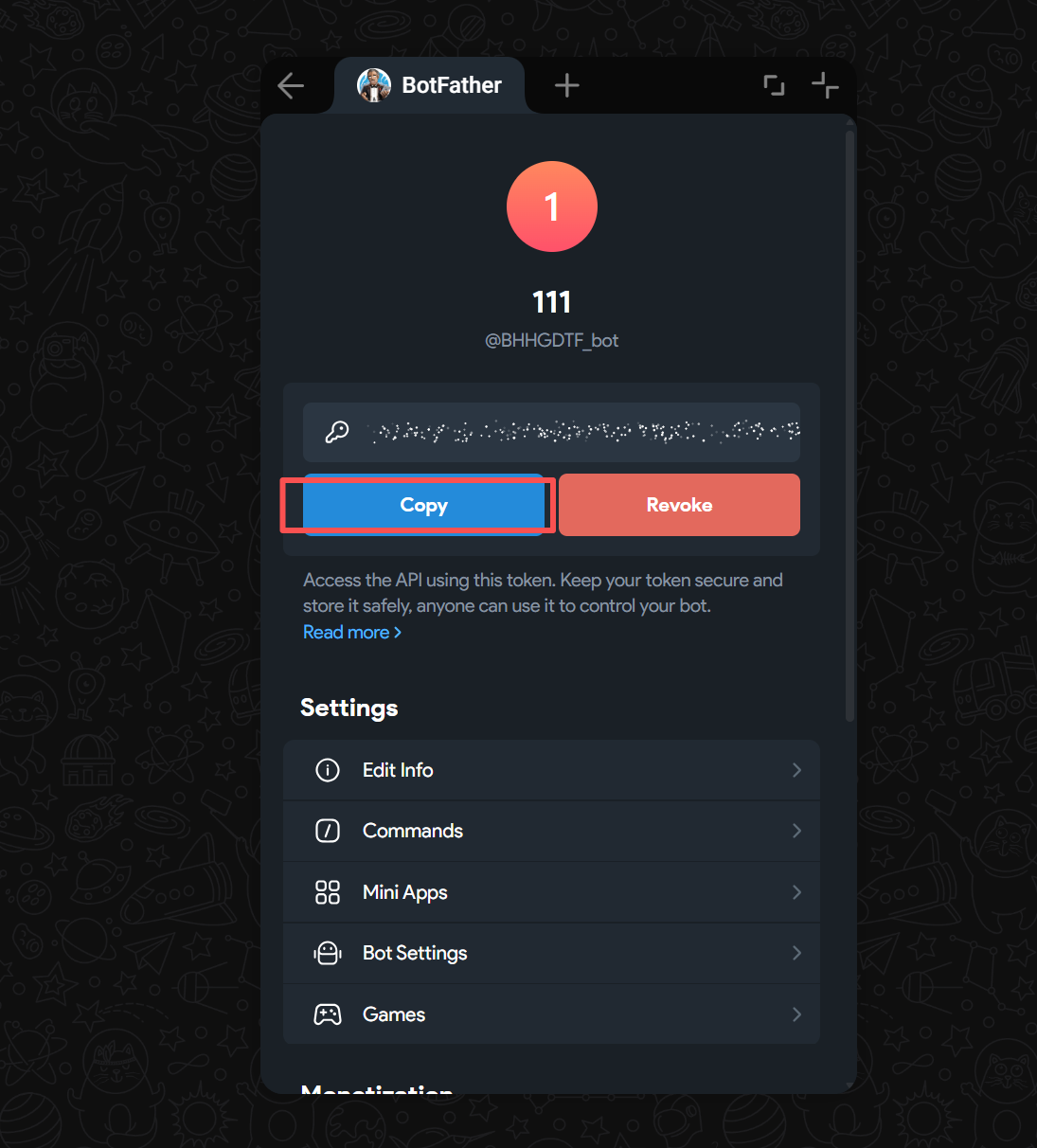
随后会出现这个界面,在钥匙串图标后面有一串字符,这就是你创建的 Bot 的 API。点击 “Copy”,后续会用到。
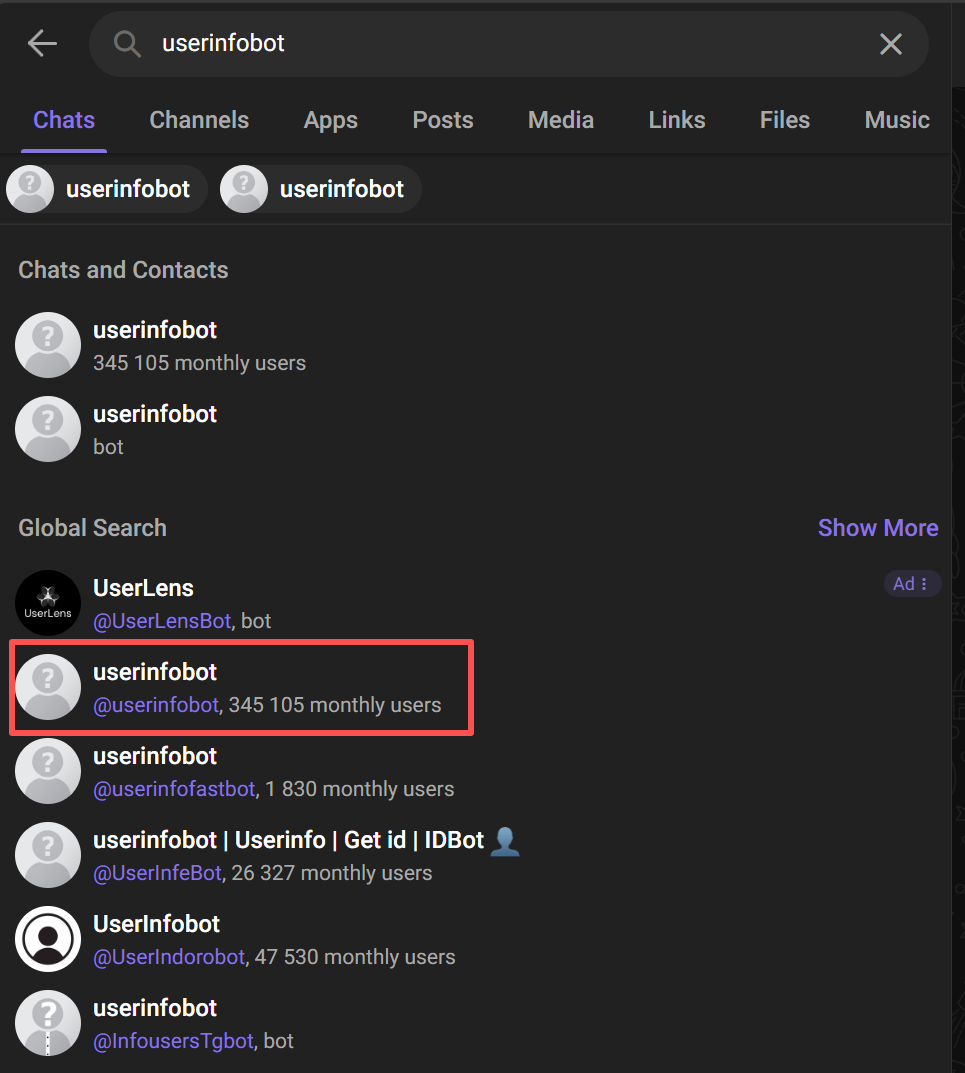
(2) 搜索 userinfobot 获取你的个人 Chat ID
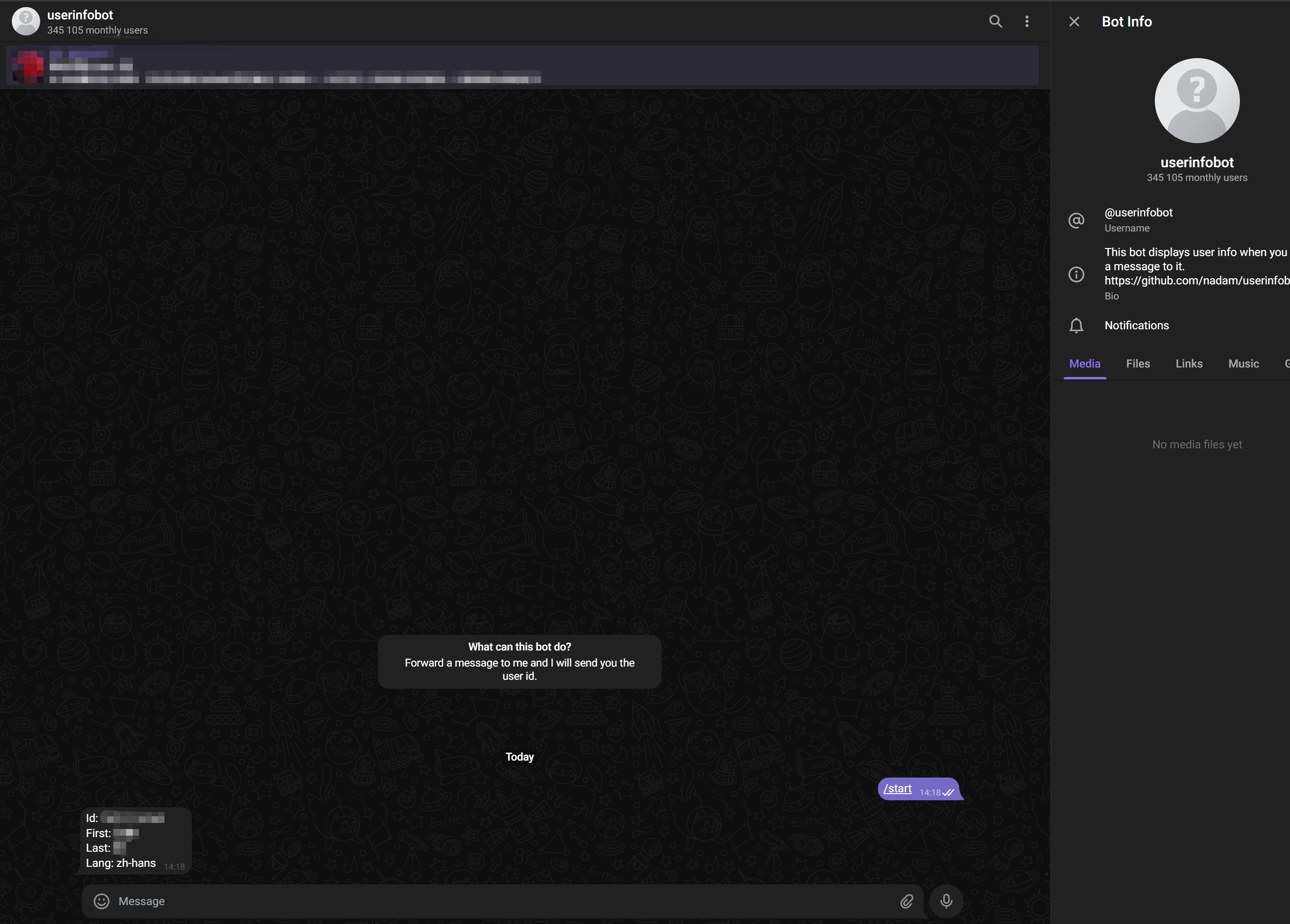
点击进入后,点击右上角的 “Start”。此时会返回一条包含你 ID 的消息,记住这个 ID,后面会用到。
(3) 继续配置 n8n,添加第三个节点
点击加号——在搜索框中输入 “telegram”——点击第一个 “Telegram” 节点
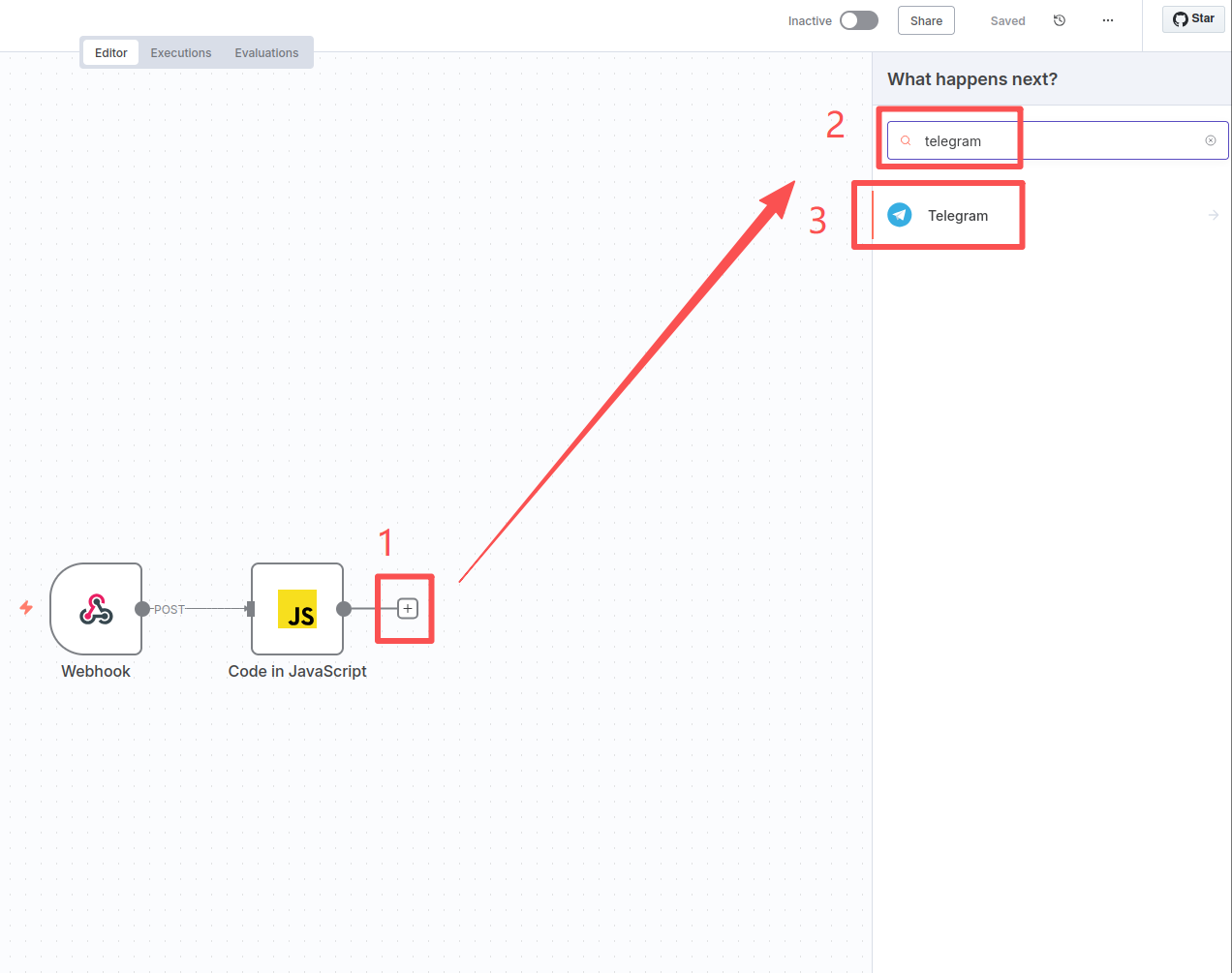
点击后继续输入 “message”,选择 “Send a text message”
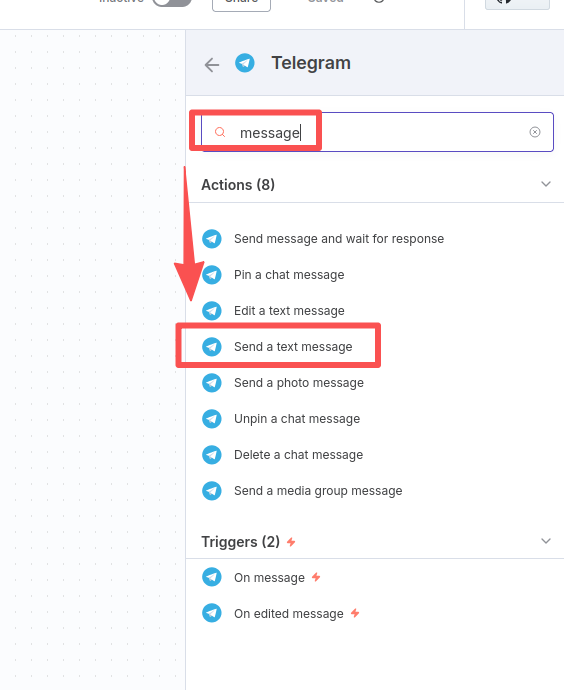
进入节点后,选择 “Create new credentila”
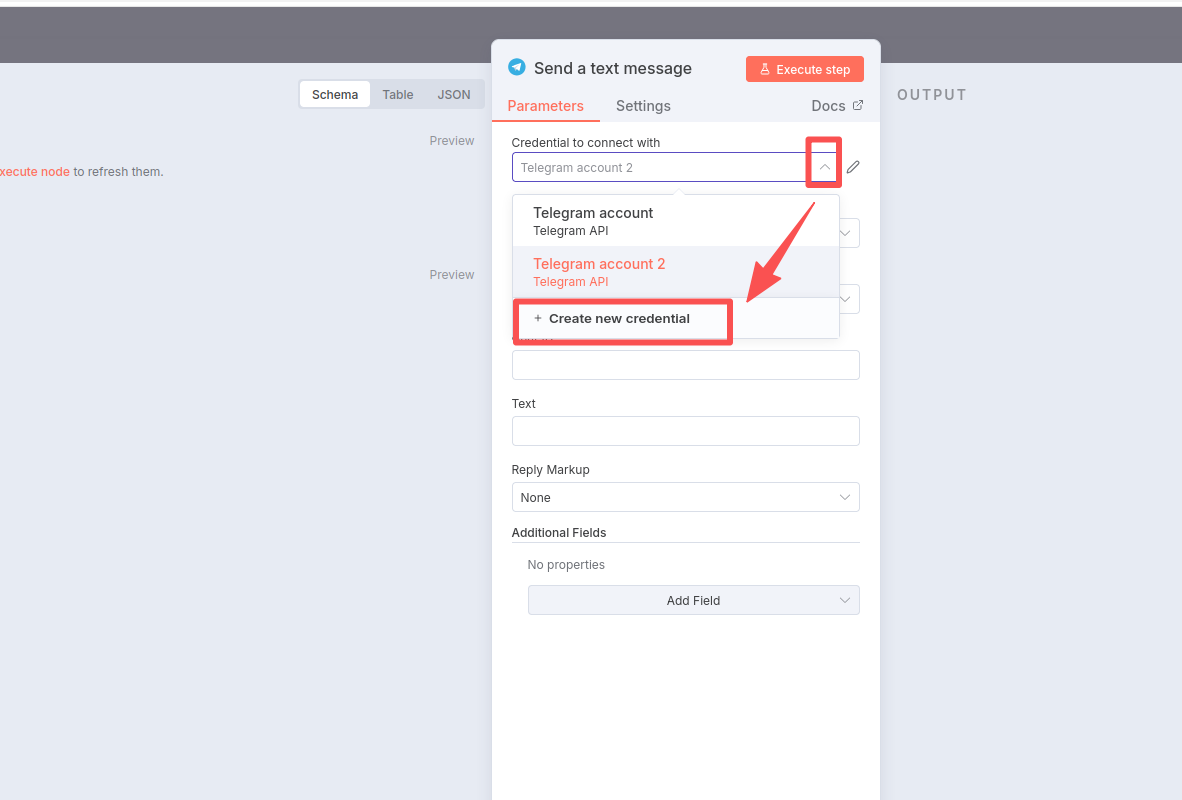
然后将刚才复制的 Bot 的 API 粘贴到 “Access Token” 中,并点击右上角的 “Save”
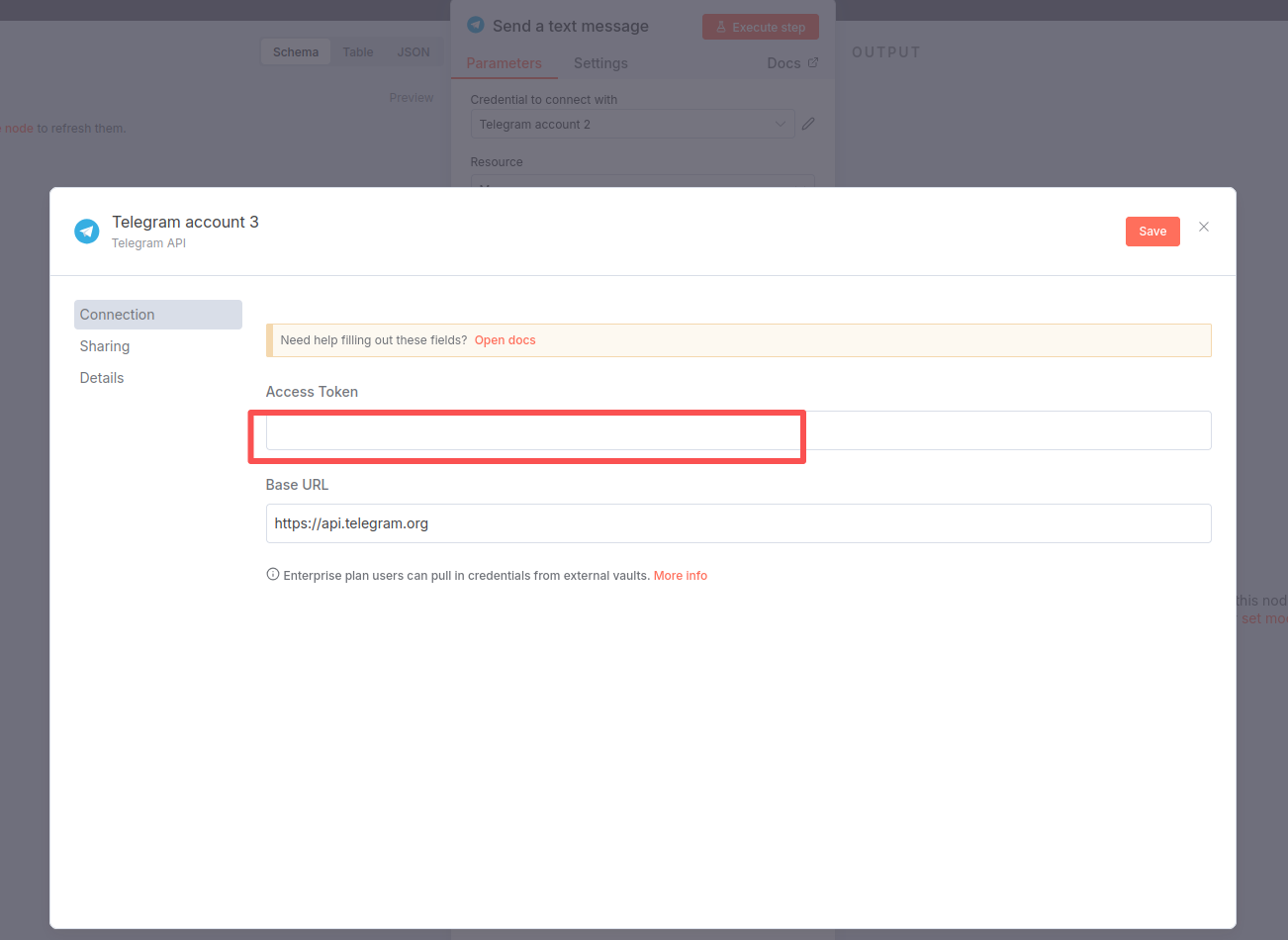
点击 “Save” 后,系统会验证该 API 是否存在,如果一切正确,会出现 “Connection tested successfully” 字样,此时点击右上角的 Exit。
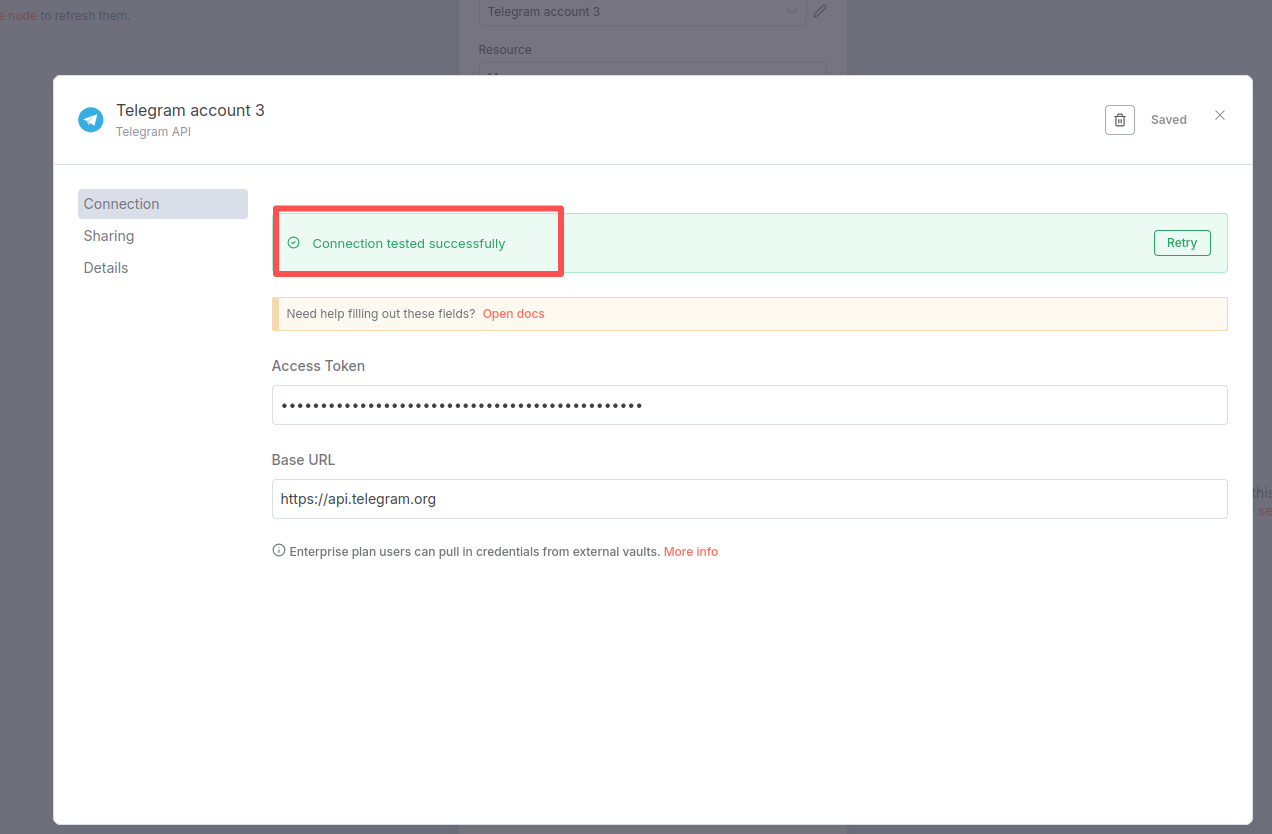
然后填写你之前获取到的个人 Chat ID。
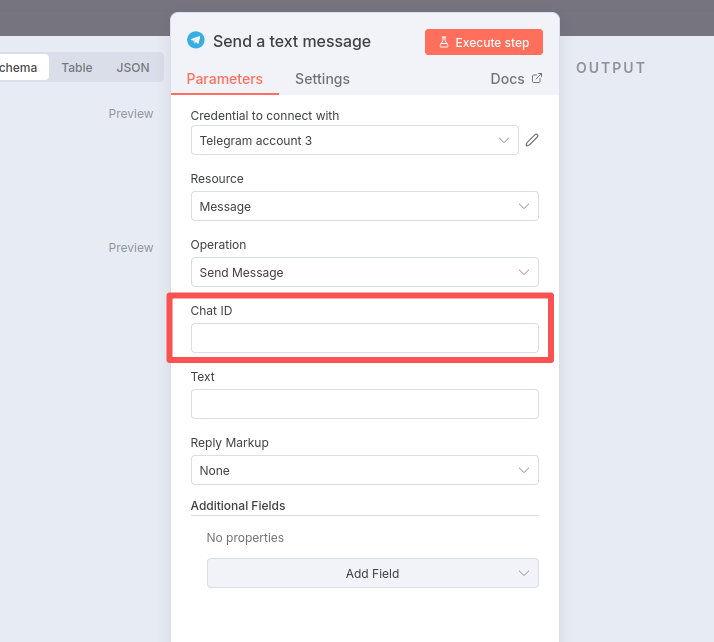
然后填写 “Text”:
当前人数:{{ $json["peopleCount"] }}
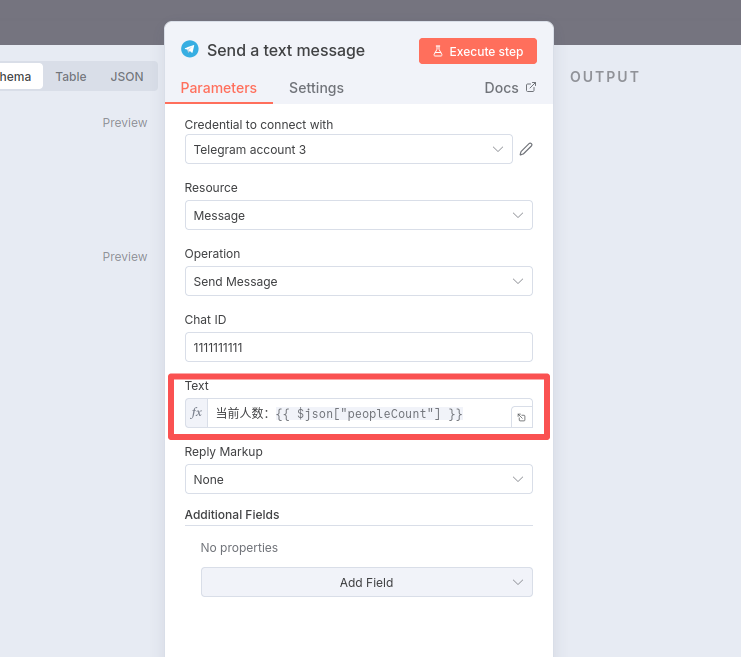
点击左上角 “Back to canvas” 返回主界面
4. 配置 Node-Red
首先打开虚拟机中的 n8n 界面,双击之前配置好的 “Webhook” 节点,进入 Webhook 节点的配置界面,然后点击 “Production URL”,复制下面的 “POST” 地址
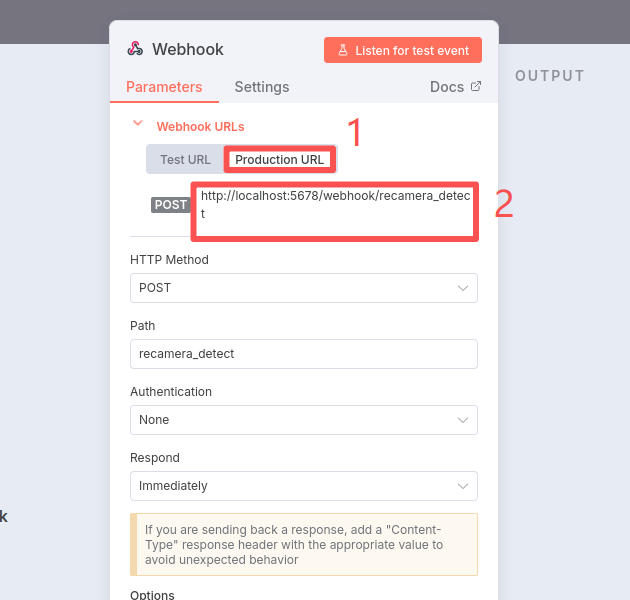
前面的配置步骤与 Home Assistant 相同,只是在配置 “http request” 节点时,需要修改 URL 地址,即刚刚在虚拟机中复制的 POST 地址,然后将其中的 localhost 修改为你虚拟机的 IP 地址
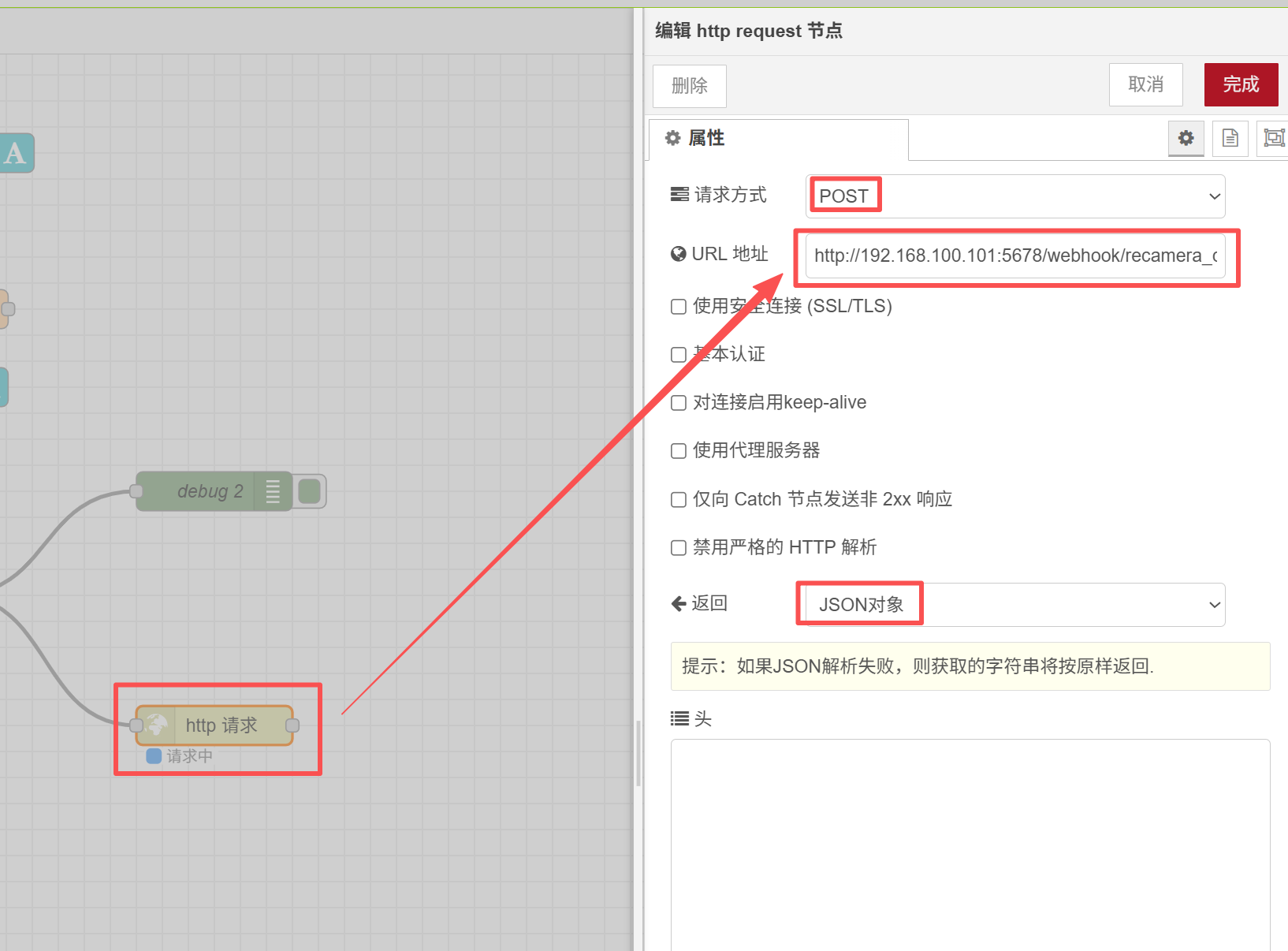
查看虚拟机 IP
ifconfig
请记住!一定要确保 Recamera 已连接到网络!!!否则将无法通信。
5. 打开 Active 并进入 Executions 界面查看消息
点击右上角的 “Inactive” 开关,将其切换为绿色的 Active,然后点击 “Executions”
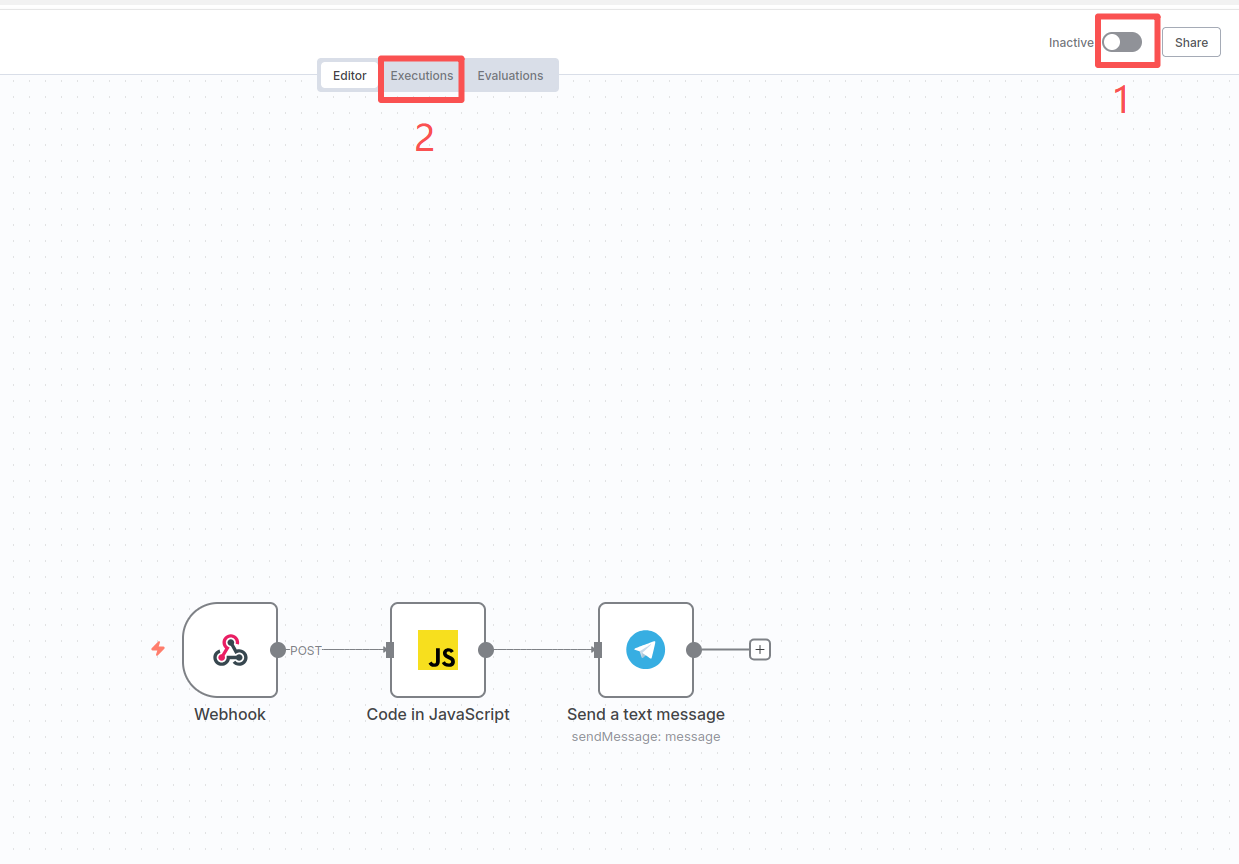
此时,你会看到左侧有许多时间戳在不断刷新。如果你看到时间戳一直在刷新,就说明你的 reCamera 数据已经成功连接到 n8n 平台了!
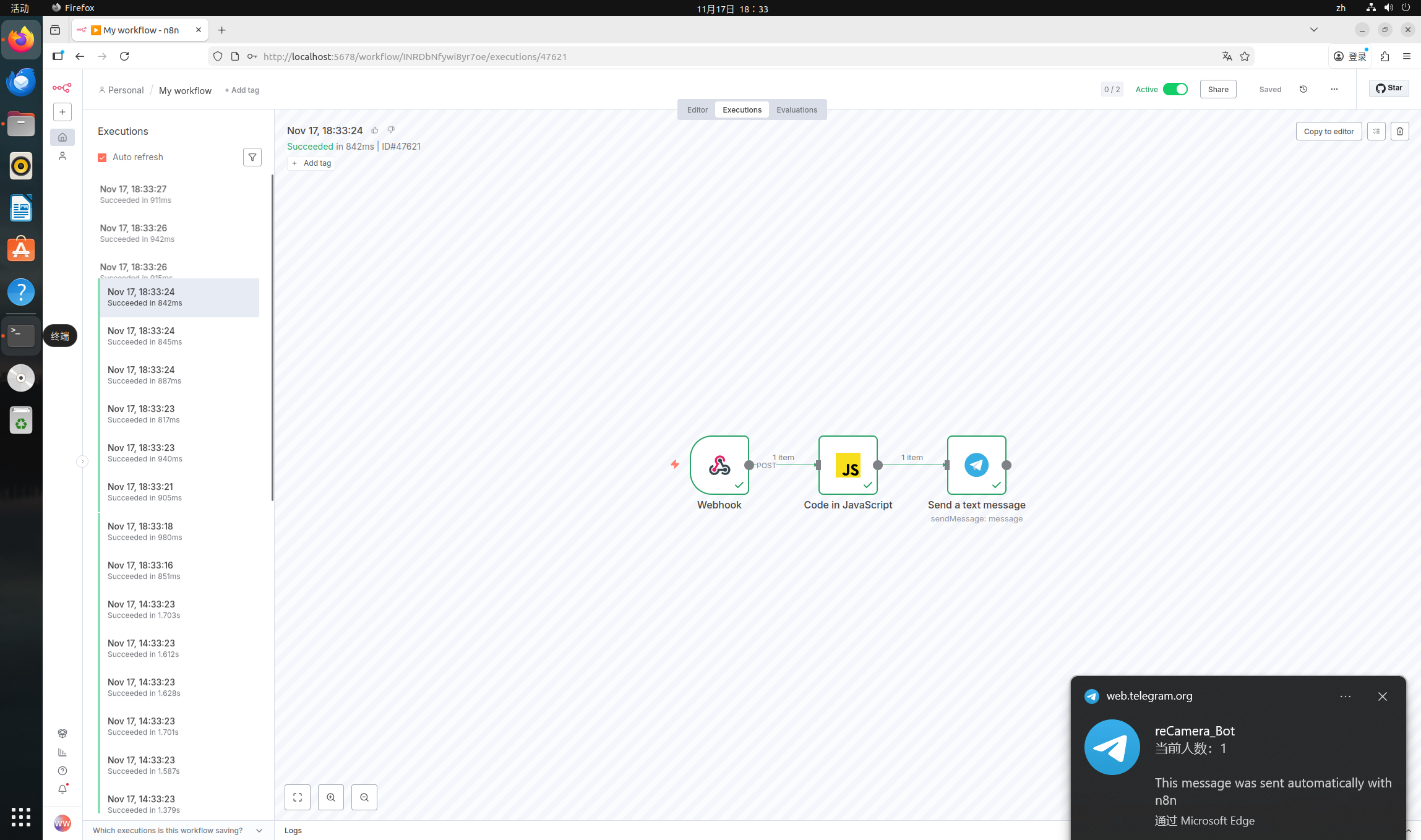
然后检查你的 Telegram,应该会有很多消息提醒,此时,你已经成功将 reCamera 的消息推送到 Telegram 上了!!!
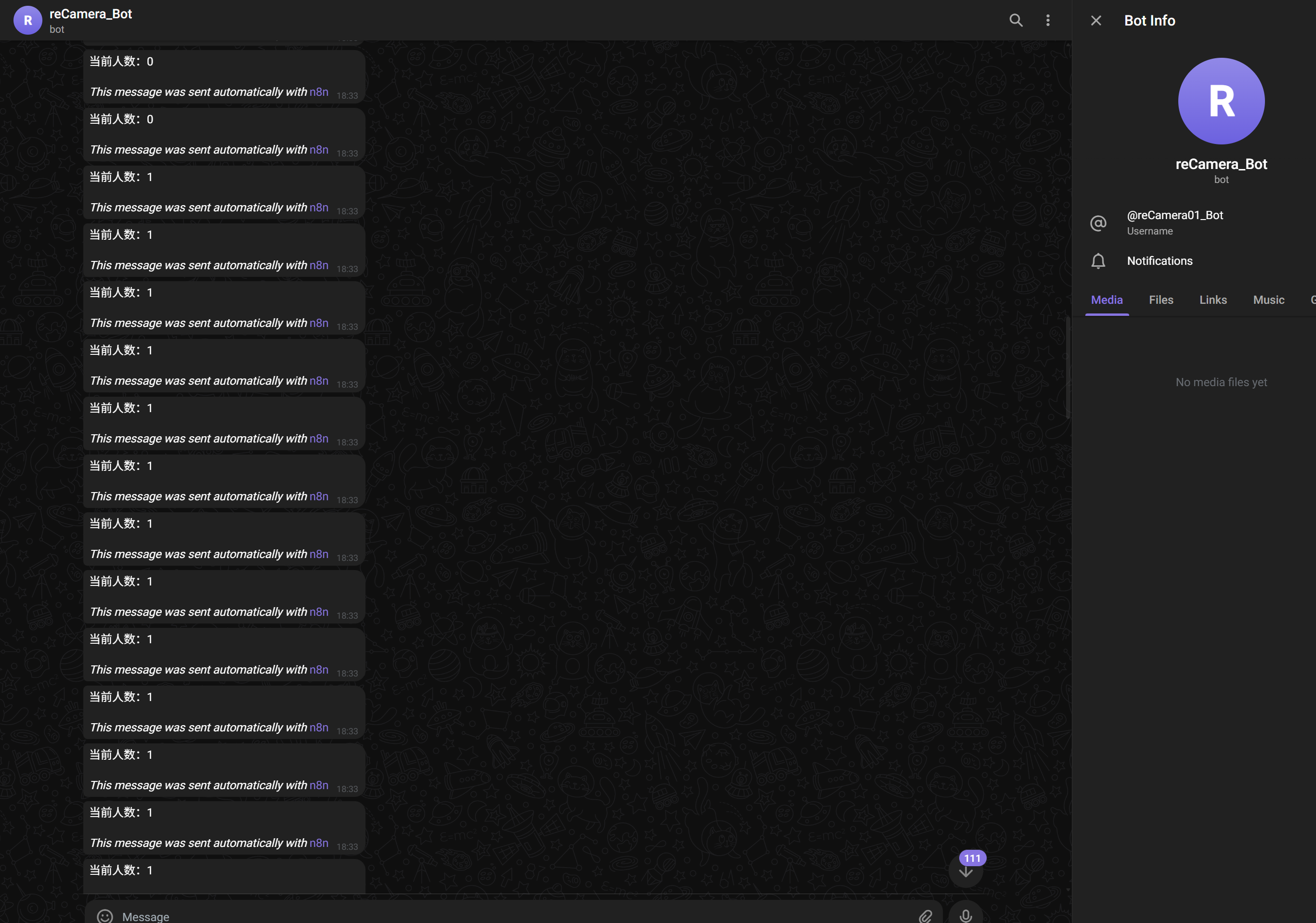
如果你想查看某个时间点的检测内容,可以双击该时间戳,然后双击 "Code in JavaScript",即可在右侧查看 OUTPUT。
技术支持与产品讨论
感谢你选择我们的产品!我们将为你提供多种支持,确保你在使用我们产品的过程中体验顺畅。我们提供了多种沟通渠道,以满足不同的偏好和需求。