耦合 reCamera Home Assistant 企业微信
简介
一个真正动态的智能系统绝不仅仅是"看世界",而是能够理解事件、触发动作并实现跨平台互联。在这个解决方案中,我们将使用基于 AI 的 ReCamera 作为前端感知设备,通过 Node-RED 完成数据解析和格式化,然后使用 Home Assistant 作为自动化中心来实时呈现检测结果、做出决策,并进一步与企业微信机器人链接以实现即时通知。整个链条形成了一套可扩展、可观察、自动响应的智能场景系统。 ReCamera 使用 YOLO 模型实时检测人类和宠物等物体;Node-RED 处理检测结果并将其推送到 Home Assistant;HA 使用 Webhook 自动化将数据写入实体、执行条件判断并将报警信息推送到企业微信群的过程,实现跨平台实时警报。这种架构不仅展示了 ReCamera 和 HA 的深度耦合能力,还反映了如何在实际应用中结合 AI 视觉、自动化规则和企业级通知系统来构建真正"可用且智能"的物联网集成解决方案。
硬件准备
一台 reCamera(可以是 2002 系列、HQ POE 版本或云台版本中的任何一种,但请注意 POE 版本没有 WiFi 功能,需要连接具有 POE 功能的交换机在同一网段内)
一台 reComputer(任何版本都可以,这里我使用 reComputer AI R2130-12 作为示例)
一台计算机(已安装企业微信)
| reCamera 2002 系列 | reCamera 云台 | reCamera HQ POE | reComputer AI R2000 系列 |
|---|---|---|---|
 |  |  |  |
1.企业微信配置
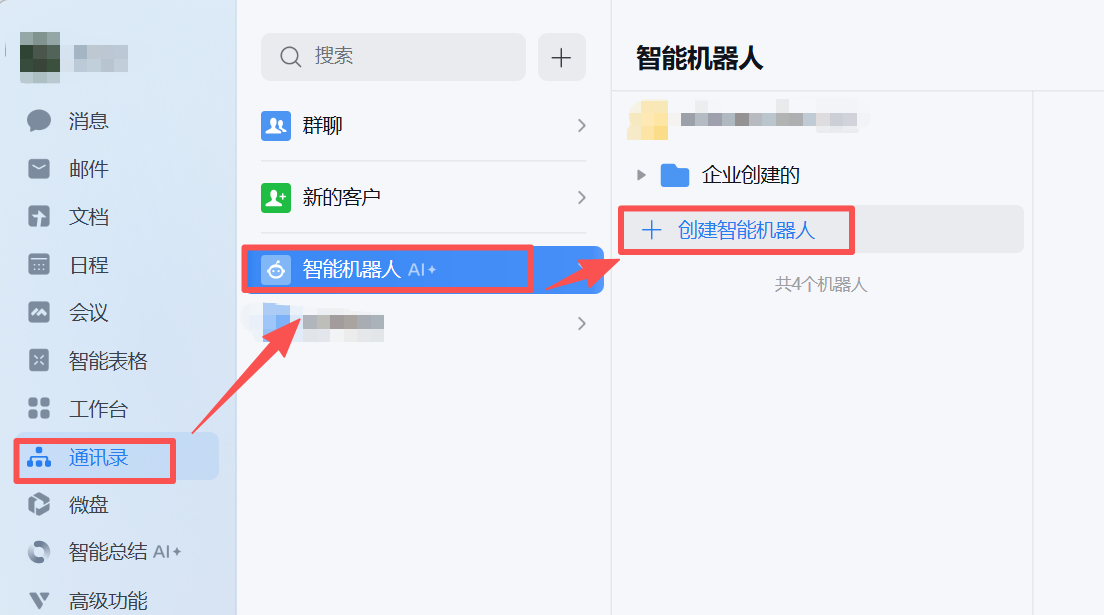
(1) 创建智能机器人
点击通讯录-智能机器人-创建智能机器人
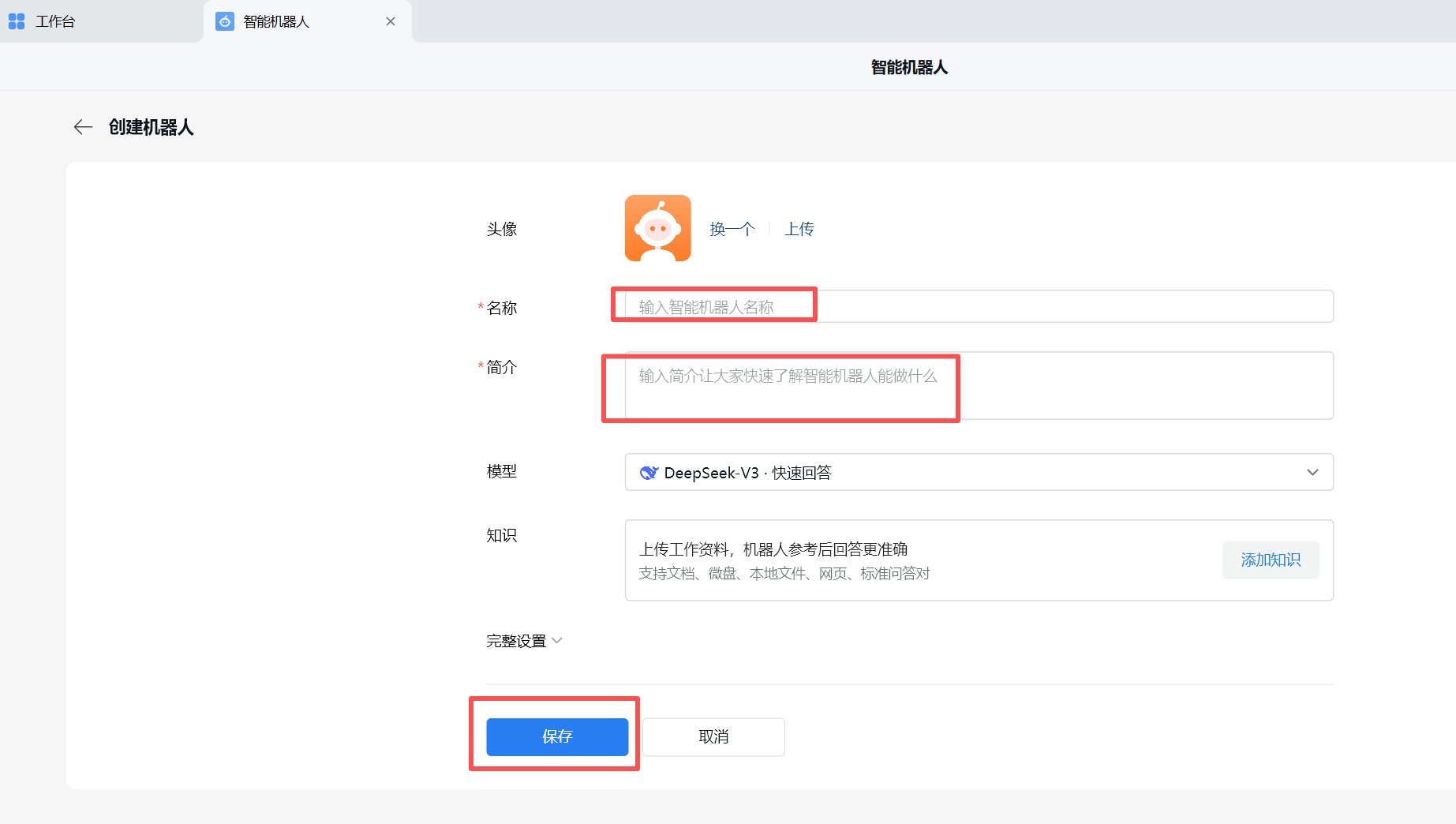
(2) 配置机器人
完成必填项后,点击保存
(3) 创建新群聊
将刚创建的机器人和任意同事拉入群中(因为超过 3 人才能建群,建群成功后可以将同事移出群聊)
(4) 配置消息推送
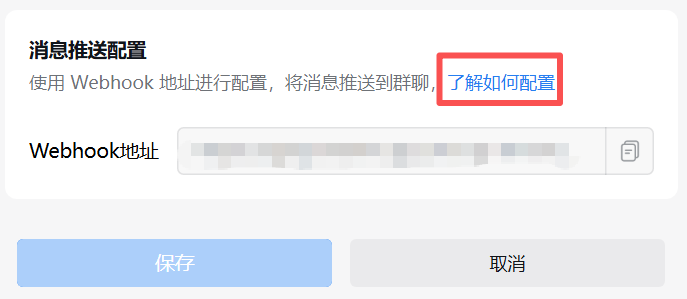
配置步骤如下图所示。填写名称和介绍后,点击保存。
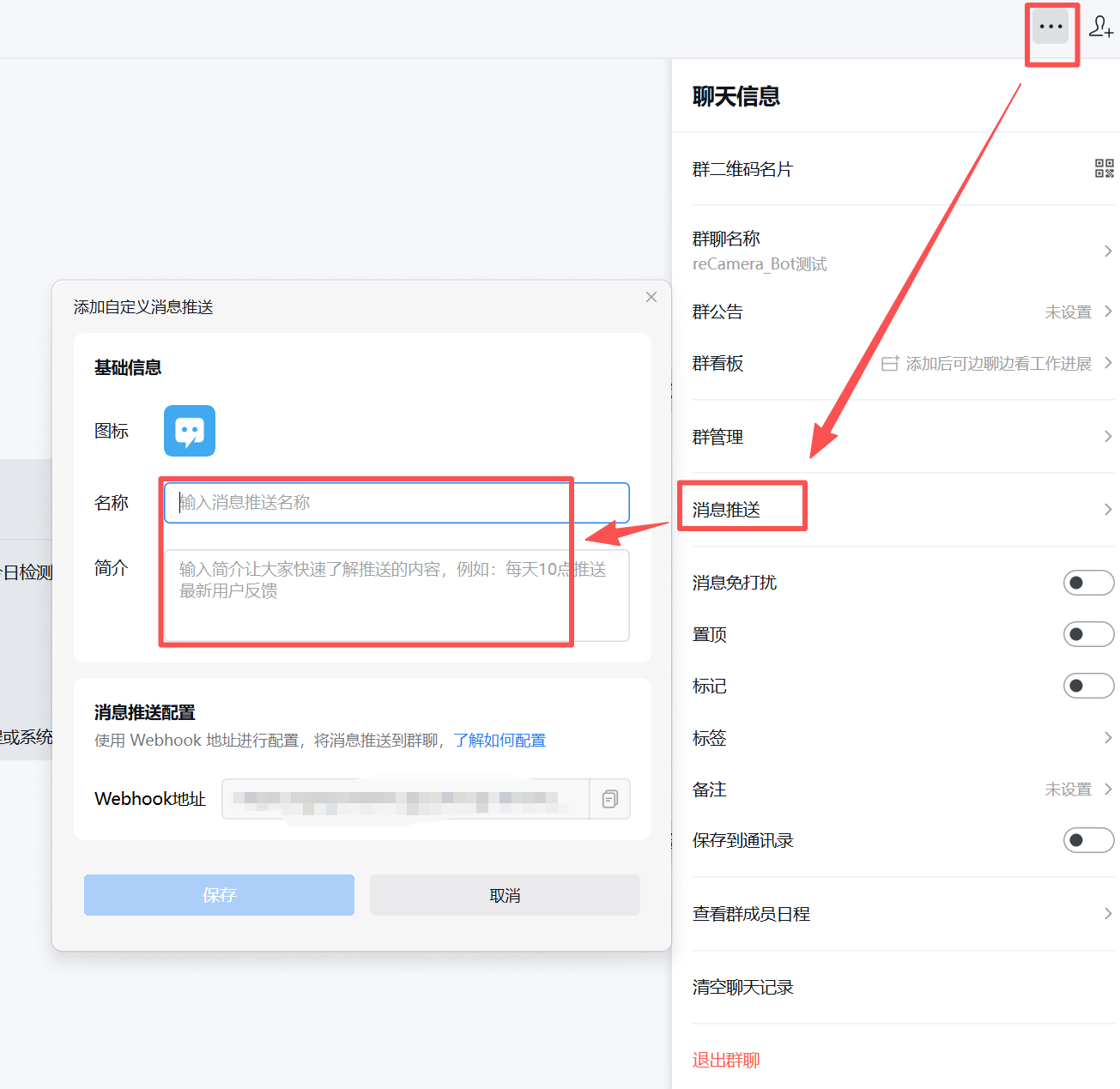
此步骤中的 Webhook 地址在稍后编辑 configuration.yaml 时会很有用。
记住,一定要保护好消息推送的 webhook 地址以避免泄露!不要分享到 github、博客等可以公开查阅的地方,否则坏人可以利用你的消息推送发送垃圾消息。
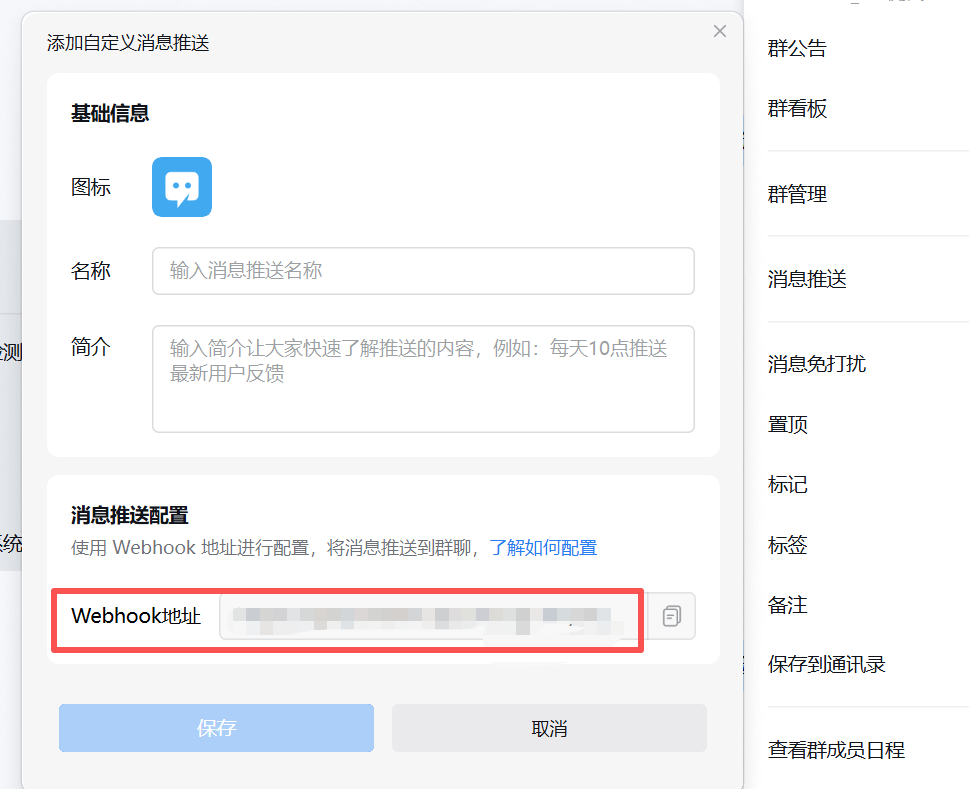
如果你想查看如何配置的详细信息,请点击"了解如何配置",企业微信官方提供了消息格式例程,让你能够更好地理解
2. reComputer AI R2130-12 配置
(1) 系统准备
更新系统
sudo apt update && sudo apt upgrade -y
安装必要依赖
sudo apt install -y ca-certificates curl gnupg lsb-release
(2) 安装 Docker
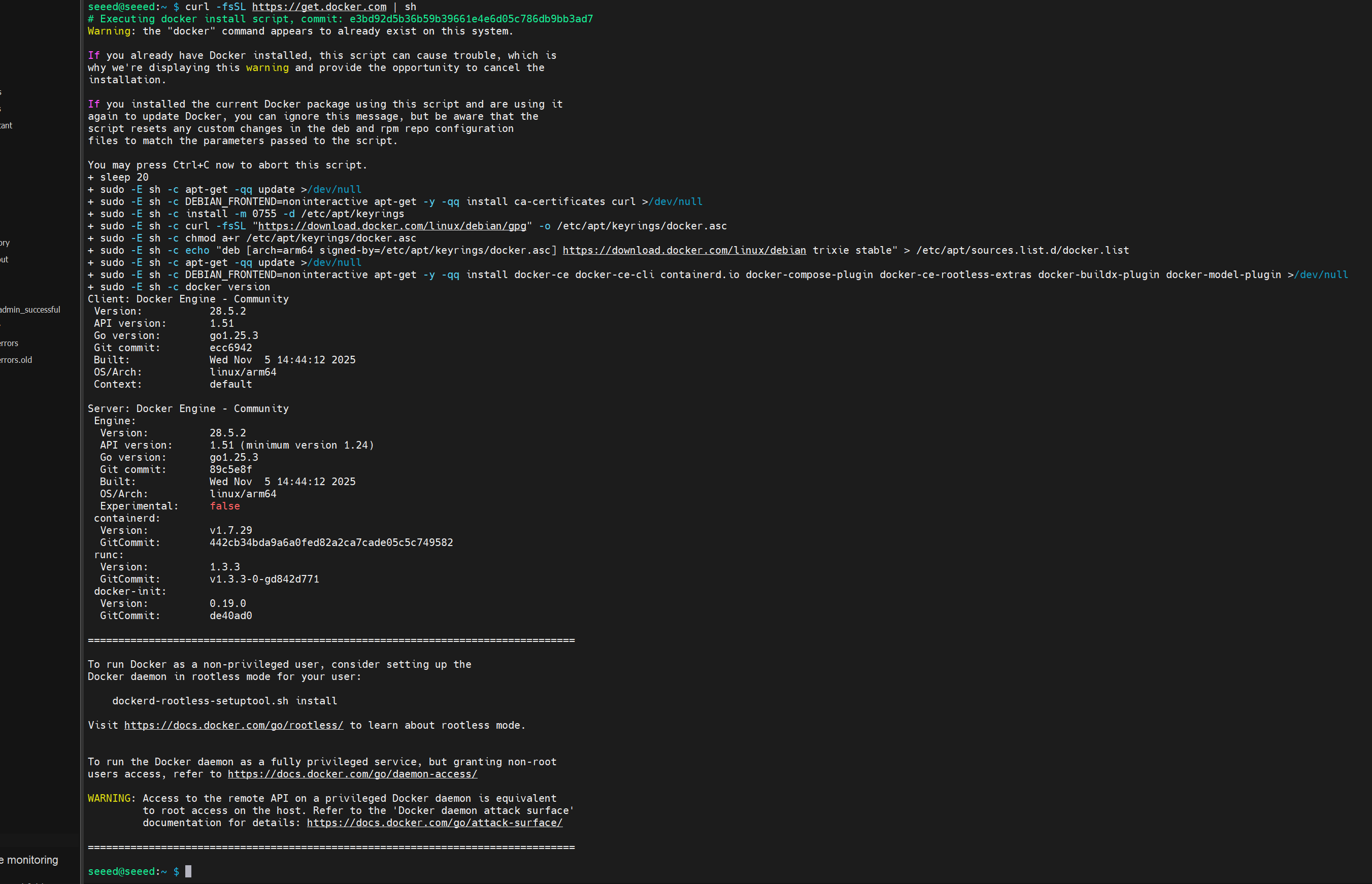
官方脚本安装
curl -fsSL https://get.docker.com | sh
允许当前用户使用 docker
sudo usermod -aG docker $USER
然后重启系统使权限生效
sudo reboot
验证安装
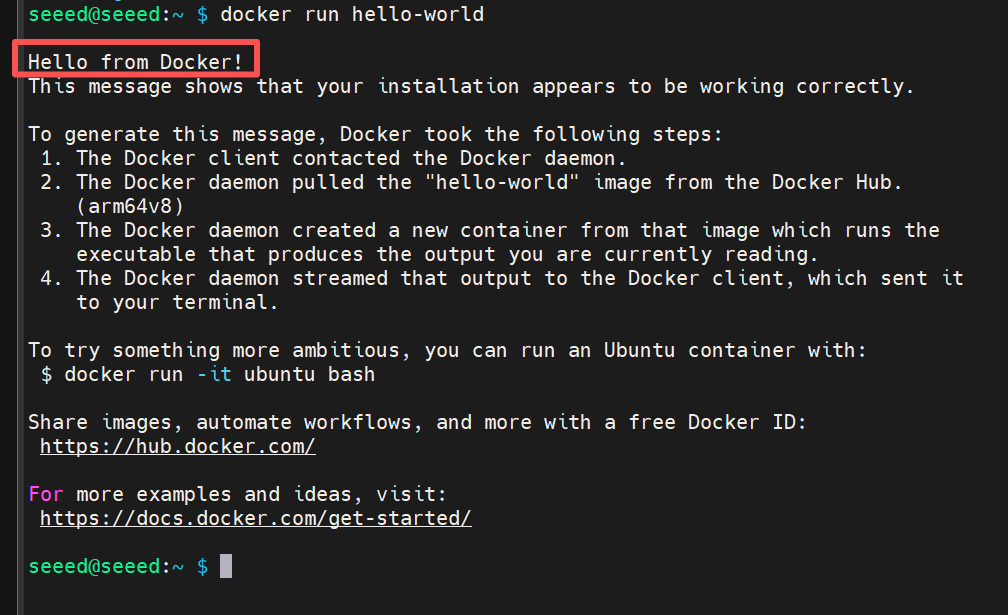
docker run hello-world
如果你看到"Hello from Docker!"字样,表示安装成功
(3) 安装 Home Assistant(容器模式)
创建挂载目录
为了持久化配置文件:
mkdir -p ~/homeassistant/config
启动容器
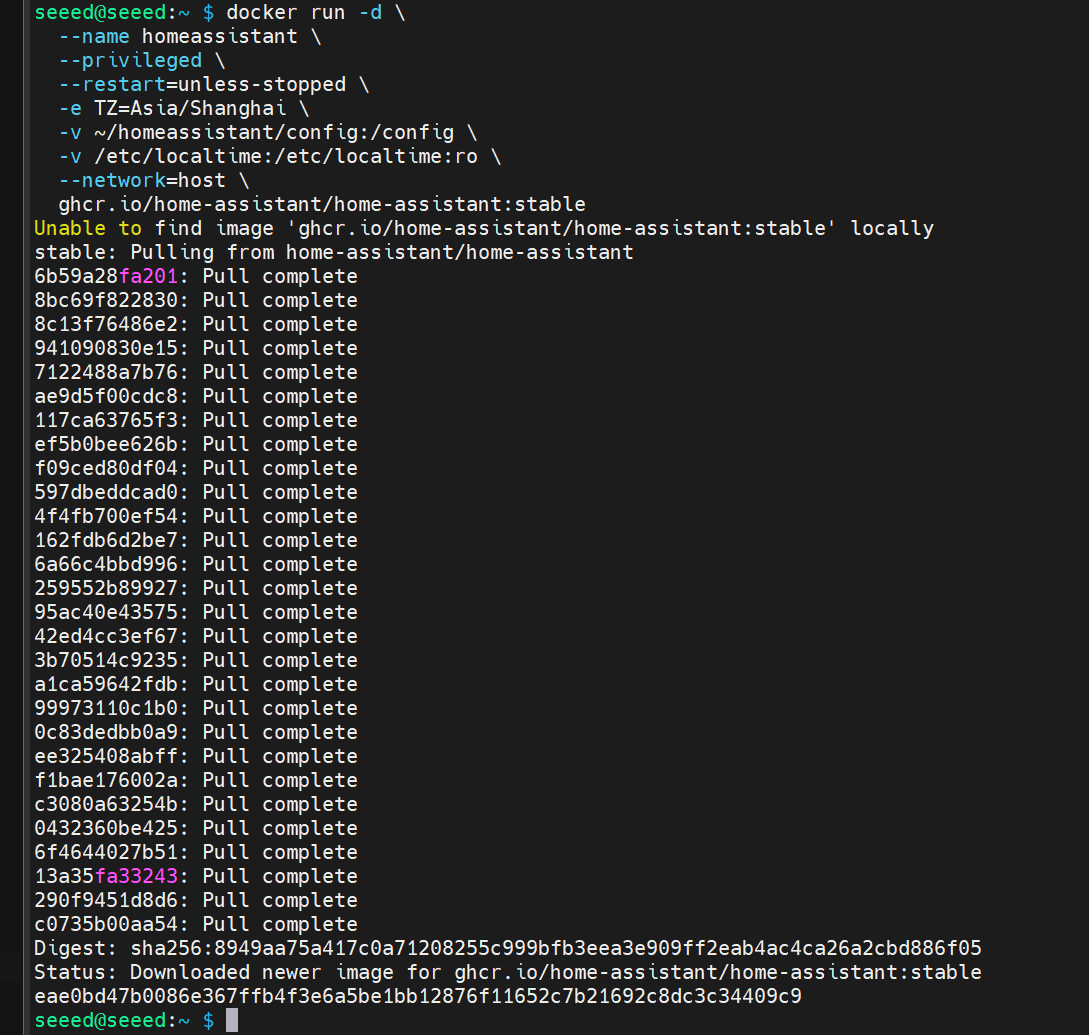
运行以下命令启动 Home Assistant(此步骤需要很长时间,取决于你的网络):
docker run -d \
  --name homeassistant \
  --privileged \
  --restart=unless-stopped \
  -e TZ=Asia/Shanghai \
  -v ~/homeassistant/config:/config \
  -v /etc/localtime:/etc/localtime:ro \
  --network=host \
  ghcr.io/home-assistant/home-assistant:stable
参数说明:
- '--network=host':Home Assistant 直接访问主机网络(自动设备发现所需)
- '-v ~/homeassistant/config:/config':保存配置文件
- '--restart=unless-stopped':自动重启
- '--privileged':启用硬件访问(USB Zigbee/Z-Wave 等)
(4) 访问 Home Assistant
查看 IP:
hostname -I
访问浏览器
容器启动后等待 1 到 2 分钟,然后在浏览器中访问:
http://<你的IP>:8123
示例:
http://192.168.1.88:8123
首次启动将进入初始化界面,开始创建账户并配置智能家居
(5) 查找配置文件路径
Home Assistant 所有配置都保存在:
/home/seeed/homeassistant/config/
可通过以下方式查看:
cd /home/seeed/homeassistant/config
ls
查看:
automations.yaml configuration.yaml scripts.yaml ...
(6) 配置自动化以接收 ReCamera 数据
安装编辑器:
sudo apt install nano -y
编辑 'automations.yaml':
sudo nano /home/seeed/homeassistant/config/automations.yaml
替换内容:
- alias: "ReCamera Detection"
  description: "接收来自 ReCamera 的检测结果并更新实体和推送企业微信"
  trigger:
    - platform: webhook
      webhook_id: recamera_detection

  action:
    # 1️⃣ 更新 input_text 实体(UI 上显示)
    - service: input_text.set_value
      target:
        entity_id: input_text.recamera_people_raw
      data:
        value: "{{ trigger.json.payload }}"

    # 2️⃣ 条件判断:人数 >= 2 时推送企业微信
    - condition: template
      value_template: >
        {% set payload = trigger.json.payload %}
        {% set num = payload | regex_findall_index('[0-9]+') | first | int %}
        {{ num >= 2 }}

    - service: rest_command.recamera_wechat_notify
      data:
        message: "ReCamera 检测到多人!当前人数:{{ trigger.json.payload }}"

  mode: single
保存并退出:
-Ctrl O → Enter(保存)
-Ctrl X(退出)
编辑 configuration.yaml:
sudo nano /home/seeed/homeassistant/config/configuration.yaml
替换内容:
# ==========================
# Home Assistant 基础配置
# ==========================

# 加载默认集成(请勿删除)
default_config:

# 加载前端主题
frontend:
  themes: !include_dir_merge_named themes

# 加载独立配置文件
automation: !include automations.yaml
script: !include scripts.yaml
scene: !include scenes.yaml


# ==========================
# ReCamera 实体配置部分
# ==========================

# 1️⃣ 定义一个 input_text 实体,用于保存 ReCamera 最新检测结果
input_text:
  recamera_people_raw:
    name: ReCamera 原始检测结果
    max: 255
    icon: mdi:account-group  # 可选:显示为“多人”图标

# 2️⃣ 定义一个模板传感器,用于展示 ReCamera 检测结果
sensor:
  - platform: template
    sensors:
      recamera_people_count:
        friendly_name: "ReCamera 检测人数"
        value_template: "{{ states('input_text.recamera_people_raw') }}"
        icon_template: mdi:camera-outline


# ==========================
# 企业微信机器人推送
# ==========================
rest_command:
  recamera_wechat_notify:
    url: "https://xxxxxx"  #此处填写你在群聊中配置的Webhook地址
    method: POST
    headers:
      Content-Type: "application/json"
    payload: |
      {
        "msgtype": "text",
        "text": {
          "content": "{{ message }}",
          "mentioned_list": ["@all"]
        }
      }
保存并退出:
-Ctrl O → Enter(保存)
-Ctrl X(退出)
保存并退出后,重启 Home Assistant:
docker restart homeassistant
3. reCamera 2002w 的配置
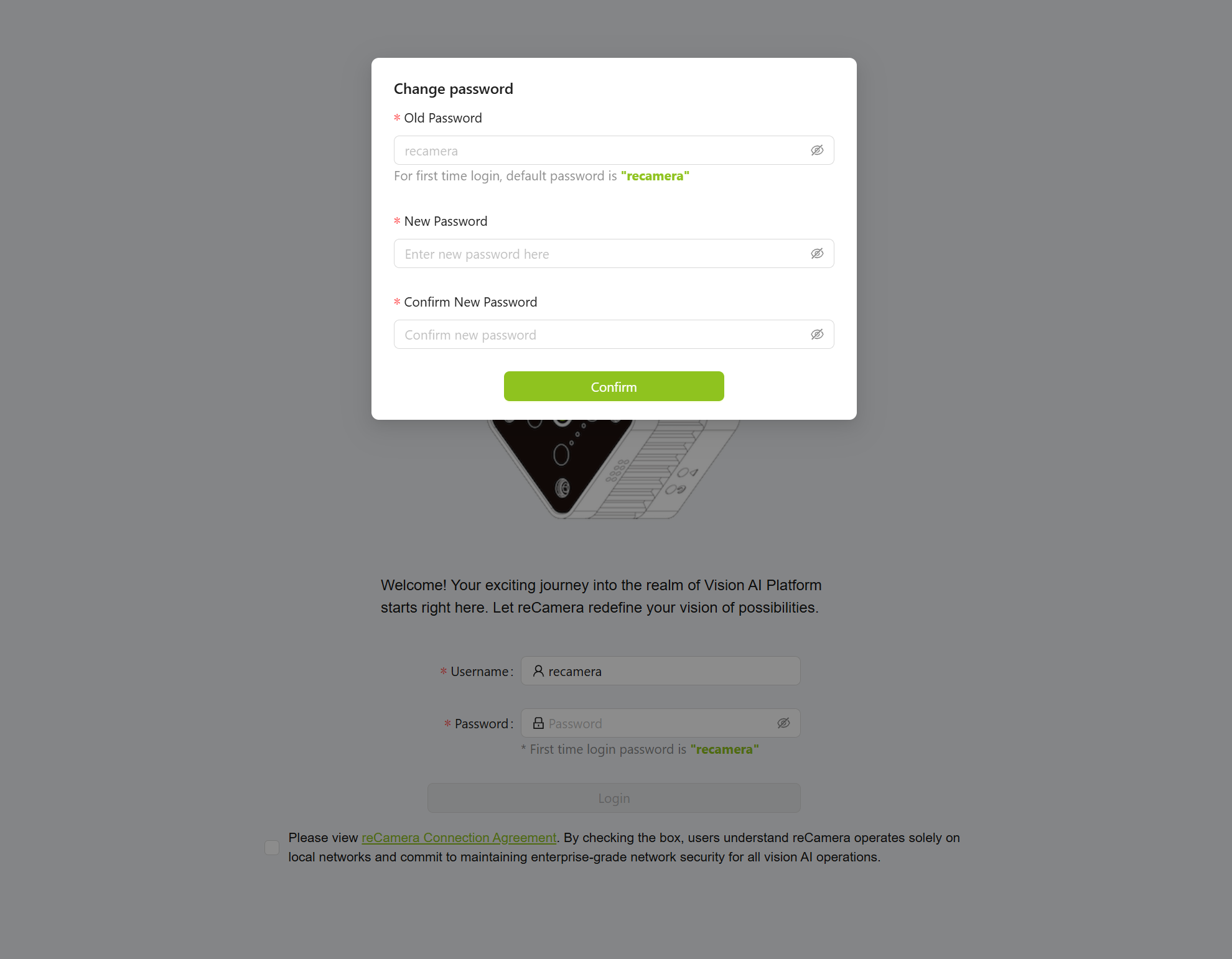
(1)将 reCamera 插入电脑后,访问 192.168.42.1
如果您一直卡住无法打开界面,请参考"恢复出厂设置"部分重置设备。重置后,再次访问 192.168.42.1。重置后,您需要修改密码。
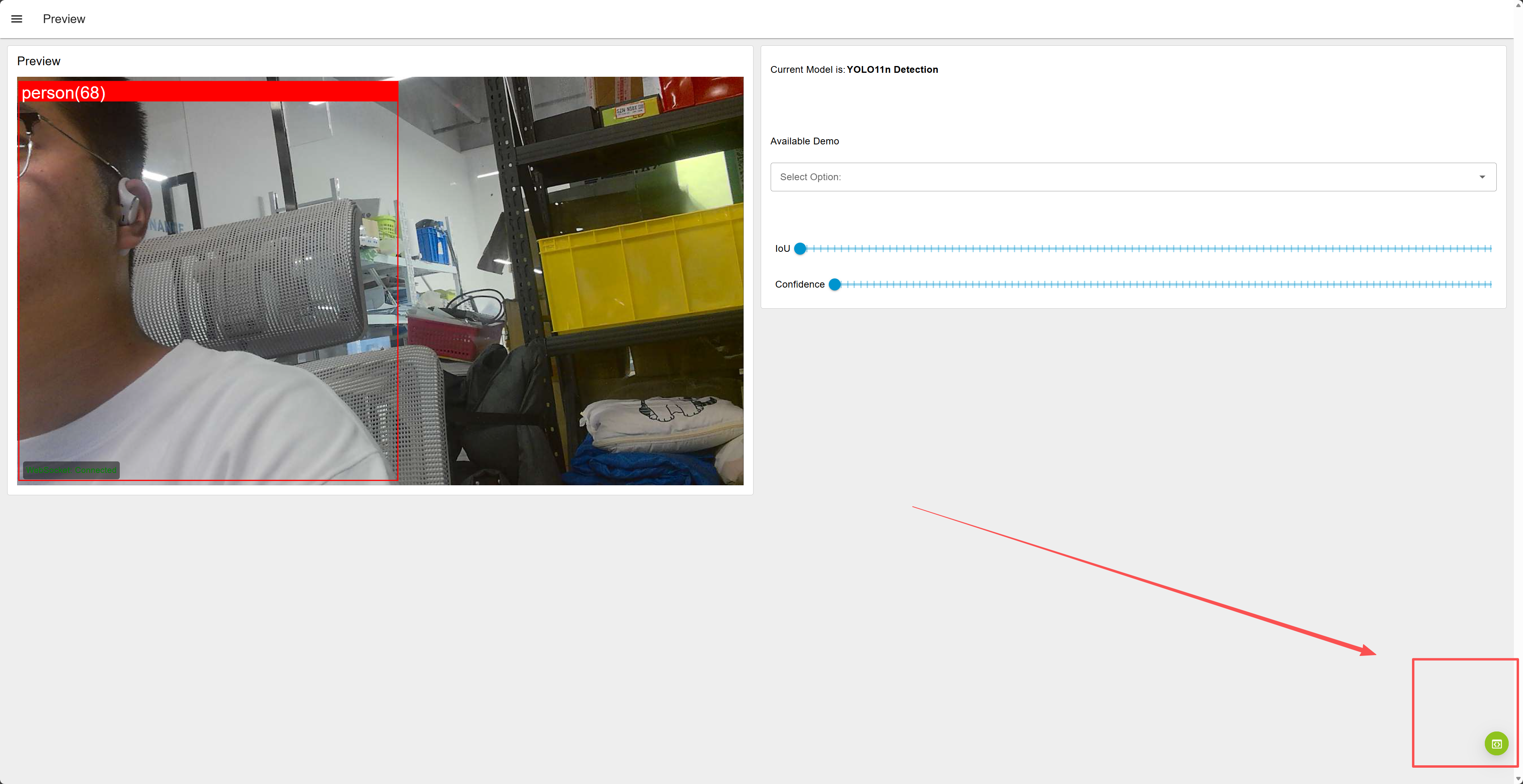
(2)登录界面后,点击右下角进入 "Workspace"
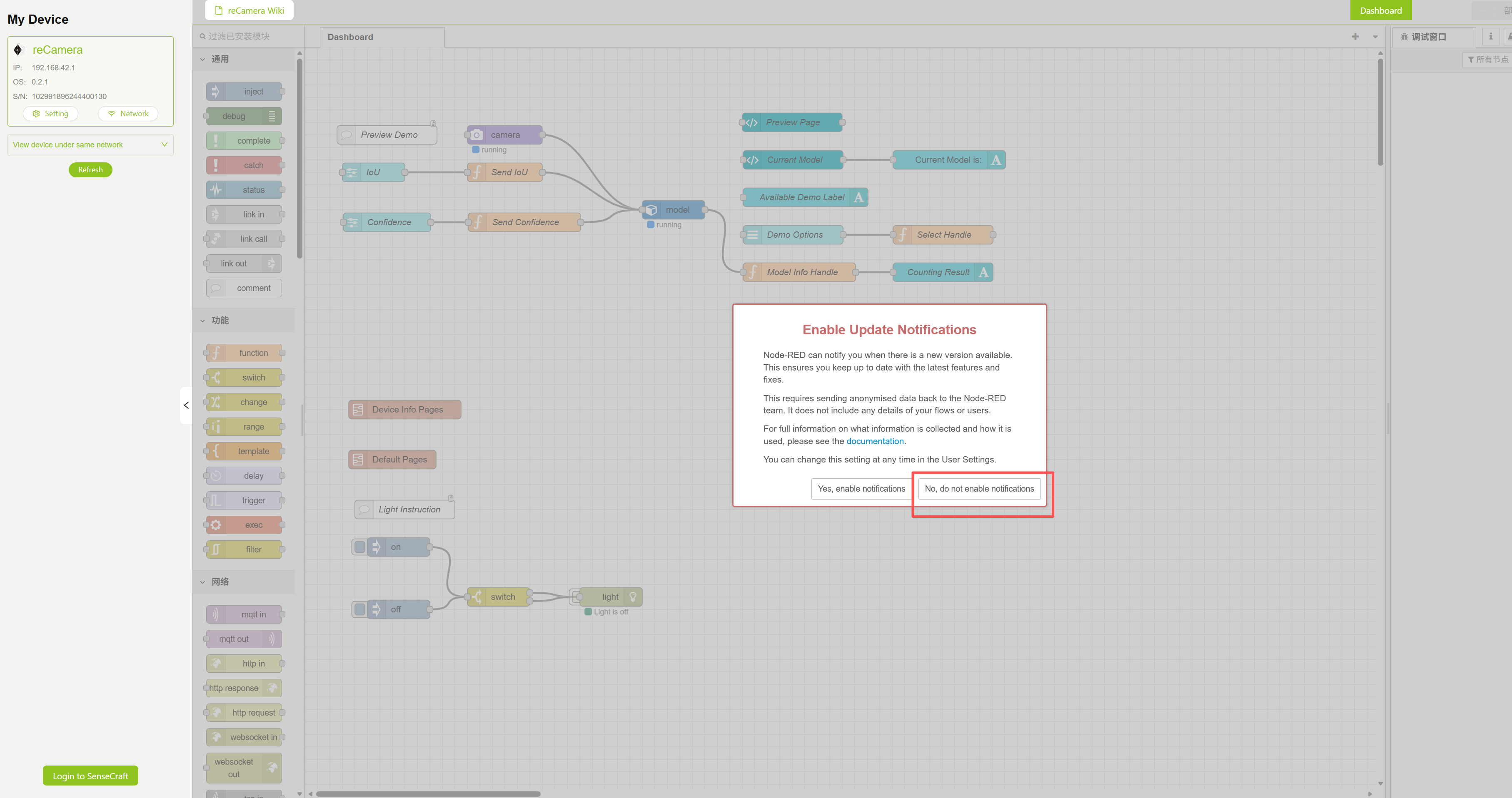
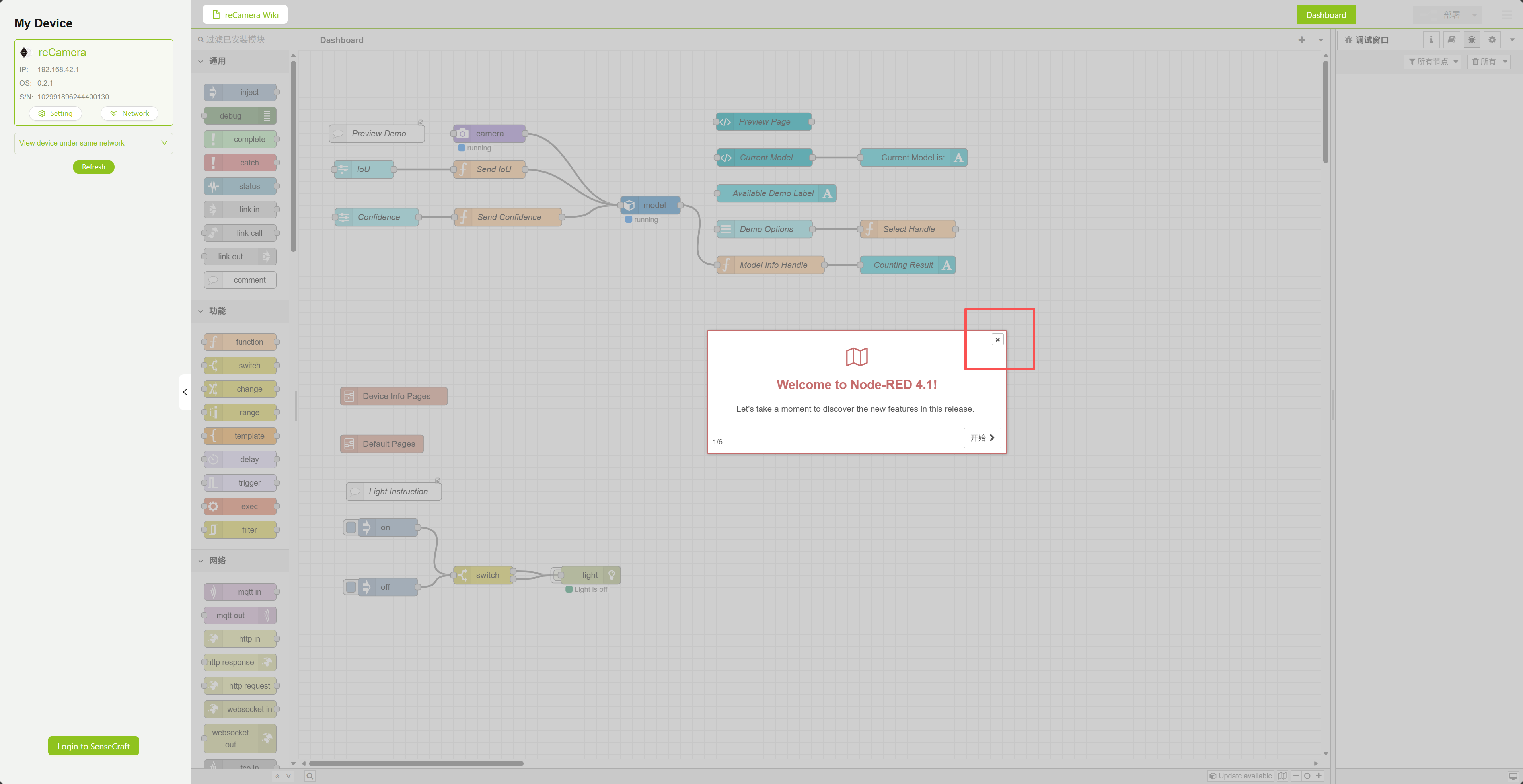
(3)进入 Workspace 后配置节点
这四个新节点已添加:debug1 和 debug2 用于观察输出信息,是否必要;function1 用于处理数据;Http request 节点用于向 Home Assistant 发送数据
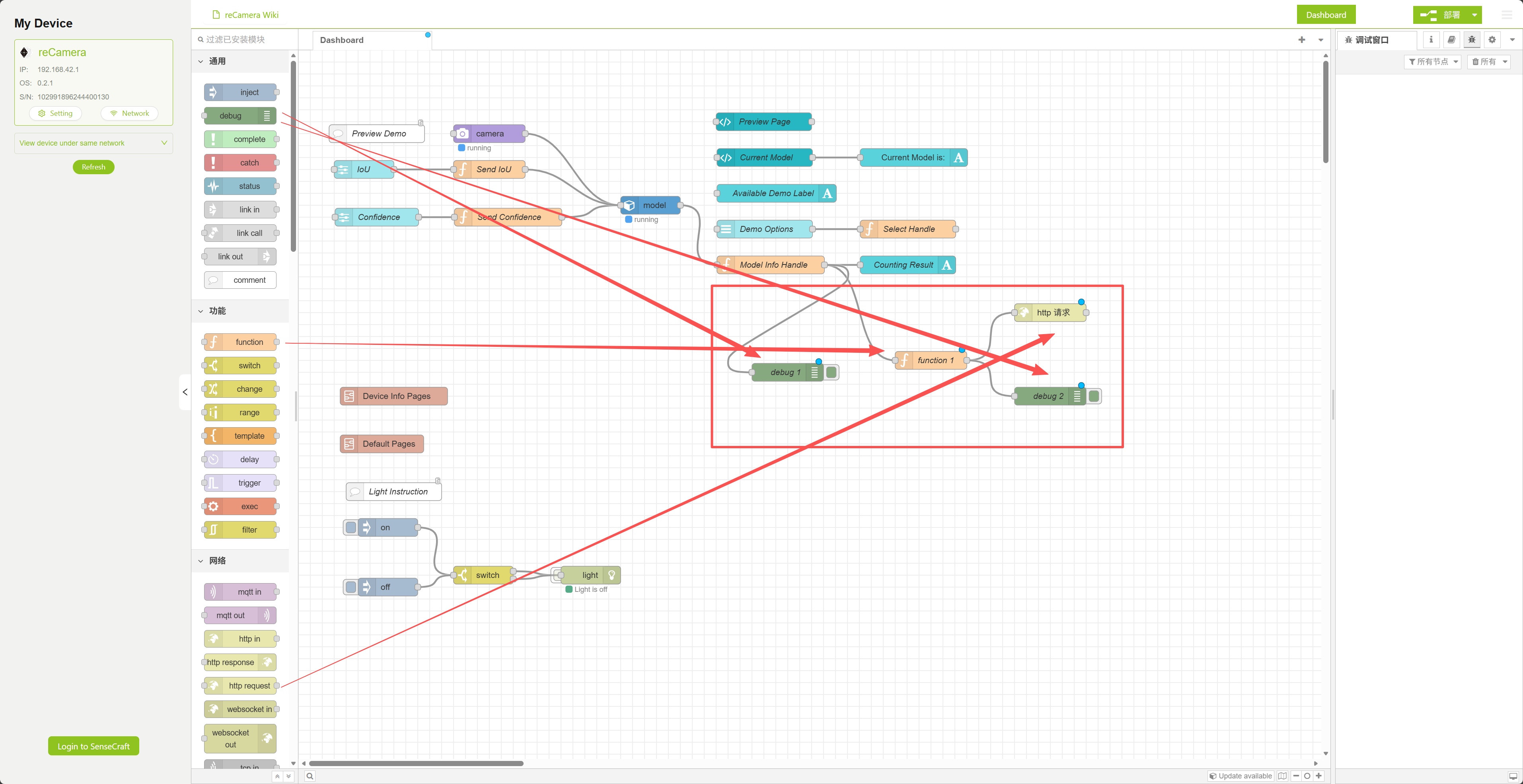
接下来,修改原始节点 "Model Info Handle",使其仅输出某个检测目标的数量。
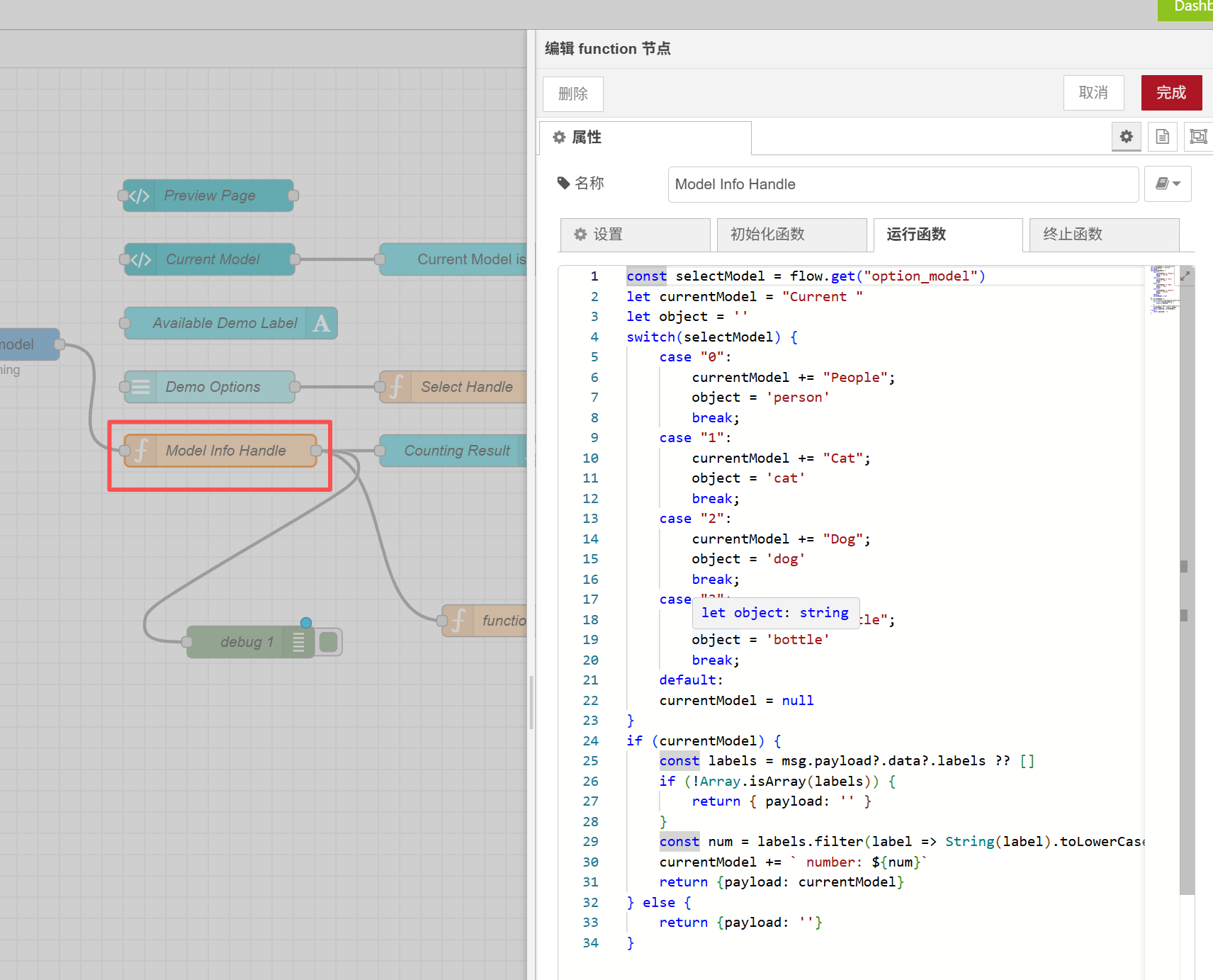
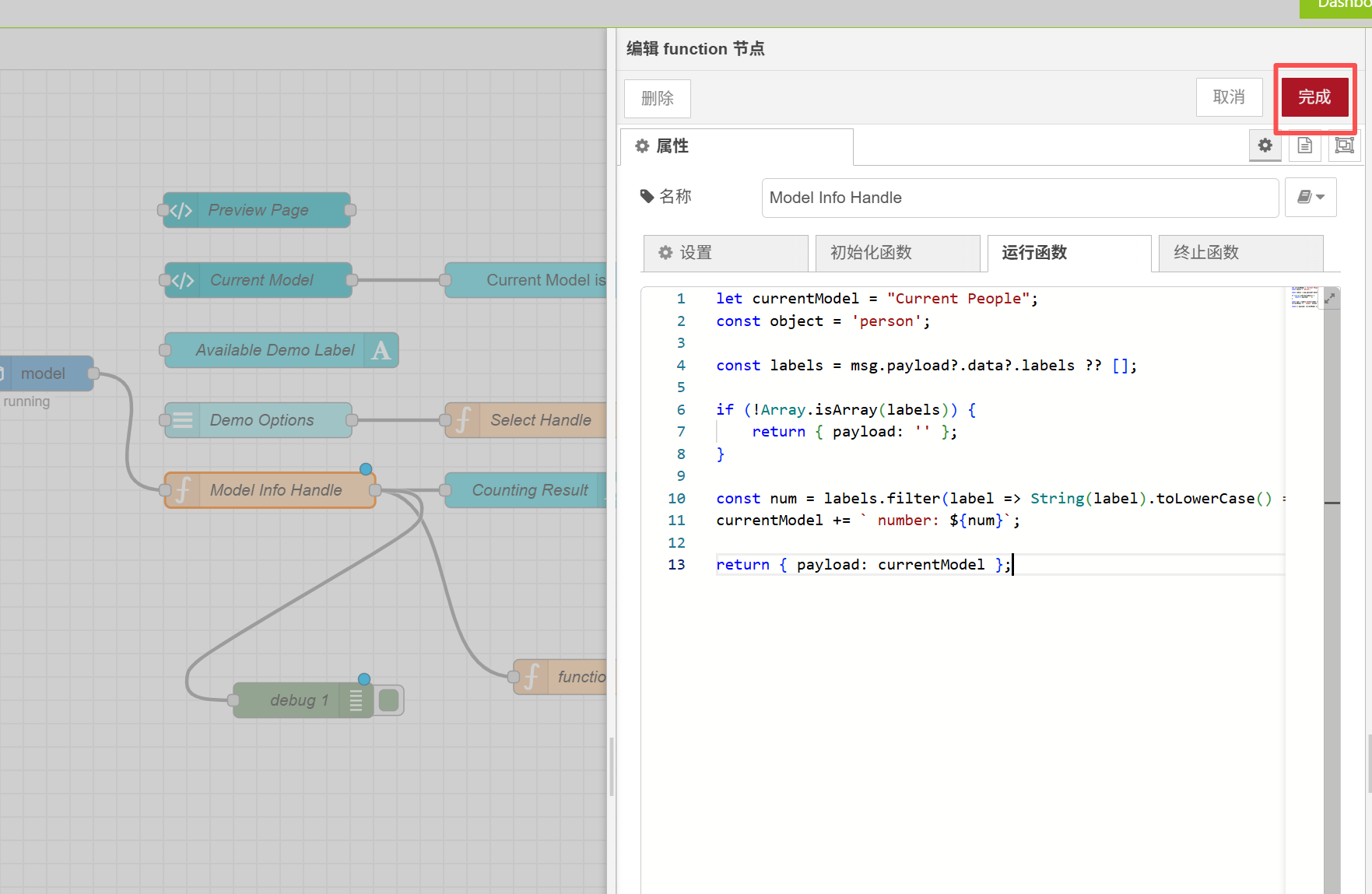
双击打开节点并将代码替换为以下内容:
let currentModel = "Current People";
const object = 'person';

const labels = msg.payload?.data?.labels ?? [];

if (!Array.isArray(labels)) {
    return { payload: '' };
}

const num = labels.filter(label => String(label).toLowerCase() === object).length;
currentModel += ` number: ${num}`;

return { payload: currentModel };
修改后点击右上角的 "Finish"
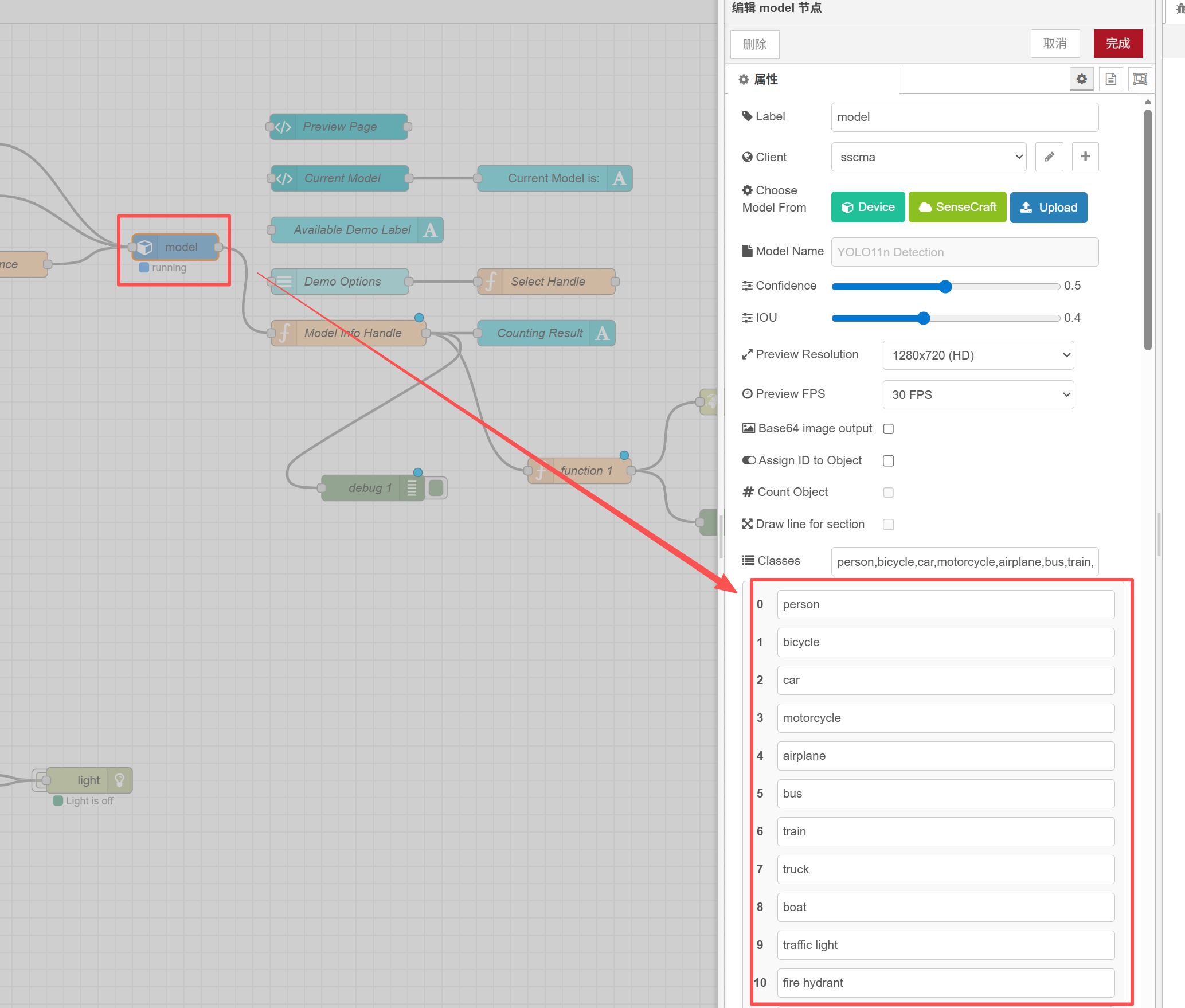
此代码仅输出检测到的人数。如果您想修改它,可以修改检测对象。
您可以通过查看模型节点来了解可以检测哪些类型的对象
接下来,配置 function1 节点并替换原始代码:
return {
    payload: {
        payload: msg.payload
    }
};
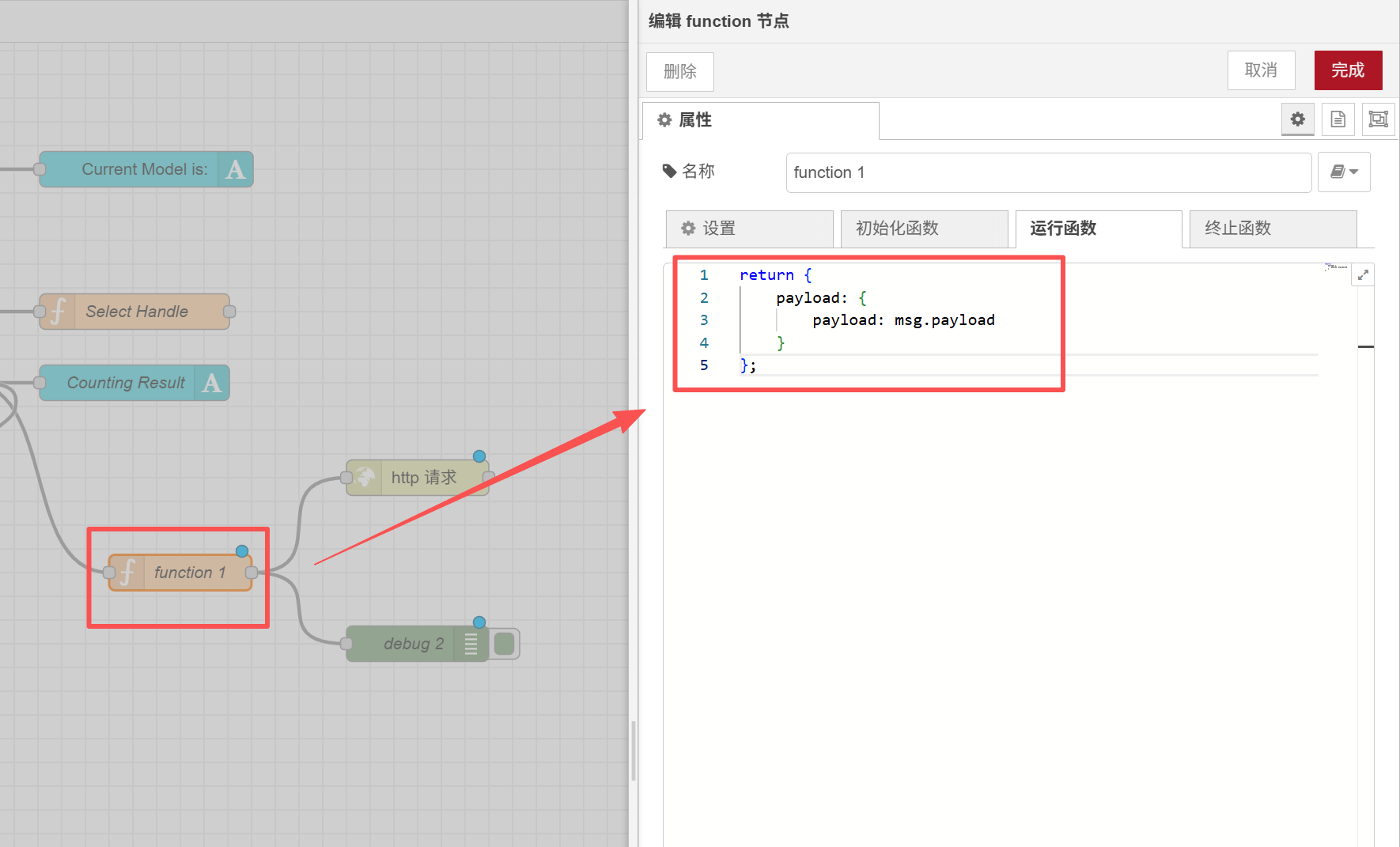
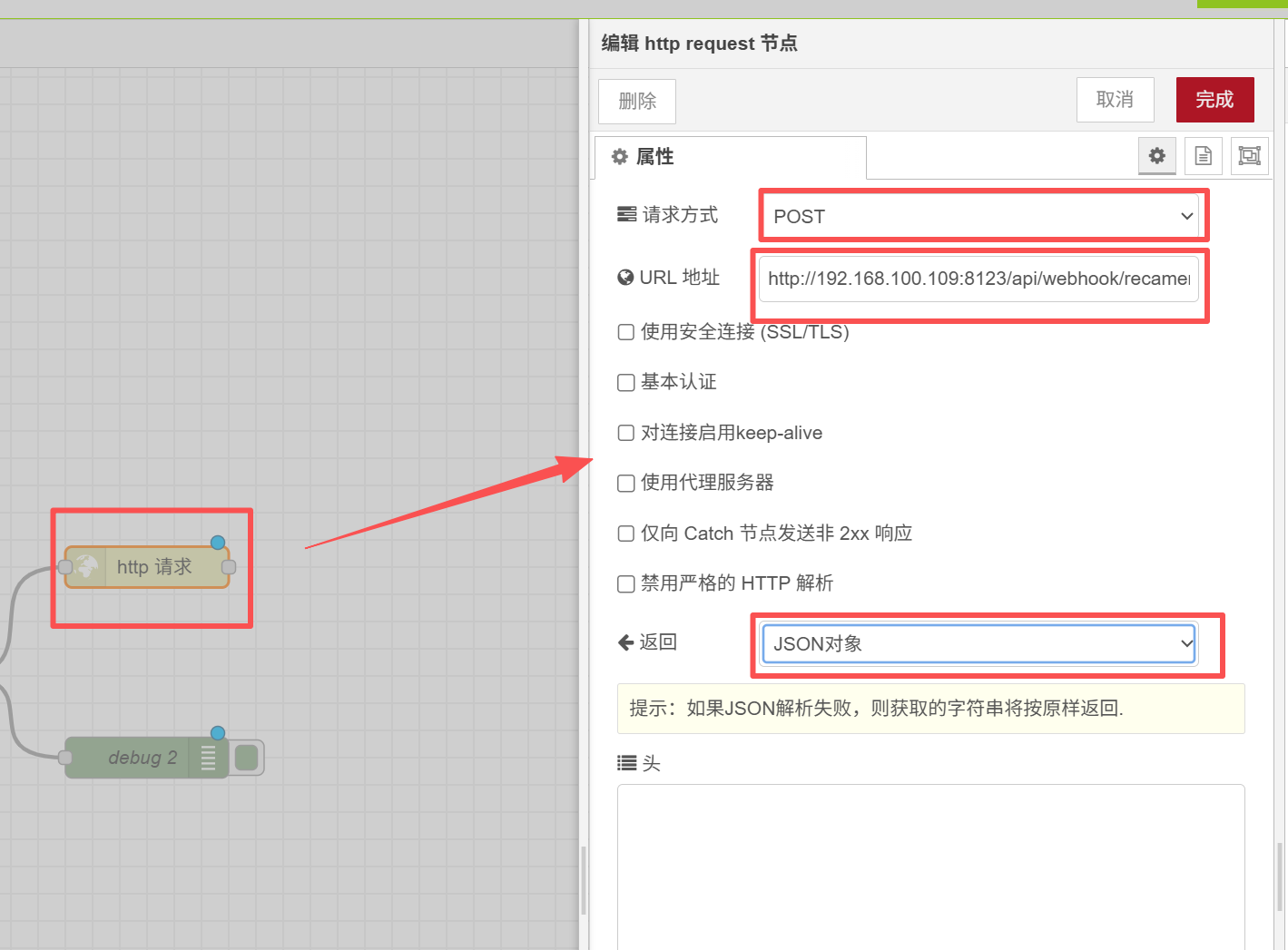
接下来,配置 http request 节点。这里我们需要修改三个地方:
| 选项 | 设置值 |
|---|---|
| Request Method | POST |
| URL address | 'http://YOUR_IP:8123/api/webhook/recamera_detection' |
| Return | JSON Object |
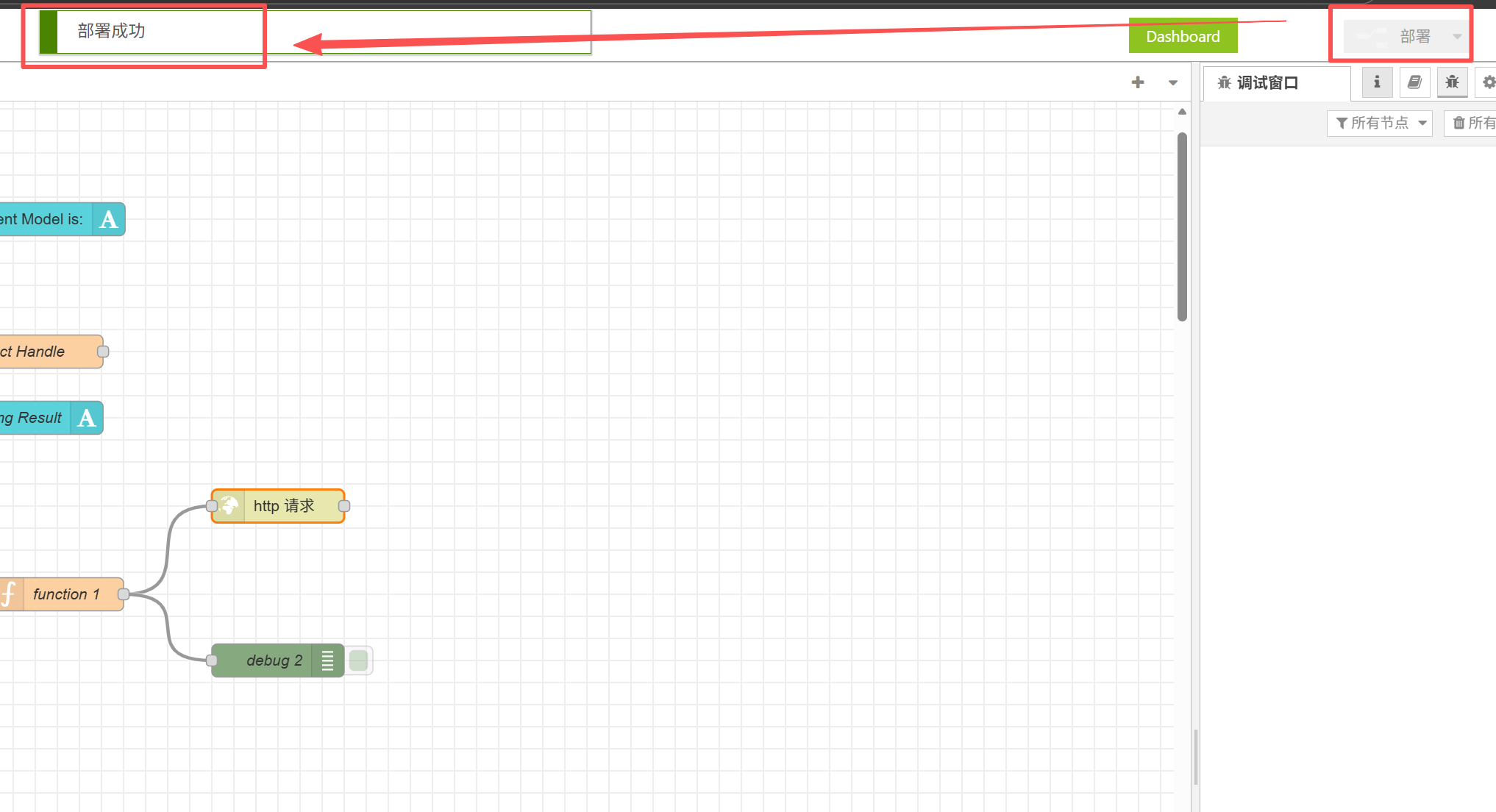
设置后,点击右上角的 "Deploy",部署成功后会提供提示。
这里您还需要再做一步,即将 reCamera 连接到 WiFi,并将 reComputer 连接到同一网络下。
点击左上角的 "Network" 来配置网络
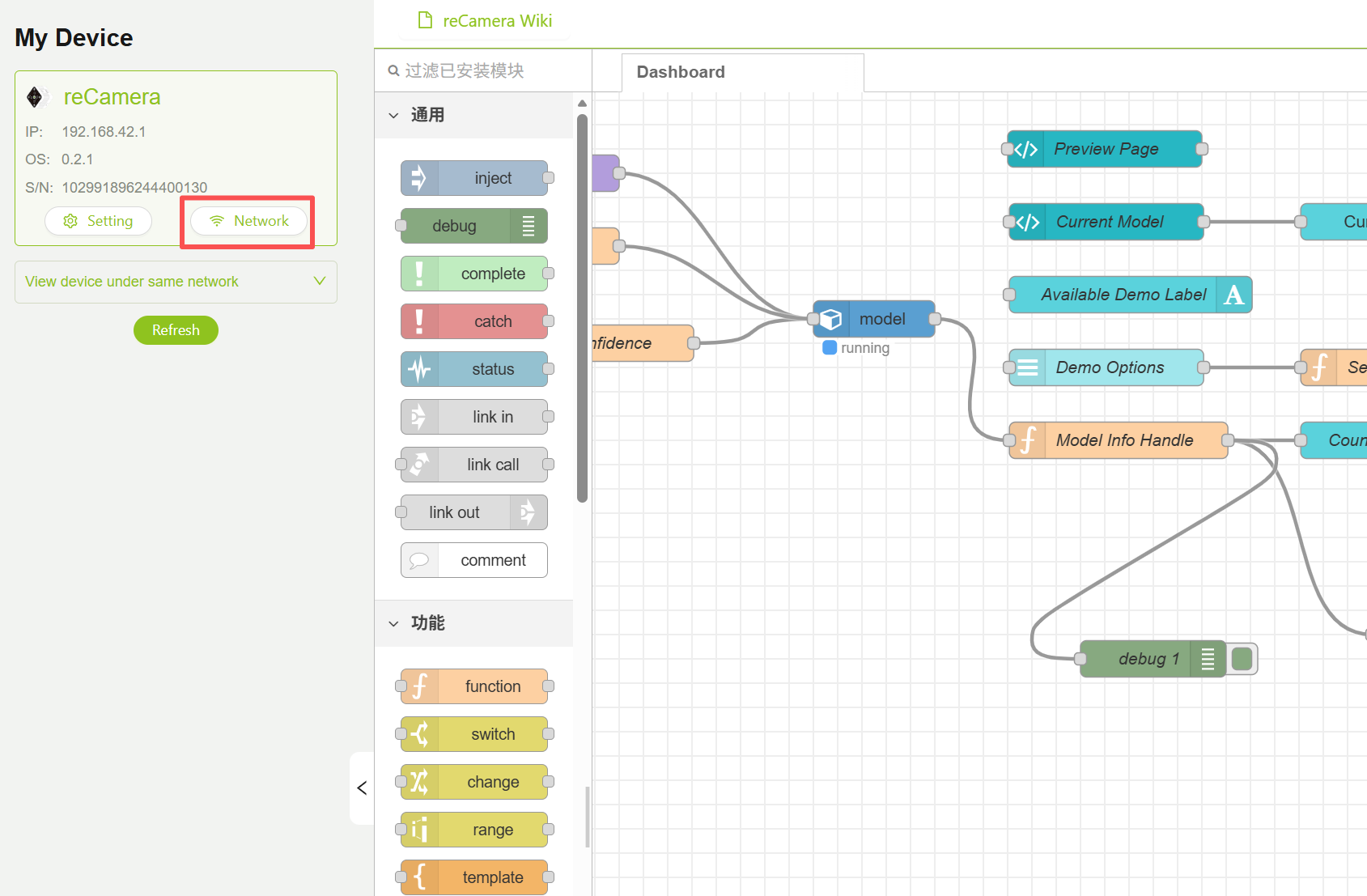
请记住!确保将 reCamera 连接到网络!!!否则将无法通信。
4. 查看效果
此时,应该在企业微信中看到以下效果:
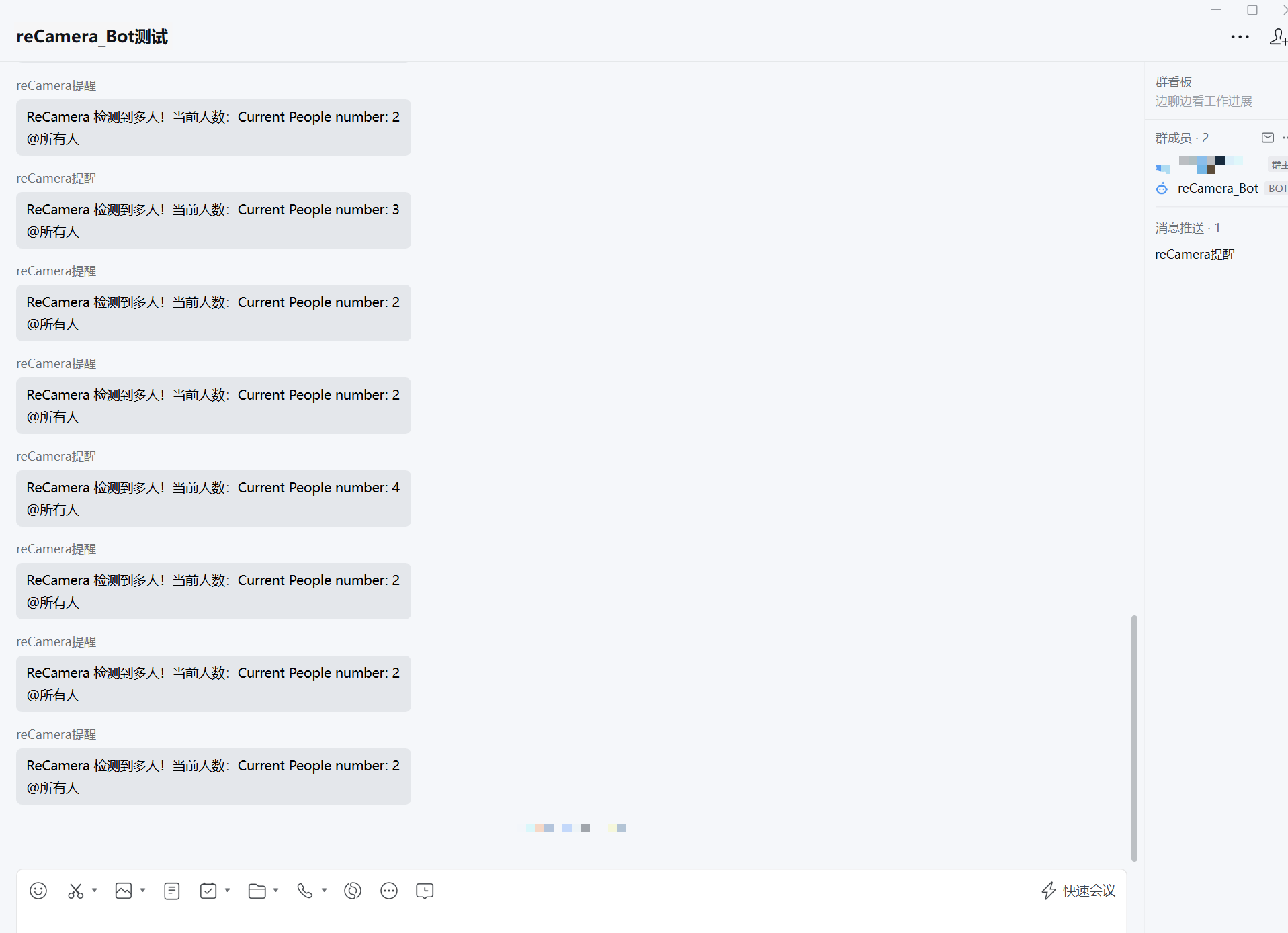
相应地,Home Assistant 的概览屏幕应显示以下内容:
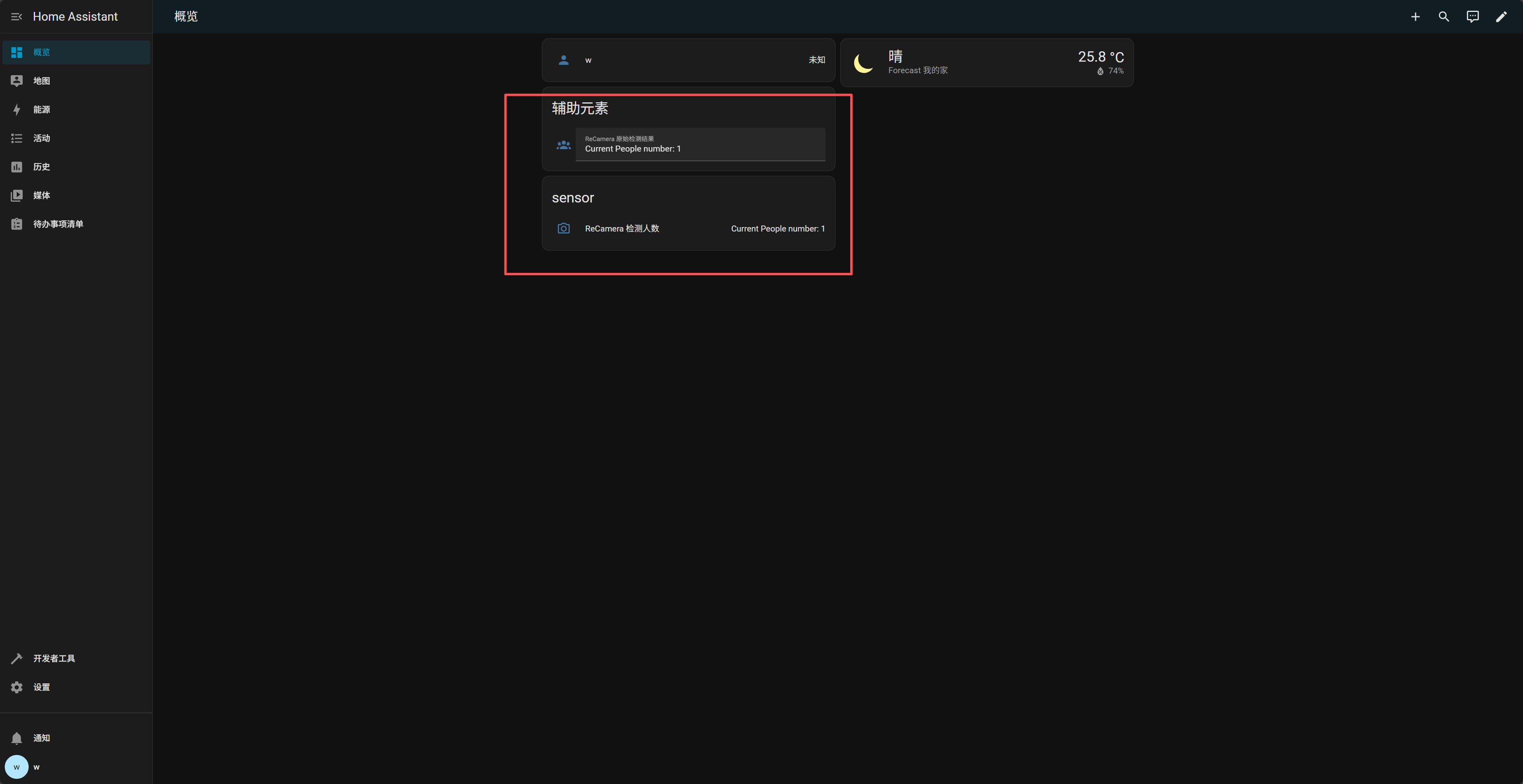
如果您没有看到效果,首先检查链接是否不工作,即验证 Webhook 是否正常:
在任何设备上(reCamera、PC 等):
curl -X POST http://192.168.100.109:8123/api/webhook/recamera_detection \
-H "Content-Type: application/json" \
-d '{"payload":"Test from curl"}'
如果成功,Home Assistant 通知中会出现以下内容:
reCamera 测试结果
来自 curl 的测试
系统逻辑
┌────────────────────────────────────────────────────────────────────────┐
│ ReCamera (AI Camera)                                                   │
│ └─ YOLO Model Detects Objects (e.g., person, cat)                      │
└────────────────────────────────────────────────────────────────────────┘
                                      │
                                      ▼
┌────────────────────────────────────────────────────────────────────────┐
│ Node-RED Flow                                                          │
│                                                                        │
│ [Model Info Handle]                                                    │
│ └─ Parse detection results, count objects                              │
│    Output:                                                             │
│    payload = "Current people number: 1"                                │
│                                                                        │
│ [Function Node]                                                        │
│ └─ Pack into JSON format:                                              │
│    payload = { payload: "Current people number: 1" }                   │
│                                                                        │
│ [HTTP Request Node]                                                    │
│ └─ POST → HA Webhook                                                   │
│    URL: http://<HA_IP>:8123/api/webhook/recamera_detection             │
└────────────────────────────────────────────────────────────────────────┘
                                      │
                                      ▼
┌────────────────────────────────────────────────────────────────────────┐
│ Home Assistant (HA)                                                    │
│                                                                        │
│ [Webhook Trigger]                                                      │
│ └─ Receive data sent from Node-RED                                     │
│                                                                        │
│ [Automation]                                                           │
│ ├─ Write payload into input_text.recamera_people_raw                   │
│ │    → Display detected people count in real time on HA frontend       │
│ │                                                                      │
│ ├─ Condition check: if count ≥ 2                                       │
│ │      → Trigger rest_command to call WeCom Bot                        │
│ │                                                                      │
│ └─ Call rest_command.recamera_wechat_notify                            │
│       POST detection information to WeCom Webhook                      │
└────────────────────────────────────────────────────────────────────────┘
                                      │
                                      ▼
┌────────────────────────────────────────────────────────────────────────┐
│ WeCom Bot (Group Chat)                                                 │
│                                                                        │
│ Message received:                                                      │
│   "ReCamera detected multiple people! Current count:                   │
│    Current people number: 3"                                           │
│                                                                        │
│ → Instant alert to group members                                       │
└────────────────────────────────────────────────────────────────────────┘
技术支持与产品讨论
感谢您选择我们的产品!我们在此为您提供不同的支持,以确保您使用我们产品的体验尽可能顺畅。我们提供多种沟通渠道,以满足不同的偏好和需求。