Seeed Studio XIAO COB LED 驱动板入门指南

这是一款专为 Seeed Studio XIAO 设计的 7 通道 COB LED 驱动扩展板。该扩展板突破了 GPIO 功率限制,提供 7 个输出通道,专门为超窄 1mm 3V COB LED 灯带量身定制。集成 PMIC 电池管理功能,是构建紧凑、高亮度无线照明装置的理想即插即用解决方案。
推荐阅读:安全注意事项
简介
特性
-
适配 1mm 3V COB LED 灯带
板载硬件限流专门调校以匹配 3V 1mm 柔性 COB 灯带的电气特性。分层的 300mA 和 100mA 电流限制有效驱动各种长度的灯带,为创客提供安全、稳定的即插即用体验。
-
策略性 7 通道混合输出
用单块板高效管理整个照明装置。具有 3 个高功率通道(300mA)用于明亮的主照明,4 个可调光通道(80mA)用于精细的呼吸或渐变效果。一块板处理所有需求——保持主灯明亮,效果灯动态。
-
无线项目的电池管理
集成电源电路支持 3.7V 锂电池或高功率 5V USB 适配器。非常适合构建无线装置和高亮度桌面环境照明。
-
简易传感器扩展
包含标准 Grove I2C 连接器,可轻松连接传感器,让您的照明项目智能响应环境变化。
规格参数
| LED 功率支持 | DC 3V |
|---|---|
| 电源输入 | 5V USB(通过 XIAO) |
| 3× 高功率接口 (螺丝端子) | 3 通道输出 |
| 4× FX/PWM 接口 (底部焊盘) | 4 通道输出 |
| 板载组件 | Grove I²C 连接器 ×1 |
| 尺寸 | 25mm × 42mm × 16mm(配备 Seeed Studio XIAO) |
硬件概述

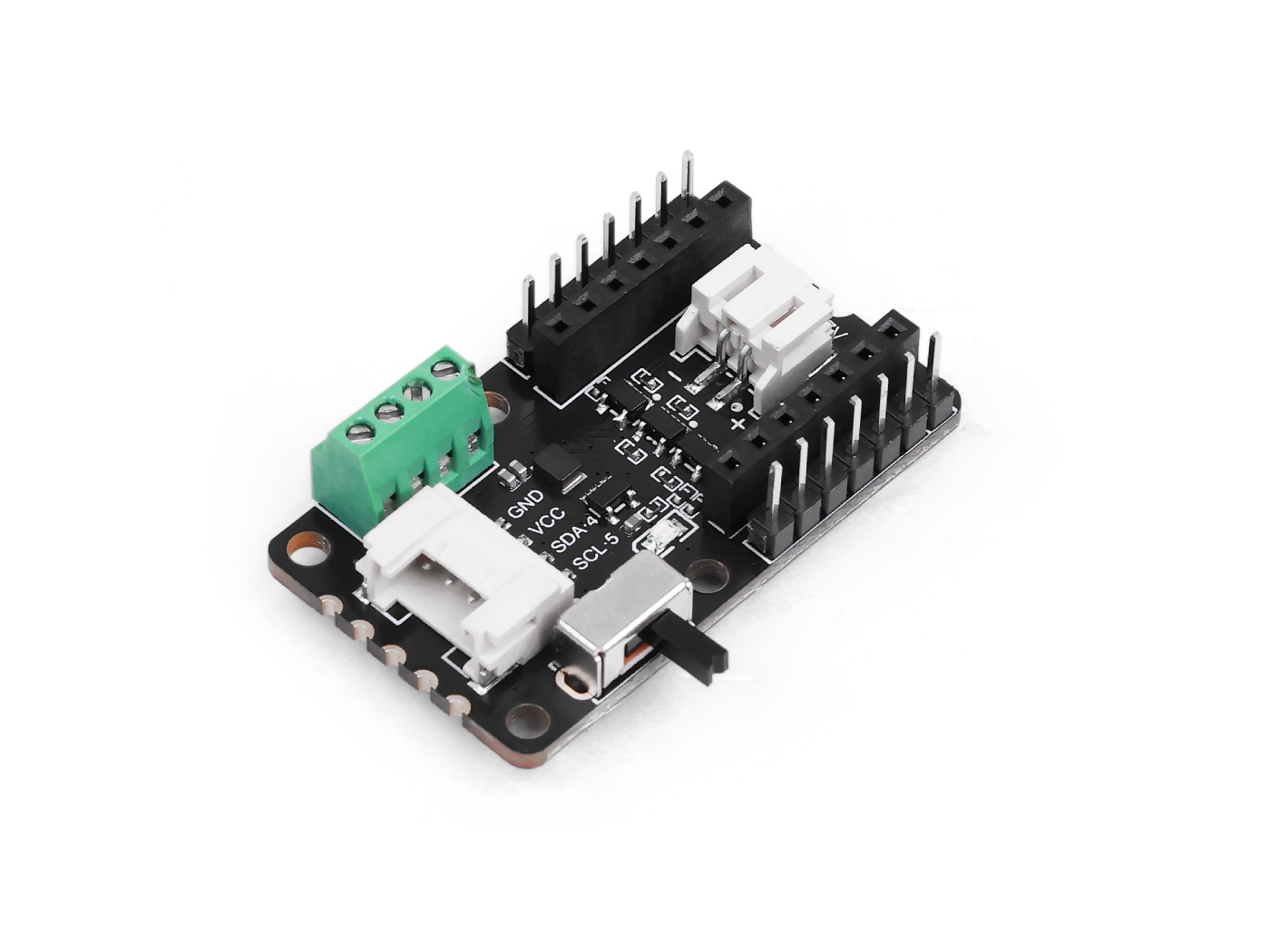
- (1) D1-高功率接口: 支持最大 300mA 电流的高功率接口,仅允许开/关开关控制(不支持 PWM 调光),用于连接高功率负载。
- (2) D0-高功率接口: 支持最大 300mA 电流的高功率接口,仅允许开/关开关控制(不支持 PWM 调光),用于连接高功率负载。
- (3) VCC-常开接口: 支持最大 300mA 电流的常供电 VCC 接口,不受电源开关控制,始终输出供电电压,可为需要持续供电的设备供电。
- (4) GND: 电路的公共接地接口,用于连接所有模块的接地线。
- (5) I²C Grove 接口: Grove 标准 I²C 接口(包含 VCC、GND、SDA、SCL 引脚),用于连接支持 I²C 协议的 Grove 模块(如传感器、显示器)。
- (6) 电源开关: 电源控制开关;切换到 "ON" 时,为高/低功率接口供电;切换到 "OFF" 时,切断电源(VCC 常开接口不受此开关控制)。
- (7) 电源 LED: 电源状态指示灯,当电源开关切换到 "ON" 时点亮,表示模块已通电。
- (8) 电池连接器: 电池接口,支持连接 3.7V 锂电池为模块供电。
- (9) D2-低功率接口: 支持最大 80mA 电流的低功率接口,支持 PWM 调光,使用低电平有效逻辑(电平为低时负载工作)。
- (10) GND: 低功率区域的接地接口,用于连接低功率负载的接地线。
- (11) D3-低功率接口: 支持最大 80mA 电流的低功率接口,支持 PWM 调光,使用低电平有效逻辑(电平为低时负载工作)。
- (12) GND: 低功率区域的冗余接地接口(功能与第 10 项相同),用于连接低功率负载的接地线。
- (13) D8-低功率接口: 支持最大 80mA 电流的低功率接口,支持 PWM 调光,使用低电平有效逻辑(电平为低时负载工作)。
支持的 COB LED 指南
支持的 LED 指南
| 产品 | 名称 | 长度 | 工作电流 | 光通量 |
|---|---|---|---|---|
-38mm.jpg) | 双端 COB LED 灯带 - 白光(6500K) | 38mm | 100mA(推荐) | >20 lm(@ 100mA) |
 300mm.jpg) | 双端 COB LED 灯带 - 白光(6500K) | 130mm | 300mA(推荐) | 21-25 lm(@ 300mA) |
| 双端 COB LED 灯带 - 白光(6500K) | 300mm | 300mA(推荐) | >50 lm(@ 300mA) |
-110mm.jpg) | 单端 COB LED 灯带 - 白光(6500K) | 110mm | 100mA(推荐) | >23 lm(@ 200mA) |
-300mm.jpg) | 单端 COB LED 灯带 - 白光(6500K) | 300mm | 100mA(推荐) | >22 lm(@ 100mA) |
入门指南
为了充分发挥 COB LED 驱动板的潜力并享受最佳体验,我们强烈建议将其与 Seeed Studio XIAO 开发板和我们匹配的 COB LED 灯带配对使用。
安全提示:
- 为锂离子电池充电时,请断开 LED 灯带和任何其他外设。
- 连接 USB-C 5V 进行编程或调试时,请断开电池。
单独使用电池或单独使用 5V 外部电源是安全的。不建议在充电时连接外设设备。
使用 Arduino
您需要为 XIAO 配置 Arduino 环境并添加板载包。
如果这是您第一次使用 Arduino,我们强烈建议您参考 Arduino 入门指南。
软件准备
步骤 1. 启动 Arduino 应用程序。

步骤 2. 选择您的开发板型号并将其添加到 Arduino IDE。
-
如果您想在后续教程中使用 Seeed Studio XIAO RP2040,请参考**此教程**完成添加。
-
如果您想在后续教程中使用 Seeed Studio XIAO RP2350,请参考 此教程 完成添加。
-
如果您想在后续教程中使用 Seeed Studio XIAO nRF52840,请参考 此教程 完成添加。
-
如果您想在后续教程中使用 Seeed Studio XIAO ESP32-C3,请参考 此教程 完成添加。
-
如果您想在后续教程中使用 Seeed Studio XIAO ESP32-C6,请参考 此教程 完成添加。
-
如果您想在后续教程中使用 Seeed Studio XIAO ESP32-S3,请参考 此教程 完成添加。
-
如果您想在后续教程中使用 Seeed Studio XIAO RA4M1,请参考 此教程 完成添加。
-
如果您想在后续教程中使用 Seeed Studio XIAO MG24,请参考 此教程 完成添加。
此开发板不支持 XIAO SAMD21。COBE LED 与 XIAO nRF54L15 兼容,但不在 Arduino 环境中。
低功耗端口驱动示例
支持最大电流 80mA 的低功耗端口,支持 PWM 调光,使用低电平有效逻辑(电平为低时负载工作)。
步骤 1. 硬件准备
| Seeed Studio XIAO ESP32-C3 | COB LED 驱动板 | 单端 COB LED 灯带 |
|---|---|---|
 |  | |
将 XIAO 连接到驱动板时,请务必拔掉 USB 线。
步骤 2. 按如下所示连接 Seeed Studio XIAO ESP32-C3、XIAO COB LED 驱动板和单端 COB LED 灯带:
-300mm.jpg)

步骤 3. 将 XIAO 连接到 USB 烧录程序。复制并下载相关示例代码。
#define LED_BUILTIN     D2
// the setup function runs once when you press reset or power the board
void setup() {
  // initialize digital pin LED_BUILTIN as an output.
  pinMode(LED_BUILTIN, OUTPUT);
}

// the loop function runs over and over again forever
void loop() {
  digitalWrite(LED_BUILTIN, LOW);   // turn the LED on by making the voltage LOW
 // digitalWrite(LED_BUILTIN, HIGH);  // turn the LED off (HIGH is the voltage level)
}
注释中的"低功耗端口"意味着低电平有效: 将引脚拉低以打开灯带,释放(高电平)以关闭灯带。
代码简单地控制 GPIO 引脚的高低电平。 由于驱动板已经配置好,您无需下载任何额外的库。 按照图像链接,上传程序并为 COB LED 驱动板供电,如果一切顺利,您可以看到如下效果:

高功耗端口驱动示例
支持最大电流 300mA 的高功耗端口,仅允许开/关切换控制(不支持 PWM 调光),用于连接高功耗负载。
步骤 1. 硬件准备
| Seeed Studio XIAO ESP32-C3 | COB LED 驱动板 | 双端 COB LED 灯带 |
|---|---|---|
| | |
步骤 2. 按如下所示连接 Seeed Studio XIAO ESP32-C3、XIAO COB LED 驱动板和双端 COB LED 灯带:
-130mm.jpg)
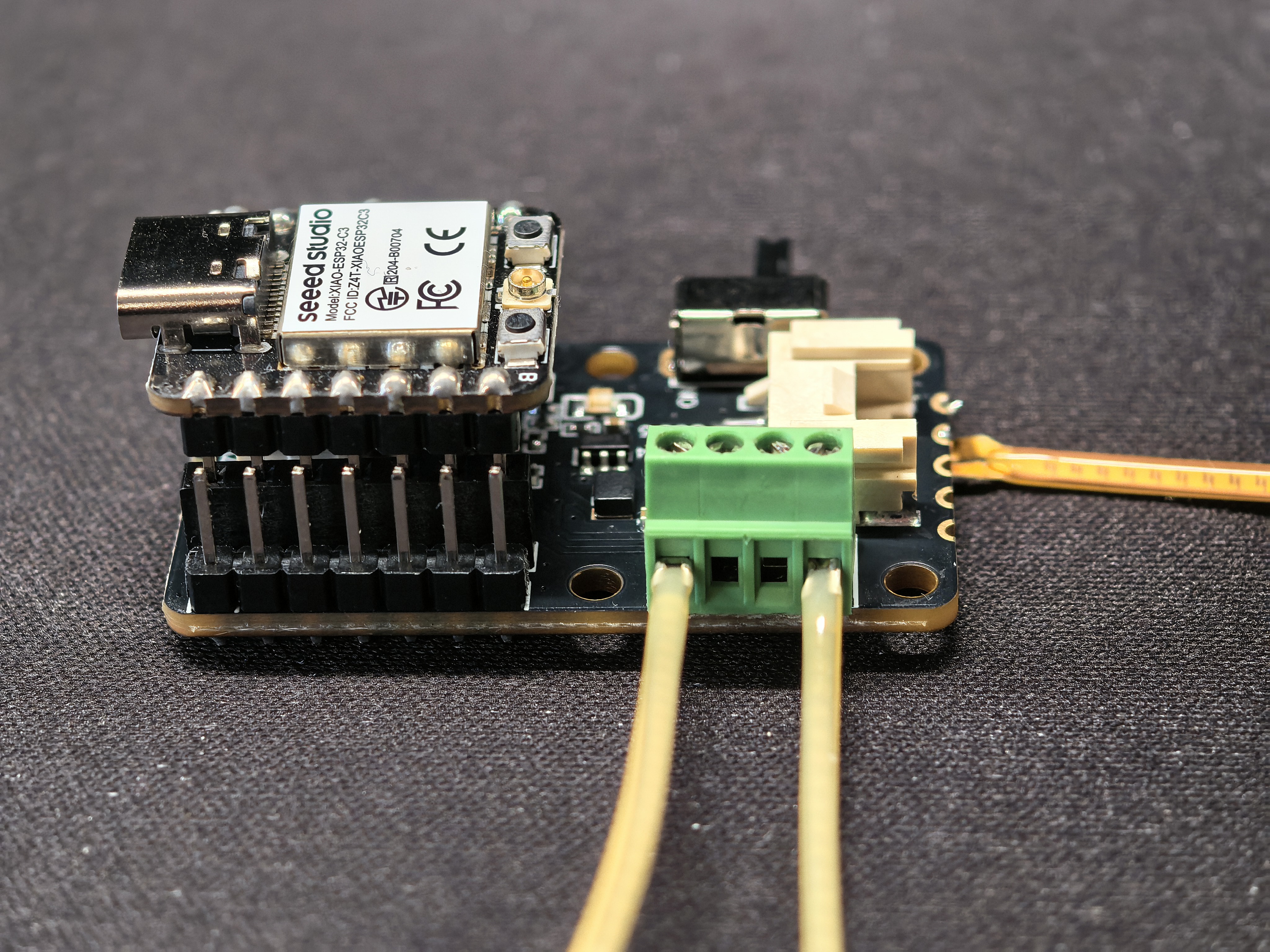
步骤 3. 将 XIAO 连接到 USB 烧录程序。复制并下载相关示例代码。
#define LED_BUILTIN       D0

// the setup function runs once when you press reset or power the board
void setup() {
  // initialize digital pin LED_BUILTIN as an output.
  pinMode(LED_BUILTIN, OUTPUT);
}

// the loop function runs over and over again forever
void loop() {
  digitalWrite(LED_BUILTIN, HIGH);  // turn the LED on (HIGH is the voltage level)
 // digitalWrite(LED_BUILTIN, LOW);   // turn the LED off by making the voltage LOW
}
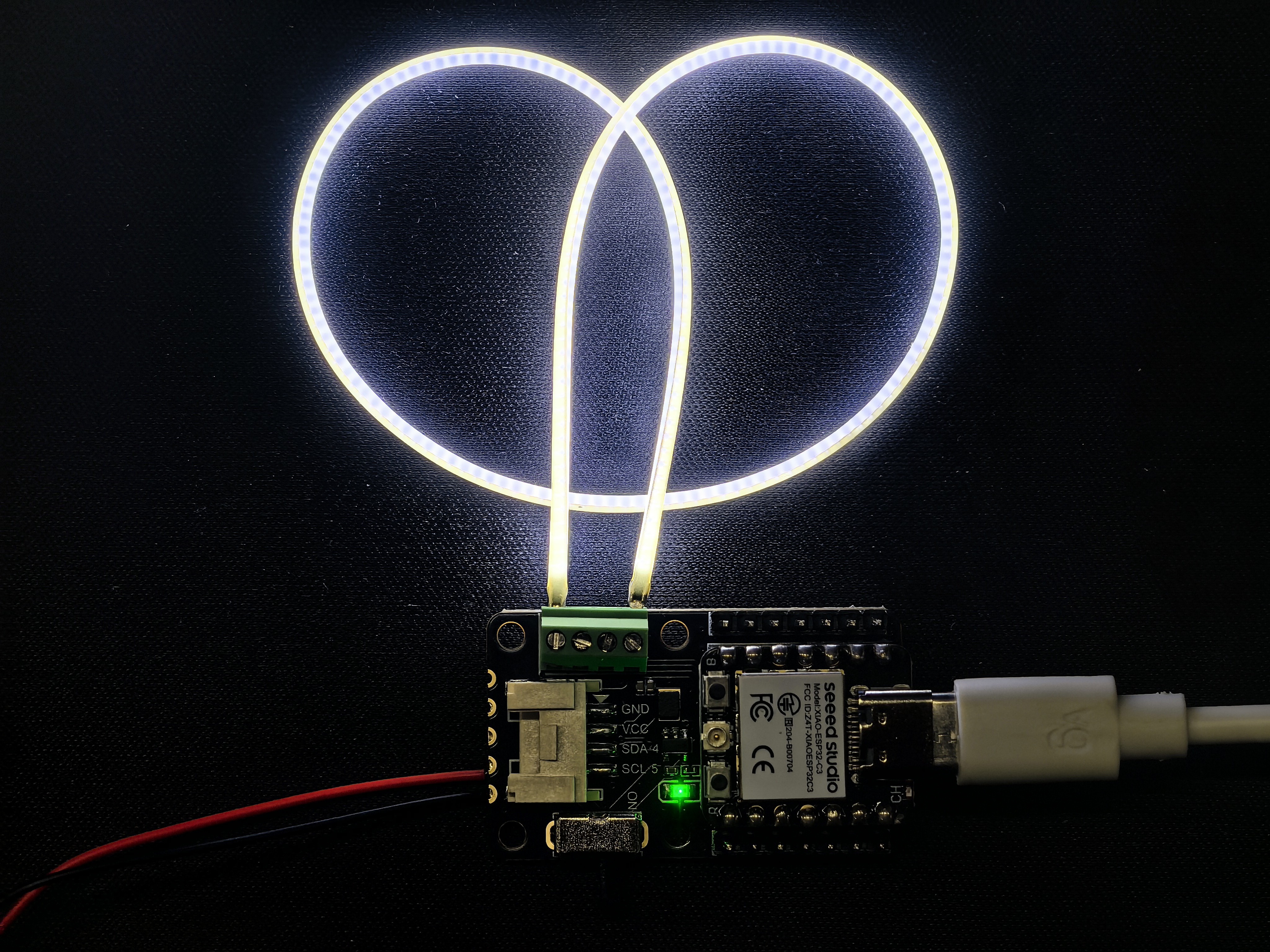
代码简单地控制 GPIO 引脚的高低电平。 由于驱动板已经配置好,您无需下载任何额外的库。 按照图像链接,上传程序并为 COB LED 驱动板供电,如果一切顺利,您可以看到如下效果:
低功耗端口驱动 PWM 示例
支持最大电流 80mA 的低功耗端口,支持 PWM 调光,使用低电平有效逻辑(电平为低时负载工作)。 步骤 1. 硬件准备
| Seeed Studio XIAO ESP32-C3 | COB LED 驱动板 | 单端 COB LED 灯带 | 双端 COB LED 灯带 |
|---|---|---|---|
| | | |
步骤 2. 按照下图所示连接 Seeed Studio XIAO ESP32-C3、XIAO COB LED 驱动板、单端 COB LED 灯带和双端 COB LED 灯带:
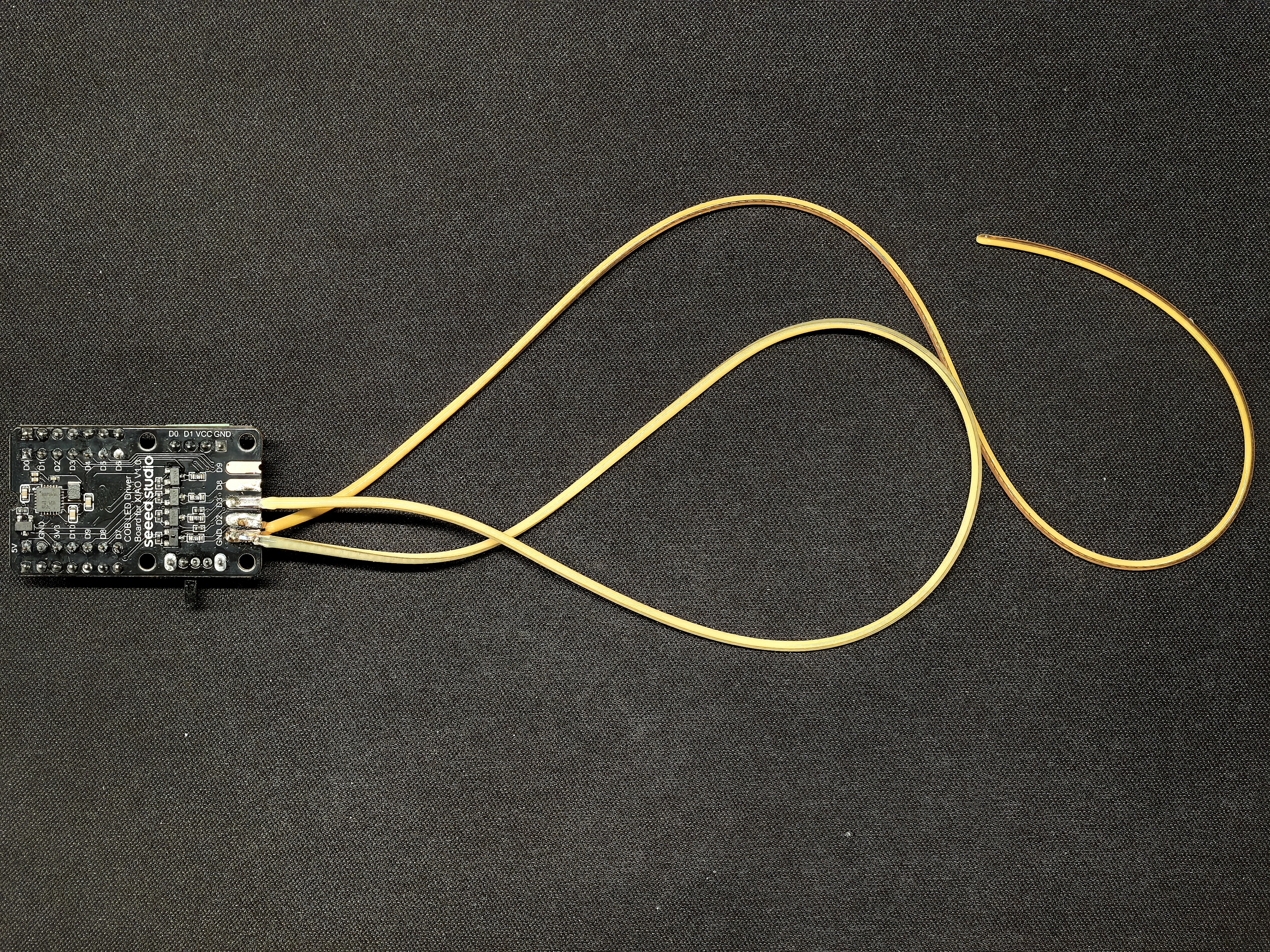
步骤 3. 将 XIAO 连接到 USB 烧录程序。复制并下载相关示例代码。
#include <Arduino.h>

// ================= Define Pins =================
const int PIN_STRIP_1 = D2;
const int PIN_STRIP_2 = D3;

// ================= Parameter Configuration =================
// Breathing speed: larger number = slower, smaller number = faster
const int BREATH_SPEED = 2000;

// Breathing phase offset: determines if the two light strips "light up together" or "alternate lighting"
// float PHASE_OFFSET = 0;    // Set to 0 -> fully synchronized
float PHASE_OFFSET = PI;   // Set to PI (3.14) -> fully alternating (complementary)
// float PHASE_OFFSET = PI/2; // Set to PI/2 -> slightly staggered rhythm

// ================= Helper Function: Handle Active LOW Lighting Logic =================
// This step is crucial, do not modify
// Input: brightness (0=off, 255=maximum brightness)
void setLedBrightness(int pin, int brightness) {
  // 1. Safety limit range
  brightness = constrain(brightness, 0, 255);

  // 2. Logic inversion (Active LOW)
  // Brightness 255 -> Output 0 (GND) -> Light at maximum brightness
  // Brightness 0   -> Output 255 (VCC) -> Light off
  int pwmValue = 255 - brightness;

  analogWrite(pin, pwmValue);
}

// ================= Math Function for Calculating Breathing Brightness =================
// Using the algorithm (e^sin(x) - 1/e), which mimics human breathing curve better than ordinary triangular wave
int calculateBreathBrightness(unsigned long time, float phaseOffset) {
  // Calculate angle: time / speed factor
  float angle = (time / (float)BREATH_SPEED) * PI;

  // Add phase offset
  angle += phaseOffset;

  // Core formula
  float val = (exp(sin(angle)) - 0.36787944) * 108.0;

  return (int)val;
}

void setup() {
  pinMode(PIN_STRIP_1, OUTPUT);
  pinMode(PIN_STRIP_2, OUTPUT);

  // Initialization: turn off all lights first
  setLedBrightness(PIN_STRIP_1, 0);
  setLedBrightness(PIN_STRIP_2, 0);
}

void loop() {
  unsigned long currentMillis = millis();

  // 1. Calculate brightness for D2 (no offset)
  int bright1 = calculateBreathBrightness(currentMillis, 0);
  setLedBrightness(PIN_STRIP_1, bright1);

  // 2. Calculate brightness for D3 (with offset)
  int bright2 = calculateBreathBrightness(currentMillis, PHASE_OFFSET);
  setLedBrightness(PIN_STRIP_2, bright2);

  // The delay here doesn't need to be too long, just give the CPU a short break
  delay(5);
}
这是呼吸灯效果的代码,如果您喜欢,可以在任何您想要发光的地方使用这种效果 上传程序并为 COB LED 驱动板供电,如果一切顺利,您可以看到如下效果:
额定电流限制为 300mA 或 100mA 的 LED 灯带都可以安全连接到最大输出为 80mA 的端口(端口的输出电流 ≤ LED 灯带的电流限制,确保安全冗余)。但是,额定电流限制为 100mA 的 LED 灯带不能连接到最大输出为 300mA 的端口——因为端口的最大输出电流远超过 LED 灯带的电流限制,这可能会因过流而损坏灯带。
严禁热插拔! 请先组装 XIAO 和驱动板,然后再插入 USB 线。 切勿在 XIAO 仍连接 USB 线时尝试连接。可能会导致 PMIC 损坏。
通过 ESPHome 与 Home Assistant 配合使用
硬件准备
| Home Assistant 设备 |
|---|
 |
软件准备
ESPHome 是一个旨在让管理您的 ESP 开发板尽可能简单的工具。它读取 YAML 配置文件并创建自定义固件,然后将其安装到您的 ESP 设备上。在 ESPHome 配置中添加的设备或传感器将自动显示在 Home Assistant 的用户界面中。ESPHome 可以帮助您连接并将数据发送到 Home Assistant 设备。
如果这是您第一次使用 Home Assistant 和 ESPHome,您可以按照这里的分步指南来安装 Home Assistant。
ESPHome 作为 Home Assistant 插件提供,可以通过插件商店简单安装。
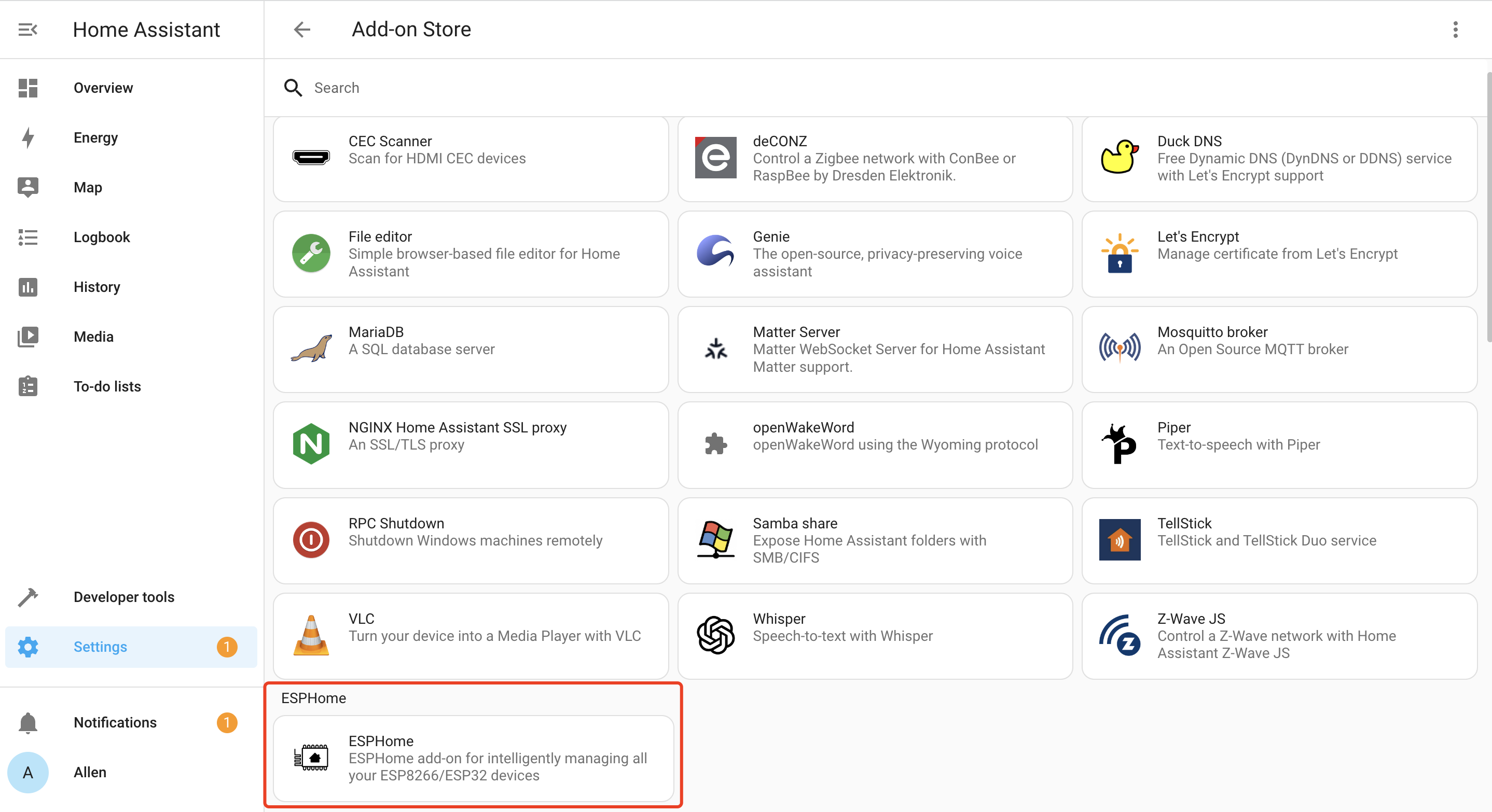
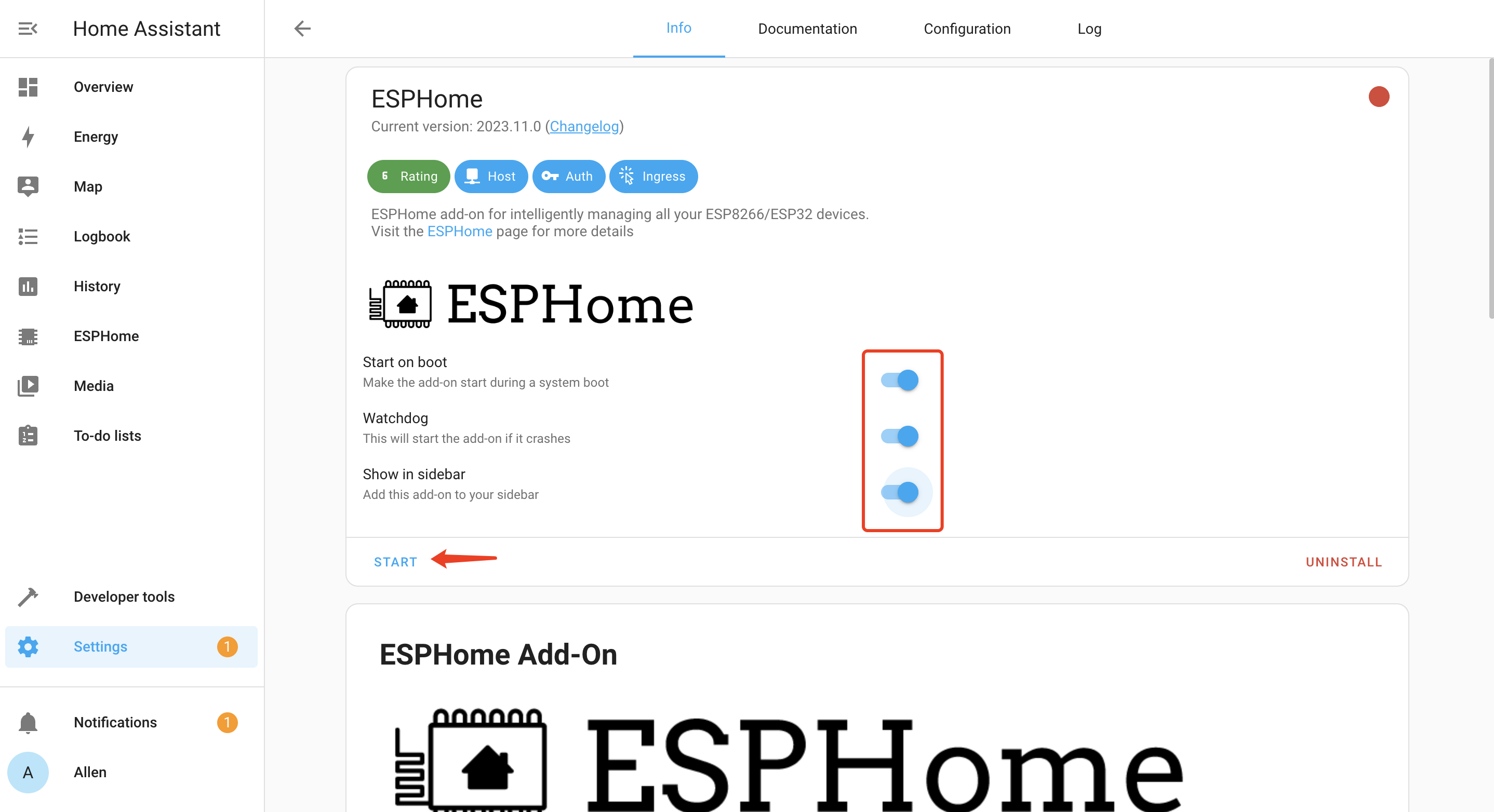
- 步骤 1. 点击 INSTALL
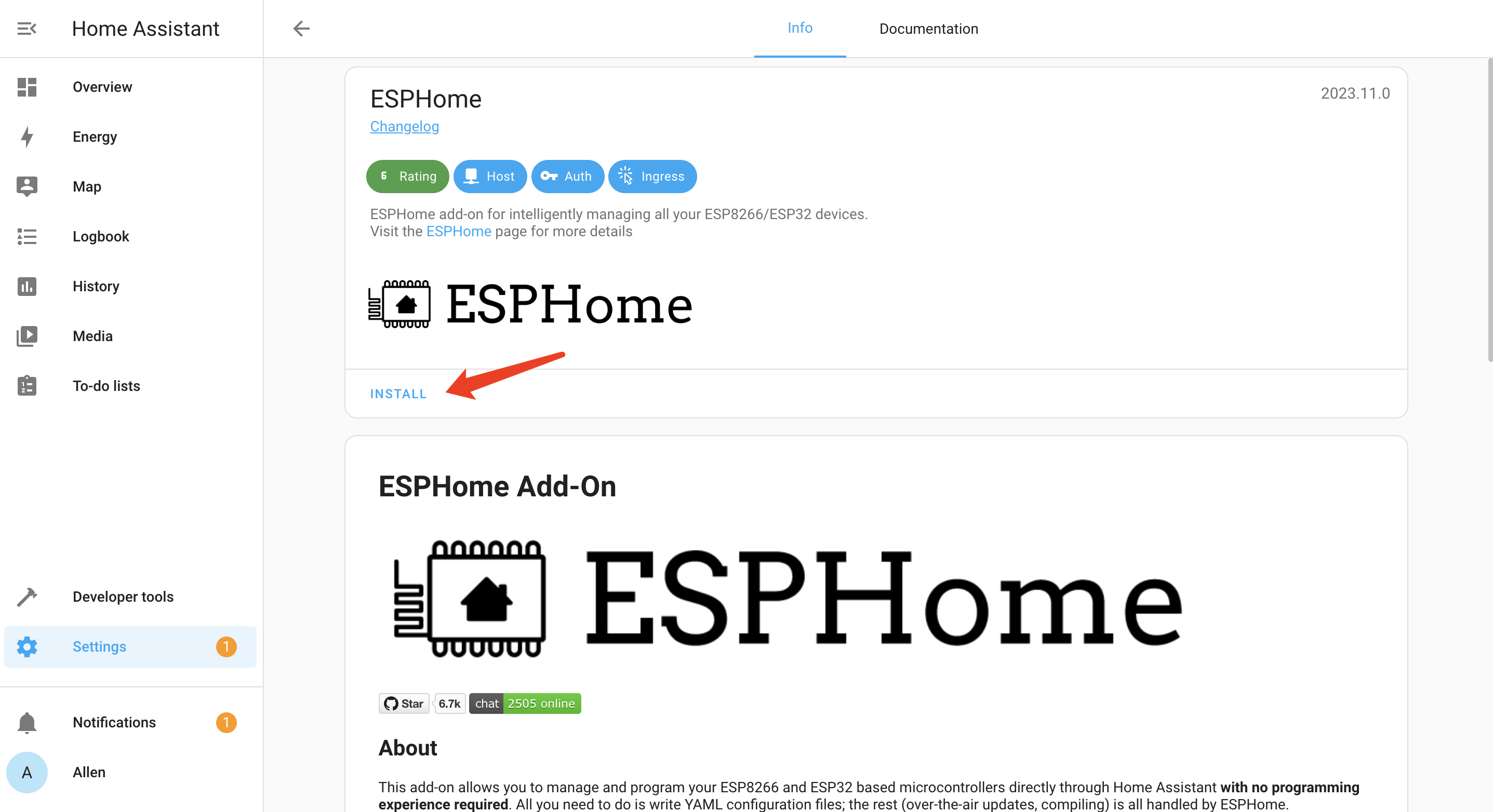
- 步骤 2. 启用所有选项并点击 START
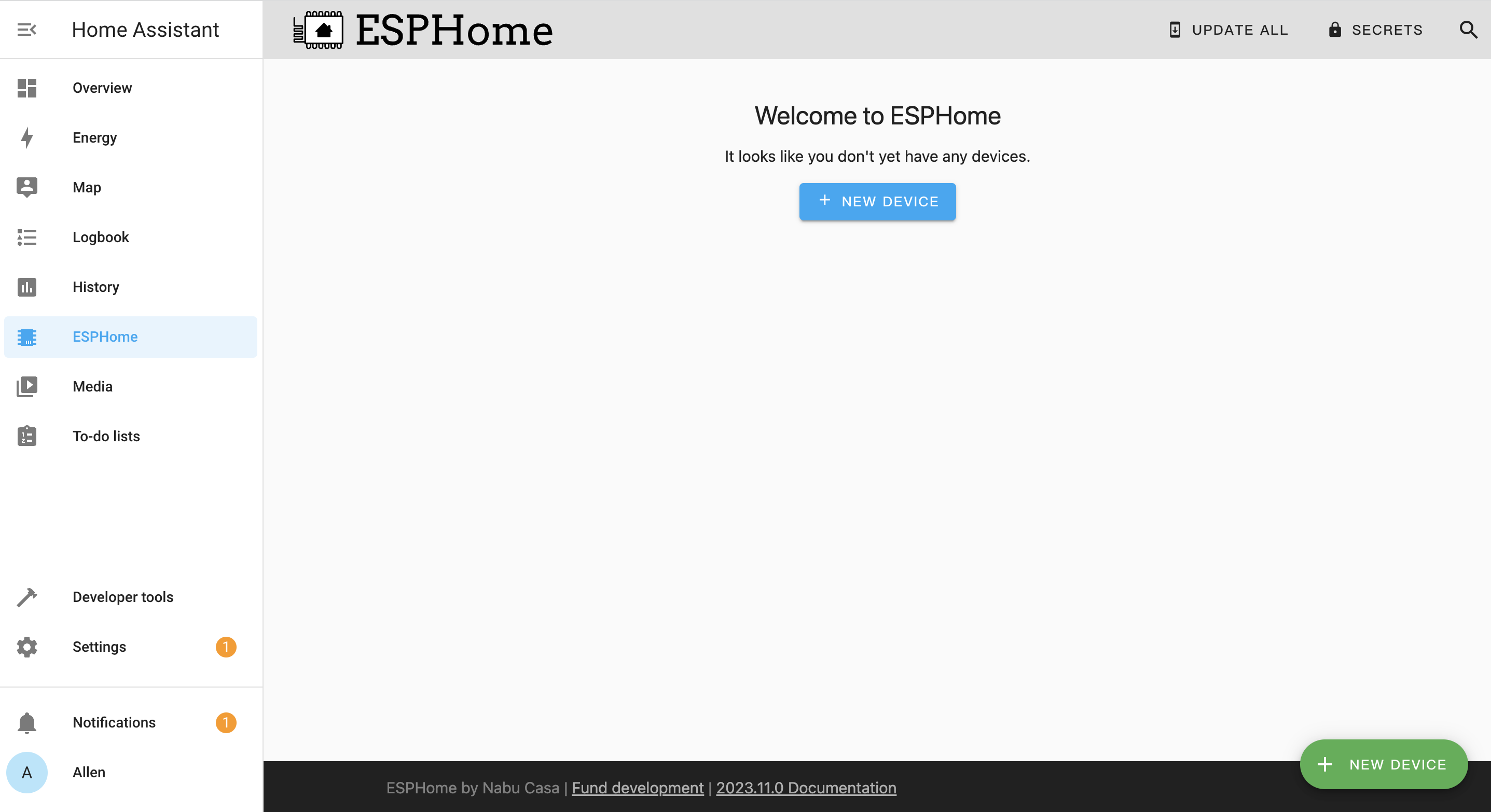
如果 ESPHome 成功加载,您将看到以下窗口
黄昏到黎明 LED 灯
概述
让我们制作一个黄昏到黎明 LED 灯的演示,灯光将随着一天中光照强度的变化而改变。如果您感兴趣,请继续阅读。

步骤 1. 硬件准备
| XIAO ESP32-C3 | XIAO COB LED 驱动板 | Grove - 数字光传感器 | 单端 COB LED 灯带 |
|---|---|---|---|
| | 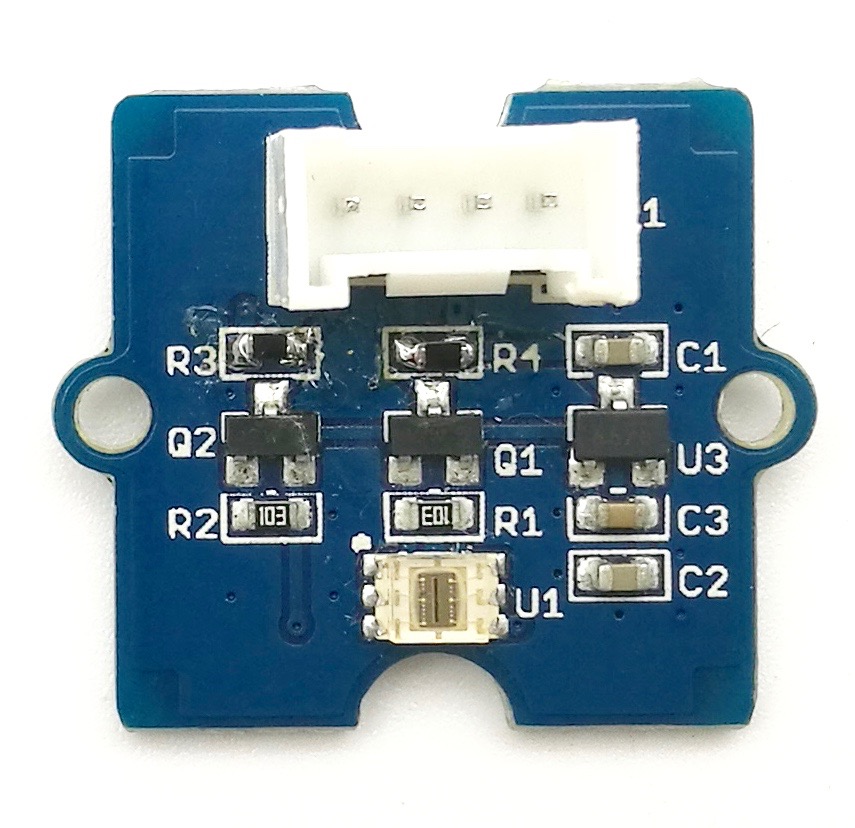 | |
步骤 2. 按照下图所示连接 Seeed Studio XIAO ESP32-C3、XIAO COB LED 驱动板和单端 COB LED 灯带 - 白色:

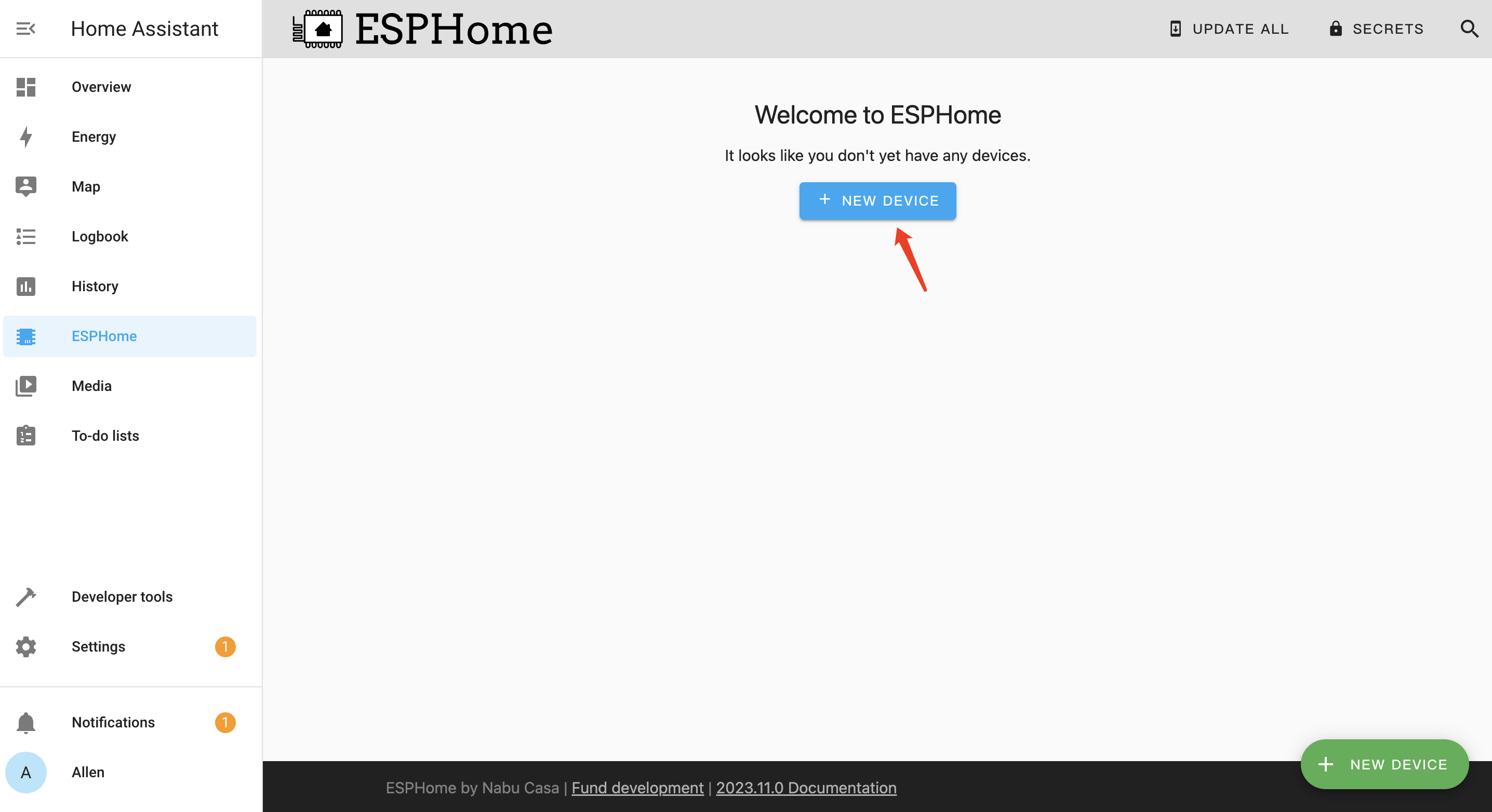
步骤 3. 打开 ESPHome 页面,点击 + NEW DEVICE
步骤 4. 点击 CONTINUE
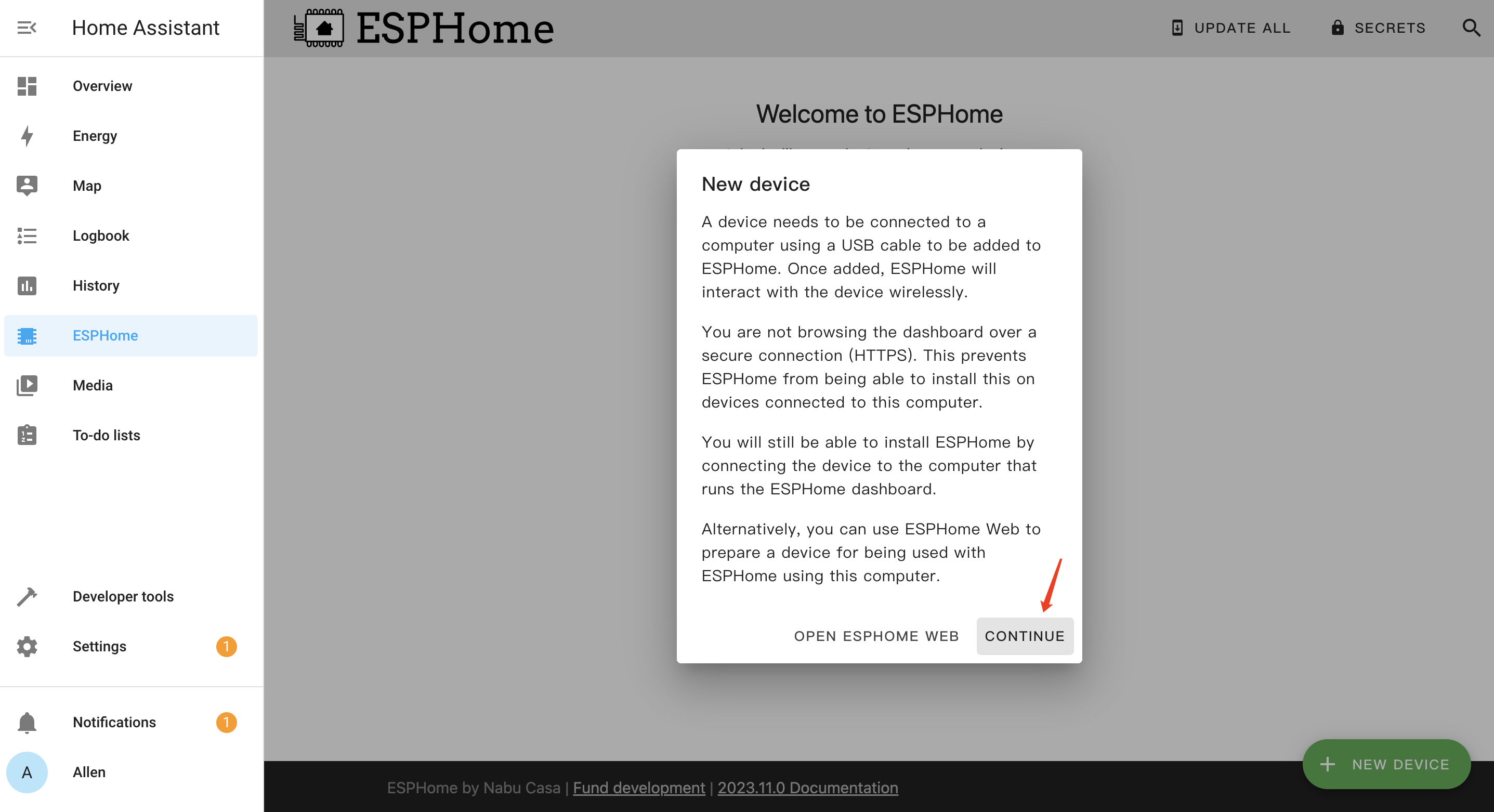
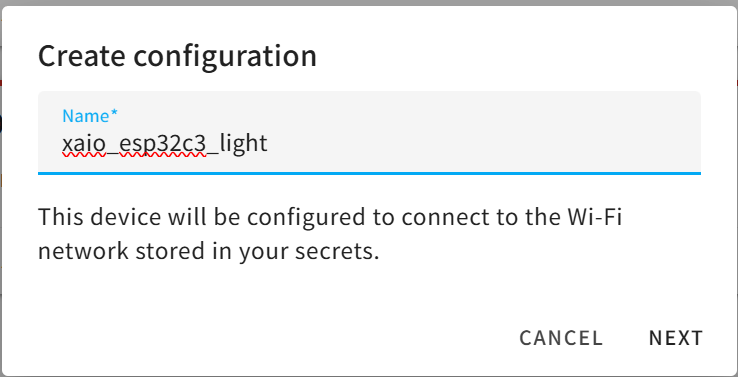
步骤 5. 为设备输入一个 Name,并输入 WiFi 凭据,如 Network name 和 Password。然后点击 NEXT
步骤 6. 选择 ESP32-C3 并点击
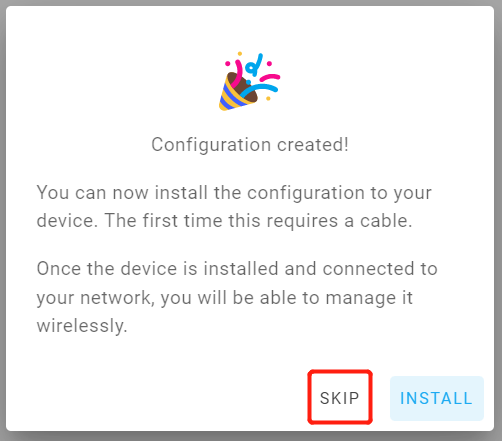
步骤 7. 点击 SKIP,因为我们将手动配置此板
步骤 8. 点击新创建板下的 EDIT
步骤 9. 将以下代码部分复制到 .ymal 文件的末尾。XIAO ESP32-C3 从 Grove 数字光传感器读取光值,并根据光强度改变 D2 引脚的电流级别,从而控制灯带
# ----------- Additional section (TSL2561, address 0x29) starts -----------
i2c:
  sda: 6
  scl: 7
  scan: true

# Global variables
globals:
  # Record the end timestamp of sensor ignore period (milliseconds)
  - id: ignore_sensor_until
    type: uint32_t
    restore_value: no
    initial_value: '0'
  # Flag: True means current operation is from sensor
  - id: is_robot
    type: bool
    restore_value: no
    initial_value: 'false'

sensor:
  - platform: tsl2561
    name: "Ambient Light"
    address: 0x29
    # Ultra-fast response configuration
    update_interval: 200ms
    integration_time: 101ms
    gain: 1X
    id: lux
    on_value:
      then:
        - lambda: |-
            // 1. Check if in manual control ignore period
            if (millis() < id(ignore_sensor_until)) {
              return;
            }

            // 2. Ultra-fast light control logic
            bool should_turn_on = (x < 180); // Threshold for turning on (dark)
            bool should_turn_off = (x > 220); // Threshold for turning off (bright)

            // Get current light state
            bool is_currently_on = id(light_strip).remote_values.is_on();

            if (should_turn_off && is_currently_on) {
              ESP_LOGD("custom", "Environment brightened (Lux: %.1f), sensor auto-off light", x);

              // Key: Inform Light component this is automated operation
              id(is_robot) = true;

              auto call = id(light_strip).turn_off();
              call.set_transition_length(1000); // 1 second fade
              call.perform();
            }
            else if (should_turn_on && !is_currently_on) {
              ESP_LOGD("custom", "Environment darkened (Lux: %.1f), sensor auto-on light", x);

              // Key
              id(is_robot) = true;

              auto call = id(light_strip).turn_on();
              call.set_transition_length(1000); // 1 second fade
              call.perform();
            }

output:
  - platform: ledc
    pin: 4
    id: pwm_output
    frequency: 1000Hz
    inverted: true

light:
  - platform: monochromatic
    output: pwm_output
    name: "Light Strip"
    id: light_strip
    restore_mode: ALWAYS_OFF
    default_transition_length: 1s

    # Monitor all state changes (on/off/dimming)
    on_state:
      - lambda: |-
          // Check who triggered this state change
          if (id(is_robot)) {
            // If triggered by Sensor:
            ESP_LOGD("custom", "Detected automated operation, not ignoring sensor");
            // Task completed, wait for next cycle
            id(is_robot) = false;
          } else {
            // Triggered by human (HA/Switch):
            ESP_LOGD("custom", "Detected manual operation, ignoring sensor for 30 seconds");
            // Set ignore end time = current time + 30000 milliseconds
            id(ignore_sensor_until) = millis() + 30000;
          }
在 Home Assistant 配置中,sda、scl 和 pin 的数字始终指的是 GPIO 编号,而不是 XIAO 板上印刷的丝印标签。
步骤 10. 点击右上角的 Install 按钮。然后选择最后一项 Manual download,选择 Modern format

然后需要很长时间来下载和编译,请耐心等待。一切准备就绪后,固件(XX.bin)将自动下载到您的计算机。编译成功,如下图所示

步骤 11. 使用 ESPhome Web 工具 将固件上传到 XIAO ESP32,点击 CONNECT
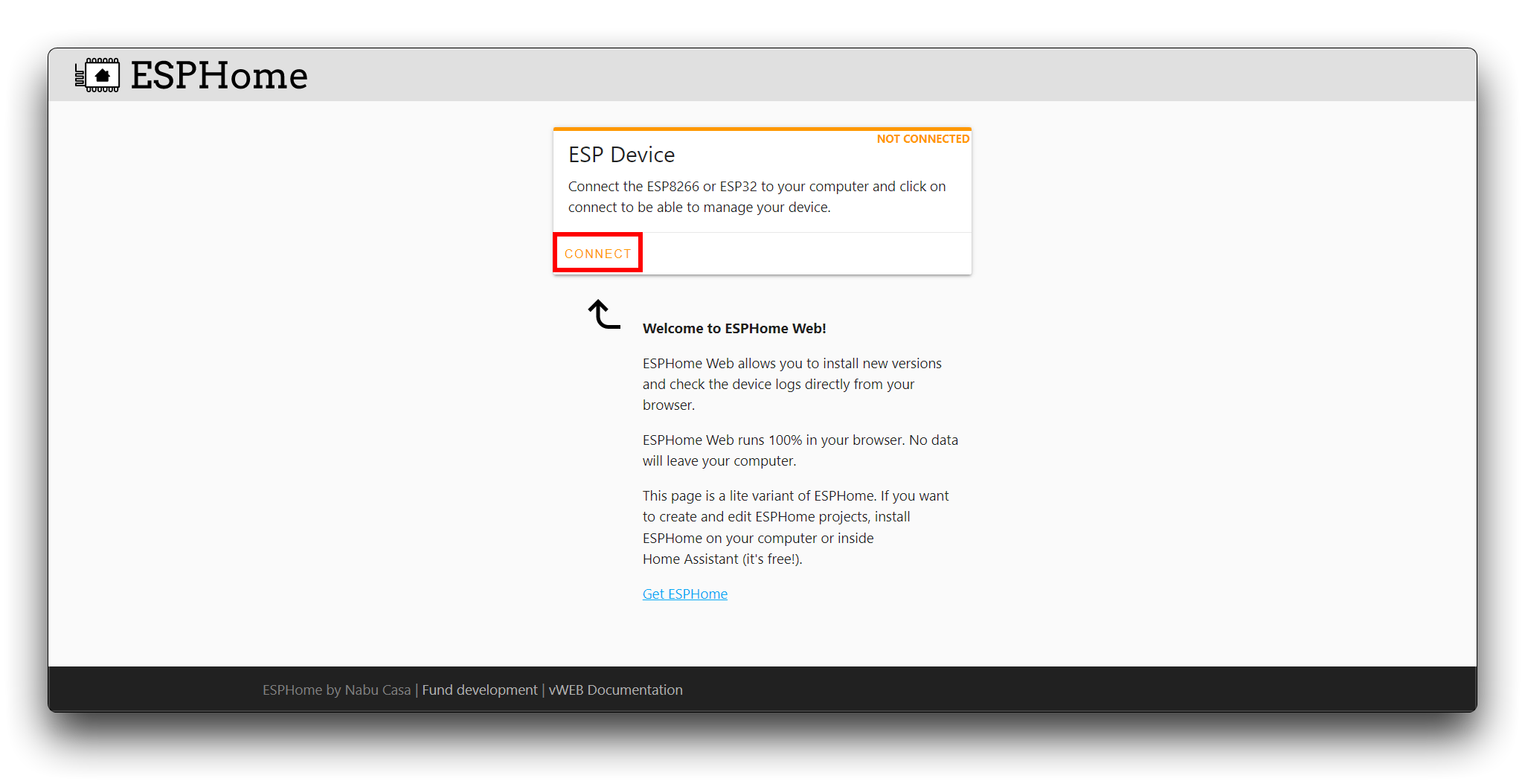
在弹出窗口中选择 XIAO ESP32 串口,点击 INSTALL,然后选择从上述步骤下载的 .bin 文件。
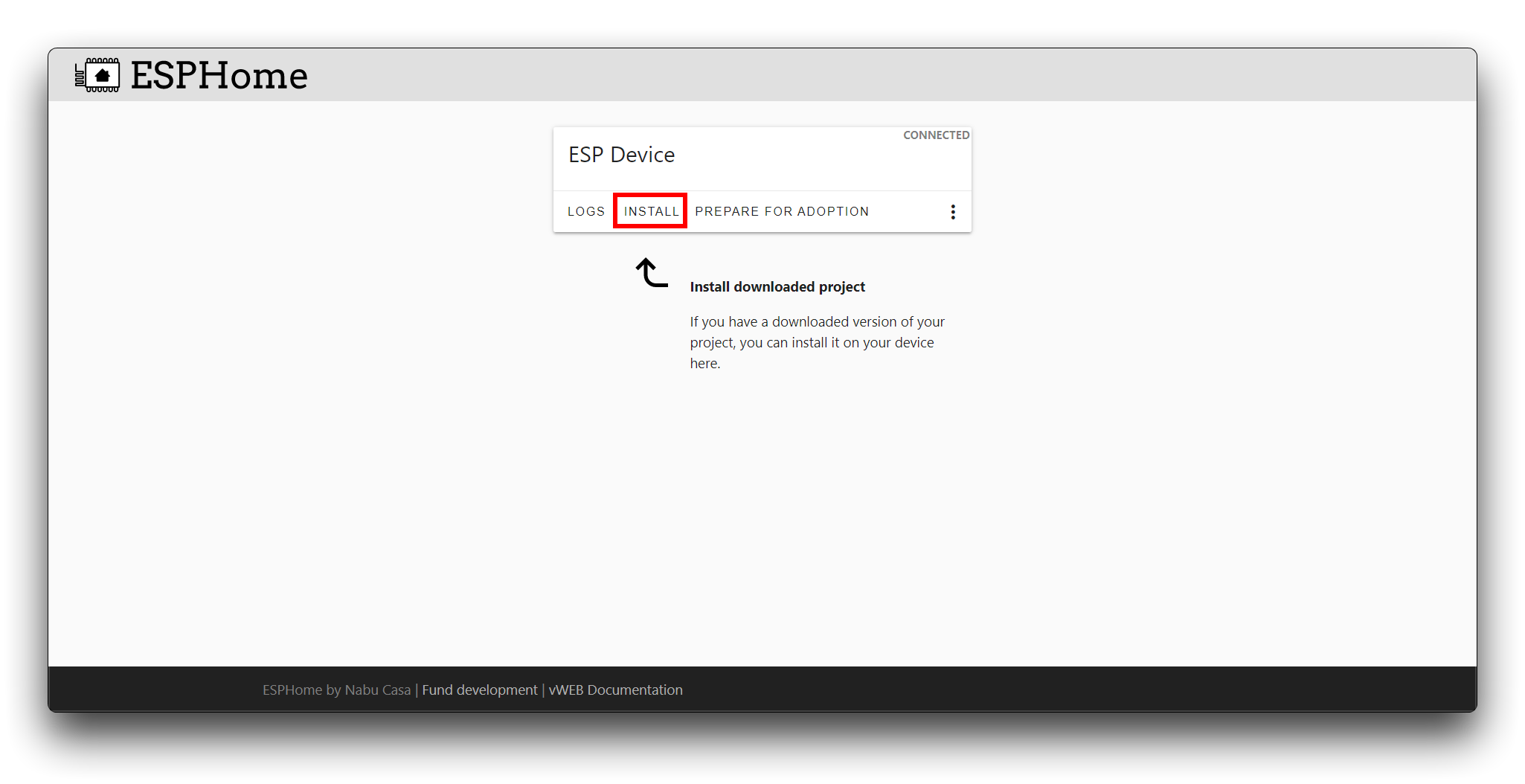
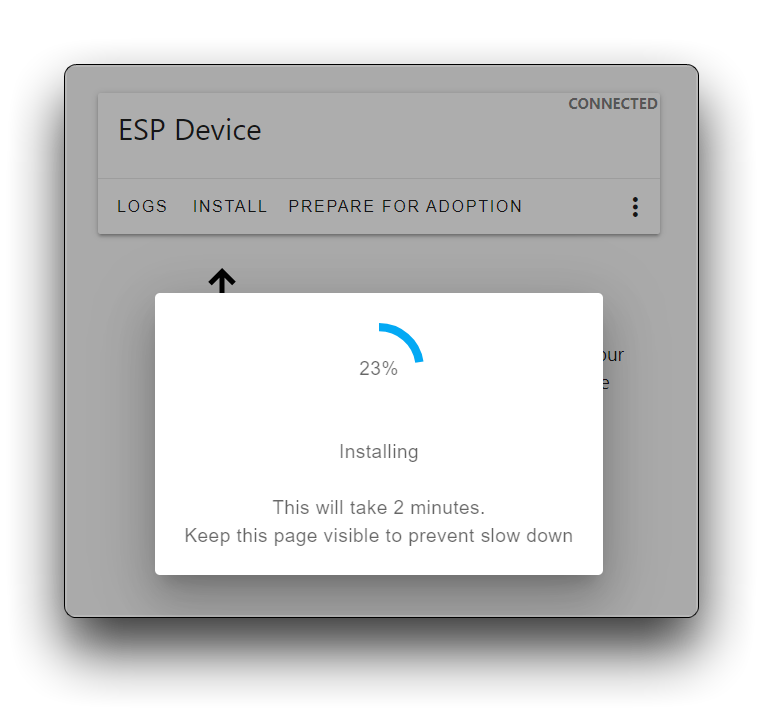
步骤 12. 安装成功后,您可以看到如下效果:
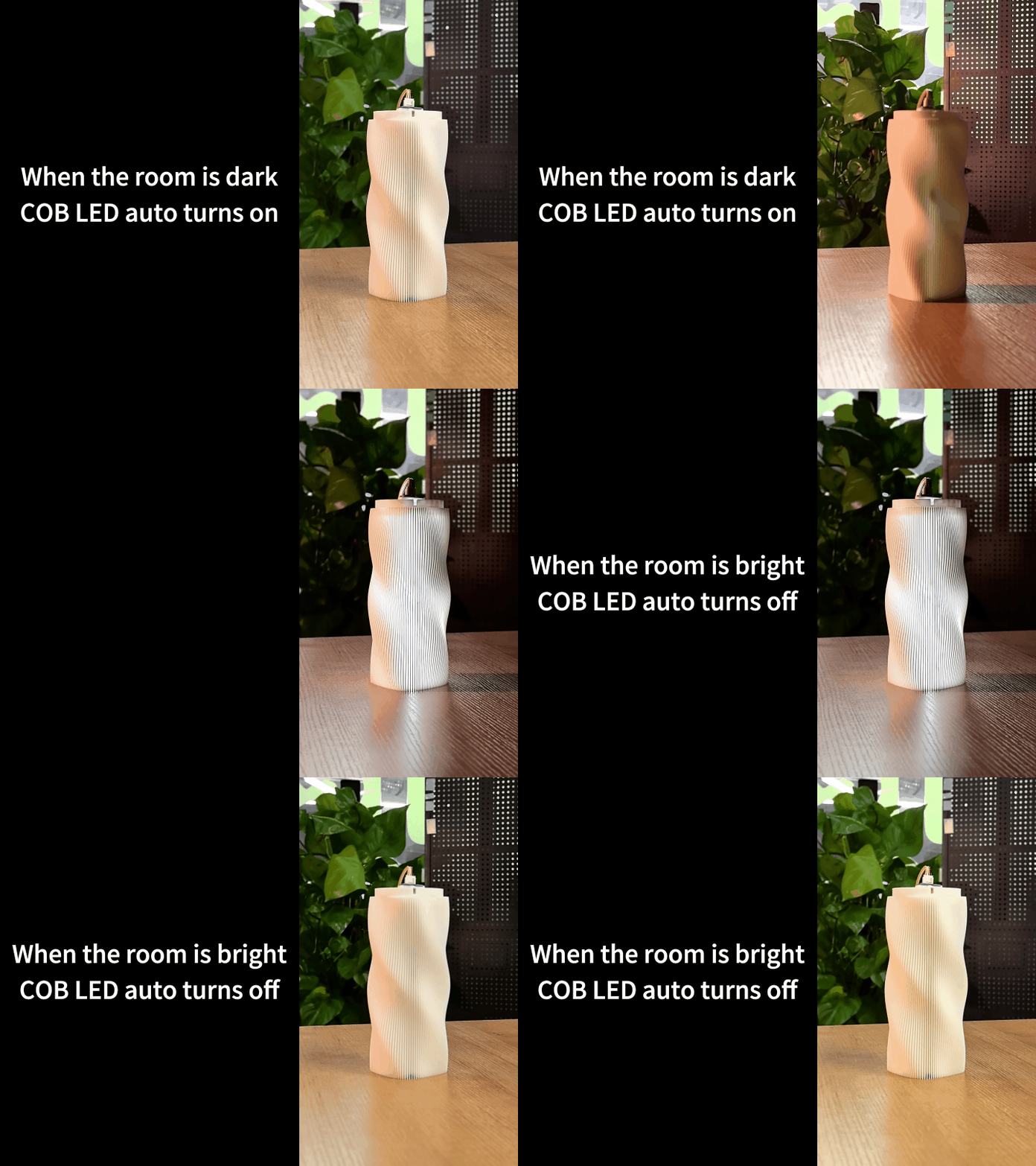
当光线强时,夜灯关闭,当光线弱时,夜灯开启。
步骤 13. 安装成功后,打开日志,您将看到反馈消息。


如果您喜欢,您也可以按照上述步骤制作一个属于您自己的独特夜灯!
虽然板载组件的额定工作温度为 -40°C 至 85°C,但在最大负载下驱动所有 7 个通道(总计 >1A)会产生大量热量。如果安装在密闭空间中(例如密封的塑料模型内),请确保被动通风以防止触发 PMIC 的热关断保护。
特别感谢
我们特别感谢 Xinyu 对 3D 打印工作的宝贵贡献。
原始设计展现了卓越的创造力和实用价值。对于有兴趣查看原始设计的人,演示视频和作者主页可通过下面提供的链接访问。
资源
[PDF] Seeed Studio COB LED 驱动板原理图
[ZIP] Seeed Studio COB LED 驱动板 PCB
[STEP] Seeed Studio COB LED 驱动板 3D 模型
安全注意事项
驱动板具有两个电源供应电路:
- USB-C 5V 端口: 经过背面 PMIC 降压后,为锂电池充电,并可同时通过升压输出 5V 来驱动负载。
- 锂电池(3.7V): 同一个 PMIC 将电压升压至 5V 为负载供电。 两个电路一次只能使用其中一个进行供电——严禁同时连接。否则,PMIC 中会形成"回流电流",导致瞬间击穿和短路。实际测试已确认存在烧伤风险。
操作禁止事项和安全规则
- 充电时不要连接任何外设。在插入 USB-C 线缆之前,请先断开灯条连接。
- 调试 USB-C 端口时,电池座必须为空(未安装电池)。
- 对于满载电流 >1A 的情况,请确保在外壳上钻孔散热;否则,PMIC 会过热并关闭。
- 切勿用裸手触摸板子背面的 PMIC 区域:静电放电(ESD)可能损坏芯片,且满载时表面可能达到烫伤温度。 核心安全提醒
- 遵循以下四条规则以确保安全操作:
- 连接外设时使用单一电源
- 接线/断开连接前先断电
- 提供充足的散热孔
- 不要触摸板子背面

常见问题
Q1. 为什么我的板子会发热?
- 因为存在热插拔现象。当 XIAO 插入 USB 然后再插回驱动板时,这个过程会导致开发板电流通道短路,甚至烧毁。
技术支持与产品讨论
感谢您选择我们的产品!我们在这里为您提供不同的支持,以确保您使用我们产品的体验尽可能顺畅。我们提供多种沟通渠道,以满足不同的偏好和需求。