XIAO 电子纸显示板 EE03 快速上手

介绍
由 XIAO ESP32-S3 Plus 提供算力,电子纸驱动板 EE03 支持 10.3 英寸黑白电子纸显示屏。它配备带电源开关的 JST 2.0 mm 电池接口、内置充电 IC,并带有一个复位按键和三个用户按键。非常适合用于低功耗电子纸项目,例如数码相框和信息看板。
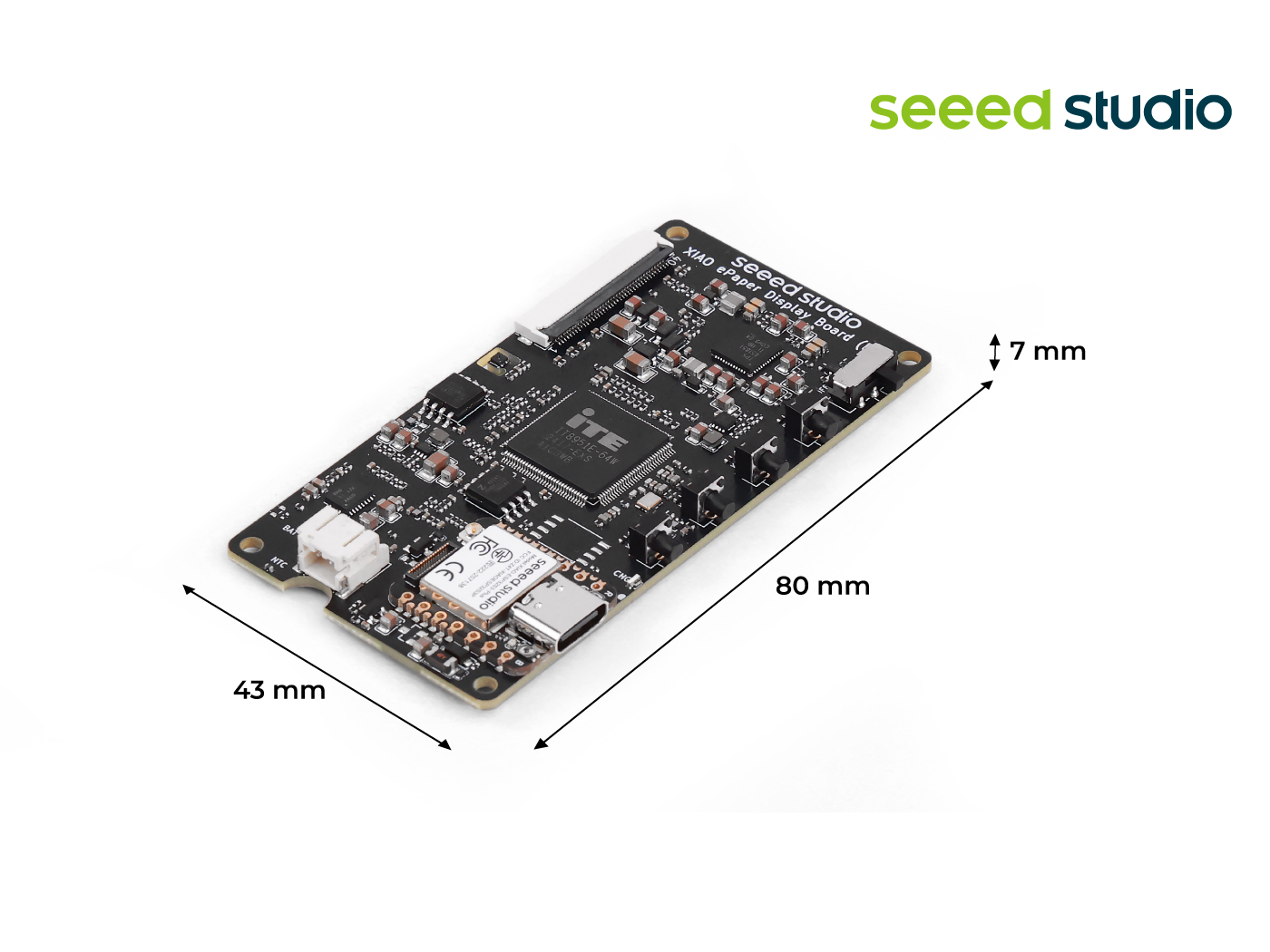
特性
- 内置 XIAO ESP32-S3 Plus: 连接兼容的电子纸显示屏即可立即工作。
- 专为 10.3" 黑白电子纸显示屏设计: 专门针对 10.3" 高速刷新电子纸显示屏设计,确保快速上手和稳定运行。
- 支持高速刷新: 集成 T-CON 时序控制,确保精确的高速驱动,同时板载 SHT40 提供实时温度感应,用于波形补偿。
- 带开关的电池接口: 提供简单的电池连接并集成开关,实现高效电源管理和节能。
- 用户友好按键: 配备 1 个复位按键和 3 个用户可编程按键,为项目加速和自定义功能提供灵活性。
- 预烧录 SenseCraft HMI 固件: 即插即用,直接搭配 SenseCraft HMI——我们基于 AI 的零代码 UI 设计平台使用。可从丰富模板中选择,或通过拖拽式 UI 搭建(可选 AI 辅助),仅需几次点击即可部署到电子纸显示屏。
规格
| 参数 | 描述 |
|---|---|
| 处理器 | XIAO ESP32-S3 Plus |
| 电子纸接口 | FPC 40 Pin 0.5mm |
| 电池接口 | JST 2.0mm |
| 开关 | 电池电源 ON/OFF |
| 电源供给 | - 3.7V 锂电池 - USB Type-C |
| 按键 | - 1x 复位按键 - 3x 用户按键 |
应用
- 数字电子书阅读器: 提供纸质般的黑白阅读体验,支持 16 级灰度和快速刷新,实现更顺畅的翻页和更灵敏的内容更新。
- 实时信息看板: 显示天气更新、日程安排、关键通知以及能耗、传感器状态或 KPI 等数据小组件。
- 安防告警: 显示关于安防事件的告警和通知,例如运动检测或门/窗传感器触发。
- 公共交通到站信息牌: 一目了然地显示公交/地铁的实时到站时间、线路状态和服务提醒,方便日常通勤。
硬件概览
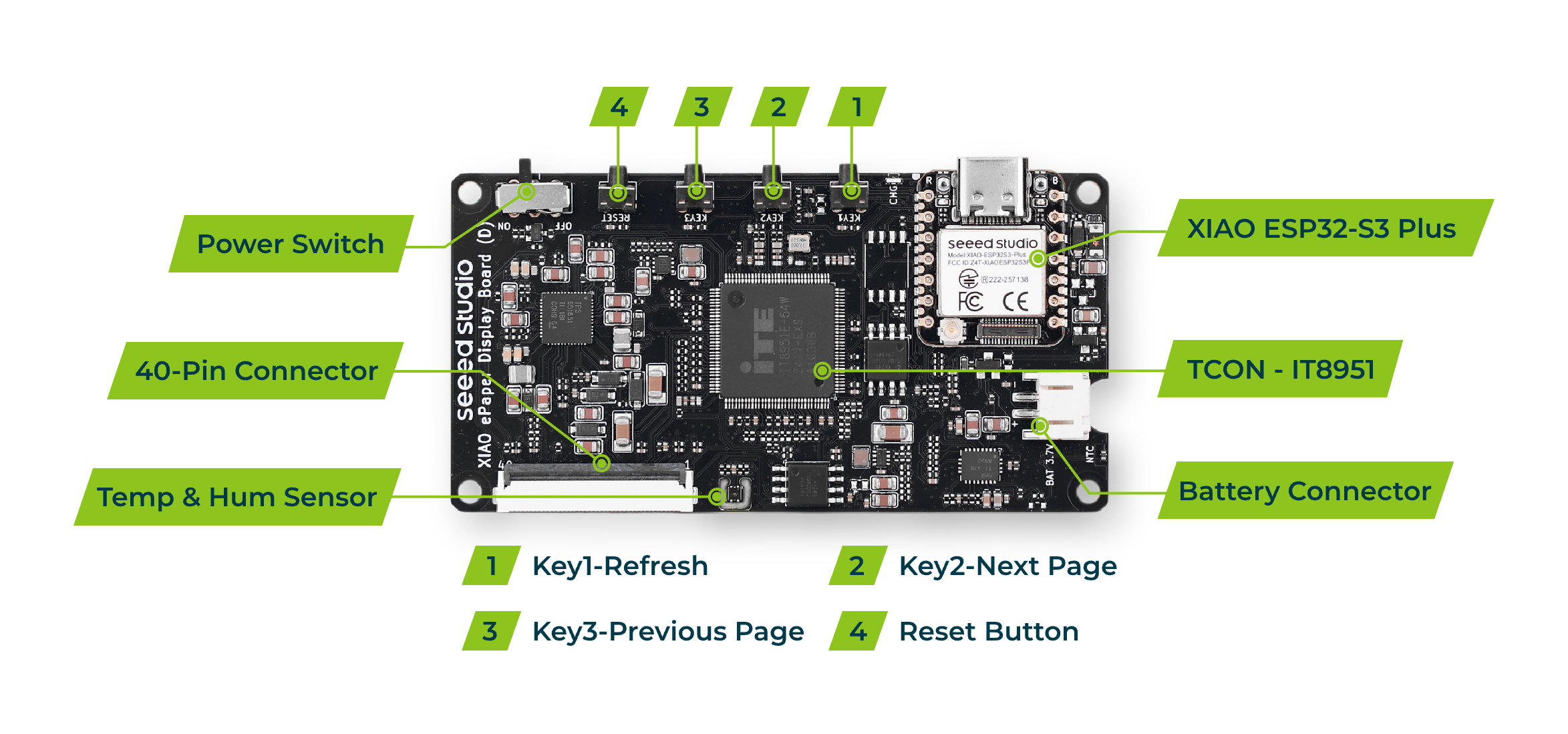
- USB Type-C:用于供电和烧录固件。
- FPC 接口:用于连接电子纸显示屏。
- 复位按键:用于复位开发板。
- 用户按键:用于用户交互的可编程按键。
- 电源开关:控制电池电源的开/关。
- Boot 按键:用于进入 bootloader 模式。
- LED 指示灯:用于指示电源和充电状态。
- JST 接口:2 针 JST 2.0mm 接口,用于连接电池。
SenseCraft HMI 快速上手
本节将指导你将 EE03 连接到 SenseCraft HMI 平台,从而可以轻松实现无线更新屏幕内容。
设备安装
步骤 1. 连接屏幕和开发板 小心地将电子纸屏幕的 FPC 线缆连接到 EE03 驱动板上的连接器,确保锁扣机构已牢固锁紧。
步骤 2. 上电 使用 USB Type-C 线将 EE03 板连接到电源(电脑或 USB 适配器)。上电后,屏幕会刷新并显示欢迎界面。
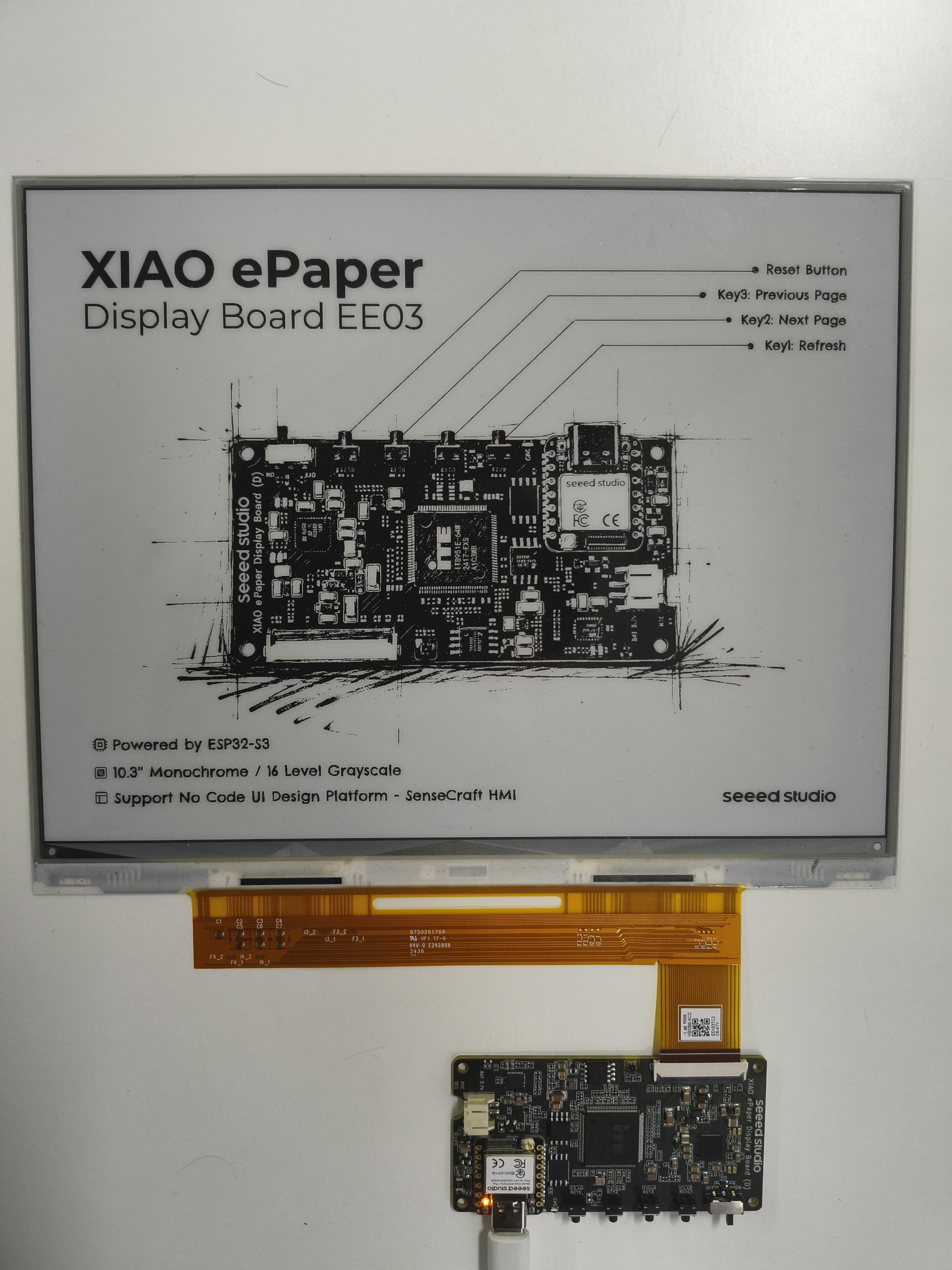
步骤 3. 进入网络配置模式 在欢迎界面之后,屏幕会自动刷新并显示 Network Configuration 界面,这表示设备已准备好连接 Wi-Fi。
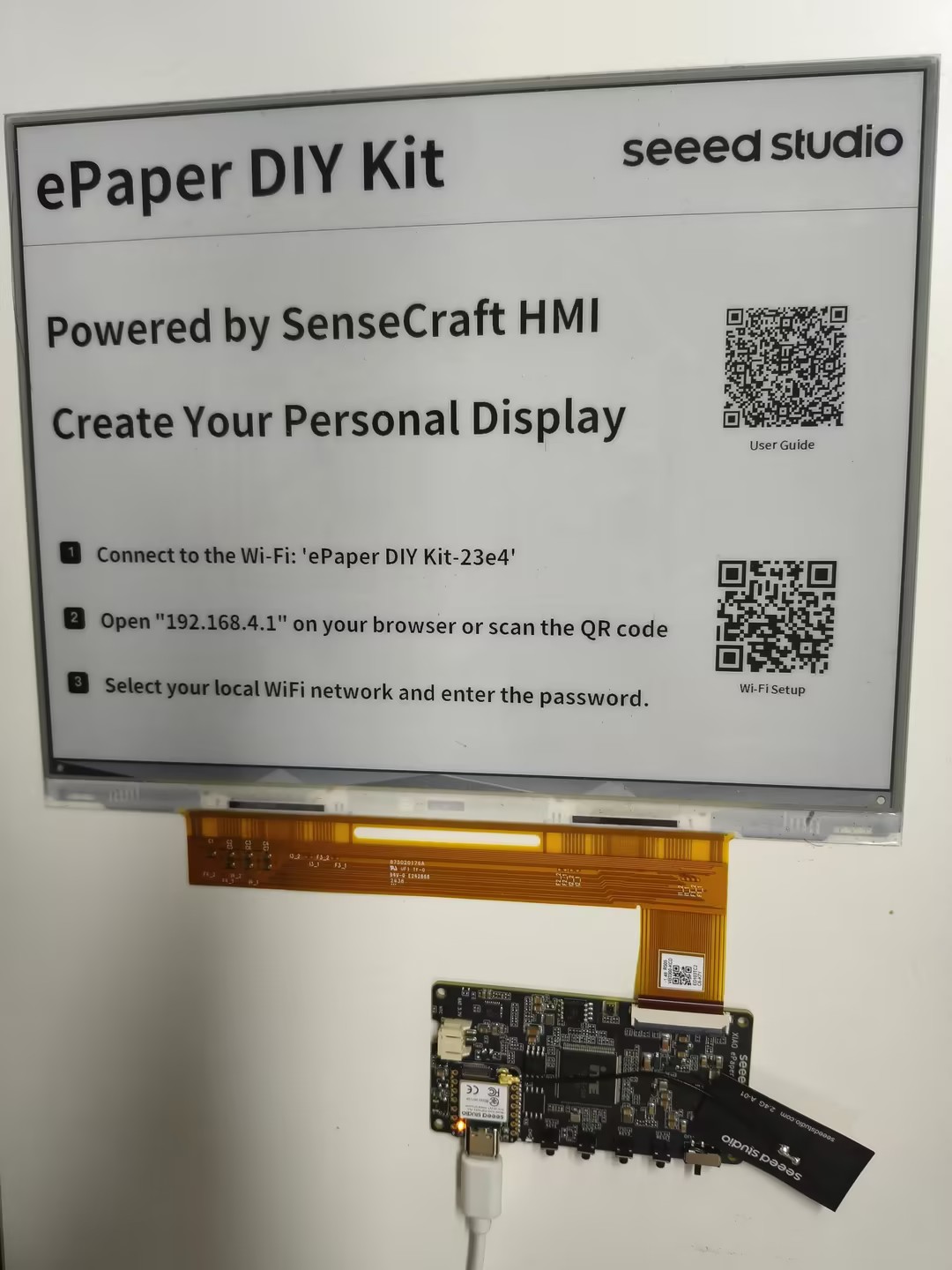
网络配置
步骤 4. 使用手机配置 Wi-Fi 使用手机扫描屏幕上显示的二维码。根据手机上的提示输入本地 Wi-Fi 的 SSID 和密码,将 EE03 连接到互联网。
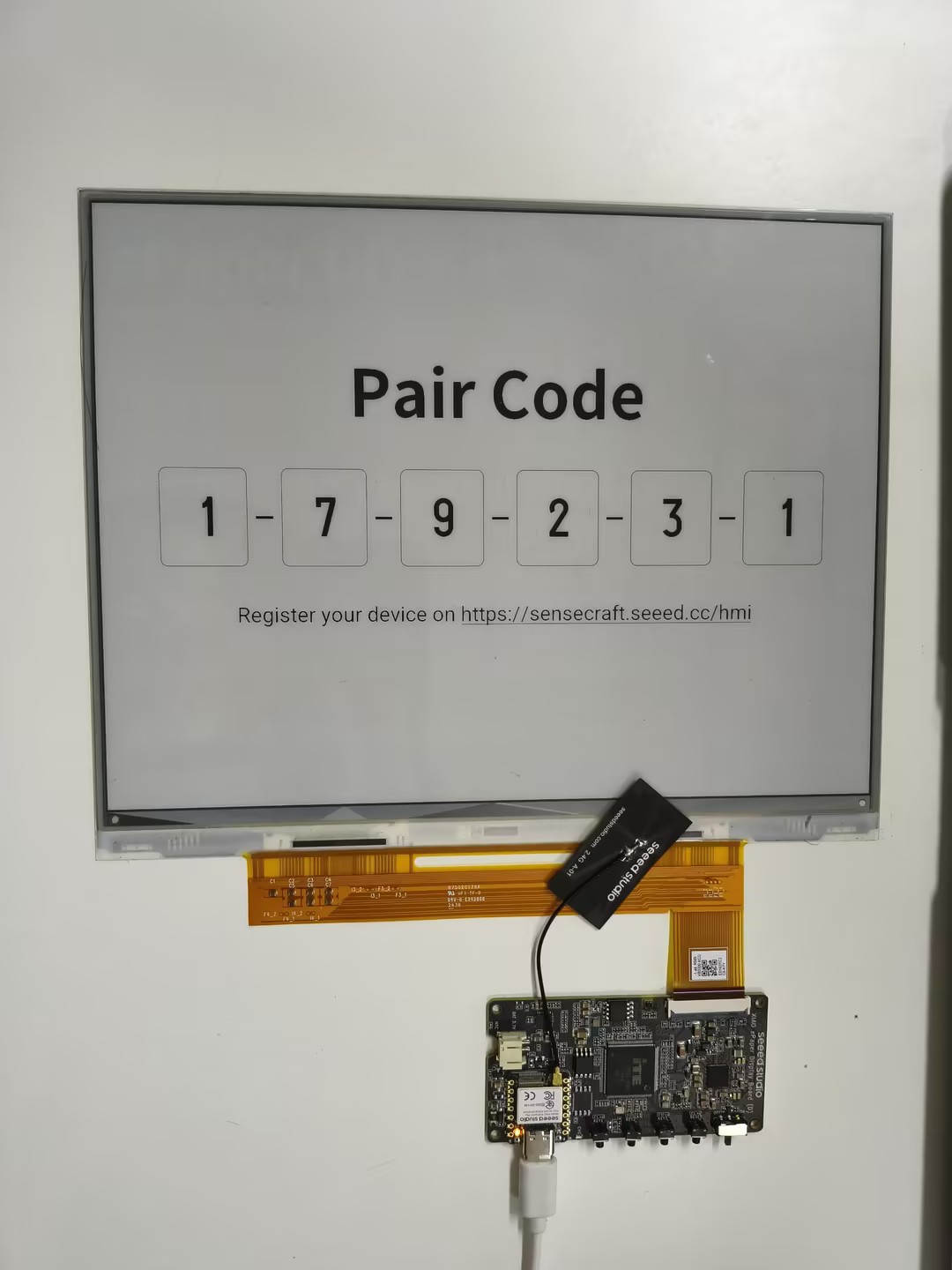
步骤 5. 获取配对码 网络配置成功后,屏幕会再次刷新并显示一个唯一的 Pairing Code。你将在下一步中用到此配对码。
平台绑定与更新
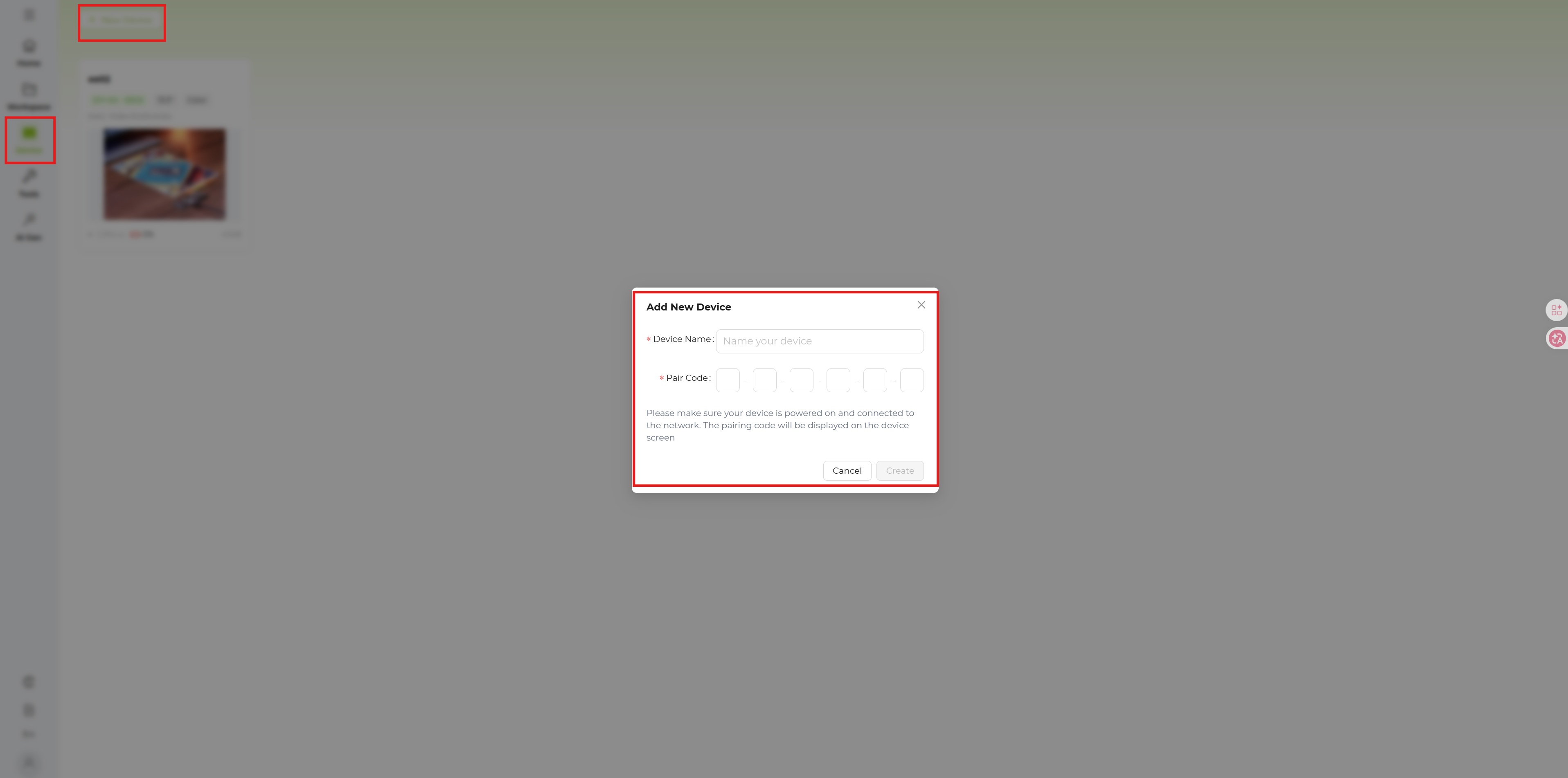
步骤 6. 在 SenseCraft HMI 上绑定设备 前往 SenseCraft HMI Platform。登录你的账号,进入设备管理页面并选择 "Add Device"。输入你的电子墨水屏上显示的 Pairing Code。
步骤 7. 创建并推送新界面
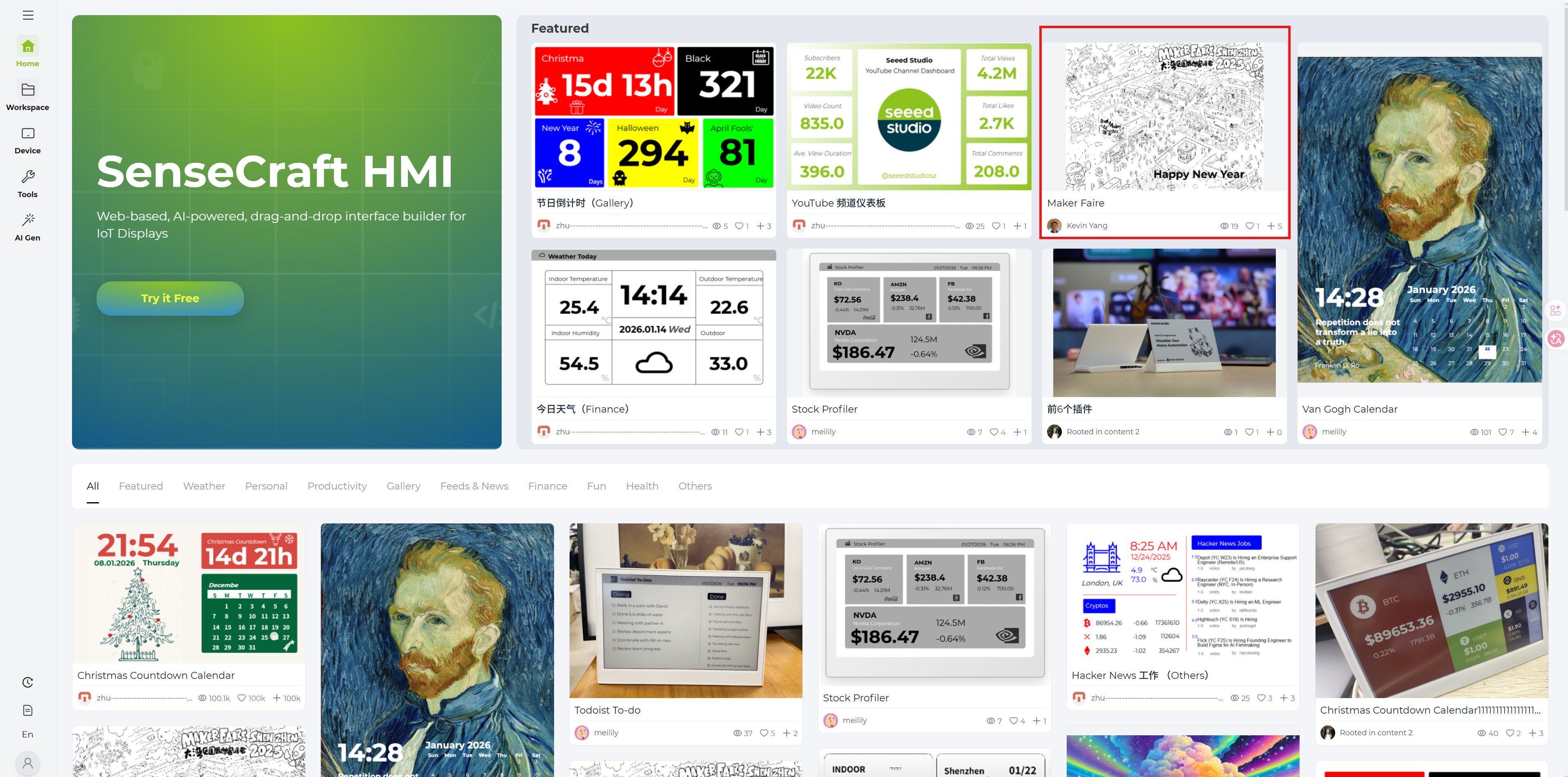
在 SenseCraft HMI 平台上,选择适用于 10.3 英寸屏幕的模板来创建新界面,或上传一张图片。
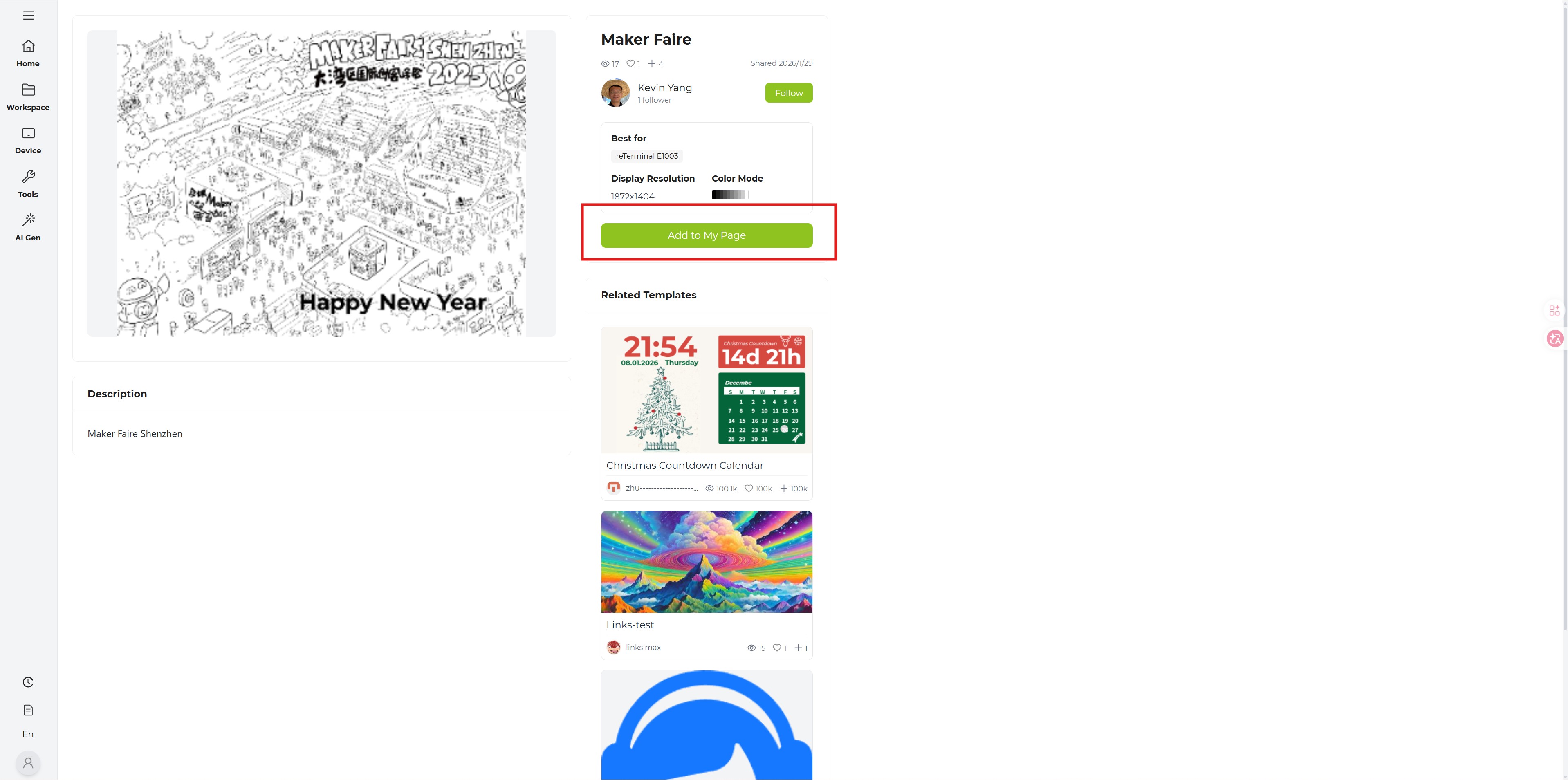
步骤 8. 应用你的图片 完成后,点击 "Apply" 按钮并选择你的 EE03 设备。
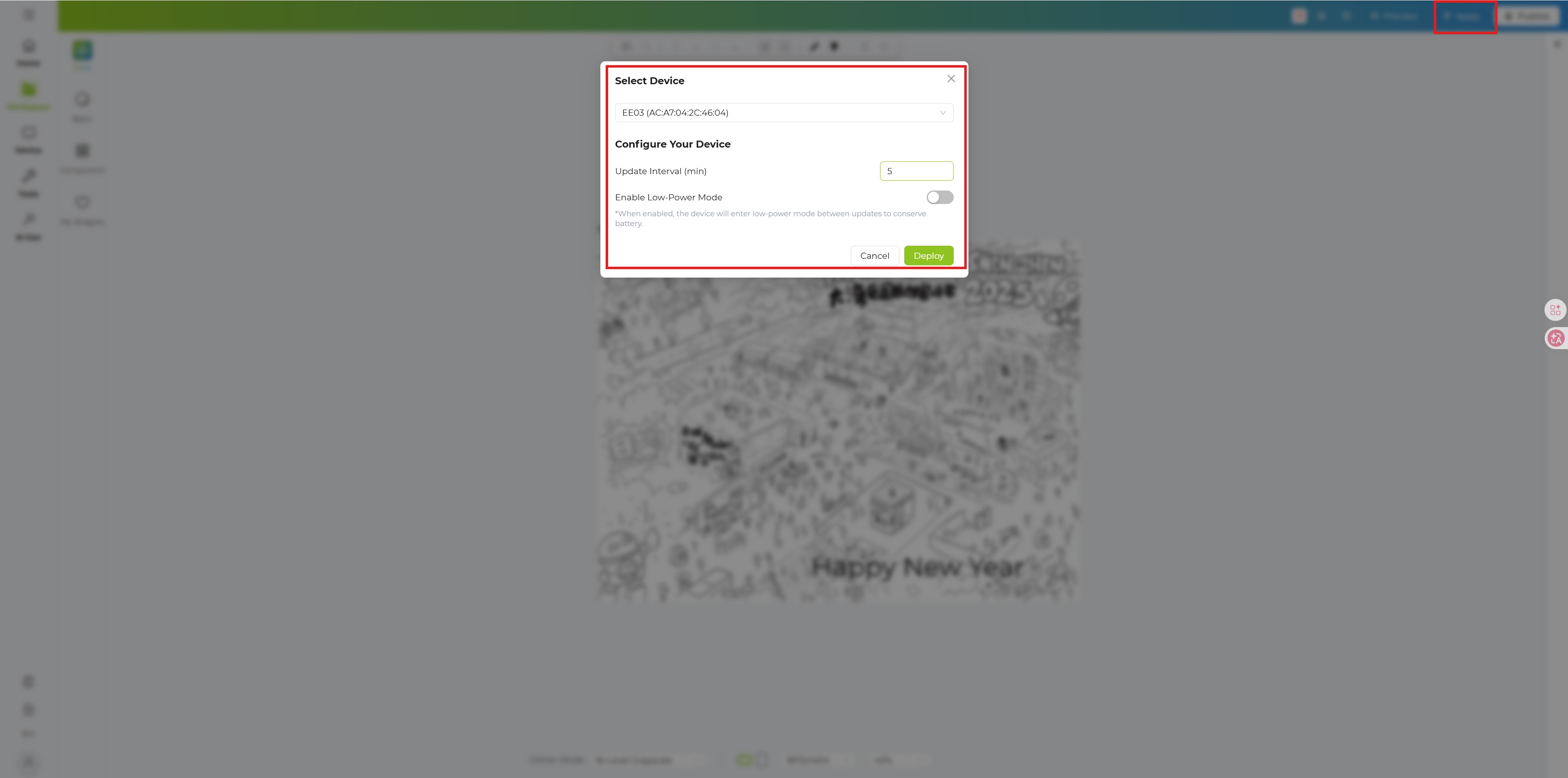
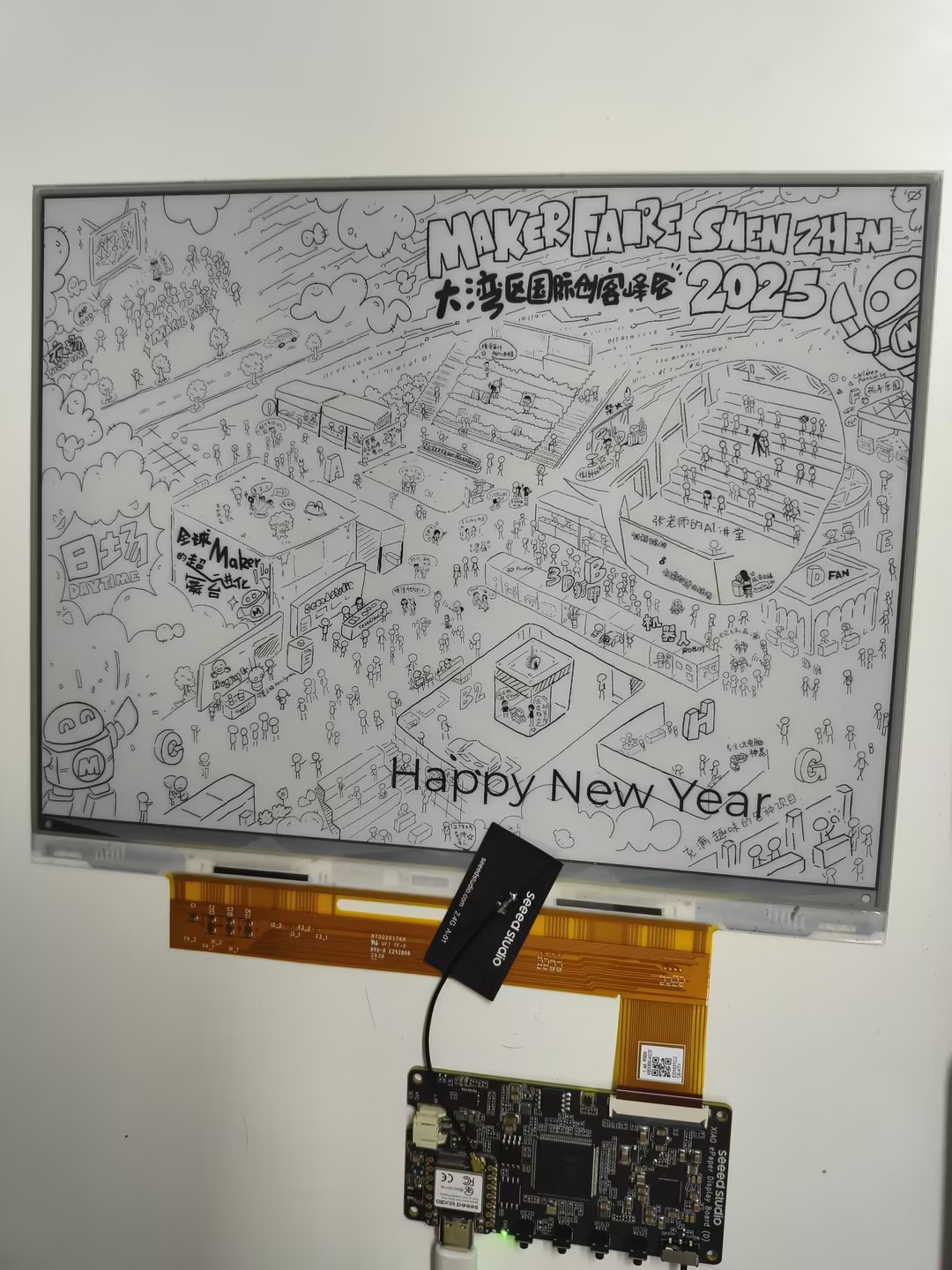
步骤 9. 在屏幕上显示 最后,EE03 将接收数据并刷新 10.3 英寸屏幕,显示你的新内容。
Arduino 快速上手
安装 Seeed GFX 库
该库与 TFT 库具有相同功能,但与其不兼容。如果你已经安装了 TFT 库或其他类似的显示库,请先卸载它们。
从 GitHub 下载并安装 Seeed GFX 库。

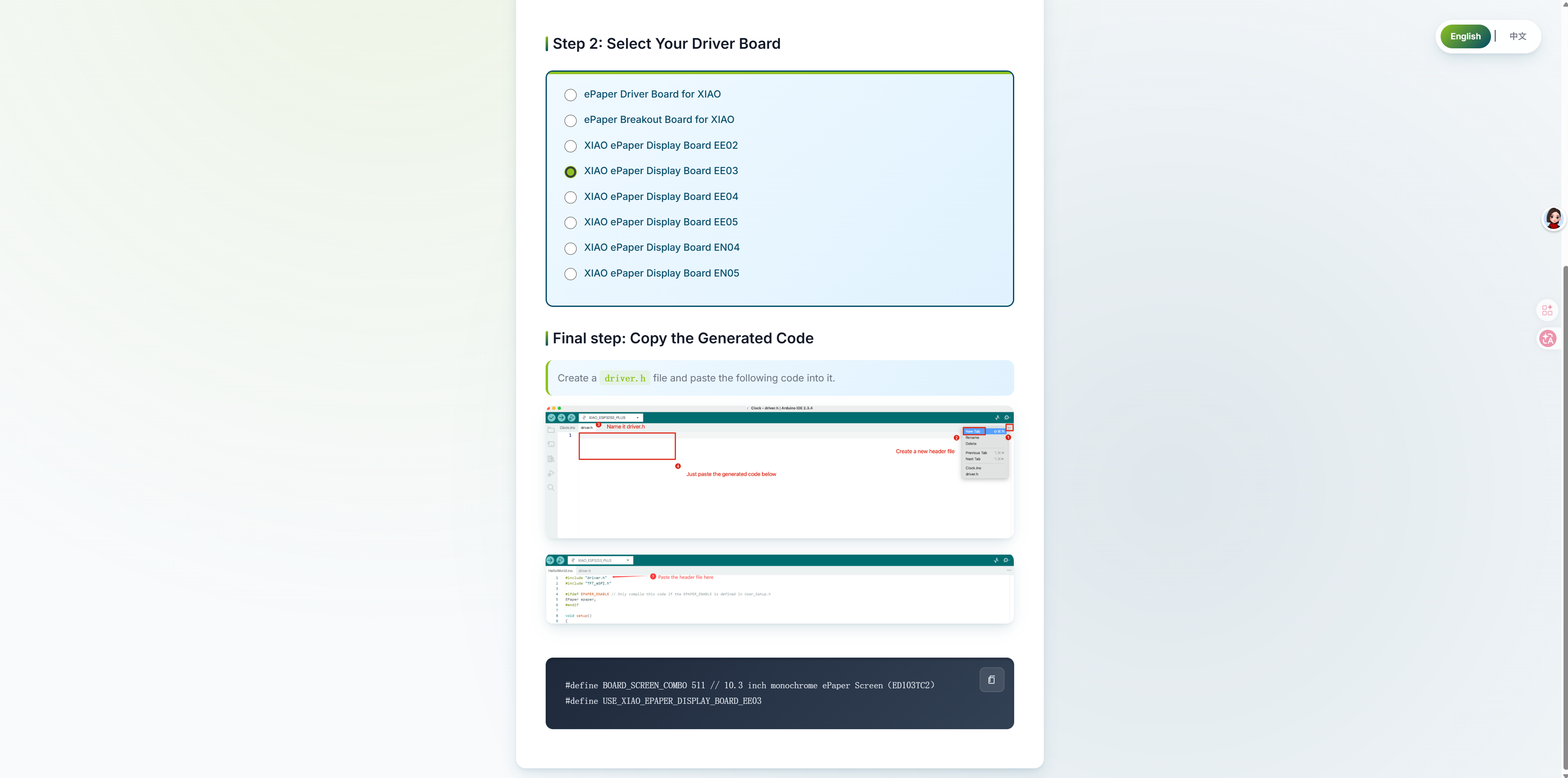
向下滚动并打开此链接。

选择你的设备类型,它会生成一些代码。复制这些代码,我们稍后会用到。
如果选择错误,屏幕将不会显示任何内容。
所以请务必确认你选择了正确的设备或元件类型。
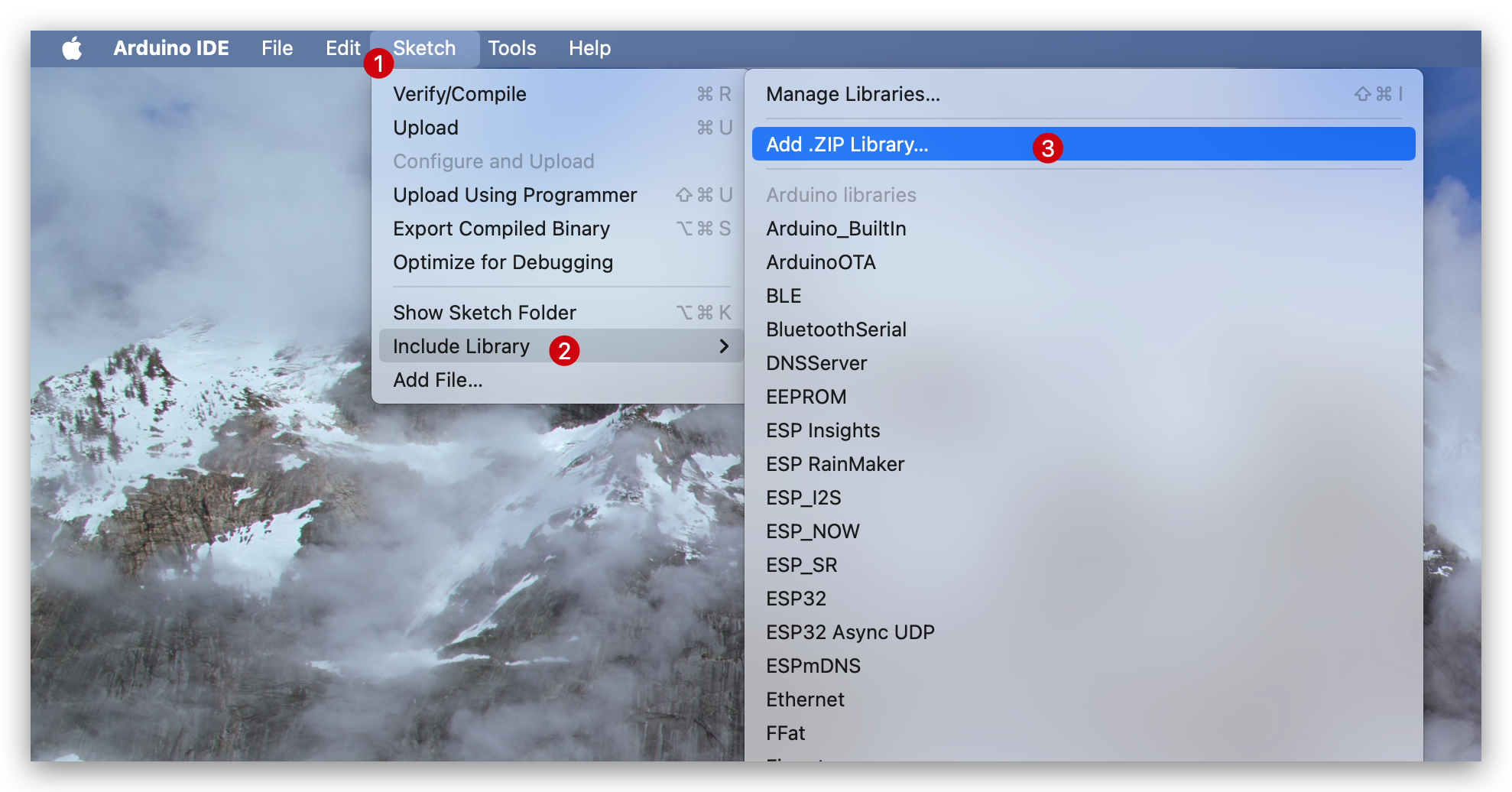
下载库之后,依次点击 Sketch -> Include Library -> Add .ZIP Library,然后选择下载好的库文件。
配置并烧录程序
选择图中所示的示例
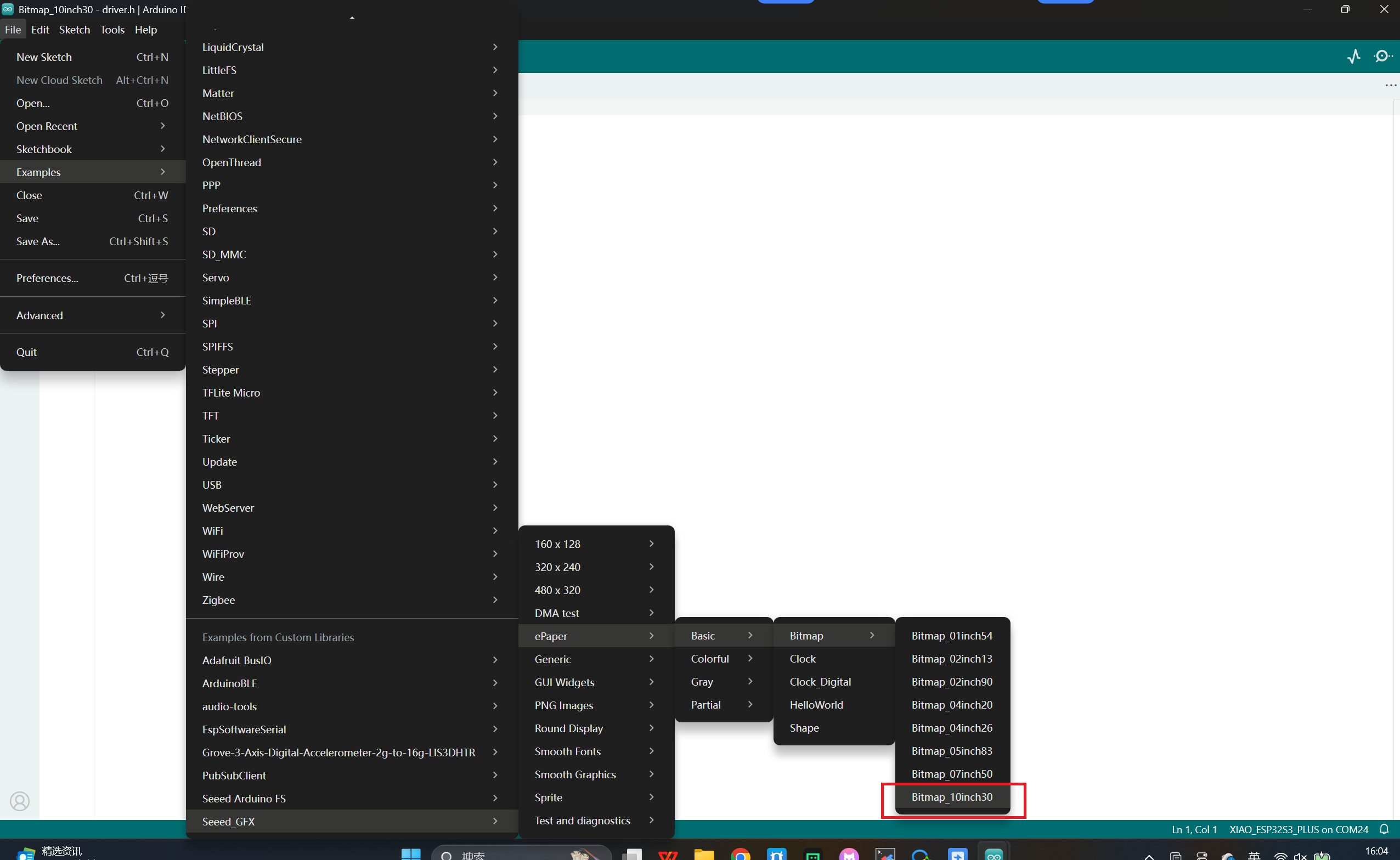
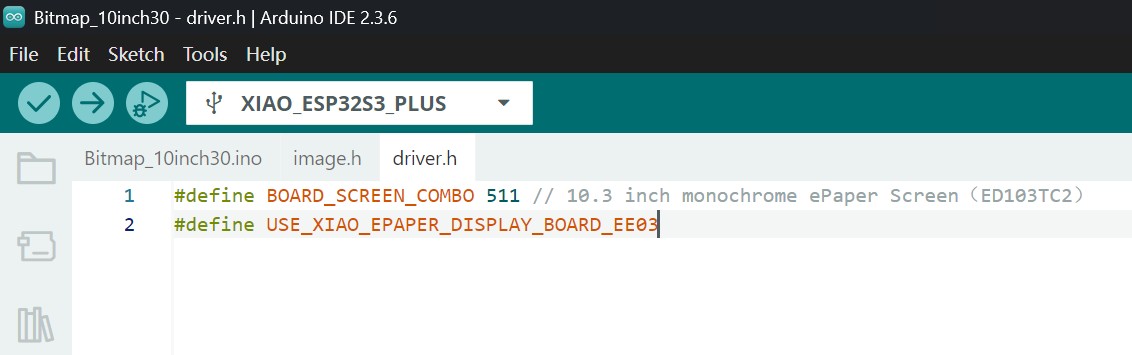
新建一个 "driver.h" 文件,并将这些代码粘贴进去。代码应类似如下:
#define BOARD_SCREEN_COMBO 511 // 10.3 inch monochrome ePaper Screen(ED103TC2)
#define USE_XIAO_EPAPER_DISPLAY_BOARD_EE03
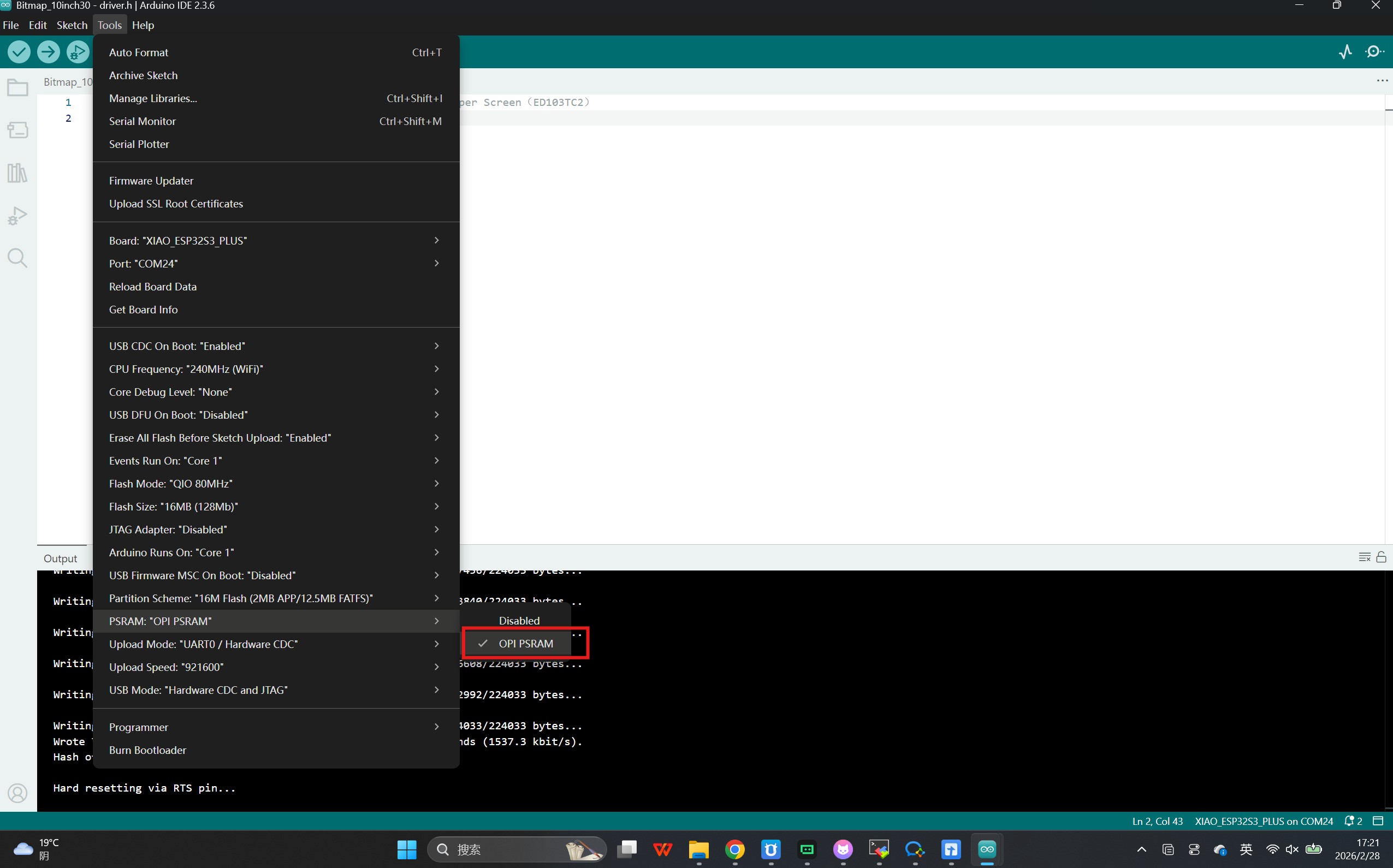
之后,前往 Tools -> Board -> XIAO ESP32S3 Plus 和 Tools -> Port -> Select the port your board is connected to。
请注意必须启用 PSAM。
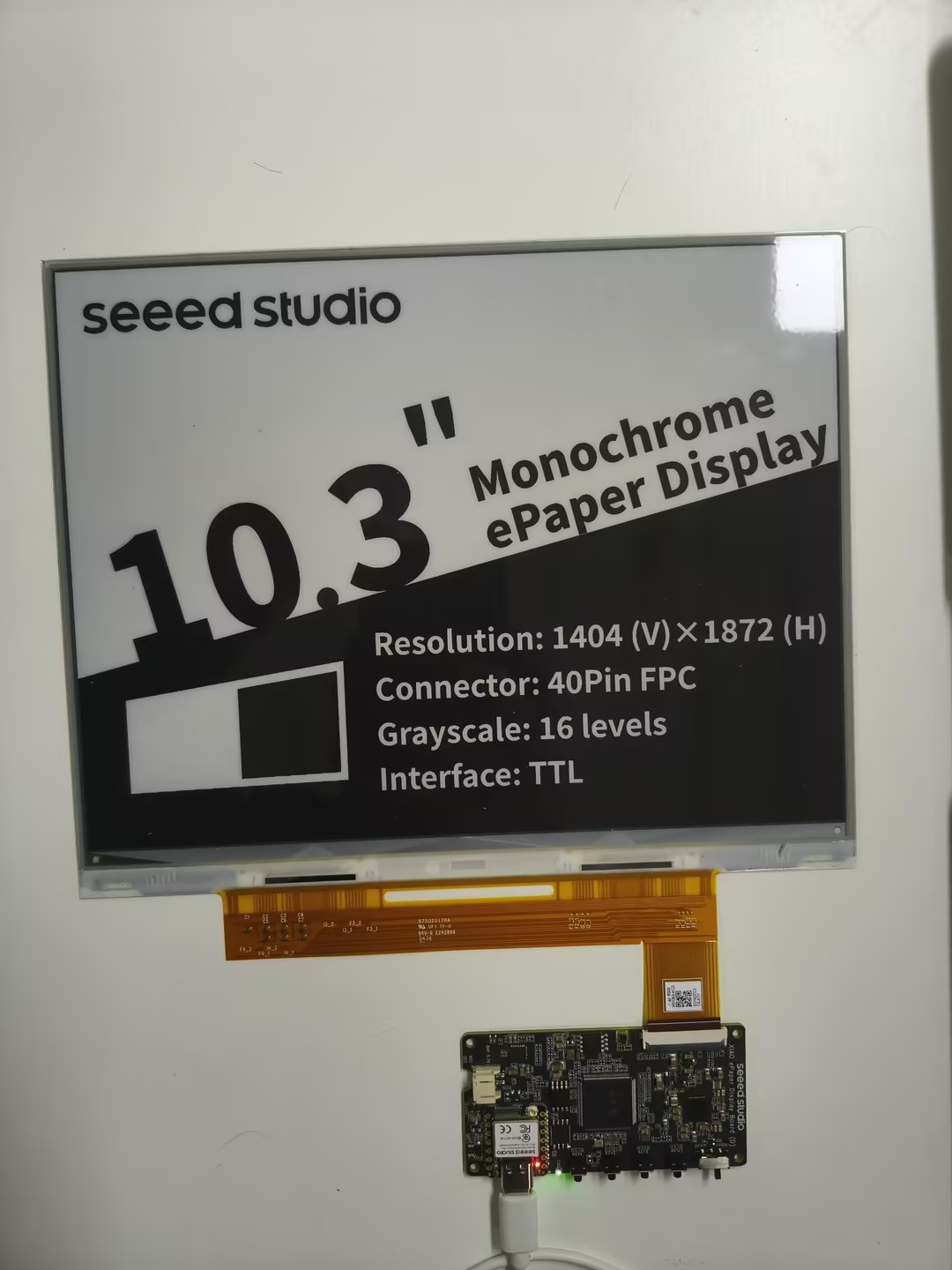
然后点击 Upload 上传代码。 现在你会在电子纸屏幕上看到反馈!下面是 Bitmap 示例的显示效果。
故障排查
Q1:上电后屏幕没有刷新。
- 检查 FPC 线缆是否正确插入并锁紧。
- 确保 USB Type-C 线缆提供足够的电源。
- 按下 Reset 按钮重新启动开发板。
Q2:Wi-Fi 配置失败。
- 确保你的 Wi-Fi 网络为 2.4GHz。
- 检查 Wi-Fi 密码是否输入正确。
Q3:屏幕显示模糊或有残影。
- 如果长时间未刷新屏幕或电源不稳定,可能会出现这种情况。请尝试通过 HMI 平台再次刷新屏幕。
资源
- [PDF] Seeed Studio XIAO ePaper Display EE03 原理图
- [ZIP] Seeed Studio XIAO ePaper Display EE03 PCBA&SCH
技术支持与产品讨论
感谢你选择我们的产品!我们将为你提供多种支持,以确保你在使用我们产品的过程中尽可能顺利。