reTerminal D1001 入门指南

产品介绍
概述
reTerminal D1001 是一款由乐鑫最新高性能 ESP32-P4 芯片驱动的智能大屏交互终端。面向需要高性能图形显示、视频处理和语音交互的 AIoT 应用场景,它依托 ESP32-P4 强大的 400MHz 双核 RISC-V 处理器和丰富的多媒体外设接口,能够轻松应对复杂的边缘计算和多媒体任务。
核心特性
- 强劲算力驱动丰富界面:基于 ESP32-P4,这是一颗带有 32 MB PSRAM 的 32 位 RISC-V 双核处理器,为图形丰富的界面、流畅的实时交互以及更多边缘应用提供所需性能。
- 集成无线连接:板载 ESP32-C6 提供无线通信,支持 Wi-Fi 6、Bluetooth 5 (LE) 和 802.15.4(Zigbee/Thread/Matter)。主处理器通过 SDIO 接口与连接子系统通信,为互联设备和物联网应用提供可靠的无线网络能力。
- 面向现场的蜂窝扩展能力:内置支持 USB 2.0 信号的 mPCIe 插槽,可实现无缝 4G LTE 连接,在远程环境中提供可靠网络。非常适合现场部署、远程监控以及需要稳定无线通信的常在线边缘应用。
- 8 英寸触控显示与丰富 HMI 支持:8 英寸 800 × 1280 电容式 LCD 显示屏,通过 MIPI-DSI 驱动,支持横竖屏模式,为构建精美仪表盘、智能控制面板以及其他以 UI 为中心的嵌入式设备提供充足空间。
- 用于视觉开发的摄像头接口:配备基于 SC2356 传感器的 MIPI-CSI 摄像头,支持最高 1600 × 1200@30 fps,开箱即可用于图像采集、实时预览和嵌入式视觉开发。
- 语音与音频能力:双麦克风与内置扬声器支持语音输入、声音采集与播放。借助 ES7210 音频 ADC 提供的回声消除功能,为 AI 助手和语音应用带来更清晰的语音采集效果。
硬件规格
| 类别 | 参数 | 描述 |
|---|---|---|
| 基础 | 处理器 | ESP32-P4NRW32,带 32MB PSRAM |
| 无线 SoC | ESP32-C6 | |
| 存储 | 32MB QSPI Flash,支持 Micro SD 卡 | |
| 显示 | 尺寸 | 8” |
| 分辨率 | 800×1280 | |
| 亮度 (cd/㎡) | 250 | |
| 最佳可视角 (O’Clock) | 全视角 | |
| 接口 | MIPI-DSI | |
| 驱动 IC | 9365DA-H3 | |
| 触控类型 | 电容触控 | |
| 触控 IC | GSL3670 | |
| 方向 | 支持竖屏/横屏旋转 | |
| 摄像头 | 传感器 | SC2356 |
| 有效像素阵列 | 1608×1208 | |
| 最大帧率 | (1600*1200)30fps 10bit | |
| 接口 | MIPI-CSI | |
| 音频 | 麦克风 | 双麦克风 |
| 扬声器 | 2W@8Ω NS4150B | |
| 音频 IC | Codec: ES8311 Audio ADC: ES7210 | |
| 无线通信 | Wi-Fi | Wi-Fi 6 (2.4GHz) |
| BLE | Bluetooth 5 (LE) | |
| 蜂窝网络 | Mini-PCIe 4G(可选) | |
| 天线 | 板载天线和外置天线 | |
| 电源 | 电池 | 2500mAh |
| 电源输入 | USB Type-C 5V | |
| 其他 | RTC | PCF8563T(支持定时中断唤醒) |
| 运动传感器 | LSM6DS3TR 六轴 |
硬件总览
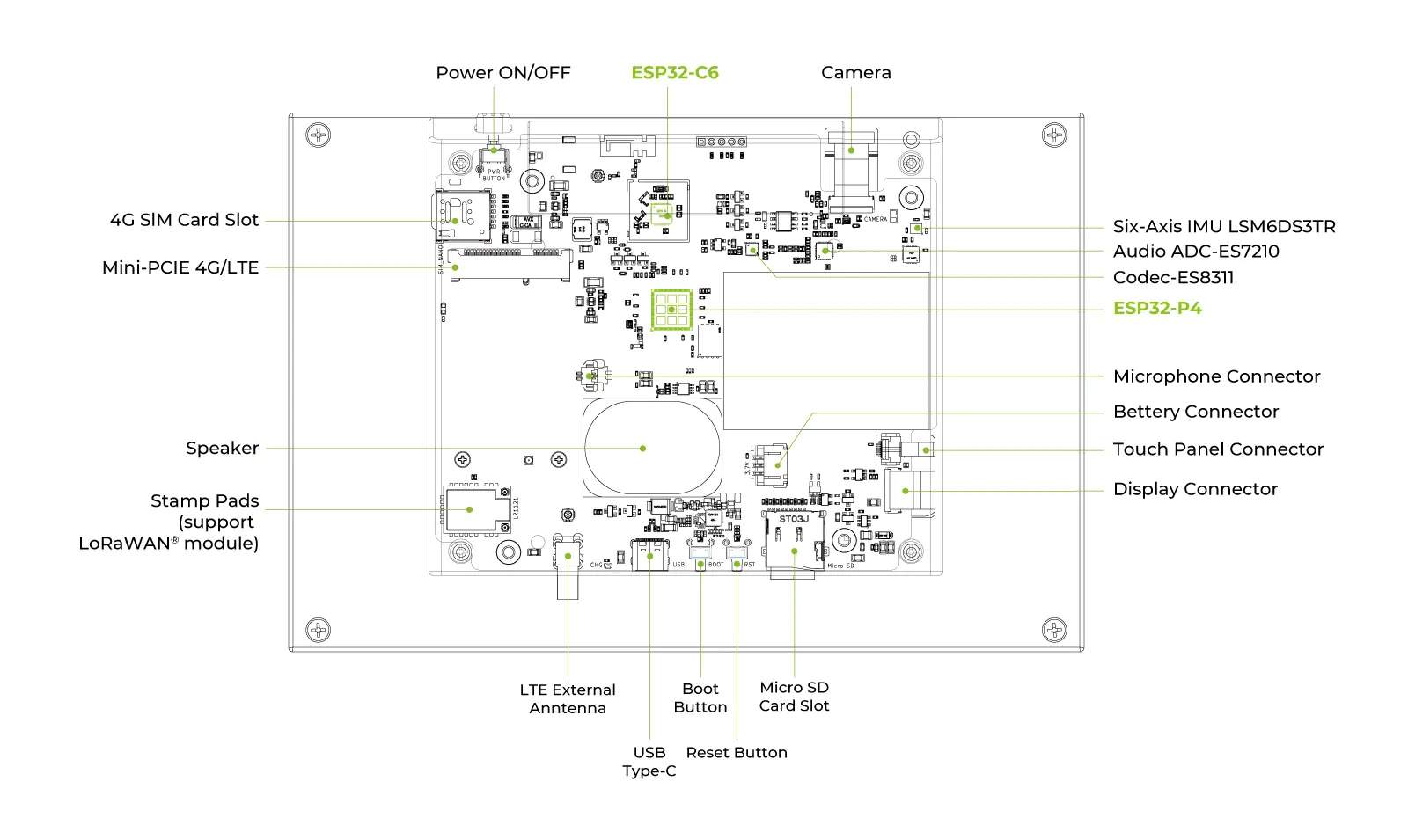
应用场景
- 智能家居中控:一体化 HMI 设备,用于管理照明、安全与家庭自动化系统。
- 可视对讲系统:用于智能门禁、门铃和安防出入口的实时可视通信。
- 交互式 AI 助手:支持语音的智能屏幕,提供直观的视觉反馈和灵敏的控制体验。
- 工业数据看板:用于实时设备监控和商业数据可视化的专业监控终端。
- 边缘视觉终端:适用于图像采集、扫码以及交互式零售自助终端的紧凑型解决方案。
ESP-IDF 入门
本节将引导你完成开发环境的搭建,并运行出厂演示固件,体验 reTerminal D1001 的强大功能。
配置 ESP-IDF 开发环境
步骤 1. 安装 ESP-IDF
使用乐鑫最新的跨平台安装工具 ESP-IDF Installation Manager。
-
下载 ESP-IDF:访问 ESP-IDF Installation Manager 下载页面,选择 Offline Installer 选项卡,选择 Windows 版本(推荐 v5.4.2+),点击 Download 获取
.zst和.exe两个文件。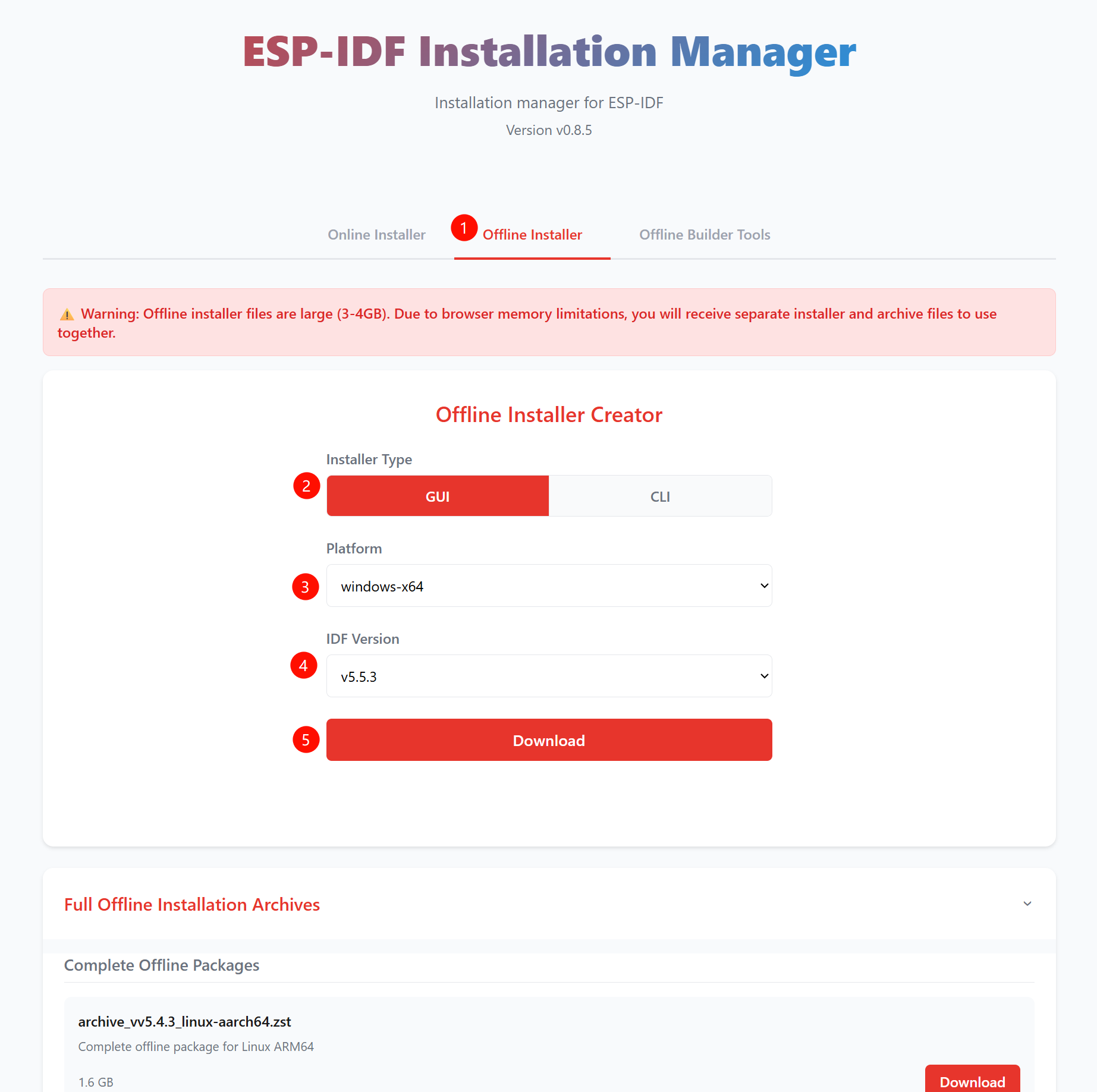

-
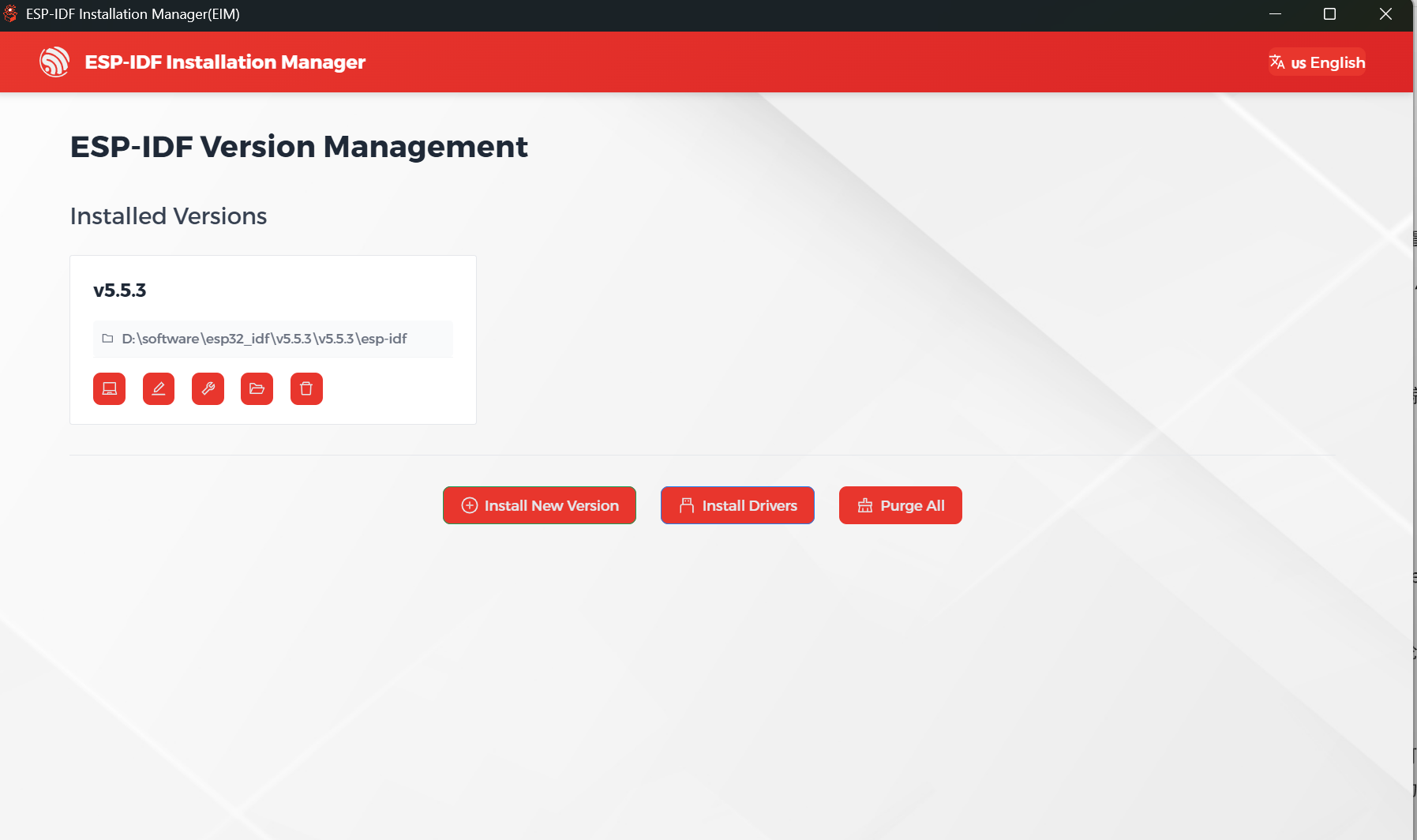
从离线包安装:运行安装程序(
eim-gui-windows-x64.exe),选择 Install from archive(会自动检测离线安装包),选择安装路径(推荐使用默认路径,避免中文字符或空格),然后点击 Start Installation。

-
完成安装:安装完成后,点击 Install Driver 以完成配置。
步骤 2. 安装 Visual Studio Code 与 ESP-IDF 扩展
- 下载并安装 Visual Studio Code。
- 安装过程中,建议勾选 "Add 'Open with Code' action to Windows Explorer file context menu",以便快速从资源管理器中打开项目文件夹。
- 打开 VS Code,点击侧边栏中的 Extensions 图标(或使用
Ctrl + Shift + X)打开扩展视图。 - 在搜索框中输入
ESP-IDF,找到 ESP-IDF 扩展并点击 Install 安装。
获取固件仓库
从 GitHub 下载官方 reTerminal D1001 仓库。
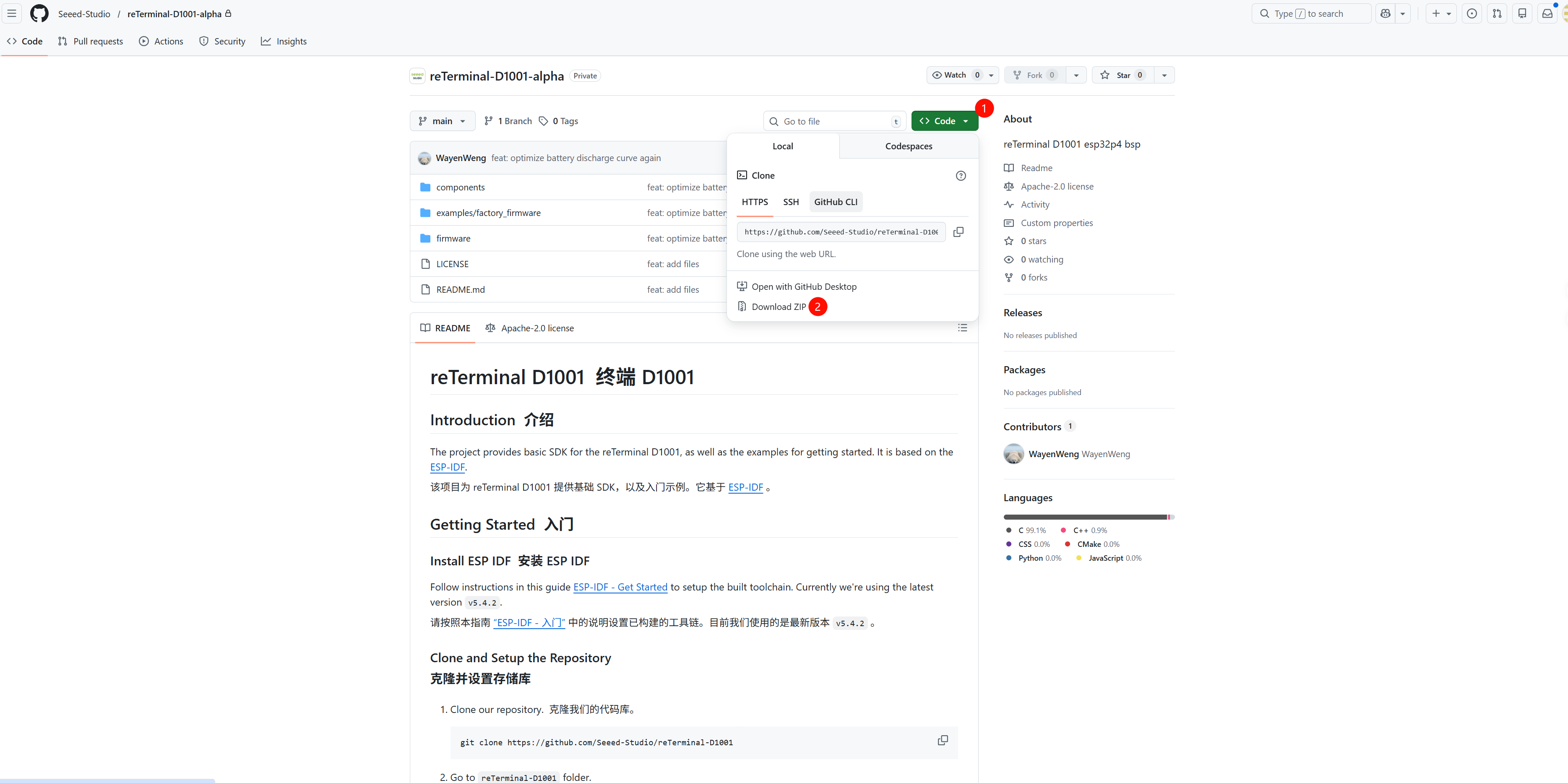
编译并烧录演示固件
-
打开项目:使用 VS Code 打开克隆得到的
reTerminal-D1001文件夹。 tip
tip请务必打开项目中的
examples/factory_firmware目录。直接打开根目录可能会导致编译失败。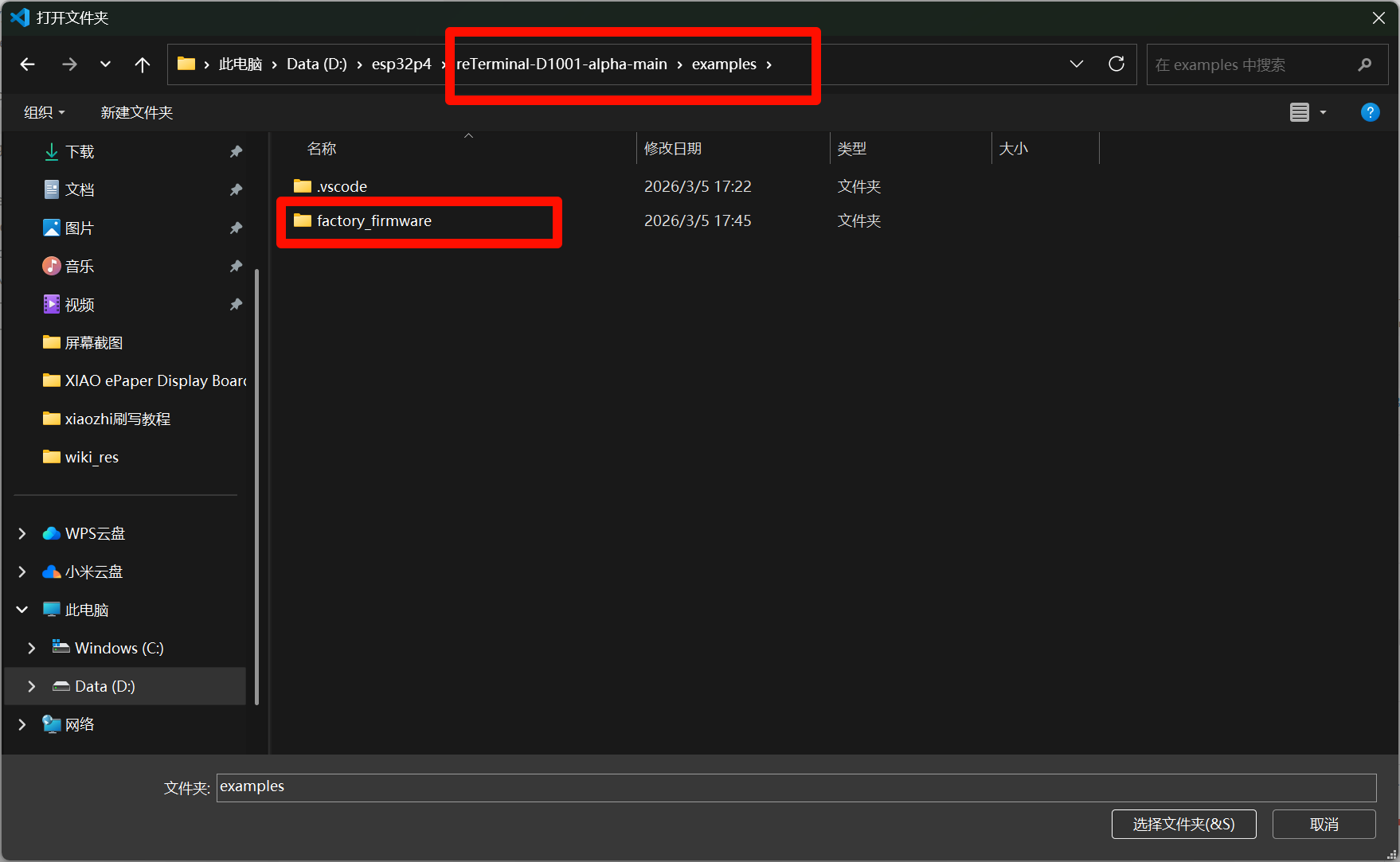
-
设置目标芯片:
- 在 VS Code 底部状态栏中,将目标芯片选择为
esp32p4。 - 或在终端中运行:
idf.py set-target esp32p4。
- 在 VS Code 底部状态栏中,将目标芯片选择为
-
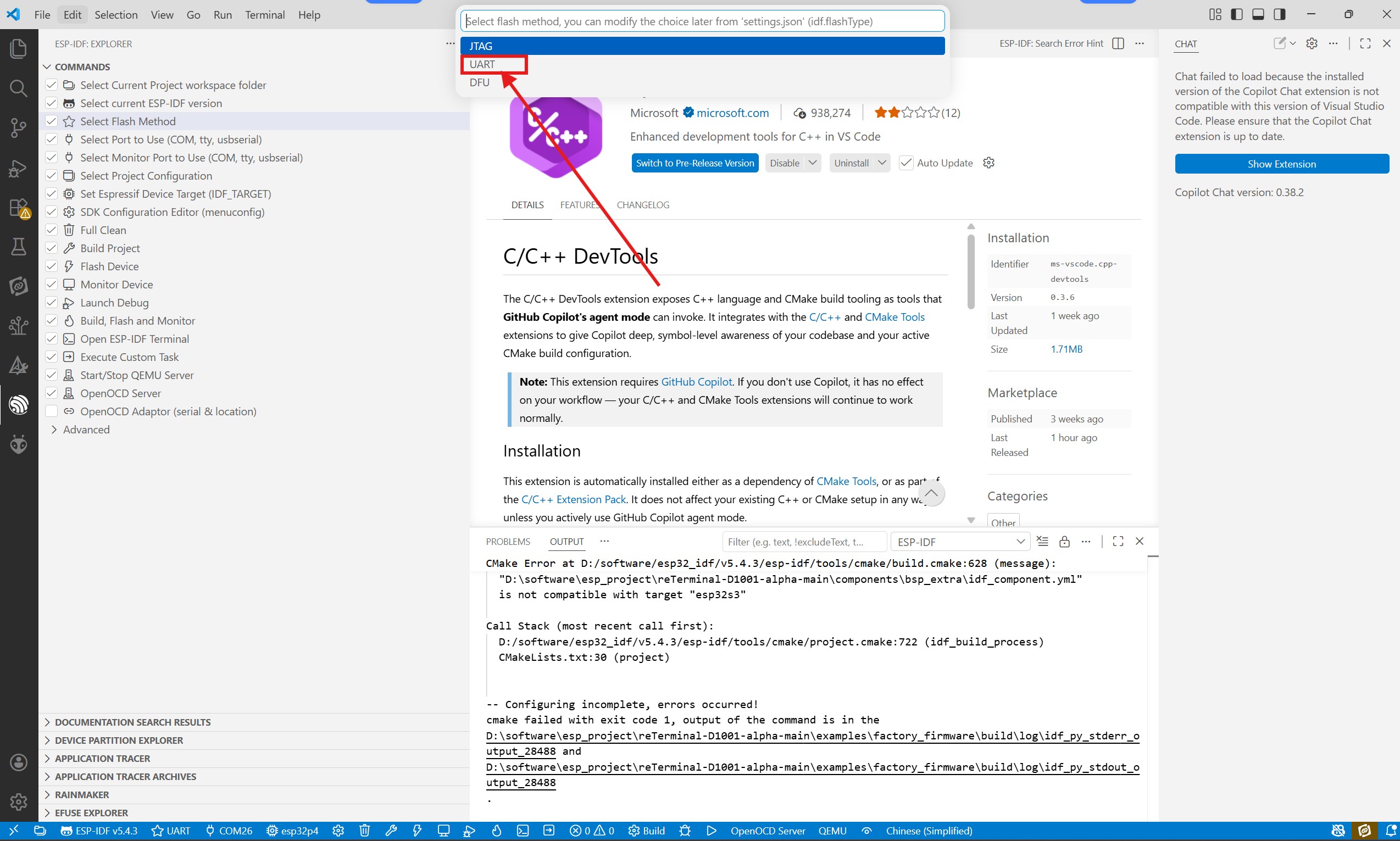
选择烧录模式:
- 在烧录前选择正确的烧录模式。
-
编译、烧录并监视串口:
- 通过 USB Type-C 将设备连接到电脑。
- 点击 VS Code 状态栏中的 "Flash"(火焰图标) 按钮,一键完成编译、烧录并启动串口监视。

体验演示功能
固件烧录成功后,设备会自动重启。你可以按如下方式与设备交互:
- 电源与屏幕控制:长按绿色按键超过 3 秒开机。短按按键可关闭屏幕,再次短按可点亮屏幕。
- 流畅的 UI 交互:体验顺滑的滑动切换和应用启动动画。

- 摄像头预览:打开 Camera App 查看实时画面。

- 传感器演示:旋转设备以观察屏幕自动旋转效果,或查看其他传感器数据。

资源
- 硬件文档:
- 数据手册:
技术支持与产品讨论
感谢您选择我们的产品!我们将为您提供多种支持,确保您在使用我们产品的过程中尽可能顺畅。我们提供多种沟通渠道,以满足不同的偏好和需求。