reTerminal E1002 入门指南

如果你想在搭建开发环境之前,快速预览项目效果或体验基础示例固件,请打开 reTerminal E-Series Firmware Hub。你可以选择受支持的 reTerminal E 系列设备,并直接通过浏览器烧录示例固件。
我们建议你在收到产品后尽快**完成产品固件更新**,以获得最佳体验。
-
如果你的 reTerminal 长时间处于闲置状态,你可以长按设备上的绿色按键 5 秒来清除屏幕内容(使用出厂固件),这可以有效防止残影并延长屏幕寿命。
-
在条件允许的情况下,请尽量避免长时间(超过 1 天)显示同一画面,这可能会产生残影,建议屏幕画面至少每天刷新一次。如果设备长时间不使用,建议清除设备的显示内容。
-
在使用和调试程序时,请尽量减少刷新屏幕的频率。长时间高速刷新屏幕也可能会降低屏幕的使用寿命。
介绍
reTerminal E1002 是一款 7.3 英寸开源全彩电子纸显示屏,具备卓越的 3 个月电池续航。其由 ESP32-S3 驱动,原生支持我们的 SenseCraft Seeedash 零代码 UI 平台,可轻松创建仪表盘,同时也支持 Home Assistant、TRMNL E-ink dashboard、Arduino 和 ESP-IDF 进行进一步开发。凭借 E Ink® Spectra™ 6 全彩电子纸显示屏,它非常适合作为数码相框、多彩仪表盘可视化设备。
特性
- 精美、开箱即用的 E Ink® Spectra™6 彩色电子纸显示屏
- 超低功耗,电池续航长达 3 个月
- 基于 SenseCraft Seeedash 的零代码 UI 设计与部署
- 兼容主流软件平台
- 灵活的软硬件定制能力
规格参数
| 项目 | 描述 |
|---|---|
| 产品名称 | reTerminal E1002 |
| 处理器 | ESP32-S3,带 8MB PSRAM |
| 存储 | 32MB Flash,支持 Micro SD 卡 |
| 显示屏 | 7.3" 全彩(E Ink® Spectra™ 6) |
| 分辨率 | 800 x 480 像素 |
| Micro SD 卡 | 最大支持 32GB SD 卡,FAT32 格式 |
| 无线连接 | 2.4GHz 802.11 b/g/n Wi-Fi,Bluetooth 5.0 |
| 传感器 | 温度、湿度传感器 |
| 麦克风 | 为语音交互应用预留 |
| 蜂鸣器 | 用于声音提醒的蜂鸣器 |
| 电池 | 2000mAh |
| 电源输入 | USB-C 5V/1A |
| 工作温度 | 0-40°C |
| 尺寸 | 176mm x 120mm x 53mm(带支架)/ 17mm(不带支架) |
硬件概览
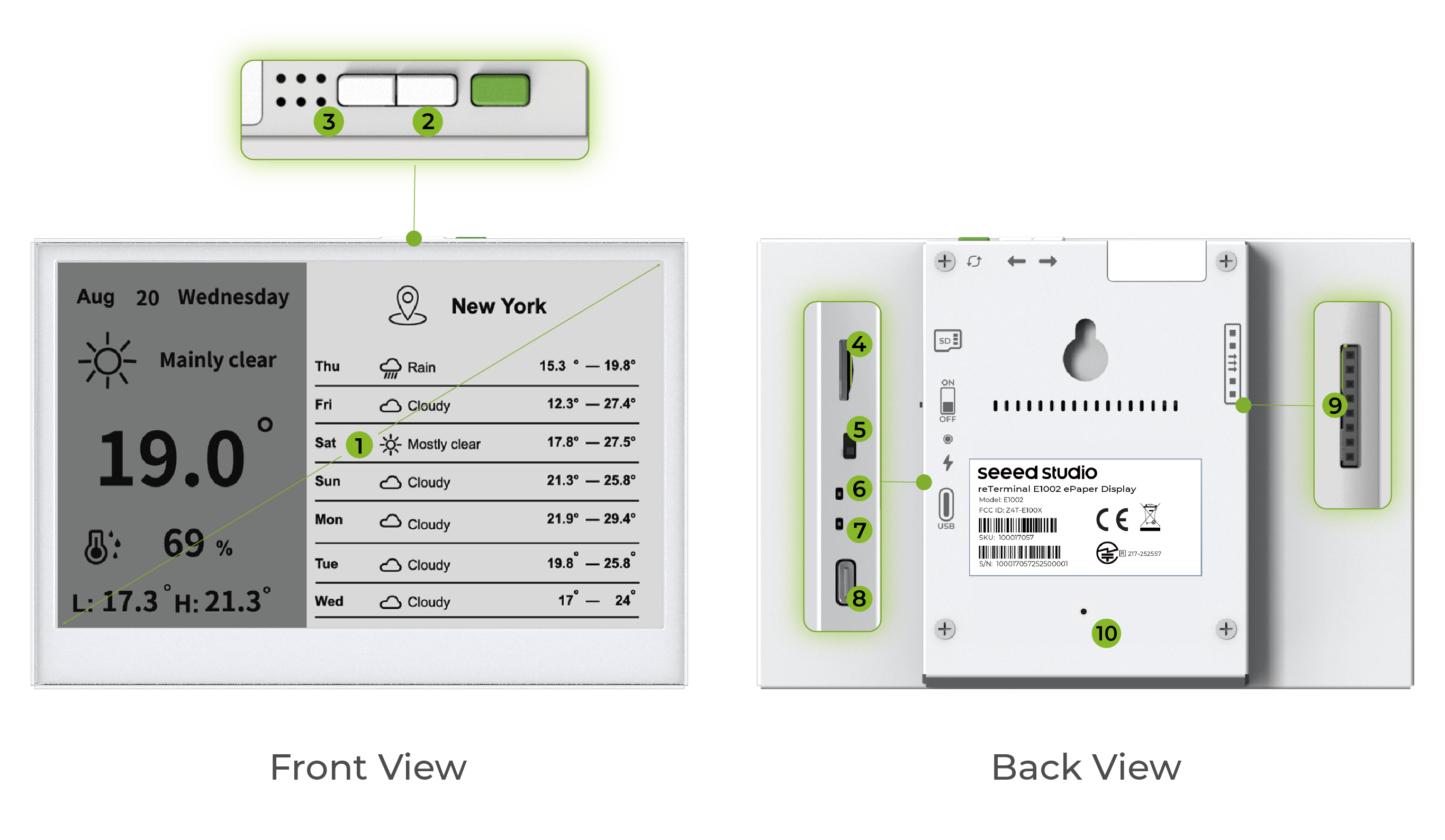
reTerminal E1002 硬件包括:
- 7.3 英寸全彩电子纸显示屏:800×480 分辨率全彩显示
- 按键:位于设备顶部,用于手动操作屏幕
- 麦克风
- MicroSD 卡槽:用于扩展存储
- 电源开关:位于背面,用于开启/关闭设备电源
- 状态指示灯:用户指示灯(绿色)
- 电源指示灯:充电指示灯(红色)
- USB-C 接口:用于充电和固件更新
- 扩展接口:8 针扩展排针,提供 VDD、GND、UART、I2C 和 GPIO 连接
- 支架安装孔位:设备背面底部内嵌螺母(螺丝孔),用于安装 3D 打印支架
快速上手
前期准备
步骤 1. 打开 reTerminal E1002 包装盒,确认所有配件齐全:
- reTerminal E1002 设备
- USB-C 线缆
- 快速入门指南
- 长螺丝刀
- 螺丝
- 3D 打印支架
步骤 2.(可选)安装 3D 打印支架,使设备竖直摆放:
找到包装中附带的 3D 打印支架,将支架对准 reTerminal E1002 背面底部指定的安装区域(嵌入螺母的位置)。使用长螺丝刀将螺丝拧入 reTerminal E1002 背面的嵌入螺母中,将支架牢固固定在设备上。安装完成后,将 reTerminal E1002 放置在平整的桌面上,支架即可支撑其保持竖直状态。
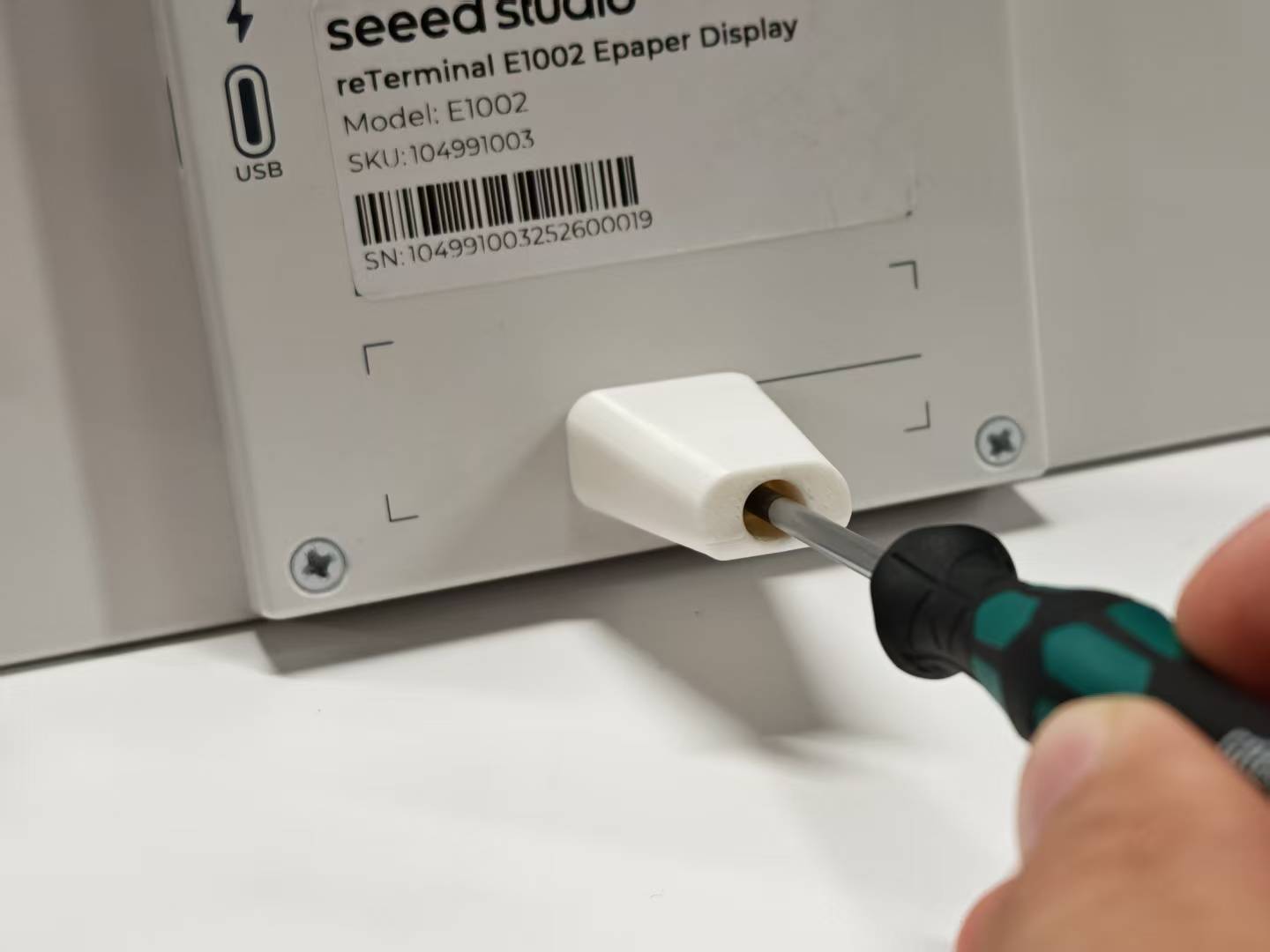
该支架提供固定视角,无法调节。此固定角度旨在在大多数使用场景下提供最佳可视性。
步骤 3.(可选)如果你计划将设备用作数码相框或需要额外存储空间,请插入一张 microSD 卡。

reTerminal E 系列电子纸显示屏仅支持容量不超过 32GB、格式为 Fat32 的 MicroSD 卡。
32GB SD 卡默认格式为 exFAT。将其格式化为 FAT32 后,即可成功挂载并用于存储图片。
步骤 4.(可选)如有需要,安装 USB 驱动:
根据你的操作系统,你可能需要安装 USB 驱动,以确保与 reTerminal E1002 正常通信:
- Windows
- MacOS
- Linux
开机
步骤 1. 将电源开关拨到 ON 位置以开启设备。电源开关位于机身背面。
步骤 2. 首次启动时,设备会显示产品信息和网络配置说明。
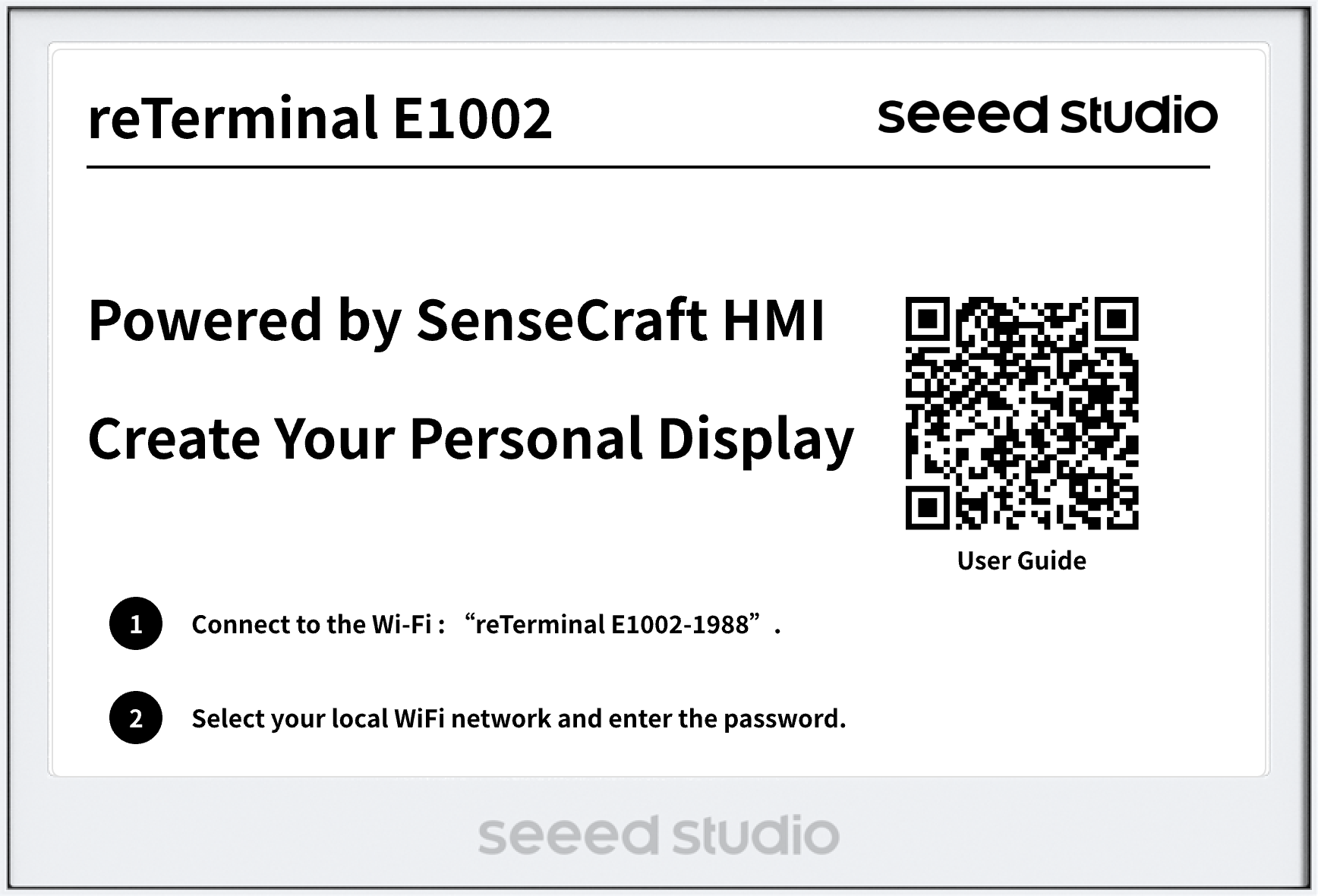
步骤 3. 绿色用户指示灯会点亮约 30 秒,表示设备已上电并正在初始化。在 30 秒内如果没有对设备进行任何操作,为了保证电量,设备会自动进入休眠模式,指示灯会自动熄灭。
因此,我们需要在这段时间内完成后续的网络配置步骤。当设备进入休眠后,你将无法找到设备的热点。如果出现这种情况,可以按一次设备上的绿色唤醒按键来唤醒设备。
网络配置
- 通过 PC 进行网络配置
- 通过 SenseCraft APP 进行网络设置
步骤 1. 使用手机或电脑连接设备的 Wi-Fi 热点。AP 名称会显示在屏幕上(无需密码)。网络凭据格式为 reTerminal E1002-{MAC Adress}。
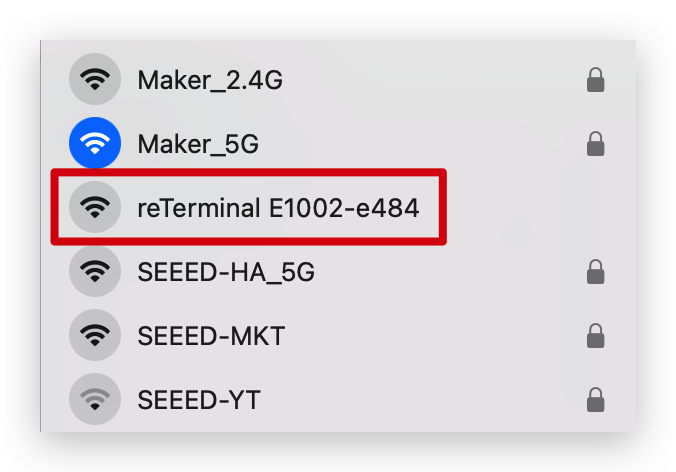
步骤 2. 连接成功后,你的手机应会自动跳转到 Wi-Fi 配置页面。如果没有自动跳转,请打开浏览器并访问 192.168.4.1。
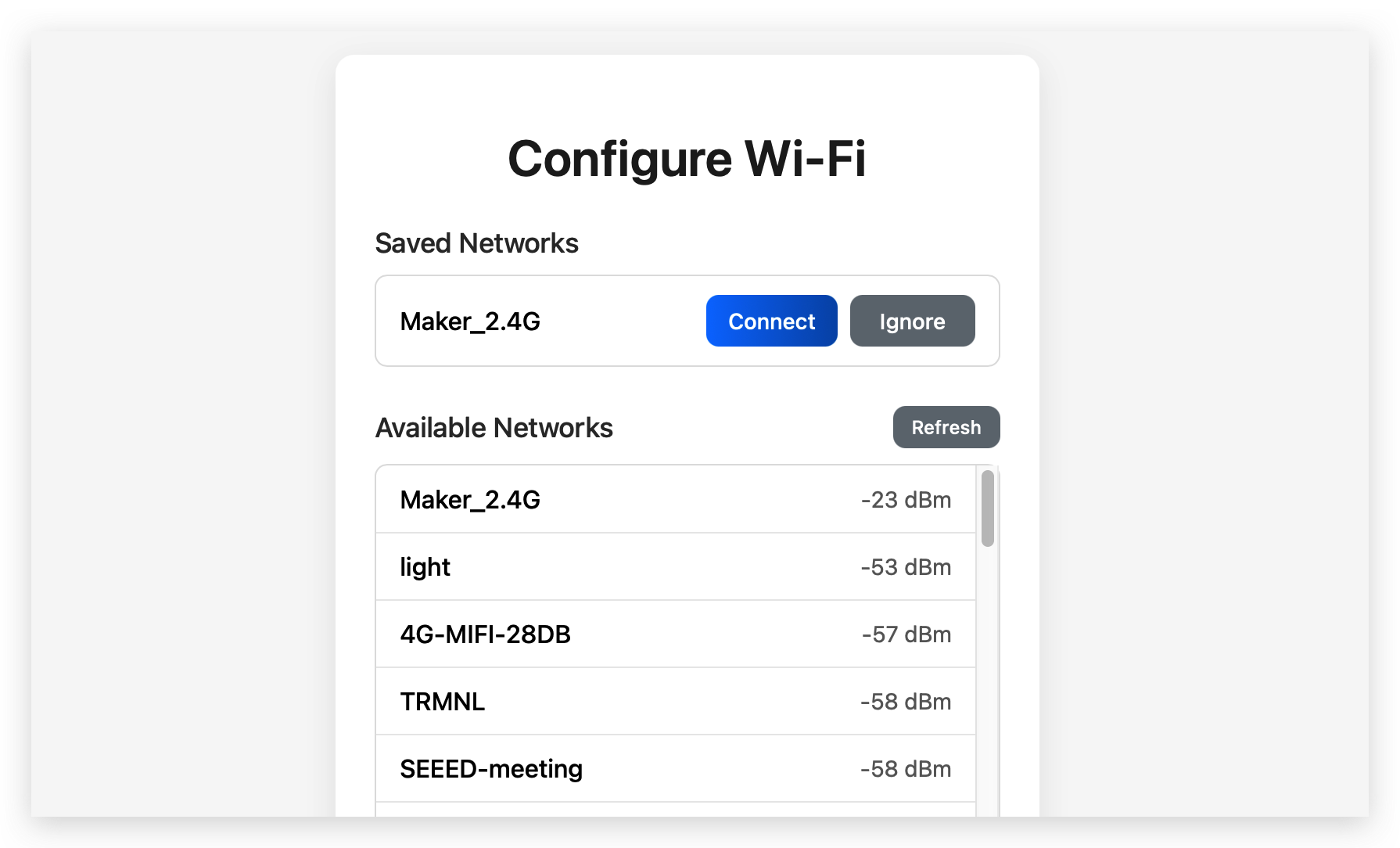
步骤 3. 选择你本地的 Wi-Fi 网络并输入密码,然后点击 "Connect"。
reTerminal E 系列电子纸显示屏仅支持 2.4GHz WiFi 网络,不支持 5GHz 或其他频段。
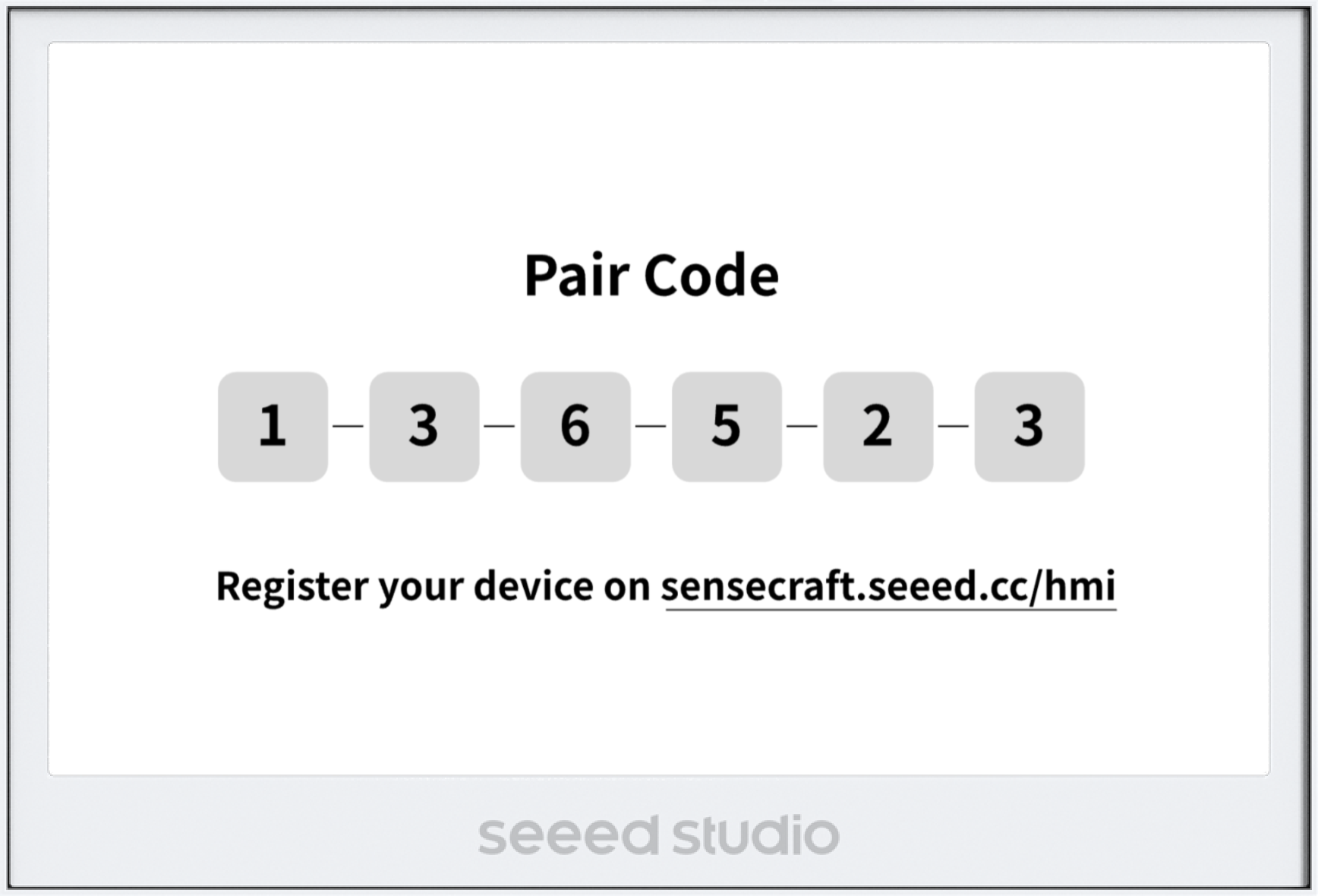
步骤 4. 连接成功后,设备会发出提示音并显示配对码界面。
连接到 SenseCraft 平台
步骤 1. 在浏览器中访问 SenseCraft Seeedash,并创建账号或登录。
步骤 2. 在左侧边栏点击 Device 进入设备页面,然后点击左上角的 + New Device 按钮。
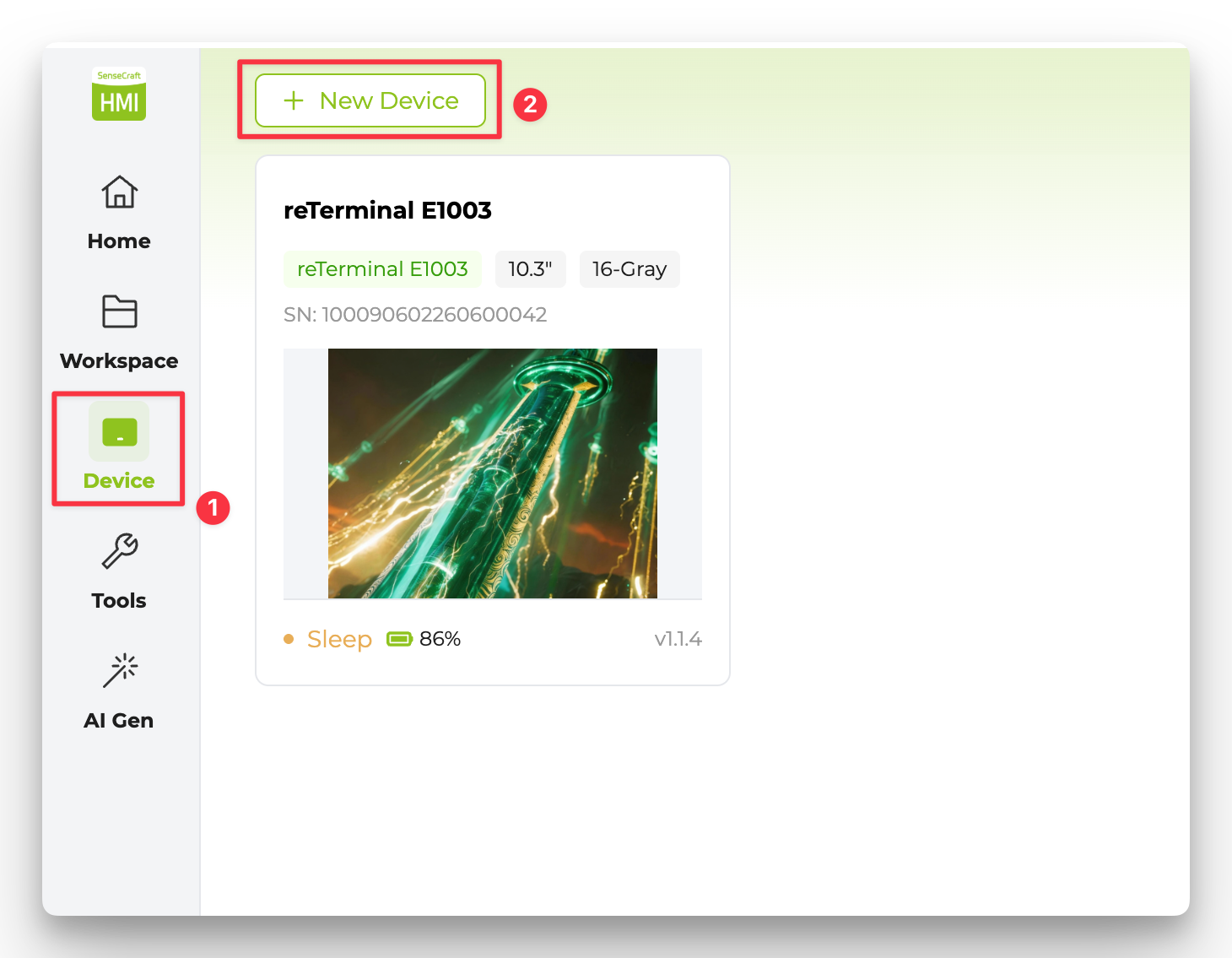
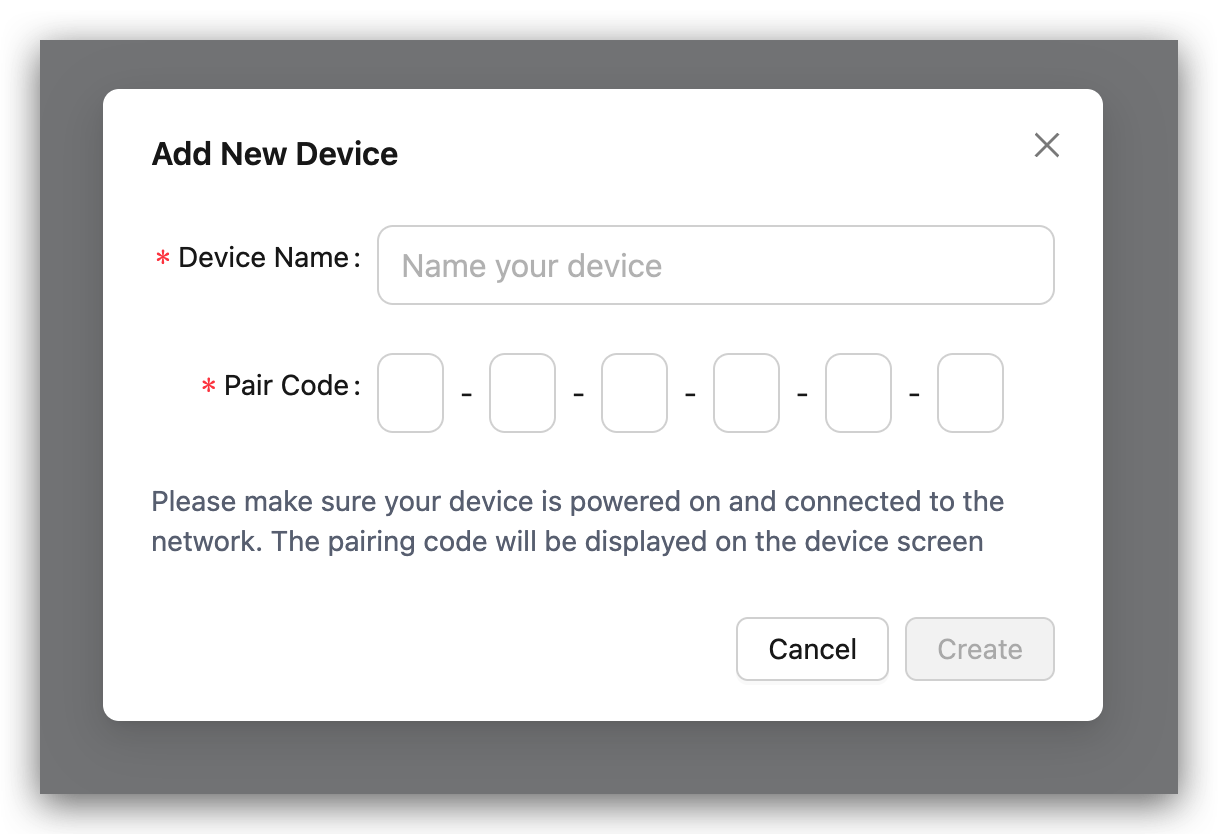
步骤 3. 为你的设备命名,并输入设备屏幕上显示的配对码,然后点击 Create。
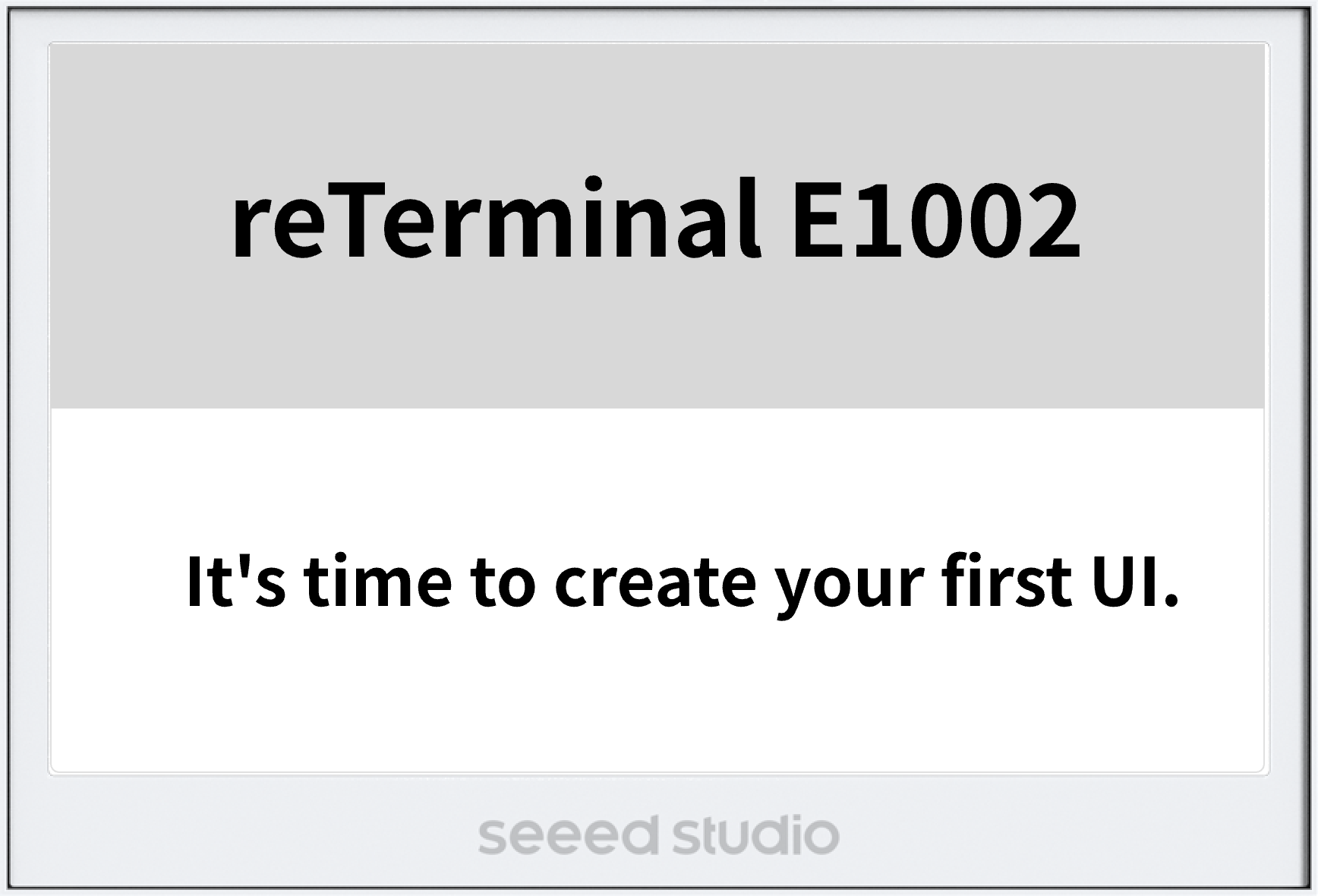
步骤 4. 配对完成后,设备会显示一条消息,提示你创建第一个仪表盘。
此方法使用 SenseCraft 手机应用,通过蓝牙为设备配置网络并将其添加到你的 SenseCraft 账号中。
首先下载 SenseCraft App。你可以在 Google Play Store 或 Apple App Store 中搜索 "SenseCraft" 获取。或者,你也可以从以下网站下载。
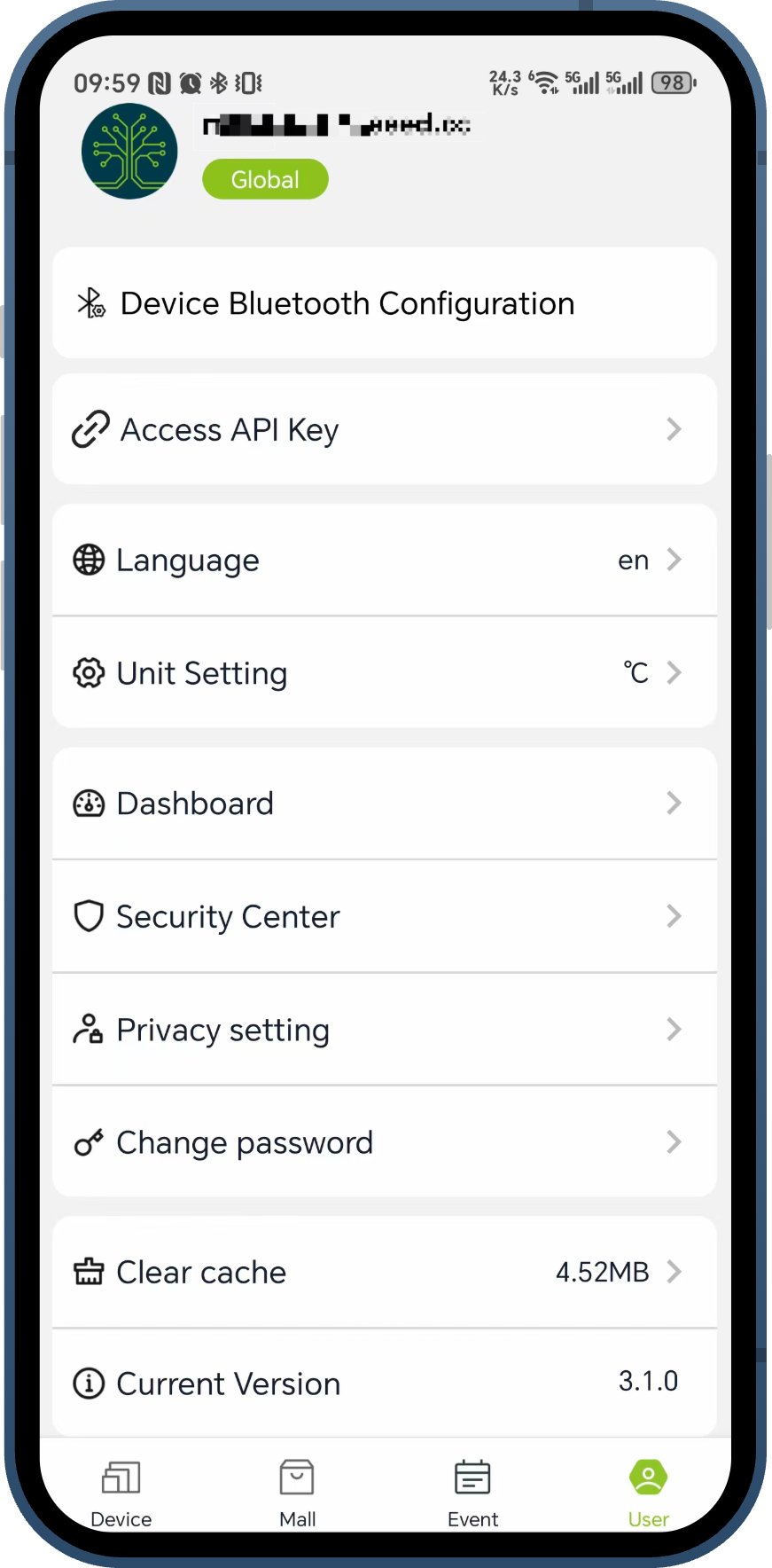
步骤 1. 打开 SenseCraft App,登录你的账号,并进入 User 选项卡。点击 Device Bluetooth Configuration 开始配置流程。
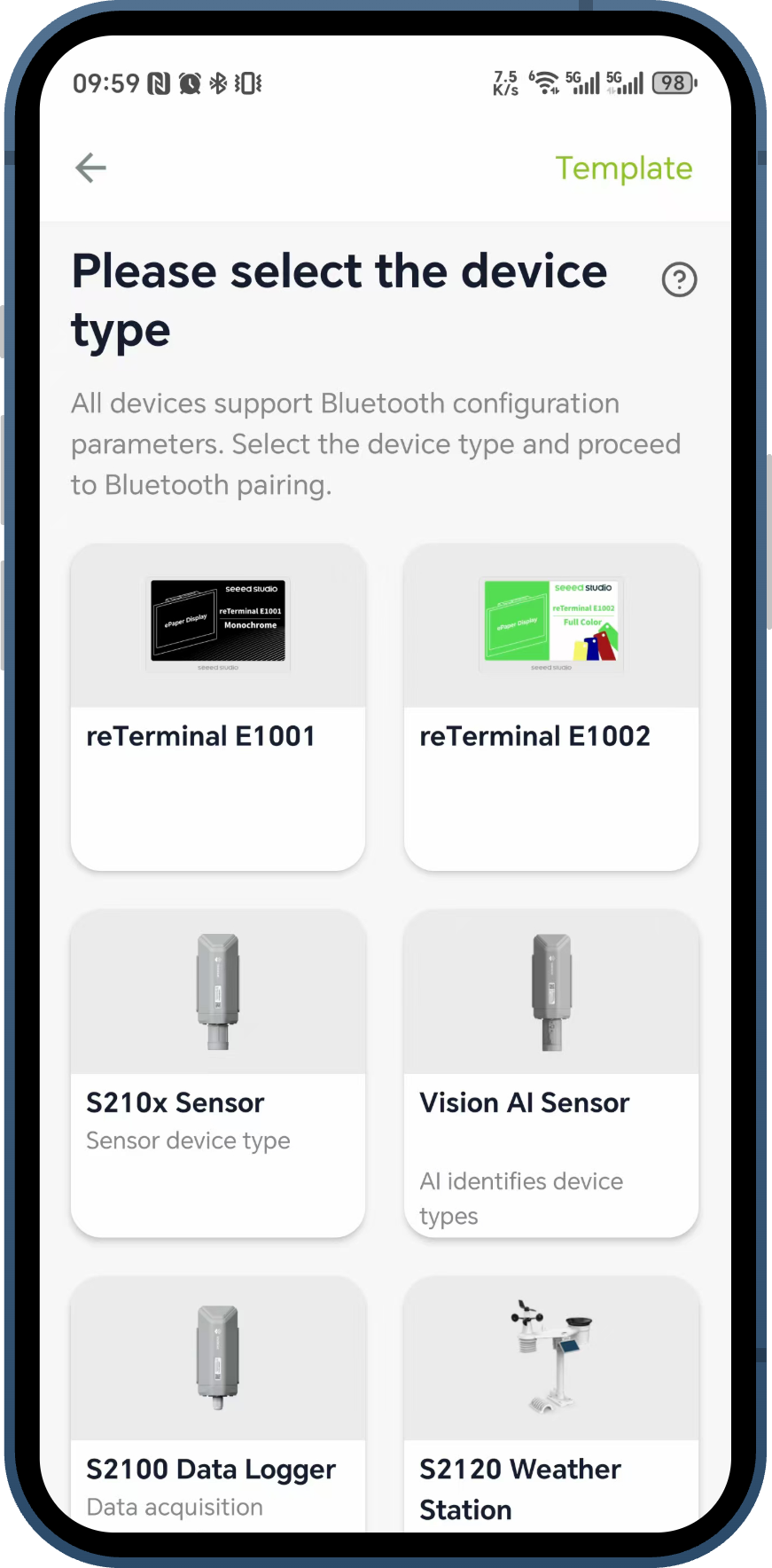
步骤 2. 在 "Please select the device type" 界面,选择你的 reTerminal 型号(例如 reTerminal E1001 或 reTerminal E1002)。
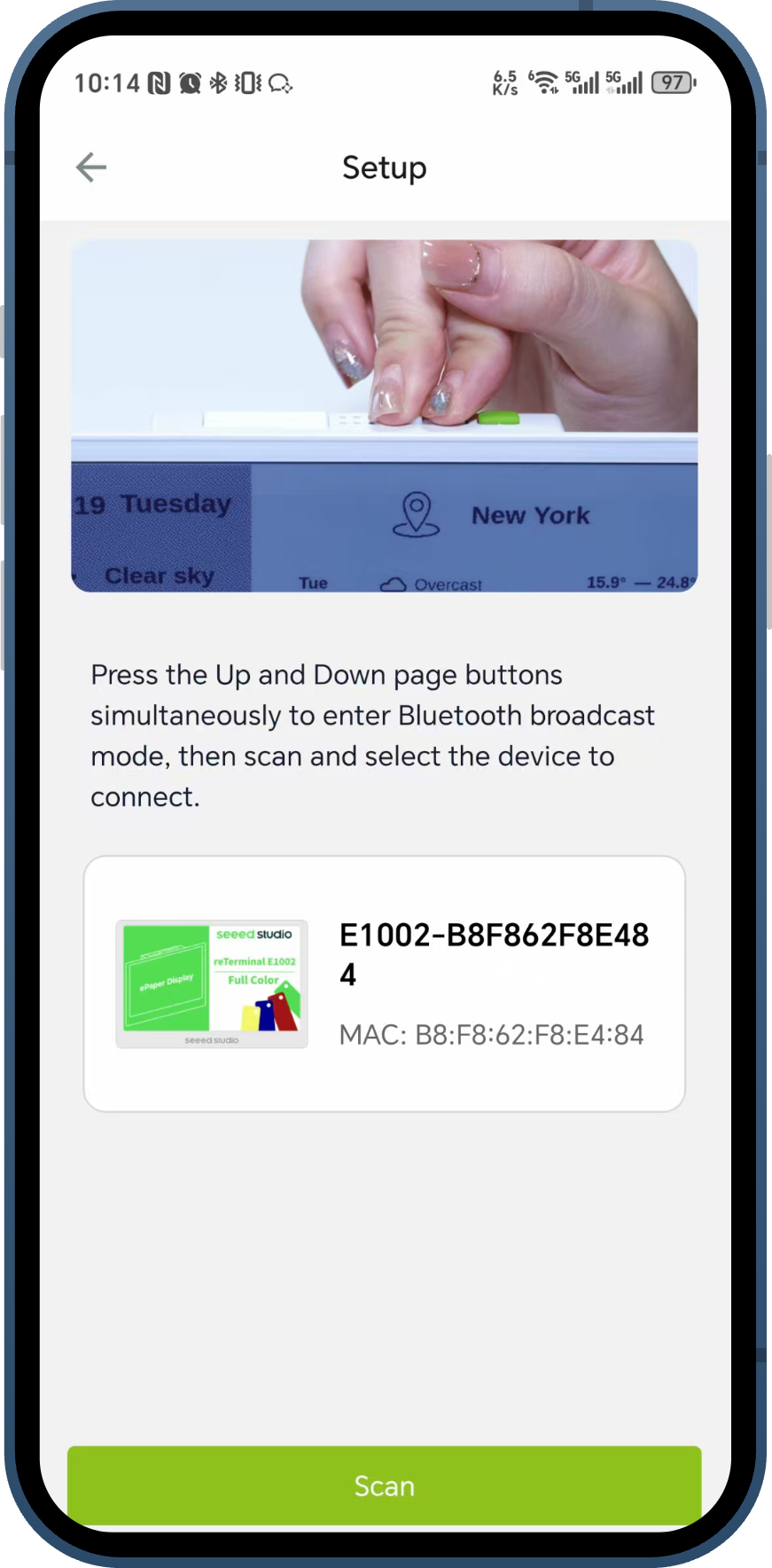
步骤 3. 按照屏幕提示将设备置于蓝牙广播模式。通常是同时按下 Up 和 Down 翻页按键。确保手机的蓝牙已开启。点击 Scan,应用会搜索附近的设备。从列表中选择你的设备进行连接。
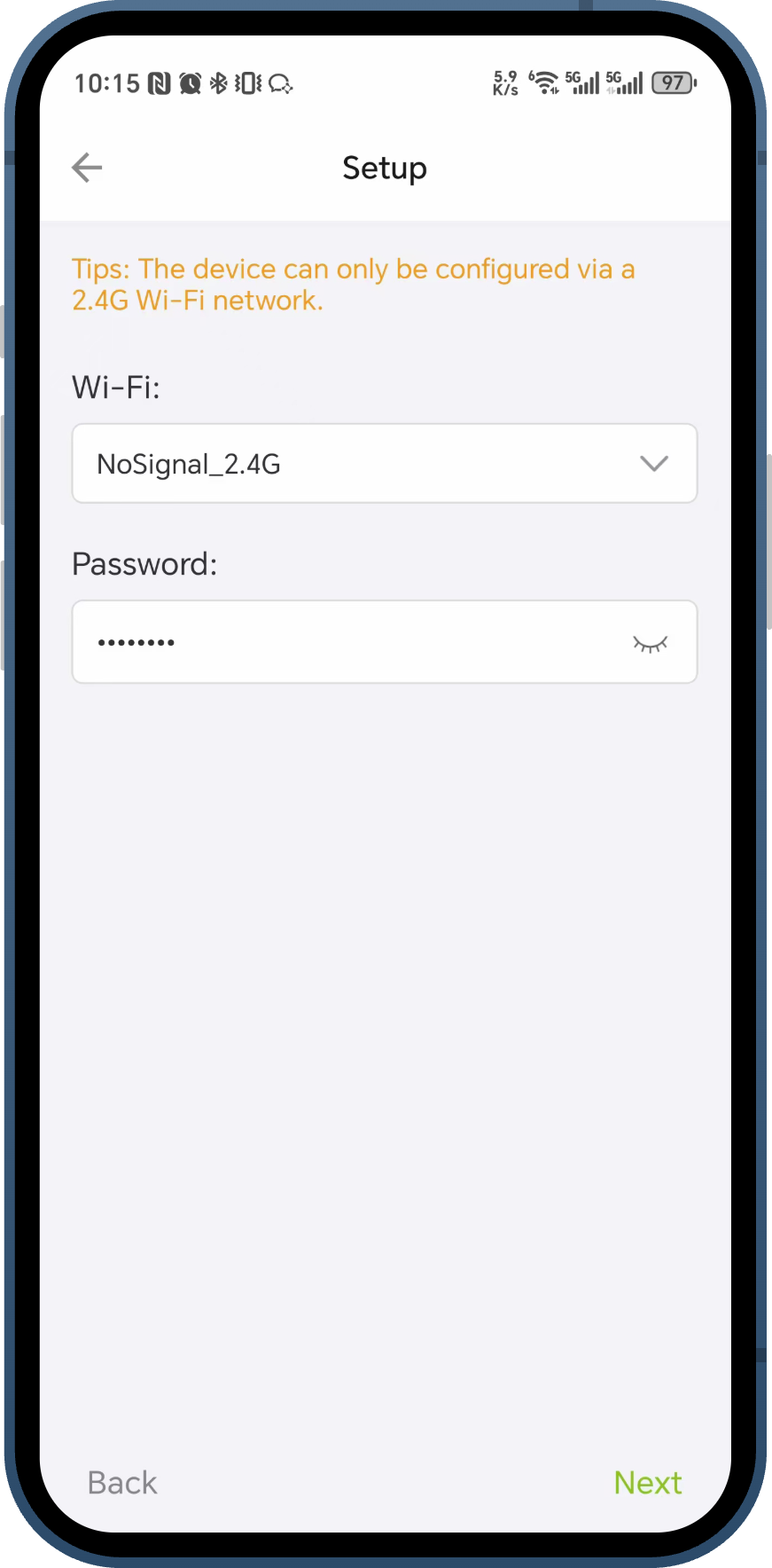
步骤 4. 通过蓝牙连接成功后,应用会提示你设置 Wi-Fi 连接。从下拉列表中选择本地的 2.4GHz Wi-Fi 网络,输入密码,然后点击 Next。
设备只能通过 2.4G Wi-Fi 网络进行配置。
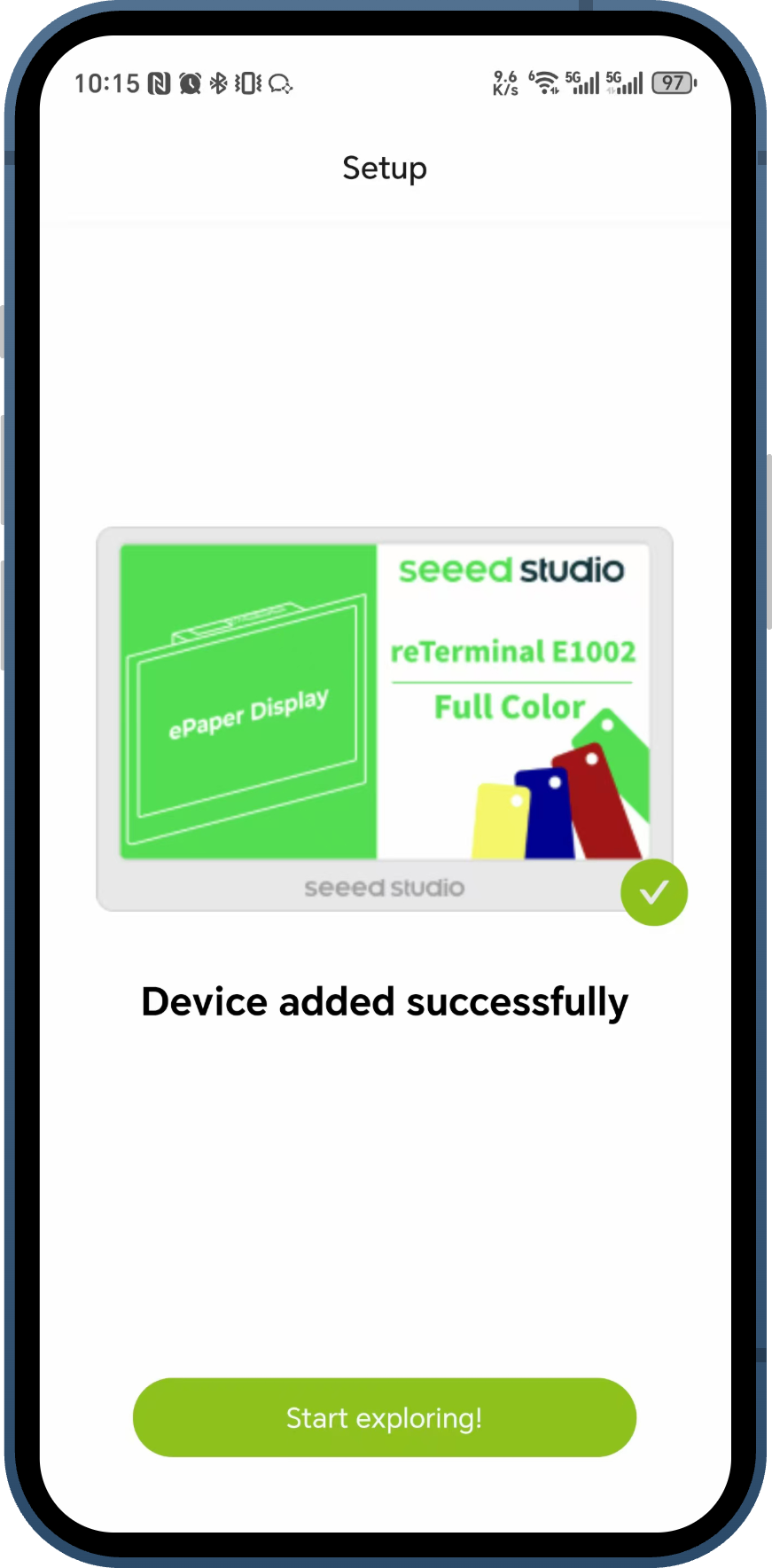
步骤 5. 应用会将 Wi-Fi 凭据发送到设备,并将其添加到你的 SenseCraft 账号中。完成后会出现 "Device added successfully" 提示。现在你可以点击 Start exploring! 继续。
步骤 6. 你的 reTerminal 现在会出现在应用主界面的 Device 选项卡设备列表中,并已成功连接到你的 SenseCraft 账号。
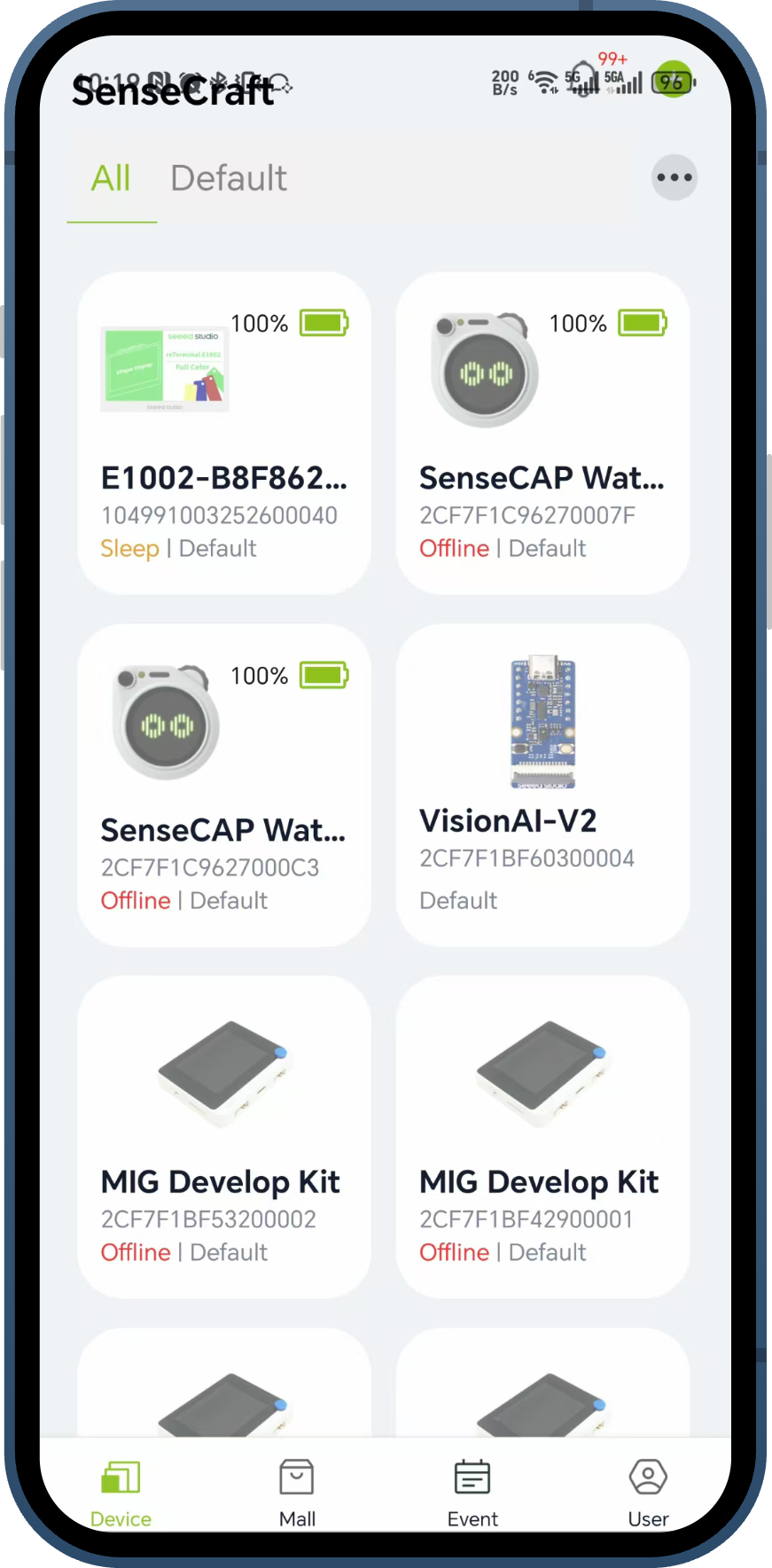
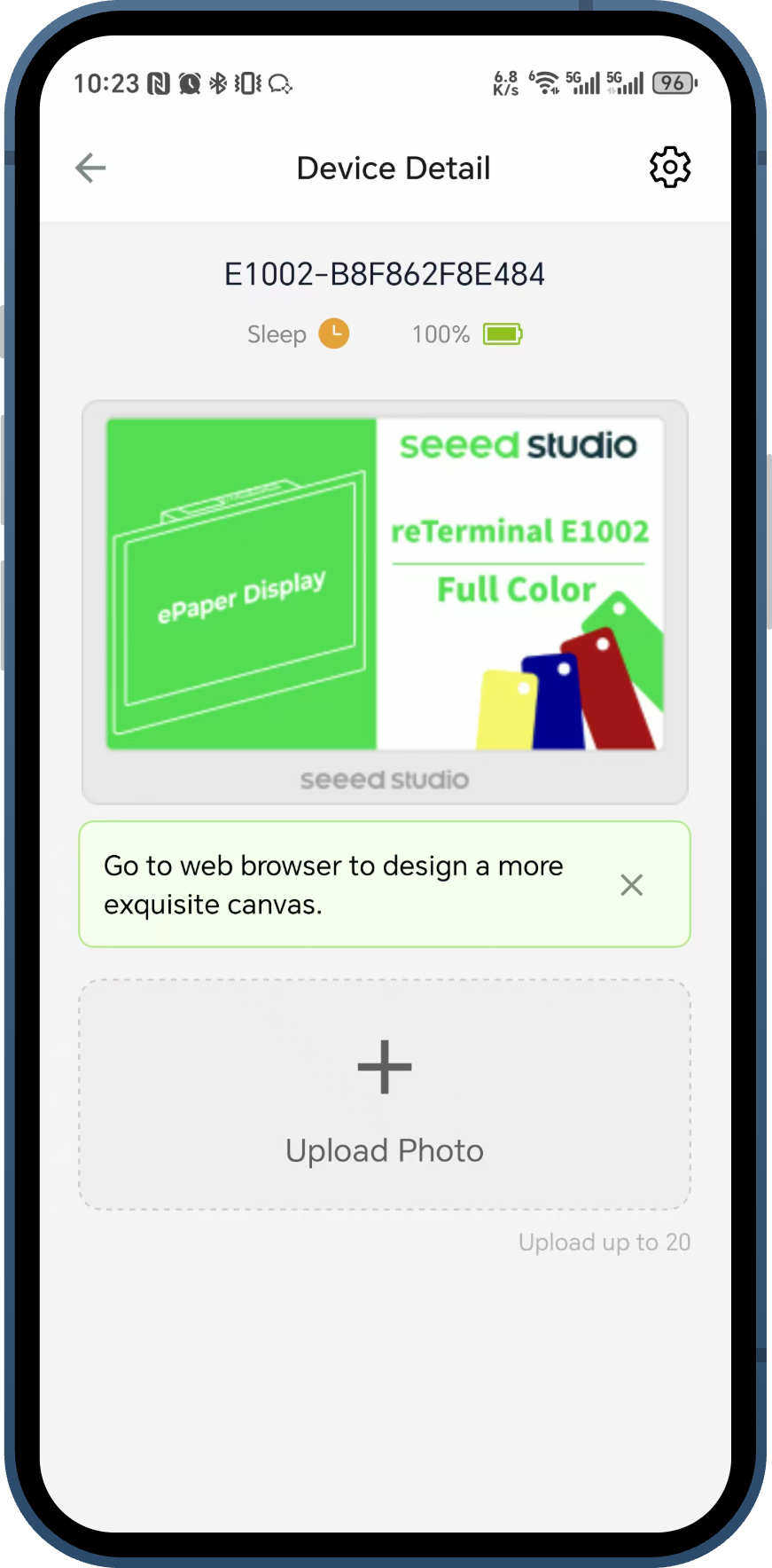
步骤 7. 你可以点击列表中的设备进入其 Device Detail 页面。在这里,你可以管理设备并上传照片。对于更复杂的仪表盘和画布设计,系统会提示你使用 SenseCraft 的网页浏览器版本。
固件更新
设备成功添加到你的 SenseCraft 账号后,平台会自动检查固件版本。如果有更新的固件可用,你将会收到更新提示。
你也可以随时手动检查固件版本:
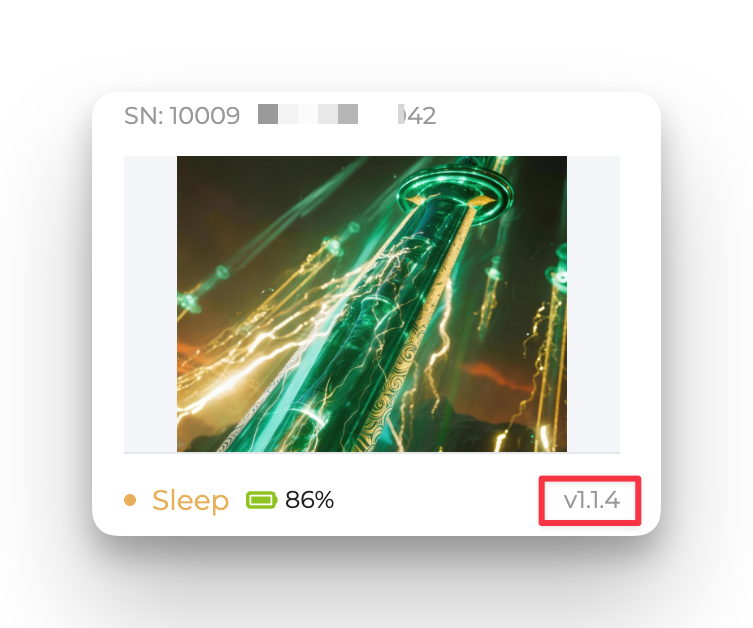
步骤 1. 在 Device 页面找到你的 reTerminal E1002 查看其详细信息,并记下当前固件版本。
步骤 2. 在左侧边栏点击 Tools,打开 Firmware Flasher 选项卡,以查看该设备可用的最新固件版本。
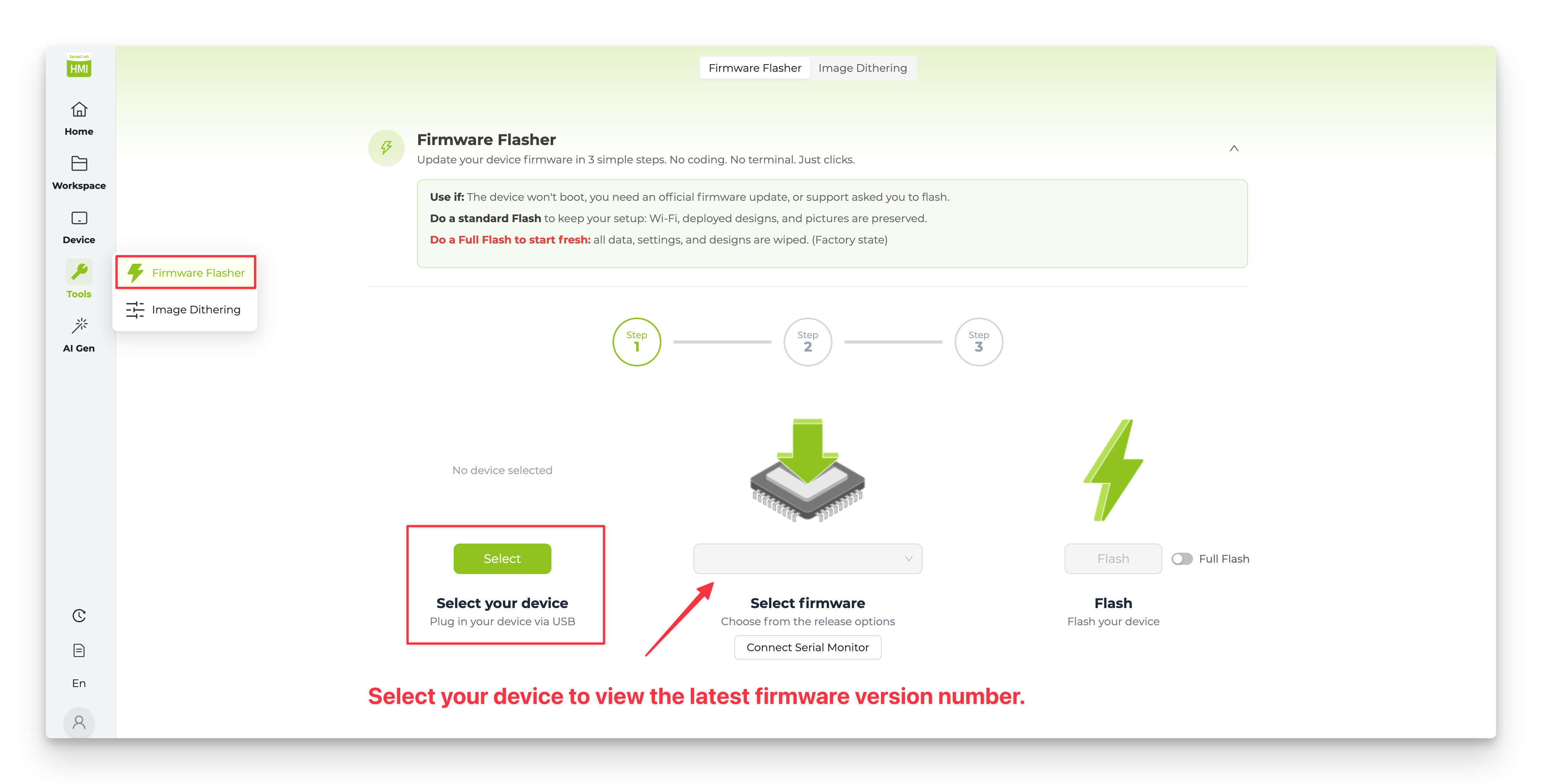
步骤 3. 如果当前版本低于最新版本,请按照 Firmware Flasher 页面上的 3 步流程进行更新:
-
选择你的设备 — 使用 USB-C 线将 reTerminal E1002 连接到电脑,确保电源开关为 ON,然后点击 Select 并在列表中选择你的设备。
-
选择固件 — 在下拉菜单中选择最新的固件版本。
-
烧录(Flash) — 点击 Flash 并等待更新完成。仅当你希望将设备恢复到出厂状态时才启用 Full Flash(所有数据、设置和设计都会被清除)。
-
更新固件可以确保最佳性能并获取最新功能。
-
当设备处于关机或睡眠状态时,无法正确烧录固件。如果你选择了正确的设备端口却始终看不到固件烧录进度,可能需要按下设备顶部的绿色按键唤醒设备,然后重试。
-
执行标准 Flash 可保留你的配置:Wi-Fi、已部署的设计和图片都会被保留。执行 Full Flash 重新开始:所有数据、设置和设计都会被清除(恢复出厂状态)。
在 reTerminal E1002 上显示内容
设备配对完成后,你就可以开始使用它来显示你想要的内容。我们推荐使用 SenseCraft Seeedash —— 一个零代码云平台,只需几次点击就能为 reTerminal E1002 设计并部署内容。
SenseCraft Seeedash 拥有专门的 Wiki,提供完整的教程和功能文档。有关详细指南(账号设置、固件烧录、高级编辑器使用、部署等),请参考:
由于本文是产品入门指南,我们不会在此重复相同内容——下面仅展示如何在你的 reTerminal E1002 上快速显示一些内容。
Home — 从社区模板开始
最快在屏幕上显示内容的方法是从现成模板开始。在 SenseCraft Seeedash 的 Home 页面,你会看到一个庞大且持续增长的模板集合,由社区贡献——仪表盘、时钟、天气面板、语录墙、日历、相框等。浏览图库,选择你喜欢的设计,一键部署到你的 reTerminal E1002 上。

Workspace — 管理并设计你自己的内容
Workspace 页面用于管理当前绑定设备上显示的所有页面和内容。在这里你可以:
- 从零开始创建并排列你自己的设计页面
- 上传图片并将其组织成幻灯片
- 在一个拖拽式编辑器中组合文本、小部件、形状、数据、RSS 源、网页内容等
- 将最终设计通过无线方式部署到你的 reTerminal E1002
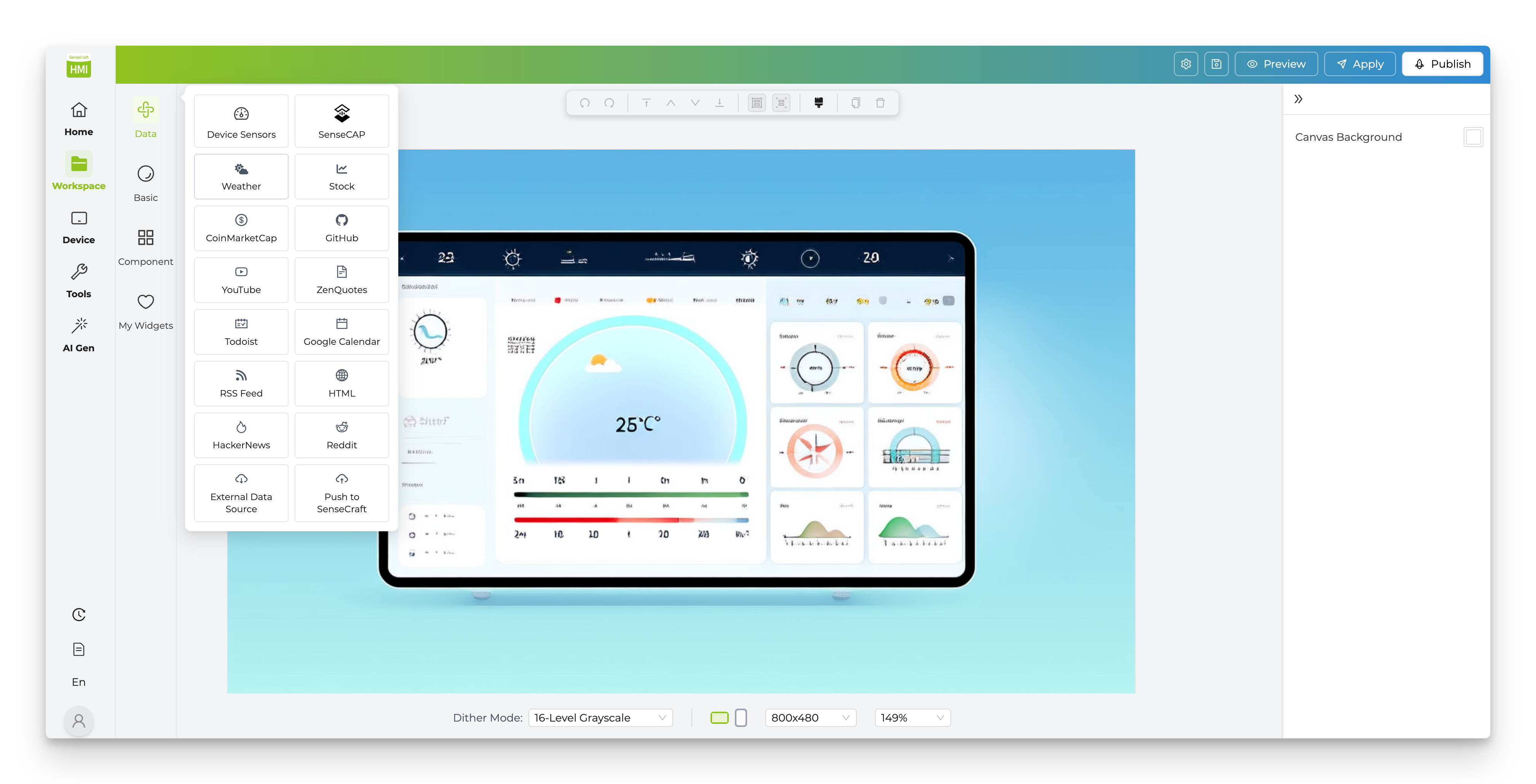
设计保存后,点击 Deploy to Device,选择已配对的 reTerminal E1002,内容就会通过无线方式传输到设备上。电子纸显示屏会更新为你的设计,如果你创建了多个页面,可以使用设备上的左/右导航按键在页面之间切换。
关于其他内容——编辑器的详细操作、技巧和版本说明——请参考 SenseCraft Seeedash Wiki。
操作设备
刷新按键

设备顶部的刷新按钮具有以下几个功能:
-
单击:手动刷新显示屏并从 SenseCraft 平台检查新内容。蜂鸣器会鸣叫一次以确认操作。此按钮也常用于唤醒设备。当设备进入睡眠状态且通常无法立即接收到仪表盘刷新命令时,你可以使用此按钮唤醒设备。
-
长按(未来功能):将激活语音输入模式。
导航按钮
如果你的仪表盘包含多个页面,左右按钮可用于在多个页面之间导航:
-
左键:导航到上一页
-
右键:导航到下一页
网络重置

如果你需要连接到不同的 Wi-Fi 网络:
步骤 1. 同时按住两个导航按钮(左和右)2 秒钟。
步骤 2. 设备将进入 Wi-Fi 配置模式,你可以再次按照 网络设置 的步骤连接到新网络。
LED 指示灯
-
红色 LED:
- 熄灭:已充满电或未在充电
- 常亮:正在充电
-
绿色 LED:
- 启动时亮 30 秒:设备正在上电
电池运行
当使用电池供电时:
-
设备将在两次刷新之间自动进入低功耗模式
-
电池寿命取决于刷新频率(在默认设置下,满电通常可使用 3 个月)
-
当电池电量低于 20% 时,设备会在右上角显示低电量图标
如果你想自己编写代码读取电池电压,在 analogRead() 函数前增加 10ms 延时会更加精确。
扩展引脚
reTerminal E1002 配备了一个 8 针扩展排针(J2),可用于连接外部传感器、模块或其他硬件,以扩展设备功能。该扩展排针引出了多个 ESP32-S3 GPIO 引脚和通信接口,使其成为 DIY 项目中非常灵活的连接点。
扩展排针引脚定义
8 针扩展排针(J2)的引脚定义如下:
| 引脚(从上到下) | 标识 | ESP32-S3 引脚 | 功能 | 描述 |
|---|---|---|---|---|
| 1 | HEADER_3V3 | - | 电源 | 为外部设备提供 3.3V 电源 |
| 2 | GND | - | 地 | 公共地参考 |
| 3 | ESP_IO46 | GPIO46 | GPIO/ADC | 通用 I/O,具备模拟输入能力 |
| 4 | ESP_IO2/ADC1_CH4 | GPIO2 | GPIO/ADC | 通用 I/O,具备模拟输入能力(ADC1 通道 4) |
| 5 | ESP_IO17/TX1 | GPIO17 | GPIO/UART TX | GPIO 或 UART 发送(TX)信号 |
| 6 | ESP_IO18/RX1 | GPIO18 | GPIO/UART RX | GPIO 或 UART 接收(RX)信号 |
| 7 | ESP_IO20/I2C0_SCL | GPIO20 | GPIO/I2C SCL | GPIO 或 I2C 时钟信号 |
| 8 | ESP_IO19/I2C0_SDA | GPIO19 | GPIO/I2C SDA | GPIO 或 I2C 数据信号 |
故障排查
Q1:设备无法开机
- 确保电源开关处于 ON 位置
- 连接 USB-C 线为设备充电
- 检查红色 LED 是否常亮(表示正在充电)
- 如果使用电池供电,确保电池连接正确且已充电
Q2:无法连接到 Wi-Fi
- 确认你输入了正确的 Wi-Fi 密码
- 确保你的 Wi-Fi 网络工作正常
- 检查你的 Wi-Fi 路由器是否支持 2.4GHz 网络(不支持 5GHz)
- 尝试将设备放置在更靠近 Wi-Fi 路由器的位置
Q3:显示未更新
- 按下刷新按钮手动触发更新
- 确认设备已连接到 Wi-Fi(角落中没有断开连接图标)
- 检查你的 SenseCraft 账户,确保仪表盘已正确部署
- 如果问题仍然存在,尝试重启设备
- 如果设备在重启后仍无响应,请在 SenseCraft Seeedash 平台上重新烧录相应固件,并检查设备是否可以正常刷新
Q4:网络连接丢失
- 设备会自动尝试重新连接到已知网络
- 重新连接后,Wi-Fi 断开图标将消失
- 如果无法重新连接,请按照上文的网络重置步骤操作
Q5:在 macOS 上找不到串口(COM)
如果你的 Mac 无法通过 USB 识别 reTerminal,请按照以下简要指南安装 CH340/CH340K 驱动:
步骤 1. 下载并安装驱动
从 官方 WCH 页面 下载驱动并运行 CH34xVCPDriver.pkg。
如果 macOS 阻止安装,请前往 System Settings → Privacy & Security,向下滚动找到被阻止的 WCH 软件,然后点击 Allow。
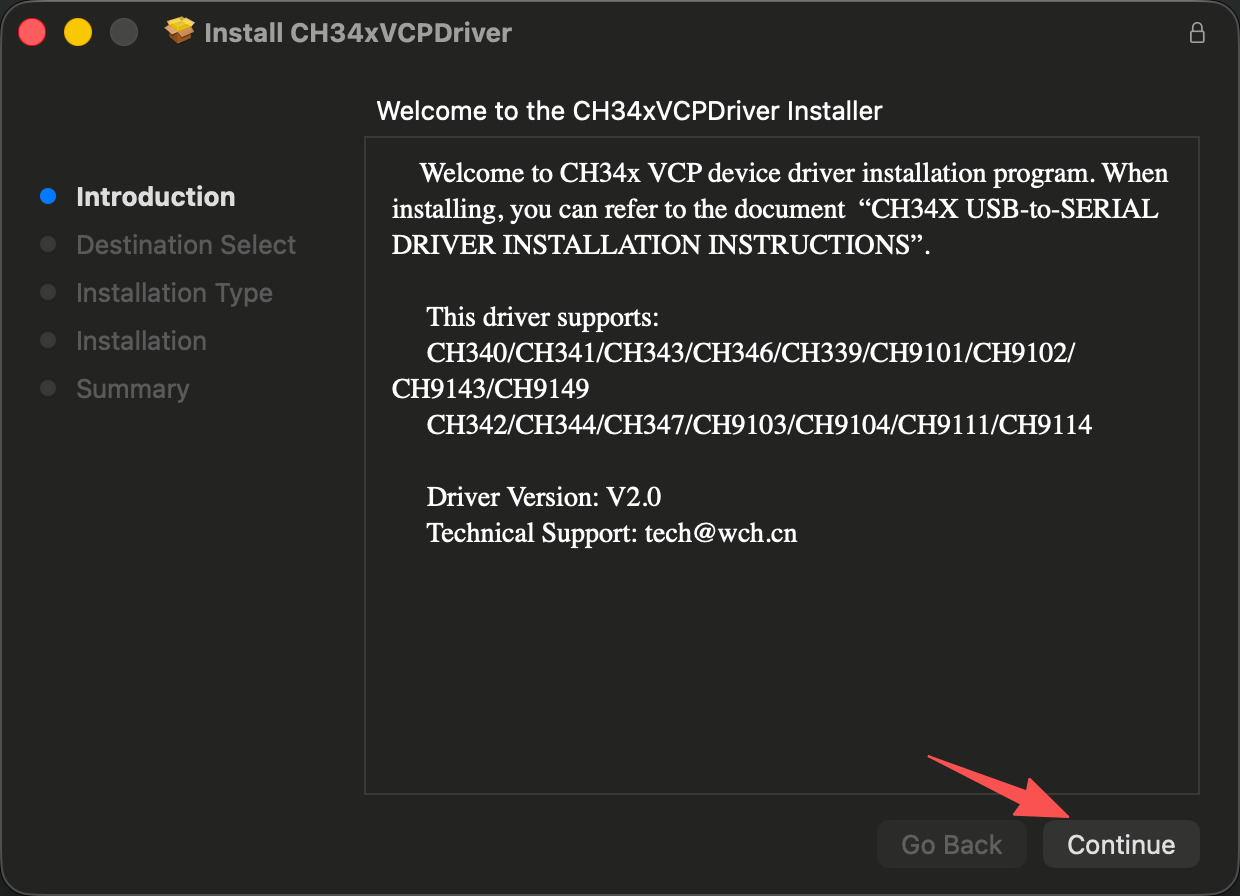
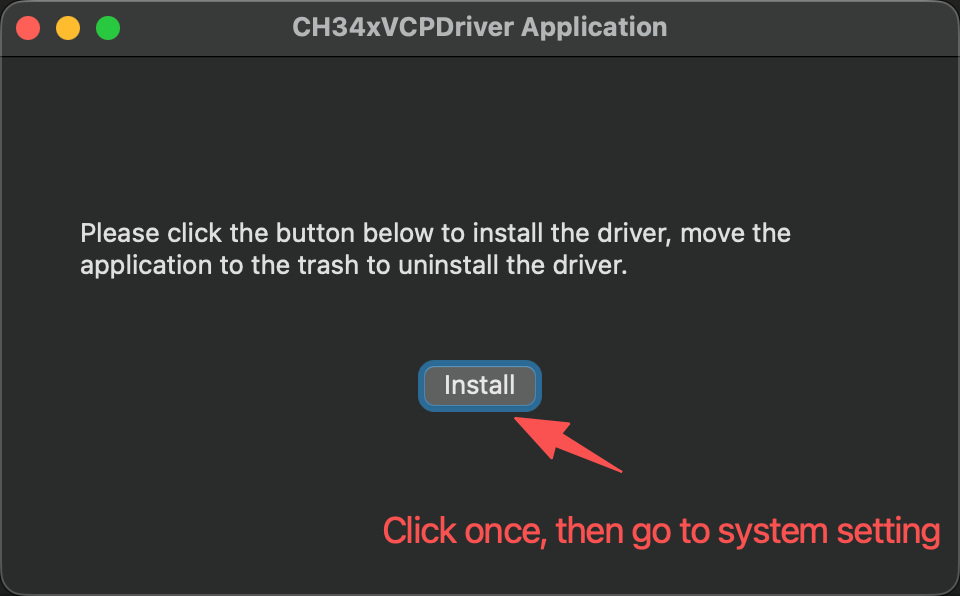
步骤 2. 启用驱动扩展(关键) 从 Launchpad 打开 CH34xVCPDriver 应用,点击 Install,然后前往 System Settings → General → Login Items & Extensions → Driver Extensions。将 CH34xVCPDriver Extensions 切换为 ON(蓝色)。
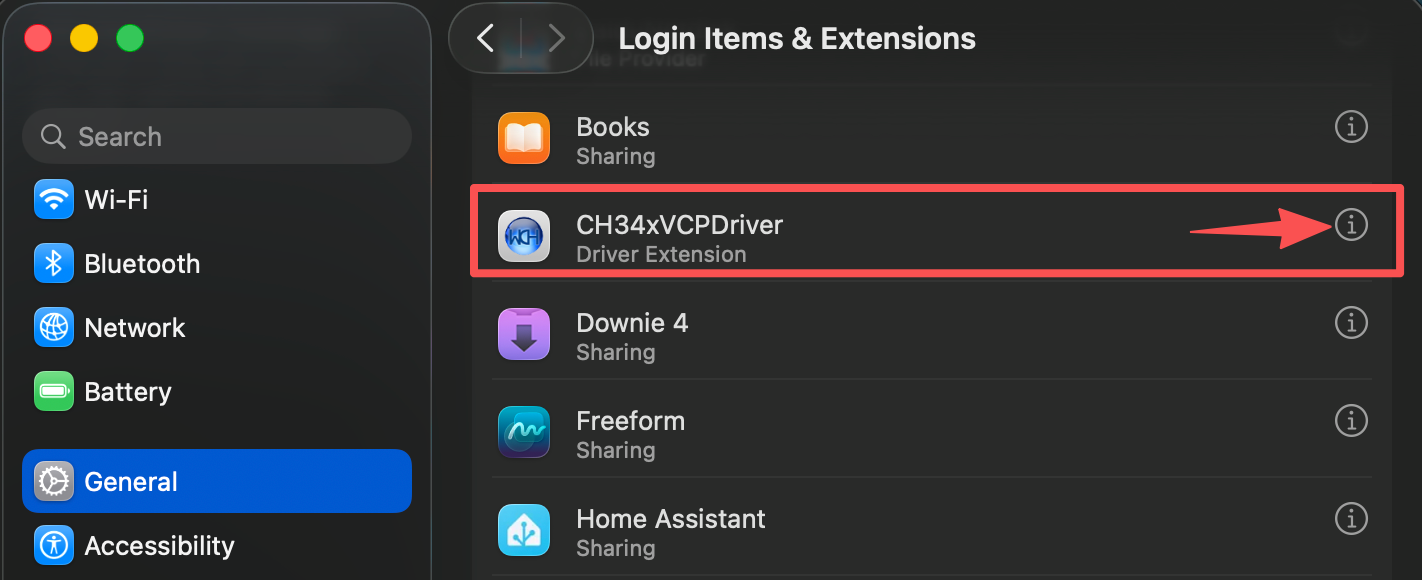
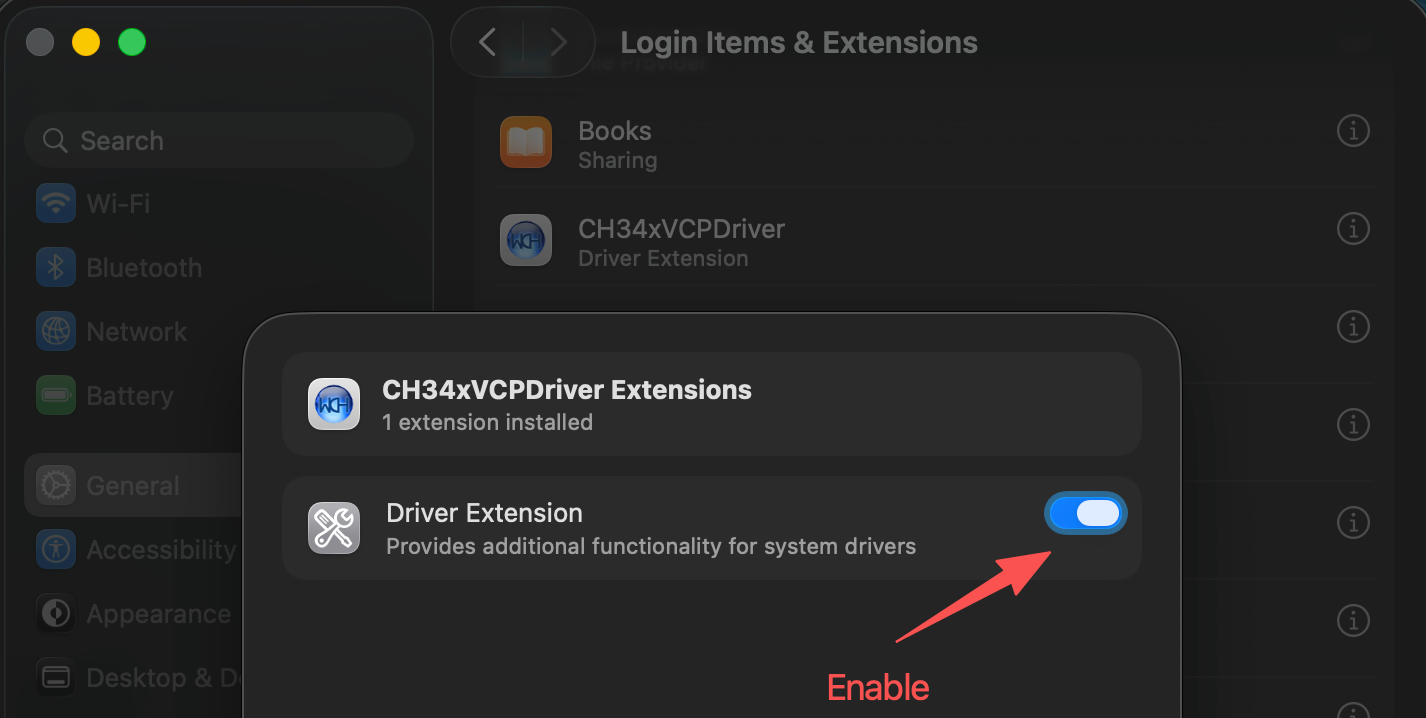
步骤 3. 连接并验证 确保设备电源开关已打开,并使用数据 USB-C 线缆(非仅充电线)。打开 Terminal 并运行:
ls /dev/tty.wch*
# Expected output: /dev/tty.wchusbserialxxx
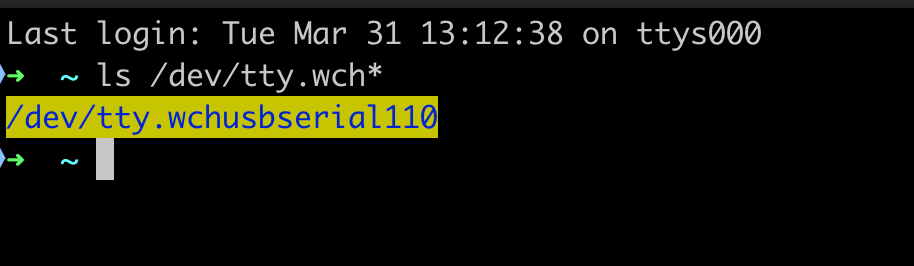
如果你在输出中看到设备路径,则说明驱动已正确安装,你的 reTerminal 可以正常使用了!
Q6:设备无法充电
如果你发现设备无法充电,请尝试将充电头更换为非苹果品牌的电源适配器。
资源
技术支持与产品讨论
感谢你选择我们的产品!我们将为你提供多种支持,以确保你在使用我们产品时拥有尽可能顺畅的体验。我们提供多种沟通渠道,以满足不同的偏好和需求。