reTerminal E1003 入门指南
介绍
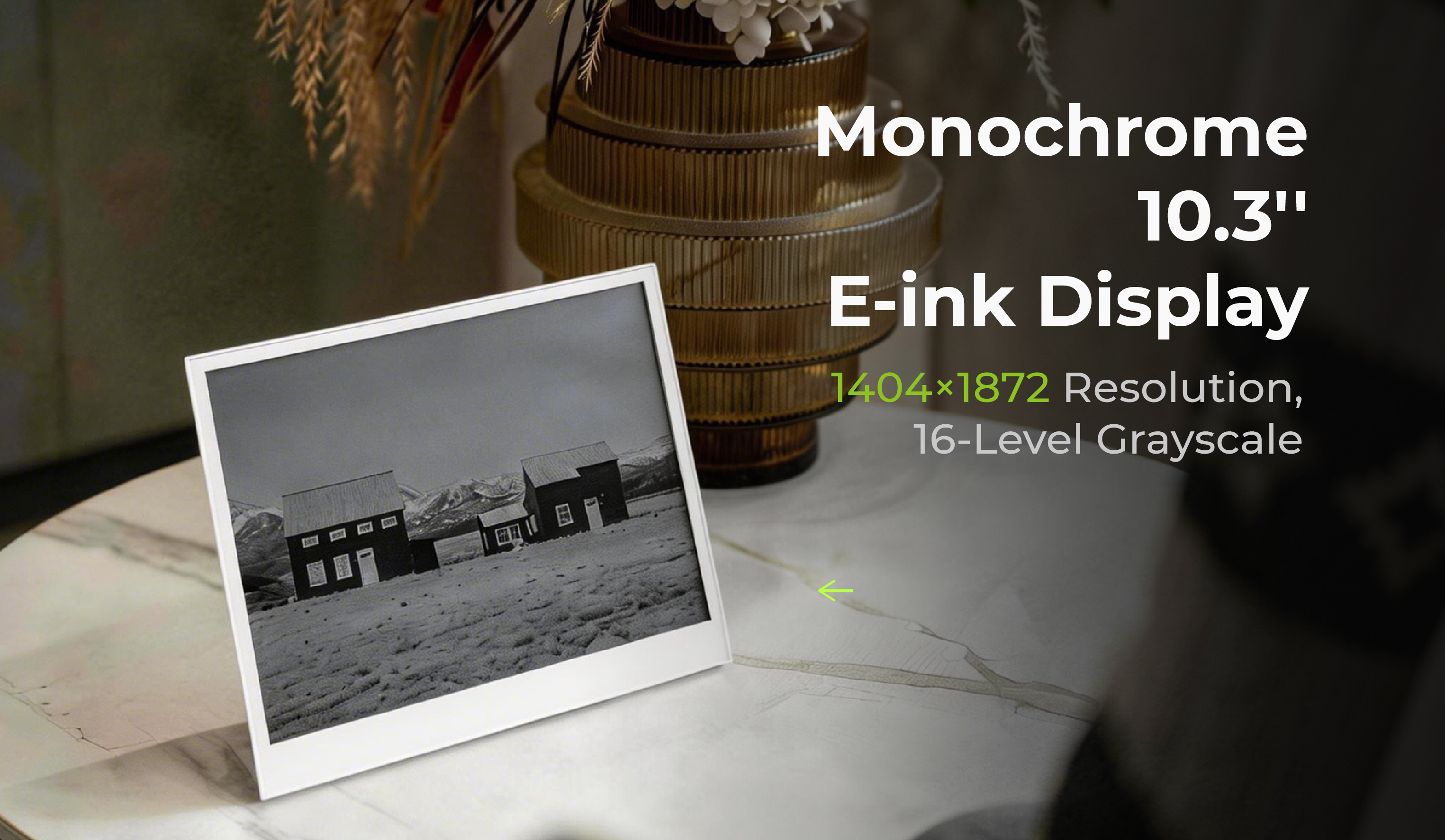
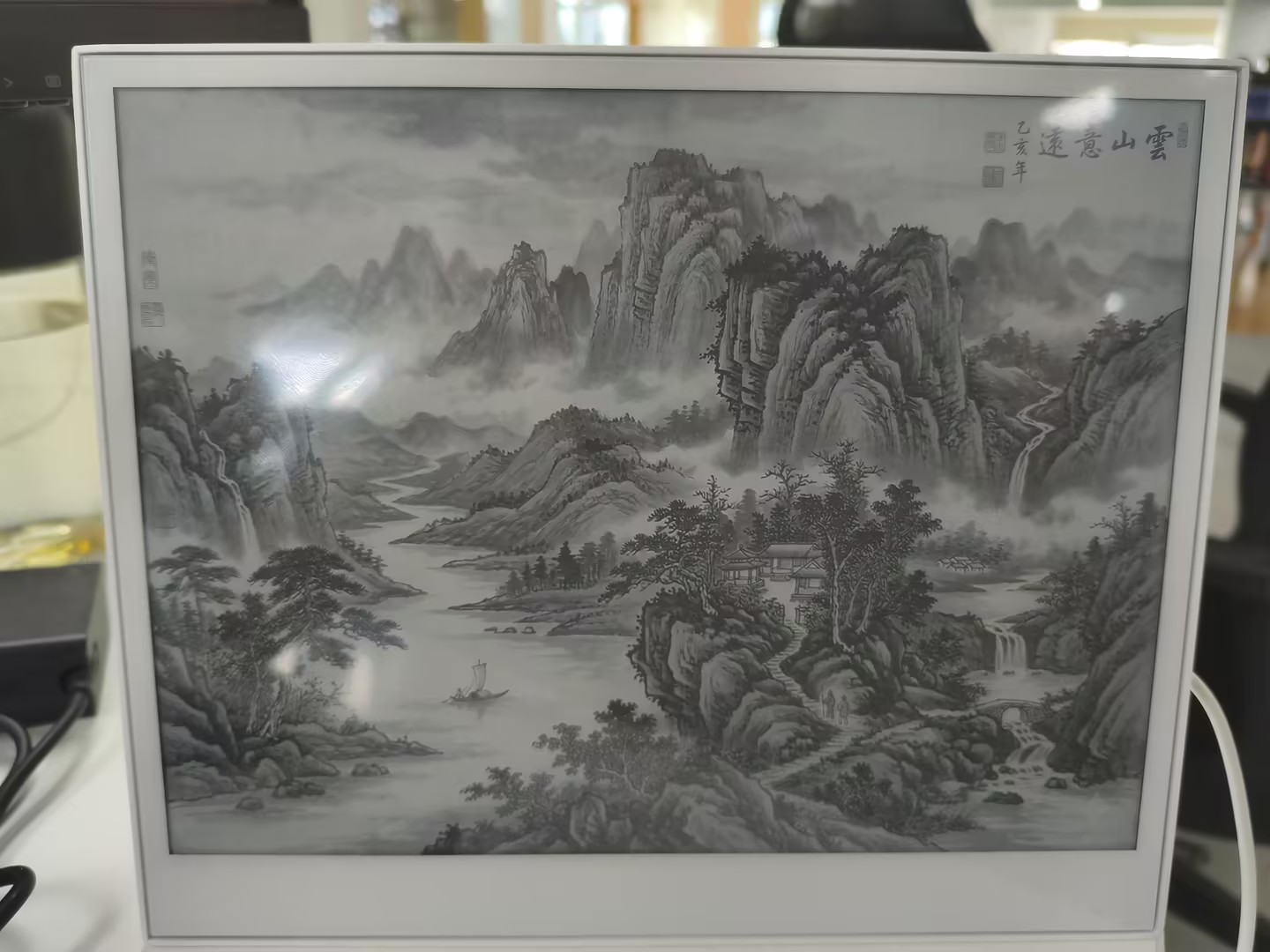
reTerminal E1003 是一款 10.3 英寸开源黑白电子纸显示屏,具备 16 级灰度和 1404×1872 像素的高分辨率,电池续航最长可达 6 个月。目前在 SenseCraft HMI 固件 v1.1.2 上支持触控交互。其由 ESP32-S3 驱动,原生支持我们的 SenseCraft HMI 零代码 UI 平台,可轻松创建仪表盘,同时也支持 Arduino 和 PlatformIO 进行进一步开发。针对 Home Assistant(通过 ESPHome 和 Open Display)的支持计划在未来版本中推出。无论是智能家居仪表盘可视化与控制、办公信息显示,还是教育项目,这款开箱即用的设备都能提供出色的显示效果和灵活的自定义能力,满足你的各种需求。
reTerminal E1003 的触控交互自 SenseCraft HMI 固件 v1.1.2 起开始支持。 触控相关的库支持计划在未来开源发布,以提供更高的面板自定义灵活性。更多更新将很快与大家分享。
reTerminal E1003 的 ESPHome 支持正在开发中,将在未来版本中提供。
特性
- 最高 16 级灰度清晰度: 拥有 16 级精细灰度,文本和图形的每一个细节都能以极高的锐度和清晰度呈现。
- 超低功耗: 电子纸仅在刷新时消耗电能,从而实现更长的电池寿命和更高的能效。
- SenseCraft HMI 支持: reTerminal E 系列显示屏在默认固件中支持 SenseCraft HMI。
- 广泛的应用场景: 通过 TTL 并行接口(多线、高吞吐)支持高速刷新,实现低延迟更新——是智能家居控制面板的理想选择。
- 高分辨率触控电子纸显示屏: 10.3 英寸 1404×1872 黑白电子纸显示屏配备内置响应式触摸屏,目前在 SenseCraft HMI 固件 v1.1.2 上支持触控交互。
- 适配多样化装饰需求: 无线布置带来更大自由度;支持壁挂和桌面放置,并可灵活切换横屏和竖屏方向。
规格参数
| 项目 | 描述 |
|---|---|
| 产品名称 | reTerminal E1003 |
| 处理器 | ESP32-S3,带 8MB PSRAM |
| 存储 | 32MB Flash,支持 Micro SD 卡 |
| 显示 | 10.3" 黑白 / 16 级灰度 |
| 分辨率 | 1404x1872 像素 |
| Micro SD 卡 | 最大支持 32GB SD 卡,FAT32 格式 |
| 无线连接 | 2.4GHz 802.11 b/g/n Wi-Fi,Bluetooth 5.0 |
| 传感器 | 温度、湿度传感器 |
| 麦克风 | 预留用于语音交互应用 |
| 音频 | 蜂鸣器用于声音提醒 |
| 电池 | 3000mAh |
| 电源输入 | USB-C 5V/1A |
| 软件支持 | 默认固件支持 SenseCraft HMI(https://sensecraft.seeed.cc/hmi/) 支持 Arduino/PlatformIO 开发平台 |
| 工作温度 | 0-40°C |
| 尺寸 | 224mm187mm18.6mm |
硬件概览
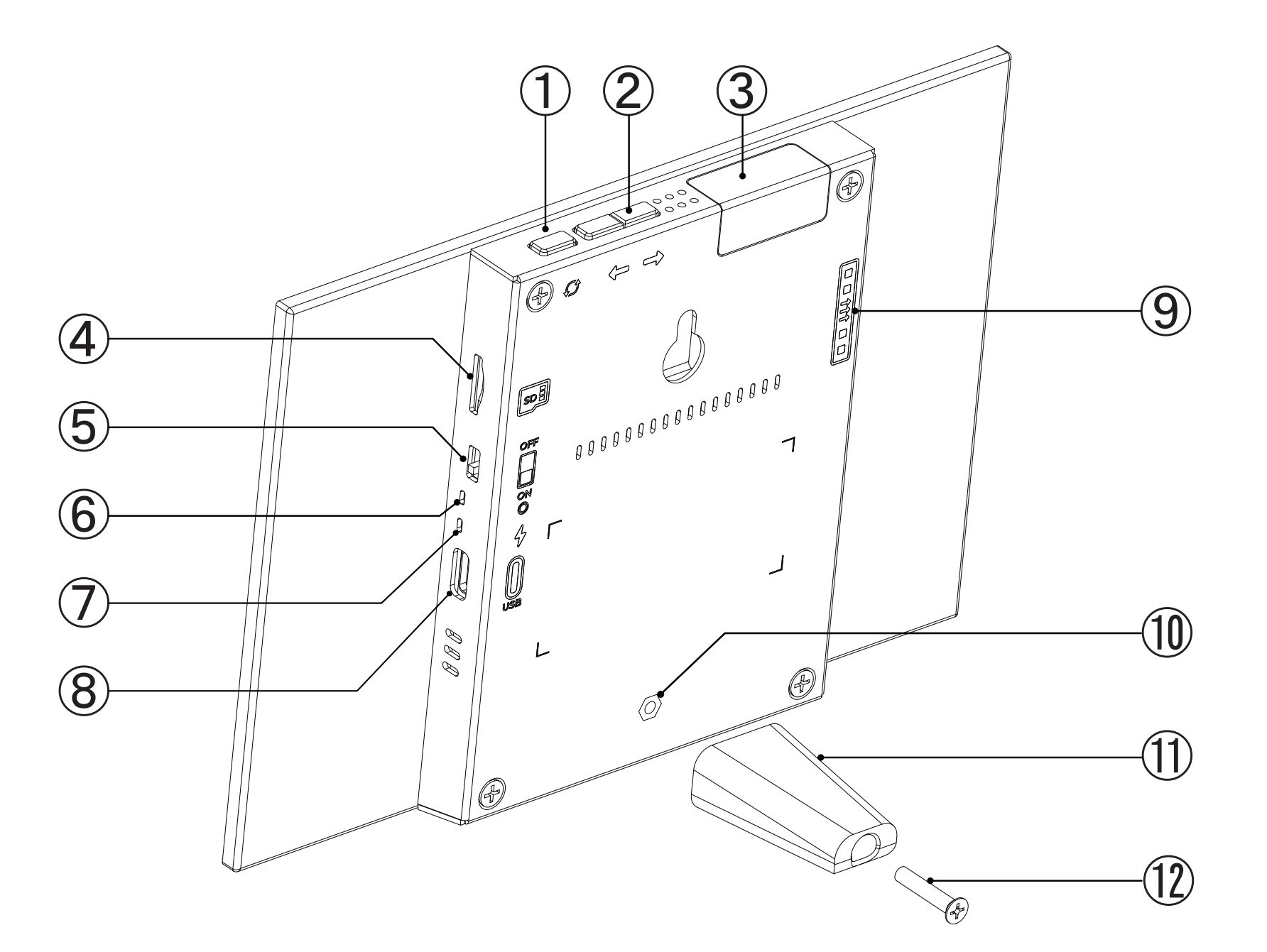
- 屏幕刷新按键
- 翻页按键(上一页/下一页)
- Wi-Fi 天线区域
- MicroSD 卡/TF 卡接口
- 电源开关
- 红色电源指示灯
- 绿色状态指示灯
- USB-C 数据与充电接口
- 扩展接口
- 支架安装螺丝孔
- 支架
- 支架安装螺丝
应用场景
- 家庭自动化仪表盘: 通过 Home Assistant 显示温度、湿度和空气质量等智能家居实时数据(E1003 的 ESPHome 驱动支持计划在未来版本中推出)。
- 低功耗黑白电子相框: 借助 SenseCraft HMI 或 App,你可以轻松在线远程上传相册中的一系列照片。配合大尺寸、高分辨率的黑白电子墨水屏,实现超低功耗的图像显示,再也不用担心电池续航。
- 智能办公显示屏: 在低功耗、常亮的电子纸显示屏上显示会议室使用情况、办公日程或指引信息。
- 零售与公共信息显示: 用于菜单、时刻表或占用状态指示的低功耗电子纸标牌,具备长续航能力。
搭配 SenseCraft HMI 使用入门
reTerminal E1003 预装了支持 SenseCraft HMI 的固件,这是一个零代码平台,可让你轻松设计并部署个性化仪表盘。
步骤 1. 开机与网络配置
- 打开 电源按键 以启动 reTerminal E1003。
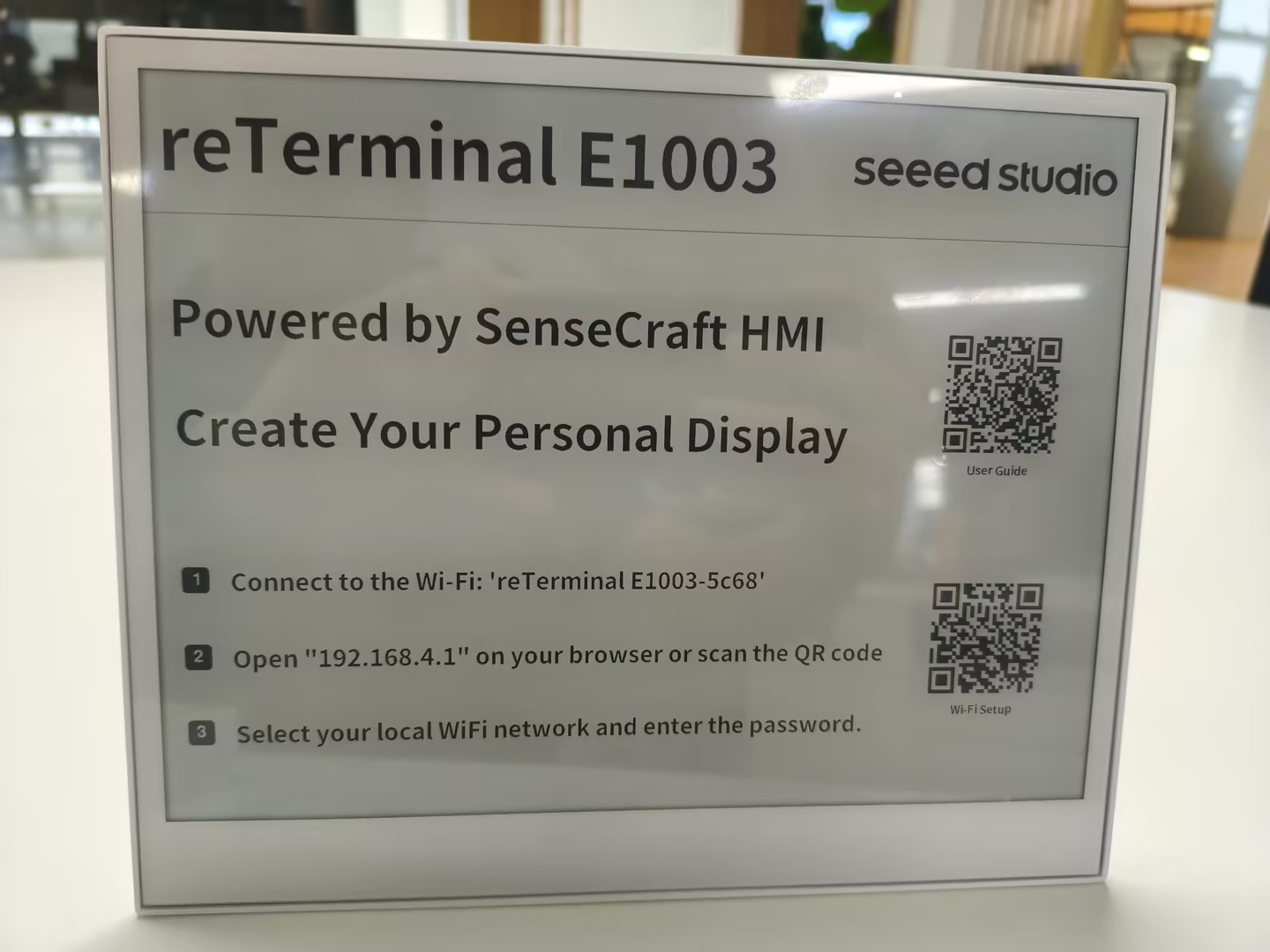
- 使用你的智能手机连接设备的热点(AP 模式),以配置 Wi-Fi 凭据。
- 屏幕会显示一个“网络配置”二维码,或者在浏览器中打开 192.168.4.1 页面。
- 连接到互联网后,设备会显示 设备码(Device Code) 或 绑定二维码(Binding QR Code)。
步骤 2. 绑定设备
- 在电脑浏览器中访问 SenseCraft HMI 平台。
- 登录你的账号(如果还没有,请先创建一个)。
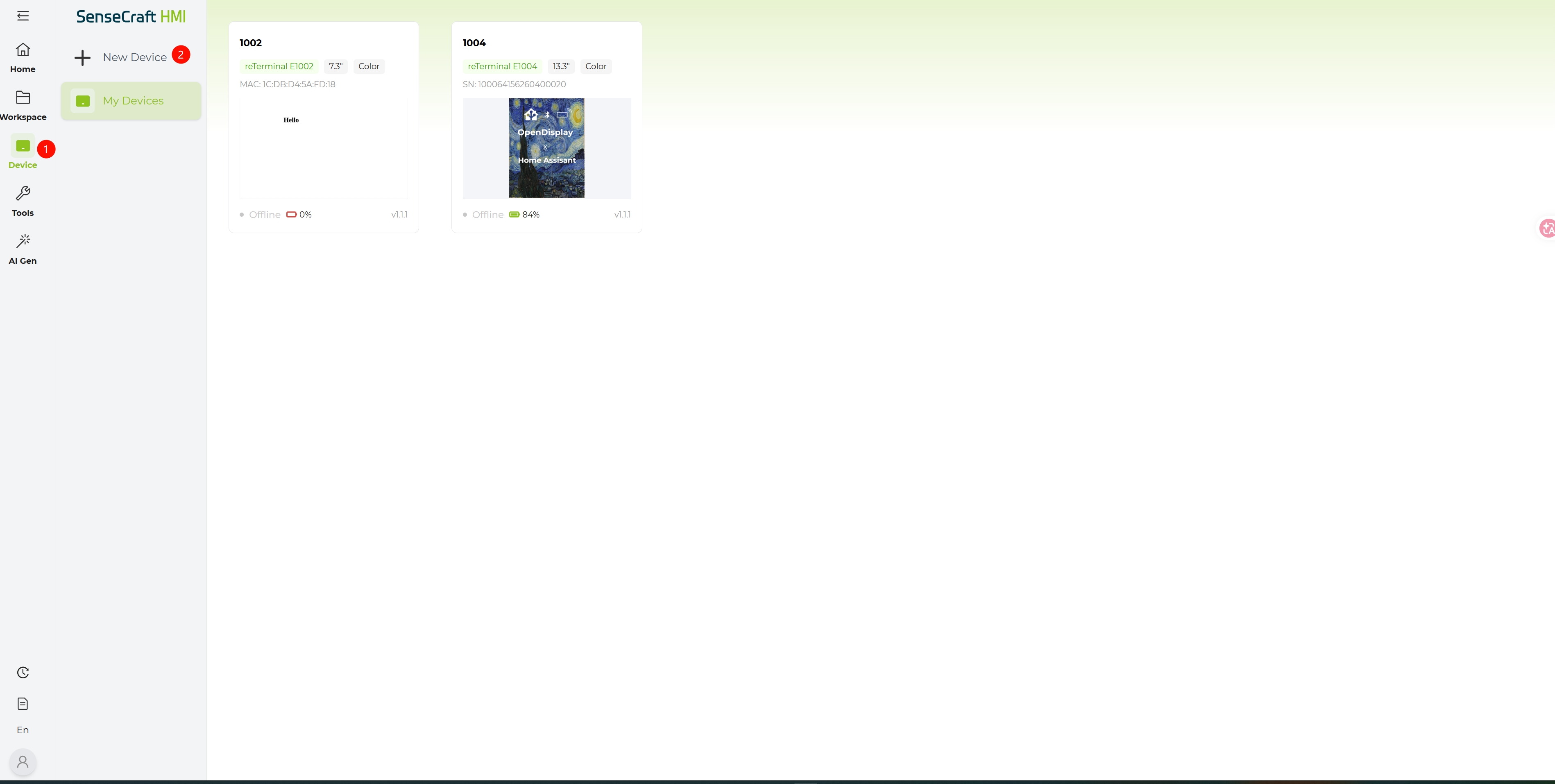
- 进入 设备管理(Device Management) 部分并点击 添加设备(Add Device)。
- 输入显示在 reTerminal E1003 屏幕上的 设备码(Device Code) 以完成绑定流程。
步骤 3. 在平台上创建内容
- 前往 首页(Home Page) 选择你想要的模板,或进入 工作区(Workspace) 从零开始创建你的作品。
- 如果你在使用 HMI 平台时有疑问,请点击此链接了解更多使用方法。

步骤 4. 将内容部署到设备
- 当你的设计完成后,点击 预览(Preview) 按钮检查显示效果。
- 点击 保存(Save) 或 部署(deploy) 按钮。
- 从列表中选择你已绑定的 reTerminal E1003。
- 平台会通过 Wi-Fi 将数据发送到你的设备,电子纸屏幕会刷新以显示你的新仪表盘。
故障排查
Q1:设备无法开机
- 确保电源开关处于 ON 位置
- 连接 USB-C 线缆为设备充电
- 检查红色指示灯是否常亮(表示正在充电)
- 如果使用电池供电,请确保电池连接正确且已充电
Q2:无法连接 Wi-Fi
- 确认你输入了正确的 Wi-Fi 密码
- 确保你的 Wi-Fi 网络工作正常
- 检查你的 Wi-Fi 路由器是否支持 2.4GHz 网络(不支持 5GHz)
- 尝试将设备放置在更靠近 Wi-Fi 路由器的位置
Q3:显示不更新
- 按下刷新按键手动触发一次更新
- 确认设备已连接到 Wi-Fi(角落中没有断网图标)
- 检查你的 SenseCraft 账号,确保仪表盘已正确部署
- 如果问题仍然存在,尝试重启设备
- 如果重启后设备仍无响应,请在 SenseCraft HMI 平台上重新烧录对应固件,并检查设备是否可以正常刷新
Q4:网络连接丢失
- 设备会自动尝试重新连接已知网络
- 重新连接成功后,Wi-Fi 断开图标会消失
- 如果无法重新连接,请按照上文的网络重置步骤操作
Q5:在 macOS 上找不到串口(COM)
如果你的 Mac 无法通过 USB 识别 reTerminal,请按照这份简要指南安装 CH340/CH340K 驱动:
步骤 1. 下载并安装驱动
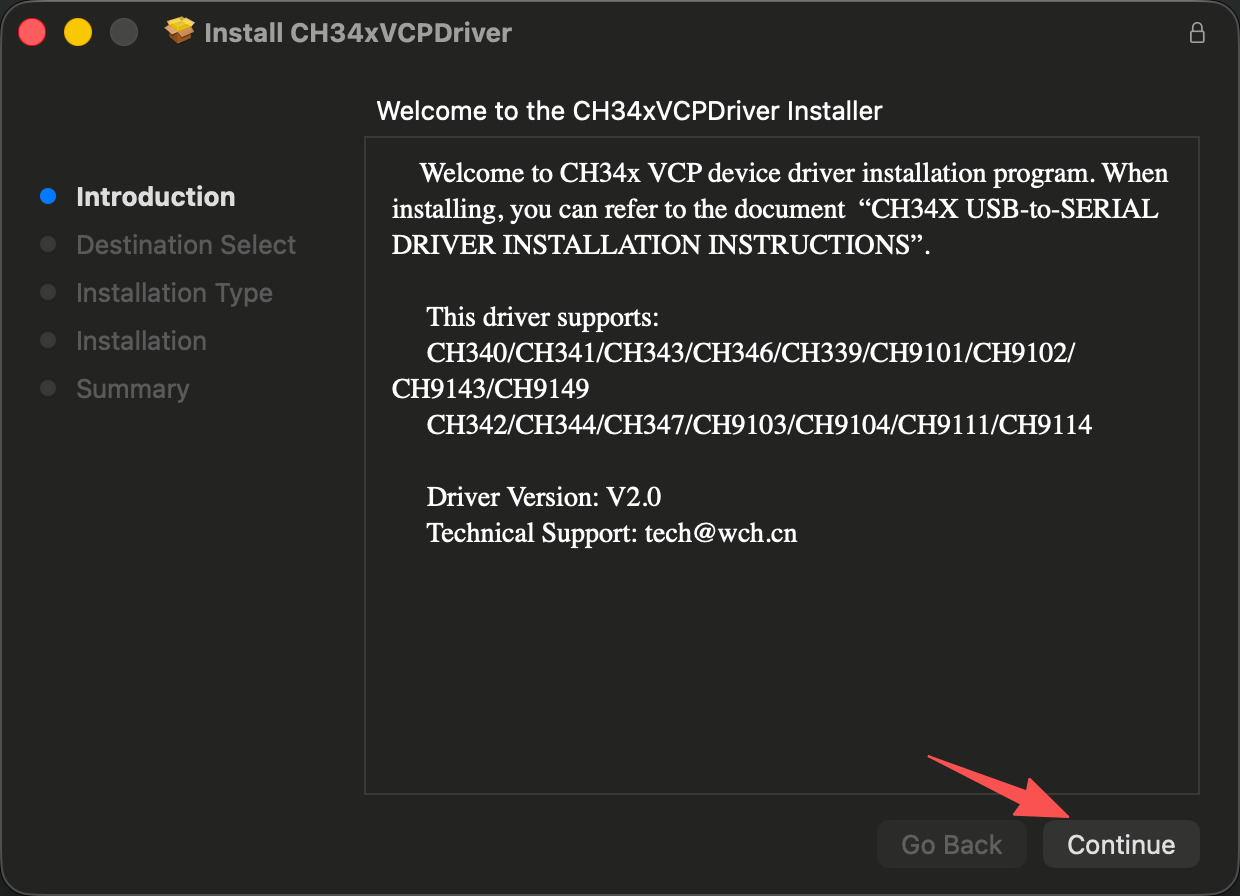
从 官方 WCH 页面 下载驱动并运行 CH34xVCPDriver.pkg。
如果 macOS 阻止安装,请前往 System Settings → Privacy & Security,向下滚动找到被阻止的 WCH 软件,然后点击 Allow。
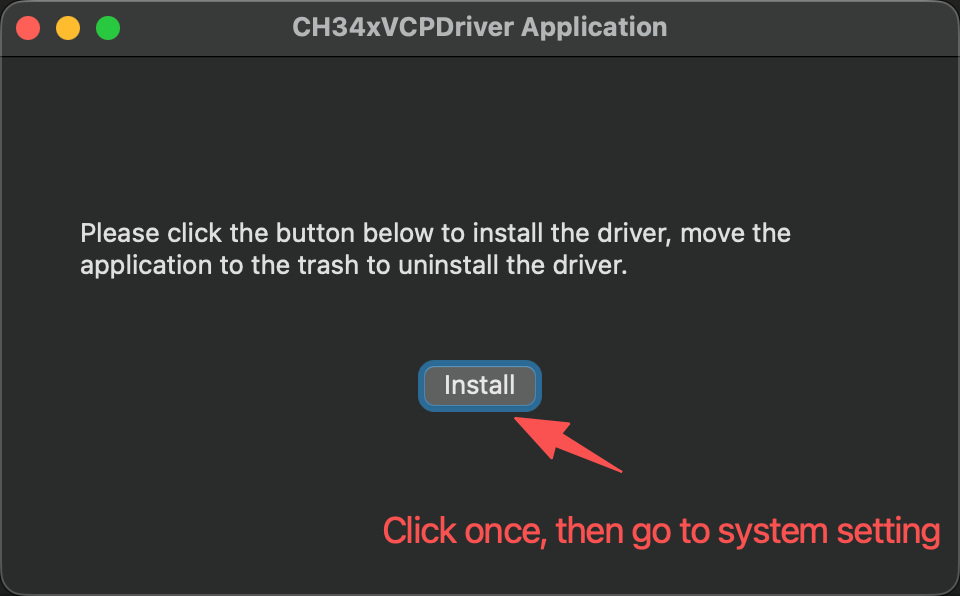
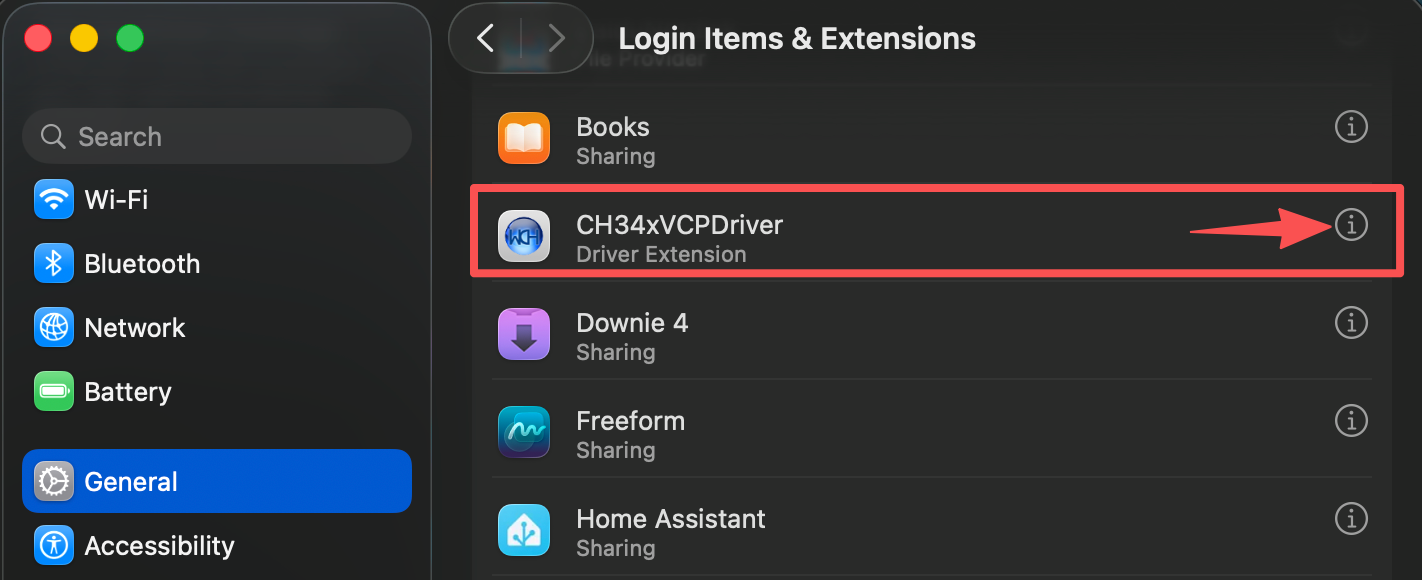
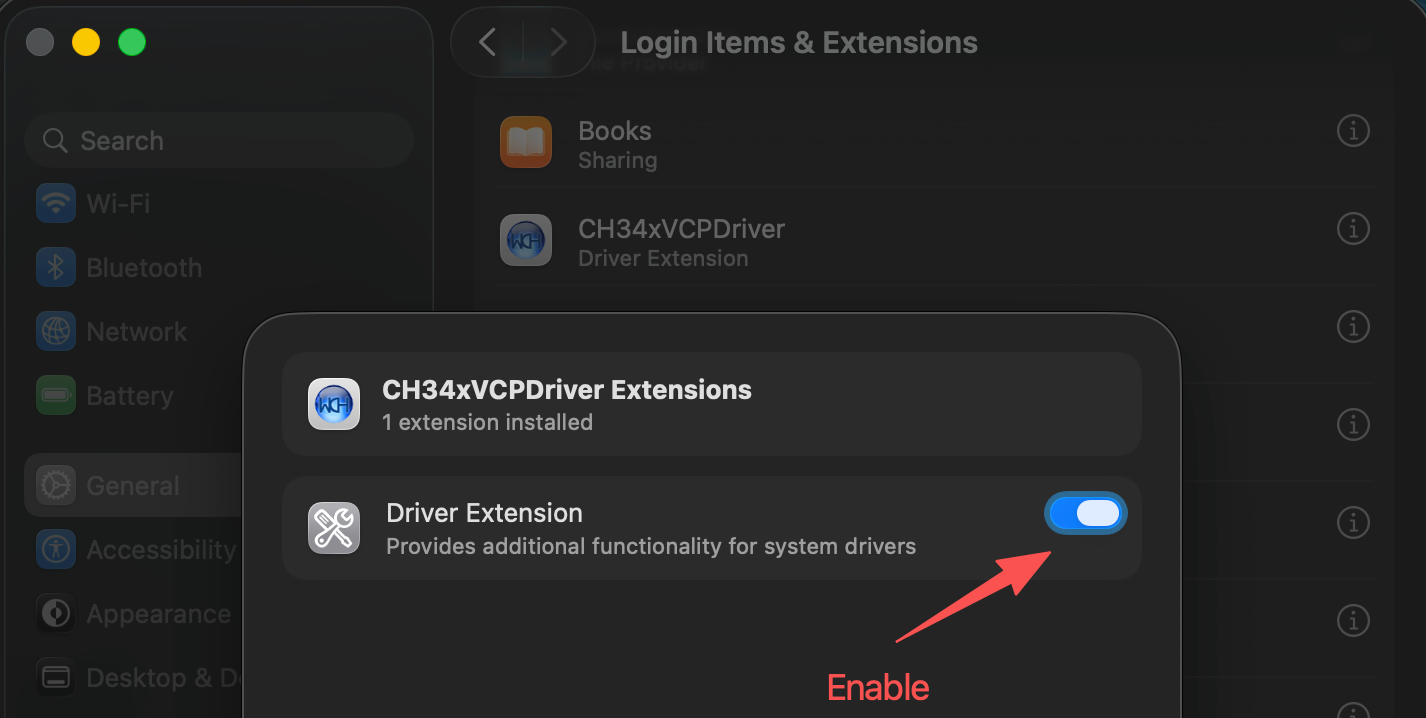
步骤 2. 启用驱动扩展(关键) 从 Launchpad 打开 CH34xVCPDriver 应用,点击 Install,然后前往 System Settings → General → Login Items & Extensions → Driver Extensions。将 CH34xVCPDriver Extensions 切换为 ON(蓝色)。
步骤 3. 连接并验证 确保设备的电源开关已打开,并使用数据传输型 USB-C 线缆(而非仅充电线)。打开终端并运行:
ls /dev/tty.wch*
# Expected output: /dev/tty.wchusbserialxxx
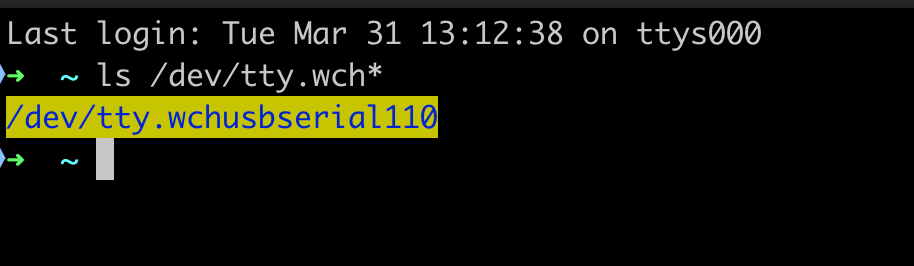
如果你在输出中看到了设备路径,说明驱动已正确安装,你的 reTerminal 已经可以使用了!
资源
技术支持与产品讨论
感谢你选择我们的产品!我们将为你提供多种支持,以确保你在使用我们产品时的体验尽可能顺畅。我们提供多种沟通渠道,以满足不同的偏好和需求。