HaLowLink 2 入门指南
从开箱到搭建一个可工作的远距离 HaLow 链路共分四步:连接硬件、登录 Web 界面、选择网络模式,以及配对两台设备。规格与功能说明见:Introduction。
本指南中的 Web UI 截图基于 HaLowLink 软件版本 2.11.8;在其他固件版本中,菜单名称和卡片布局可能有所不同。
准备工作
所需物品
- 一台 HaLowLink 2(Router / Access Point),或用于远距离链路的 两台设备,其中一台作为 Extender(双设备搭建)
- 零售包装内附件:电源适配器、USB-C 转 USB-C 线缆、以太网线缆、天线、支架
- 一台用于配置的电脑或智能手机;可选:一台现有路由器作为互联网上行
底部标签上印有 Web UI 用户名和密码 以及默认的 2.4 GHz Wi-Fi SSID/密码(外加一个二维码)。登录时需要用到这些信息。
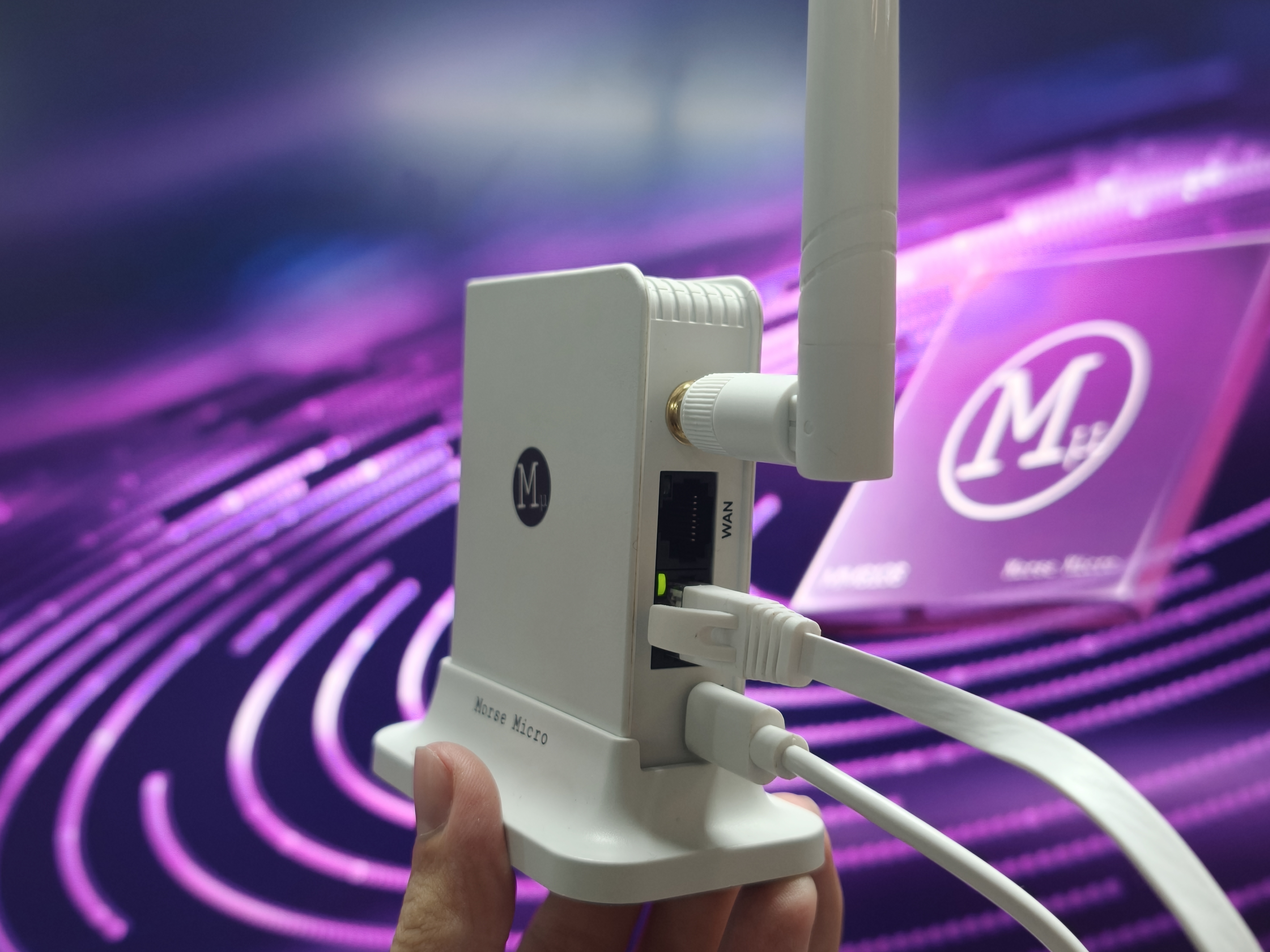
设备侧:天线连接在 SMA 接头上,以太网线插在 LAN 口,USB-C 电源线已连接。此照片中 WAN 口为空,电脑端未显示。
连接硬件
- 在上电之前,先将 天线 拧紧到 SMA 接头上。
- 使用 USB-C 接口,通过随附的电源适配器为设备供电。不要使用 USB-A 转 USB-C 适配器。
- 将电脑连接到设备——从以下方式中选择一种:
- 使用 以太网线连接到 LAN 口——推荐用于首次配置
- 使用 2.4 GHz Wi-Fi——SSID 和密码见底部标签(设备启动完成后再连接)
- 使用 USB-C 转 USB-C 线缆——设备会在电脑上显示为一个网络适配器
- 需要向下游提供互联网?请将你的路由器连接到 WAN 口。
预期结果: 状态指示灯 常亮绿色——设备运行出厂默认的 带 Wi-Fi HaLow 接入点的 Router 配置。
访问 Web UI
-
打开浏览器并访问:
https://192.168.12.1管理界面 仅支持 HTTPS;输入
http://会自动重定向。 -
首次访问会出现 证书警告——设备使用自签名证书。请接受该证书;连接仍然是加密的。
-
使用 设备标签上打印的用户名和密码 登录。
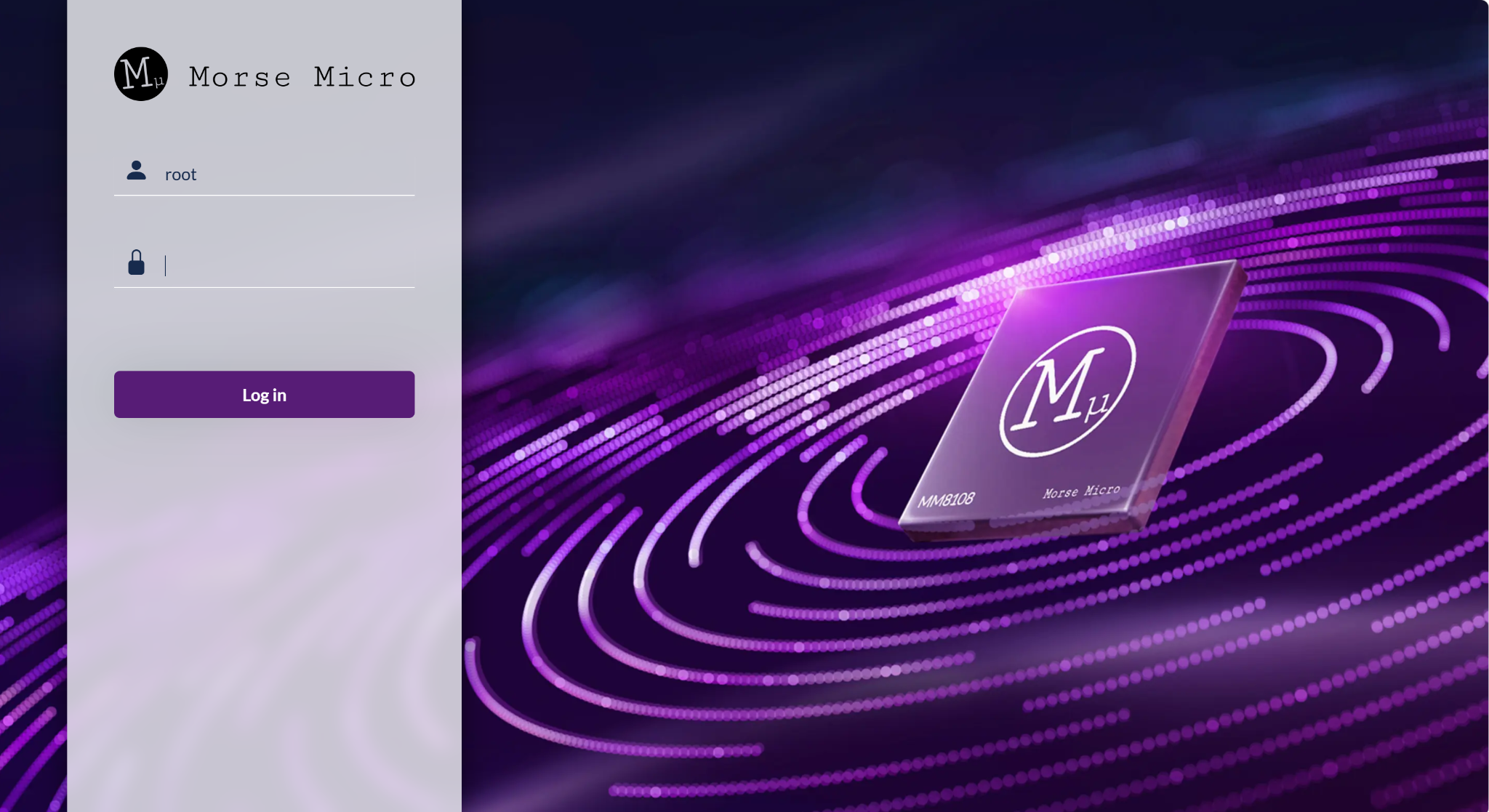
登录页面:输入设备标签上的用户名和密码,然后选择 Log in。
- Home 页面 打开后会显示以下卡片:Access Point (HaLow)、Access Point (2.4 GHz)、Local Network、Uplink (Ethernet)、Mode、Network Interfaces、System。固件版本位于左下角;System 卡片中还会显示型号、OpenWrt 版本以及任何升级提示(见 Firmware)。
预期结果: Home 页面成功加载;左下角可以看到固件版本。
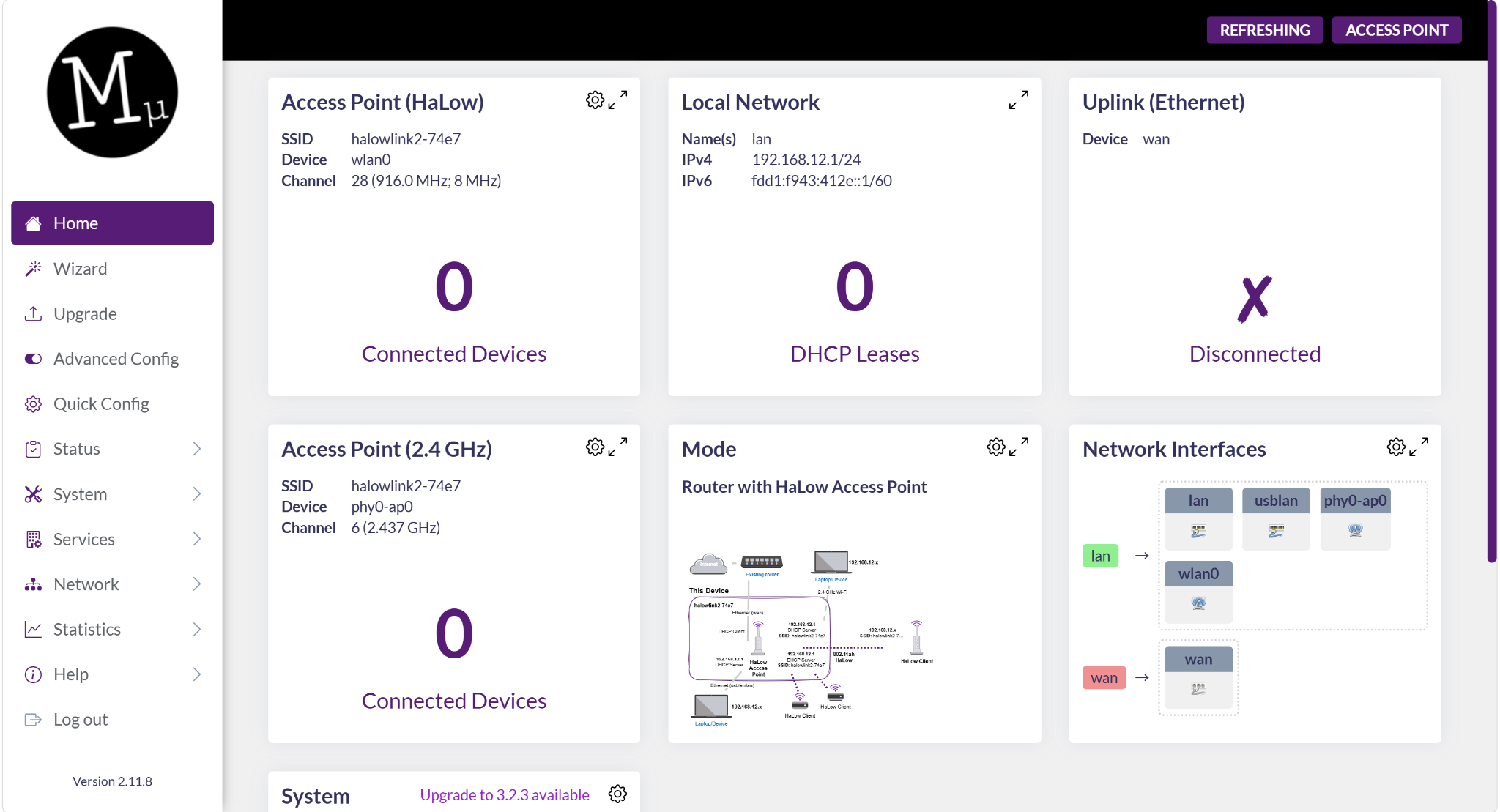
Home 页面(2.11.8),出厂默认:Mode 卡片显示 "Router with HaLow Access Point",已连接客户端为 0,Uplink (Ethernet) 为 Disconnected(未接 WAN 线)。该图仅展示布局——尚未形成可用的 HaLow 链路。
网络配置
HaLowLink 2 可以在以下三种配置之一下运行:
- Router / Access Point——两者都会承载一个 HaLow AP;它们的区别在于客户端从哪里获取 IP 地址。通过 Wizard 设置。
- Extender——通过 HaLow 客户端链路加入该 AP。通过物理 Mode 按钮 设置。
仅凭绿色常亮的状态指示灯无法区分 Router 和 Access Point。
| 模式 | 状态指示灯 | 客户端获取 IP 的来源 | 管理地址 | 适用场景 |
|---|---|---|---|---|
| Router(出厂默认) | 绿色常亮 | 设备自身——192.168.12.x,带有自己的 DHCP 服务器、NAT 和防火墙 | https://192.168.12.1 | 独立的 HaLow 网络或隔离测试环境 |
| Access Point(推荐) | 绿色常亮 | 你现有路由器的 DHCP 服务器——无 NAT | 上游分配的 IP,以及 LAN 口上的 https://192.168.12.1 | 将 HaLow 设备加入现有局域网,使所有设备互通 |
| Extender | 青色常亮 | 通过 HaLow 链路连接到 Access Point 背后的网络 | 无——通过 Access Point 进行管理 | 双设备部署中的远端单元 |
当设备承载 HaLow AP(Router 或 Access Point 配置)时:
192.168.12.1管理地址在 LAN 口(以及 USB-C)上始终可用,即使设备获得了不同的上游 IP。例外情况:已配对的 Extender,或完全桥接配置。- Wizard 总是从默认配置开始——运行它会覆盖在 Wizard 之外所做的更改。
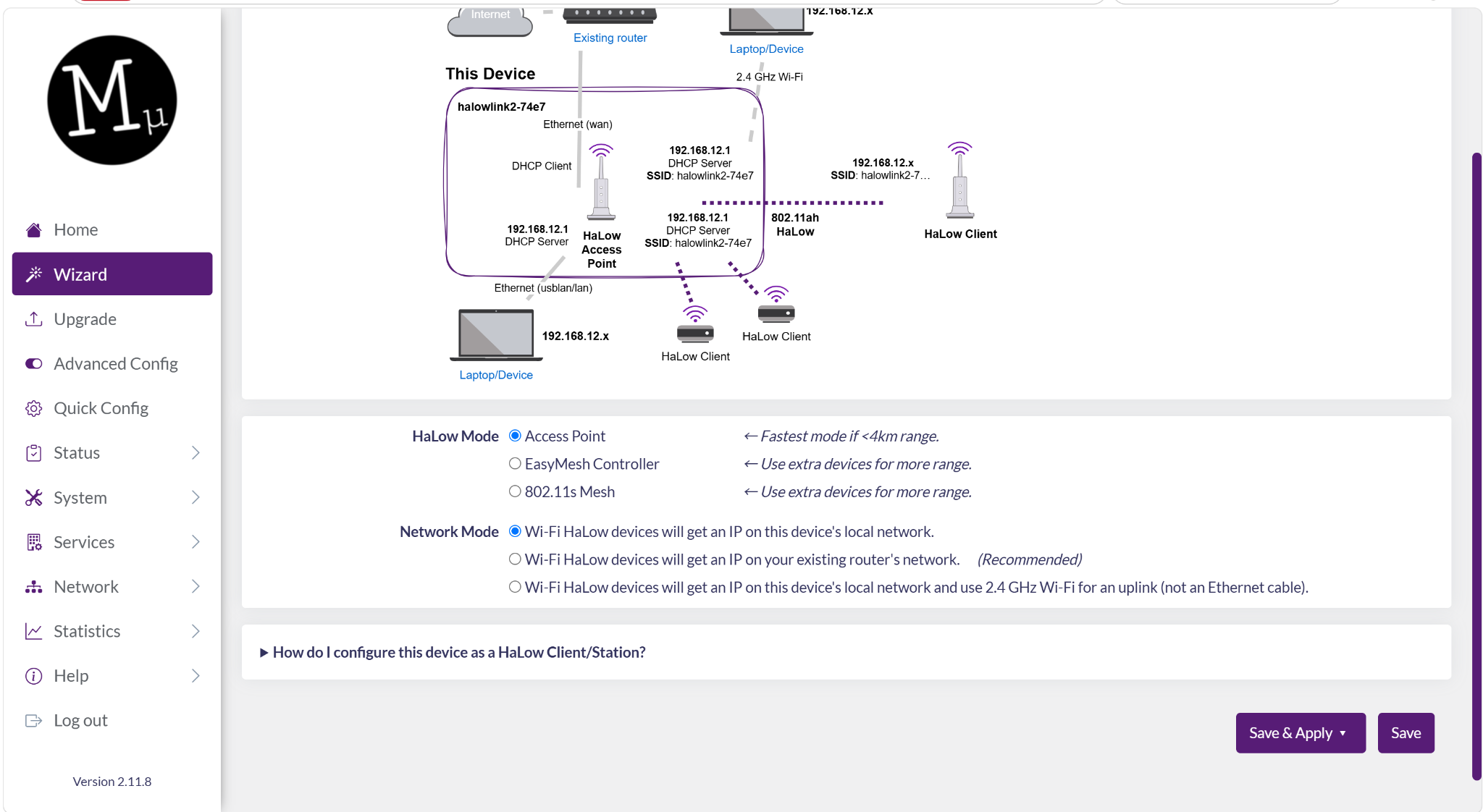
Wizard(2.11.8)。HaLow Mode:Access Point、EasyMesh Controller 或 802.11s Mesh。Network Mode:HaLow 设备从哪里获取 IP——截图中显示的是默认选择(本设备的本地网络);推荐的现有路由器选项是第二个单选按钮。更改在 Save & Apply 后生效。
状态指示灯的瞬时状态:绿色或青色闪烁 = 启动中;黄色闪烁 = 正在恢复出厂设置;黄色常亮 = 引导加载程序(见 Recovery);蓝色闪烁 = 正在更新固件——请勿断电。
Router 模式(默认)
开箱即用时,设备以路由模式转发流量:自有 192.168.12.x 子网、DHCP 服务器和防火墙,WAN 口作为上行。无需额外配置。Web UI 只在设备自身的网络(LAN、USB-C、2.4 GHz Wi-Fi、HaLow)上响应——绝不会从 WAN 侧提供管理访问。
Access Point 模式(推荐)
使用此模式可让 HaLow 设备成为你现有网络中的一等公民:
- 使用网线将 WAN 口连接到你的路由器。在 Home 页面中检查 Uplink (Ethernet) 是否显示已分配 IP。
- 打开 Wizard。选择 "Wi-Fi HaLow devices will get an IP on your existing router's network"(标记为 (Recommended))。
预期结果: HaLow 客户端从你的路由器获取 IP,并可访问局域网中的所有设备。Web UI 既可通过上游地址访问,也可在 LAN 口通过 https://192.168.12.1 访问。
Extender 模式
Extender 模式用于双设备部署中的远端单元。通过物理 Mode 按钮 切换——无需使用 Web UI:
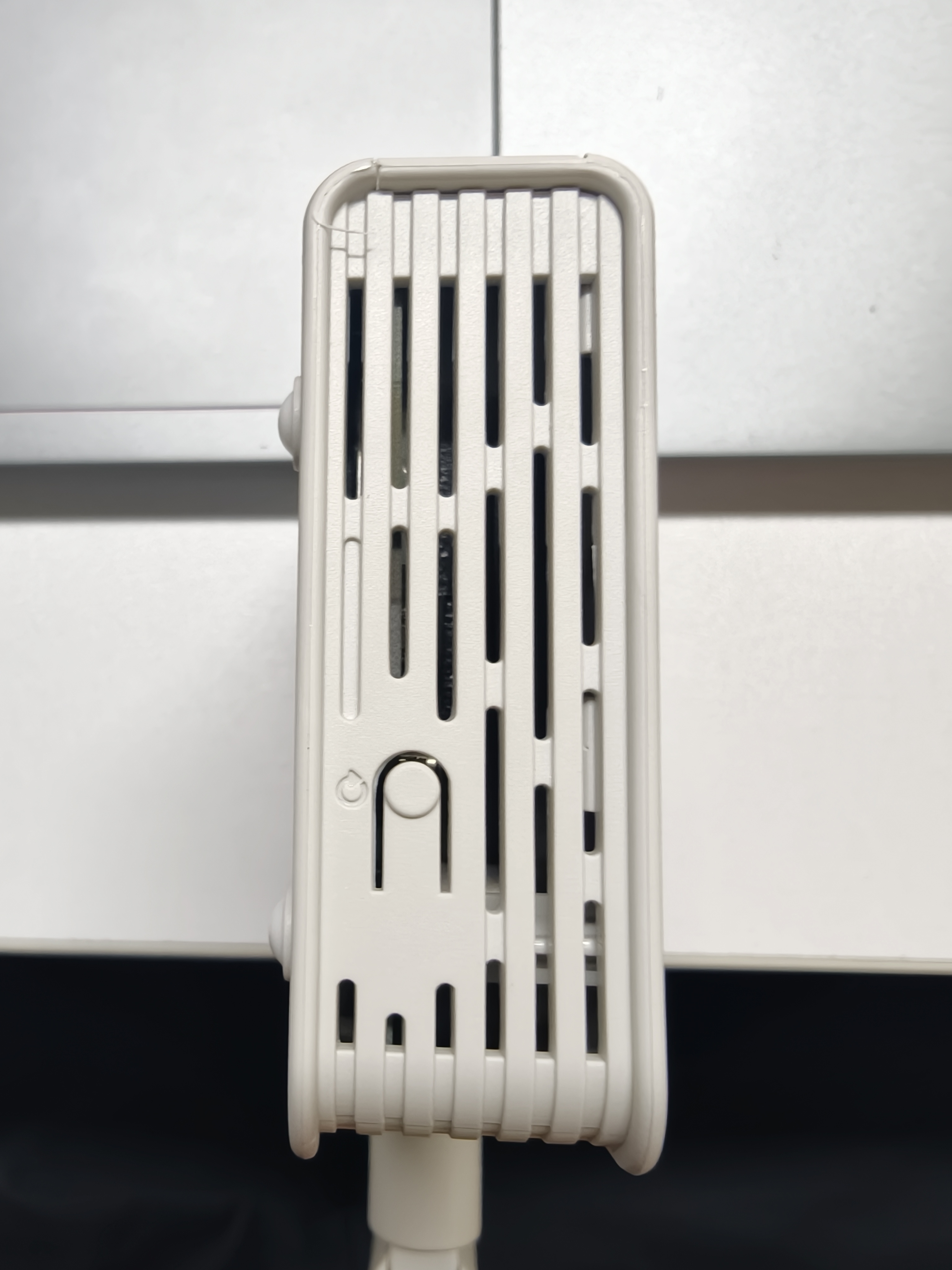
机壳侧面的 Mode 按钮,位于散热孔之间。它不是电源开关。
- 开机。等待状态指示灯常亮(绿色或青色)。
- 按住 Mode 按钮。 状态指示灯先 绿色慢闪,然后 青色快闪。在青色快闪时松开。 (在绿色慢闪阶段松开会执行恢复出厂设置。)
- 等待状态指示灯变为 青色常亮。
预期结果: 青色常亮 = Extender 模式。该单元现在需要进行配对(下一节)。配对完成后,它不再有独立的 Web UI——通过 Access Point 进行管理。其 LAN、WAN、USB-C 和 2.4 GHz Wi-Fi 均承载扩展后的网络。
连接两台 HaLowLink 2 设备
设备 #1 = 路由器旁边的 HaLow Access Point。设备 #2 = 远端位置的 Extender。任何接入 Extender 的设备——无论是以太网、USB-C 还是 2.4 GHz Wi-Fi——都会通过亚 1 GHz 的 HaLow 链路加入你的网络。所有应用场景都基于这一流程。
网络拓扑
[ Router / LAN ] --Ethernet(WAN)-- [ HaLowLink 2 #1: HaLow AP (green LED) ]
                                        )))  Wi-Fi HaLow link ( sub-1 GHz )  (((
[ Remote devices ] --Ethernet/USB-C/2.4 GHz Wi-Fi-- [ HaLowLink 2 #2: Extender (aqua LED) ]
为设备配对
准备这两个设备:
- 之前配置过的设备?先进行出厂重置,这样两个设备都从默认状态开始。
- 设备 #1 = 路由器附近的 Access Point:WAN 口接到路由器,使用推荐选项运行向导(步骤)。Status 指示灯常亮绿色。
- 设备 #2 = 远端位置的 Extender(步骤)。Status 指示灯常亮青色。
- 两台设备固件是否相同?在设备 #2 进入 Extender 模式并失去其 Web UI 之前,先在每个首页的左下角检查版本。
然后为它们配对——推送配置,无需输入凭据:
- 在 Access Point 上:按下并立即松开 Mode 按钮。Wi-Fi HaLow 指示灯开始慢速闪烁。
- 在 Extender 上:按下并立即松开 Mode 按钮。它的 Wi-Fi HaLow 指示灯开始慢速闪烁。
- 等待凭据交换完成(通常几秒钟)。
预期结果: Extender 的 Wi-Fi HaLow 指示灯变为常亮紫色——已接收凭据,链路已连接。
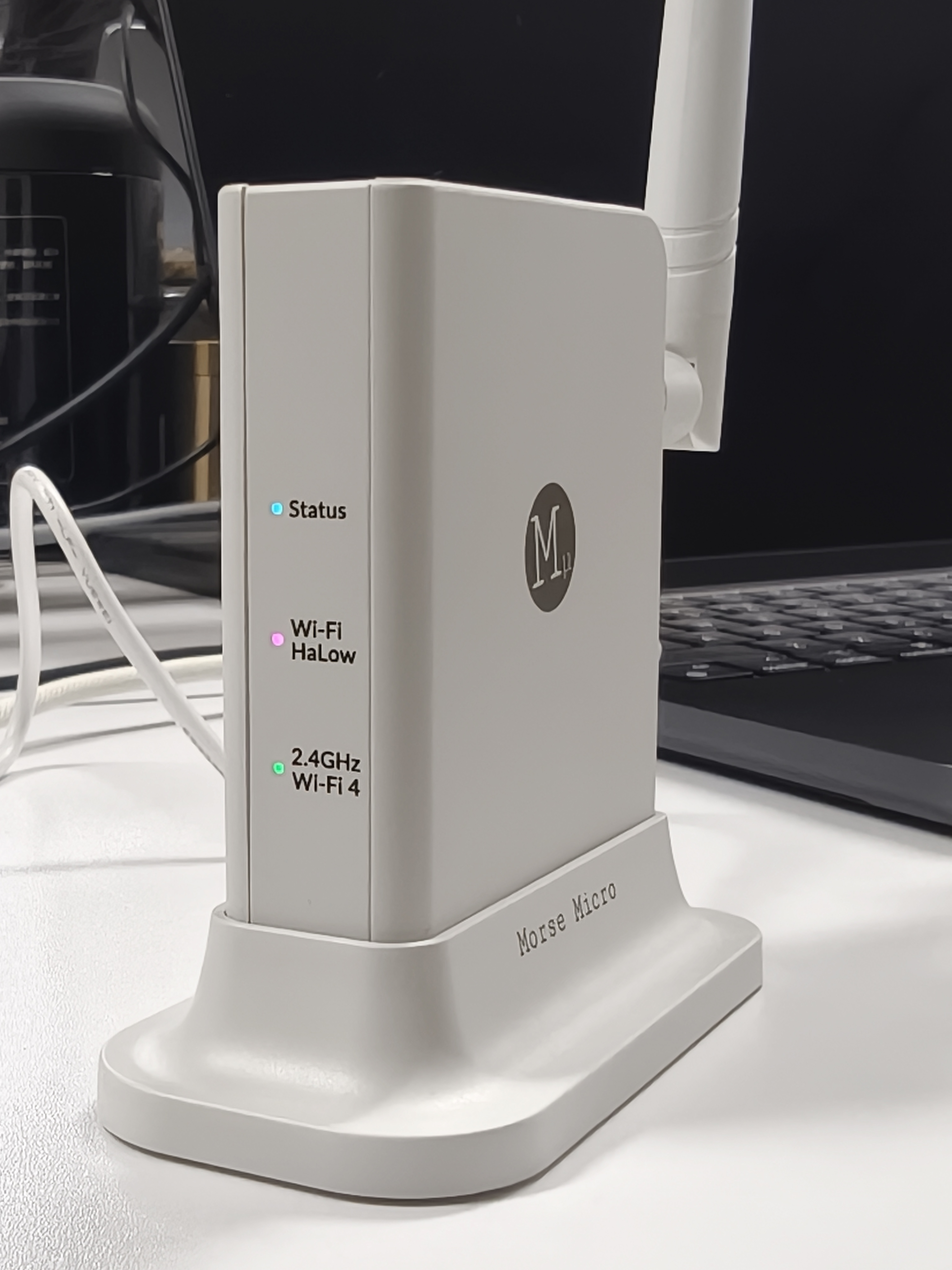
前面板上带标签的三个指示灯。此处:Status 青色 + Wi-Fi HaLow 紫色 = 已配对的 Extender。静态照片只能显示颜色,无法显示闪烁节奏。
配对失败?两个 HaLow 指示灯会快速闪烁 120 秒——安全重试延时。等待两台设备上的闪烁都停止后,再从步骤 1 重试。
如果 Access Point 作为 EasyMesh Controller 运行,已配对的 Extender 会自动变为 EasyMesh Agent(Mesh:在欧盟或英国不支持;也很少需要)。若改用手动凭据:对 Extender 进行出厂重置,并使用其配置门户 https://192.168.12.1。详情见官方 HaLowLink User Guide。
验证连接
- **Access Point 首页 → Connected Devices:**此处会显示 Extender 及其后端设备——点击卡片查看信号强度。
- 在 Extender 上:Wi-Fi HaLow 指示灯为常亮紫色(紫色闪烁 = 有流量活动)。
- 连接一台测试设备到 Extender——通过以太网、USB-C 或其 2.4 GHz Wi-Fi。Wi-Fi 凭据在Extender 自身的标签上,而不是 Access Point 的标签。
- **检查它的 IP 地址:**由 DHCP 分配——在推荐设置中,由你的主路由器分配(查看其租约表)。
- 从测试设备 Ping 你的路由器或其他 LAN 主机,或在 Access Point 的 Web UI 中使用 Network → Diagnostics。
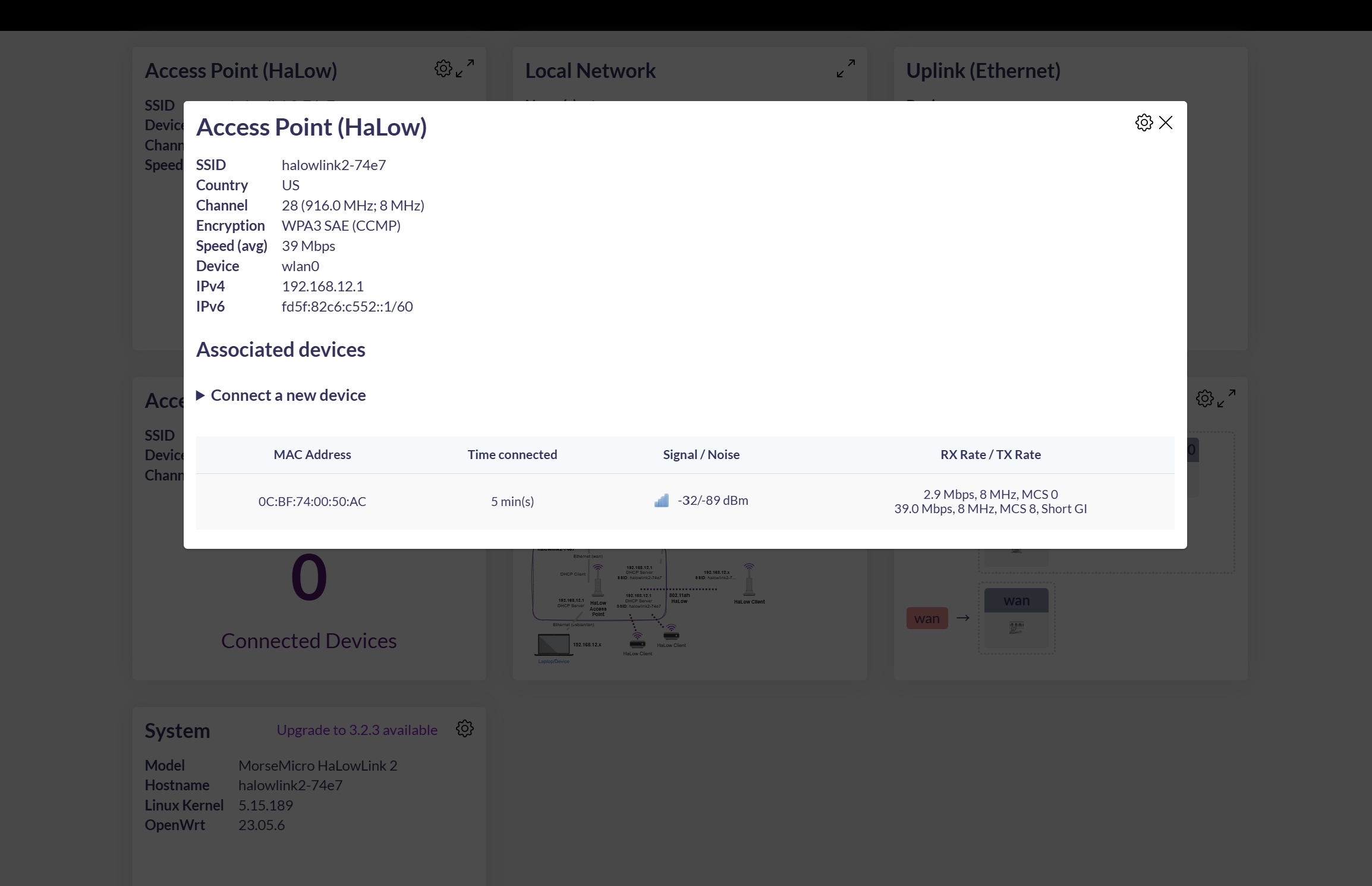
Access Point(HaLow)卡片在 AP 首页展开:一个关联的 HaLow 客户端——已配对的 Extender——信号为 −32 dBm。RX/TX 数值是 UI 报告的无线链路速率,而不是实际应用吞吐量。
**预期结果:**测试设备获得主 LAN 的 IP 地址,并通过 HaLow 链路访问你的网络。
高级设置
除了向导之外:Quick Config(常用设置,以图示实时显示)和 Advanced Config(细粒度访问:接口、无线、防火墙、系统、软件包、终端)。启用 Advanced Config 后,Unsaved Changes 指示器会在你应用前预览每项更改对应生成的精确 uci 命令。
错误的网络设置可能会让你无法访问 Web UI。救援路径:在连接到 LAN 或 WAN 口的电脑上,设置静态 IP 10.22.121.110(子网掩码 255.255.255.254,如果操作系统无法设置 /31,则用 255.255.255.0)。设备始终会在 https://10.22.121.111 响应。最后手段:出厂重置。
无线设置
- Quick Config → Wireless 设置 SSID、密码、信道和带宽。
- 带宽为 1 / 2 / 4 / 8 MHz:带宽越宽 = 吞吐量越高,带宽越窄 = 覆盖范围和鲁棒性越好。
- 管制区域已锁定。 信道、带宽和发射功率遵循区域版本(欧盟/英国:14 dBm;日本:16 dBm;能力上限:26 dBm)。欧盟和英国不支持 Mesh。仅在其销售地区使用该设备。
- 空中环境拥挤?使用 Status → Channel Analysis(Advanced Config)寻找更安静的信道;Status → Realtime Graphs 显示实时链路质量。
静态 IP 和 DHCP
- Quick Config → Network Interfaces 将每个逻辑接口设置为静态 IP(可选启用 DHCP 服务器)或 DHCP 客户端;同一网络中的端口会自动桥接。更改在 Save & Apply 后生效。
- 完全桥接的 Access Point(高级):通过将 LAN、2.4 GHz 和 USB 接口从
lan网络移到wlan,移除单独的192.168.12.1管理子网。请从上游分配的地址(而非192.168.12.1)进行此操作,或使用 Apply Unchecked——否则会自动回滚。详情见官方 HaLowLink User Guide。 - CLI:
uci set … && uci commit,然后reload_config(无需重启);使用logread -l 100 -f跟踪日志。
SSH 和诊断
- SSH 默认禁用。 在 Advanced Config → Administration → SSH Access 中启用;使用标签上的凭据登录。Services → Terminal 是基于浏览器的控制台(仅支持明文 HTTP——按浏览器的警告链接继续)。
- Network → Diagnostics 可运行 ping、traceroute、arp-scan 和 iperf3——并显示所用的精确命令。
- Services → Range Test(Advanced Config)在两台 HaLowLink 设备之间自动化 iperf3:两台设备固件相同,从下拉列表中选择远端设备,输入其标签密码,Start Test。可将结果导出为 CSV/JSON。CLI 额外工具:
morse_cli(底层 HaLow 芯片访问)和wavemon(信号监视器)。
Range Test 结果是易失的——重启会删除结果,因此请先导出。若结果约为 40 Mbps UDP 且 900+ Mbps TCP,说明测试跑在以太网上,而不是 HaLow 链路:重新摆放设备并重测。
固件更新和出厂重置
检查并更新固件。 已安装版本显示在首页的左下角。联网时,System 卡片会显示升级提示(例如 Upgrade to 3.2.3 available)——仅为提示,直到你安装为止。从侧边栏的 Upgrade 页面进行安装:自动升级(从官方更新服务器下载;需要互联网)或手动上传文件。更新过程中 Status 指示灯会蓝色闪烁——请勿断电。
出厂重置。 将设备恢复为默认的 带 Wi-Fi HaLow Access Point 的 Router 配置(常亮绿色):
- 上电。等待 Status 指示灯常亮(绿色或青色)。
- 按住 Mode 按钮直到 Status 指示灯慢速绿色闪烁,然后松开。(按住到快速变为青色则会进入 Extender 模式。)
- 指示灯短暂黄色闪烁,然后变为常亮绿色 = 完成。再次使用标签上的凭据在
https://192.168.12.1登录。
恢复。 更新过程中断电可能会损坏固件:此时 Status 指示灯会保持常亮黄色,设备无法正常启动。恢复通过引导加载程序进行——请仔细遵循官方 HaLowLink User Guide 中 “Recovering From Failed Updates” 章节的步骤,并在尝试前联系 Seeed 支持。
常见问题
什么是 Wi-Fi HaLow?
Wi-Fi HaLow(IEEE 802.11ah)是在亚 1 GHz 频段工作的 Wi-Fi,为长距离和低功耗而设计。在 HaLowLink 2 上:视距可达 1 km,相比 2.4 GHz Wi-Fi 具有更好的障碍穿透能力,但单链路数据速率较低。
我需要两台 HaLowLink 2 设备吗?
一台设备即可为支持 HaLow 的客户端(例如基于 Wio-WM6108 / Wio-WM6180 的节点)添加一个 Wi-Fi HaLow 接入点。两台设备可以为非 HaLow 设备——手机、笔记本电脑、以太网设备——搭建一条远距离链路:一台作为接入点,一台作为扩展器。
默认管理地址和登录信息是什么?
https://192.168.12.1(仅支持 HTTPS;首次访问出现证书警告是预期行为),用户名和密码印在设备标签上。在扩展器模式下,设备无法通过该地址访问。
接入点模式和扩展器模式有什么区别?
Access Point(指示灯常亮绿色):承载 HaLow 网络,连接到你的路由器,提供完整的 Web UI。Extender(指示灯常亮青色):作为 HaLow 客户端,通过以太网、USB-C 以及自身的 2.4 GHz Wi-Fi 扩展 AP 的网络;配对完成后自身不再提供 Web UI。可通过 Mode 按钮切换到扩展器模式;恢复出厂设置会将设备恢复为接入点模式。
普通智能手机可以直接连接 Wi-Fi HaLow 吗?
不能——消费级手机没有 sub-1 GHz 802.11ah 射频。请使用第二台 HaLowLink 2 作为扩展器:它会将链路重新广播为普通的 2.4 GHz Wi-Fi 热点(凭据在其自身标签上),并通过其以太网/USB-C 端口转发。
43.3 Mbps 是实际吞吐量吗?
不是——这是 MM8108 射频在 8 MHz 带宽下的最大PHY(物理层)速率。实际吞吐量更低,并取决于带宽、距离、信号质量和干扰。请使用 Diagnostics / Range Test tools 测量你自己的链路。
我可以更改工作区域吗?
不能。设备仅针对其销售地区(美国、加拿大、澳大利亚、英国、欧洲、日本)完成认证;频段、信道和发射功率限制随之固定。更改或绕过区域设置不受支持,并会违反无线电法规。
故障排查
| 症状 | 检查 | 解决方法 |
|---|---|---|
无法访问 Web UI,地址为 https://192.168.12.1 | 状态指示灯颜色?电脑是否连接在 LAN 或 USB-C(而不是 WAN)?电脑是否获得 192.168.12.x 地址(DHCP 客户端)? | 指示灯常亮青色 = 扩展器模式——属正常;请从 AP 管理网络,或通过恢复出厂设置退出扩展器模式。指示灯常亮绿色但无法访问:请恢复出厂设置。修改设置后被锁在外:使用诊断 IP 10.22.121.111。 |
| 设备无法配对(HaLow 指示灯快速闪烁) | 两个按钮是否是按下后立即松开(而不是长按)?AP 是否常亮绿色,扩展器是否常亮青色?设备是否在有效范围内? | 快速闪烁 = 120 秒重试延迟——等待两台设备都停止闪烁后,再次配对。配对后 AP 模式发生变化:为 Network Mode 变化,请对扩展器断电重启;为 HaLow Mode 变化,请重新配对。 |
| 已连接客户端没有 IP 地址 | 设备当前处于哪种模式?由谁提供 DHCP?(参见对比表。) | Router 模式:设备分配 192.168.12.x。Access Point 模式:由你的主路由器分配 IP——请检查其租约表;客户端不会出现在设备的 Local Network 卡片中。扩展器客户端:通过 AP 的网络分配——如果 AP 被重新配置,请对扩展器断电重启。 |
| 已连接但无互联网 | AP 首页:Uplink (Ethernet) 是否显示 IP?WAN 端口是否接到路由器? | 先修复 WAN 上行。如果仅在电脑通过网线连接到扩展器/AP 时互联网变差:你的操作系统更偏好有线链路——请调整其路由优先级/metric,使你的常用连接保持默认路由。 |
| HaLow 链路吞吐量低 | 信号强度(Connected Devices 卡片)、实时图表、信道分析;距离和障碍物;带宽设置 | 重新摆放或调整设备朝向;选择更不拥挤的信道;检查带宽设置。每多一跳 Mesh,吞吐量减半。在 Range Test 中,约 40 Mbps UDP + 900+ Mbps TCP = 流量走的是以太网,而不是 HaLow。HaLow 指示灯持续快速闪烁 = 网络环路——移除两端之间的任何第二根网线。 |
对于此处未涵盖的问题:请先更新固件,然后尝试恢复出厂设置。若需报告问题,请在 Web UI 中打开 Help → Support → Create Archive 并保留生成的归档文件以供技术支持使用。更多详情请参阅官方 HaLowLink User Guide。
技术支持与产品讨论
感谢你选择我们的产品!我们将为你提供多种支持,确保你在使用我们产品的过程中尽可能顺畅。我们提供多种沟通渠道,以满足不同的偏好和需求。