IMX219 摄像头安装指南
IMX219 是一款广泛使用的 800 万像素 CMOS 图像传感器,使用 15 针 CSI 软排线。
硬件安装
CSI 摄像头不支持热插拔。所有接线操作必须在开发板完全断电的情况下进行。
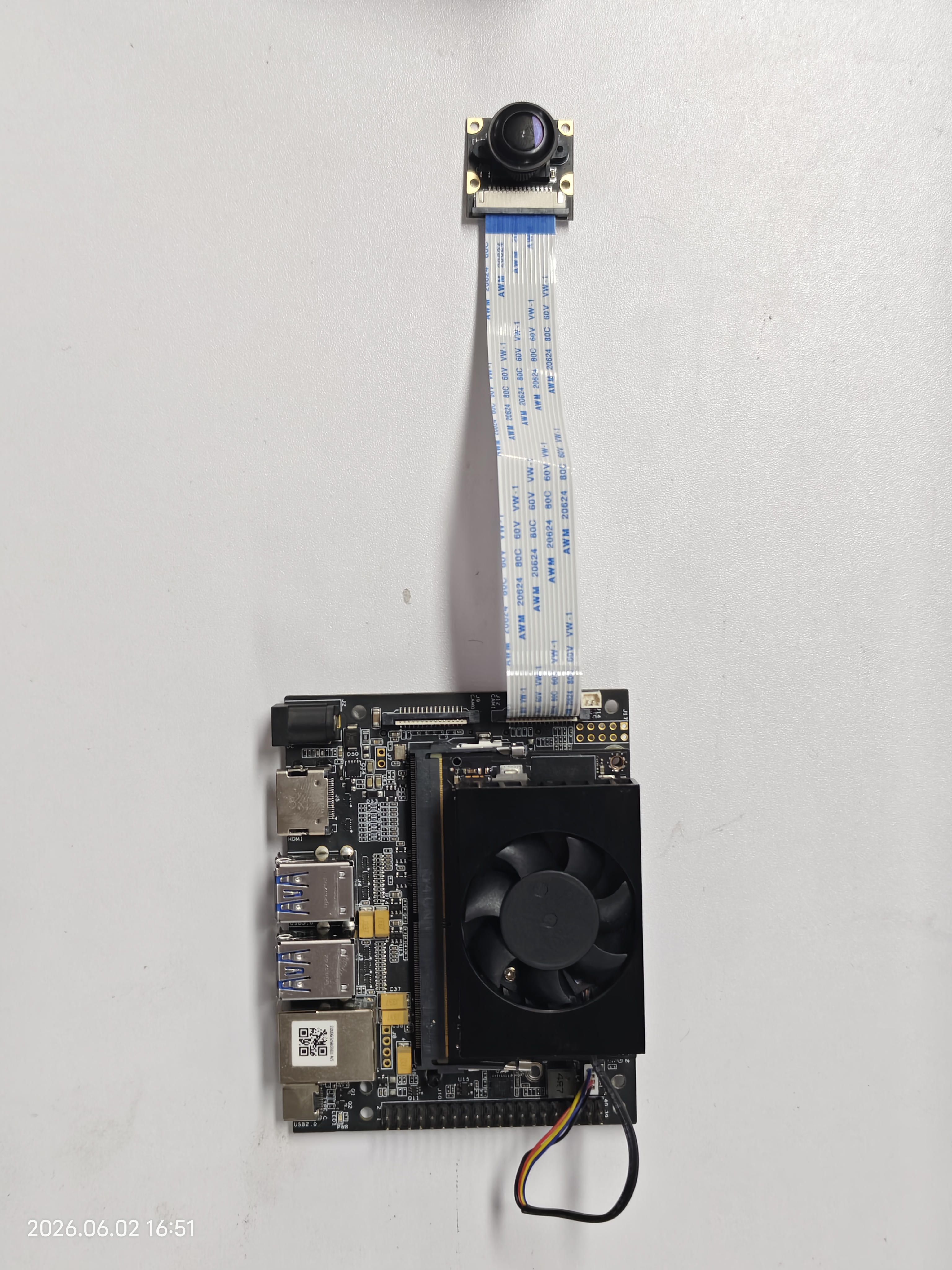
抬起 Jetson 开发板上 CSI 接口的卡扣。 插入 CSI 软排线,确保排线的金属触点与 Jetson 载板上的触点正确对齐。 向下按压卡扣,将排线牢牢锁紧固定。
软件驱动配置
启动 NVIDIA 配置工具:
sudo /opt/nvidia/jetson-io/jetson-io.py
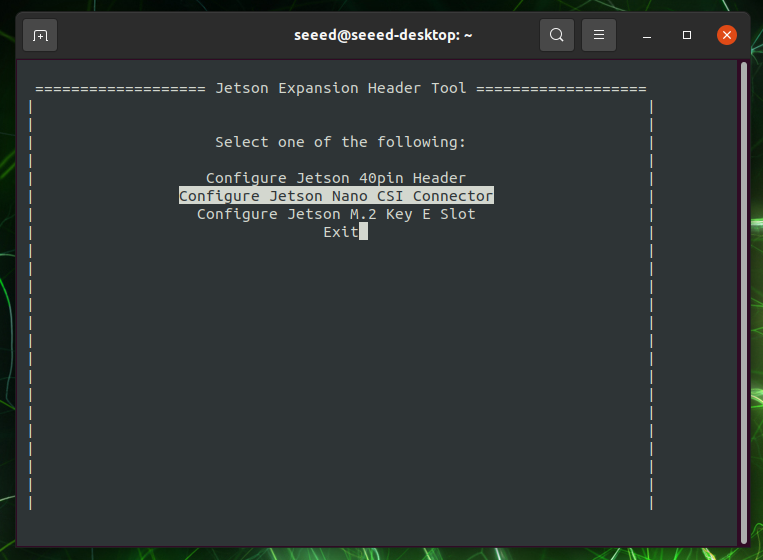
导航到 Configure Jetson Nano CSI Connector。
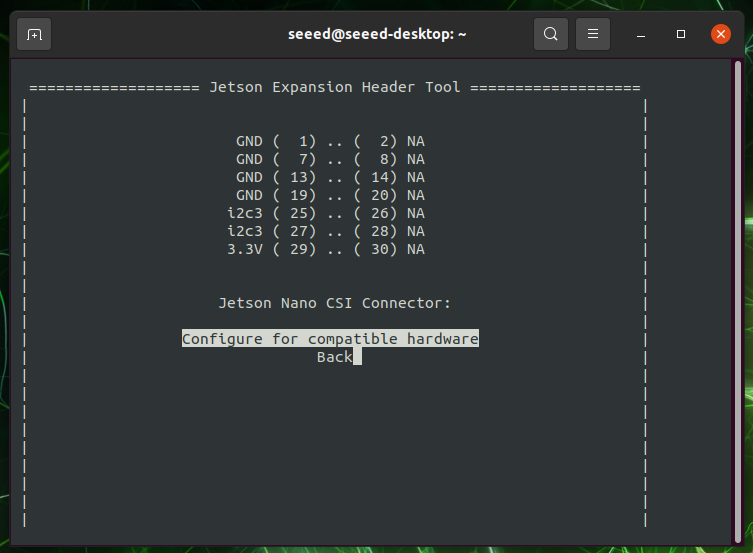
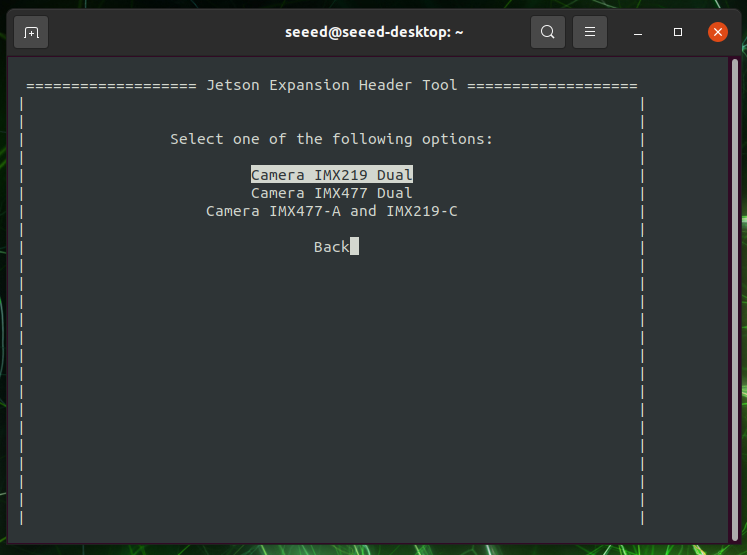
选择 Configure for compatible hardware。 在列表中选择 Camera IMX219 Dual。
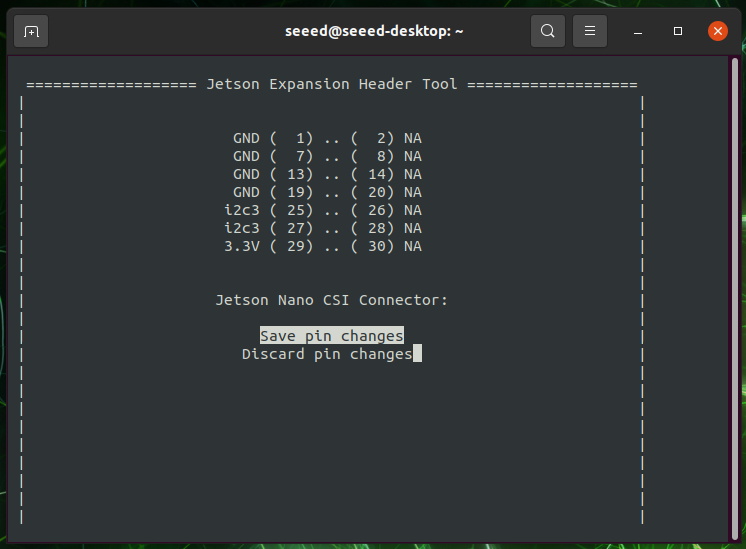
选择 Save pin changes。 选择 Save and reboot 以重新配置引脚并应用设备树更改。
💡 提示:如果连接的是单摄像头,必须选择 "Camera IMX219 Dual" 模式才能正常工作。相反,如果连接的是双摄像头,则应选择 "Single" 模式。
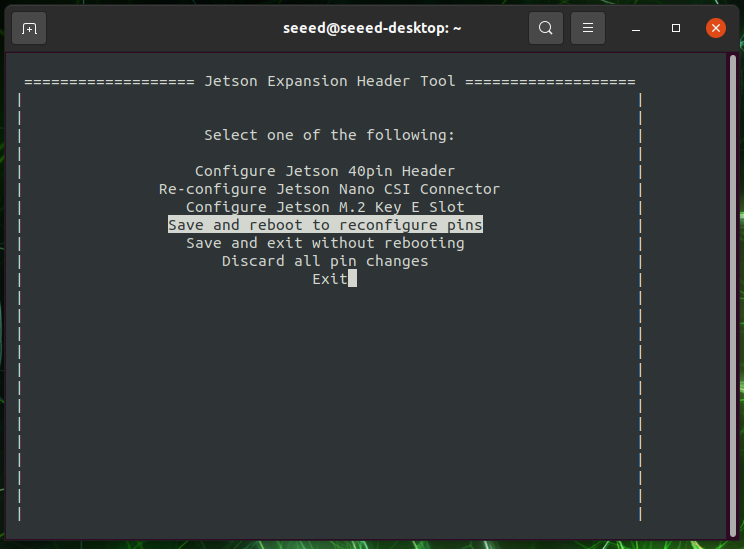
设备节点验证 系统重启后,打开终端并运行以下命令,检查硬件是否被识别:
ls /dev/video*
如果输出中包含类似 /dev/video0 的设备节点,则说明硬件连接成功。然后你可以使用最简单的方法测试摄像头:
nvgstcapture
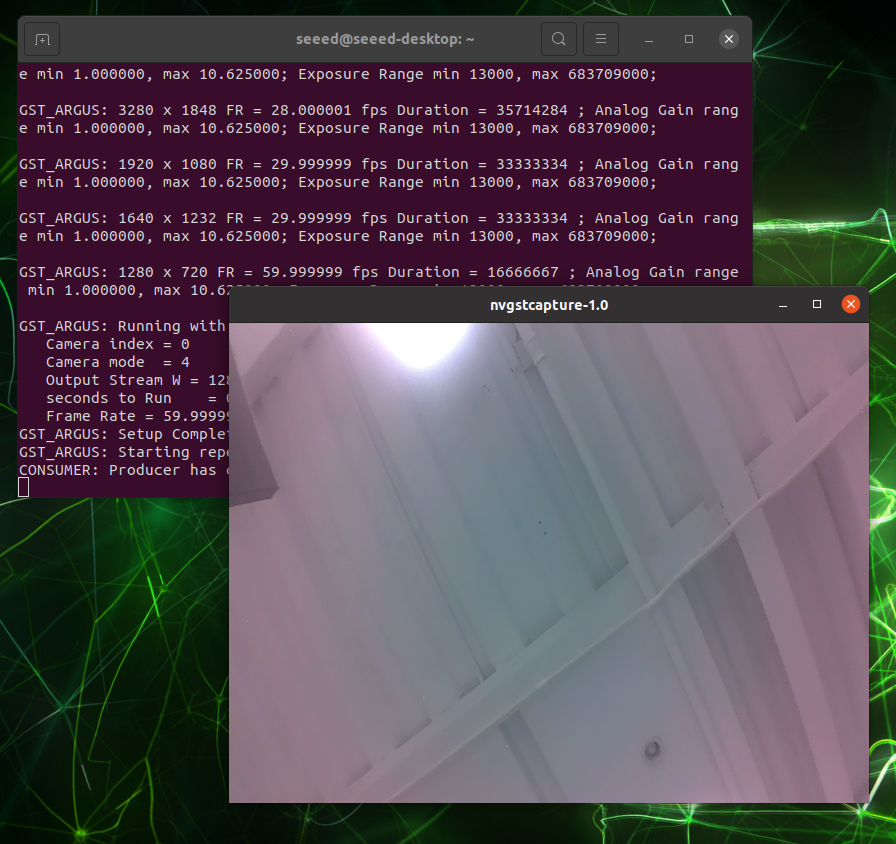
你可能会注意到画面边缘有红色偏色。这是由于缺少 ISP(图像信号处理)配置文件导致的。
ISP 文件配置
你可以通过下载并安装 NVIDIA 官方的 ISP 配置文件来修复颜色失真问题。
下载并解压文件:
wget https://files.seeedstudio.com//Driver/Camera_overrides.tar.gz
tar zxvf Camera_overrides.tar.gz
将文件移动到系统的 Nvidia 摄像头设置目录并修改权限:
sudo mv camera_overrides.isp /var/nvidia/nvcam/settings/
sudo chmod 664 /var/nvidia/nvcam/settings/camera_overrides.isp
sudo chown root:root /var/nvidia/nvcam/settings/camera_overrides.isp
替换 ISP 文件后,重新启动摄像头预览应用程序。画面边缘的红色偏色应已被修正。
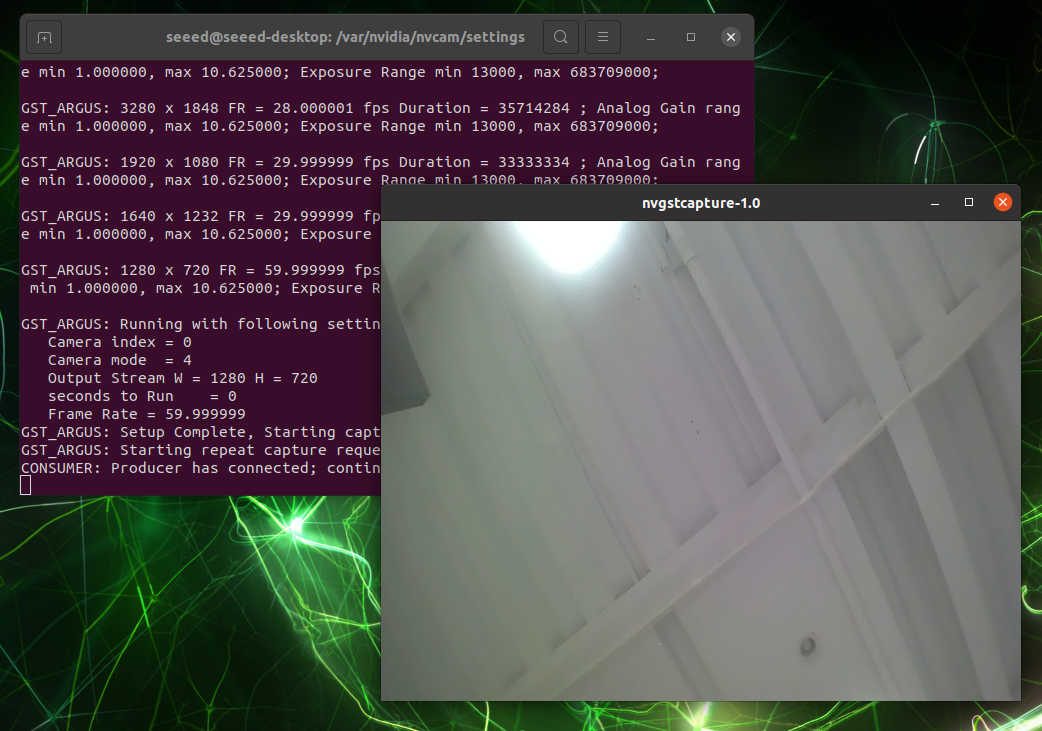
⚠️ 注意:如果你切换回标准的 Raspberry Pi V2 摄像头,应用此 ISP 覆盖文件可能会导致图像周围出现蓝色偏色。建议在不同摄像头模组之间切换时,备份或恢复原始 ISP 设置。
技术支持与产品讨论
感谢你选择我们的产品!我们将为你提供多种支持,确保你在使用我们产品的过程中尽可能顺利。我们提供多种沟通渠道,以满足不同的偏好和需求。