如何在 R1225 上使用 RS485 和 Modbus
介绍
本文主要介绍如何使用 reComputer R1225 的 485 通信功能,并测试 RS485 和 Modbus 通信功能。
入门
在开始这个项目之前,你可能需要按照这里的说明提前准备好硬件和软件。
硬件准备
| reComputer R1225 |
|---|
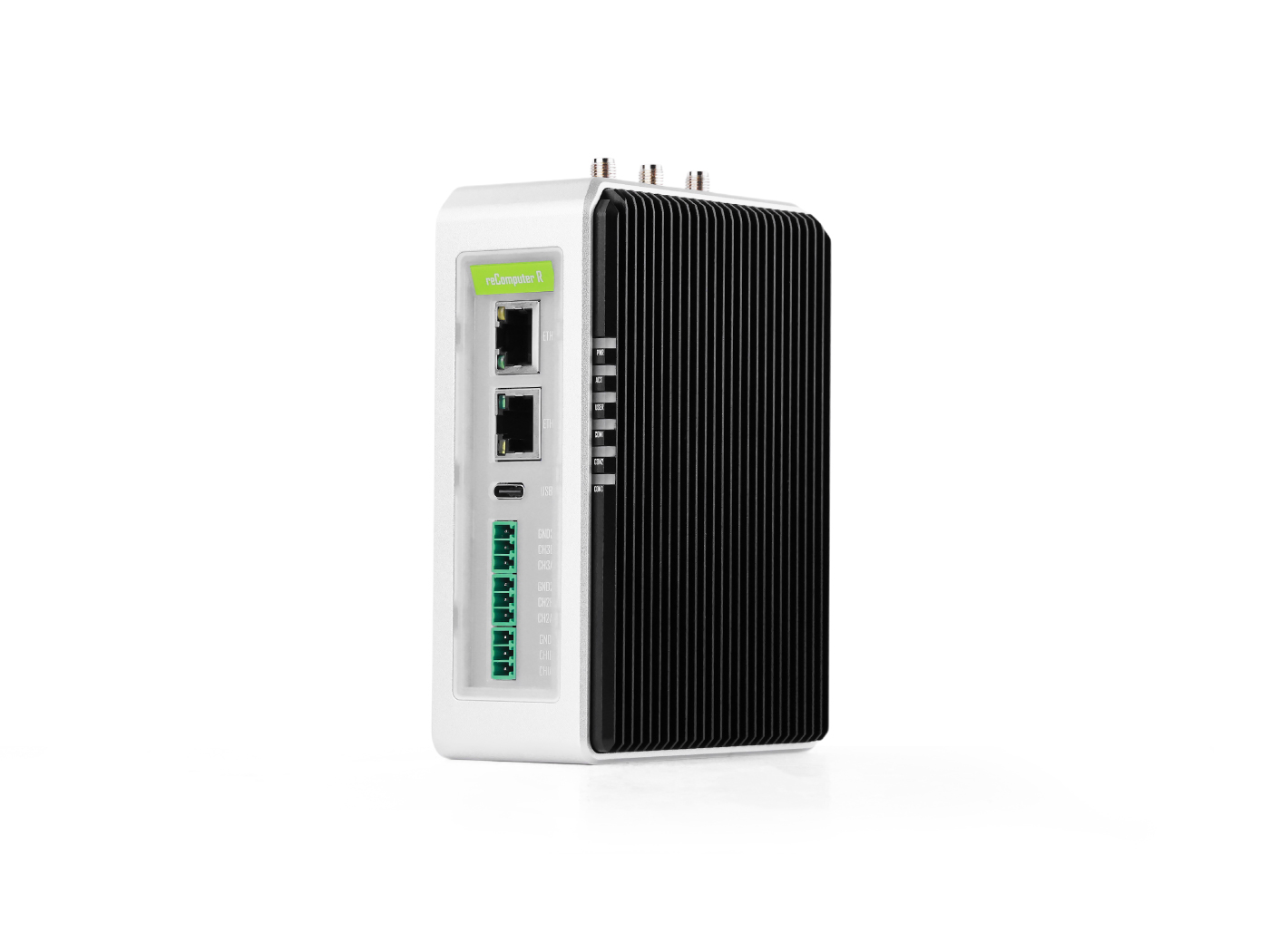 |
软件
- 在你的 W10 电脑上使用 modbus poll。你也可以使用其他 Modbus 测试工具
- 在 reComputer R1225 和 W10 电脑上使用 modbusmechanic。你也可以使用其他 Modbus 测试工具
- 在你的 W10 电脑上使用 mobaxterm。你也可以使用其他串口测试工具
- 你需要在 reComputer R1225 上使用以下命令下载 minicom 工具:
sudo apt-get install minicom
硬件连接
对于 Modbus RTU,我们使用 RS485 转 USB 转换器将 R1225 连接到 Windows 10 电脑进行测试。
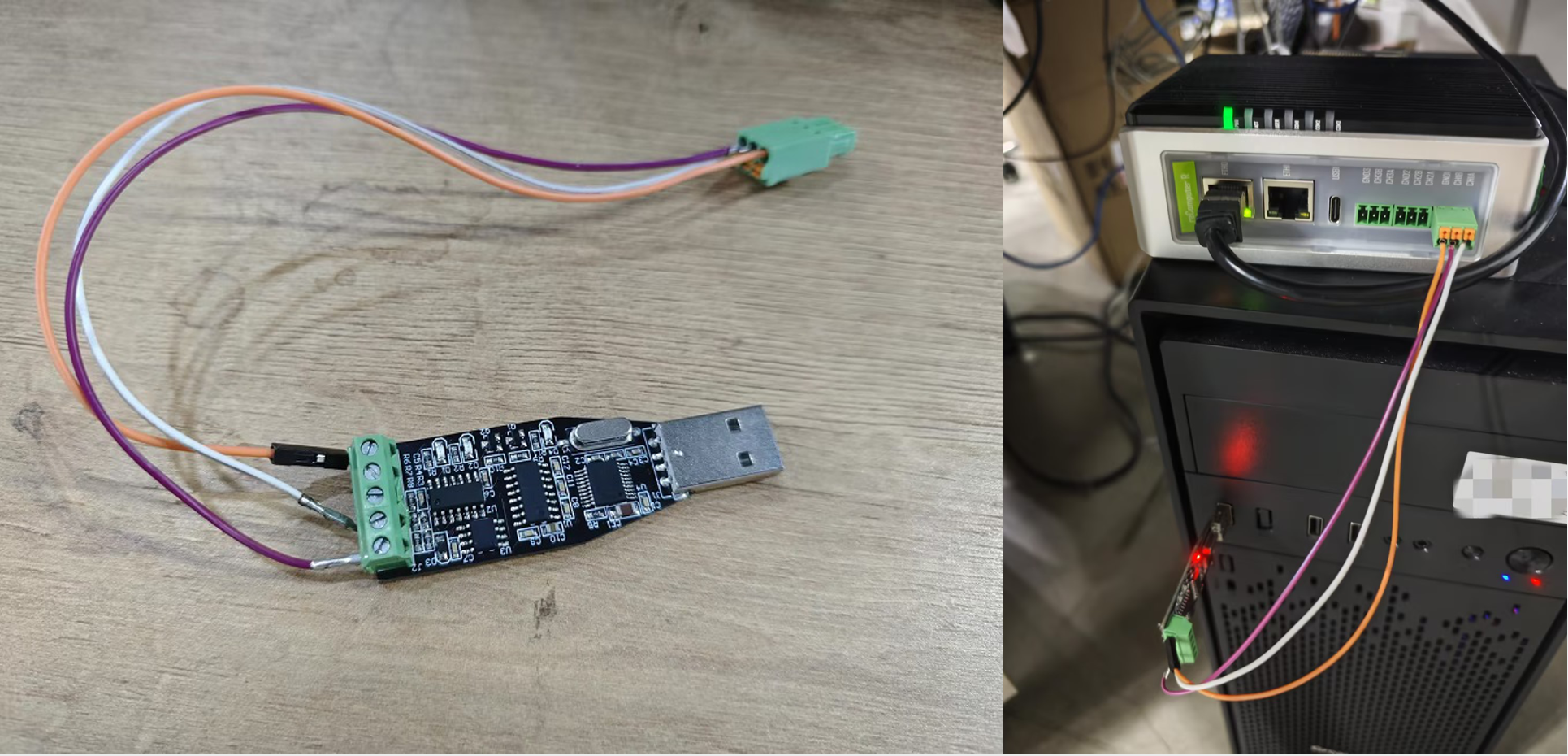
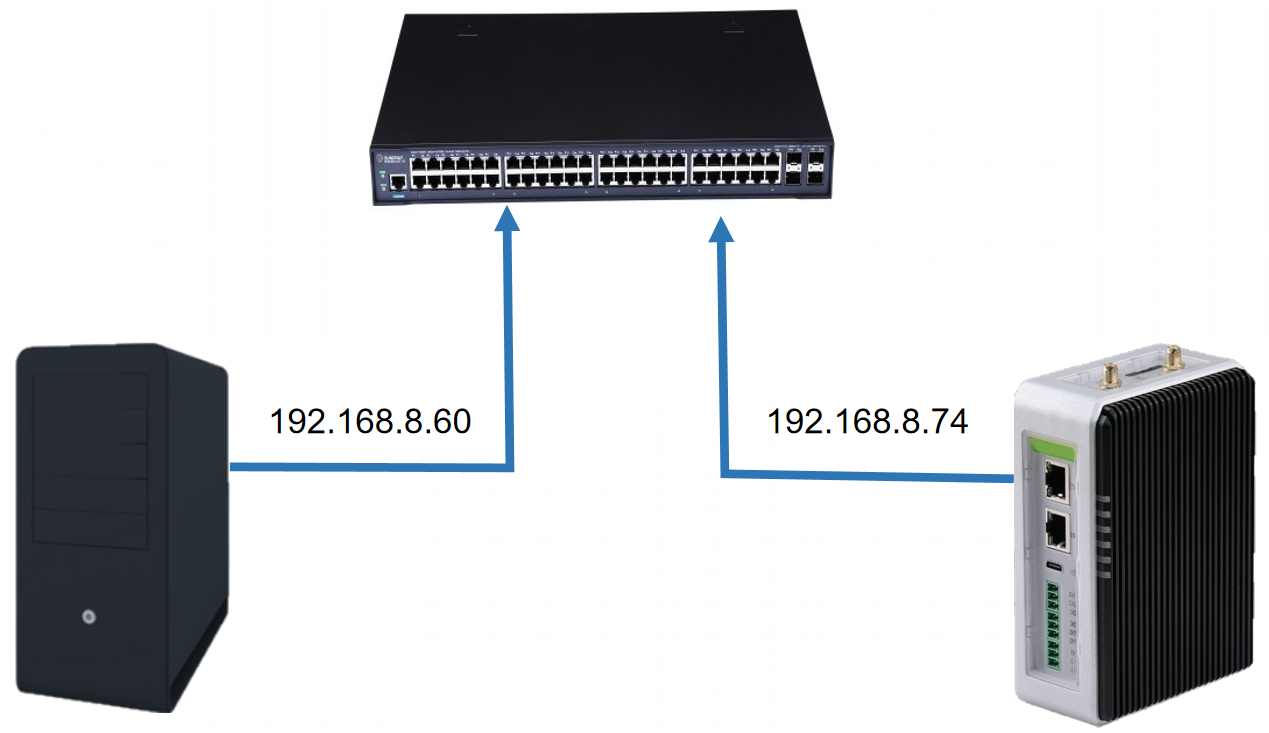
对于 Modbus TCP,我们使用网线将 W10 电脑和 reComputer R1225 连接到交换机,以确保它们处于同一网段。
方法一:使用命令行界面(CLI)
使用 Modbus RTU 测试的步骤
安装和配置 minicom
在主机电脑和 reComputer R1225 上使用下面的命令安装 minicom:
sudo apt install minicom
打开终端,并输入如下命令:
sudo minicom -D /dev/ttyAMA*
ttyAMA* 应该是 ttyAMA2, ttyAMA3 or ttyAMA4,具体取决于你使用的是哪个 RS485。
然后输入 Ctal+A 再输入 Z,你会看到如下所示的 minicom:
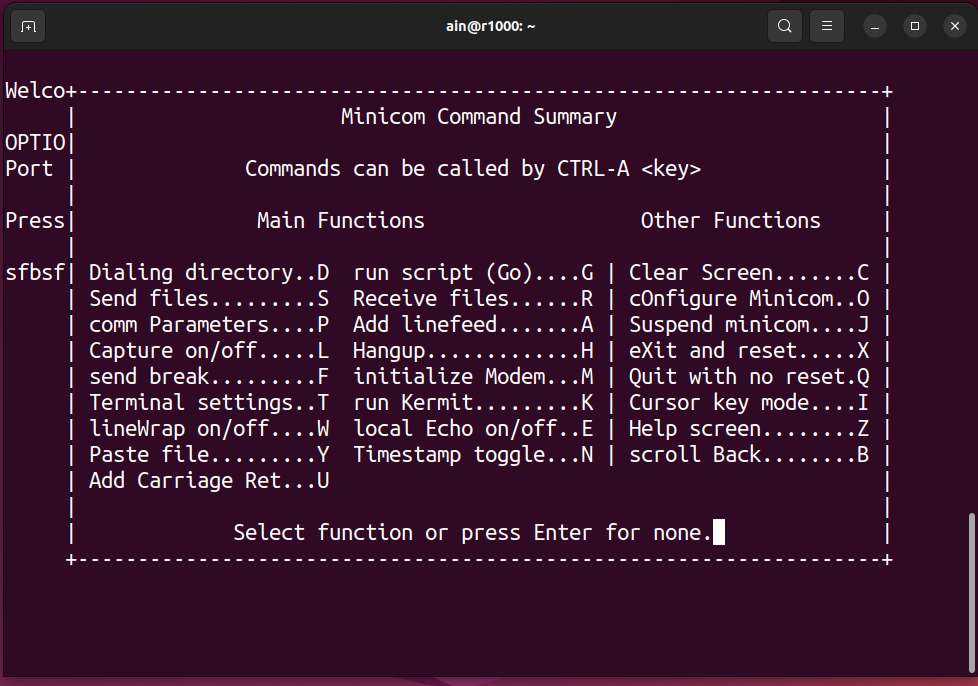
输入 o 来配置 minicom,并选择 Serial port setup,你会看到如下界面:
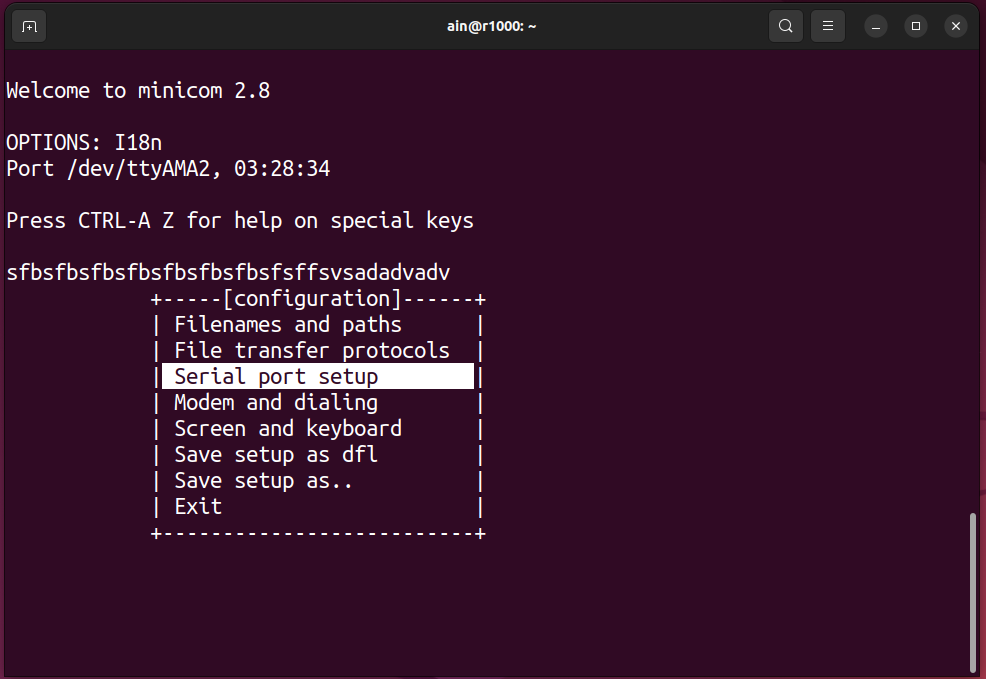
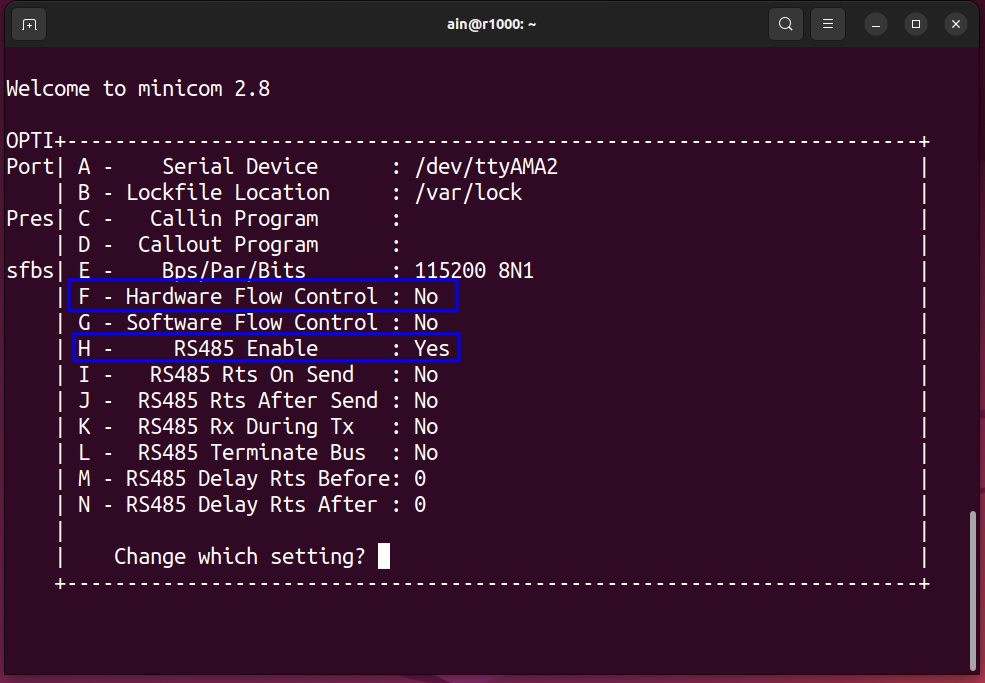
然后输入 F 和 H 将 minicom 设置为 RS485 模式,结果如下所示:
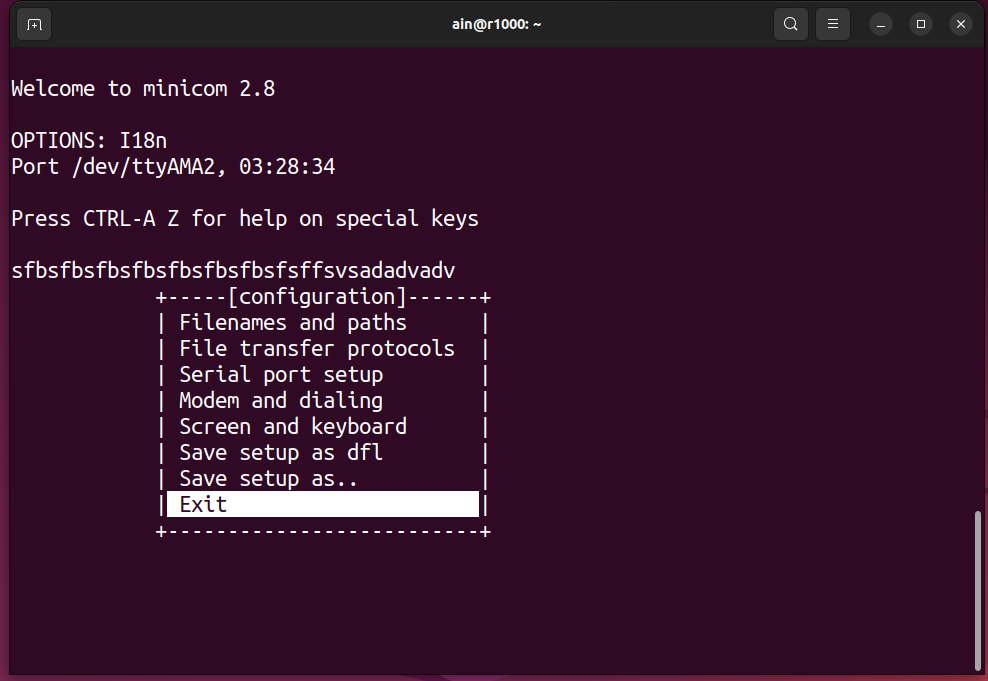
最后,选择 Exit 并按下 Enter 退出配置,如下所示:
步骤 1:测试 RS485 功能
在 reComputer R1225 上输入以下脚本以打开 minicom 软件
minicom -D /dev/ttyAMAx -b 9600
参数说明:
-D:在下面的字段中输入你想要打开的设备号。设备号需要是新创建的设备号。
-b:在下面输入波特率
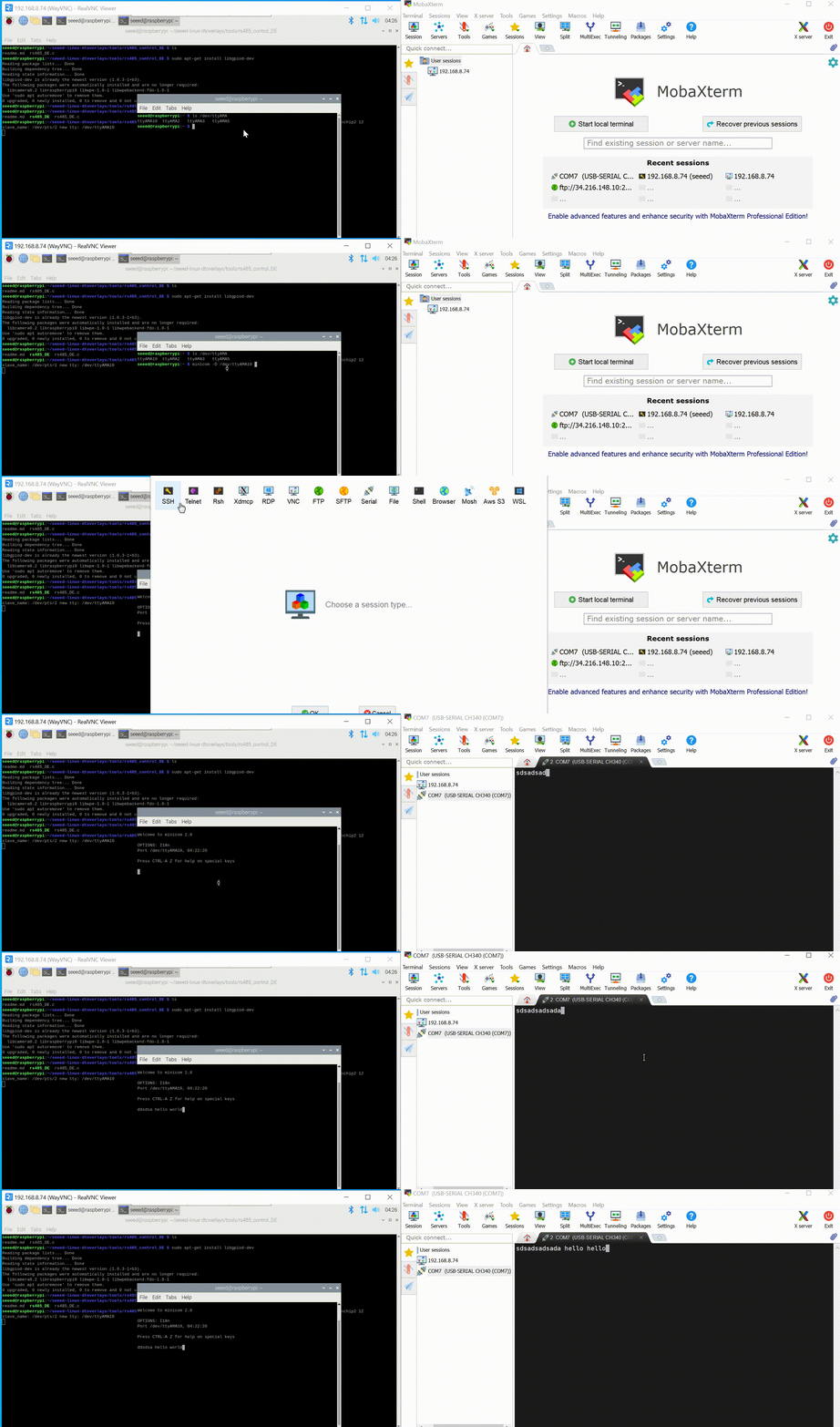
然后在 W10 电脑上打开 MobaXterm,新建一个串口终端,选择串口号,波特率为 9600;最后,你就可以通过 RS485 进行双向通信。如图所示,在 reComputer R1000 上输入的内容可以通过 RS485 发送到 W10 电脑。在 W10 电脑上输入的内容也可以发送到 reComputer R1225,双向通信正常。
步骤 2:测试 R1225 作为 Modbus 从机
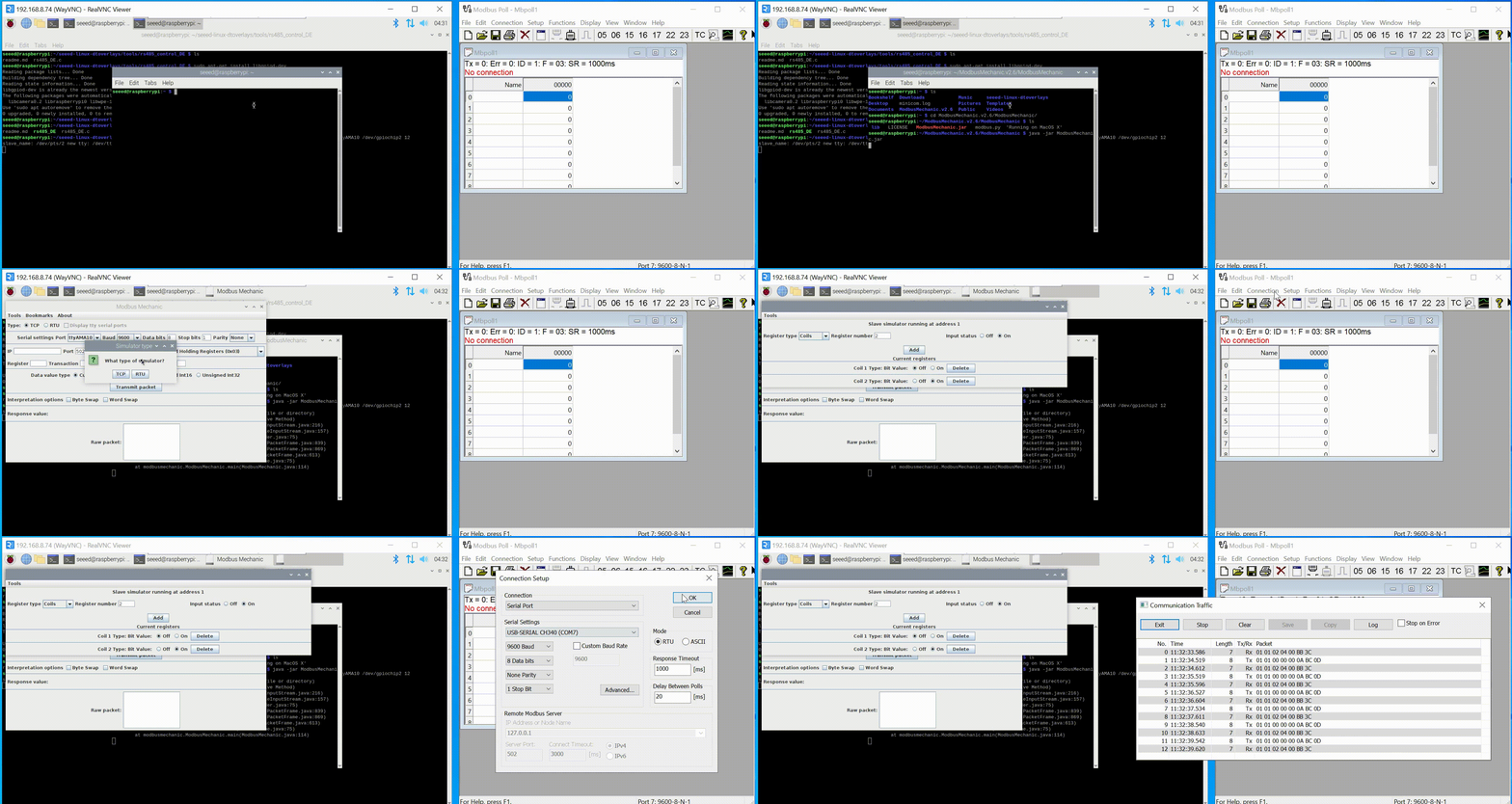
在 reComputer R1225 上打开 ModbusMechanic 软件,选择设备号和波特率,然后点击左上角的模拟从机功能添加两个线圈;接着在 W10 上打开 Modbus poll 作为主站读取从站的线圈。然后打开 Modbus poll 的显示窗口,你可以看到 Modbus RTU 的收发报文正常。
步骤 3:测试 R1225 作为 Modbus 主机
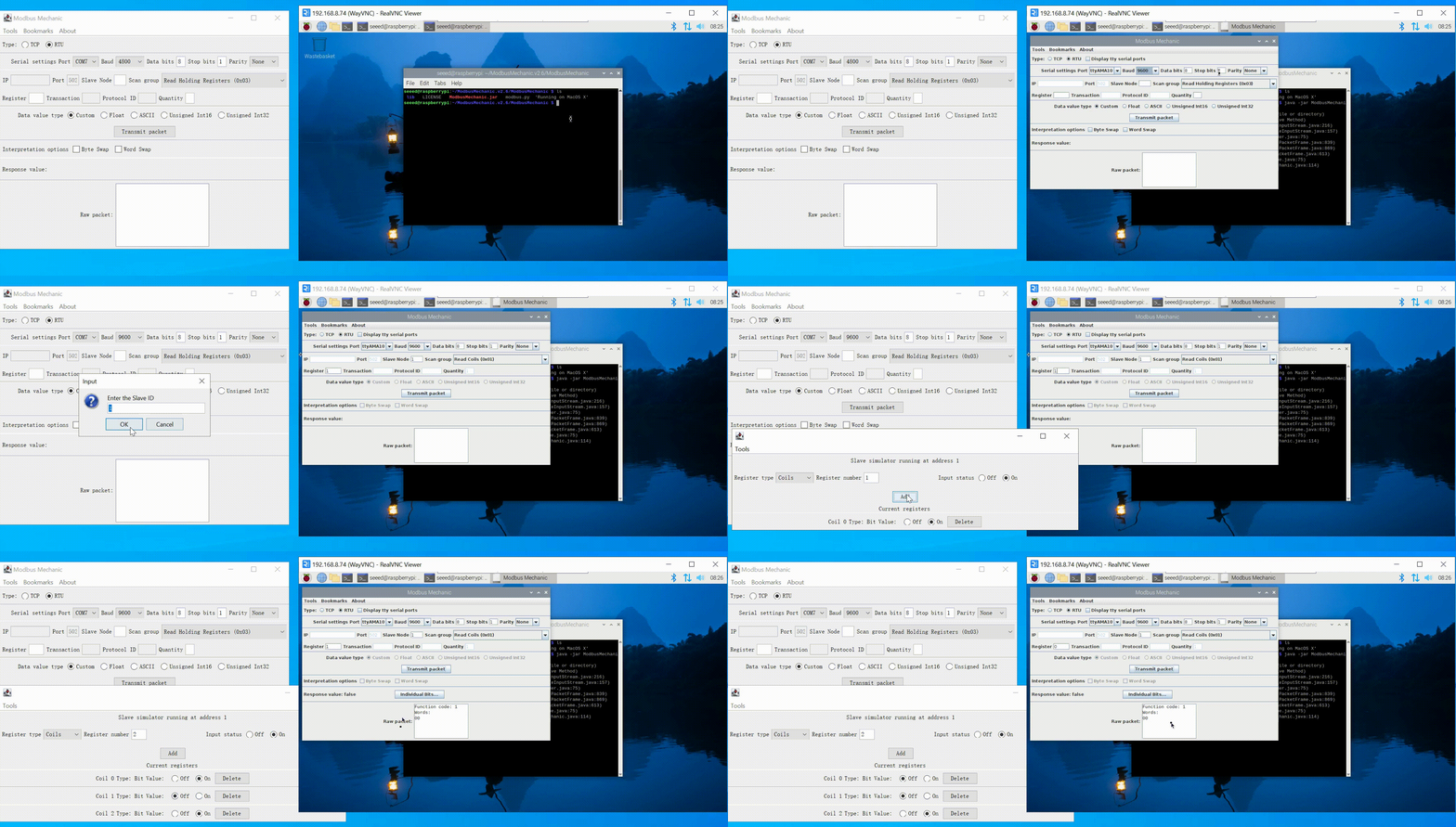
在 reComputer R1225 和 W10 电脑上都打开 ModbusMechanic 软件,并选择设备号和波特率。W10 电脑参考第三步的设置。在 reComputer R1000 上选择 Read Coils(0x01) 来读取从机的线圈,将 Slave Node 设置为 1,Register 选择你想要读取的地址,最后点击 Transmit packet。
使用 Modbus TCP 测试的步骤
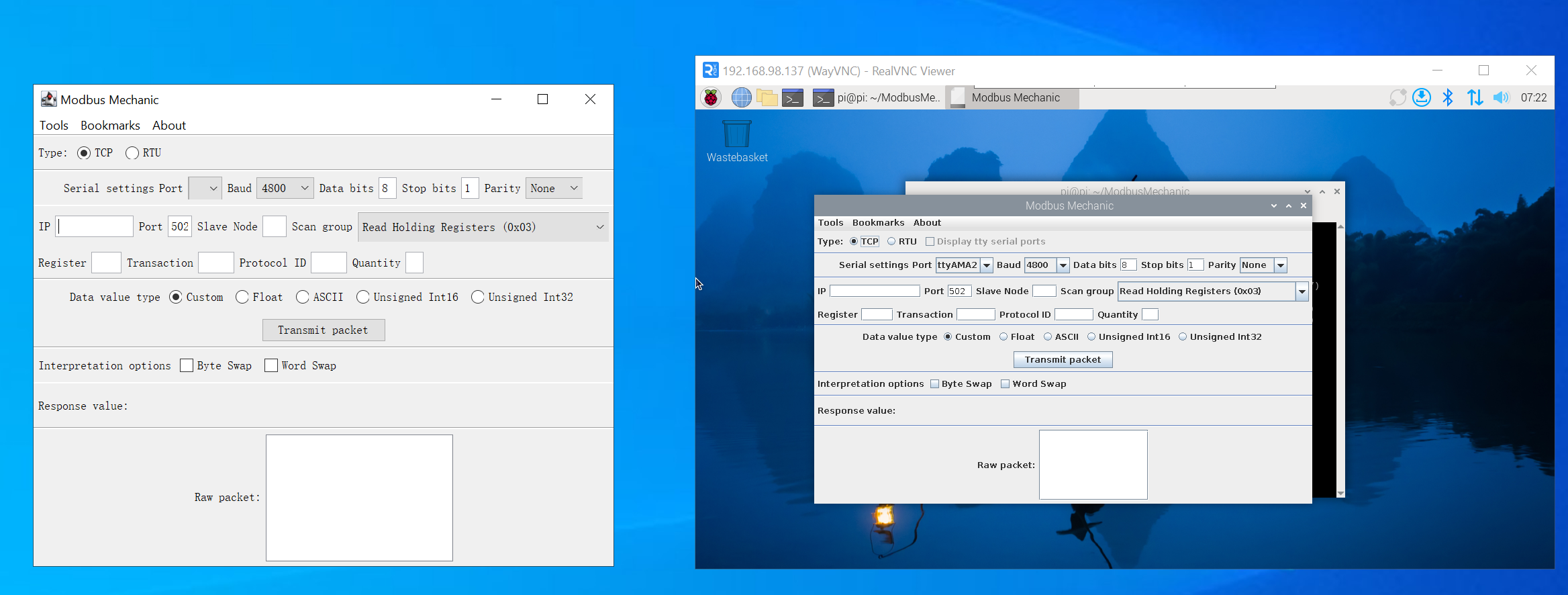
步骤 1:在 Win10 电脑和 R1000 上打开 modbusmechanic
步骤 2:测试 R1225 作为 Modbus TCP 主机
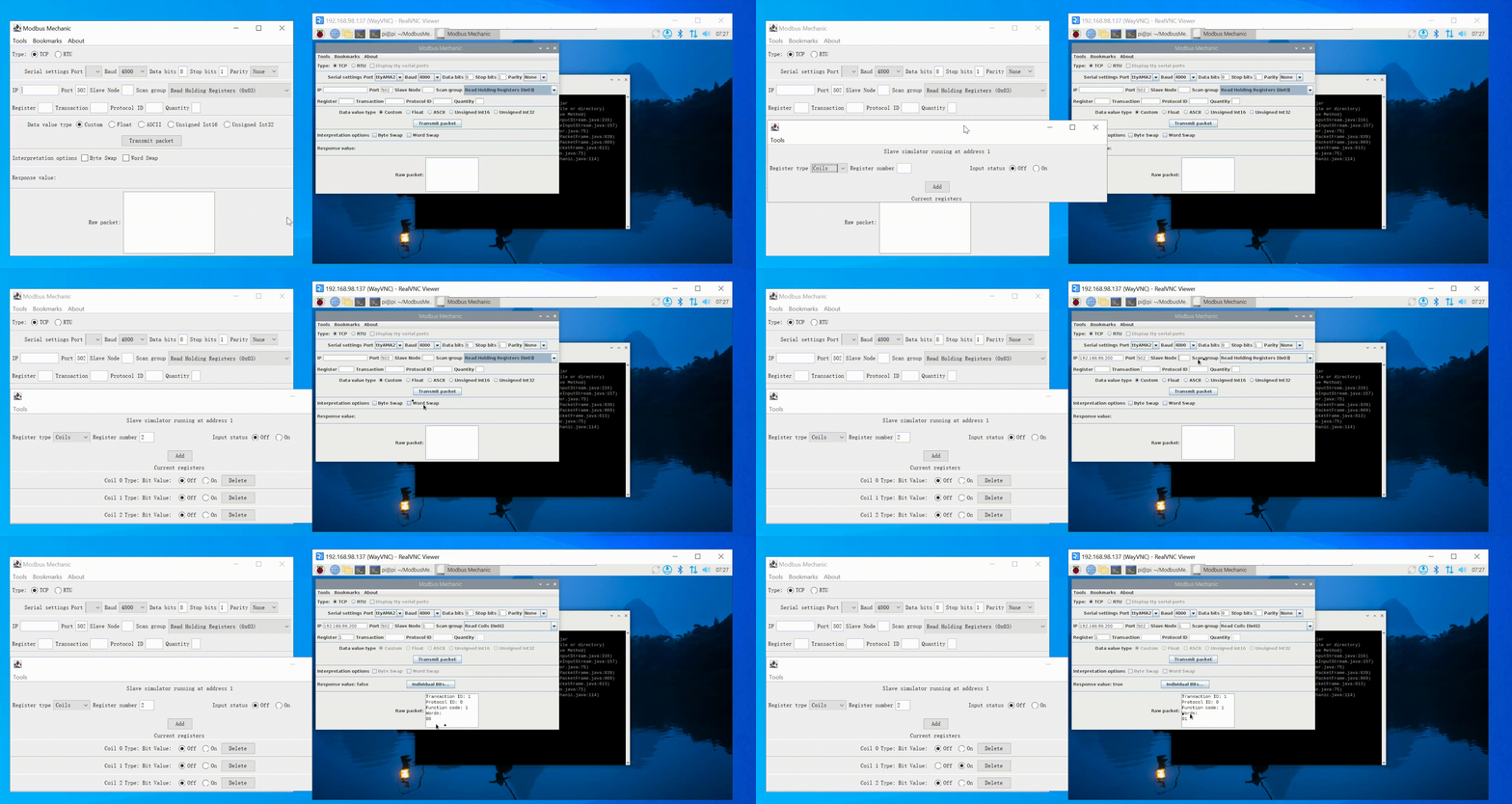
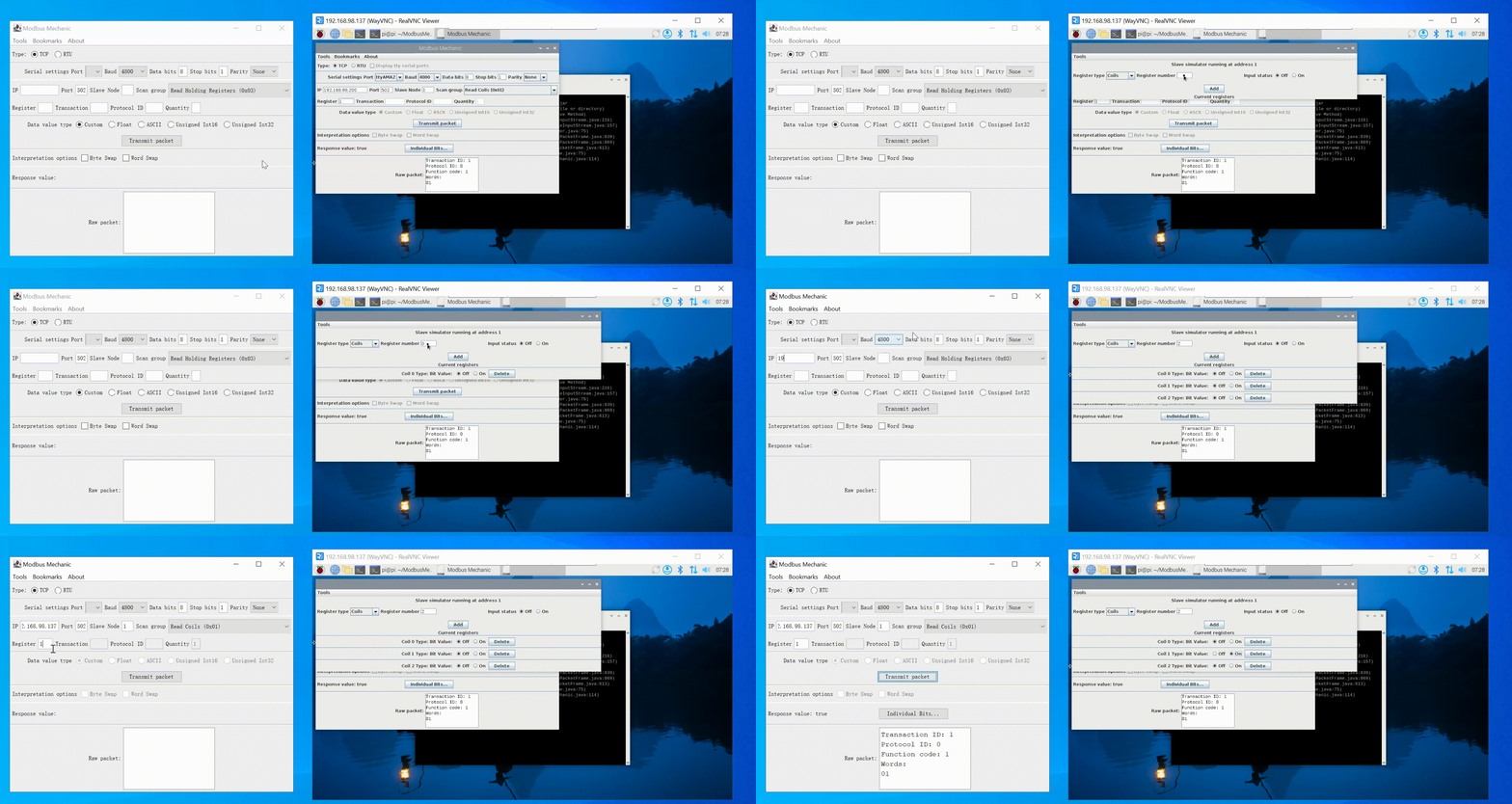
在 W10 电脑上点击 Tool => Start Slave Simulator,在 TYPE 中选择 TCP,在 Slave ID 中选择 1,然后添加 Coils;接着在 R1225 中输入 IP,在 Scan group 中选择 Read Coil。输入 Slave Node 和 Register,最后点击 Transmit packet。你可以看到从机数据已被成功读取。
步骤 3:测试 R1225 作为 Modbus TCP 从机
参考第二步进行配置。你可以看到 R1225 作为从机可以正常读取数据。
在 R1000 中运行 Modbus TCP 从机程序需要监听 502 端口,这可能需要 sudo 权限。如果你的应用程序无法监听 502 端口,请尝试为其添加权限。
方法二:使用图形用户界面(GUI)
RS485 参数配置
按照 Quick Start 指南访问 SenseCAP Gateway OS 的 Web 界面。
步骤 1:登录 Luci
在浏览器中输入设备的 IP 地址进入 Luci 页面。 然后输入设备的用户名和密码进行登录,并点击 Login 按钮。

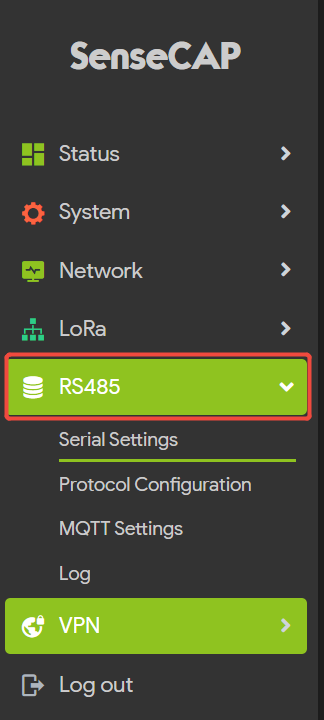
步骤 2 点击 RS485 - Serial Settings
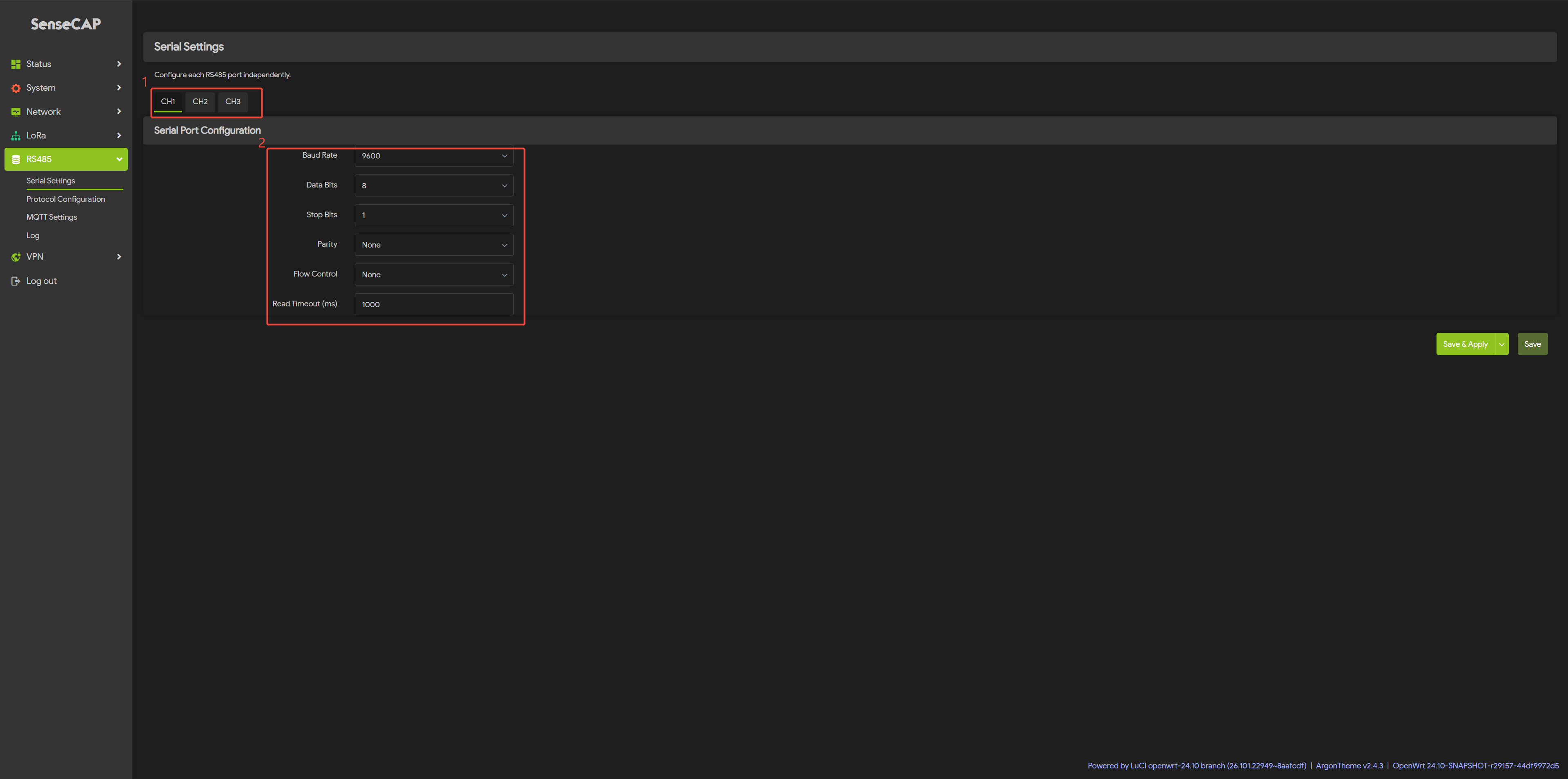
R1225 的三个 485 通道的参数设置都集成在这里。
首先,选择你想要使用的通道(CH1、CH2、CH3);
接下来,配置参数:波特率、数据位、停止位、校验位、流控和读取超时。
步骤 3:点击 Save & Apply 以应用你的设置
Modbus RTU 参数配置
在配置完三个 RS-485 端口的参数后(默认设置为 “9600, 8, 1, N”),你就可以继续进行 Modbus RTU 配置。
步骤 4:点击 RS485 - Protocol Configuration
选择你想要调试的通道(CH1、CH2、CH3)。
在协议状态中选择 “Enable”,在协议类型中选择 “Modbus RTU”。
启用后,你会看到 Modbus RTU 设置界面;只需根据所连接传感器的规格书进行配置即可。
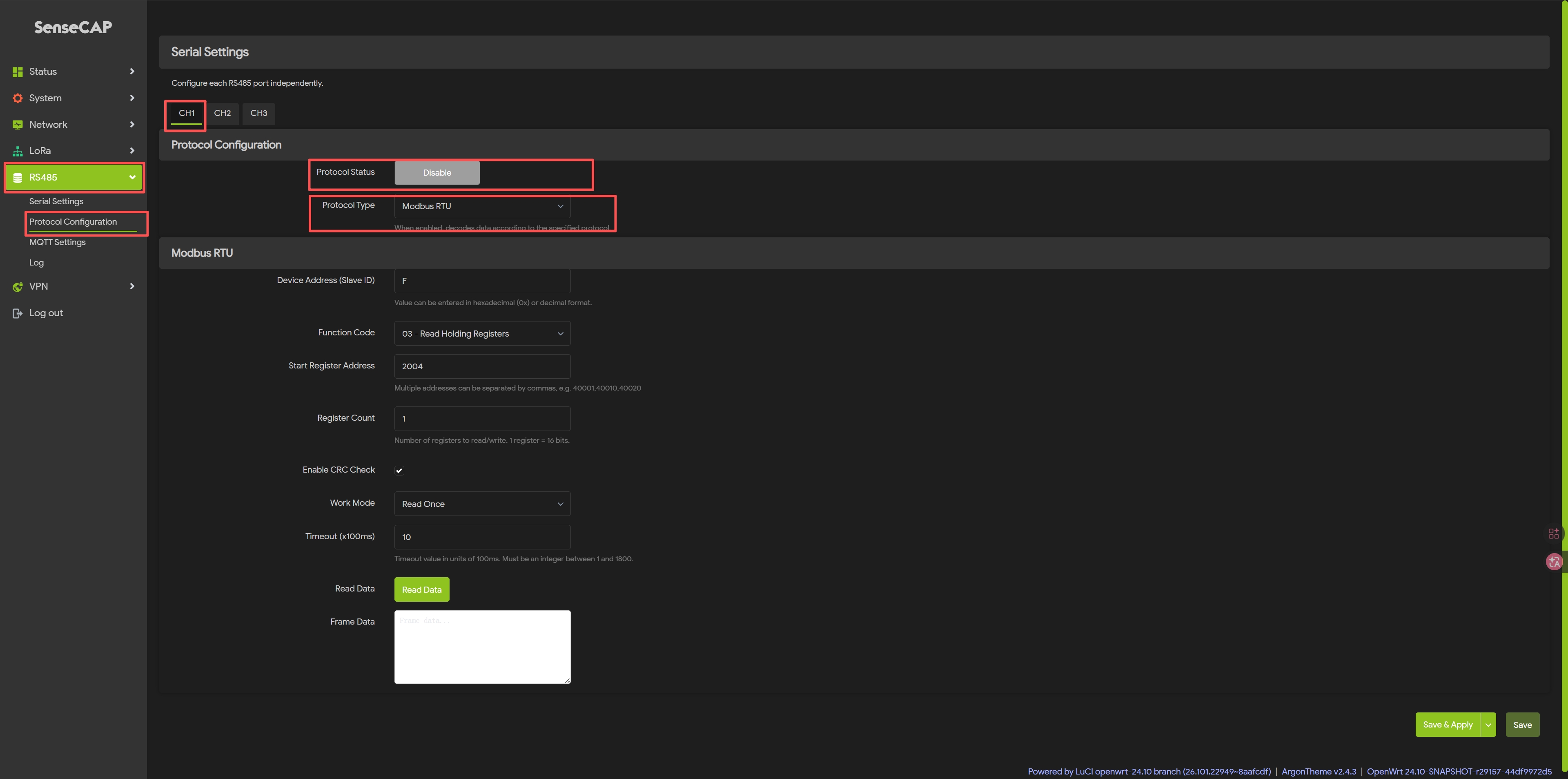
步骤 5:Modbus RTU 参数设置
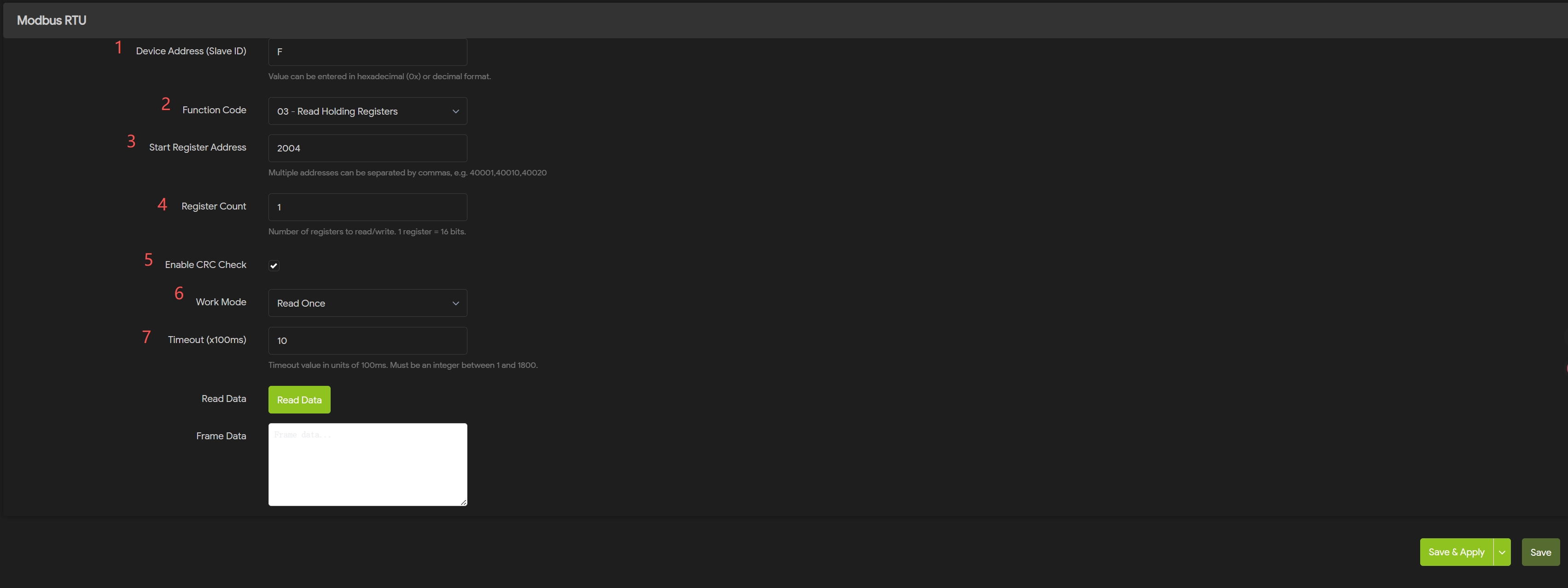
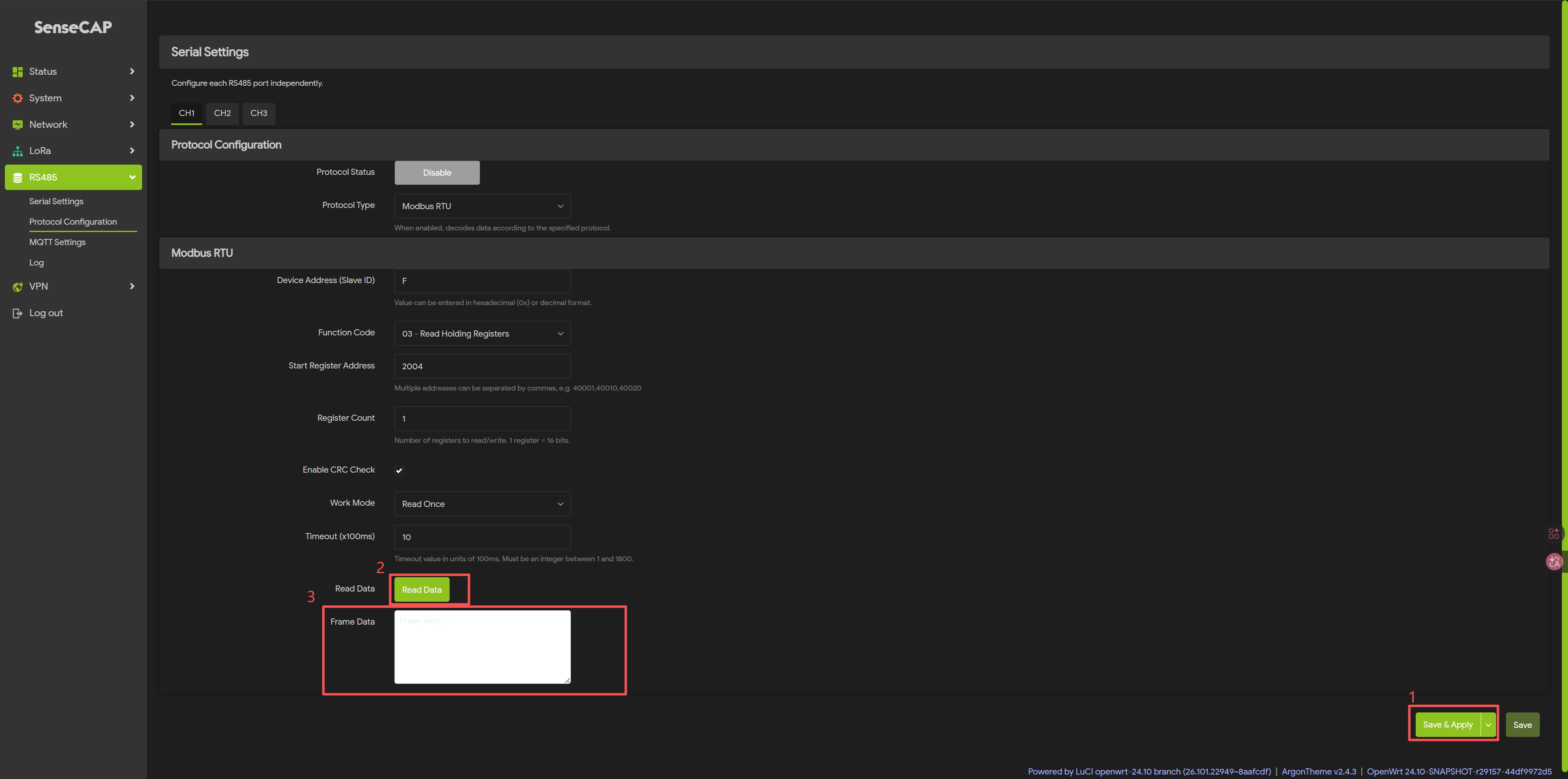
步骤 6:点击 Save & Apply
设置生效后,点击 Read Data,你可以在 Frame Data 中看到读取到的数据。
Modbus TCP 参数配置
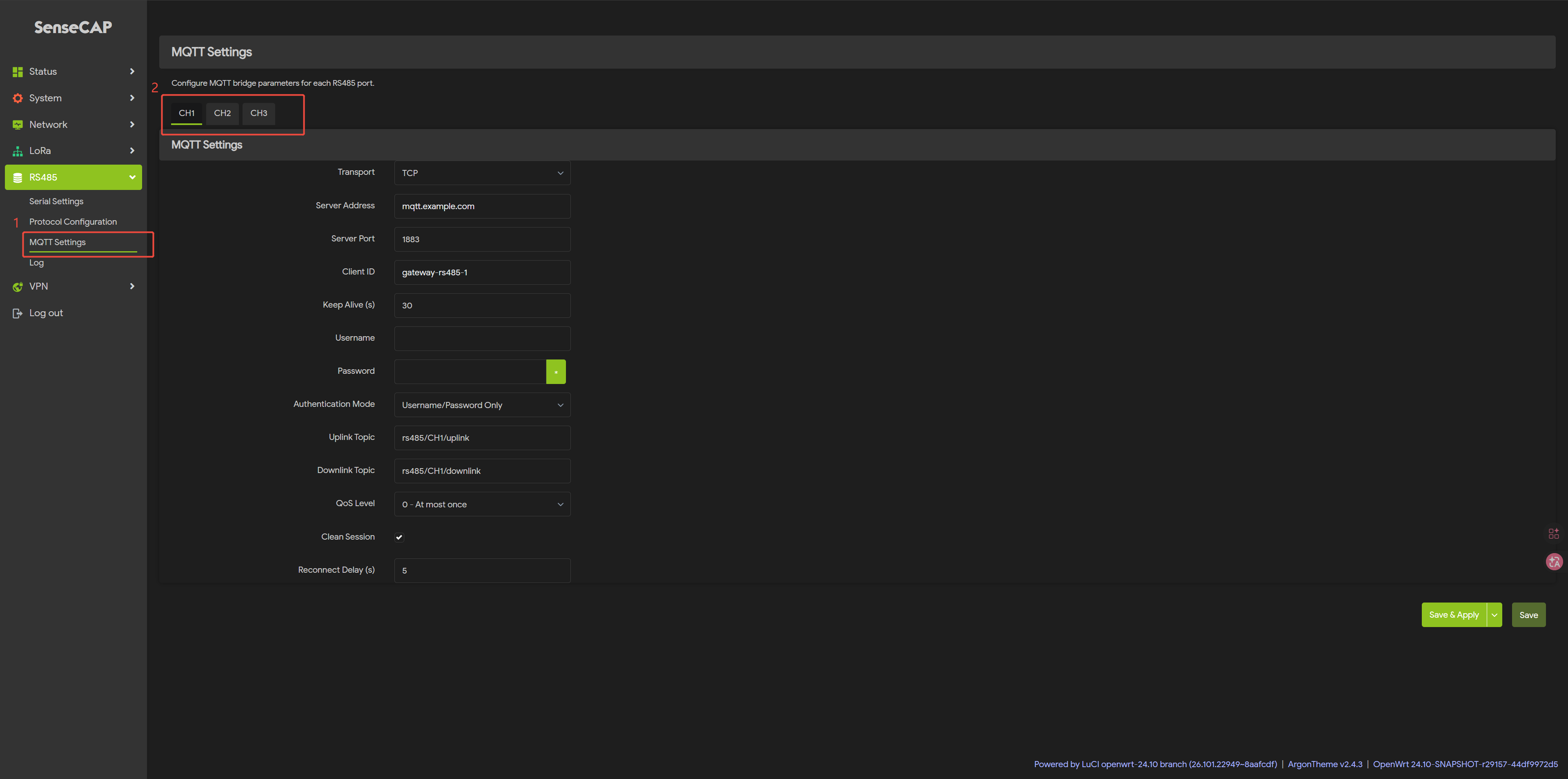
步骤 7:点击 RS485 - MQTT Setttings
选择你想要使用的通道(CH1、CH2、CH3)。
选择 TCP 作为传输协议。
步骤 8:MQTT 设置
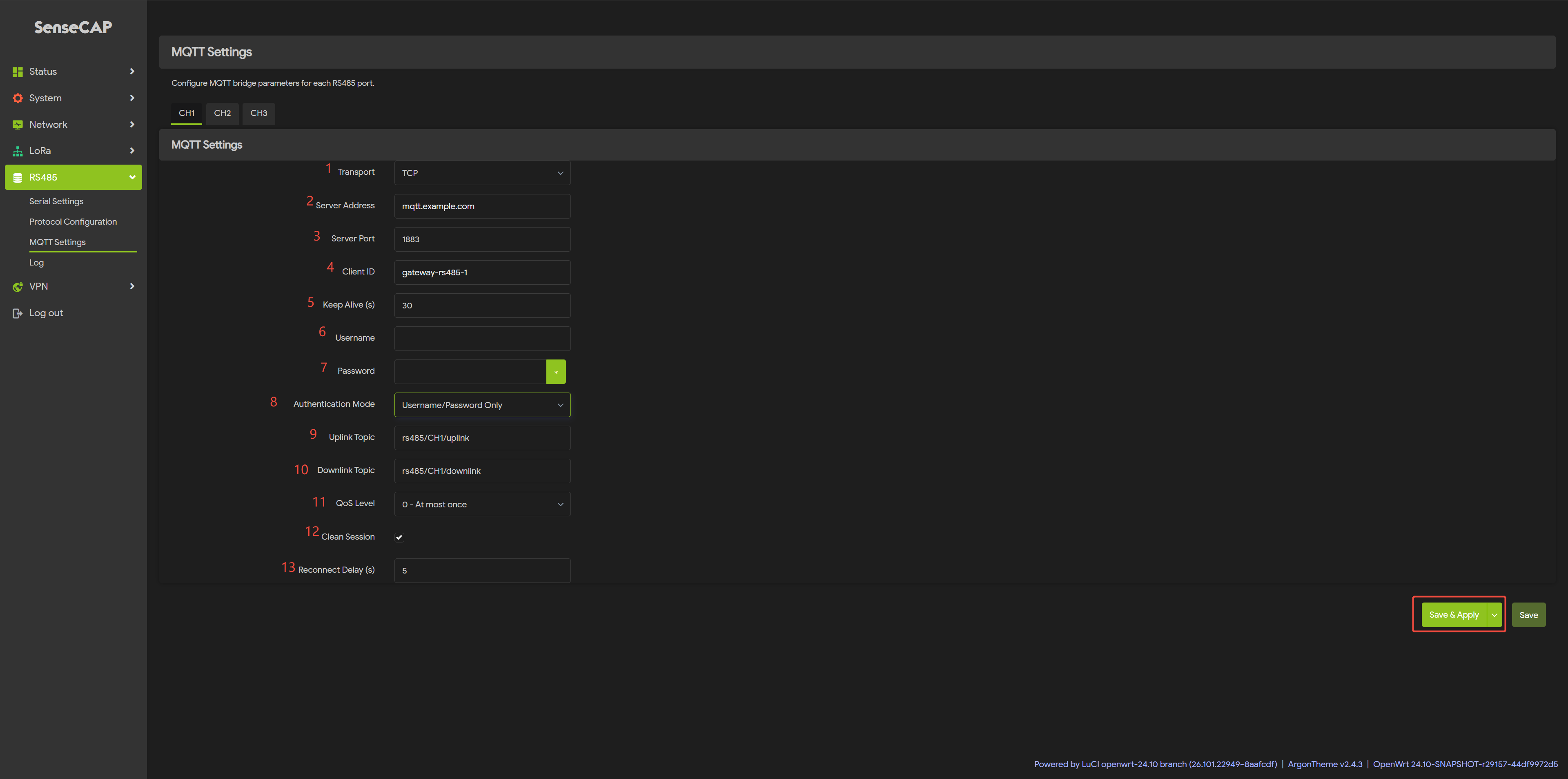
步骤 9: 点击Save & Apply
现在你的配置已生效。
技术支持与产品讨论
感谢你选择我们的产品!我们将为你提供多种支持,以确保你在使用我们产品的过程中尽可能顺畅。我们提供多种沟通渠道,以满足不同的偏好和需求。