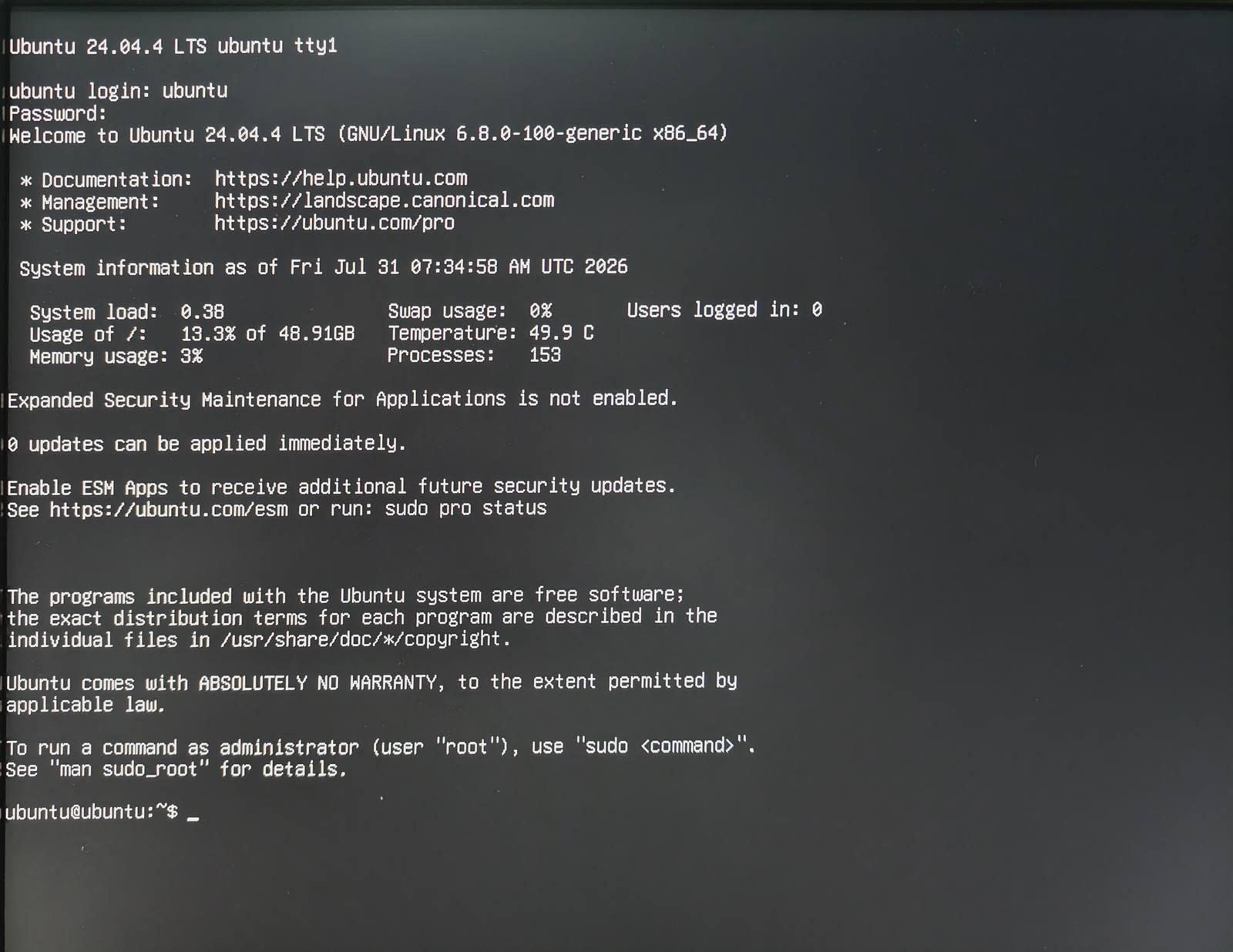
通过 USB 在 SenseCAP M4 上安装 Ubuntu
本指南介绍如何使用 USB 驱动器在 SenseCAP M4 上安装 Ubuntu 24.04。
安装前准备
- 一个至少 4 GB 存储空间的 USB 闪存盘
- 一台运行 Microsoft Windows XP 或更高版本的电脑
- Rufus,一款免费开源的 USB 制作工具
- 一个 Ubuntu ISO 镜像文件
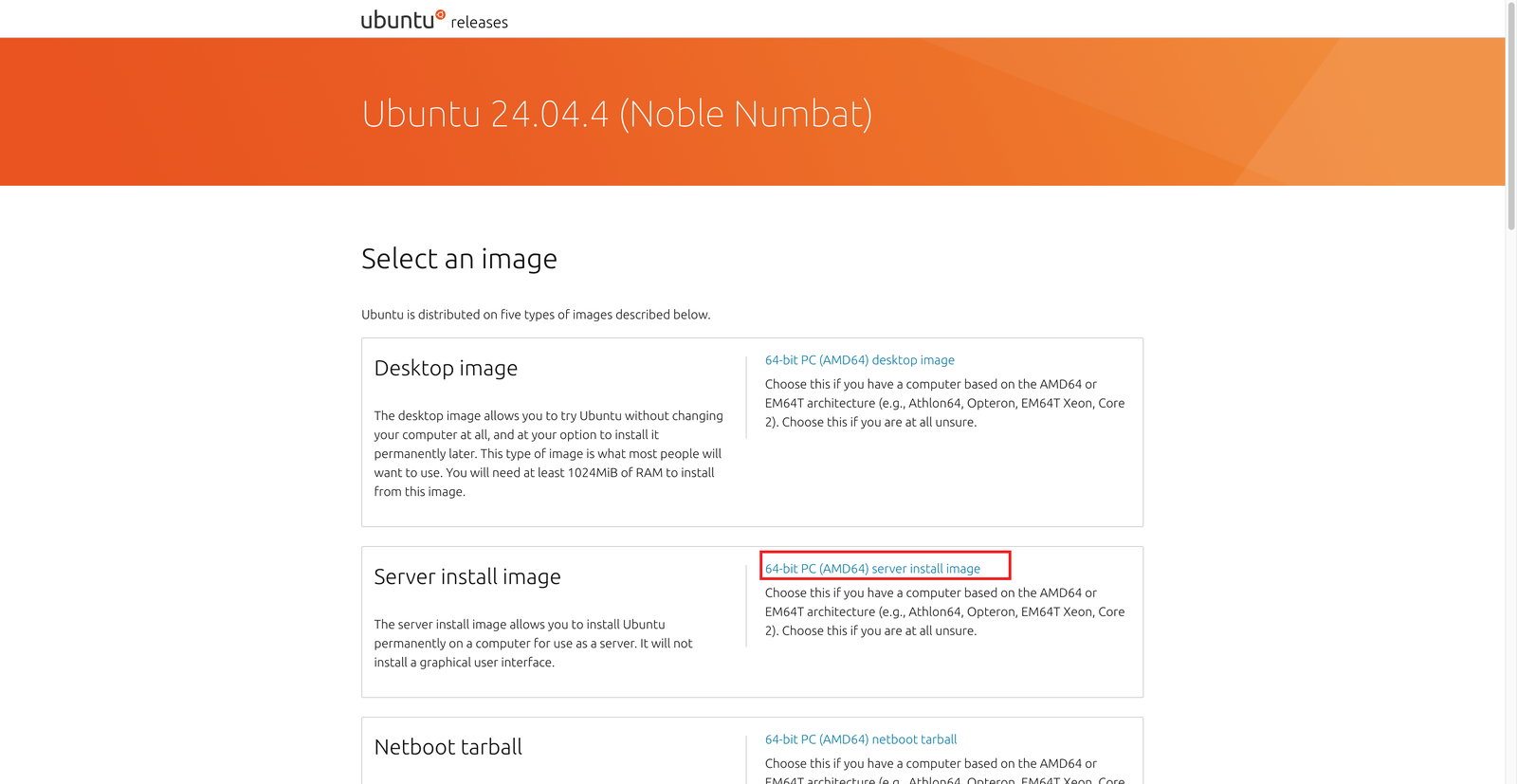
1. 下载 Ubuntu ISO 镜像
点击这里下载。
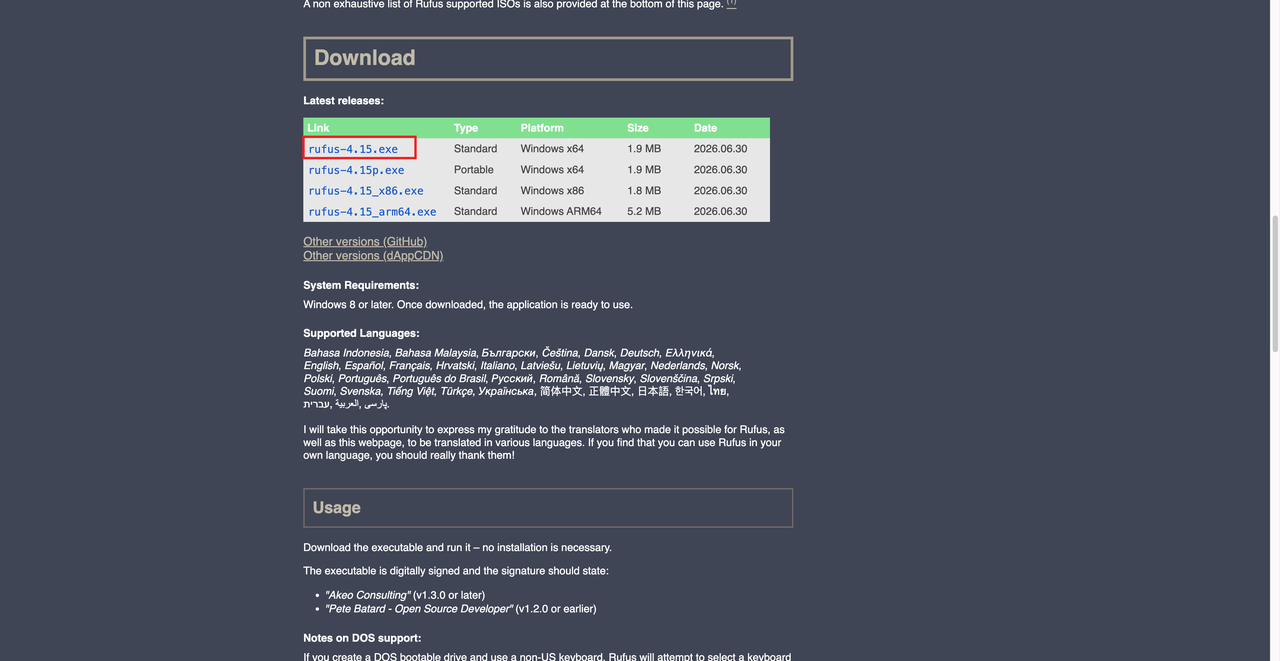
2. 下载 Rufus
点击这里下载。
3. 制作可启动 USB 驱动器
请参考此链接。
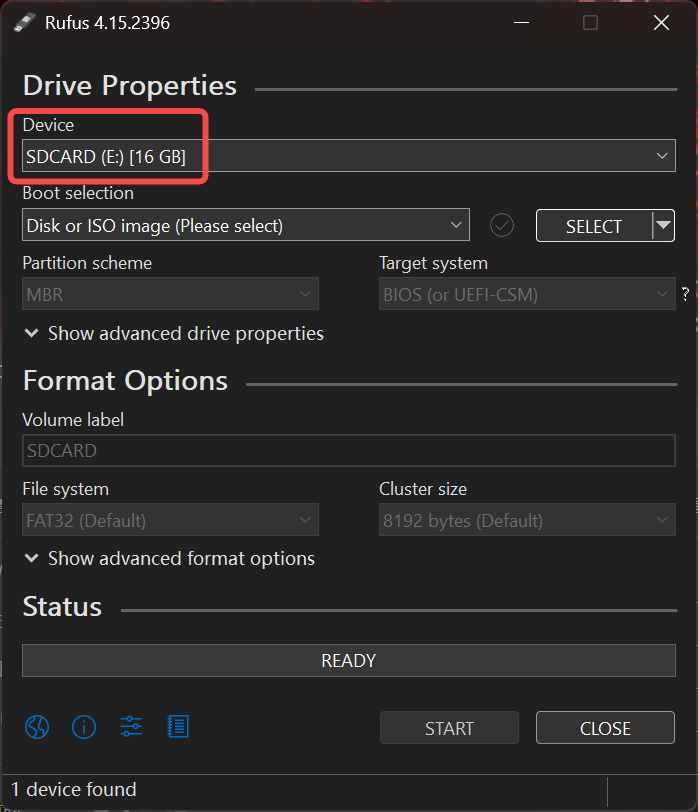
3.1 打开 Rufus 并选择 USB 驱动器
3.2 选择 ISO 镜像
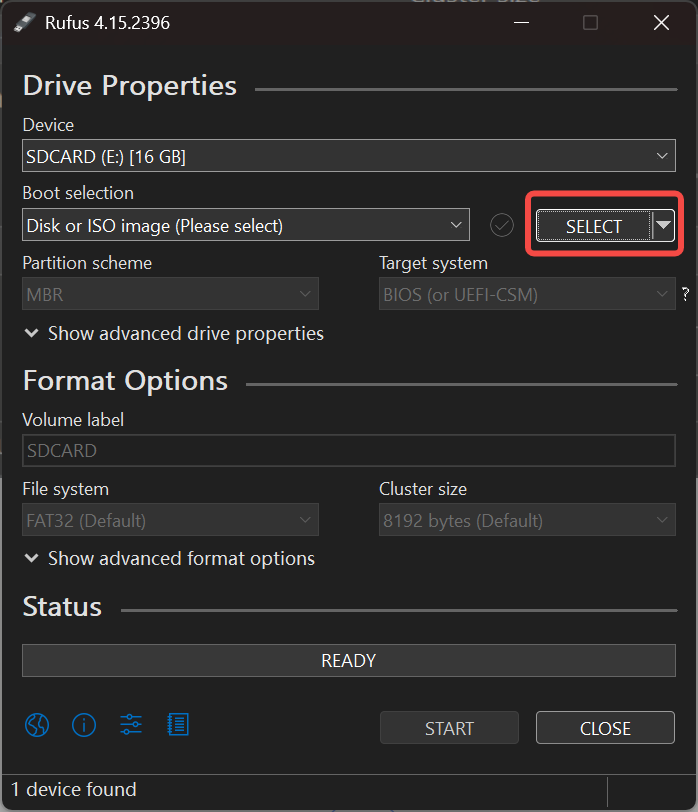
3.3 开始写入 ISO 镜像
选择好 ISO 镜像后,点击 START。
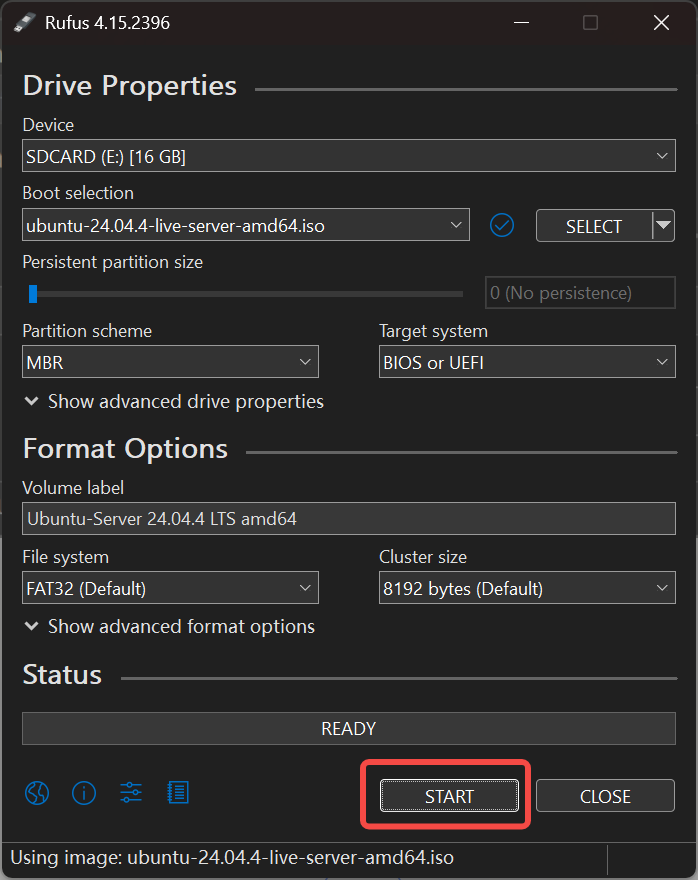
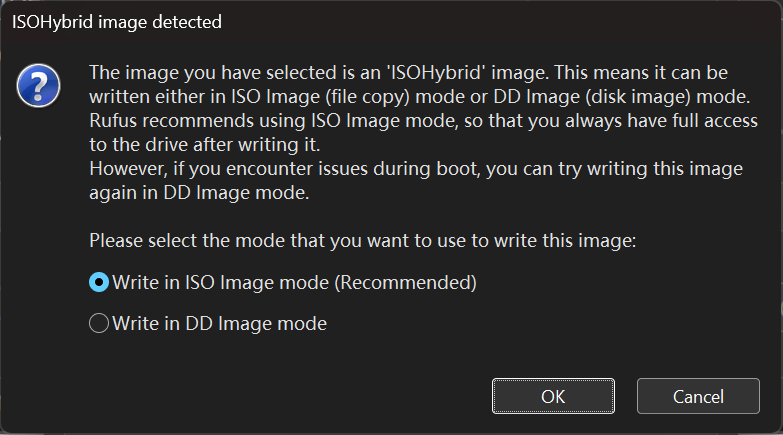
3.4 选择 ISO 镜像写入模式
当出现如下弹窗时,选择 Write in ISO Image mode (Recommended)。
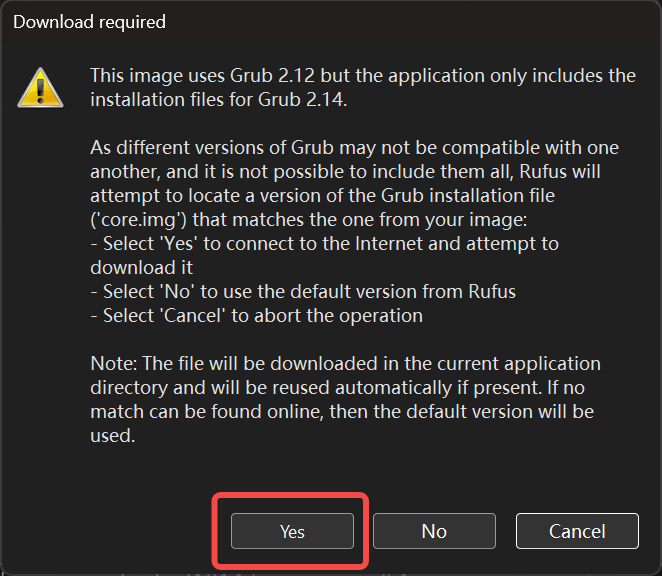
可能会提示 Rufus 需要下载额外文件以完成 ISO 镜像写入。如果出现此对话框,点击 Yes 继续。
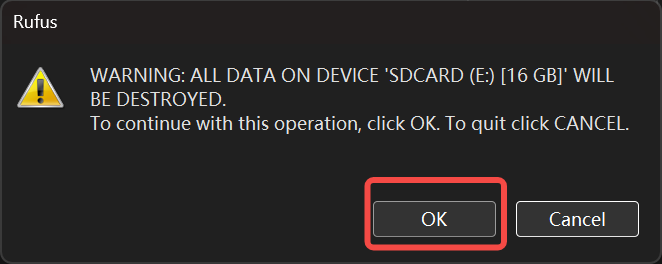
当提示需要擦除 USB 驱动器时,点击 Yes 继续。
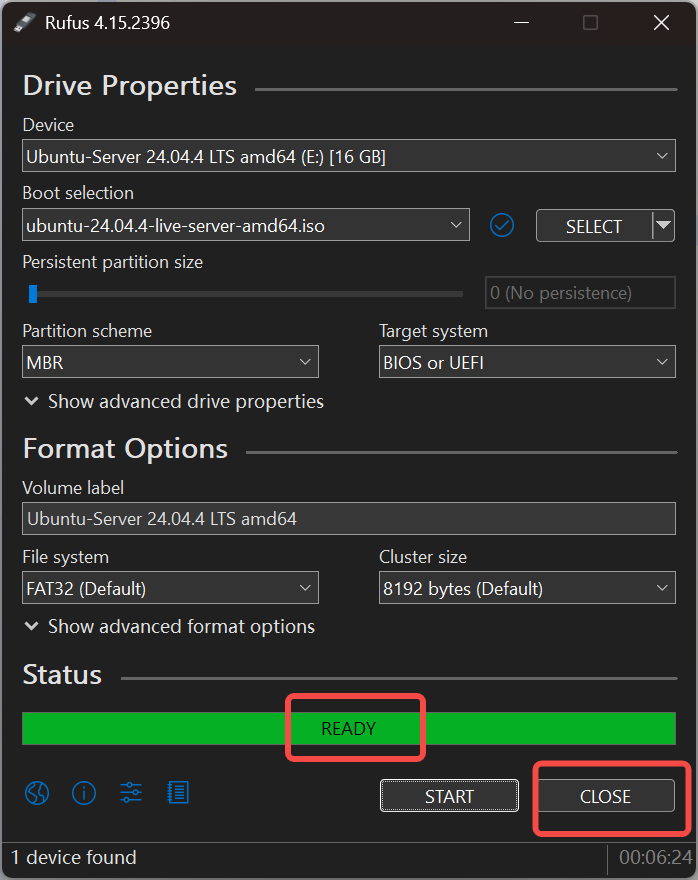
状态显示为 READY 后,即可关闭 Rufus。
4. 安装 Ubuntu
点击这里作为参考。
将 USB 驱动器插入 SenseCAP M4,通过 HDMI 接口连接键盘和显示器,然后给设备上电并按下 Delete 键。
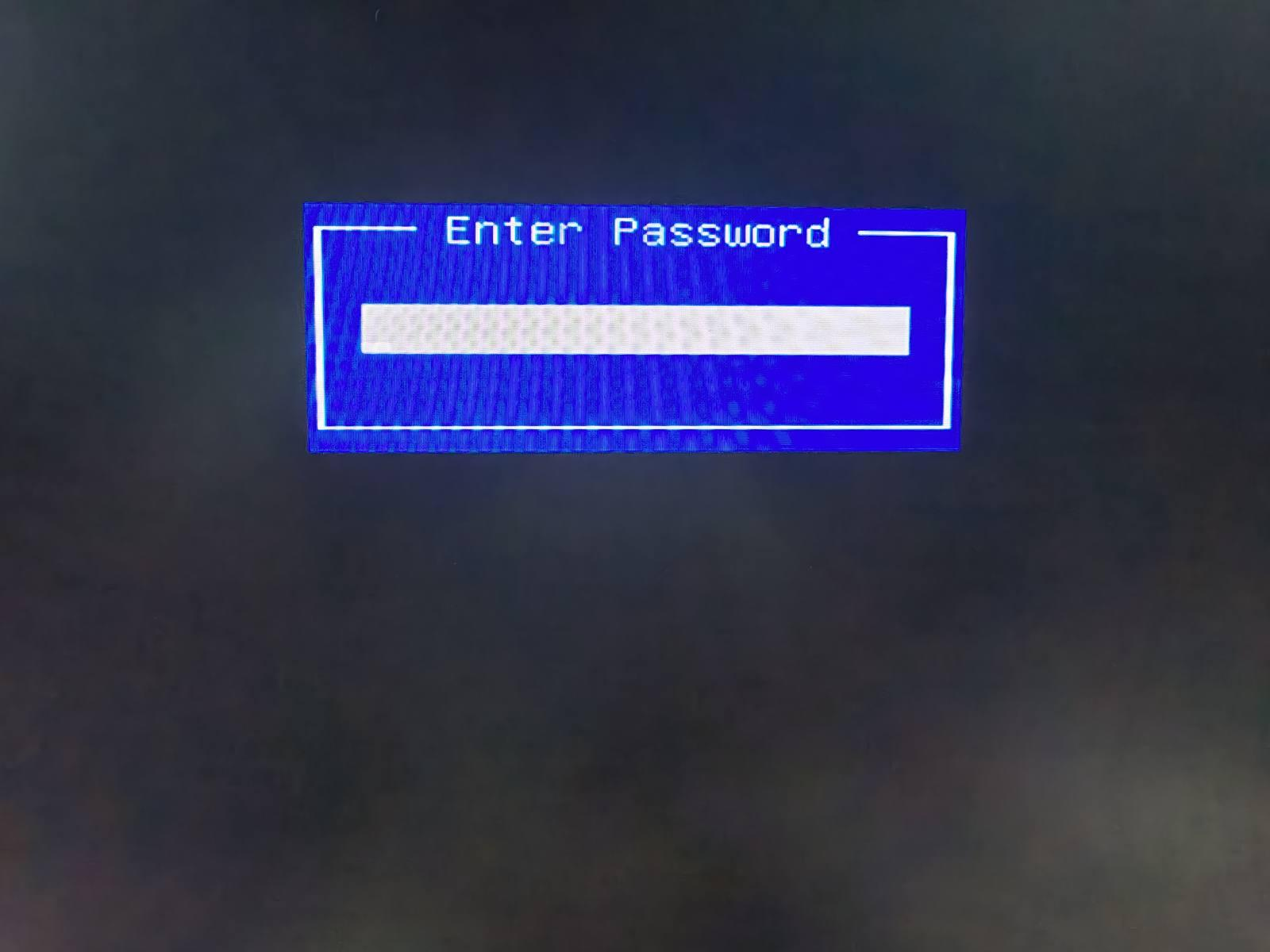
4.1 输入 BIOS 密码
输入密码:QbCuNBAz
4.2 从 USB 驱动器启动
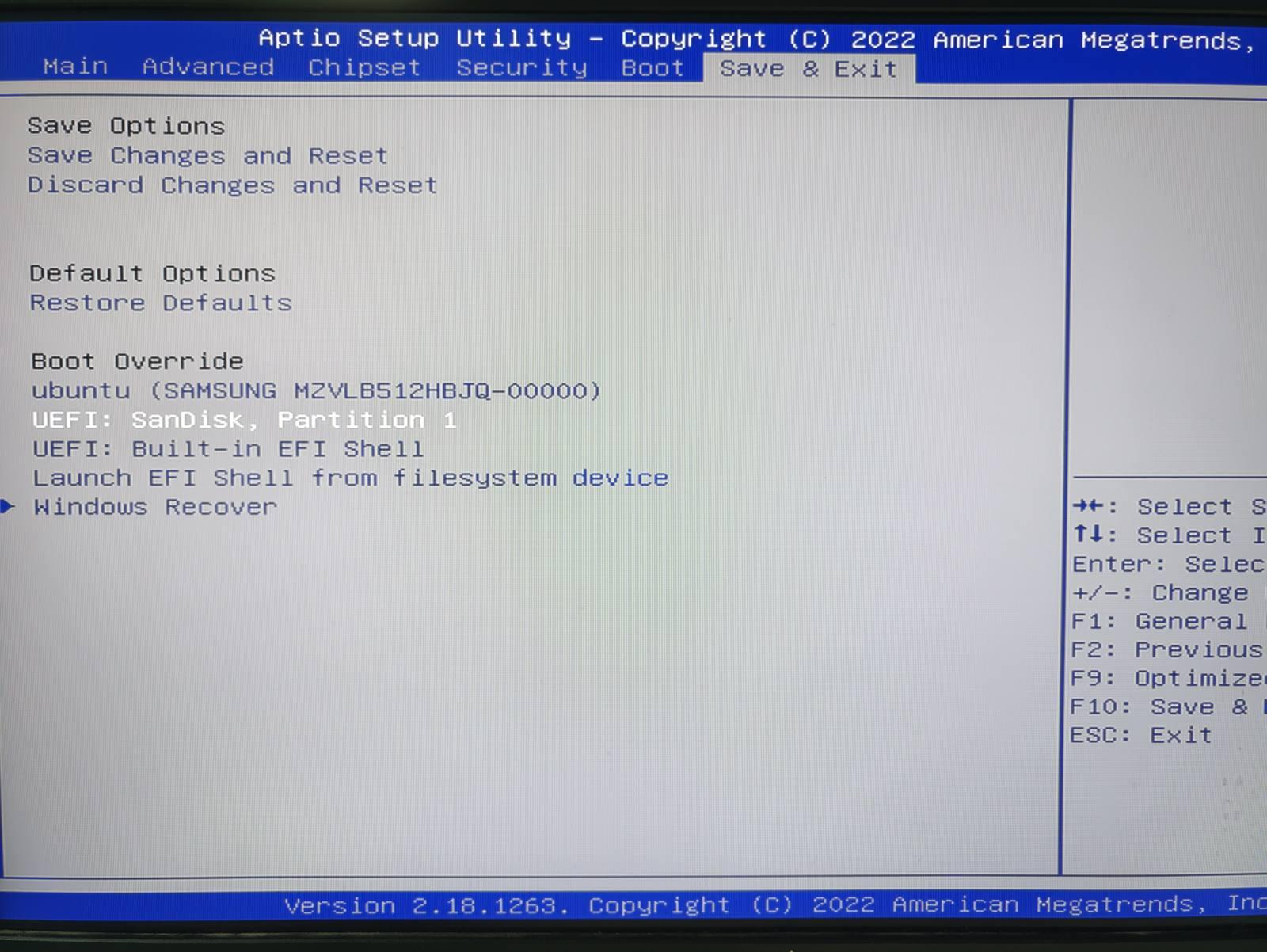
在 Save & Exit 界面中,在 Boot Override 下选择 USB 驱动器,然后按 Enter 从其启动。
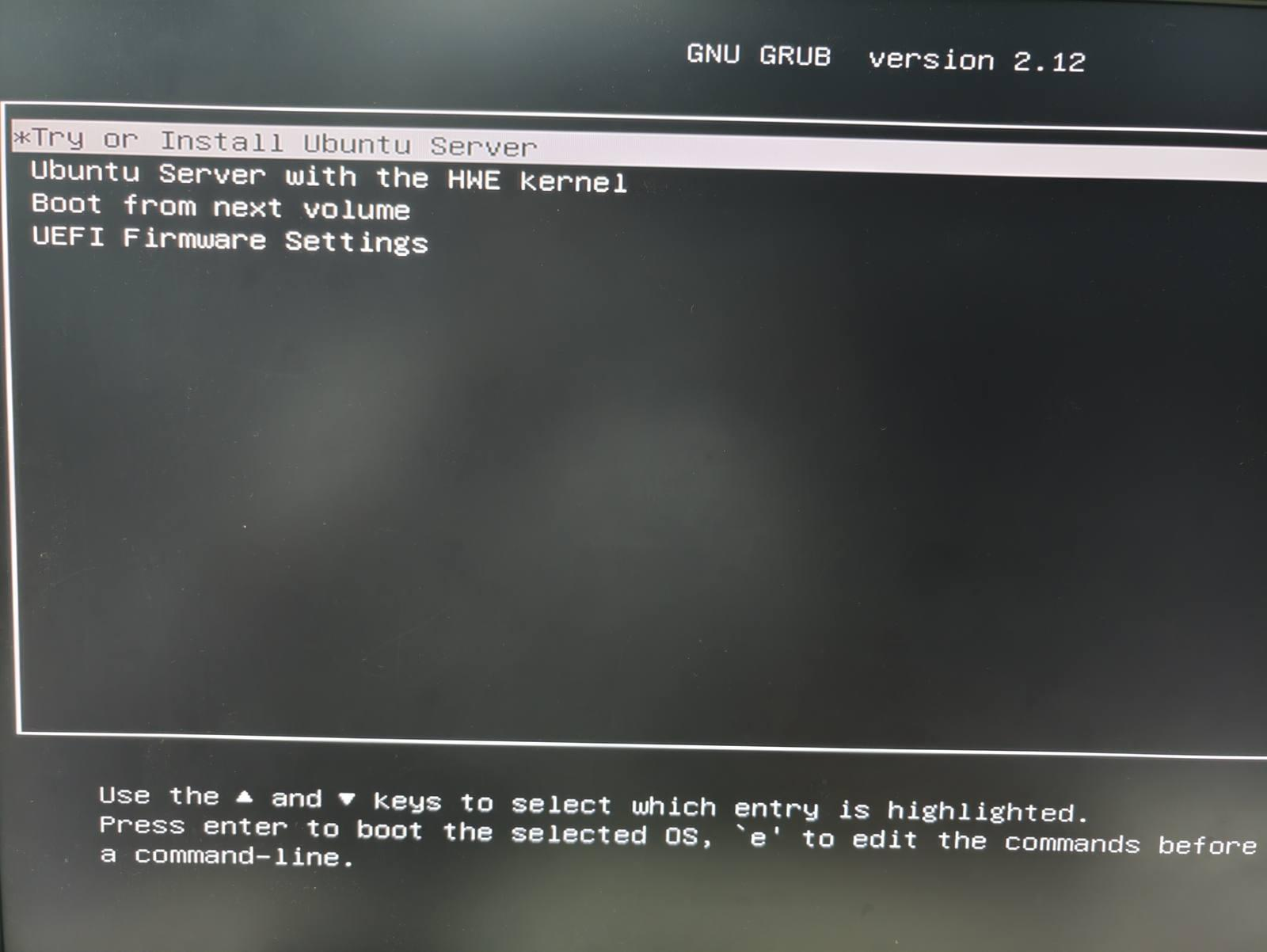
4.3 开始 Ubuntu 安装
选择第一个选项开始安装 Ubuntu。
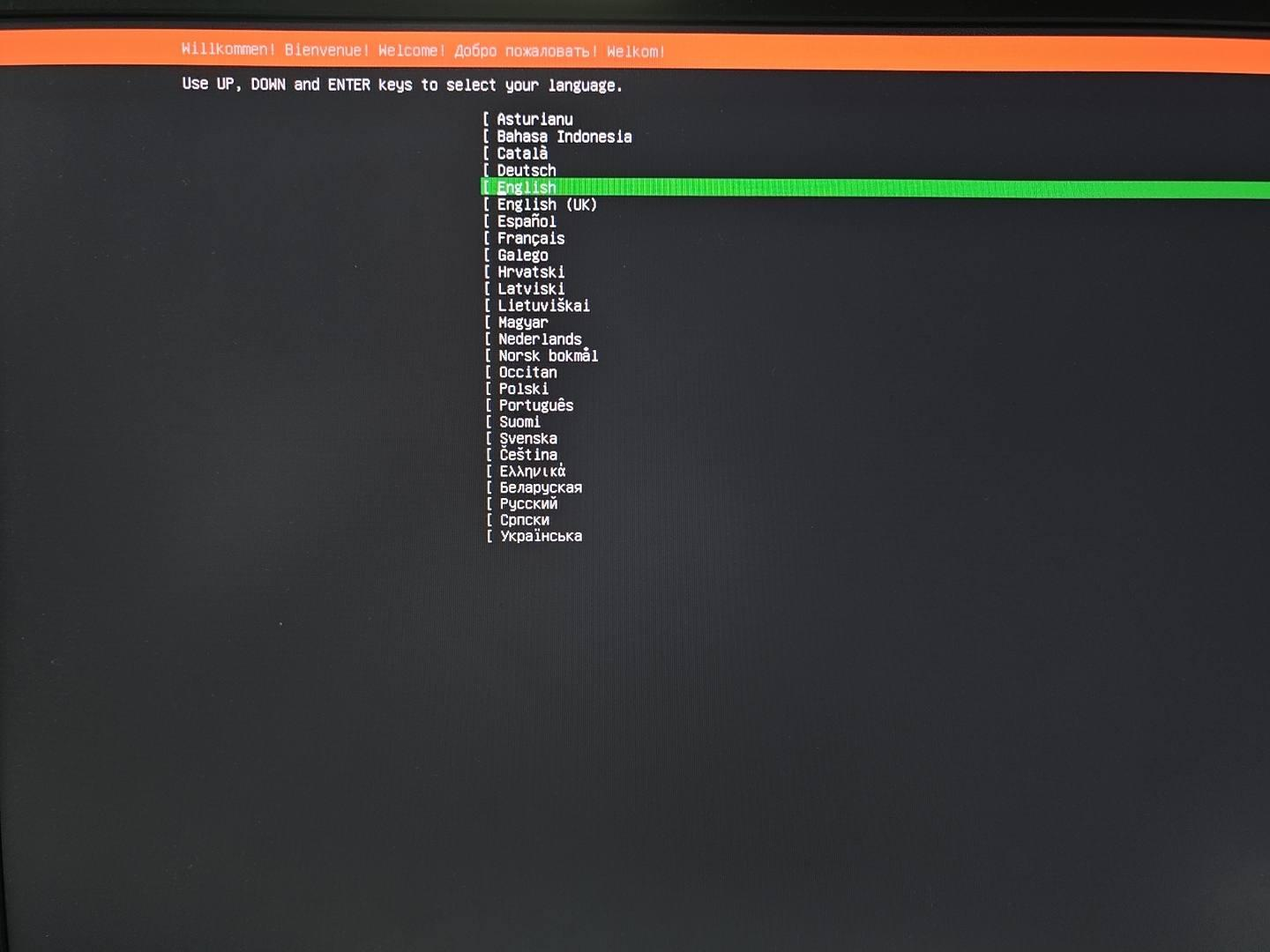
4.4 选择语言
进入安装界面后,选择你偏好的语言。
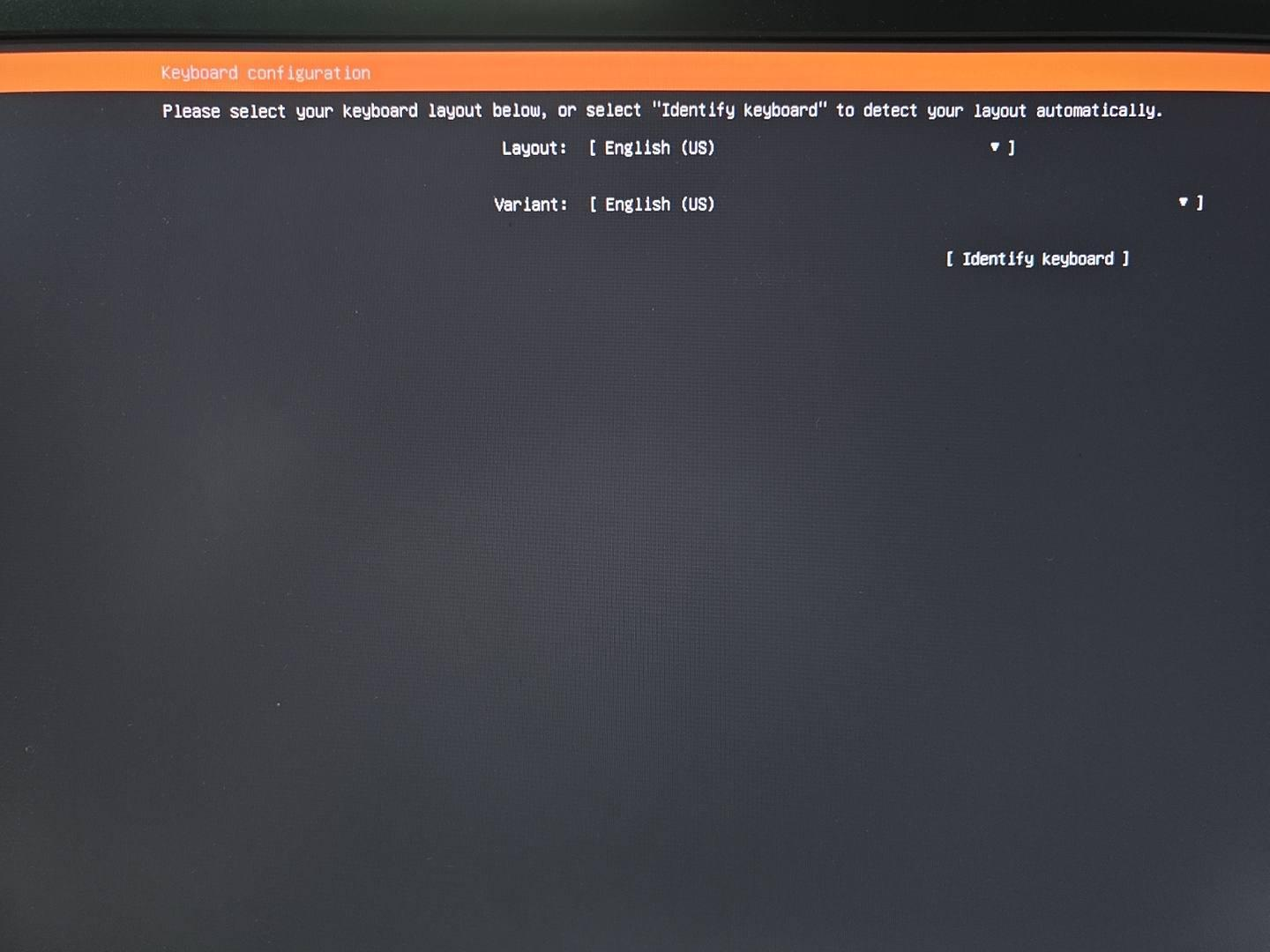
4.5 选择键盘布局
选择键盘布局。可以使用默认设置。
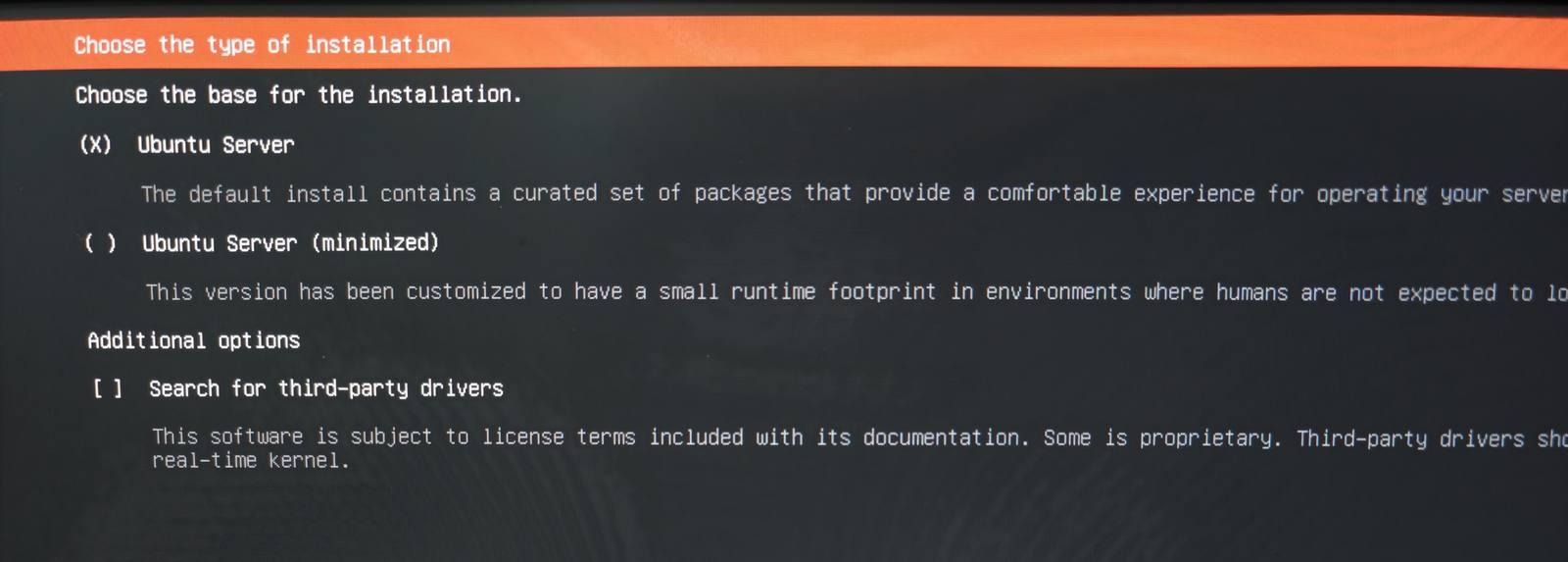
4.6 选择安装选项
选择安装 Ubuntu 的选项。
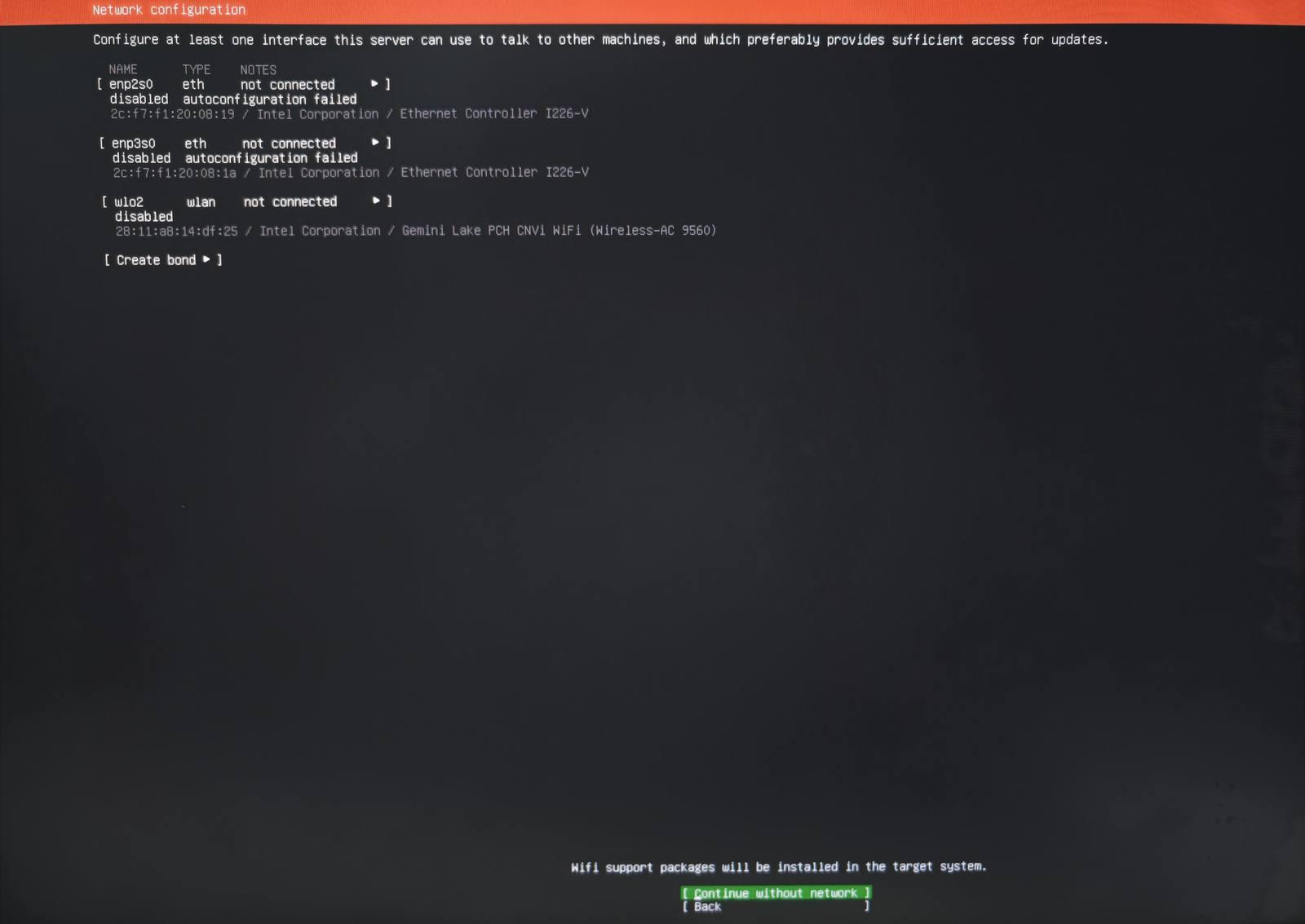
4.7 配置网络
你可以暂时跳过网络连接步骤。
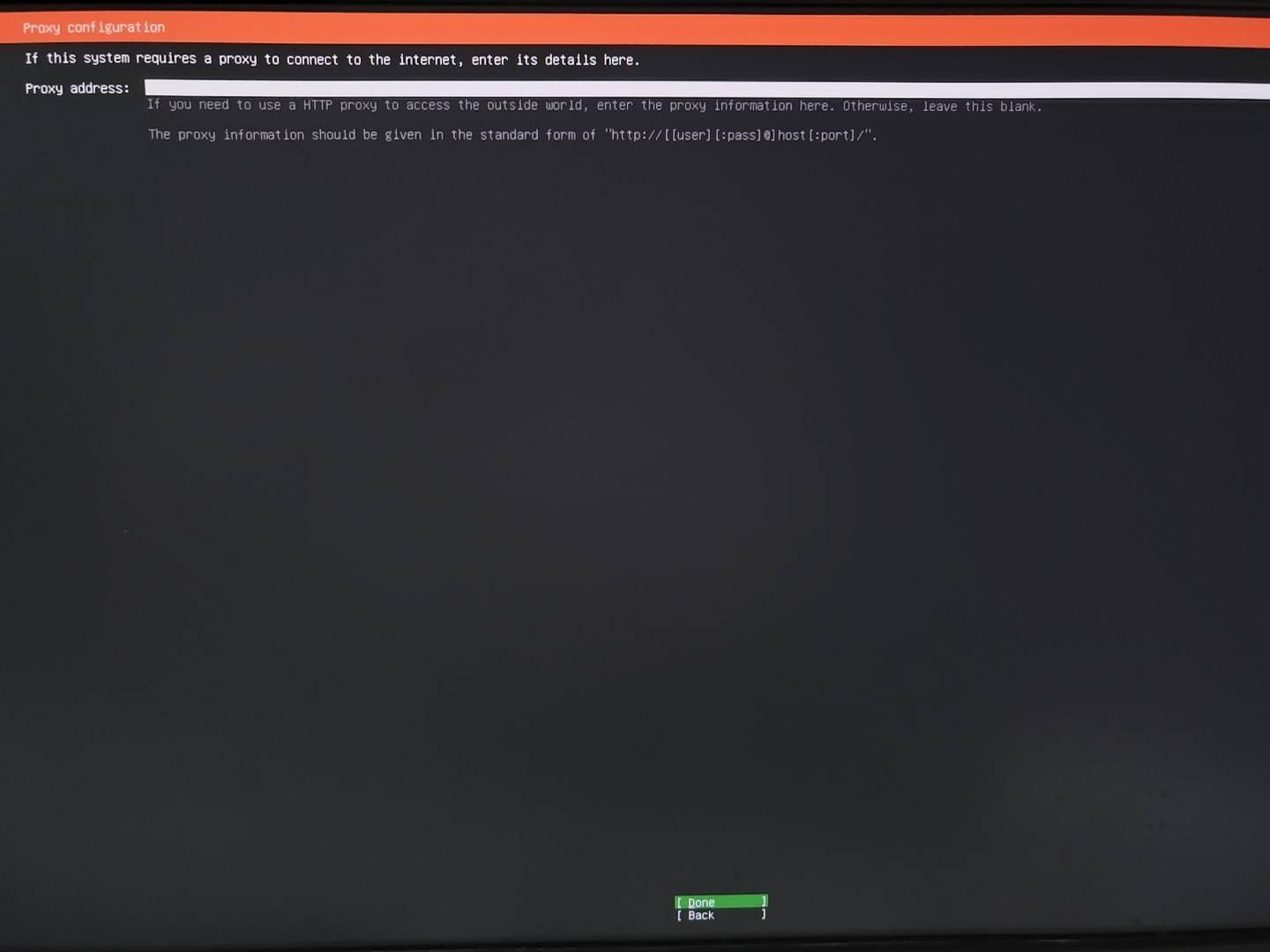
4.8 配置代理
你也可以跳过代理配置步骤。
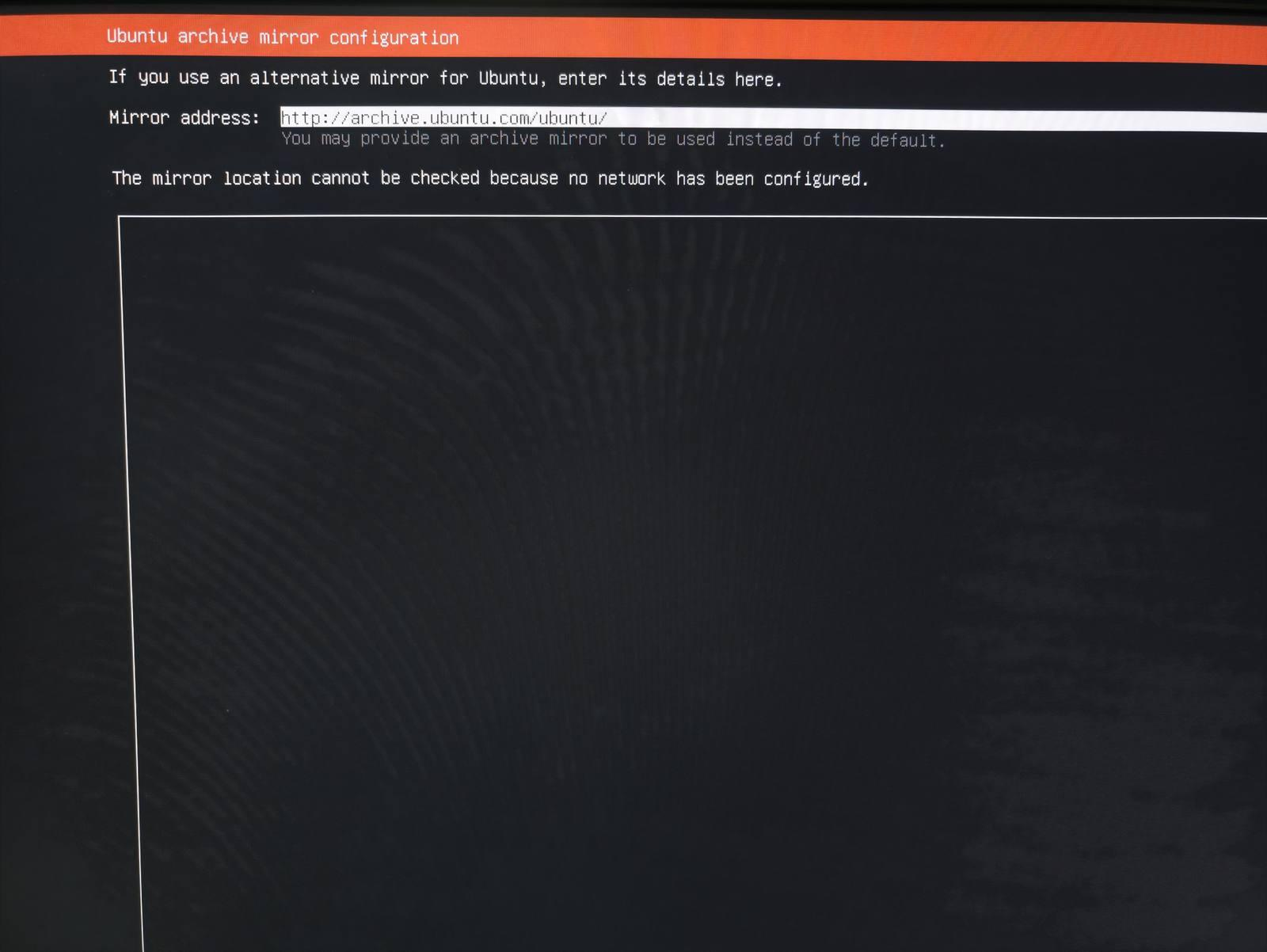
4.9 配置 Ubuntu 镜像源
在 Ubuntu 镜像源配置步骤中,保持默认设置并进入下一步。
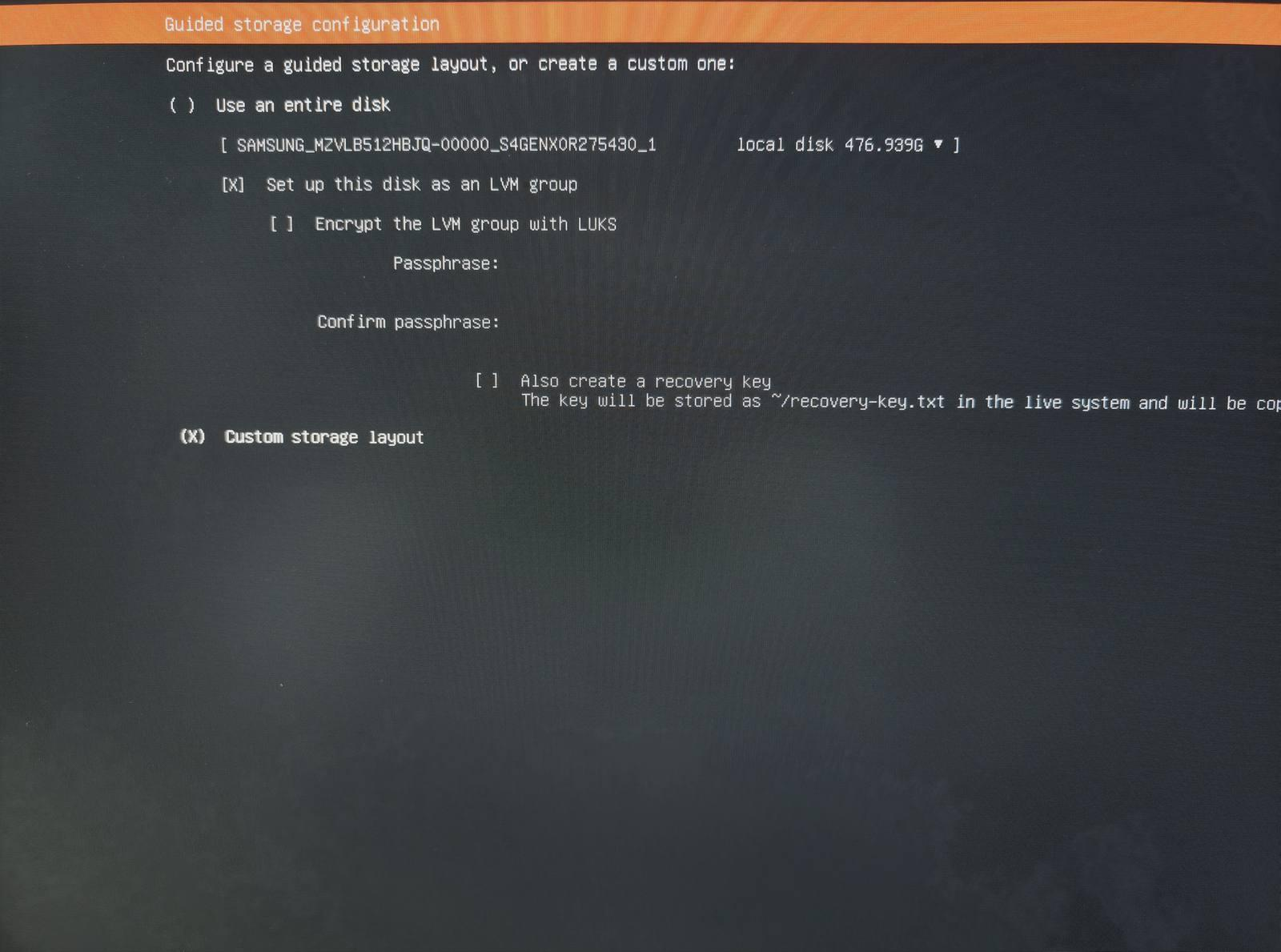
4.10 配置存储
配置存储并选择 Custom storage layout。
4.11 格式化磁盘
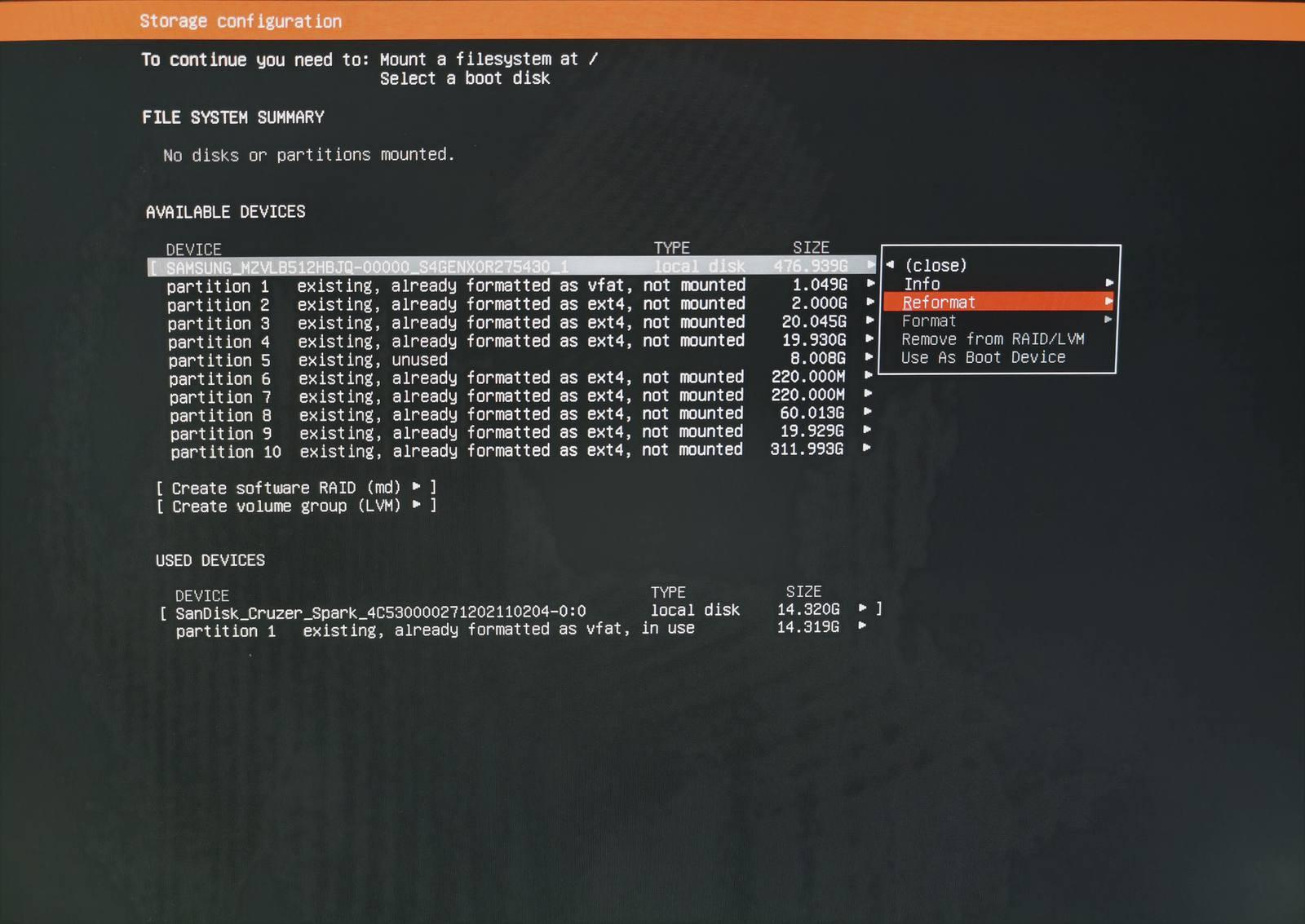
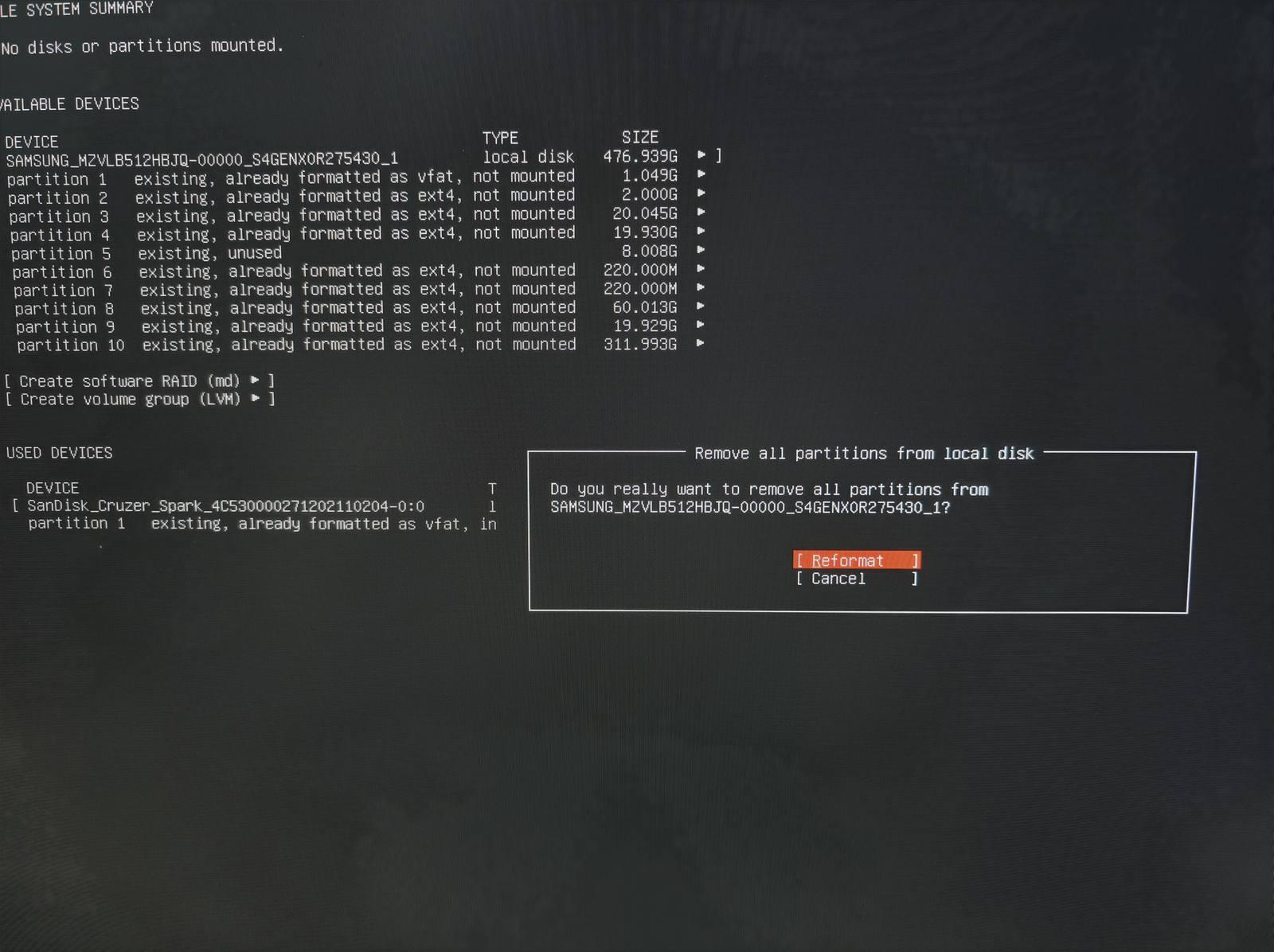
4.12 创建分区
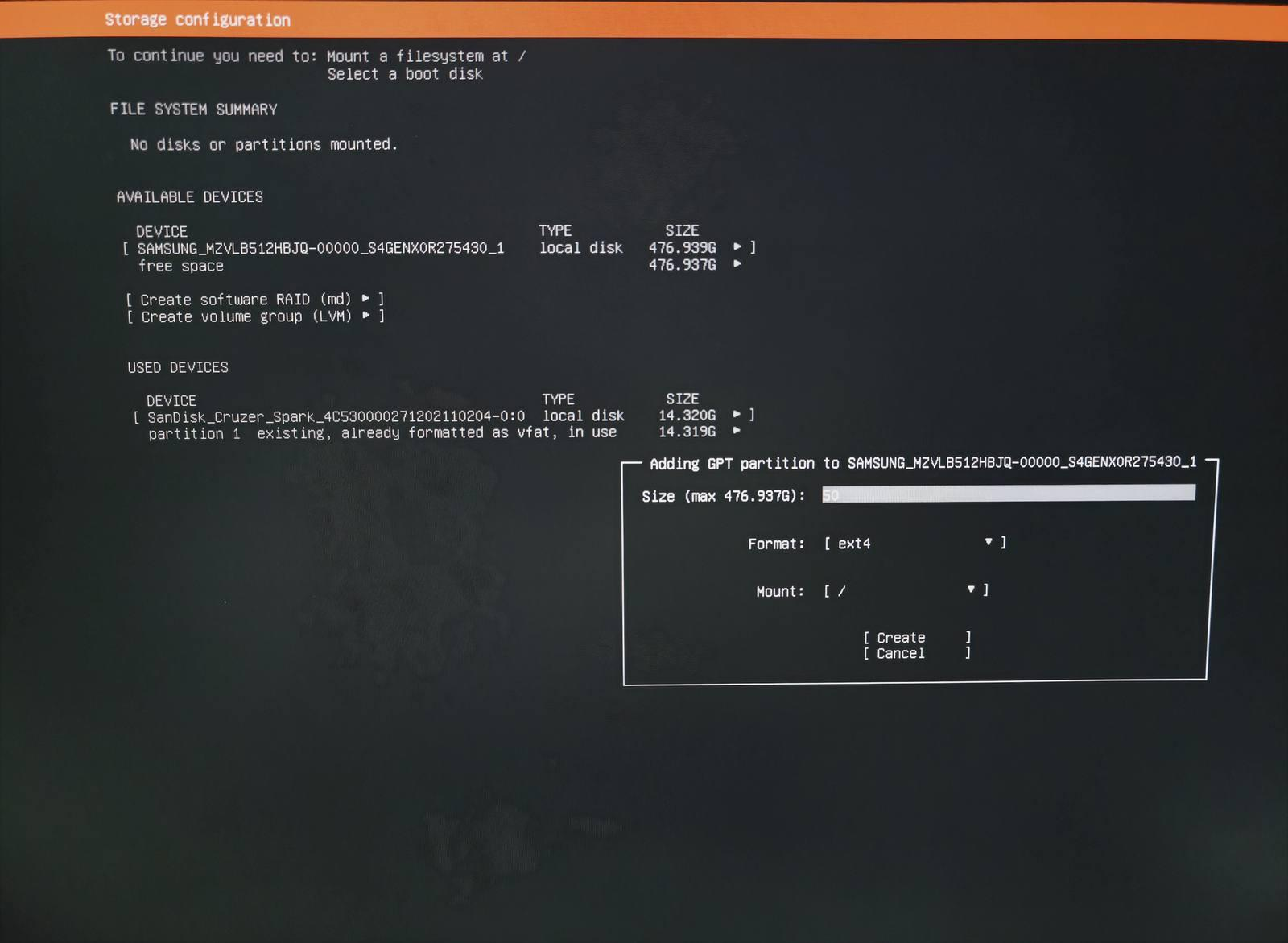
你可以根据需要自定义分区布局。本示例中创建了单独的根分区和数据分区。
将根分区大小设置为 50 GB。
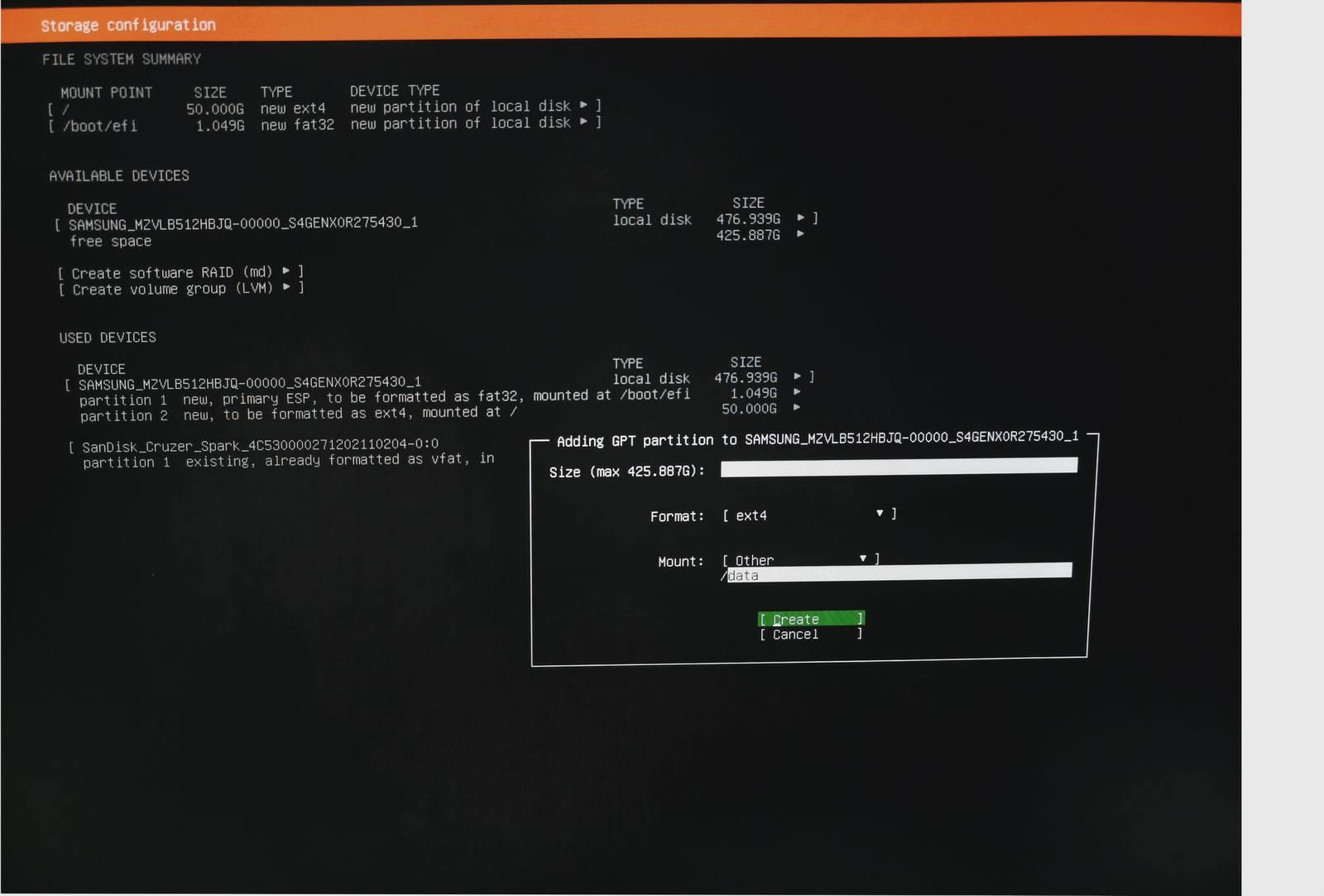
4.13 分配剩余空间
将剩余空间分配给数据分区。将此字段留空会把所有剩余空间分配给 /data。
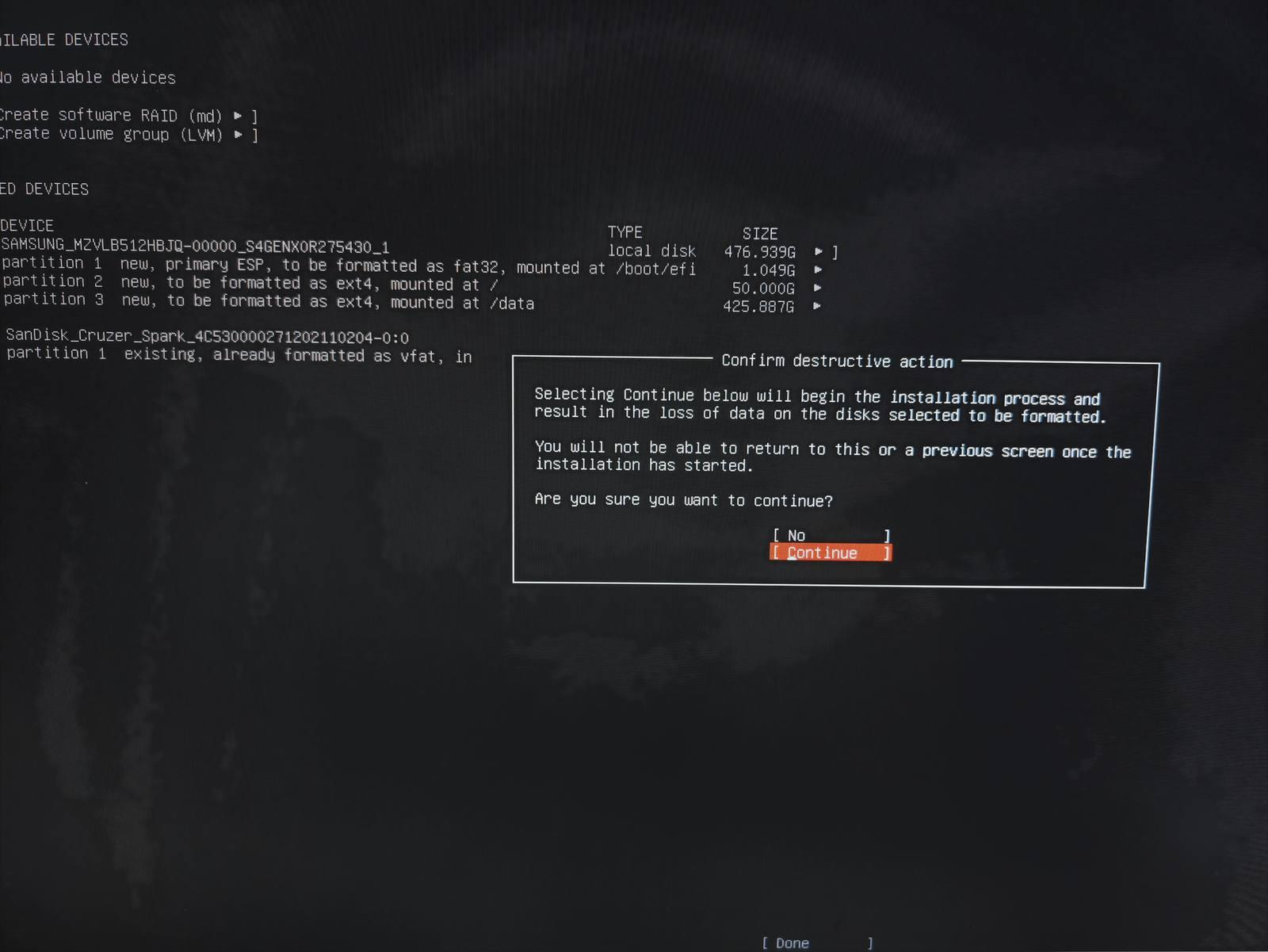
4.14 确认分区布局
分区创建完成后,点击 Next。
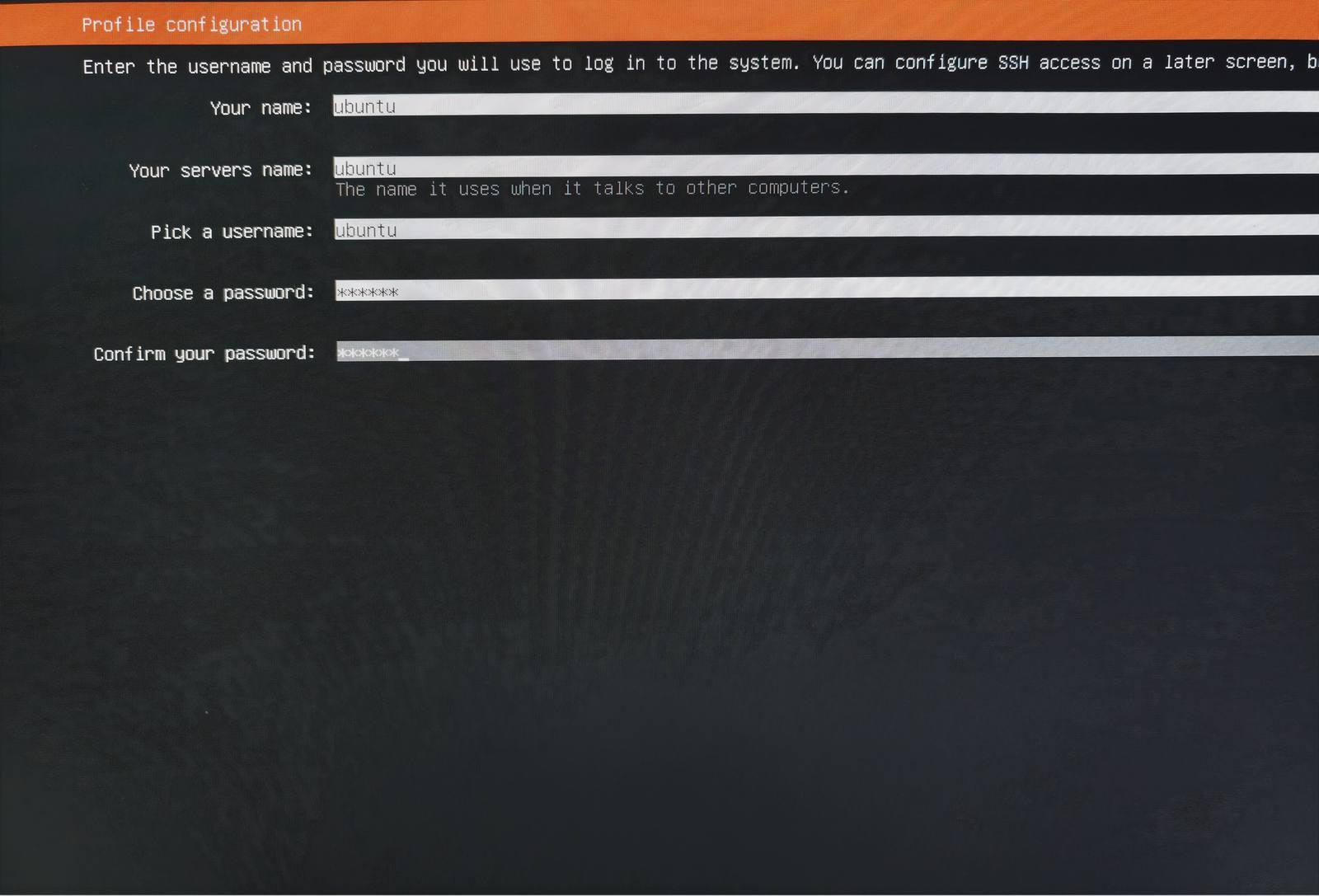
4.15 配置用户账户
输入主机名、用户名和密码。
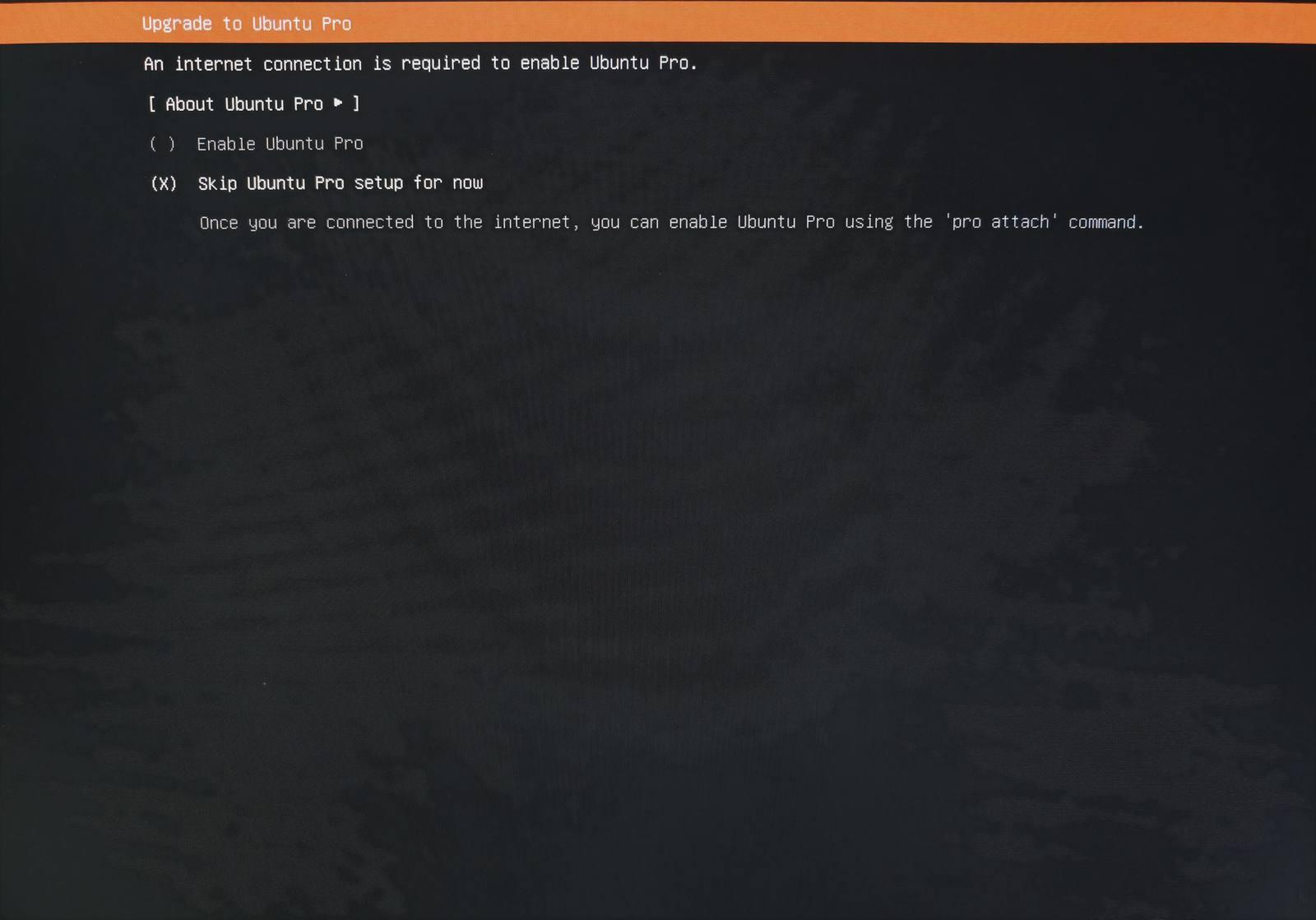
4.16 跳过 Ubuntu Pro
你可以暂时跳过 Ubuntu Pro 升级。
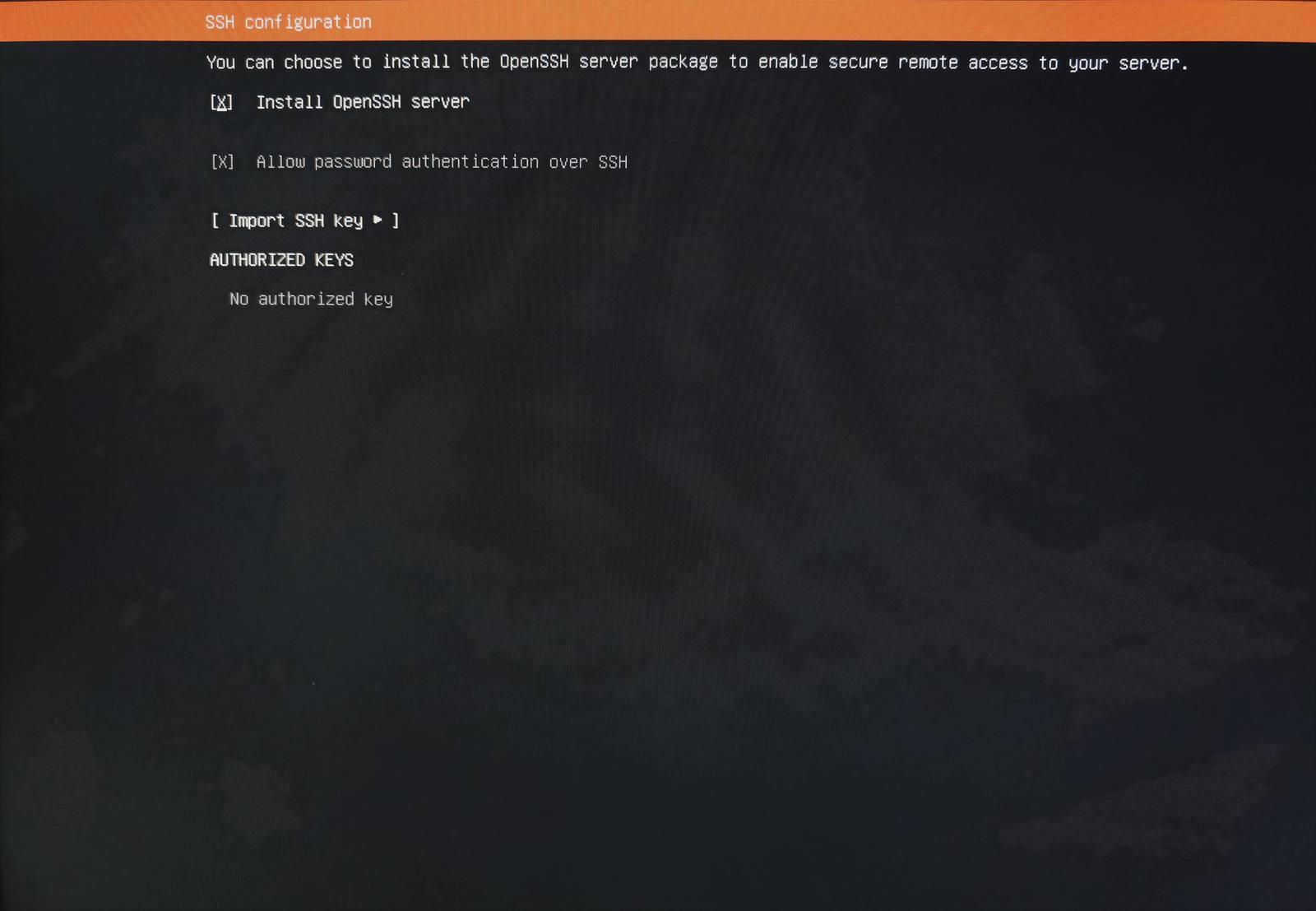
4.17 安装 OpenSSH
在此安装 OpenSSH 以启用 SSH 连接。
4.18 重启系统
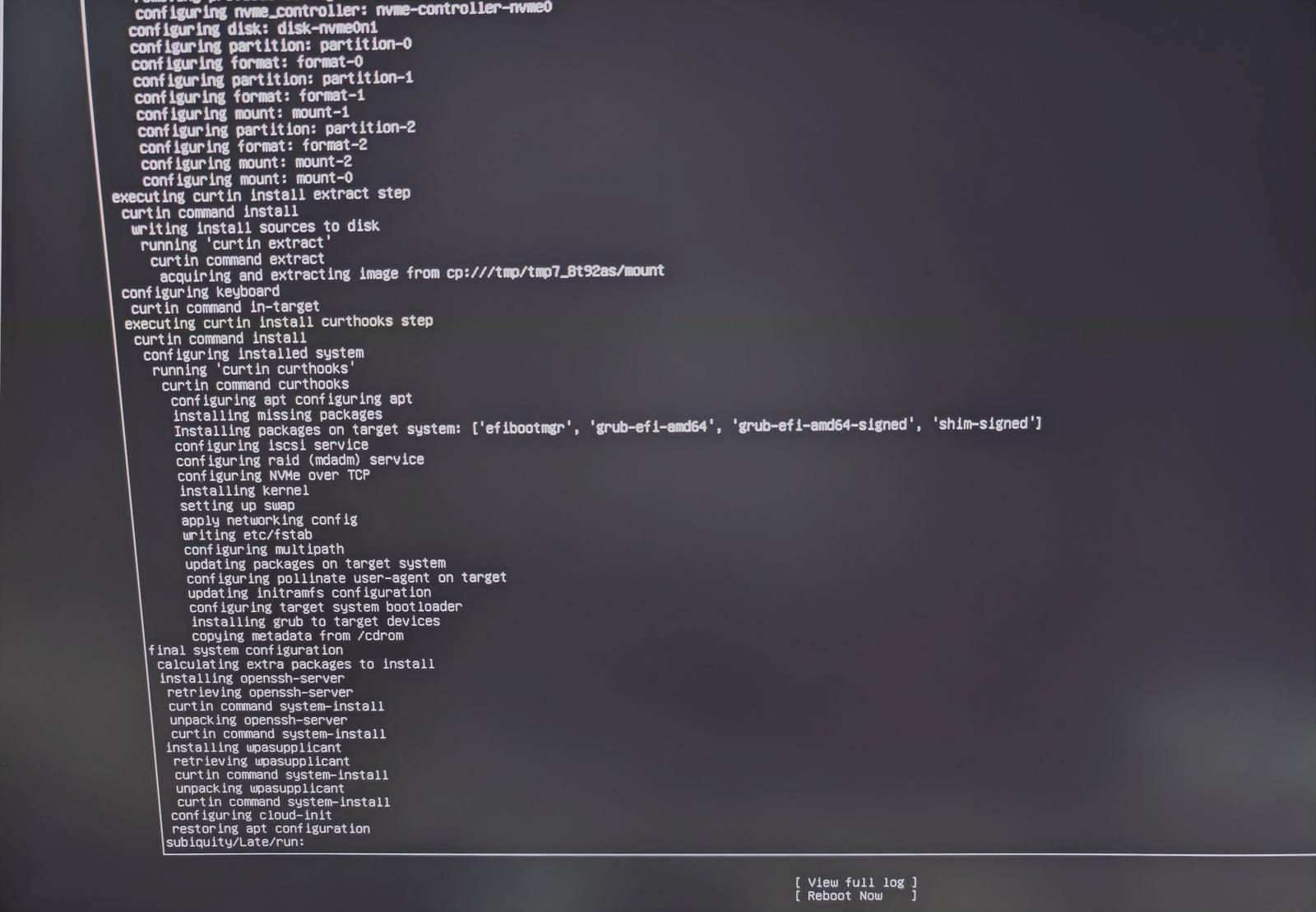
安装完成后,选择 Reboot Now。系统重启时可以拔出 USB 驱动器。
4.19 完成安装
安装已成功完成。