将 Watcher 集成到 Home Assistant
本教程不适用于小智固件版本。
对于小智固件,请访问 小智 Watcher 指南 获取详细说明。
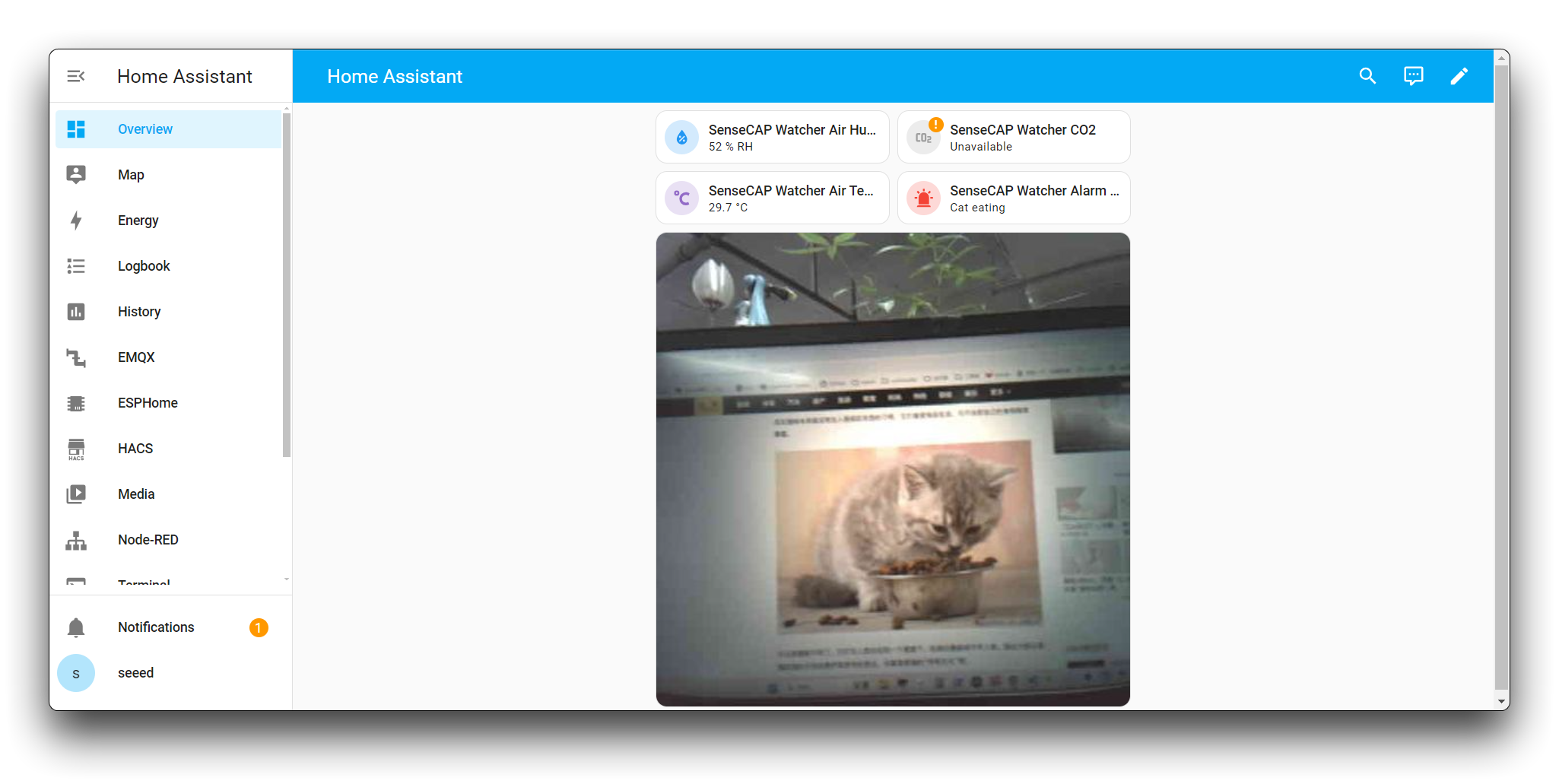
人工智能(AI)的集成已经彻底改变了智能家居技术的世界,而 Watcher 作为一款尖端的 AI 驱动设备,已经成为游戏规则的改变者。通过将 Watcher 与 Home Assistant(一个流行的开源家庭自动化平台)无缝集成,用户可以在智能家居中解锁全新水平的便利性、安全性和效率。
在这个全面的 wiki 中,我们将指导您完成将 Watcher 与 Home Assistant 集成的过程,使您能够在智能家居设置中充分发挥 AI 的潜力。无论您是经验丰富的 Home Assistant 用户还是家庭自动化的新手,这种集成都开启了令人兴奋的可能性领域,让您的家变得更智能、更具响应性,并根据您的独特需求量身定制。
以下是本文的主要内容框架。
- 安装 HACS 插件:安装 Home Assistant Community Store (HACS) 以在 Home Assistant 中启用 Seeed Studio 的 SenseCraft 插件安装。
- 安装 SenseCraft 插件:安装 Seeed Studio 的 SenseCraft 插件,该插件允许将 Seeed Studio 的产品快速部署到 Home Assistant 中。
- 将 SenseCAP Watcher 集成到 Home Assistant:将 SenseCAP Watcher 集成到 Home Assistant 并设置可视化仪表板进行配置。
入门指南
在本文的教程内容开始之前,您可能需要准备以下硬件。
所需材料


Home Assistant Green 是自动化您家庭的最简单且最注重隐私的方式。它提供轻松的设置,让您只需一个系统就能控制所有智能设备,默认情况下所有数据都存储在本地。这块板受益于蓬勃发展的 Home Assistant 生态系统,并且每月都会通过开源得到改进。
我们建议在本教程中使用 Home Assistant Green 作为 Home Assistant 主机,或者您可以使用任何带有 Supervisor 的 Home Assistant 主机。
安装 HACS 插件
步骤 1. 在 Home Assistant 中开启高级模式
要解锁 Home Assistant 的全部潜力并访问高级功能,您可以在用户界面中启用 "Advanced Mode"。
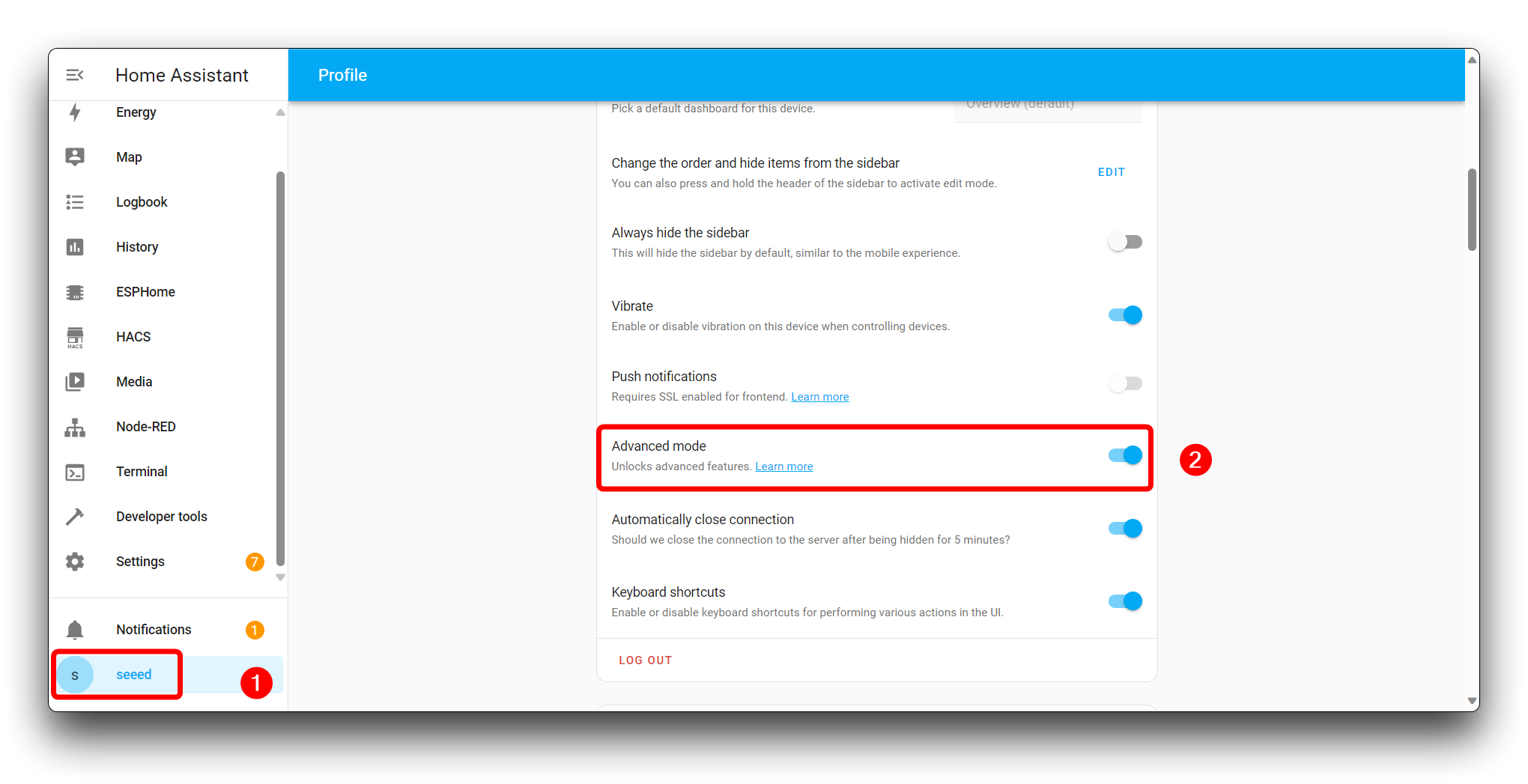
导航到您的 Home Assistant 网页界面。点击 Home Assistant 侧边栏左下角的个人资料图标。在您的个人资料页面上,向下滚动找到 Advanced Mode 切换开关。将切换开关切换到开启位置。
步骤 2. 安装 Terminal & SSH
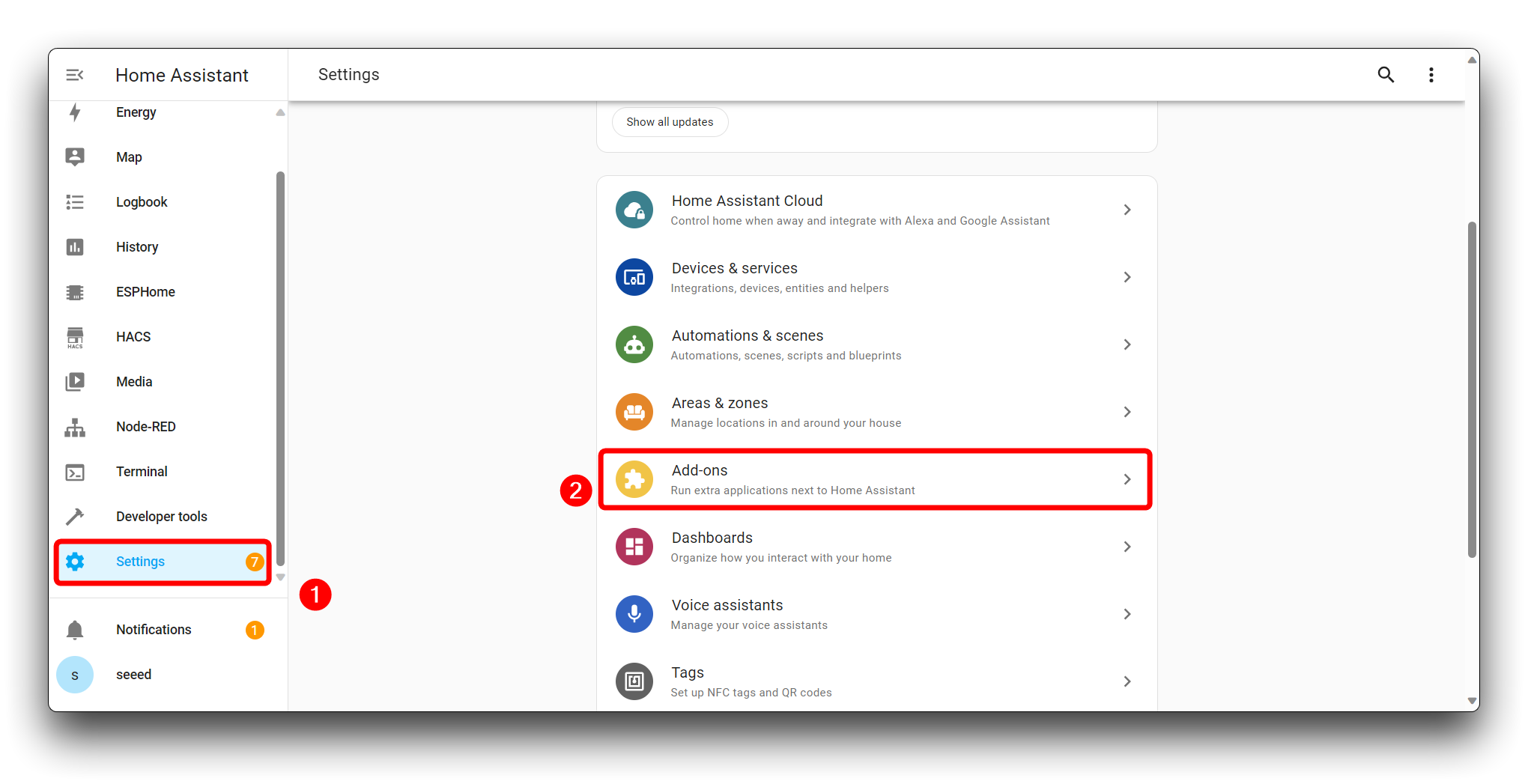
点击侧边栏中的 Settings 以访问设置菜单。点击 Add-ons 以访问附加组件商店。
使用搜索栏或浏览可用的附加组件来查找 Terminal & SSH。
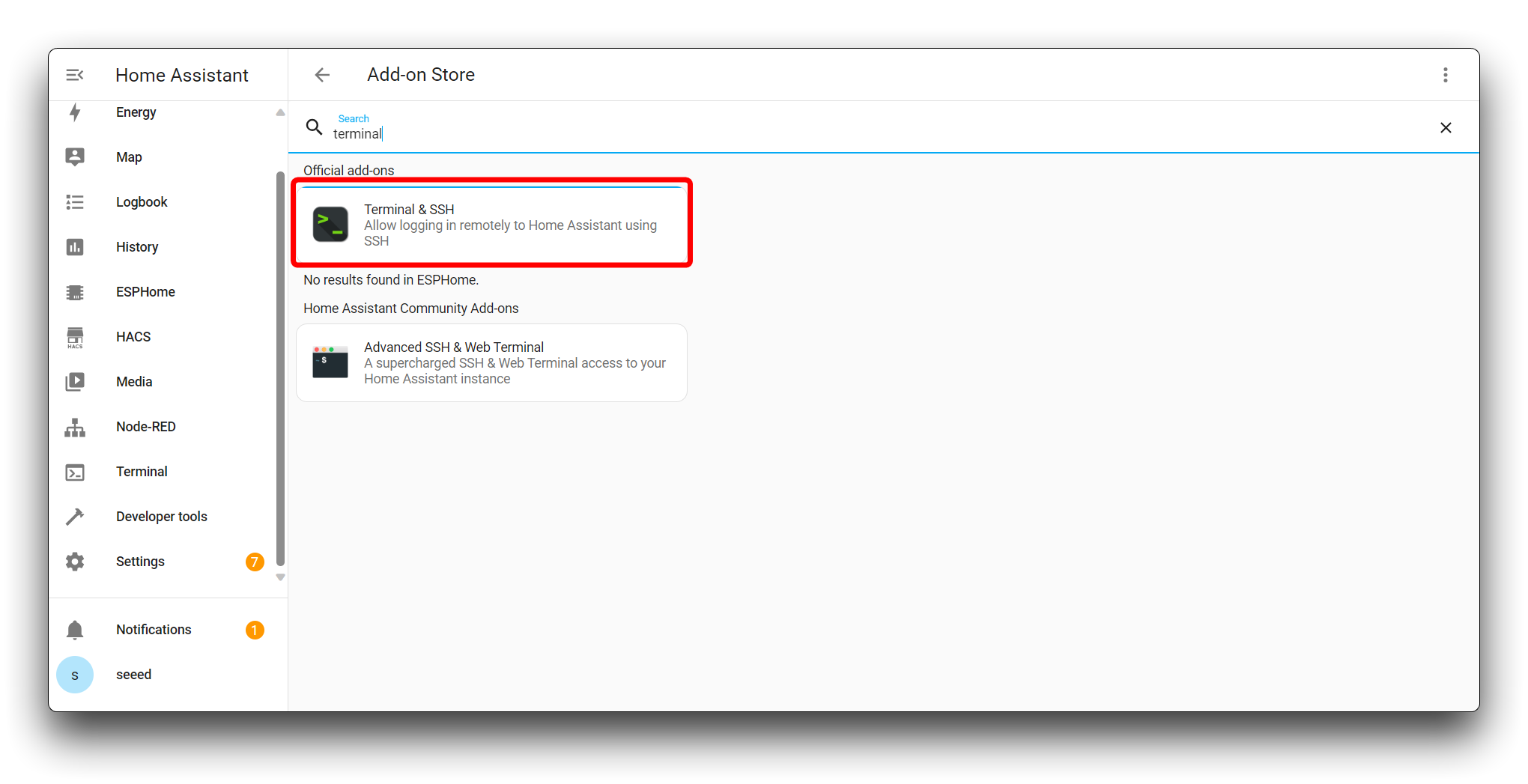
找到 Terminal & SSH 后,点击它查看详细信息。在附加组件页面上,您将看到概述、文档和配置选项。要安装附加组件,请点击 Install 按钮。
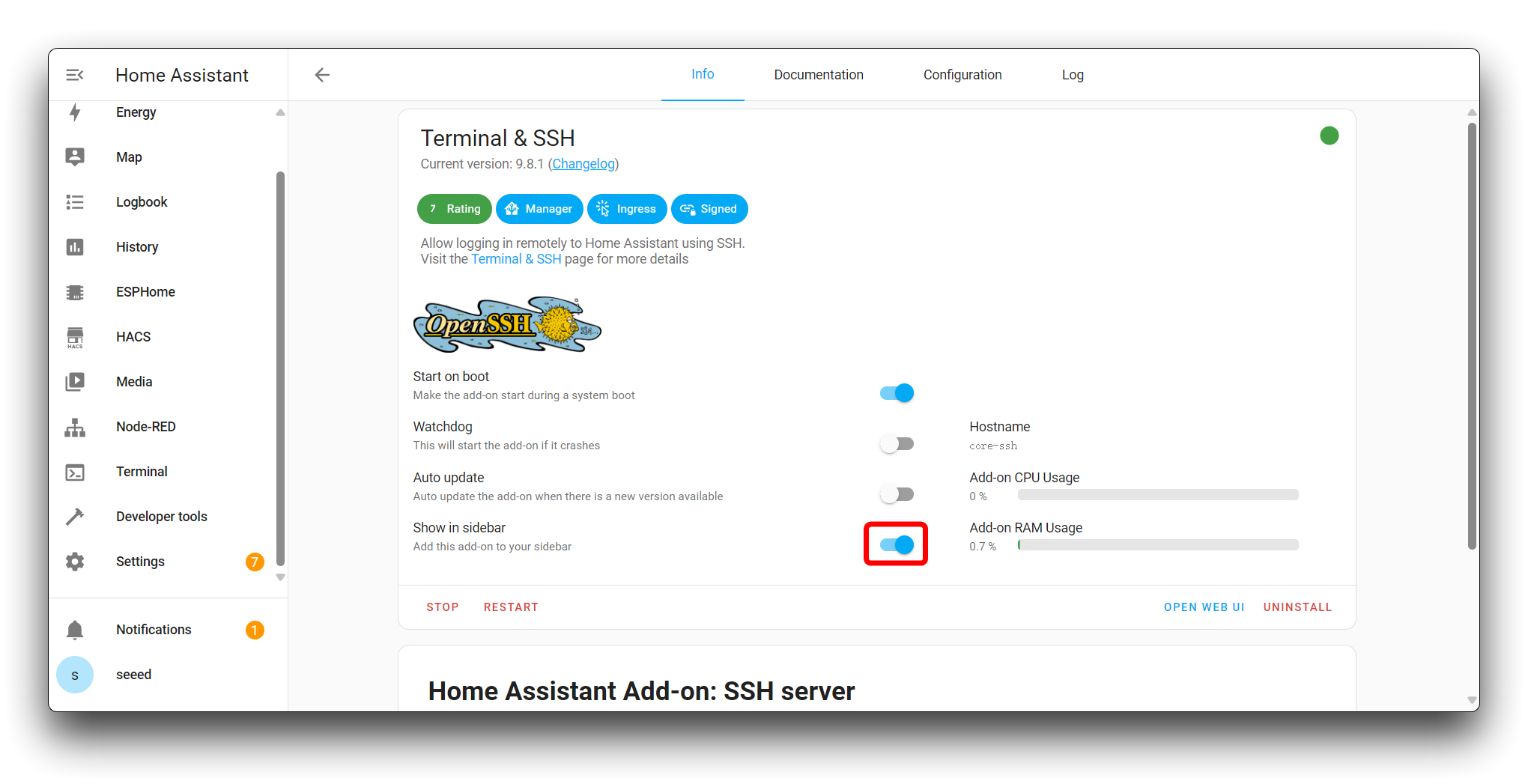
步骤 3. 安装 HACS
在侧边栏中找到最近下载的 Terminal & SSH。在终端中,导航到 config 目录,这是您的 Home Assistant 配置的根目录:
cd /config
执行以下命令下载并运行 HACS 安装脚本:
wget -q -O - https://install.hacs.xyz | bash -
安装脚本完成后,您需要重启 Home Assistant 以应用更改。您可以通过 UI 重启 Home Assistant,方法是转到 Settings > System > Restart。
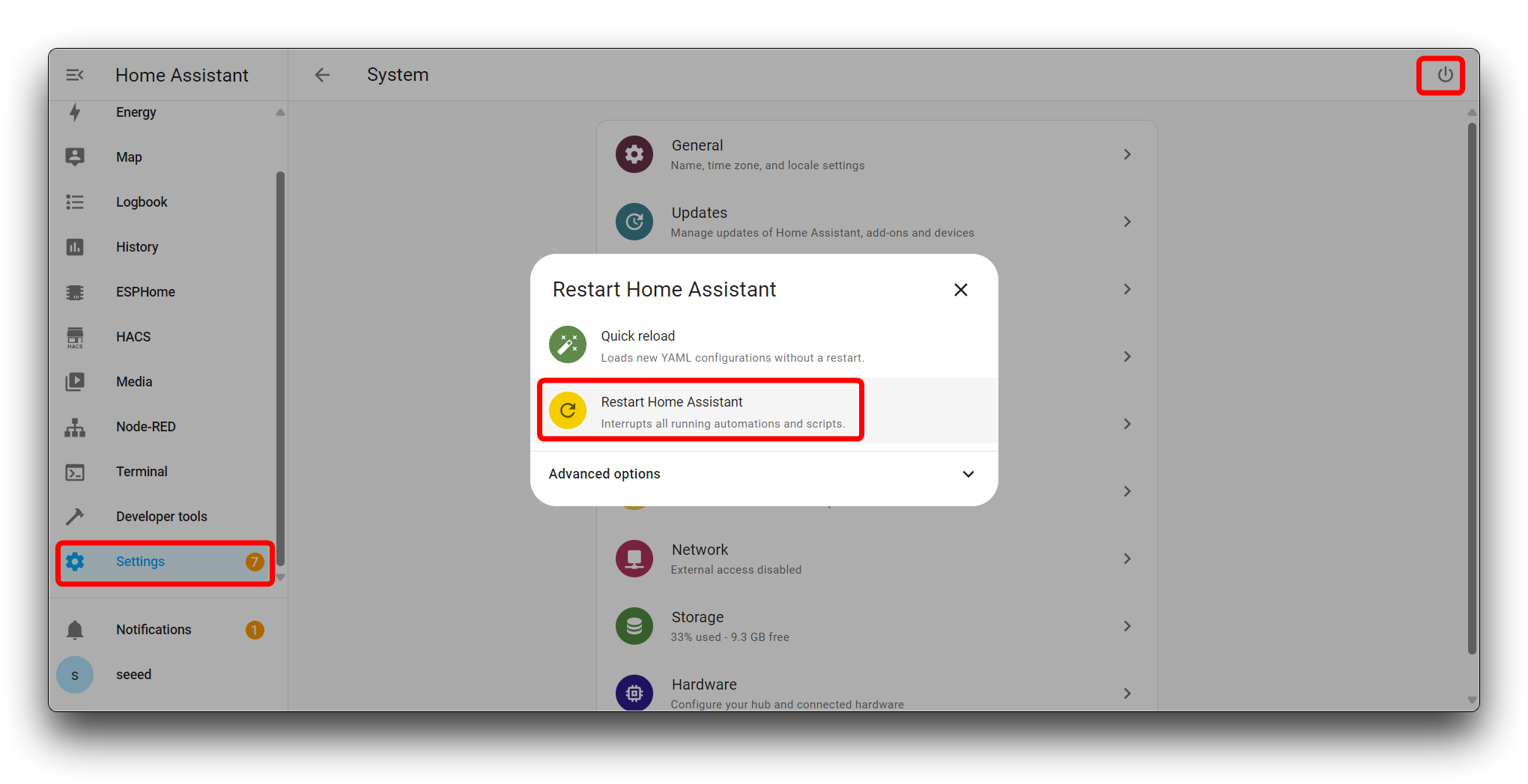
重启后,点击侧边栏中的 Settings 打开设置菜单。在设置菜单中,导航到 Devices & Services。
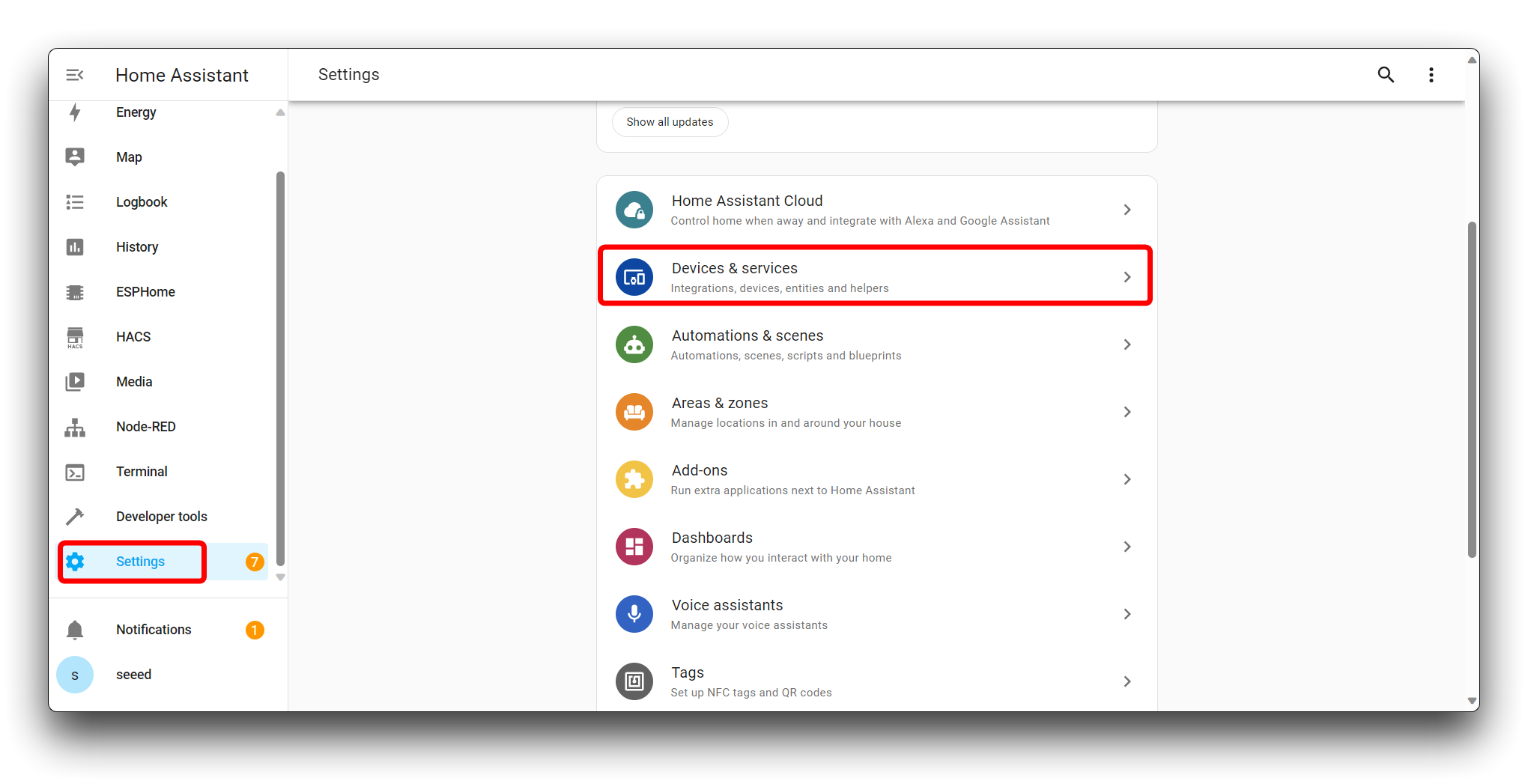
点击 ADD INTEGRATION 向您的 Home Assistant 设置添加新的集成。
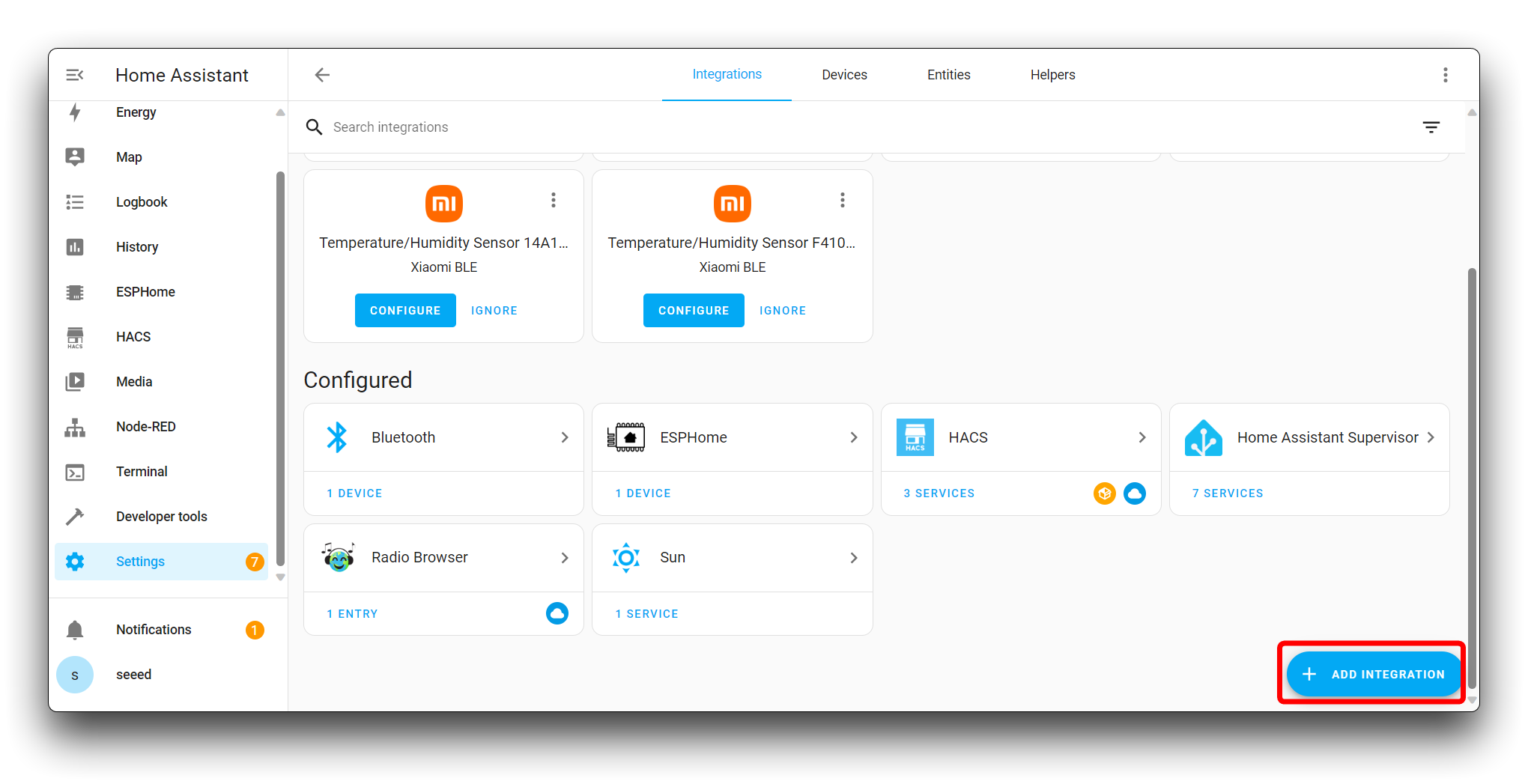
在搜索栏中,输入 HACS 来查找 Home Assistant Community Store 集成。
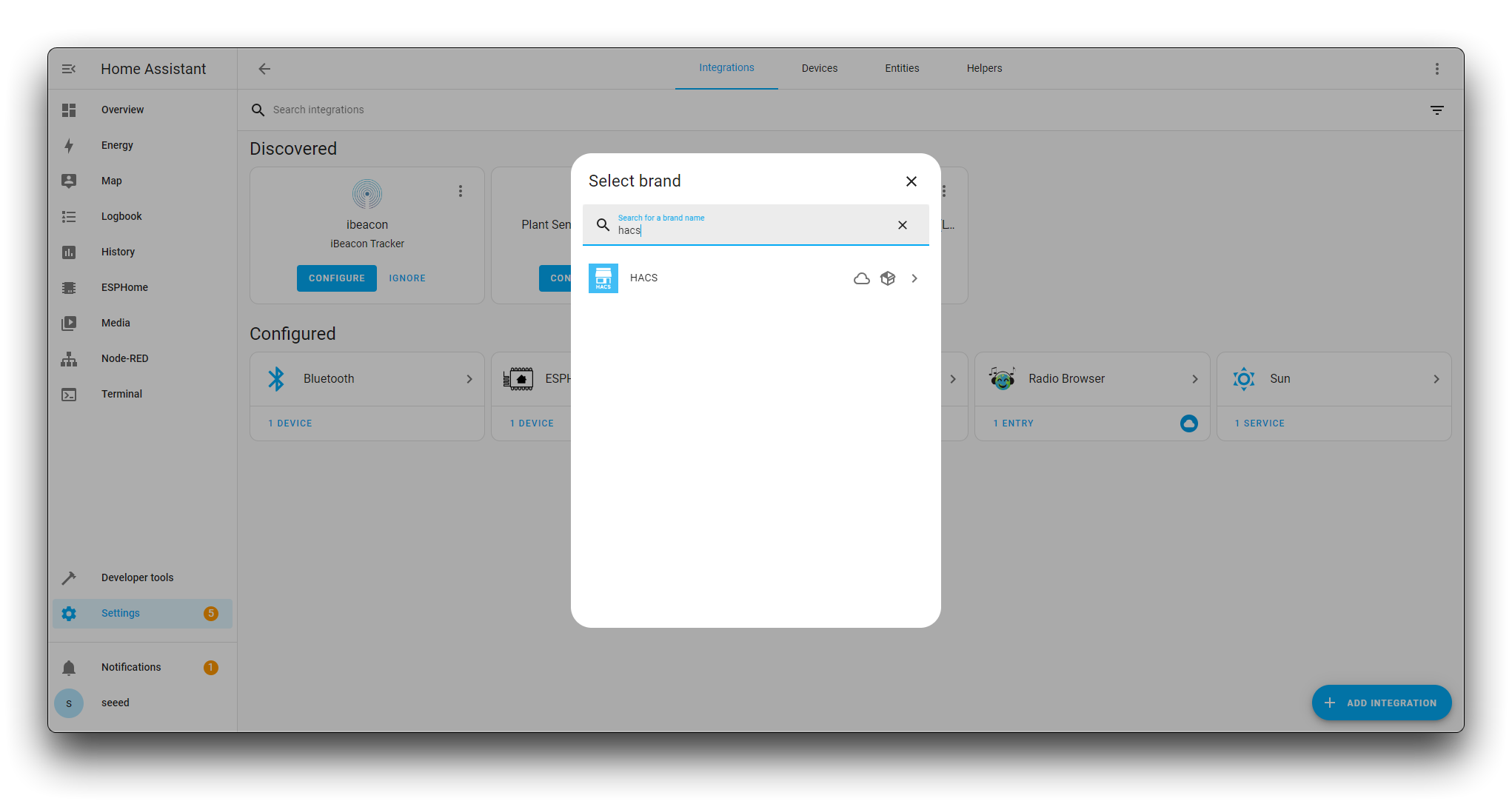
如果找到 HACS,它应该出现在可用集成列表中。点击它开始安装过程。
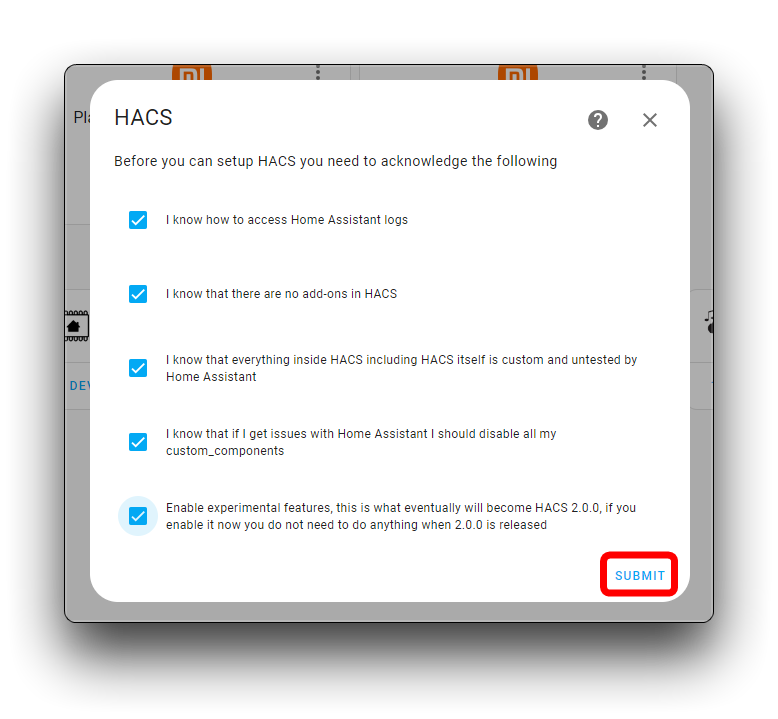
可能会弹出许可协议或服务条款。仔细阅读协议,如果您同意条款,请勾选所有复选框以表示您的同意。点击 SUBMIT 继续安装。
接下来,系统会提示您使用 GitHub 账户登录。这是必要的,因为 HACS 与 GitHub 集成以管理社区创建的集成和插件的安装。
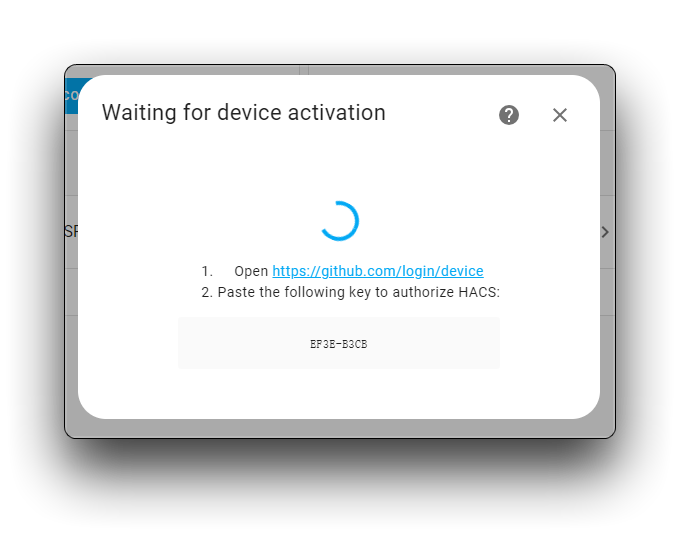
按照说明授权 Home Assistant 访问您的 GitHub 账户。这通常涉及输入 GitHub 提供的验证码来确认您的身份。
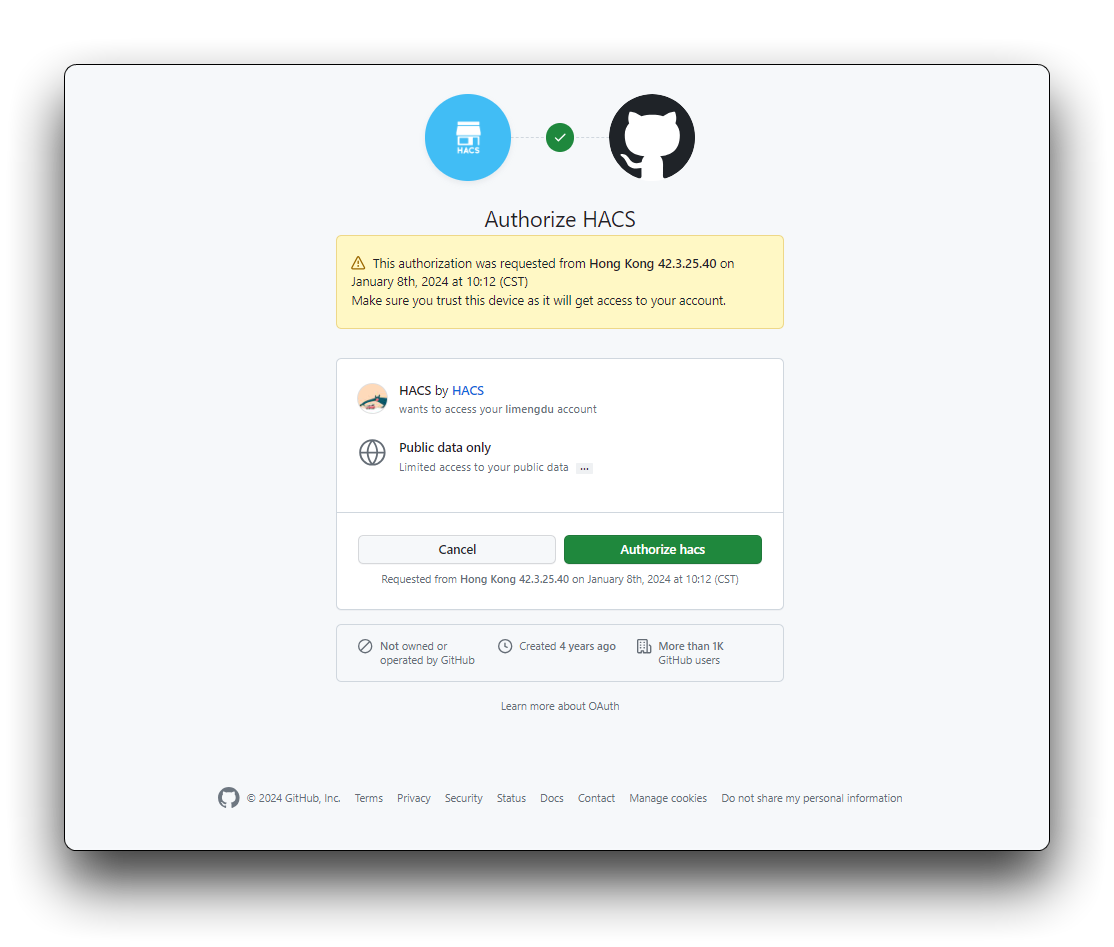
一旦您授权 Home Assistant 使用您的 GitHub 账户,HACS 将完成安装。
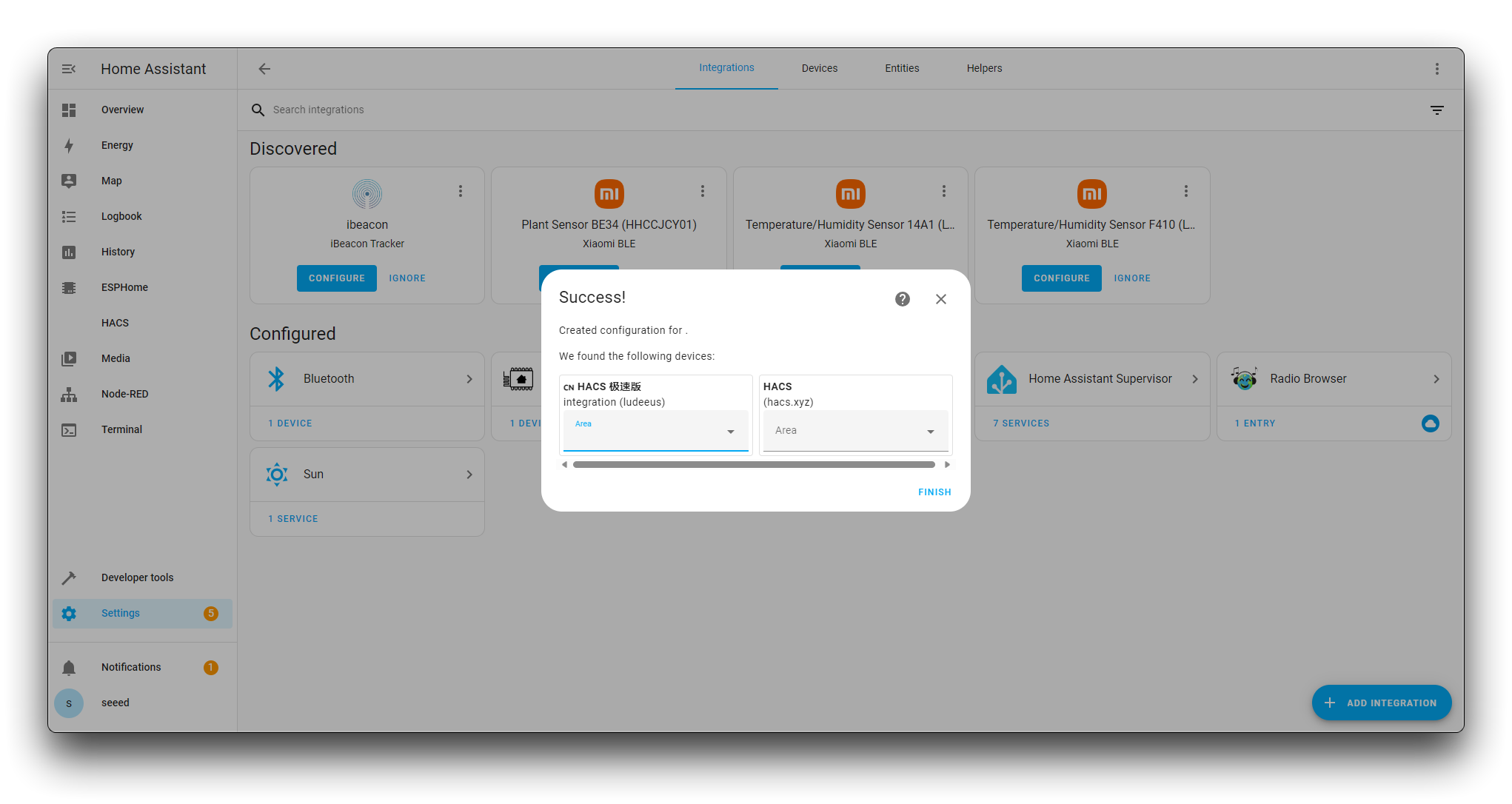
您可能需要重启 Home Assistant 以使 HACS 完全集成到您的系统中。
安装 SenseCraft 插件
步骤 4. 通过 HACS 安装 SenseCraft 插件
在侧边栏中查找 HACS 并点击它打开 HACS 界面。在右下角,您会找到一个菜单按钮(三个点或加号,取决于您的 HACS 版本)。点击 Custom repositories。
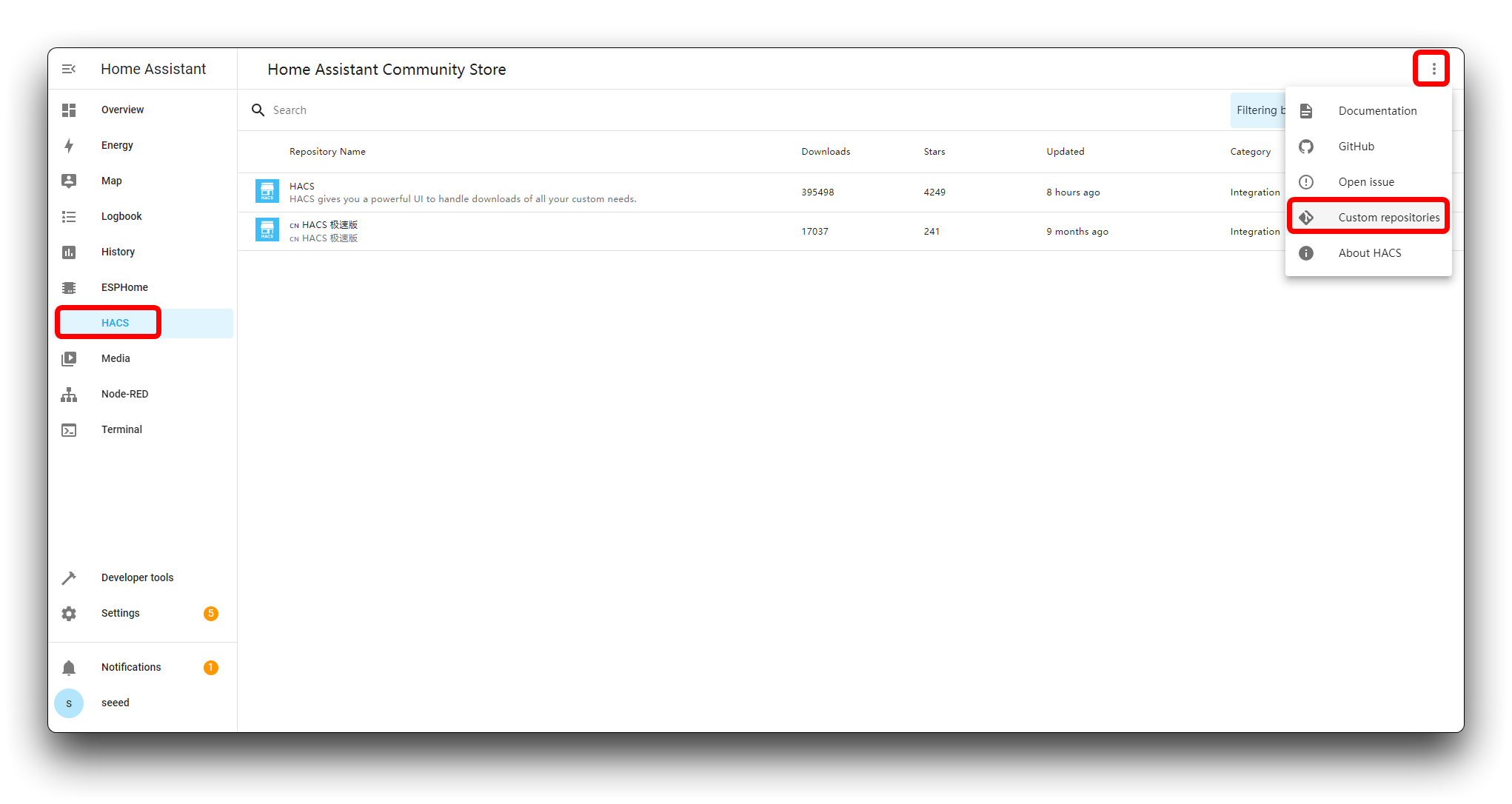
将出现一个对话框,要求您输入存储库 URL。在这里,您将输入 SenseCraft 集成的自定义存储库 URL。输入 URL 后,选择类别(对于 SenseCraft 集成,您应该选择 Integration)。
https://github.com/Seeed-Solution/SenseCraft-HomeAssistant.git
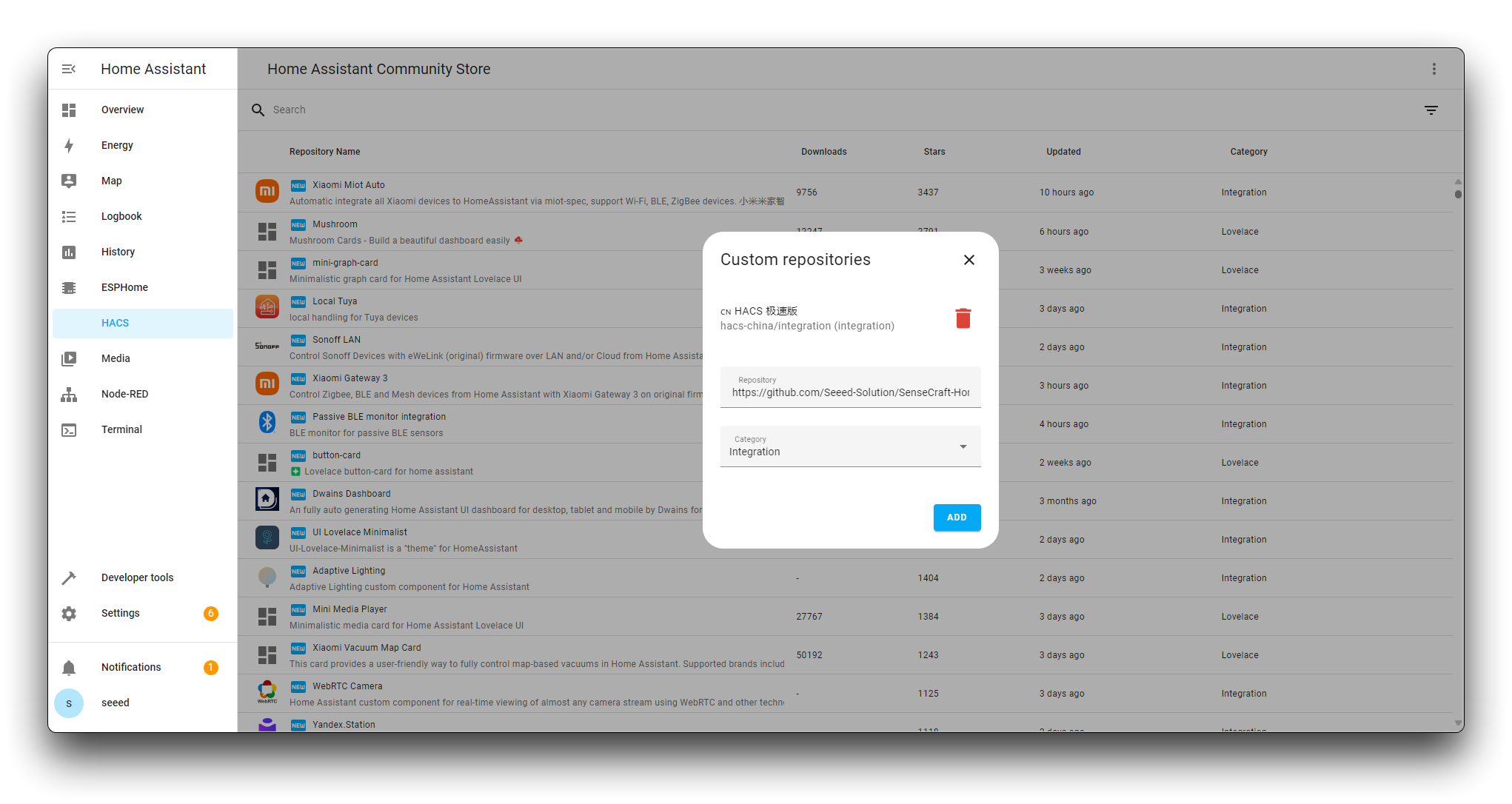
点击 Add。存储库现在已添加到您的 HACS 中,您应该能够在 Integrations 下的列表中找到 SenseCraft 集成。
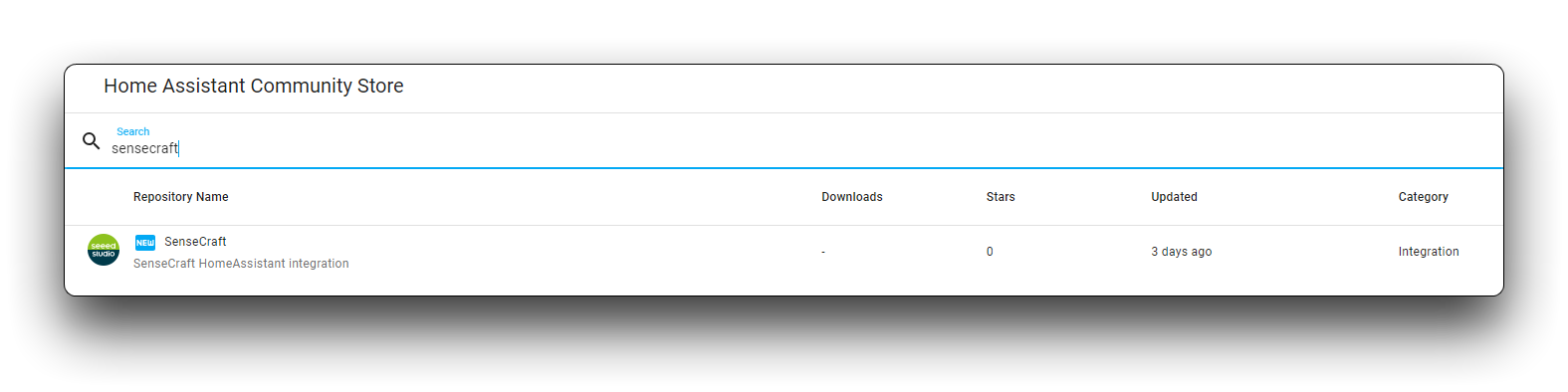
找到 SenseCraft 集成并点击 "DOWNLOAD"。
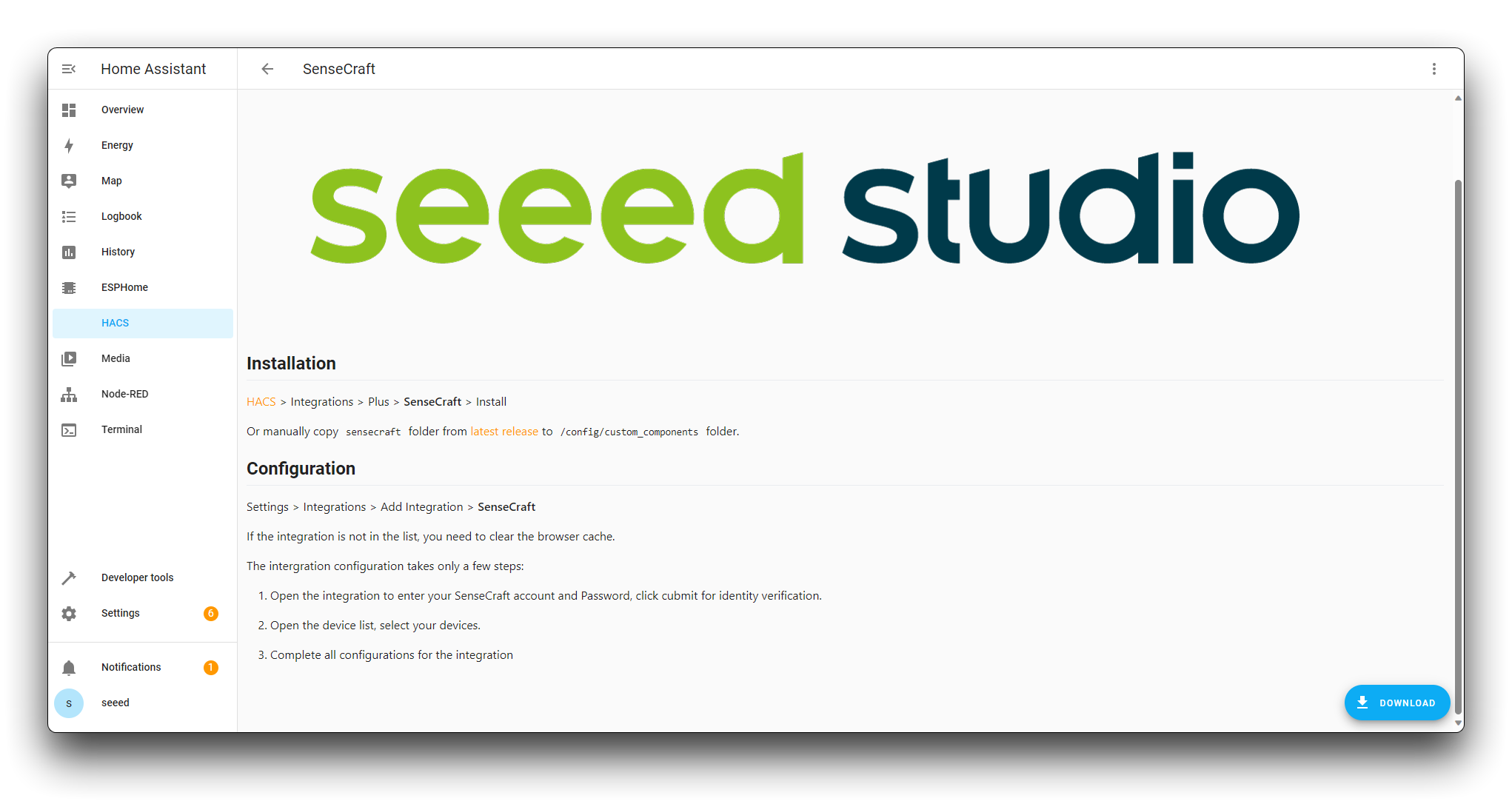
到此为止,我们已经成功完成了 SenseCraft 插件的安装。
将 SenseCAP Watcher 集成到 Home Assistant
步骤 5. 从 SenseCraft 添加 Watcher
在 Settings 页面中,选择 Devices & Services。
然后点击右下角的 ADD INTEGRATION 按钮并搜索 SenseCraft。
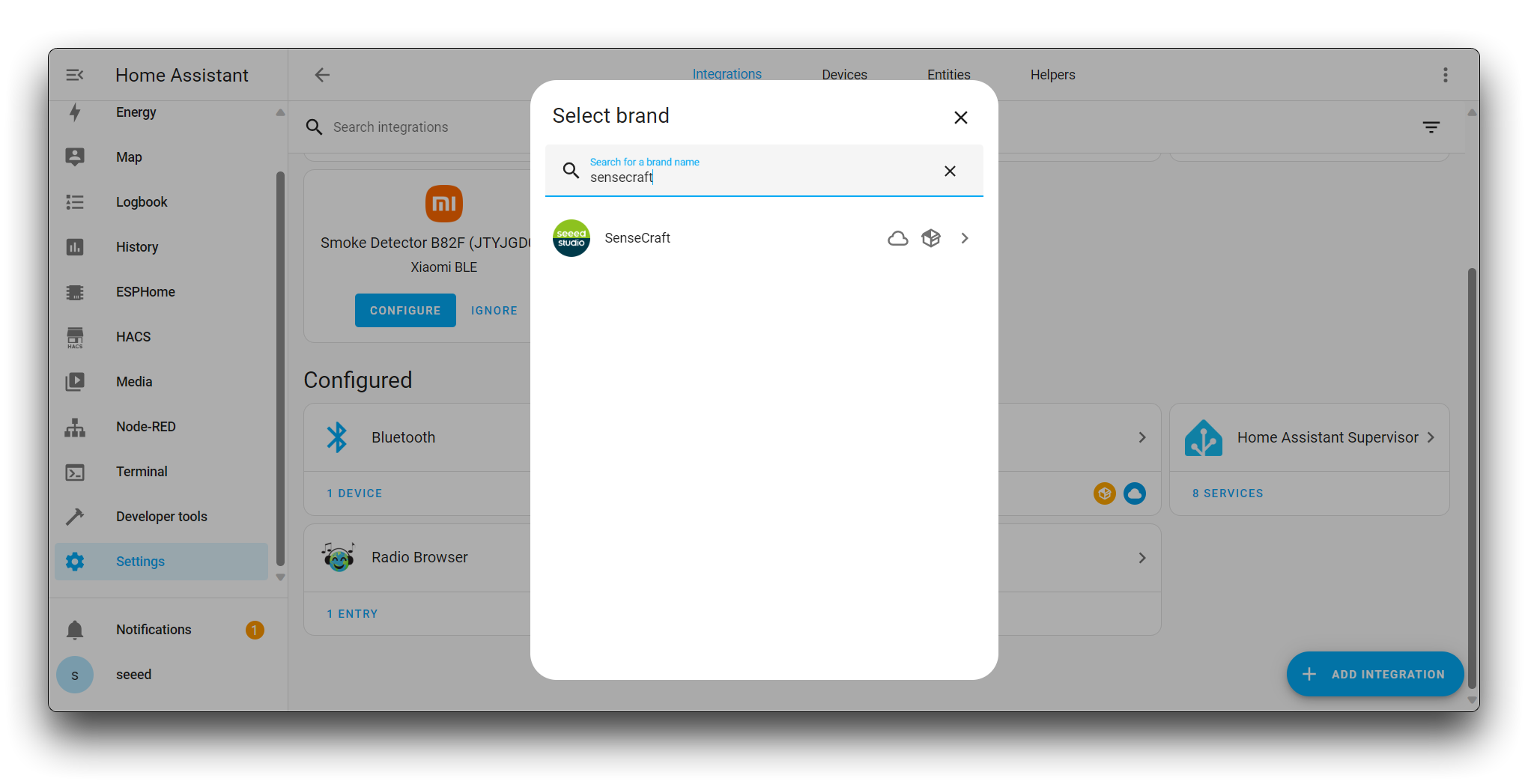
点击 SenseCraft 并选择 Action 为 Add device using host/id (局域网集成)。
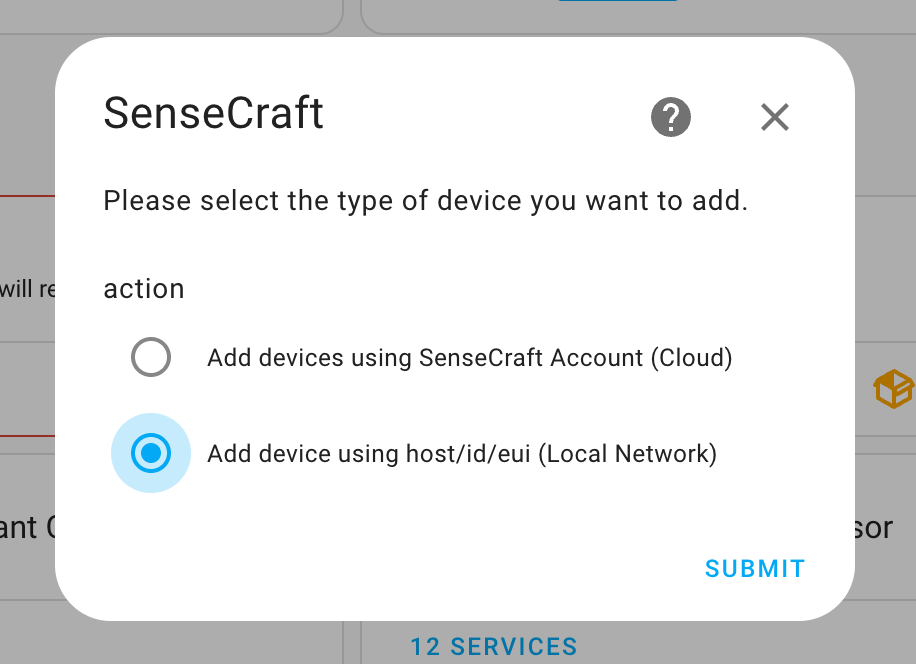
目前,Add devices using SenseCraft Account(账号集成) 不可用。
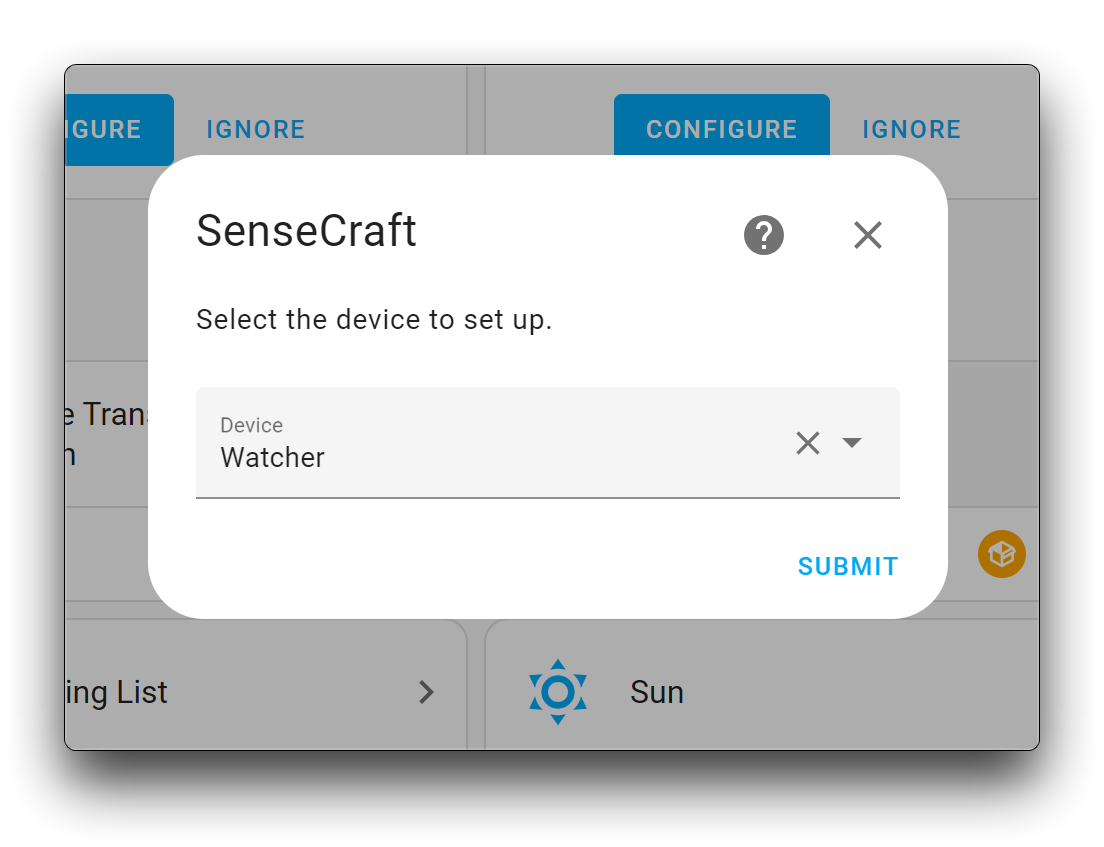
然后在设备选项中选择 Watcher。
在下一页中,请输入 Watcher 的设备 EUI,您可以在 SenseCraft APP 的 Watcher 设置 中找到 Watcher 的 EUI。
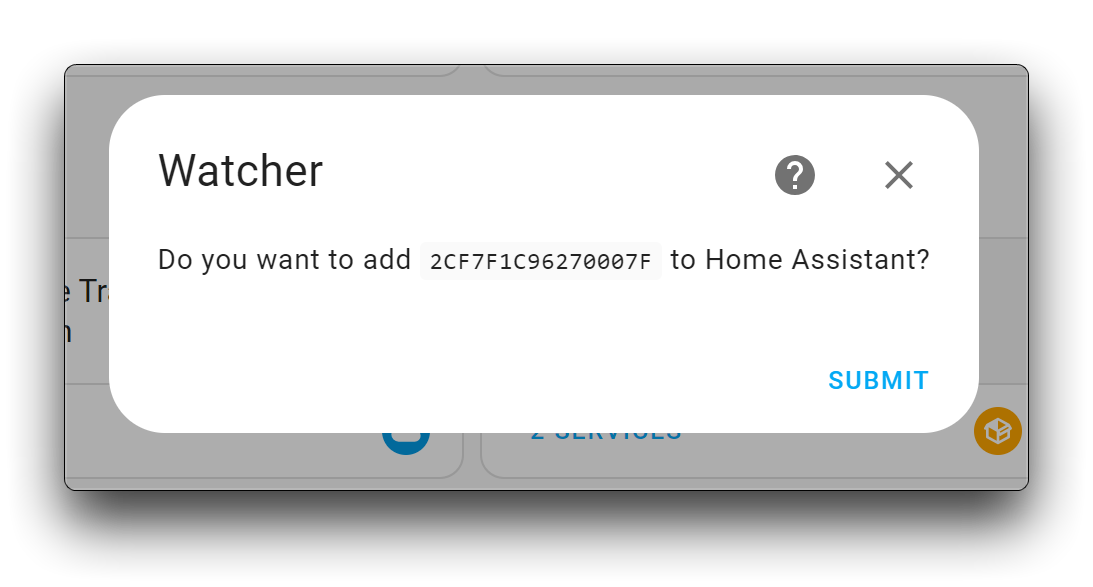
请确保 EUI 全部大写!
点击 SUBMIT 后,Watcher 的 Home Assistant 组件将自动添加并显示在仪表板中,目前应该处于无数据状态。
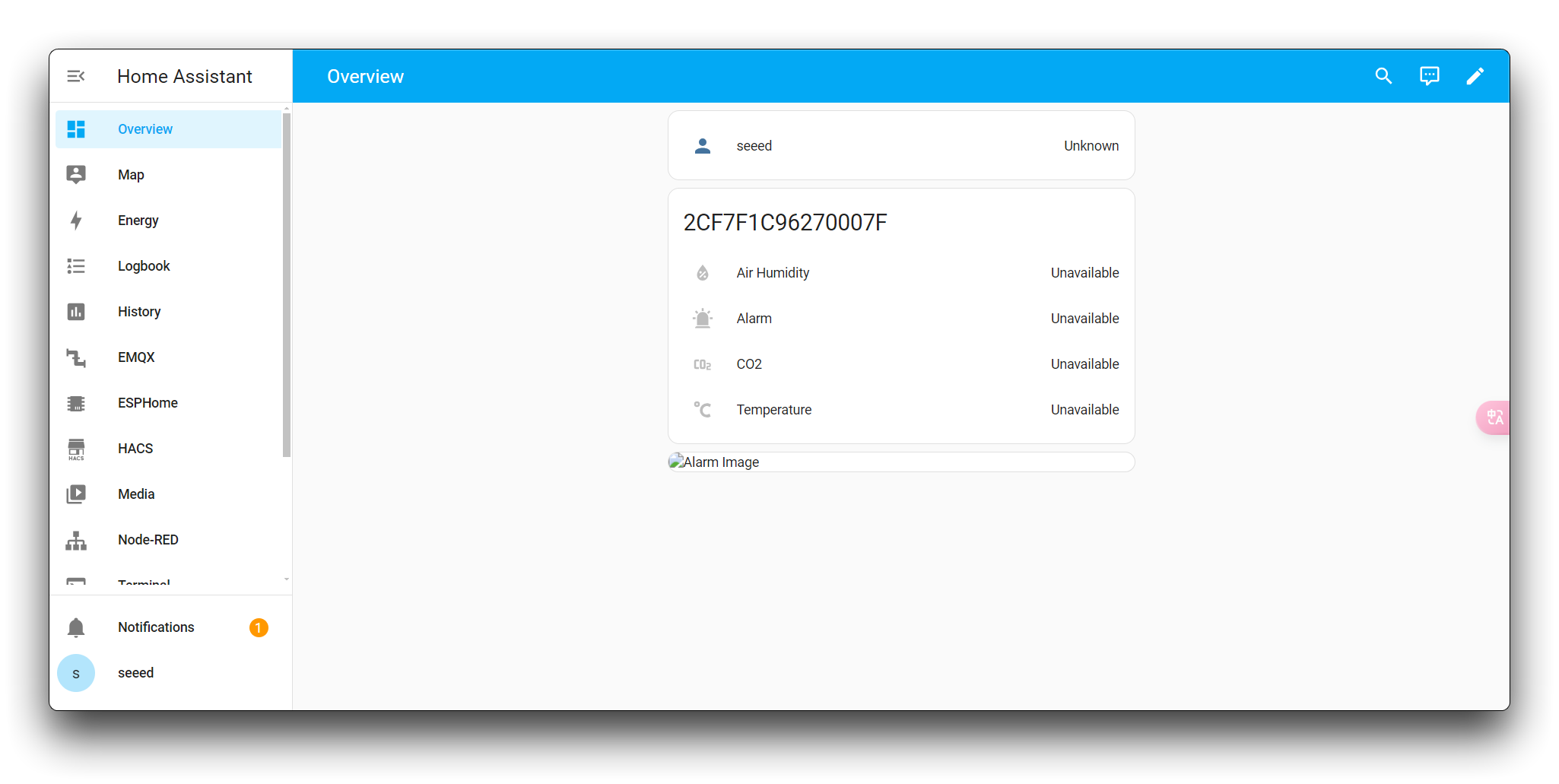
步骤 6. 放置任务并配置 HTTP 消息块
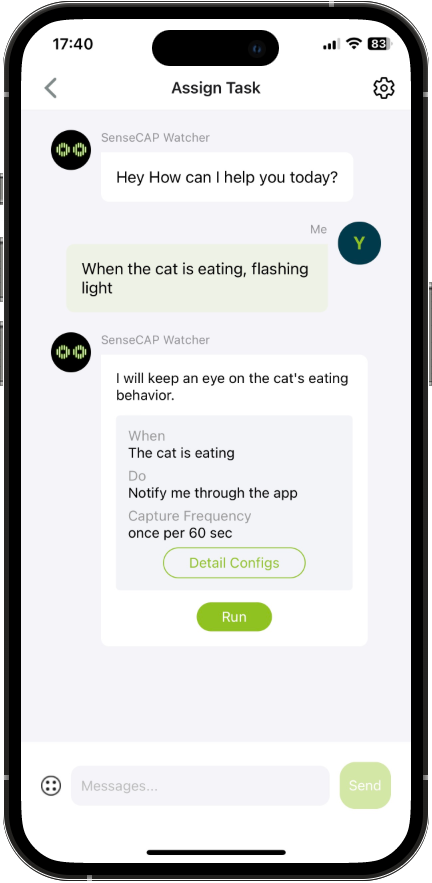
要让 Watcher 的数据到达 Home Assistant,您需要让 Watcher 处于任务运行状态,并配置 HTTP 消息块向 Home Assistant 发送警报流。
例如,我现在在 Watcher 上放置一个任务来检测猫是否在吃东西。
在 Detail Config 中,找到"If yes, then do the following"并勾选下方的 HTTP Push Notification 框。
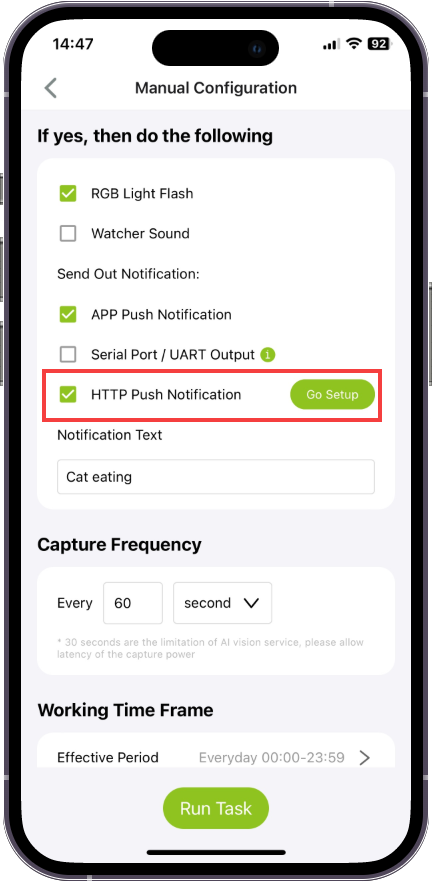
然后点击 Go Setup 按钮,在其中配置 Home Assistant 信息,确保数据能够到达 Home Assistant。
-
HTTP URL:填写 Home Assistant 的完整 IP 地址,端口号 8887。例如
http://192.168.1.151:8887。 -
HTTP Token:留空。
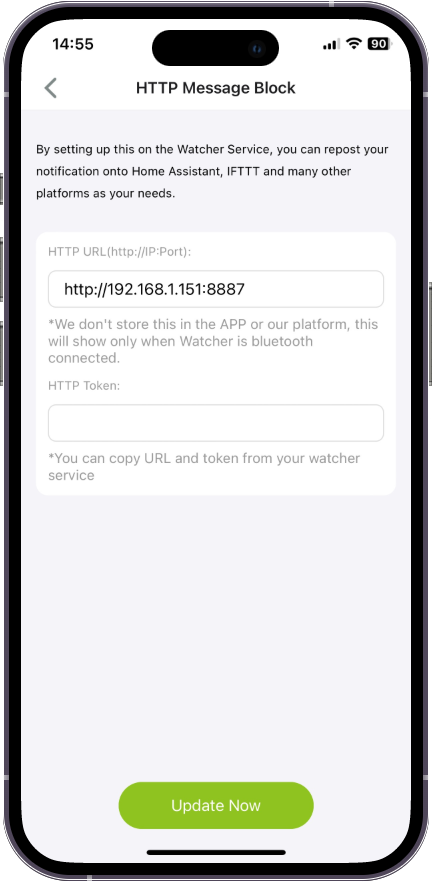
确认填写正确后,点击底部的 Update Now。然后任务就会下发到 Watcher。
接下来,当 Watcher 检测到您的猫在吃东西时,它会触发警报并将传感器数据报告给 Home Assistant。基于此,您可以自由设置智能家居的自动化。
点击查看示例仪表板代码
views:
  - type: sections
    title: Home Assistant
    path: home
    icon: mdi:home-assistant
    sections:
      - cards:
          - type: tile
            entity: sensor.air_humidity
            name: SenseCAP Watcher Air Humidity
            color: blue
            show_entity_picture: true
          - type: tile
            entity: sensor.co2
            name: SenseCAP Watcher CO2
            color: deep-orange
          - type: tile
            entity: sensor.temperature
            name: SenseCAP Watcher Air Temperature
            color: purple
            show_entity_picture: true
          - type: tile
            entity: sensor.alarm
            name: SenseCAP Watcher Alarm Message
            color: red
            show_entity_picture: true
          - type: picture
            image_entity: image.alarm_image
技术支持与产品讨论
感谢您选择我们的产品!我们在这里为您提供不同的支持,以确保您使用我们产品的体验尽可能顺畅。我们提供多种沟通渠道,以满足不同的偏好和需求。