实时热力图与 Grafana 数据仪表板的集成
简介
本项目使用 reCamera 内置的 YOLO11n 模型进行目标检测。它对人员目标进行模糊处理并显示热力图效果。所有这些都在 reCamera 内部本地处理!reCamera 会将检测到的数据发送到本地运行的 Influxdb 数据库。然后,Grafana 从 Influxdb 数据库读取数据以显示实时数据仪表板。
以下是完成此演示后的使用效果。

硬件准备
一台 reCamera 一台计算机
| reCamera 2002 系列 | reCamera Gimbal | reCamera HQ POE |
|---|---|---|
 |  |  |
1.InfluxDB 配置
1.1 下载 InfluxDB2-2.1.1 并启动
前往下载链接,下载并解压。按 Win + R 打开命令提示符,然后进入文件解压的目录,最后输入:
influxd
如下图所示,启动成功
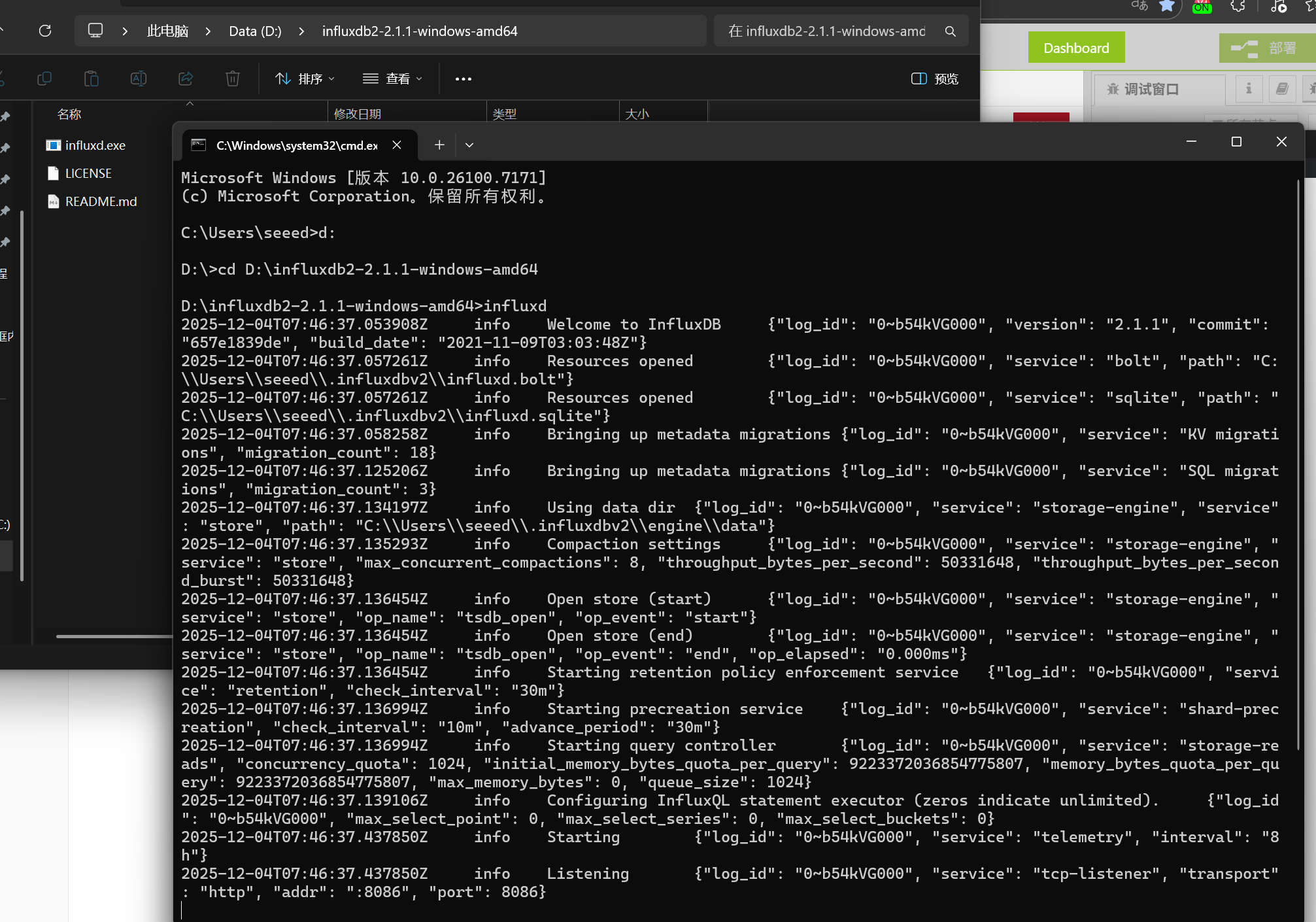
如果您的设备是运行 Linux 系统的 ARM 架构设备(如树莓派),下载链接在这里。
如果您的设备是运行 Linux 系统的 AMD 架构设备,请点击这里下载。
Linux 设备启动 InfluxDB 的步骤相同。解压后进入目录并运行:
./influxd

1.2 进入 InfluxDB 的本地网页进行配置
然后打开 cmd 终端并输入以下命令查询您的计算机 IP
ipconfig
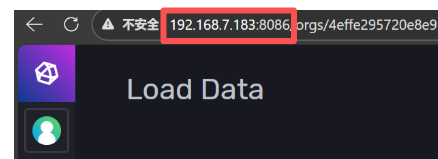
然后将查询到的 IP 输入浏览器,再添加 8086 端口进入 InfluxDB 的主界面。
例如,我的 IP 是 192.168.7.183,那么在浏览器中输入 192.168.7.183:8086

然后点击 "Get Started" 并填写您自己的信息。注意在这一步中,一定要记住您设置的用户名和密码!!

然后点击 "Confgure Later"

然后点击 Data 查看我们刚才在填写自己信息步骤中设置的 "Initial Bucket Name"。我填写的是 reCamera

然后点击 Setting 设置数据保留时间

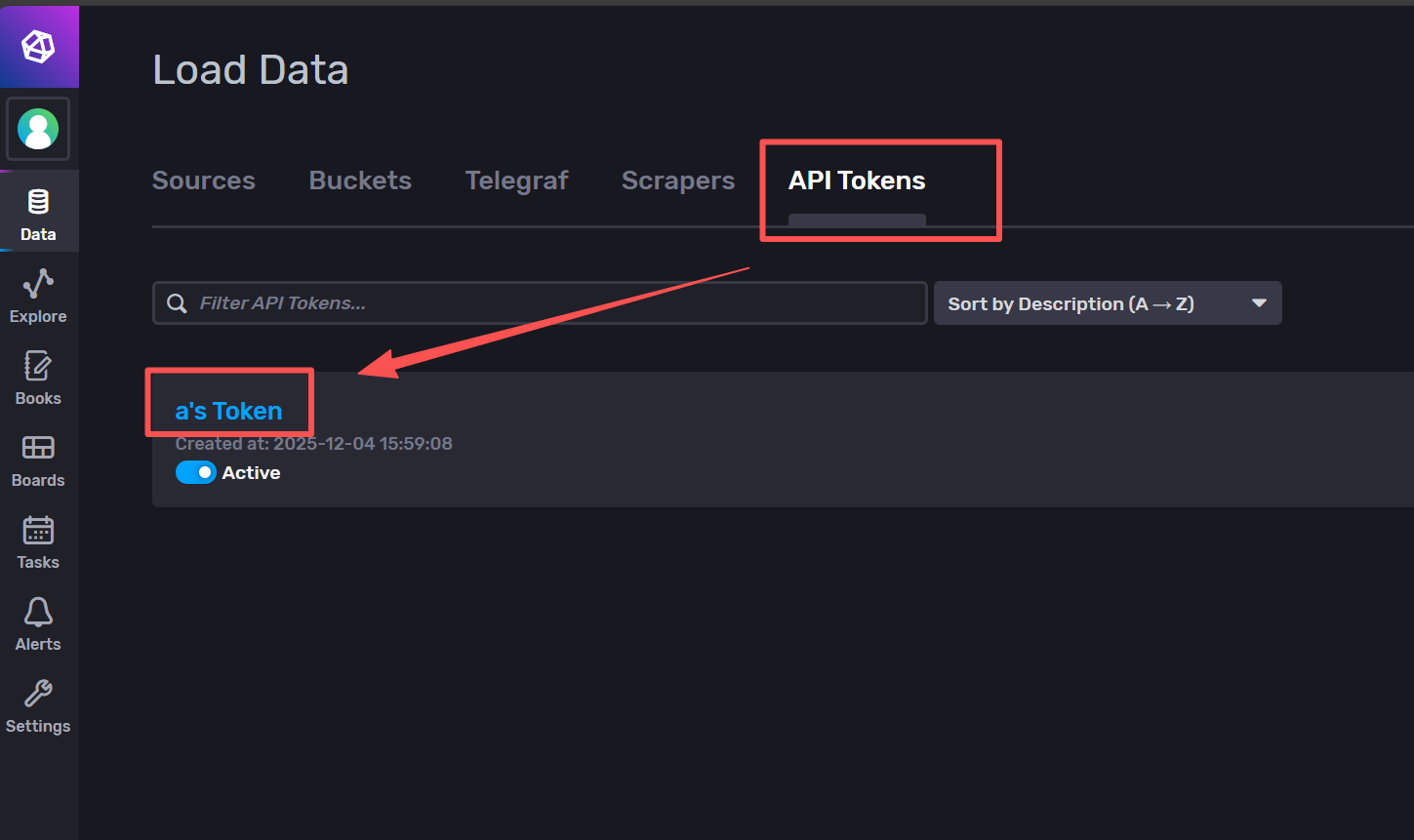
点击 API Token 查看您数据库的 Token,这将在后续 reCamera 的配置和热力图网页的配置中使用。

2.reCamera 配置
2.1 将 reCamera 连接到 Linux 设备(如果您没有使用 Linux 设备,请跳到下一步,从步骤 2.2 开始)
如果您计划将 reCamera 连接到 Linux 设备,我建议您首先使用 Windows 或 Mac 计算机连接到 reCamera 并进行一些设置更改。否则,reCamera 将无法直接连接到 Linux 设备。
以 Windows 为例。在浏览器中输入 192.168.42.1,然后点击 "setting"

然后点击 "Terminal",输入账户名 "recamera" 和您的密码。
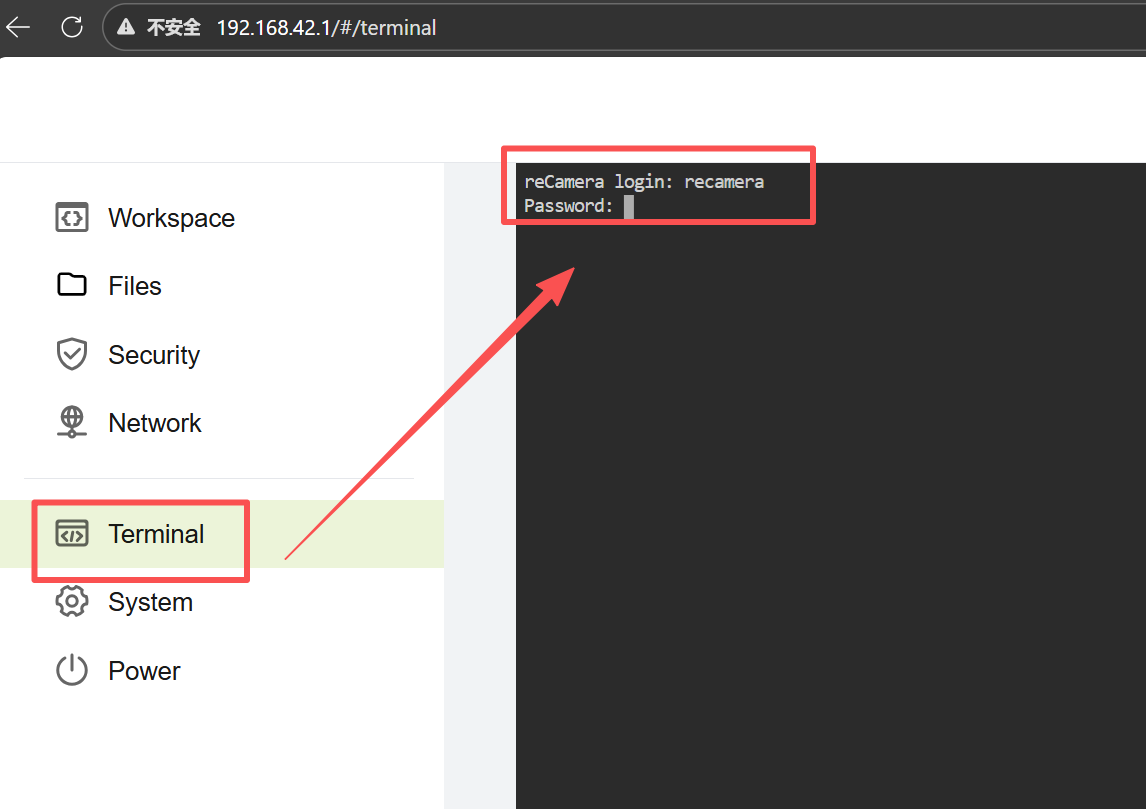
然后在 recamera 终端上运行(此步骤需要您再次输入密码):
sudo rootfs_rw on

然后执行:
sudo vi /mnt/system/usb-ncm.sh
然后注释掉这一行(首先按键盘上的 "I" 键进入写入模式,然后使用方向键到达这一行,在开头添加一个 "#")。/etc/run_usb.sh probe acm >> /tmp/ncm.log 2>&1

然后保存并退出(按键盘上的 ESC 键退出写入模式,然后输入 ":wq" 保存并退出)。
多次重启后可能会失效,需要重新设置。
2.2 从 SenseCraft 平台在 reCamera 中安装程序
前往 SenseCraft 平台 - Application - 搜索框并输入 "Real-time Crowd Heatmap" 进行搜索,找到名为 "Real-time Crowd Heatmap" 的应用程序并将其部署到您的 reCamera。
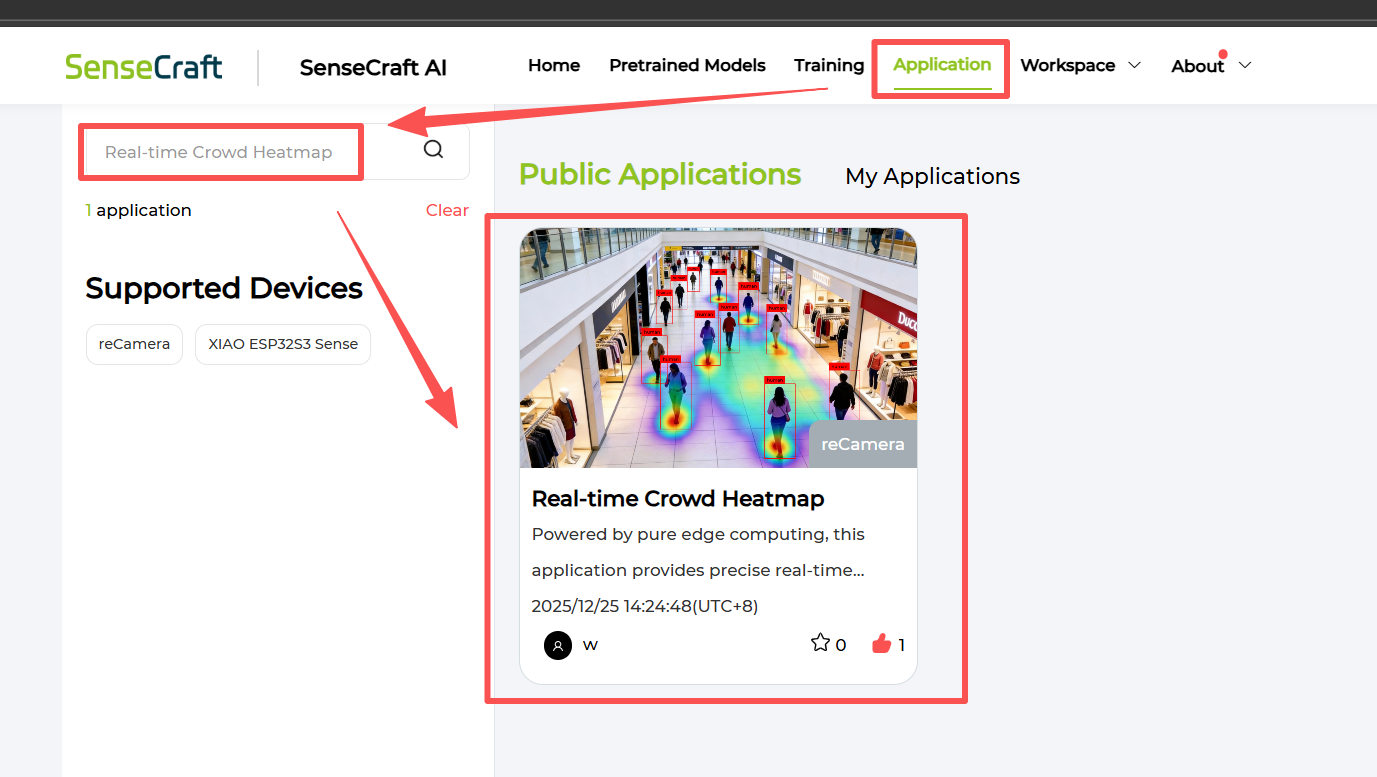

2.3 连接网络并安装缺失的节点
进入工作区后,会弹出此警告。这是正常的。先点击 Close。稍后我们需要为 reCamera 安装一个节点。
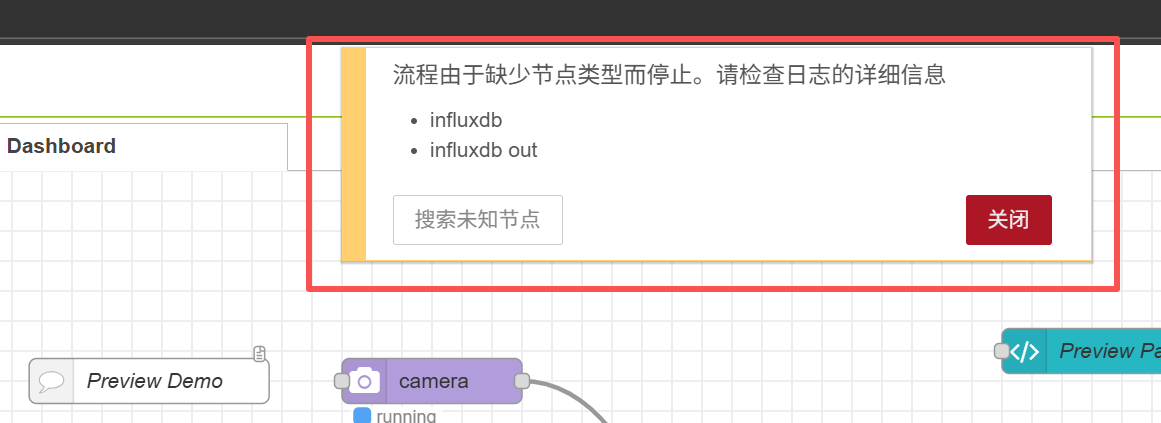
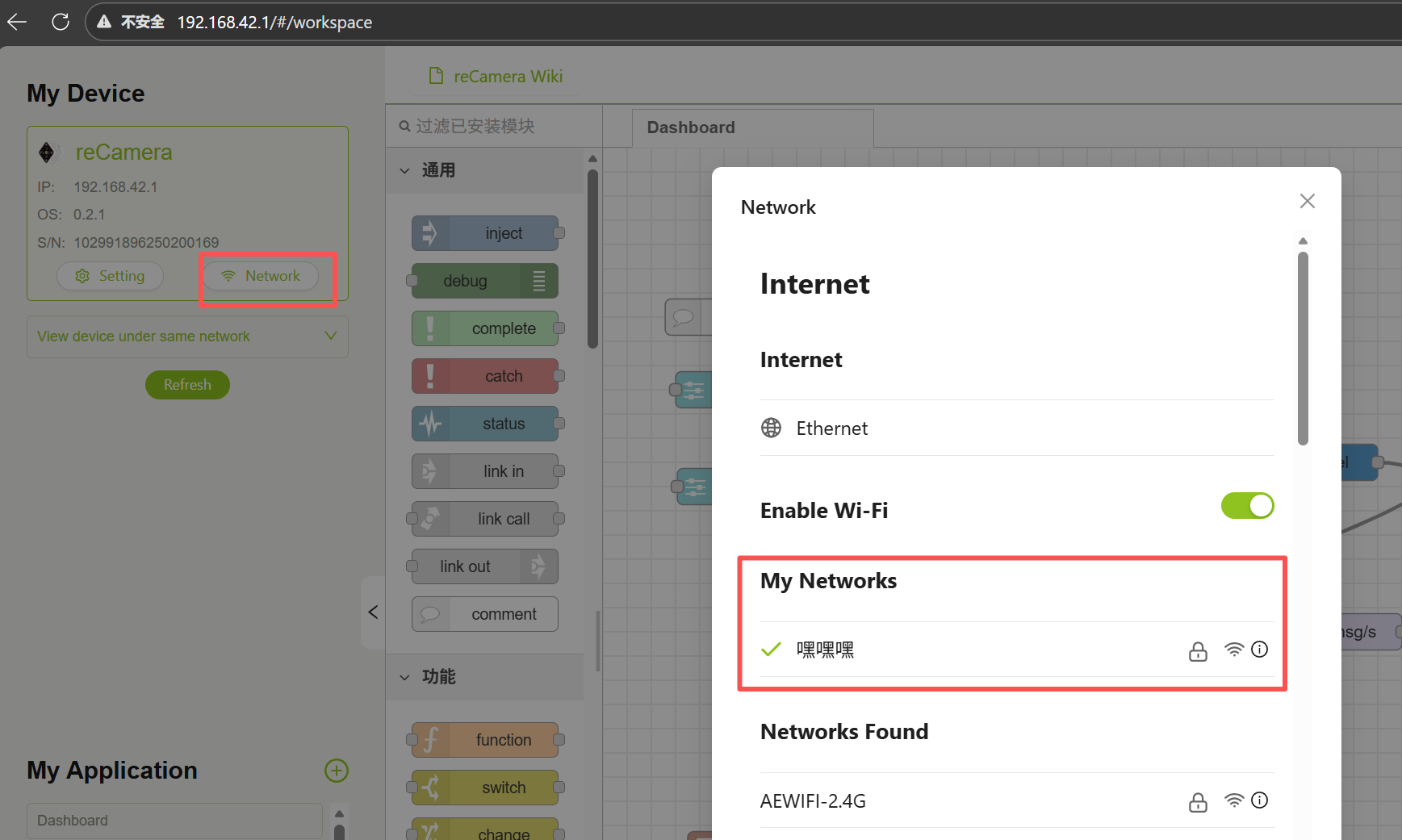
将 reCamera 连接到网络(确保它连接到与您的计算机相同的网络!!这在后面非常重要)
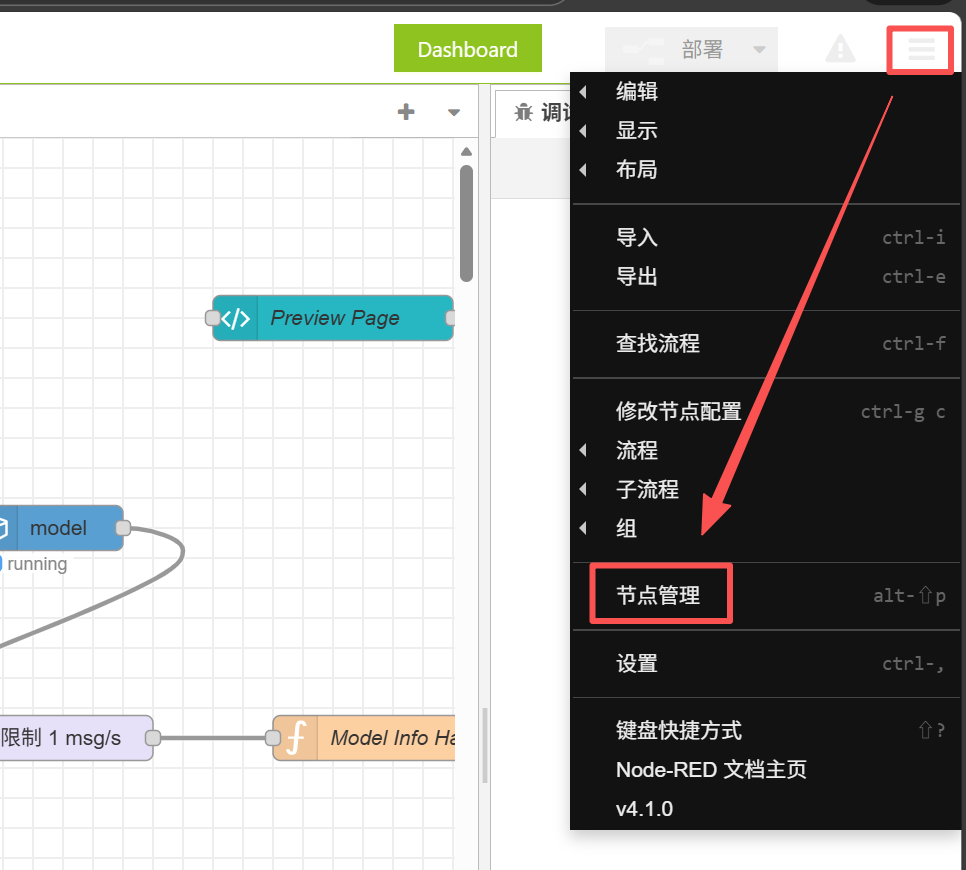
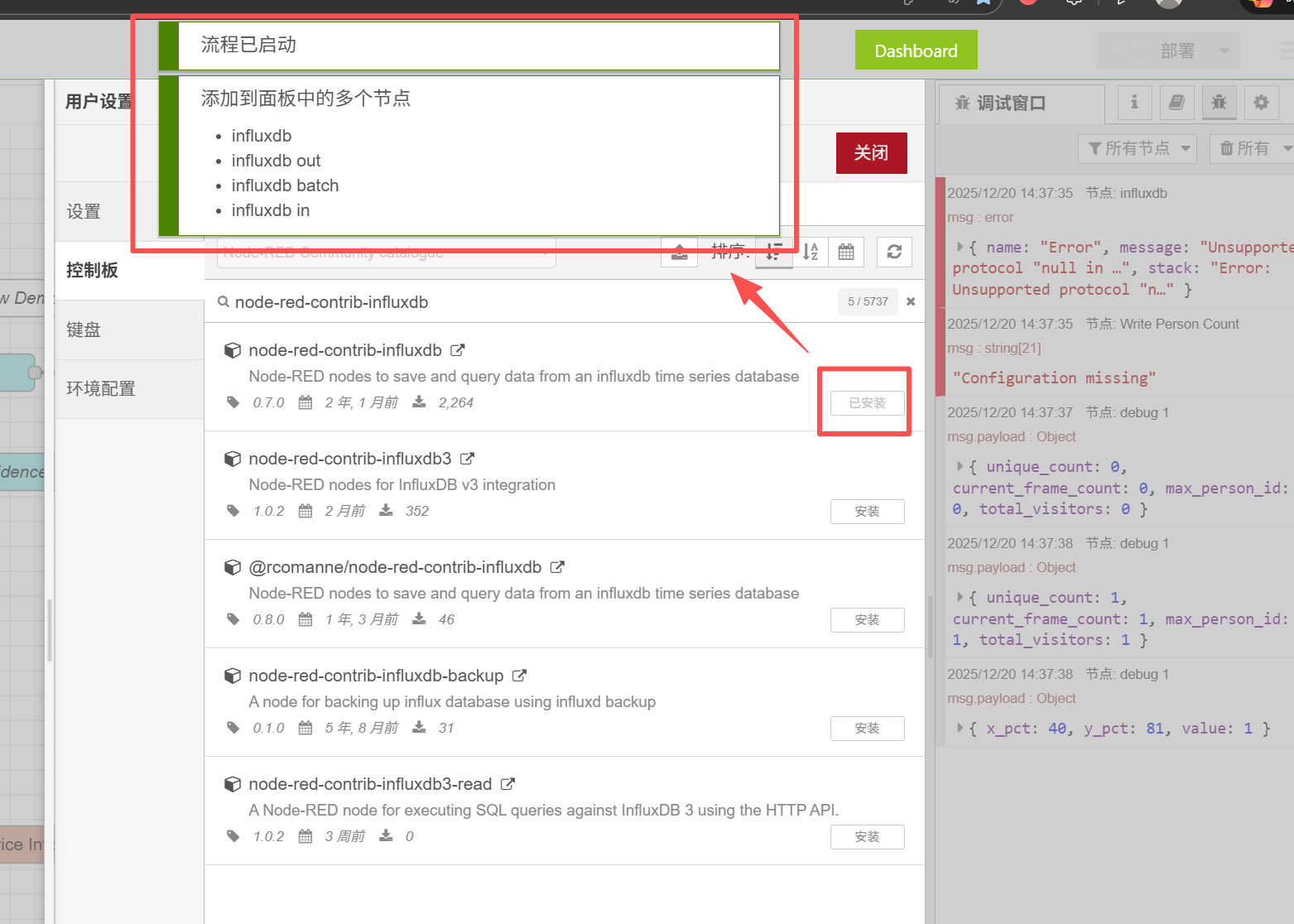
然后将 node-red-contrib-influxdb 节点安装到 reCamera。
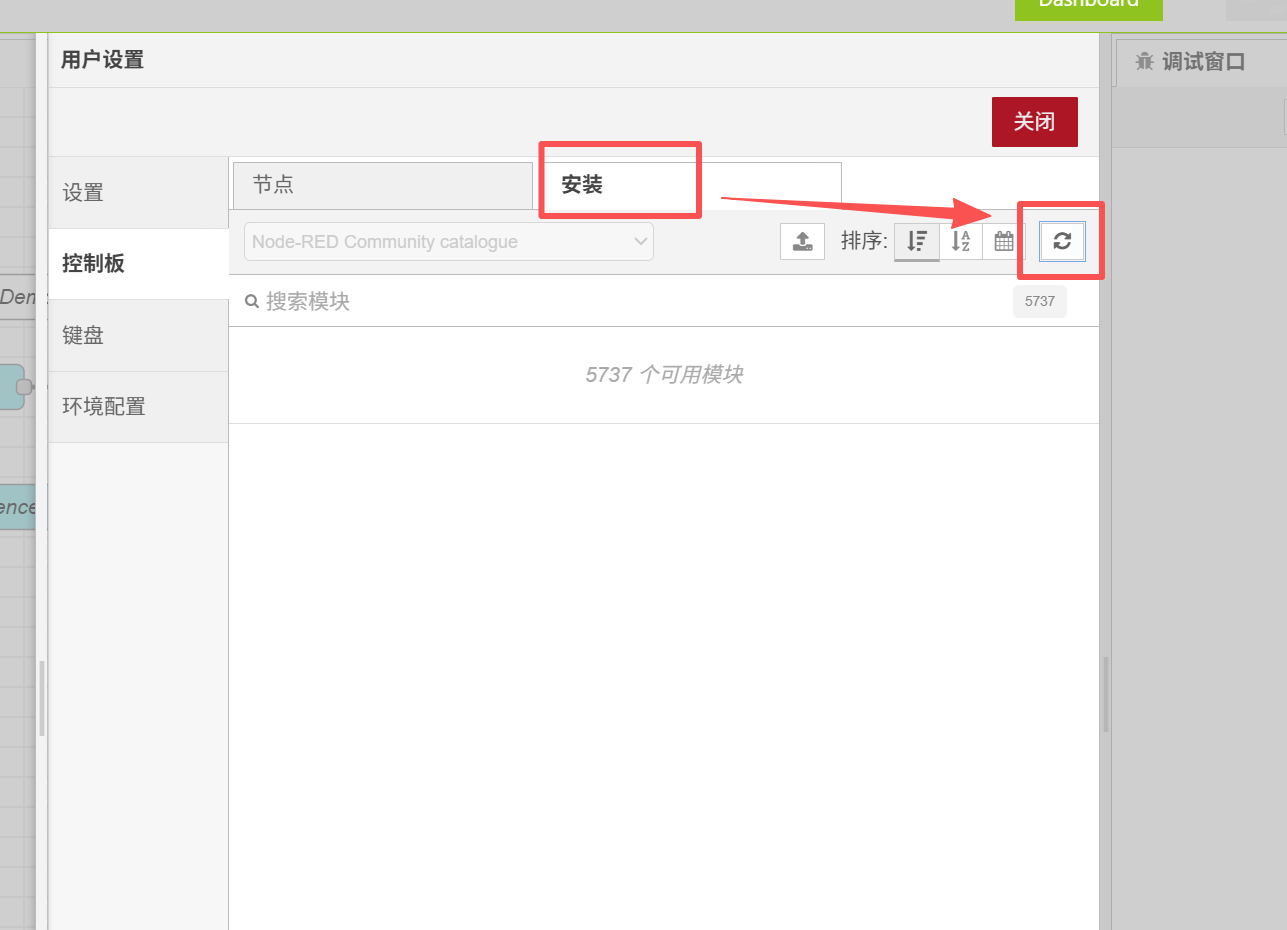
然后在搜索框中填写 node-red-contrib-influxdb,第一个版本 0.7.0 就是我们需要的节点。点击 Install
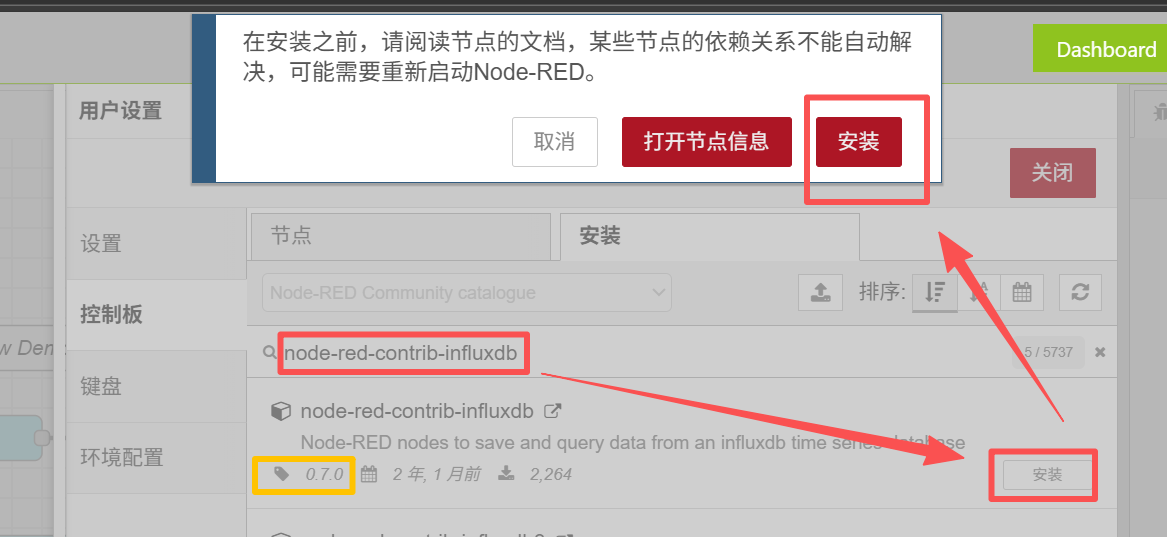
安装需要很长时间,请耐心等待,安装成功后将显示如下
2.4 配置 InfluxDB 节点
此时,我们还需要向名为 Write Person Count 的节点添加一些配置信息来找到此节点。
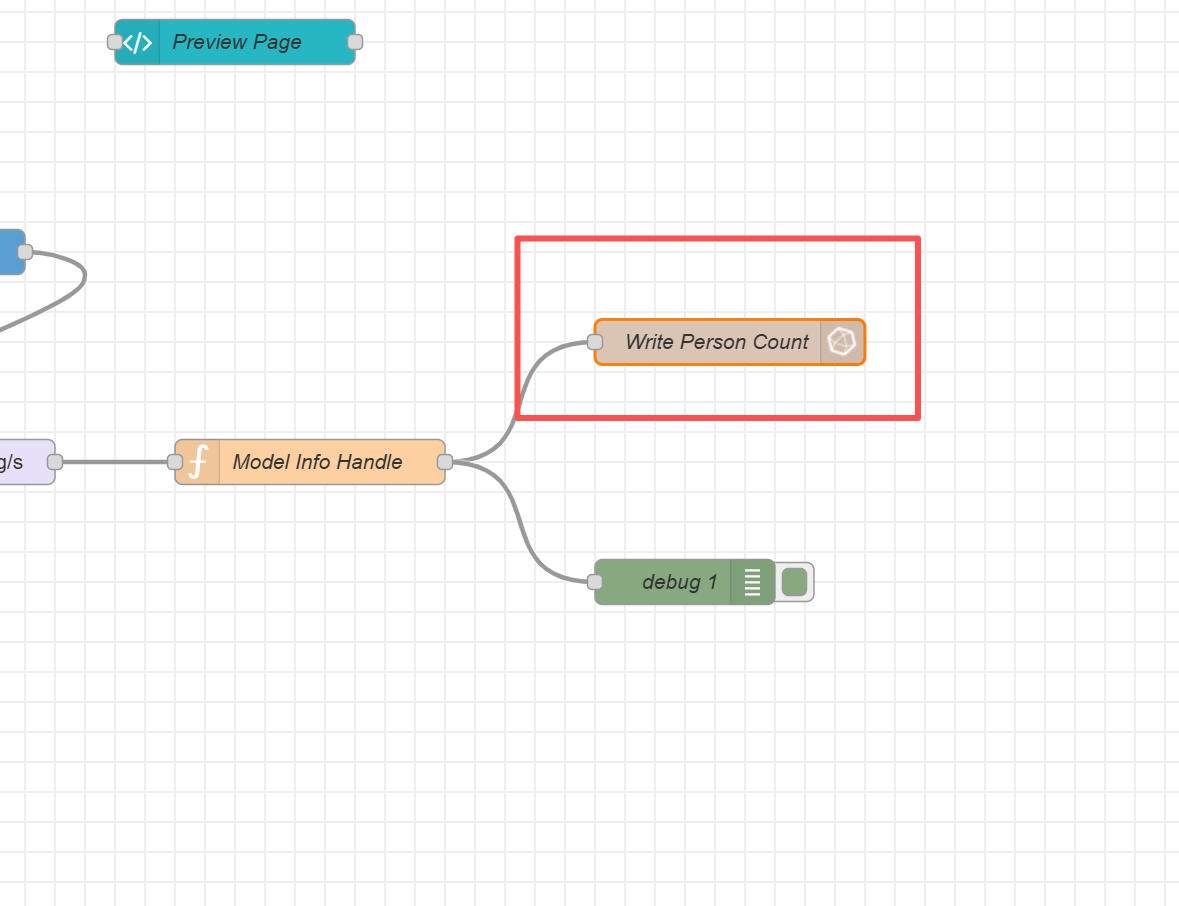
双击打开配置面板,然后点击服务器后面的小铅笔图标
在此之前,请记住小铅笔下方的 "Organization" 和 "Bucket" 选项中的内容与您在 InfluxDB 中配置的内容相同!!!"Organization" 是您在 InfluxDB 中的用户名,"Bucket" 是您创建的数据库名称。
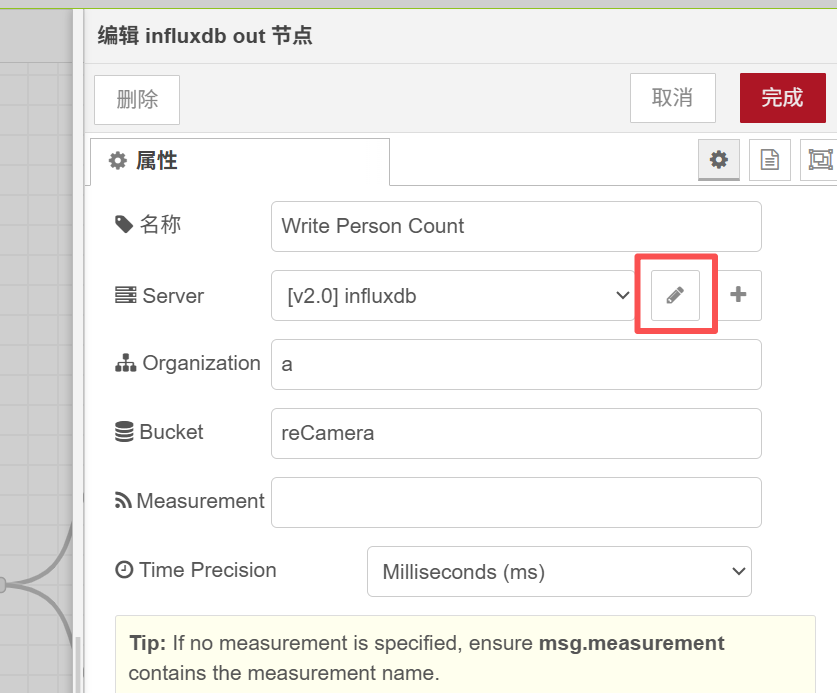
点击小铅笔后,我们需要填写 URL 和 Token
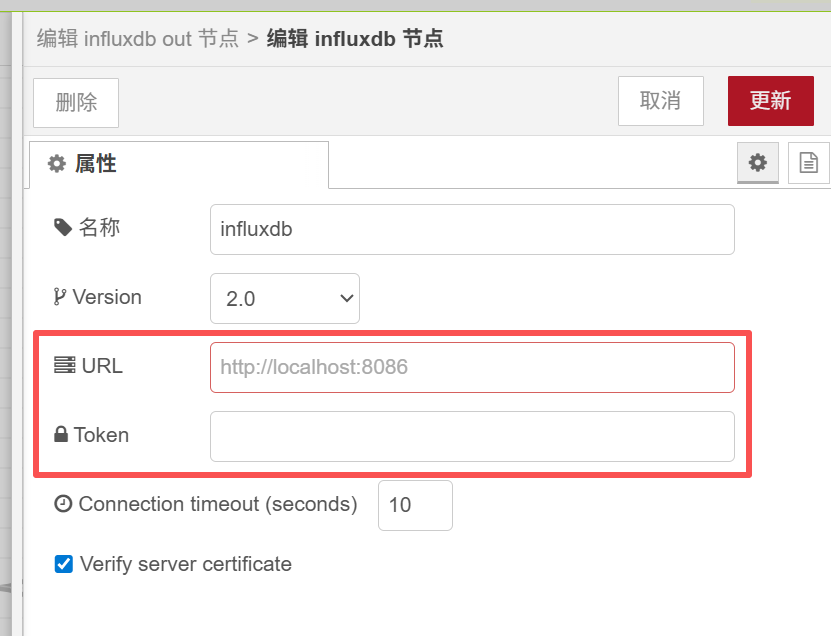
这里的 URL 是填入我们在第一步中进入的 InfluxDB 网页链接。例如,如果您的网页是 192.168.7.183:8086,那么您可以在 URL 中填入 http://192.168.7.183:8086。
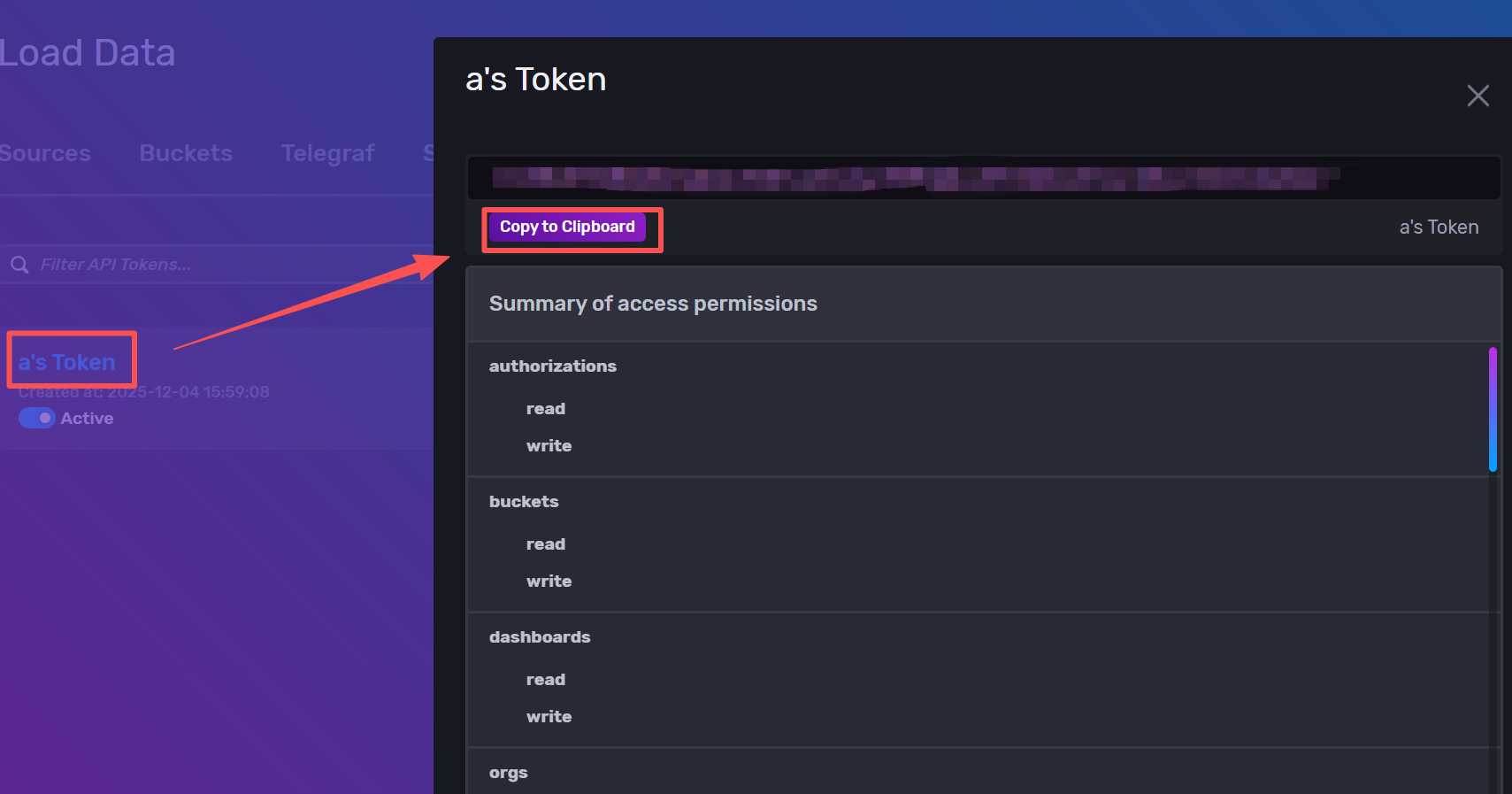
然后填入 Token,这是我们在开始时讨论的 InfluxDB 网页中的 API Tokens。
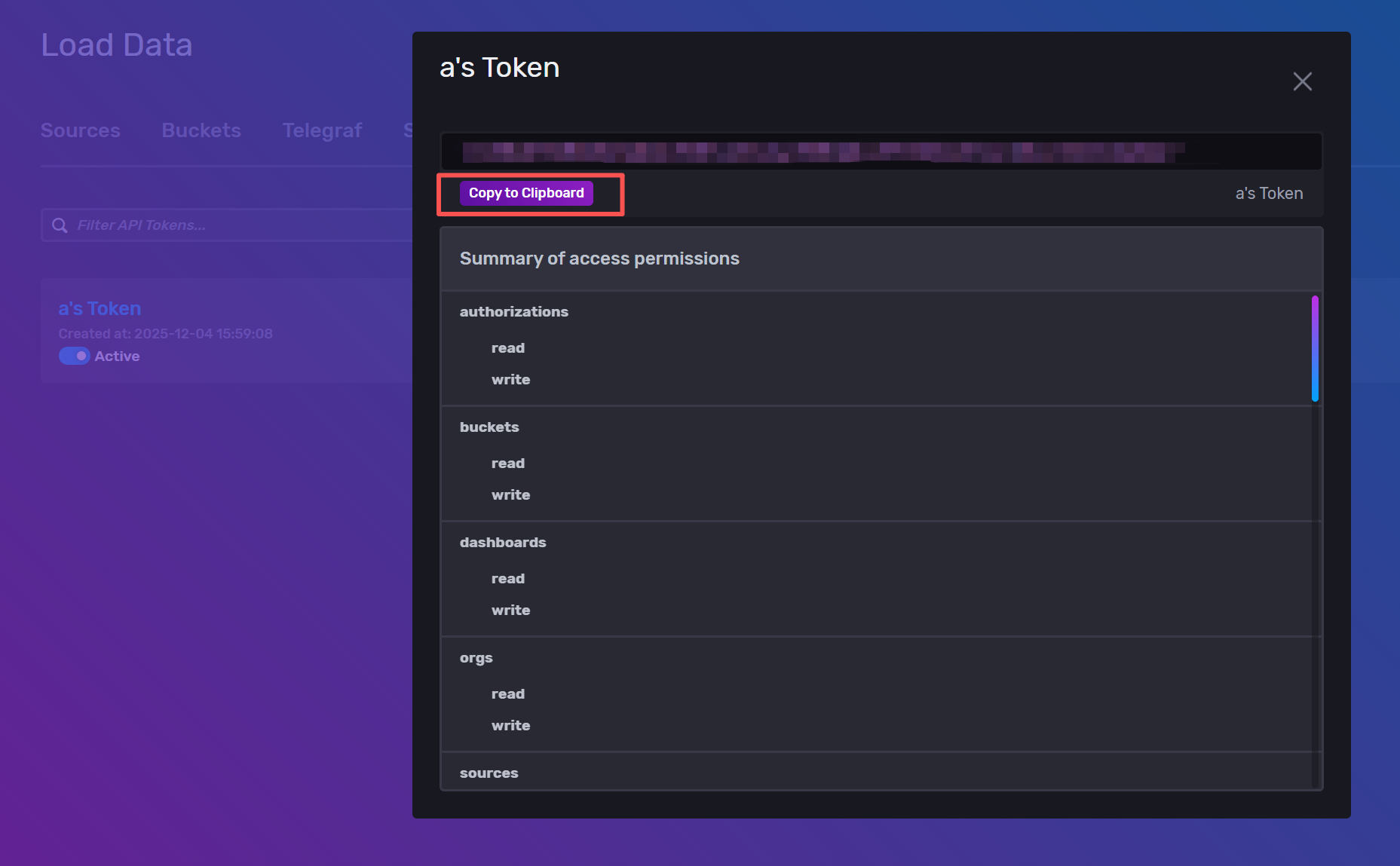
我们点击 Copy to Cilpboard 并将复制的 Token 填入配置中。
填入后,点击右上角的 Update。不要更改其他设置。

然后我们点击右上角的部署,使刚才的更改生效。会有一个警告弹出窗口,我们可以关闭它。

2.5 查看 InfluxDB 数据
此时我们可以进入 InfluxDB 界面查看数据是否出现,如果成功,点击 Submit,您将看到数据折线图,这里我们查询数据的数量
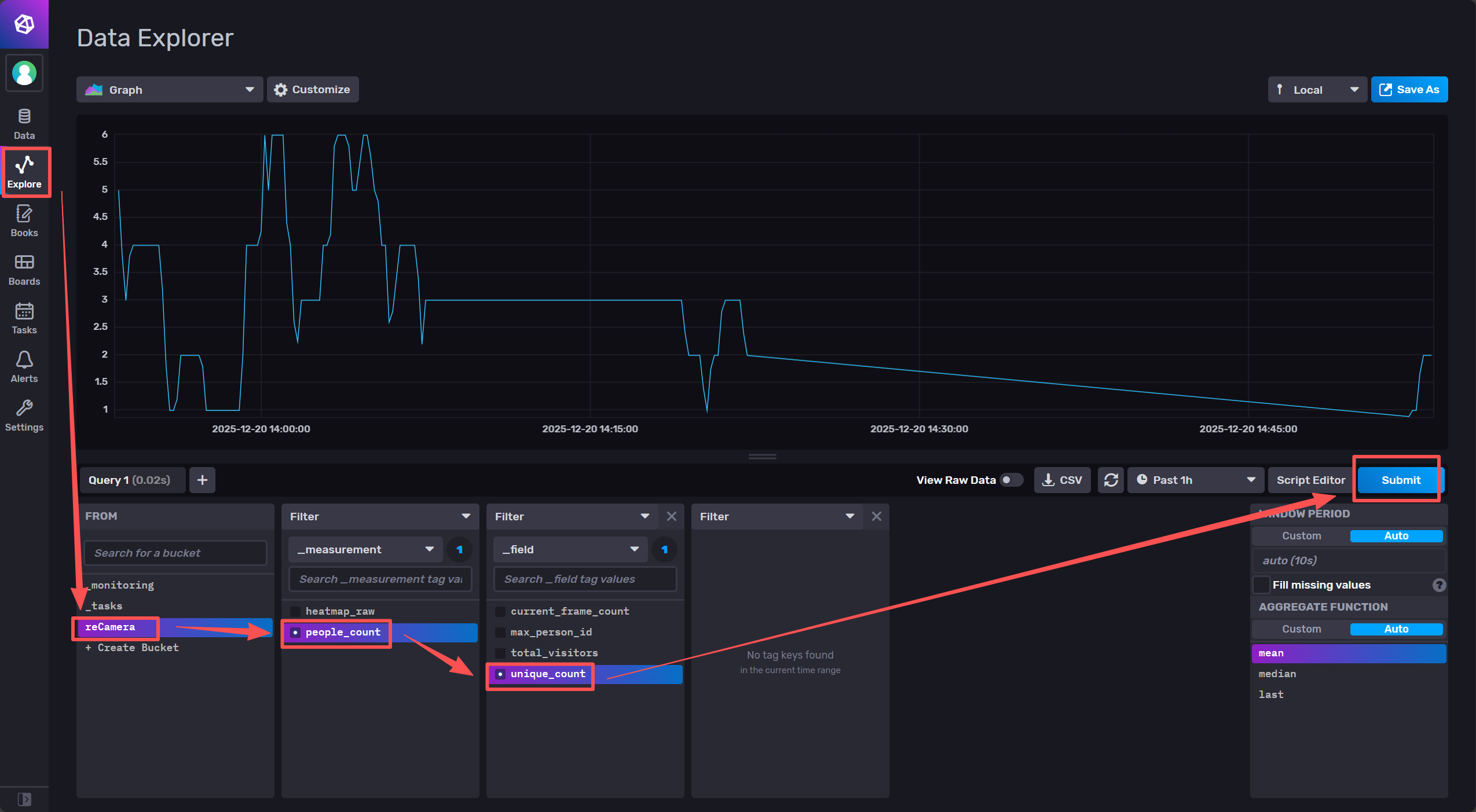
3.Grafana 配置
3.1 安装 Grafana
3.1.1 Windows 系统
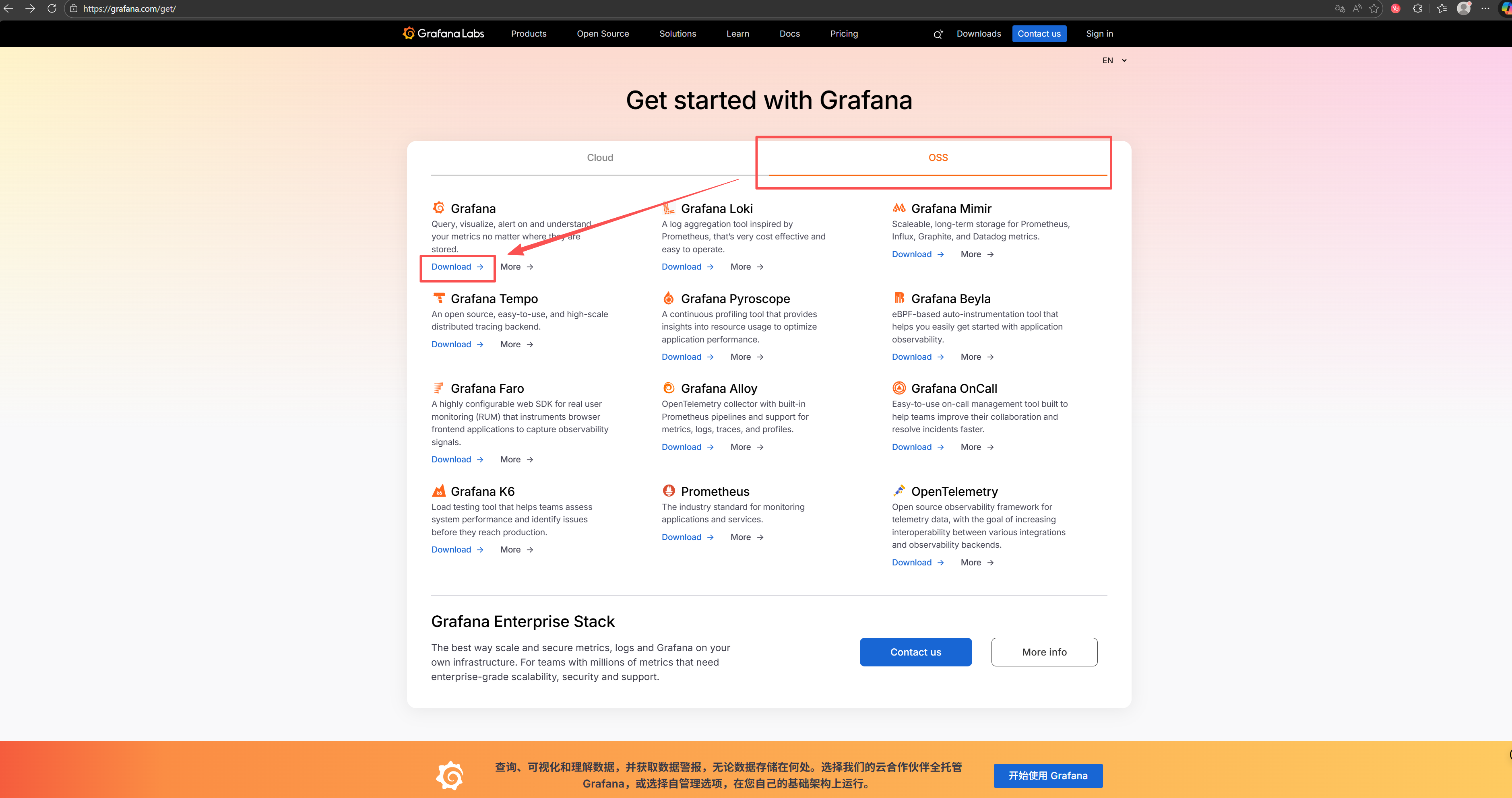
进入 Grafana 官方网站 Grafana get started | Cloud, Self-managed, Enterprise 下载安装包到本地。我这里下载的版本是 12.3.0
记住,Grafana 必须安装在 C 盘!!!否则,您以后无法修改其配置文件。
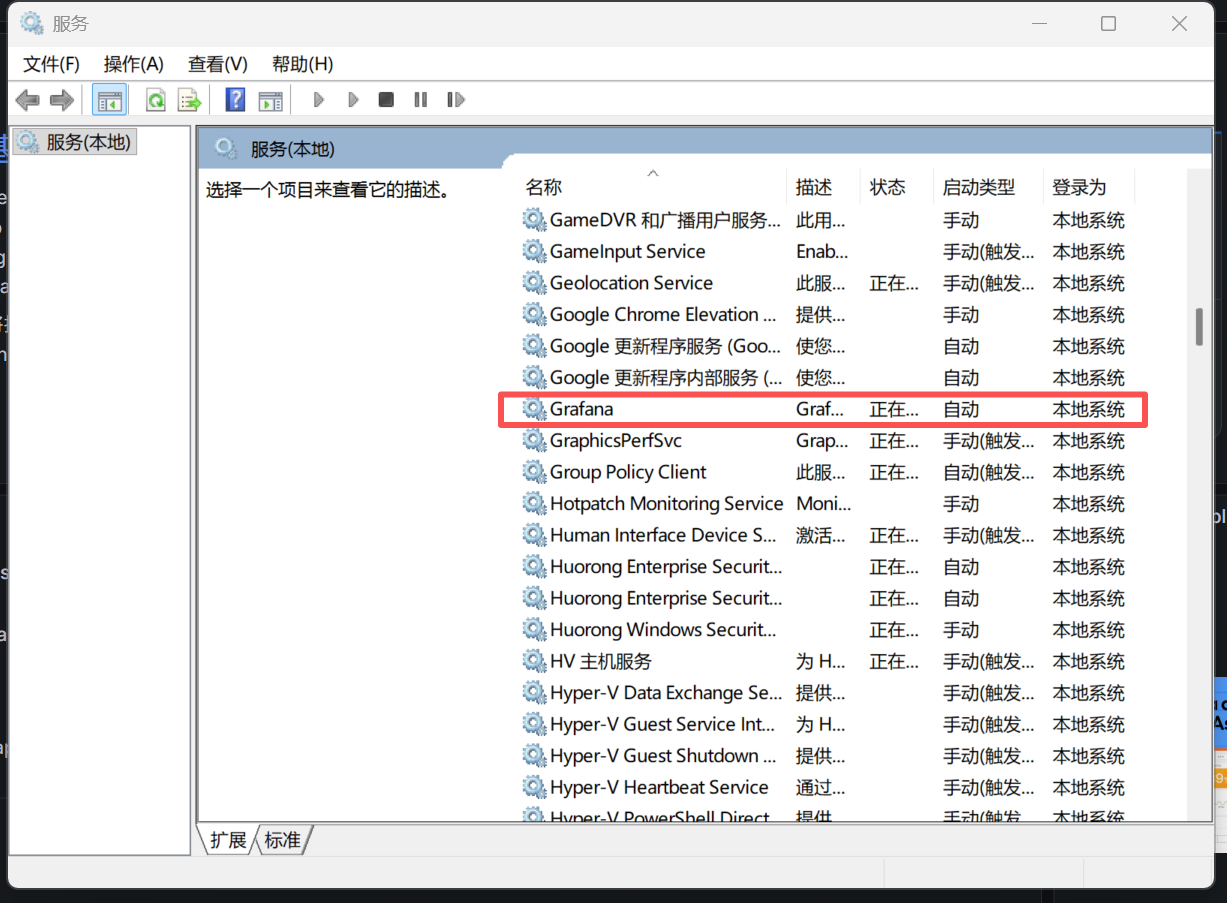
下载并安装后,Grafana 应该会自动在后台运行,您可以打开计算机的"服务"查看它是否正在运行
3.1.2 Linux 系统
如果您的设备是运行 Linux 的基于 ARM 的设备(如树莓派),那么下载链接在这里
如果您的设备是运行 Linux 系统的基于 AMD 的设备,请下载链接这里
然后,解压您下载的 tar.gz 文件。
3.2 修改 defaults.ini 以启用 Grafana 嵌入 HTML
3.2.1 Windows 系统
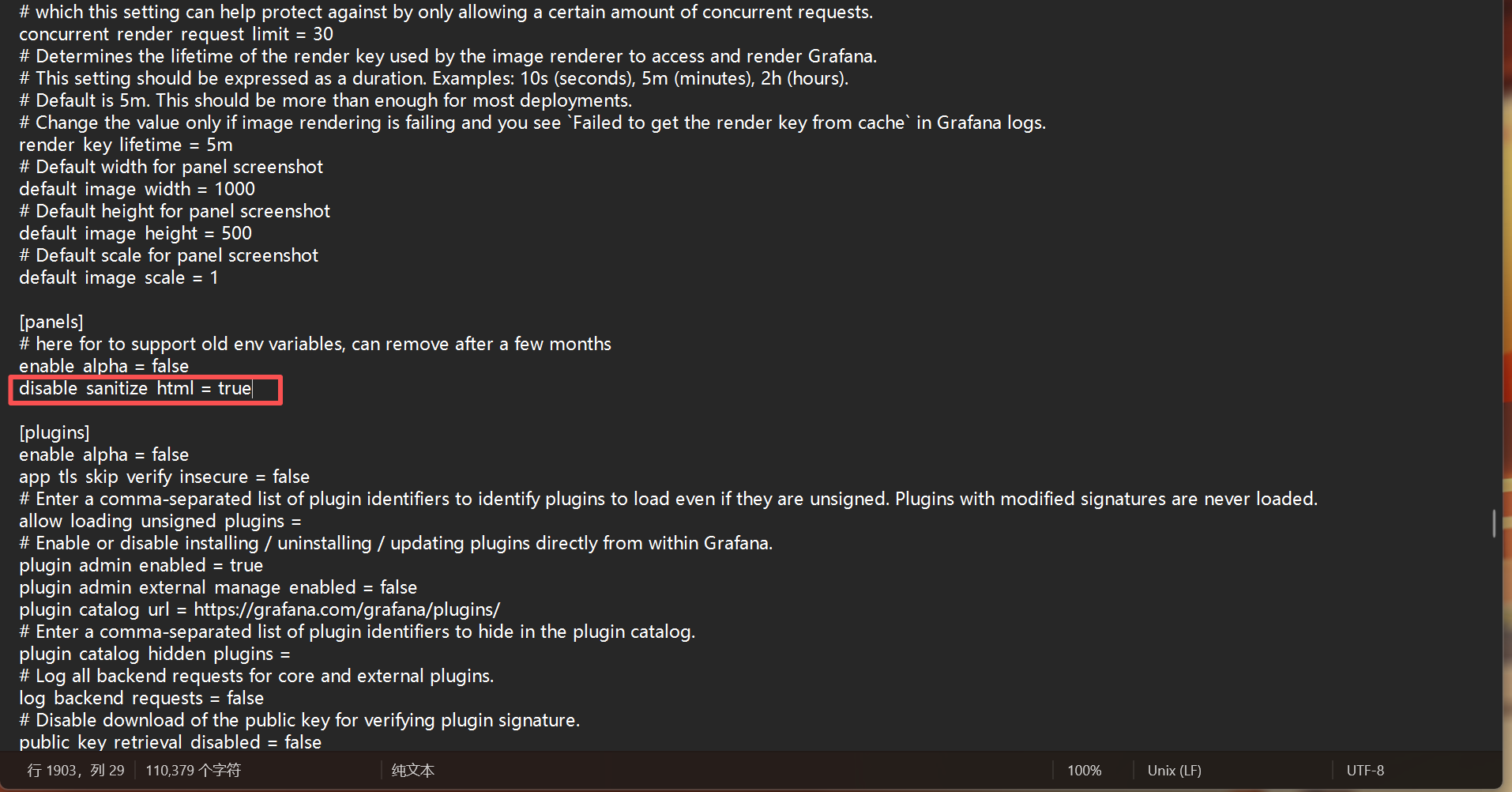
导航到"grafana/conf"目录,找到"defaults.ini"文件,右键单击用记事本打开。

按 Ctrl + F,搜索"disable_sanitize_html",将原来的"disable_sanitize_html = false"改为"disable_sanitize_html = true"以启用 Grafana 嵌入 html。修改后保存并退出。
3.2.2 Linux 系统
对于 Linux 系统,defaults.ini 也位于 conf 目录中。

右键单击并选择用类似记事本的应用程序打开。然后,在图片中找到这句话,将原来的"false"改为"true"。

3.3 启动 Grafana
对于 Windows 系统,如果您已经安装了 Grafana,您只需要按照步骤 3.1.1 中描述的在"服务"部分检查 Grafana 是否正在运行。通常,Grafana 会在安装后自动启动。
对于 Linux 系统,需要手动启动 Grafana。进入解压的 grafana 文件目录后,运行以下命令:
./bin/grafana-server

3.4 设置数据源
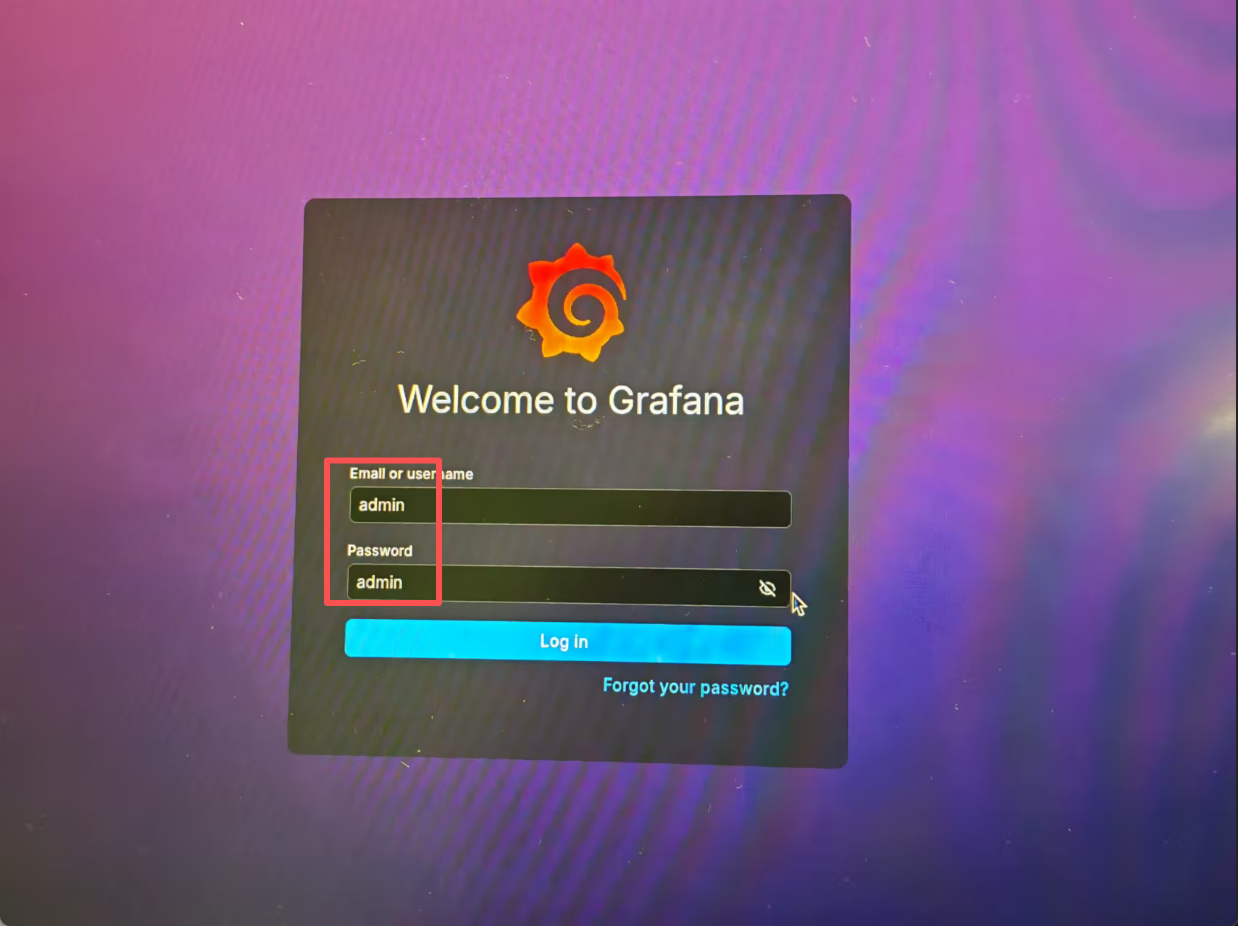
确认 Grafana 正在运行后,此时您可以通过在浏览器中访问 http://localhost:3000 来访问本地 Grafana 界面进行配置。首先,您需要登录。初始用户名和密码都是 admin。登录后,系统会提示您更改新密码。请记住您的密码。账户仍然是 admin,不会改变。
登录后,我们点击左侧的 "Data sources",然后选择 "Add new data source"

然后选择 "InfluxDB"

接下来,您需要进行以下六项修改:
(1) "Query language" 选择为 "Flux"
(2) 输入您的数据库网页的 URL,这是您在第一步中访问的 InfluxDB 网页链接。例如,如果您的网页地址是 192.168.7.183:8086,那么您应该填入的 URL 是 http://192.168.7.183:8086。
(3) 禁用 "Basic auth" 选项
(4) "Organization" 应该填入您注册数据库时使用的用户名。
(5) Token 应该填入我们在步骤 2.3 中讨论的 InfluxDB 网页中提到的 API Tokens。
(6) "Default Bucket" 应该填入您创建的数据库名称。

一切准备就绪后,点击 "Save & Test"。如果测试成功,它将显示"datasource is working"。此时,您可以直接进行下一步。这些设置将自动保存。

3.5 导入仪表板
点击 Dashboards
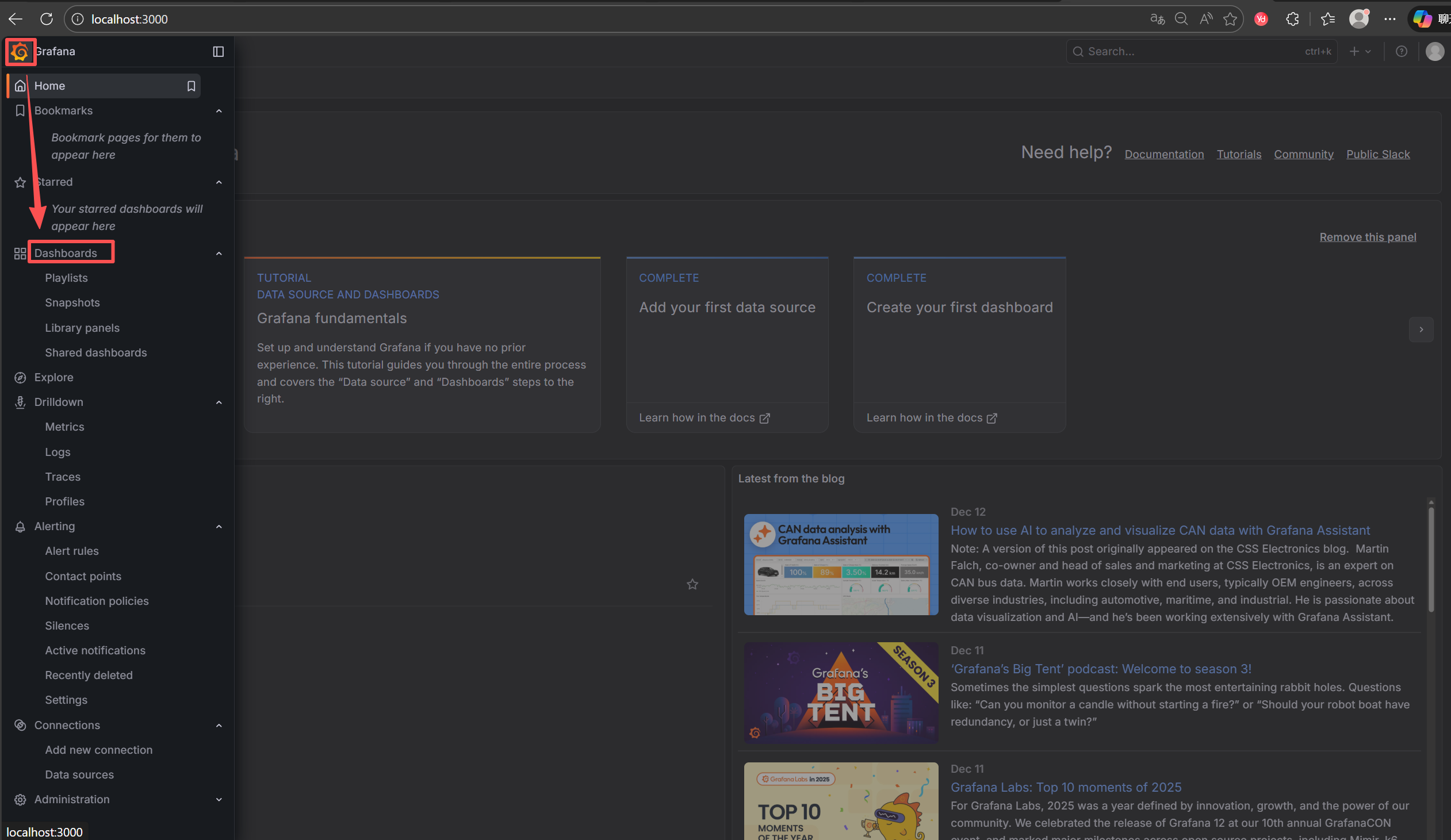
然后点击 New dashboard

选择 Import dashboard
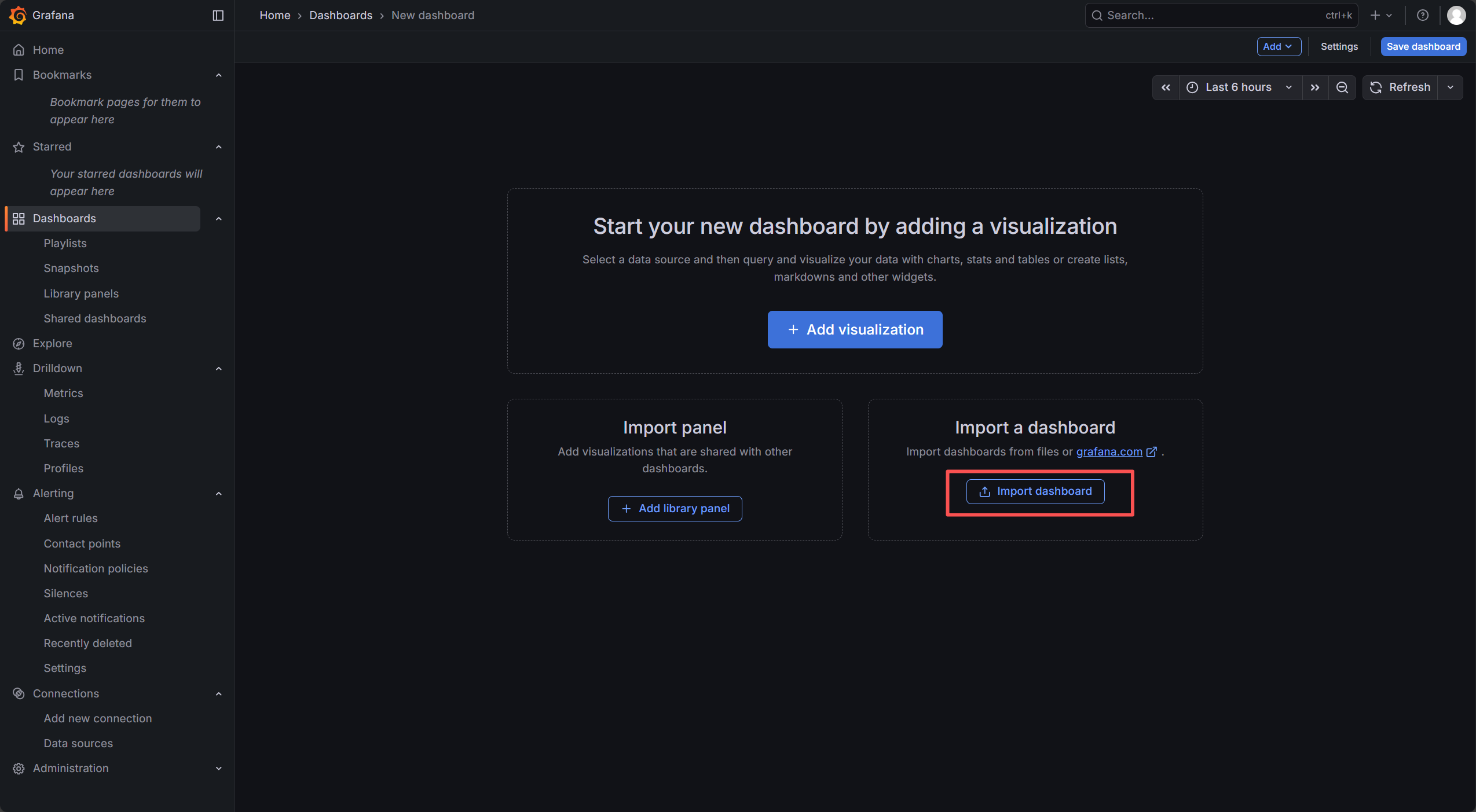
请下载我上传到 GitHub 的项目。下载并解压后,找到包含"reCamera Heatmap-1766213863140.json"的"Grafana Json File"。这个文件就是我们需要导入到 Grafana 中的文件。

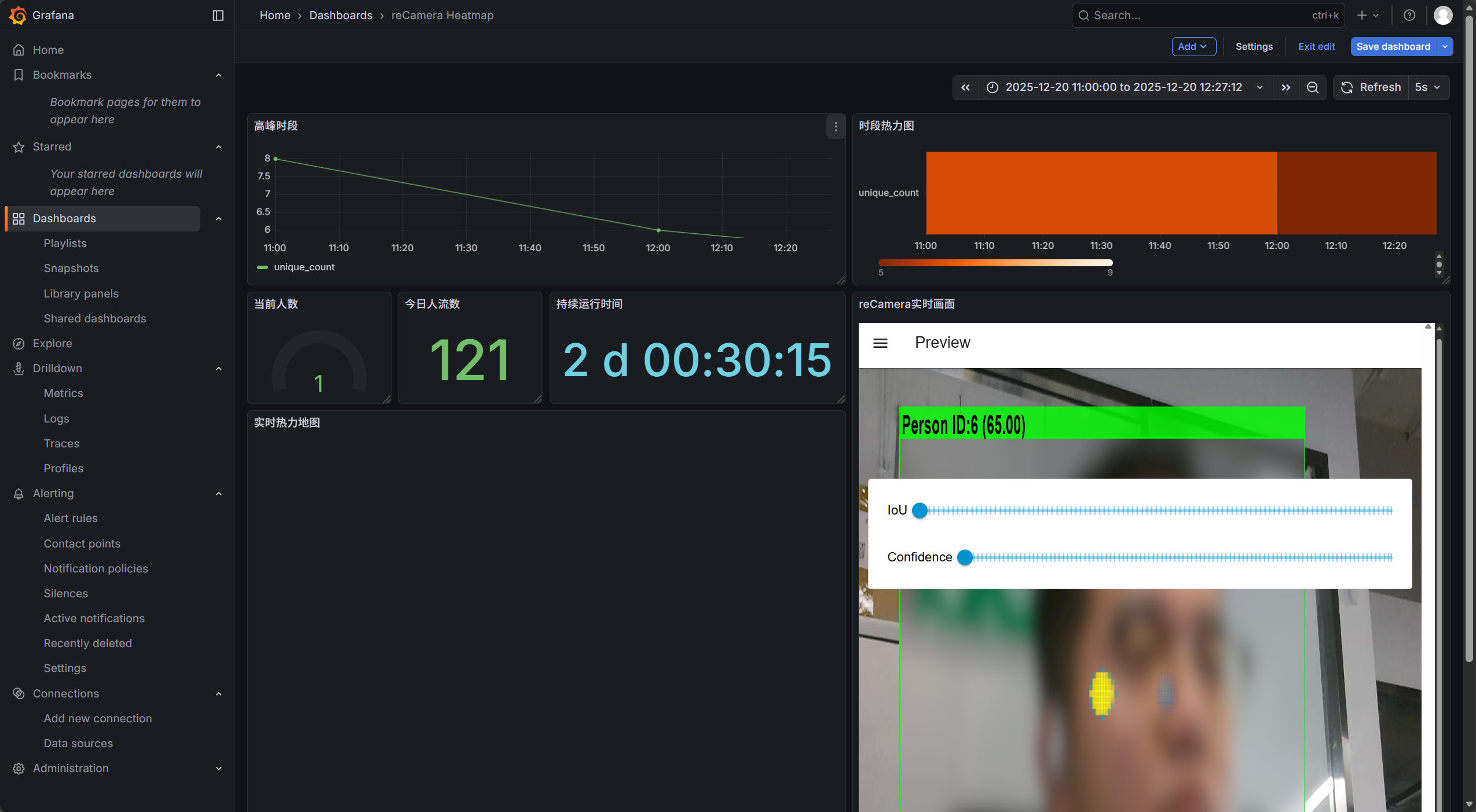
导入后,您应该能够看到以下效果(如果您没有看到以下屏幕,请移至文章末尾的常见问题解答部分,那里会有解决方案)
4. Python 校准软件的使用
记住首先在 GitHub 上下载我的项目。解压并打开后,找到名为"Heatmap area calibration"的文件夹,其中包含三个文件:calibration_tool.py 是校准程序,R1.jpg 是 reCamera 拍摄的原始图像,R2.png 是我绘制的房间平面图。
4.1 从 reCamera 获取当前原生分辨率图像
获取原始分辨率图像很重要!!虽然步骤会比较麻烦,但它直接影响热图的定位精度!请耐心操作!
4.1.1 使用 reCamera 拍照
返回 reCamera 工作区界面,首先停止程序

然后在左侧找到 capture 节点,将其拖到 camera 节点后面,并用线连接它们

然后双击打开 capture 节点,修改以下两个选项(此节点的功能是每 2 秒拍一张照片并将其存储在 reCamera 本地),然后点击 Finish 并重新部署,点击 Run。运行三四秒后,点击 Stop Running(不需要一直运行,否则会一直拍照)。接下来,我们将把它拍摄的照片移动到本地计算机。

4.1.2 将 reCamera 拍摄的照片移植到我们的计算机
让我们看看刚才拍摄的照片是否成功。
点击 Setting

点击 Terminal 并输入 reCamera 账户密码进行登录。
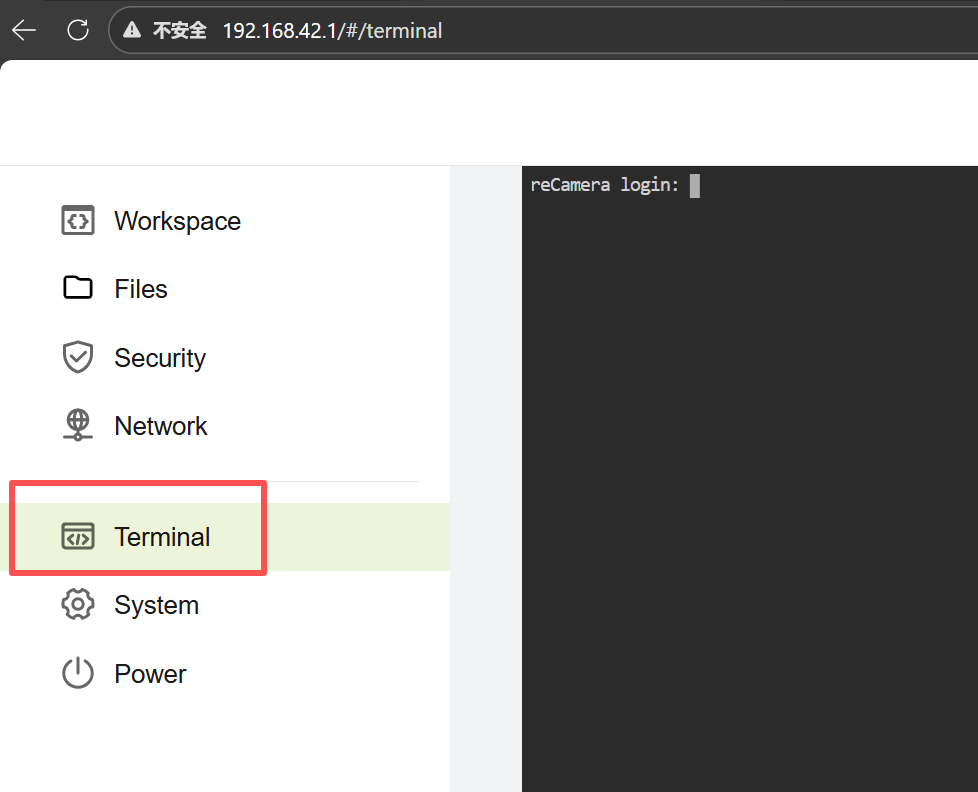
然后依次输入以下两个命令:
进入 Images 文件夹
cd / && cd userdata/Images/
列出文件
ls
然后您应该看到系统列出了一些图片文件名,这些是刚才由 capture 节点拍摄的图片。

返回刚才的设置界面并打开 ssh 连接。
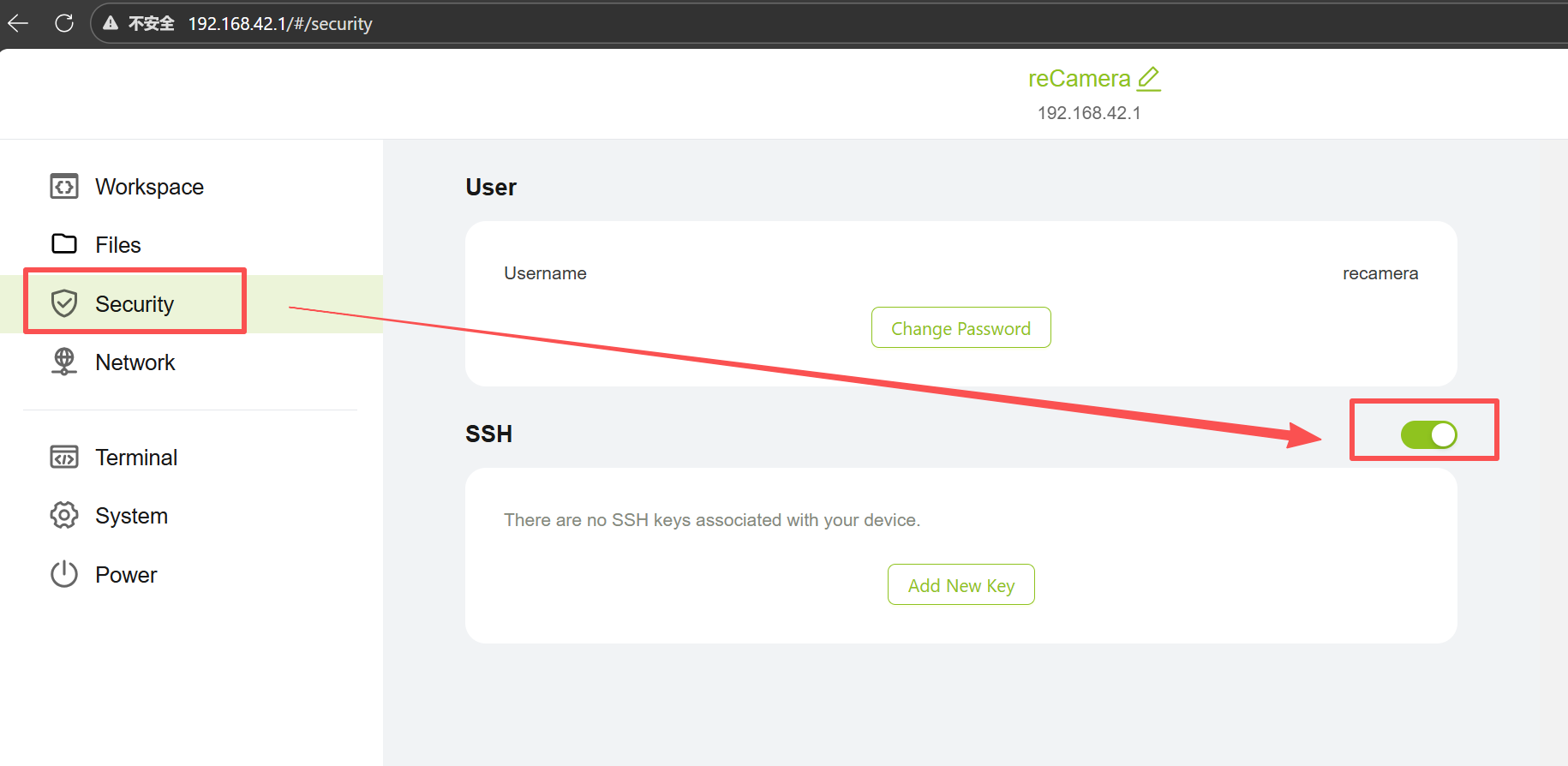
然后在键盘上按 Win R,输入 cmd,然后在终端中输入
scp -r recamera@<reCamera IP>:/userdata/Images "The folder path of the 'Heatmap area calibration' file that you downloaded from GitHub after decompression"
这些 IP 的 reCamera 可以在网络设置中找到
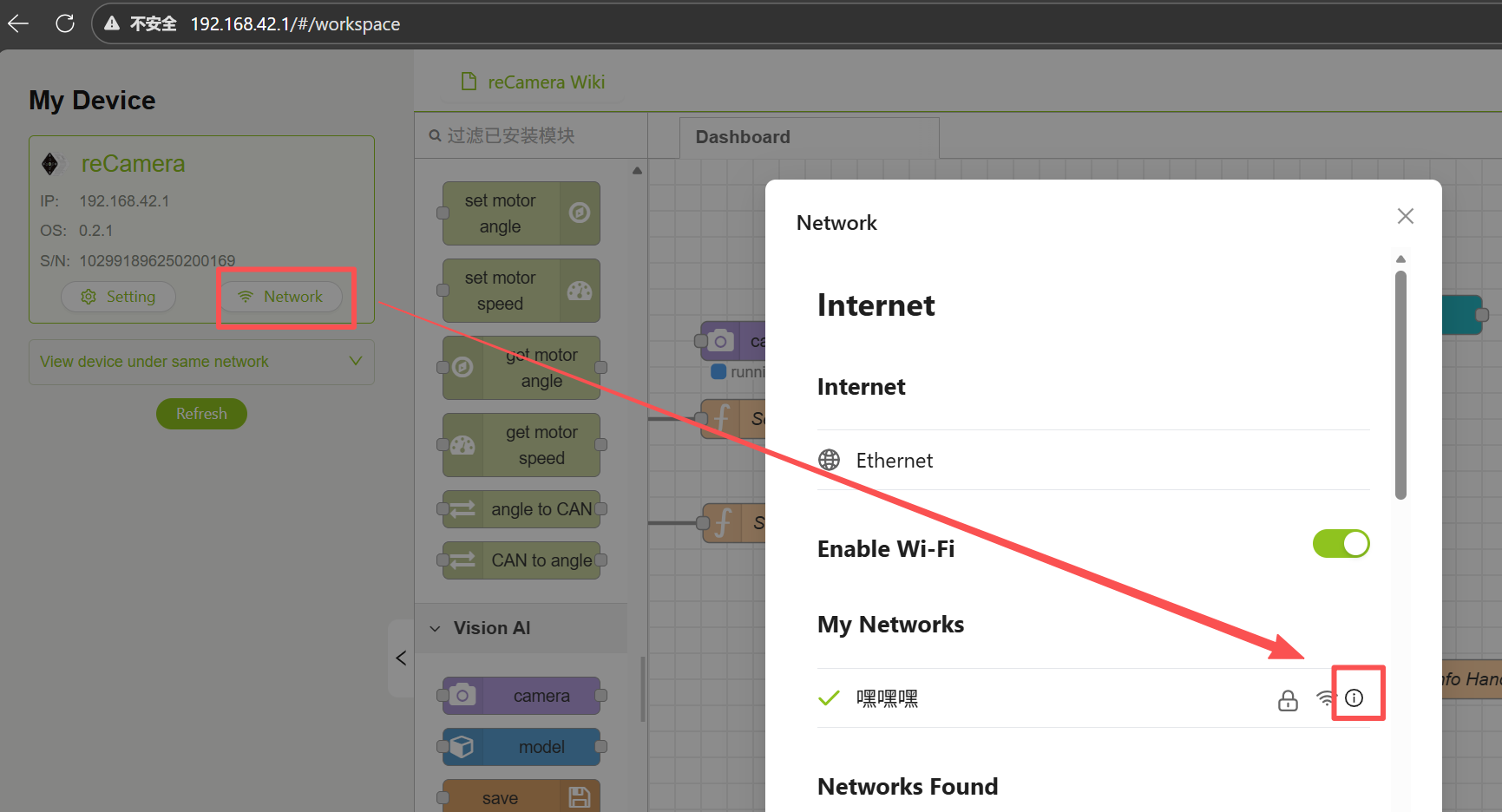

您从 GitHub 下载并解压后的 'Heatmap area calibration' 文件的文件夹路径,我们首先进入 Heatmap area calibration,点击文件夹上方的路径框,并复制路径。

例如:
scp -r [email protected]:/userdata/Images "C:\Users\seeed\Desktop\热力图\正式版\reCamera with Heatmap\Heatmap area calibration"
然后输入 reCamera 密码以下载到您选择的路径
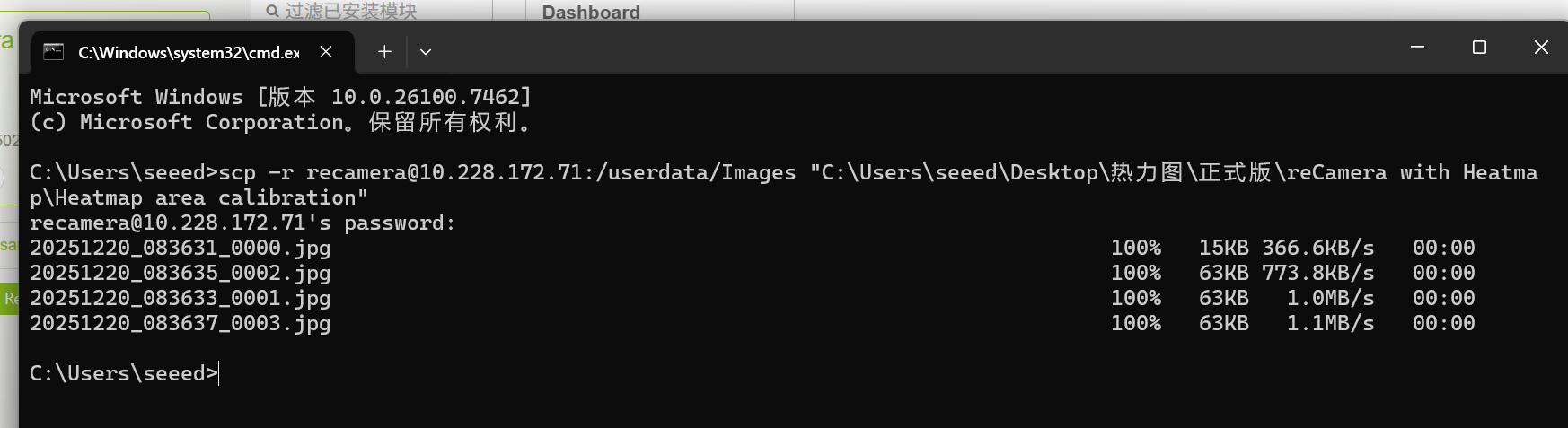
回到您刚才下载的文件夹,您会看到刚才下载的 Images 文件夹。

现在从我的项目中删除原来的 R1.jpg。

我们选择最新的图片,通常是最后一张图片,然后将其重命名为 R1

然后将这张图片放在上级目录中。

4.2 准备房间平面图
您可以使用 Windows 自带的绘图工具绘制并保存为图片,存储在 Heatmap area calibration 路径下,或者直接将您现有的房间平面图存储在 Heatmap area calibration 路径下。在这一步中,您还应该记住删除我之前项目中的 R2.png,并将您的图片重命名为 R2 并存储在此路径下。

4.3 校准程序的使用
校准程序是 Heatmap area calibration 路径下的 calibration_tool.py 程序。
我这里默认使用 Pycharm。在使用之前,我需要安装 Python 的 OpenCV 库。
pip install opencv-python
有两点需要注意:首先,两张图片需要在同一路径下,即在 Heatmap area calibration 路径下;其次,检查图片文件名是否正确

程序运行后,会弹出一个窗口显示您的相机截图。此时您需要用鼠标点击有效区域。点击顺序非常重要:请按照"左上角->右上角->右下角->左下角"的顺时针顺序点击您要选择区域的四个角。例如,如果您只想显示桌面,请点击桌子的四个角。点击 4 个点后,按键盘上的任意键(如空格键)进入下一步。

接下来,会弹出第二个窗口显示您的俯视图 R2.png。点击顺序必须与第一步对应:点击地图上刚才四个点的对应位置。例如,刚才首先点击了桌子的左上角,现在在地图上点击桌子的左上角。点击 4 个点后,按任意键结束。

然后回到命令行窗口(CMD),您会看到脚本自动生成了一段 JS 代码,直接复制该代码,替换您的 index.html 中的 const CALIBRATION = { ... }; 即可。(在下一步"5.5 校准的坐标数据"之前不会用到,暂时不管它)
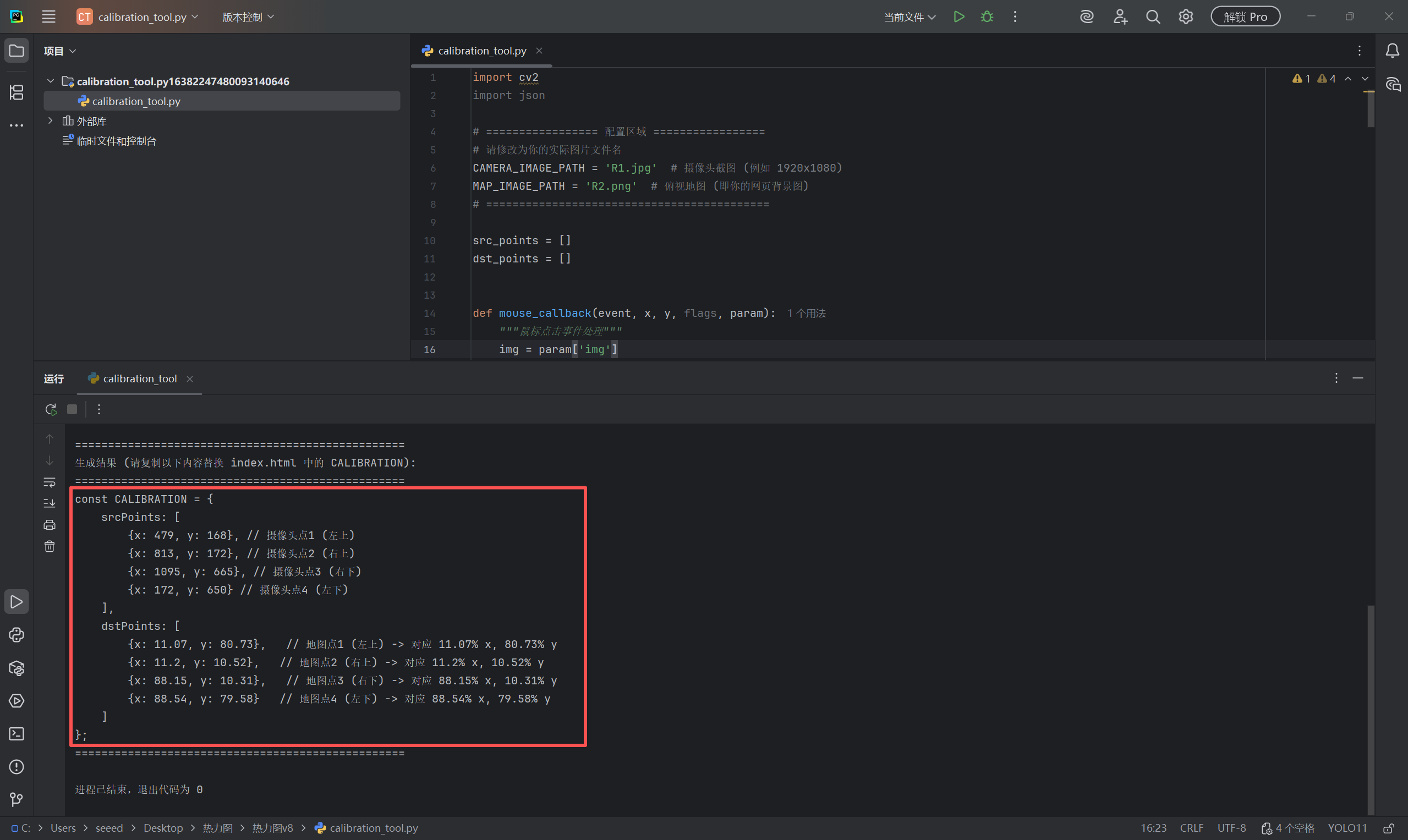
5. 热力图页面的配置
热力图的网页配置也可在我的 GitHub 项目中找到,具体在 heatmap-demo 文件夹中的 index.html 文件中。我们还需要修改此文件中的几个部分;否则,它将无法正常运行并接收热力图坐标数据。
5.1 热力图的网页参数配置
5.1.1 热力图图片

请替换为您实际图片的文件名
5.1.2 数据库部分的配置

参数说明
URL 是您打开的 InfluxDB 的网址。
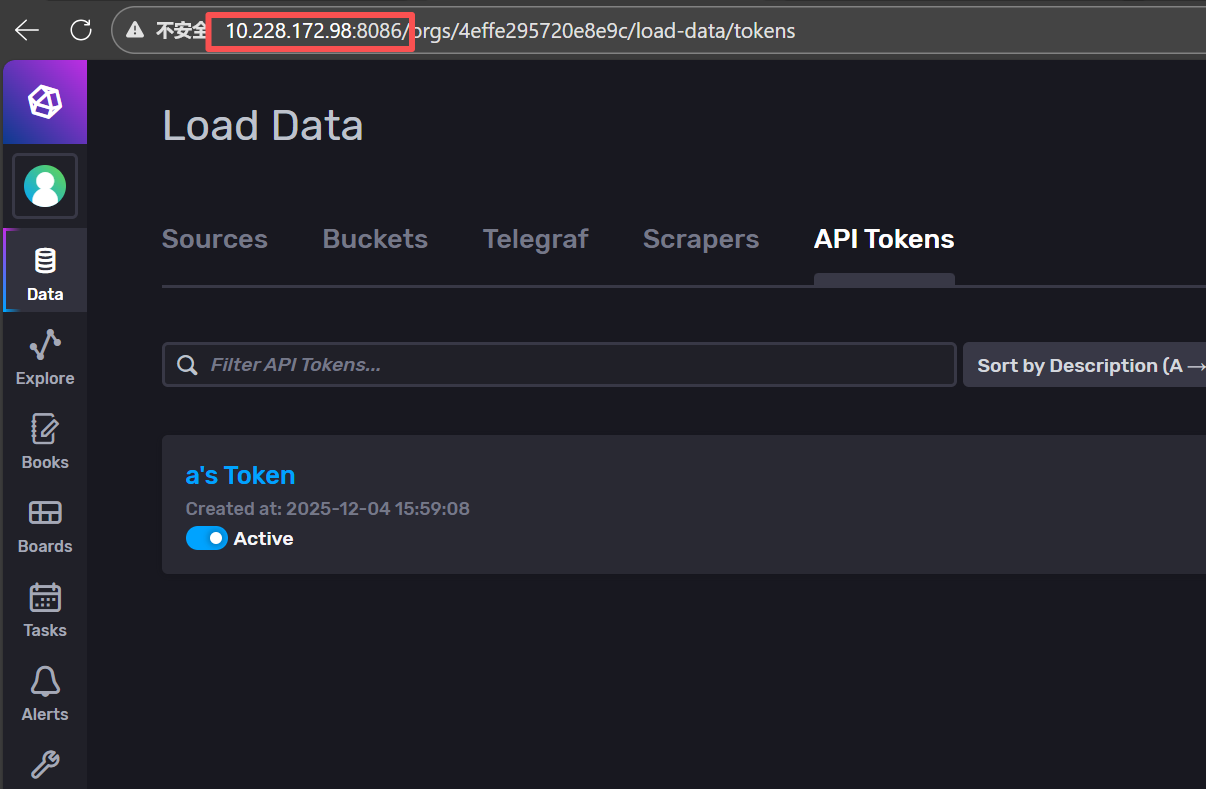
ORG 是您配置 InfluxDB 时的用户名。

BUCKET 是您创建的 InfluxDB 数据库的名称。
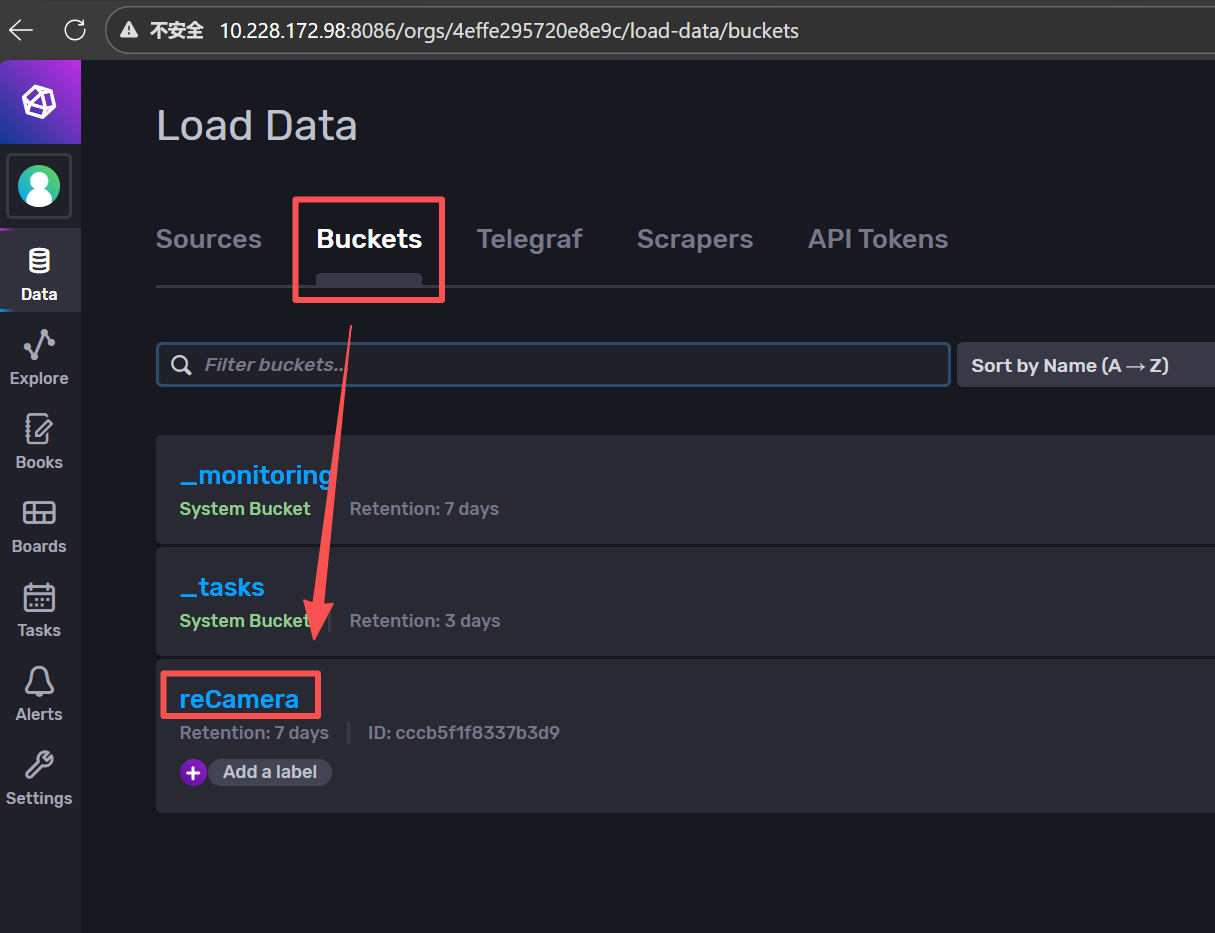
TOKEN 是您的 InfluxDB API Tokens,请将 HTML 中原来的 12345678 替换为您的实际 Token
5.1.3 热力数据刷新间隔和查询周期

参数说明
REFRESH_INTERVAL 指刷新的毫秒数,DATA_RANGE 指查询过去数据的时间。代码中默认的"3000"和"-3s",其中"3000"表示 3000 毫秒,即每 3 秒刷新一次,而"-3s"表示查询过去 3 秒的热力坐标数据。
模式选择
可以配置两种模式:
(1)"实时模式":热力坐标将实时刷新并清除之前的坐标,不会累积叠加。要实现实时模式,您需要将 DATA_RANGE 设置为较短的时间。例如,我默认的"-3s"表示查询过去 3 秒的热力坐标数据,例如,程序现在已经运行了 10 秒,那么当您将 DATA_RANGE 配置为 -3s 时,热力图显示的坐标数据是第 8-10 秒的数据,之前 1-7 秒的坐标数据将不会显示;
(2)"累积模式":热力坐标将实时刷新,但之前的坐标会叠加。要实现累积模式,您需要将 DATA_RANGE 设置为较长的时间,例如,您可以将 DATA_RANGE 设置为"-1h",那么热力图将累积显示过去 1 小时的数据。程序运行 2 小时后,现在显示第二小时的数据,第一小时的数据不显示。
5.1.4 相机分辨率
参数说明
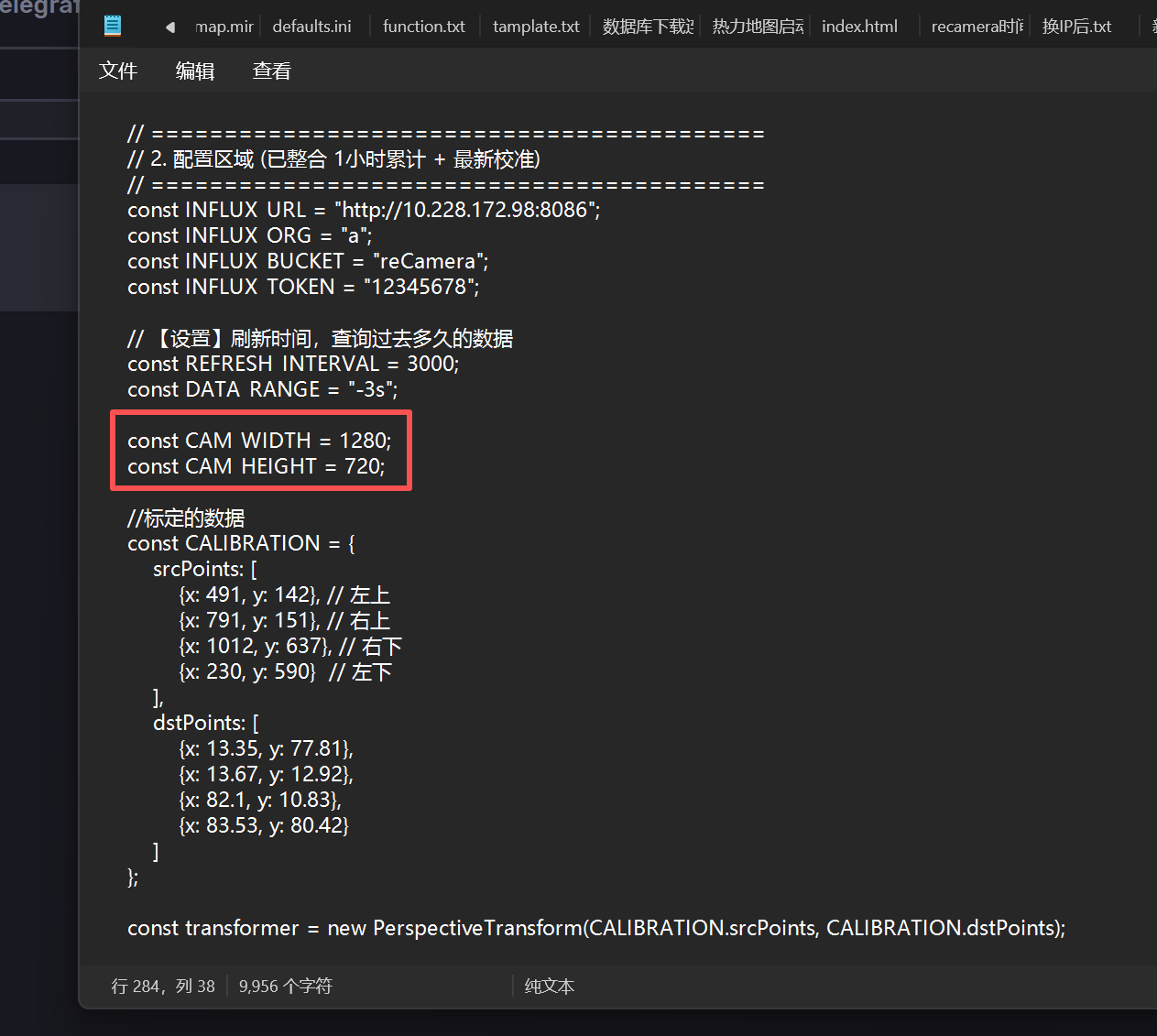
CAM_WIDTH / CAM_HEIGHT:相机实际流媒体的分辨率(例如 1920x1080 或 1280x720)必须在此处填写,否则透视变换将出错。
此参数也在"4.1.1 使用 reCamera 拍照"步骤中提到。当我们将相机节点与 capture 节点连接时,您可以查看相机节点的 Resolution 参数。这是您需要修改的分辨率参数。如果这里选择了 1920×1080,那么在代码中,您应该将 CAM_WIDTH 修改为 1920,CAM_HEIGHT 修改为 1080

5.1.5 校准的坐标数据
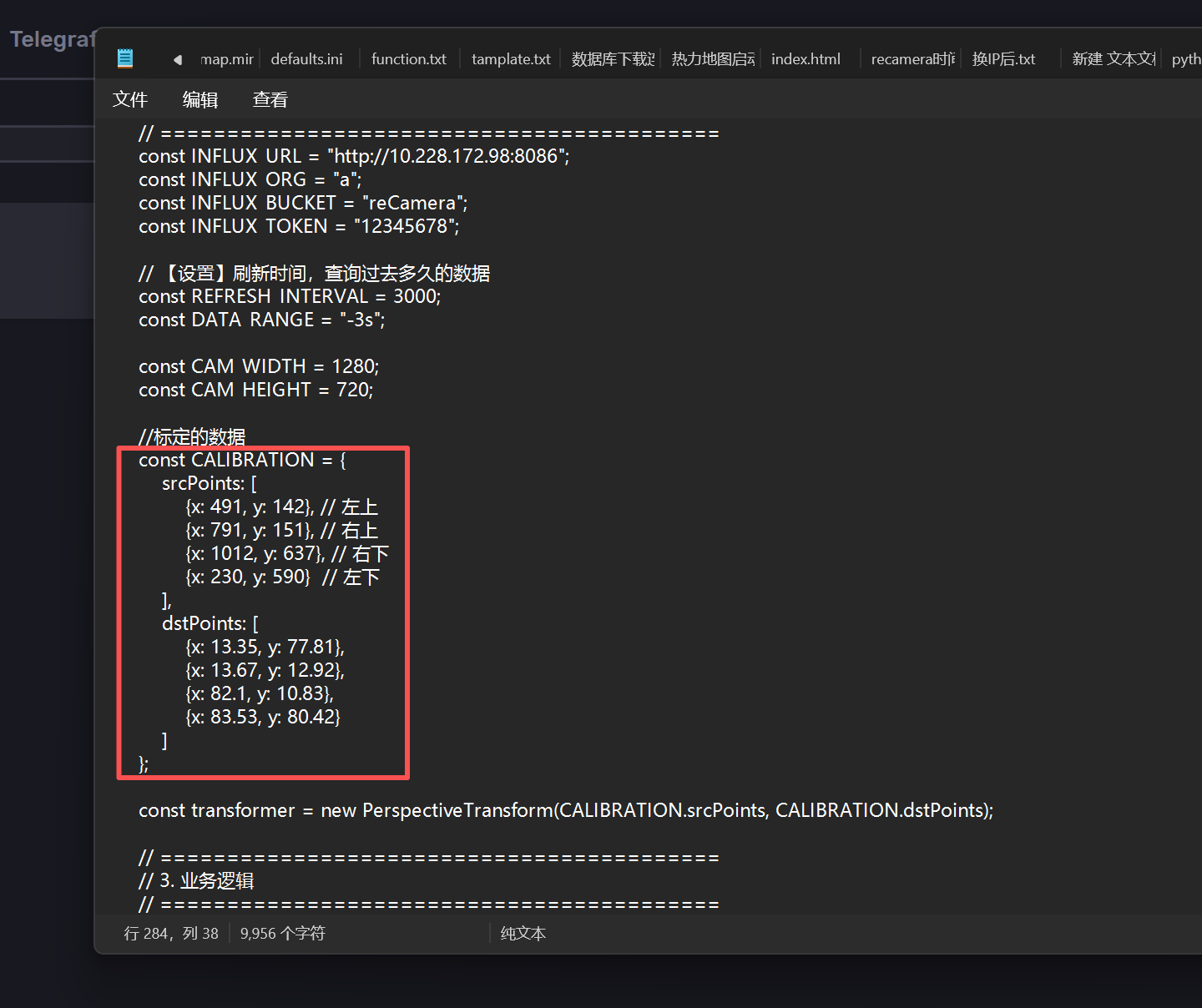
这是在上一步"4.3 校准程序的使用"中执行 python 程序后在控制台中生成的代码。替换此代码
5.1.6 热力阈值
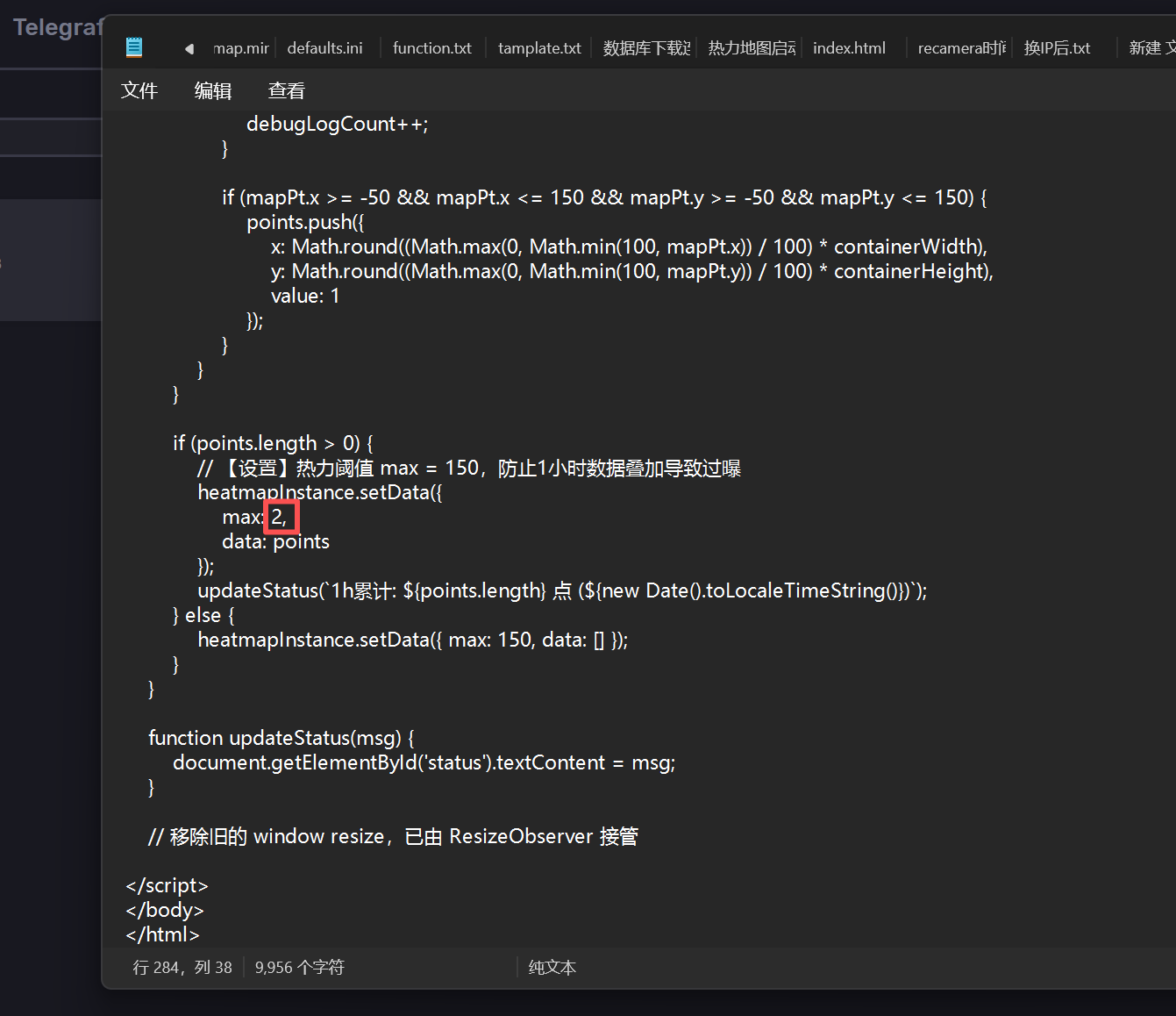
参数说明
敏感度(最大值):如果是实时模式(只有几个点),max 设置为 2 左右,否则颜色太浅看不清;
如果是 1 小时累积(数千个点),max 应该设置为 150 或更高,否则地图会瞬间变红(过曝)。
5.2 激活热力图
按 Win + R,输入 "cmd",进入路径 "heatmap-demo",然后输入
python -m http.server 8080

然后,通过在浏览器中打开网页 "InfluxDB Heatmap (Grafana Fix + 1h Accumulation)",您可以看到地图已经加载。
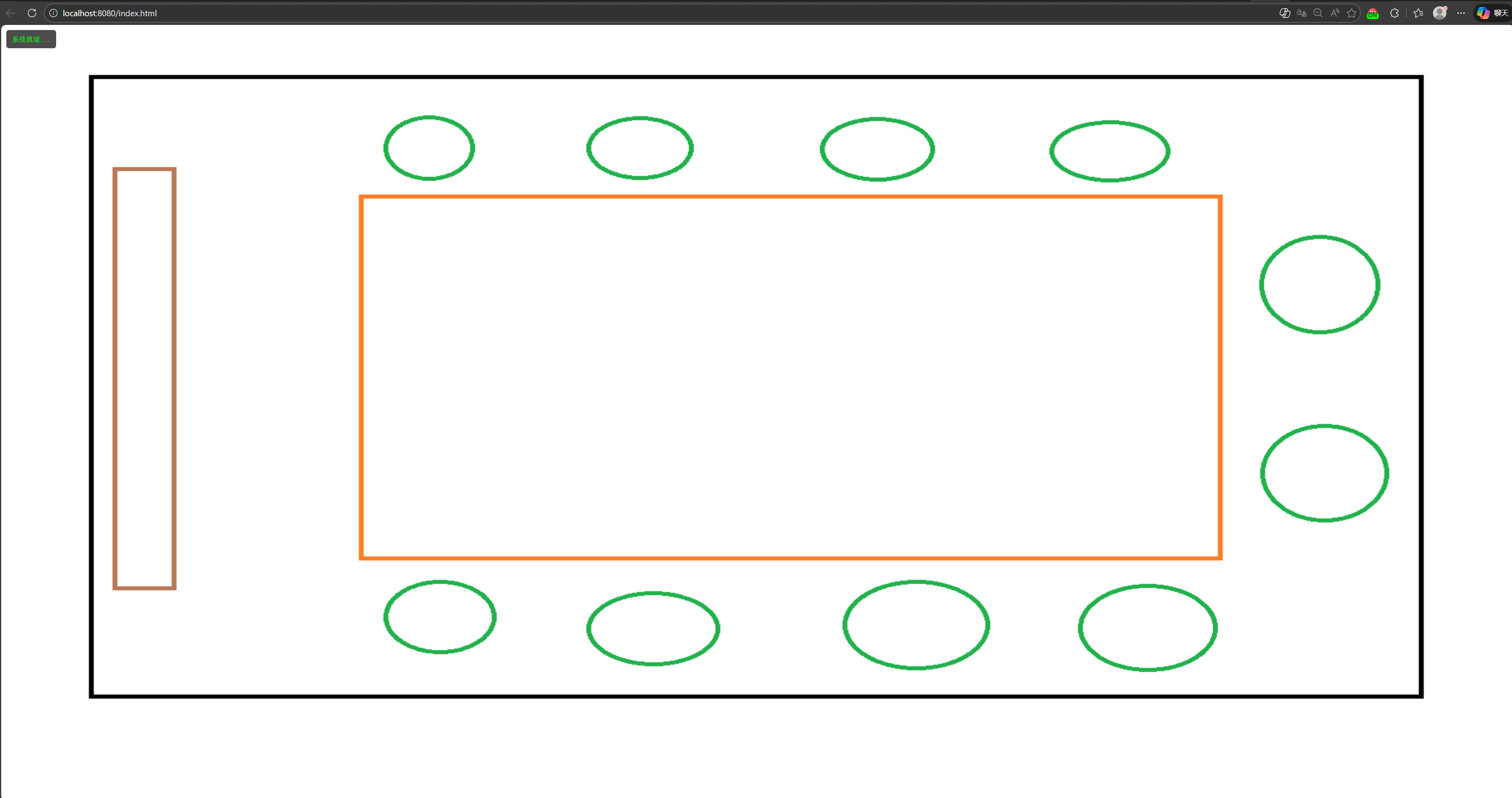
此步骤也适用于 Linux。
6. 返回 Grafana 面板并查看最终结果
此时,您应该能够在 Grafana 面板上看到以下显示。如果遇到任何问题,请参考文章末尾的"常见问题"部分。

常见问题
Grafana 网页打开失败
进入 "Services" 后,找到 "Grafana",然后右键选择 "Restart"。之后,只需再次打开 http://localhost:3000。

Grafana 面板加载错误
如果在 Grafana 中发现实时热力图或 reCamera 实时画面无法加载或显示错误,则需要点击有问题的面板进行刷新,以热力图面板为例:

然后点击 Refresh

热力图加载有问题
如果遇到热力图加载问题,请首先检查此步骤中的所有配置项是否正确。如果所有配置项都正确但热力图加载仍有问题,请在 InfluxDB Heatmap (Grafana Fix 1h Accumulation) 界面中按 F12 键查看网页控制台的输出以进行故障排除。

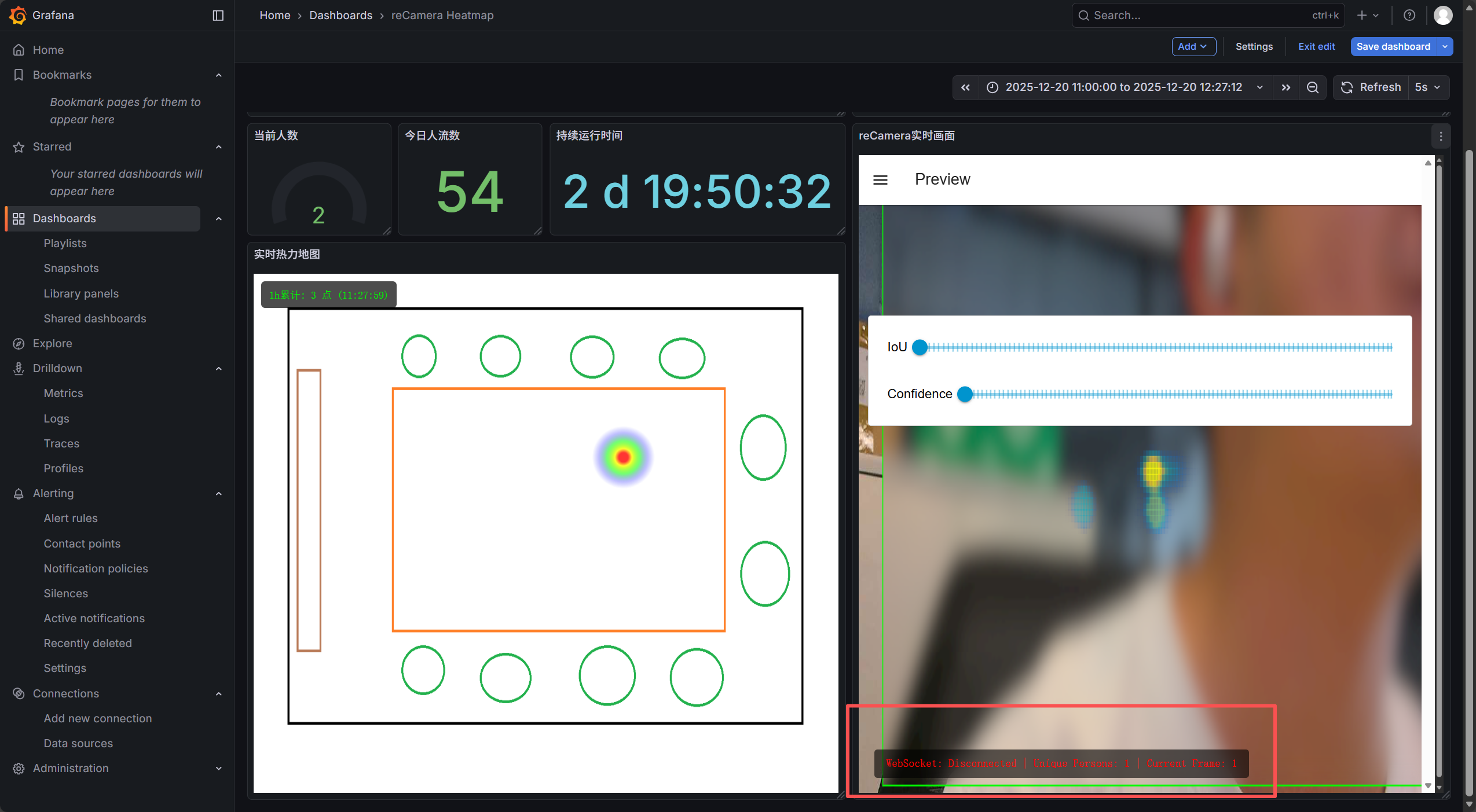
reCamera 实时画面出现卡顿
如果发现 reCamera 实时画面卡顿,运行一段时间后出现 "WebSocket:Disconnected",这是正常现象,reCamera 资源有限,内存会过满。等待它恢复显示即可。
Grafana 面板中的"当前人数"和"今日人数"显示错误
这是正常现象,因为会有噪声干扰,数值会在一段时间后恢复正常。

Grafana 面板中的"连续运行时间"是什么意思
这里的"连续运行时间"是指数据库从第一天到现在运行了多长时间,因为我在 InfluxDB 中将 reCamera 数据库的数据保留时间设置为 7 天,所以七天后会自动清除并重新计时,这里您可以在 InfluxDB 中自由设置每个数据库的数据存储时间。


是否可以导出数据
可以,您需要在 InfluxDB Explore 界面中选择所需的数据,然后点击 Submit,再点击 Download CSV

如果 IP 地址发生变化,例如切换到不同的网络,则需要相应地修改这些部分。
(1) Node-RED 中 "InfluxDB Out" 节点的 IP 地址和验证令牌
(2) InfluxDB 数据库的登录 IP,例如:http://10.241.1.98:8086/
(3) Grafana 中数据源的 IP
(4) 热力图 HTML 代码中的 IP
技术支持与产品讨论
感谢您选择我们的产品!我们在这里为您提供不同的支持,以确保您使用我们产品的体验尽可能顺畅。我们提供多种沟通渠道,以满足不同的偏好和需求。