通过 Seeed HA Discovery 将 IoT Button V2 连接到 Home Assistant
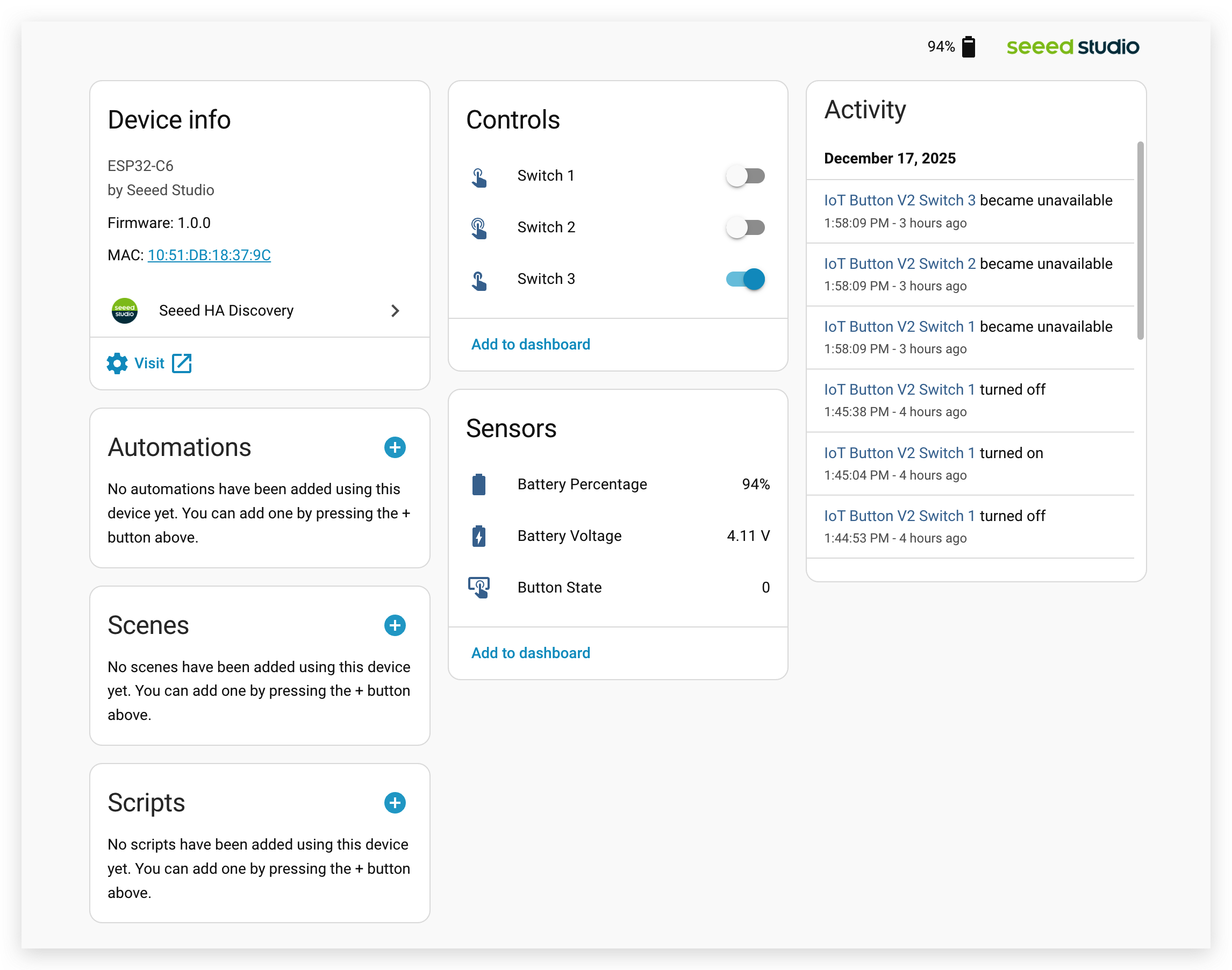
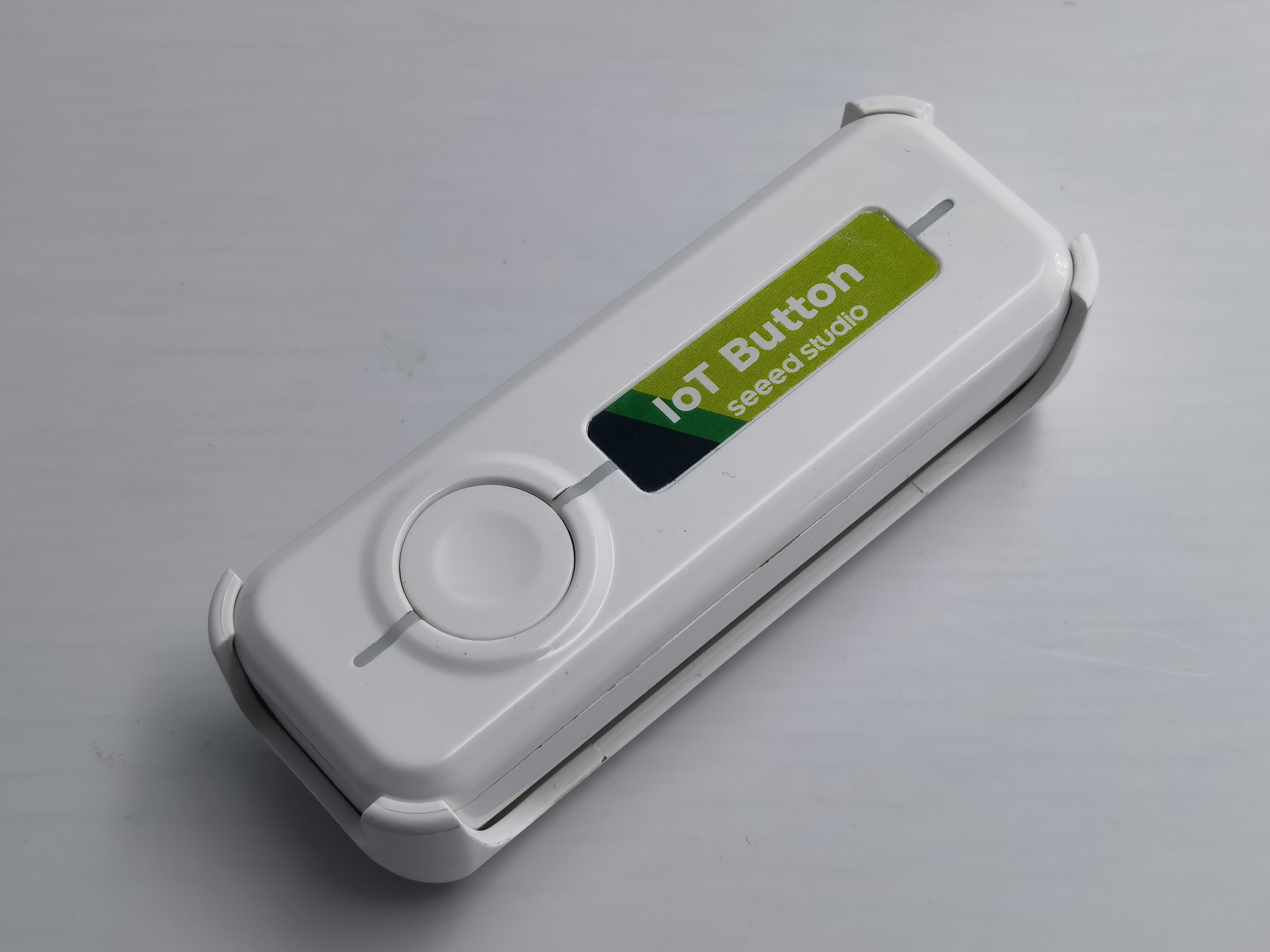
Seeed Studio IoT Button V2 是一款由 ESP32-C6 驱动的多功能智能开关,提供可定制的 RGB LED 指示器、可编程事件触发器和 USB-C 充电功能。在本项目中,我们将指导您使用 Seeed HA Discovery 集成将 IoT Button V2 连接到 Home Assistant - 这是一个专为轻松连接 ESP32 设备到 Home Assistant 而设计的解决方案,具有自动发现和通过 WebSocket 进行实时通信的功能。
与使用 ESPHome 相比,此解决方案专为深度睡眠友好的按钮使用场景而设计。ESPHome 目前仅支持 IoT Button V2 的浅睡眠模式,这会导致长期功耗较高,并且需要您在实际按钮按压能够可靠触发实体之前,先用专门的按压来唤醒设备。使用此固件和 Seeed HA Discovery 集成,按钮可以正确进入深度睡眠并在按钮交互时直接唤醒,避免了这些限制,提供更响应和更节能的体验。
入门指南
本项目将引导您完成三个主要阶段:使用基于网页的刷写器将固件刷写到您的 IoT Button V2、通过 HACS(Home Assistant 社区商店)安装 Seeed HA Discovery 集成,以及在 Home Assistant 中发现您的按钮以进行智能家居自动化。
所需材料

Home Assistant Green 是自动化您家庭的最简单且最注重隐私的方式。它提供轻松的设置,让您只需一个系统就能控制所有智能设备,所有数据默认本地存储。这款设备受益于蓬勃发展的 Home Assistant 生态系统,并将通过开源每月得到改进。
我们建议在本教程中使用 Home Assistant Green 作为 Home Assistant 主机,或者您可以使用任何带有 Supervisor 的 Home Assistant 主机。
我们还编写了如何在一些 Seeed Studio 产品上安装 Home Assistant 的教程,请参考它们。
- 在 ODYSSEY-X86 上开始使用 Home Assistant
- 在 reTerminal 上开始使用 Home Assistant
- 在 LinkStar H68K/reRouter CM4 上开始使用 Home Assistant
如果您没有使用 Seeed Studio 产品,您也可以在官方 Home Assistant 网站上查看并学习如何为其他产品安装 Home Assistant。
前期准备
在开始此项目之前,请确保您具备以下条件:
- 一个运行中的 Home Assistant 实例(Home Assistant OS、Container 或 Core)
- 在您的 Home Assistant 上安装了 HACS(Home Assistant 社区商店)
- 一台装有 Google Chrome 或 Microsoft Edge 浏览器的计算机(基于网页的固件刷写所需)
- 您的 WiFi 网络名称(SSID)和密码
- 您的 IoT Button V2 和一根 USB-C 数据线用于连接
如果您还没有安装 HACS,请先按照 官方 HACS 安装指南 进行设置。安装 Seeed HA Discovery 集成需要 HACS。
将固件刷写到 IoT Button V2
Seeed HA Discovery 是一个完整的解决方案,用于轻松将 ESP32/nRF52840 设备连接到 Home Assistant,第一步是将适当的固件刷写到您的 IoT Button V2。
基于网页的固件刷写器仅兼容 IoT Button V2。目前不支持与 IoT Button V1 一起使用。
步骤 1. 访问网页刷写器
打开 Google Chrome 或 Microsoft Edge 浏览器并导航到 Seeed HA Discovery 网页刷写器:
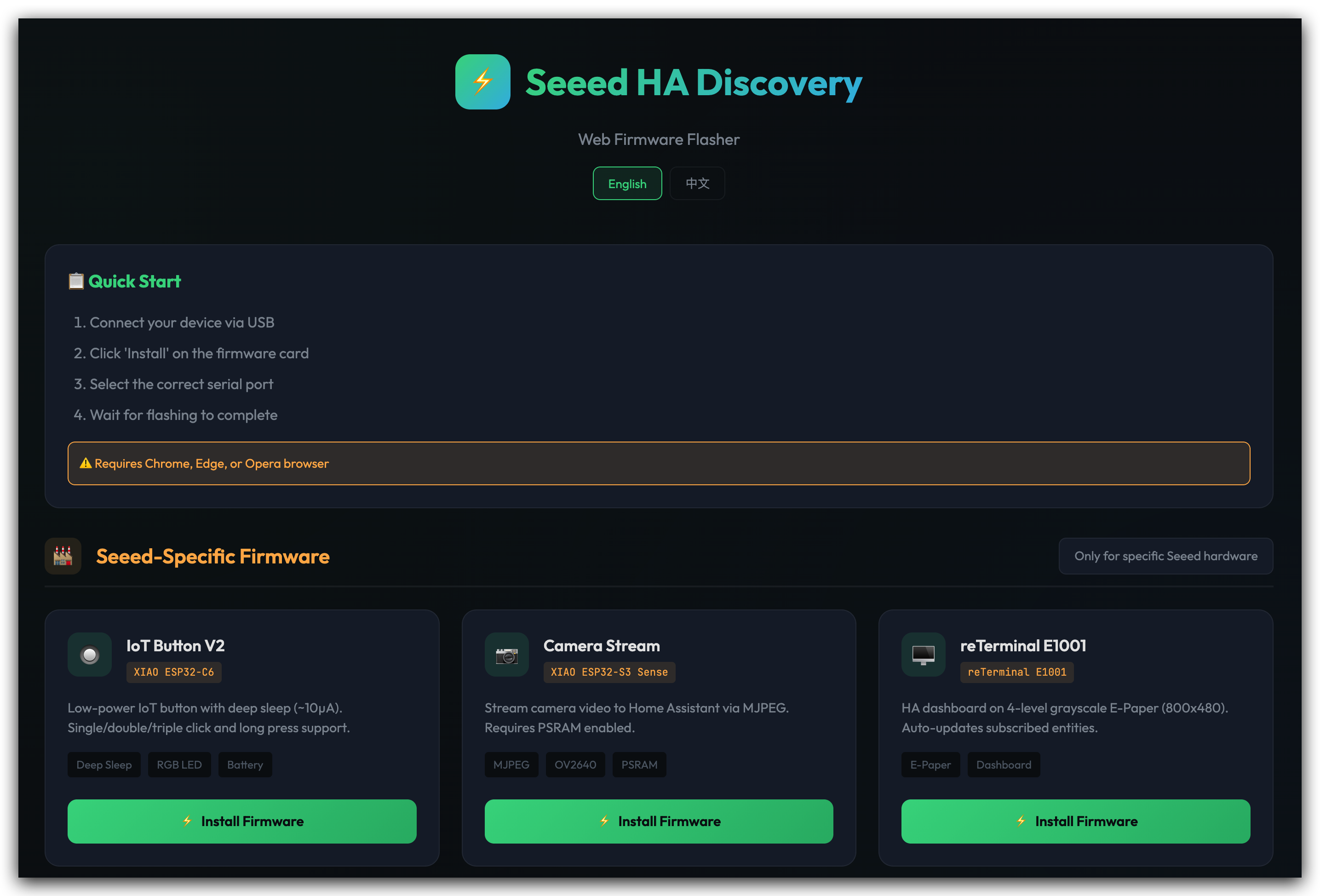
Web Serial 在 Google Chrome 和 Microsoft Edge 浏览器中可用(但在您的 iOS 设备上不可用)。确保您在台式机或笔记本电脑上使用支持的浏览器。
步骤 2. 连接您的 IoT Button V2
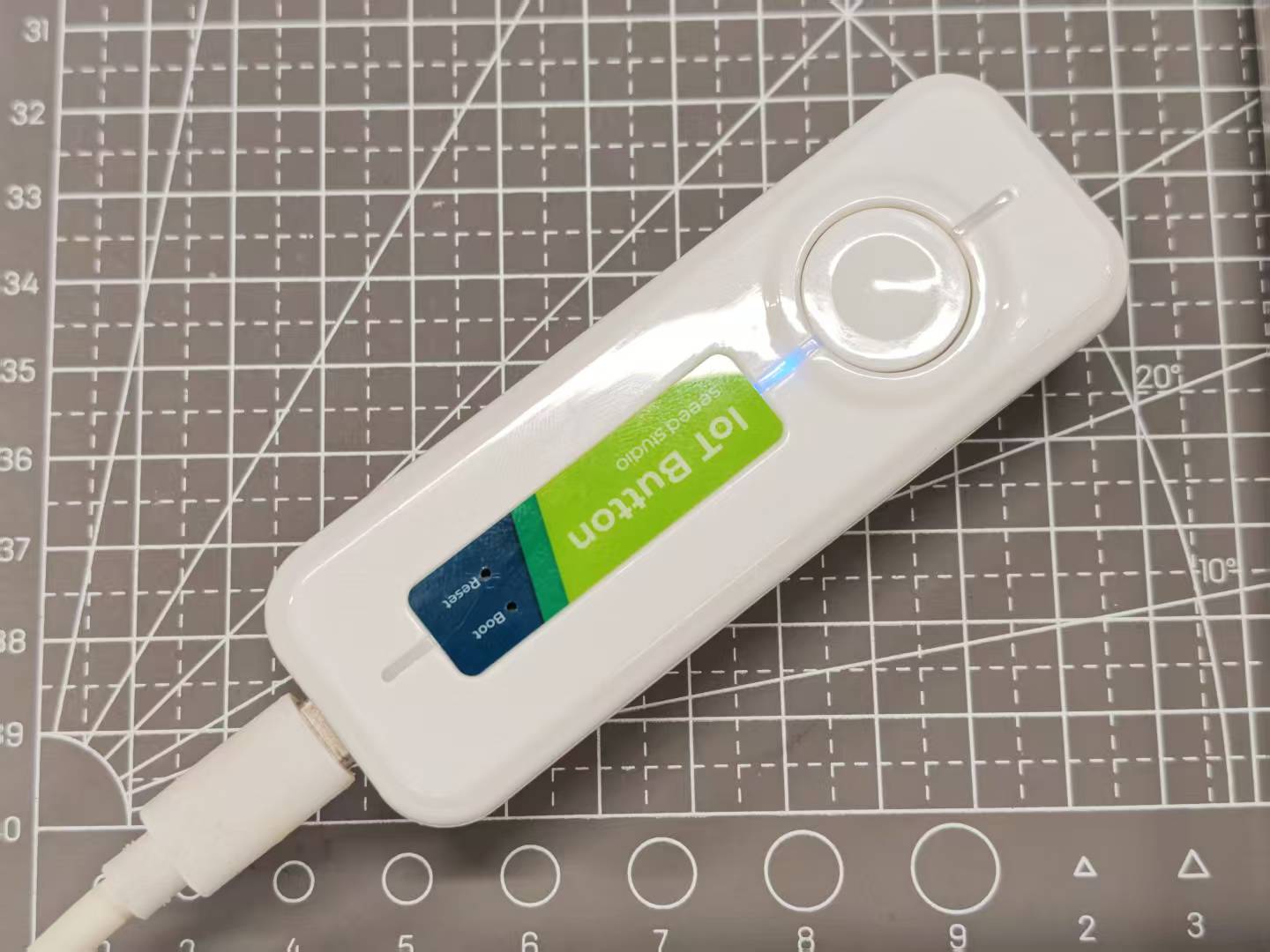
如果您正在使用 Zigbee/ESPHome 固件,请注意设备是否自动进入睡眠模式。如果设备进入睡眠模式,您可能无法找到其串行端口。在刷写固件之前,请确保设备的蓝色 LED 亮起并保持唤醒状态。
步骤 2.1. 使用 USB-C 数据线将您的 IoT Button V2 连接到计算机。
步骤 2.2. 在网页刷写器页面上,找到 IoT Button V2 固件选项并点击 "Connect" 按钮。
步骤 2.3. 浏览器弹窗将显示可用的串行端口。选择对应您的 IoT Button V2 的端口(通常标记为 USB JTAG 或 serial)并点击 "Connect"。

步骤 3. 刷写固件
步骤 3.1. 连接后,点击 "Install IoT Button V2" 按钮开始固件上传过程。
步骤 3.2. 然后您需要选择是否擦除设备。如果您只想更新设备固件而不丢失网络凭据,可以不选中此选项并点击 Next。如果您正在从另一个固件切换,我强烈建议在首次刷写固件时选中此按钮。

刷写器将擦除现有固件并上传新的 Seeed HA Discovery 固件。此过程通常需要 1-2 分钟。在此过程中请勿断开设备连接。
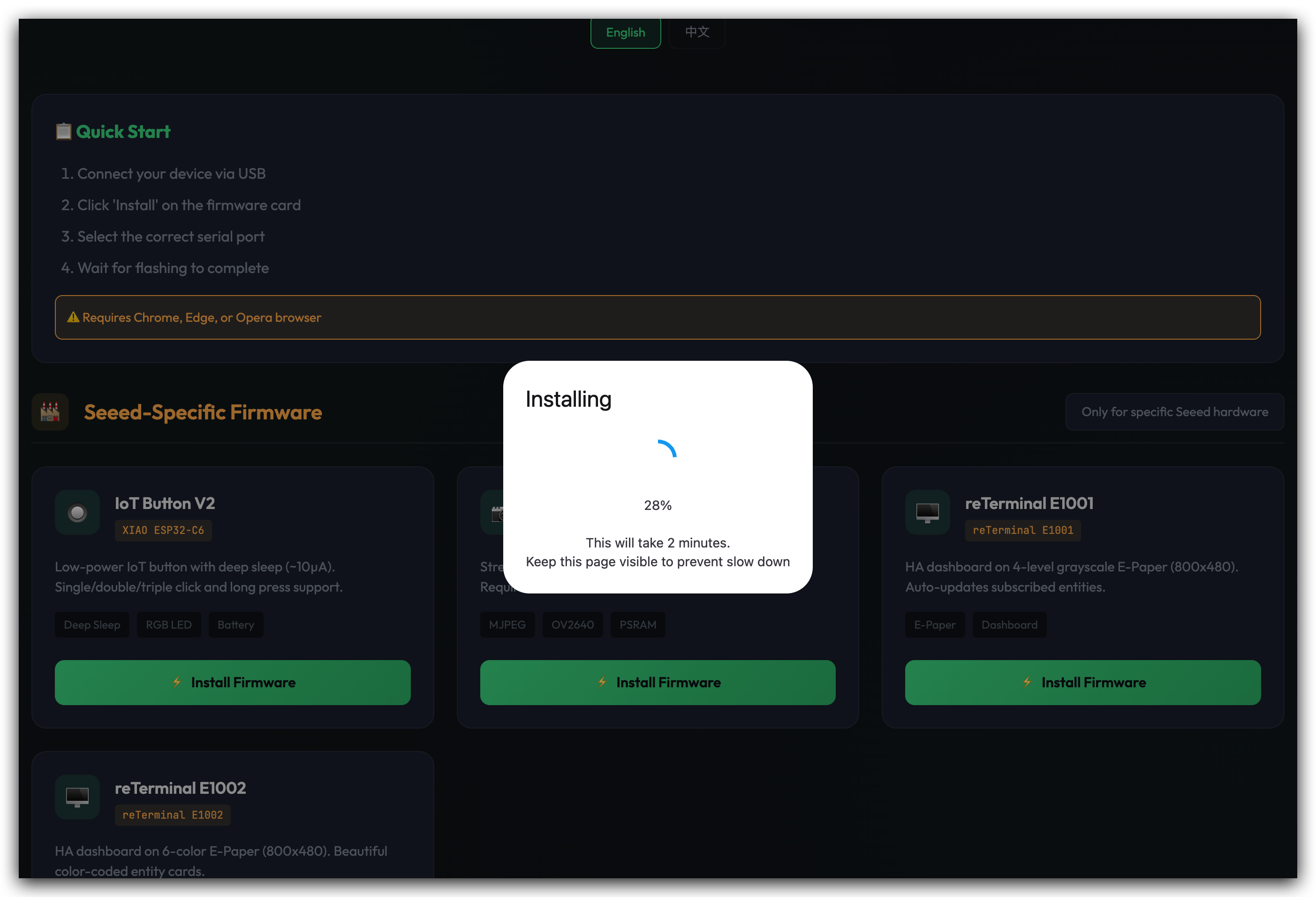
步骤 3.3. 当您看到 "Installation complete!" 消息时,您的固件已成功刷写。
了解固件功能
具有深度睡眠功能的 IoT Button V2 固件提供几个关键功能:
电源管理:
- deep_sleep 组件可用于在一定时间后自动让 ESP32 进入深度睡眠模式。这对于使用电池运行的节点特别有用,因此需要尽可能节约能源[1]。
- 按钮在 3 分钟不活动后进入浅睡眠模式以节约电池电量
- 按下按钮可从睡眠中唤醒
按钮事件:
- 单击:在 Home Assistant 中触发单击事件
- 双击:在 Home Assistant 中触发双击事件
- 长按:触发长按事件(通常 1+ 秒)
- 三击:进入开发者模式,设备保持唤醒 3 分钟,允许您刷写固件而不丢失串行端口连接
- 长按(6+ 秒):LED 闪烁后,释放按钮以启动网络重新配置模式,允许您配置新的 Wi-Fi 网络
LED 反馈:
- RGB LED 为按钮按压和连接状态提供视觉反馈
- 不同状态的可定制 LED 颜色
电池监控:
- 基于 ADC 的电压读取用于电池电量估算
- 向 Home Assistant 实时报告电池状态
IoT Button V2:生命周期和事件
安装 Seeed HA Discovery 集成
现在您的 IoT Button V2 已经有了合适的固件,下一步是通过 HACS 在 Home Assistant 中安装 Seeed HA Discovery 集成。
步骤 4. 安装 HACS(如果尚未安装)
如果您还没有安装 HACS:
步骤 4.1. 安装 Home Assistant Community Store (HACS) 以便在 Home Assistant 中安装 Seeed HA Discovery 插件。
步骤 4.2. 按照官方 HACS 安装指南进行操作:https://www.hacs.xyz/docs/use/download/download/#to-download-hacs

步骤 4.3. 您可能需要重启 Home Assistant 以便 HACS 完全集成到您的系统中。
步骤 5. 添加 Seeed HA Discovery 仓库
步骤 5.1. 导航到 Seeed HA Discovery GitHub 仓库:
步骤 5.2. 在 README 部分,找到 ⚡ 一键安装 区域并点击 OPEN HACS REPOSITORY ON MY HA 按钮。
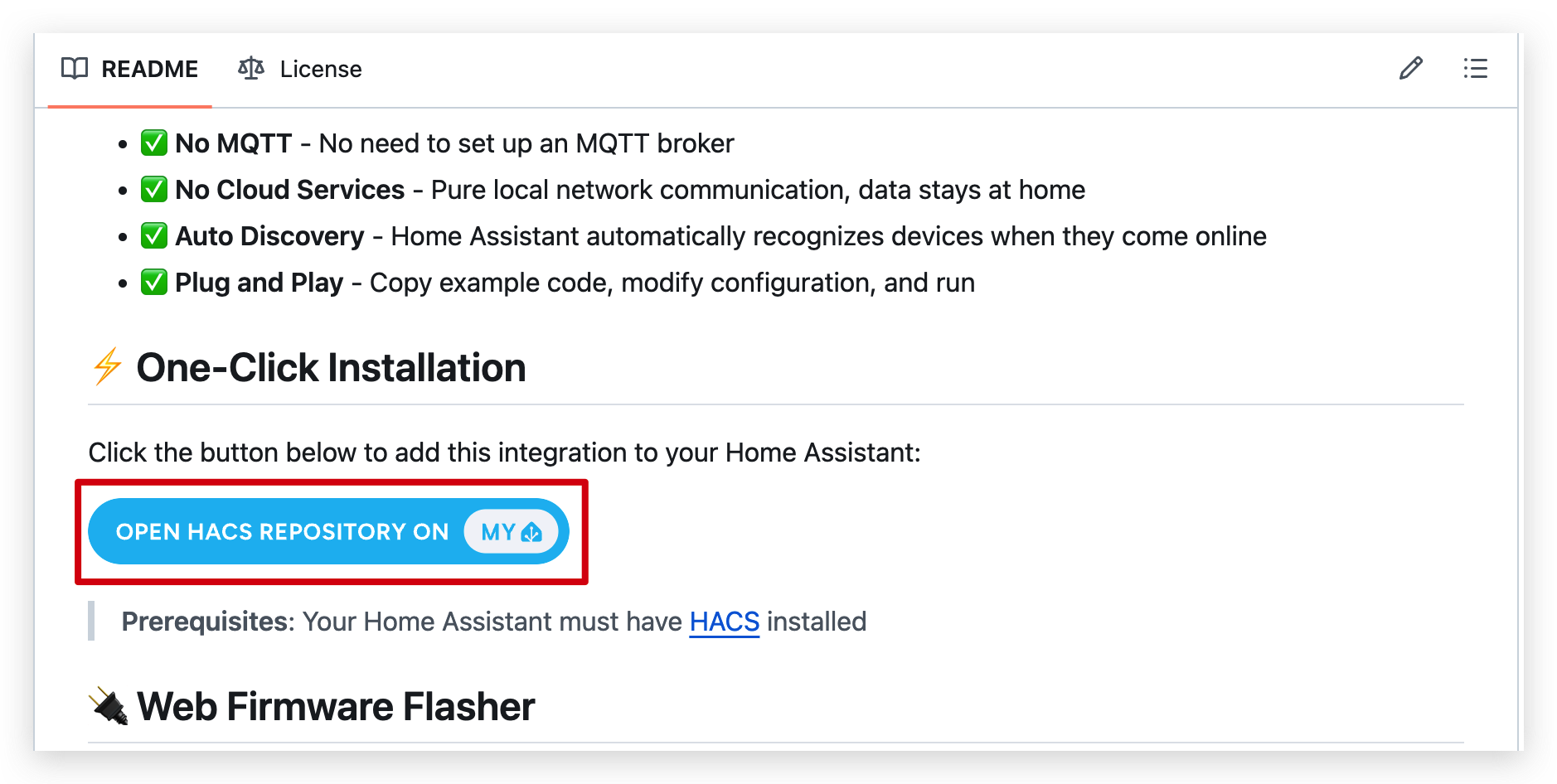
此按钮将自动重定向您到您的 Home Assistant 实例并打开 HACS 仓库添加页面。
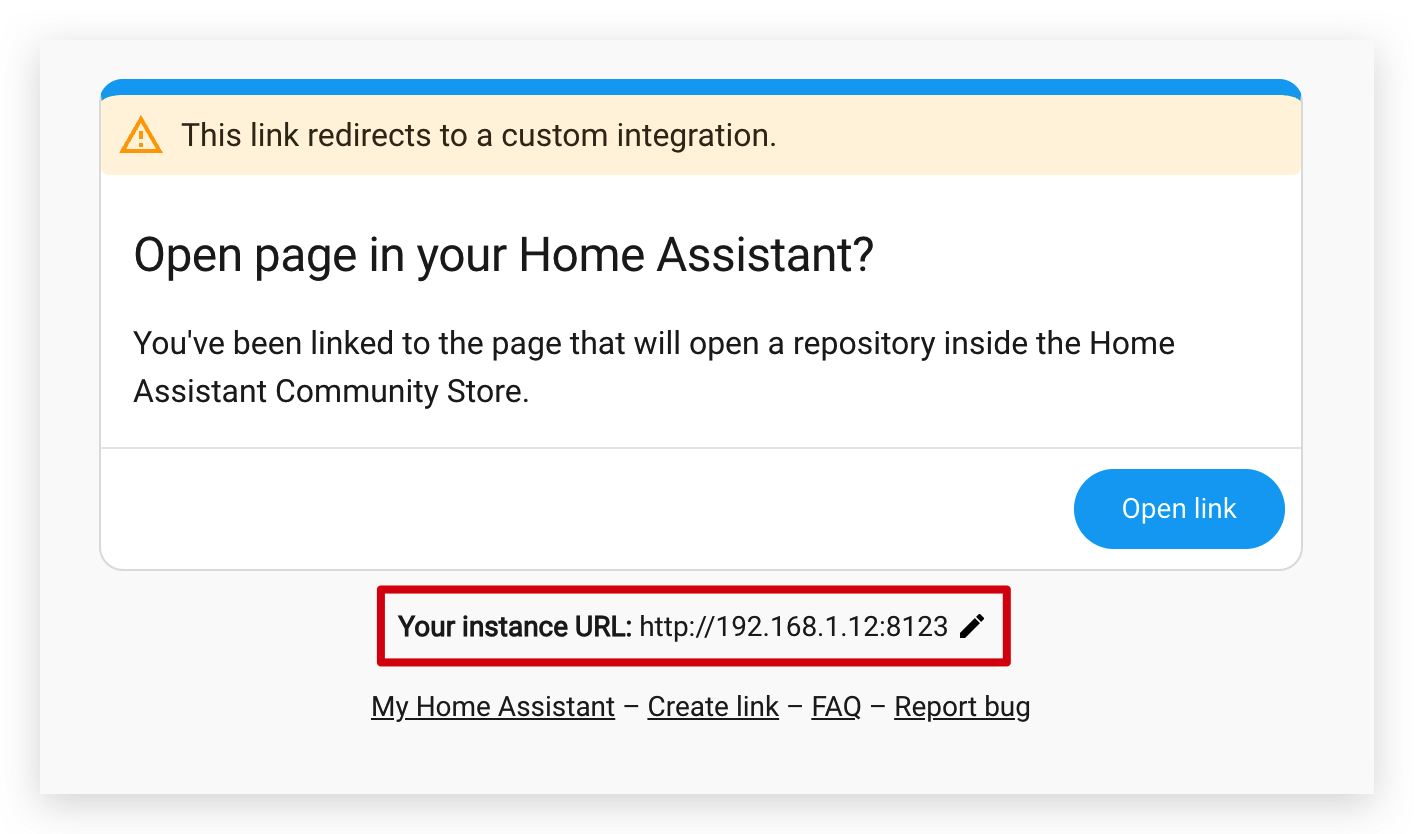
步骤 5.3. 将出现一个重定向页面,显示您的 Home Assistant URL。验证检测到的 Home Assistant 地址是否正确(它应该与您的 Home Assistant 的 IP 地址或域名匹配)。
-
如果地址正确,点击 Open link 继续
-
如果地址不正确,请手动输入正确的 Home Assistant URL,格式为:
http://YOUR_HA_IP:8123或https://YOUR_HA_DOMAIN
步骤 5.4. Home Assistant 将打开并显示 HACS 仓库添加对话框,其中已经填入了 Seeed HA Discovery 仓库 URL。
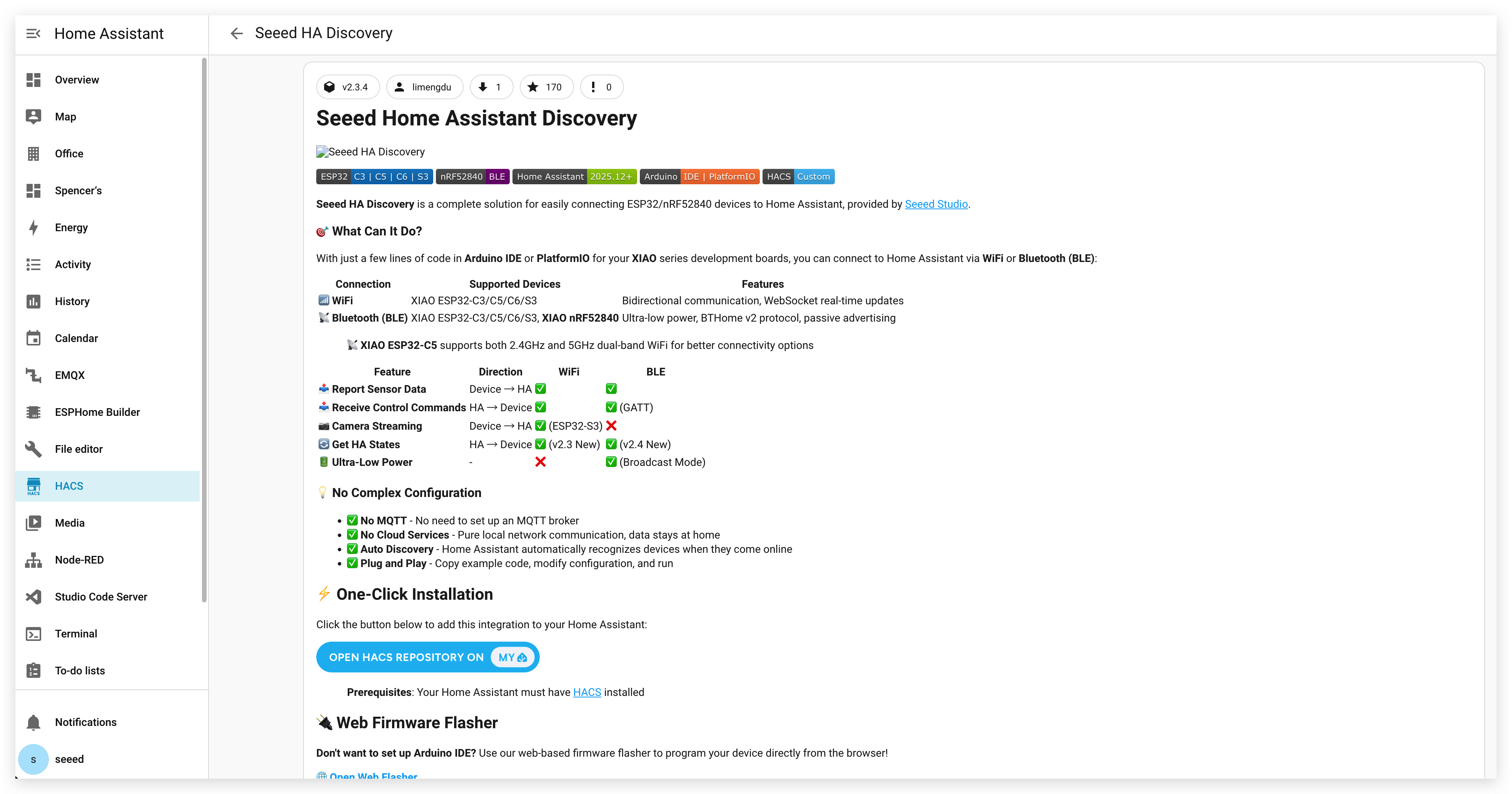
步骤 5.5. 点击右下角的 Download 将仓库添加到 HACS。确保您使用的是插件的最新版本。安装脚本完成后,您需要重启 Home Assistant 以应用更改。您可以通过 UI 重启 Home Assistant,方法是转到 Settings > System > Restart
如果一键按钮不起作用,您可以手动添加仓库:
-
在您的 Home Assistant 侧边栏中打开 HACS
-
点击右下角的菜单按钮(三个点)
-
选择 "Custom repositories"
-
输入
https://github.com/limengdu/Seeed-Homeassistant-Discovery并选择类别 "Integration"
配置 WiFi 并发现 IoT Button
安装集成后,您现在可以配置您的 IoT Button V2 连接到您的 WiFi 网络并在 Home Assistant 中发现它。
步骤 6. 在 IoT Button V2 上配置 WiFi
步骤 6.1. 刷写固件后,您的 IoT Button V2 将创建一个 WiFi 接入点 (AP) 用于初始配置。AP 名称通常为 Seeed_IoT_Button_V2_AP。
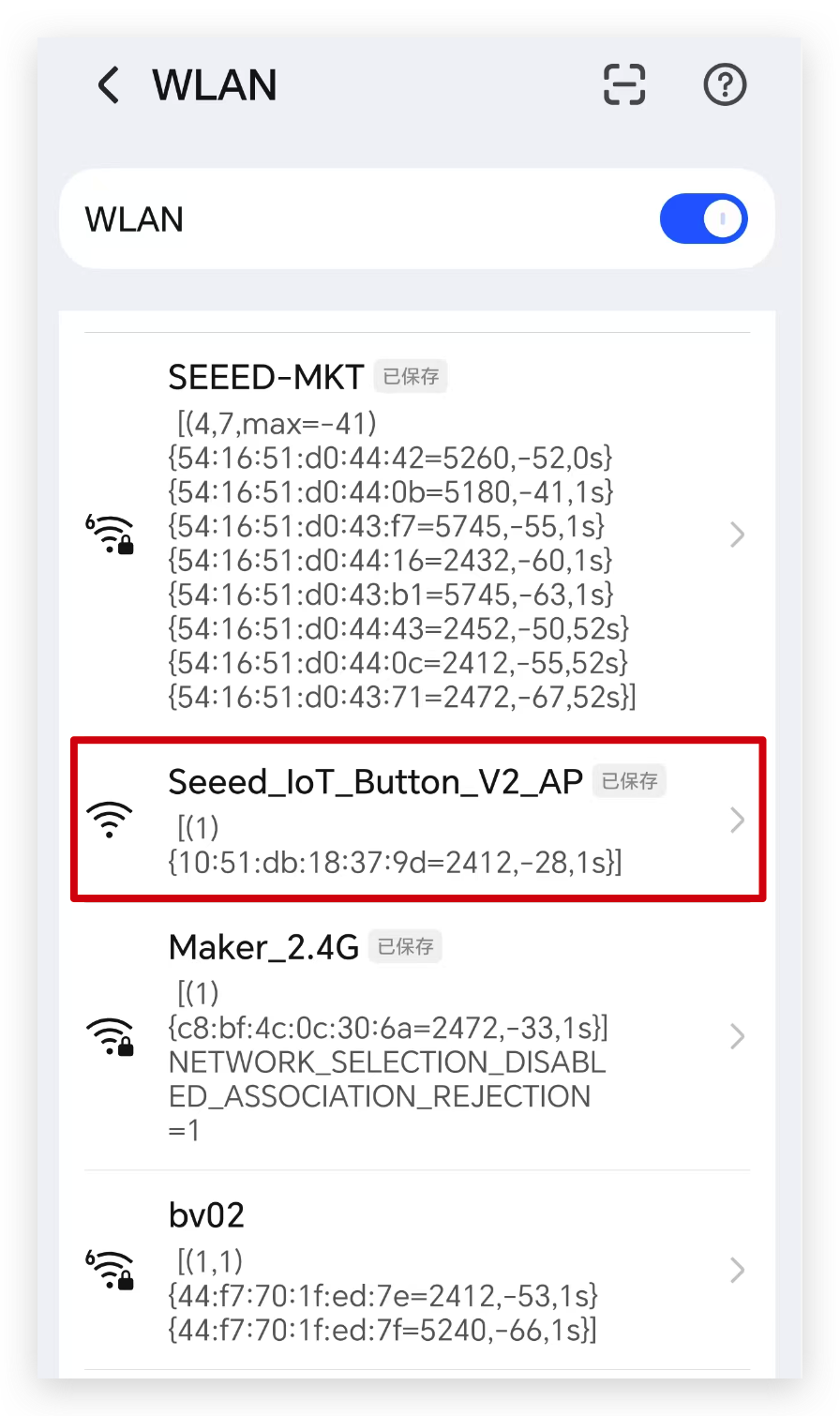
步骤 6.2. 使用您的智能手机或计算机连接到此 WiFi 接入点。
步骤 6.3. 强制门户应该会自动打开。如果没有,请打开网络浏览器并导航到 http://192.168.4.1。
步骤 6.4. 在配置门户中,输入您的家庭 WiFi 网络凭据:
请注意,IoT Button 目前不支持在 5G 频段上运行的网络。
- SELECTED NETWORK:您的 WiFi 网络名称
- PASSWORD:您的 WiFi 密码
步骤 6.5. 点击 "Connect" 保存配置。
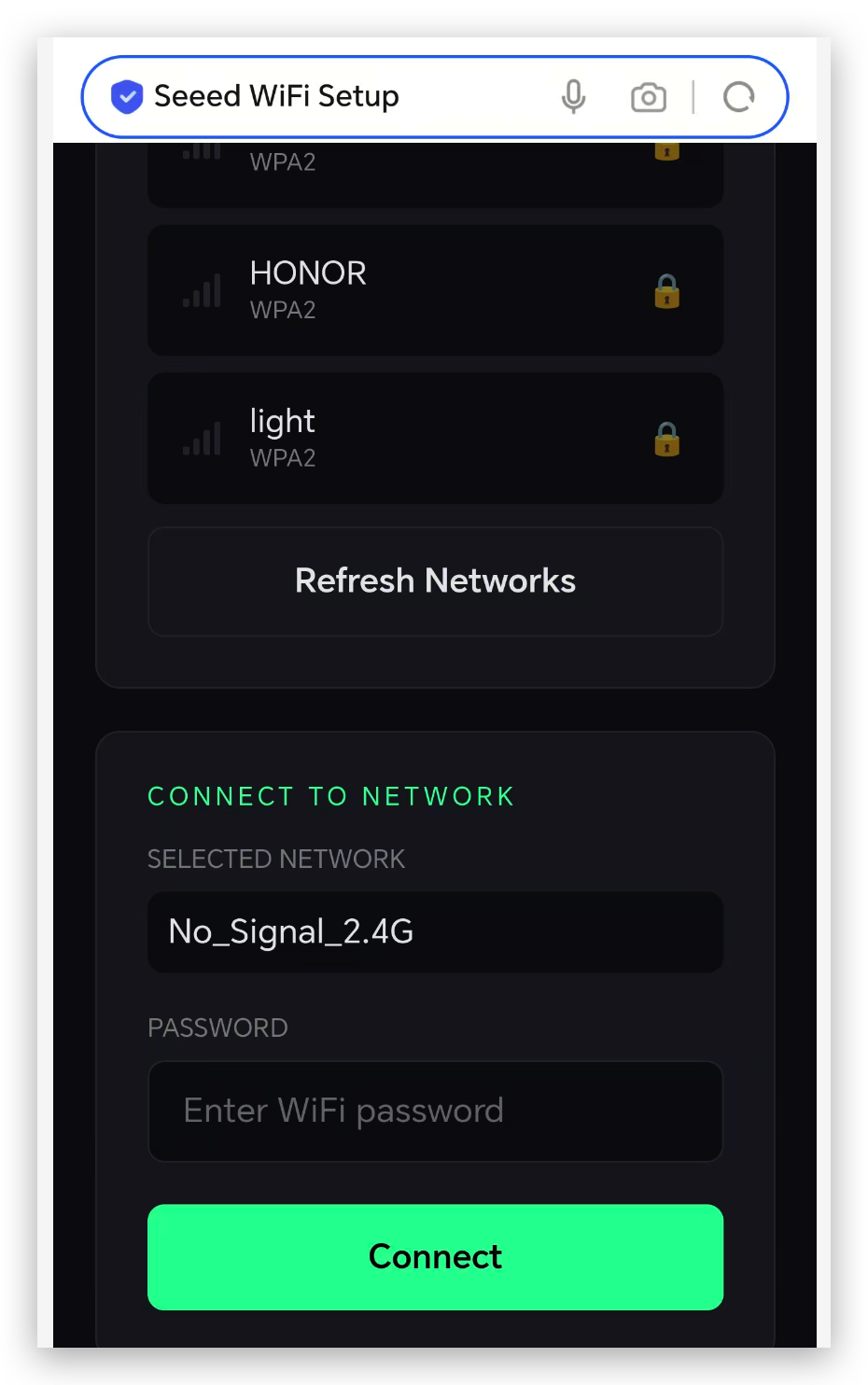
步骤 6.6. IoT Button V2 将重启并连接到您的 WiFi 网络。RGB LED 将显示蓝色。
步骤 7. 在 Home Assistant 中添加 IoT Button
步骤 7.1. 重启后,点击侧边栏中的 Settings 打开设置菜单。在设置菜单中,导航到 Devices & Services。
步骤 7.2. 如果您的 IoT Button V2 成功连接到 WiFi 网络,设备将在连接到 WiFi 后被 Home Assistant 自动发现。如果设备未被自动检测到,您也可以通过点击右下角的 "Add Integration",搜索 "Seeed HA Discovery",并输入设备的 IP 地址来手动添加。
设备的 IP 地址可以从串口日志或路由器后台获取。

步骤 7.3. 按照屏幕提示完成集成设置。您可能需要将按钮分配到家中的某个区域。

步骤 7.4. 配置完成后,您的 IoT Button V2 将出现在 Home Assistant 仪表板中,包含按钮事件、电池状态和 LED 控制的可用实体。
步骤 8. 创建自动化
现在您的 IoT Button 已连接,您可以在 Home Assistant 中创建自动化:
步骤 8.1. 导航到 Settings > Automations & Scenes。
步骤 8.2. 点击 "Create Automation" 并选择 "Start with an empty automation"。
步骤 8.3. 对于 Trigger,选择您的 IoT Button 设备并选择事件类型(单击、双击或长按)。

步骤 8.4. 对于 Action,选择您希望发生的操作(例如,打开灯光、触发场景、发送通知)。
步骤 8.5. 保存您的自动化并通过按下 IoT Button 进行测试!
技术支持与产品讨论
感谢您选择我们的产品!我们在这里为您提供不同的支持,以确保您使用我们产品的体验尽可能顺畅。我们提供多种沟通渠道,以满足不同的偏好和需求。