使用决策模型在 Jetson Orin 上构建本地浏览器 Agent
介绍
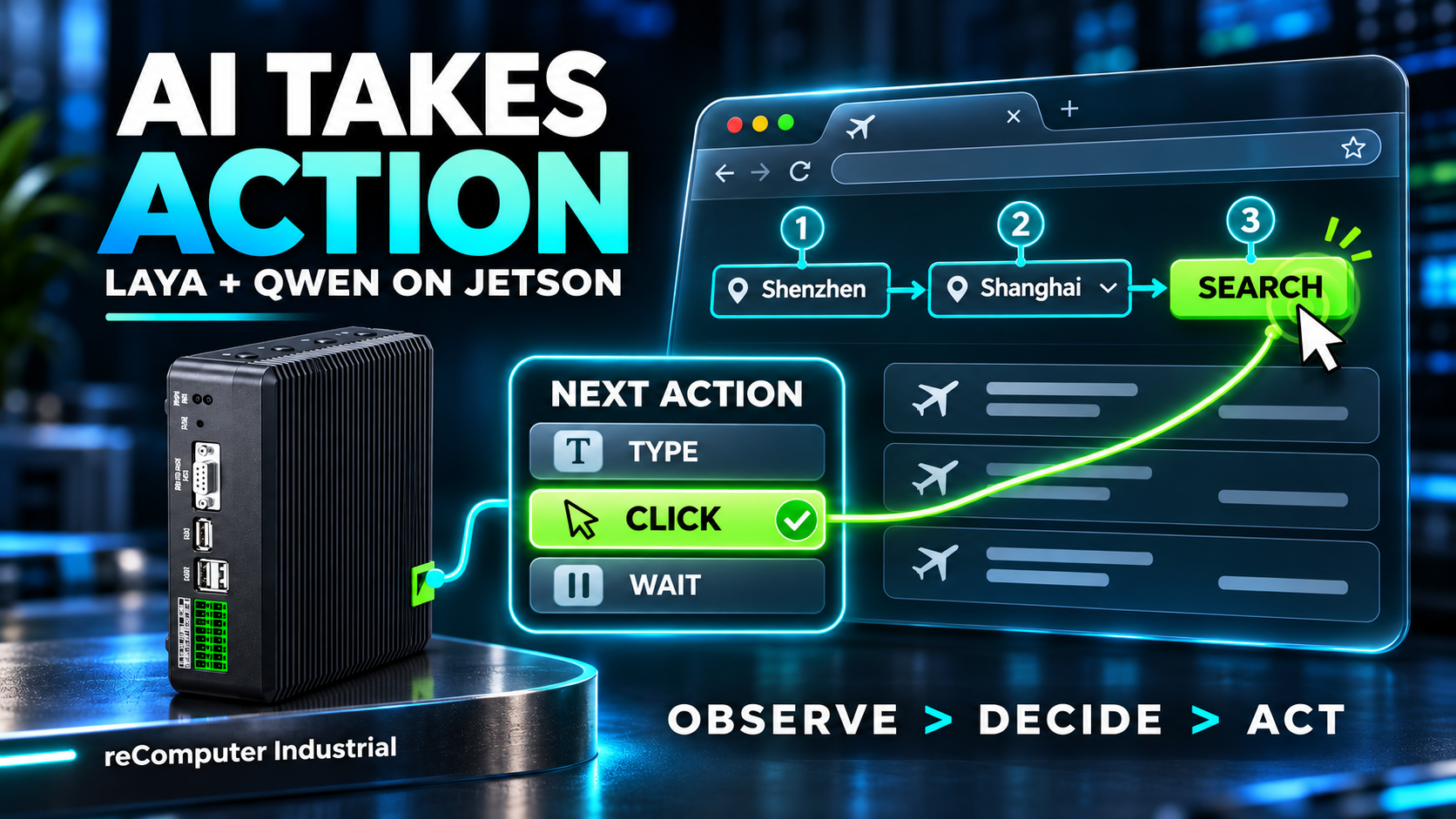
本 wiki 将构建一个运行在 NVIDIA Jetson Orin 上的本地浏览器 agent。Laya 本地决策模型(System One 模型)负责选择下一步动作;Qwen3.5-4B 负责请求解析和文本生成。 测试数据来自一台搭载 Jetson Orin NX 16GB 的 reComputer Industrial J4012。
决策模型是可替换的:本演示使用 Laya,但任何能以 JSON 返回结构化动作的模型都可以替代它。
先来看一下实际测试结果。我们让 agent 搜索从深圳到上海的单程直飞航班,按最低价格排序,并展示匹配航班的票价选项。整个执行过程仅耗时 32.8 秒。使用过 agent 执行各种浏览器自动化操作的同学会知道,这样的耗时是相当有优势的。
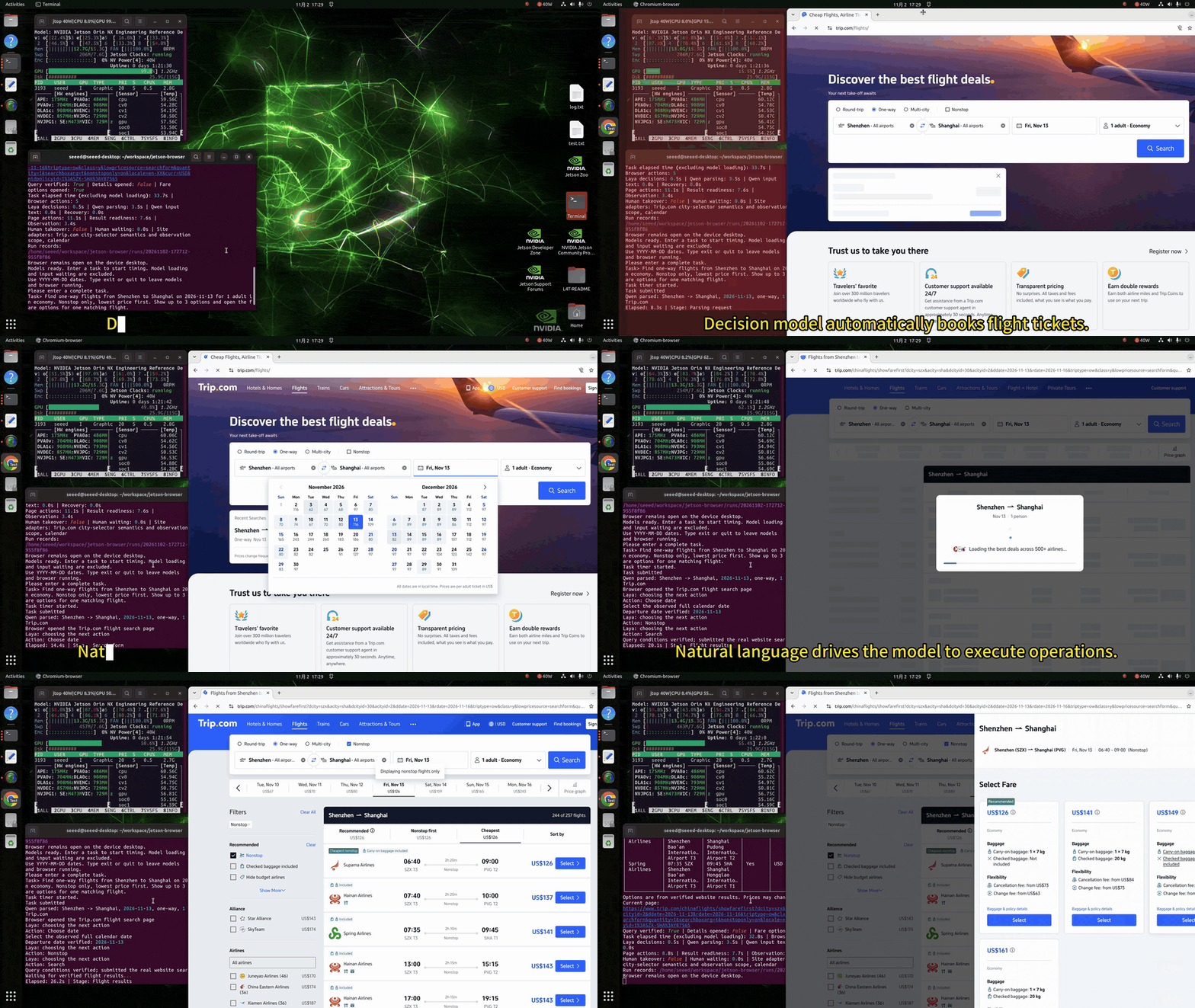
航班演示。一个英文请求、实时 Trip.com 页面,以及由助手自行打开的票价选项层。
再来看一个操作白板绘图的演示。你可以用自然语言控制 agent 进行绘图,也可以随时用自然语言让 agent 帮你修改内容。
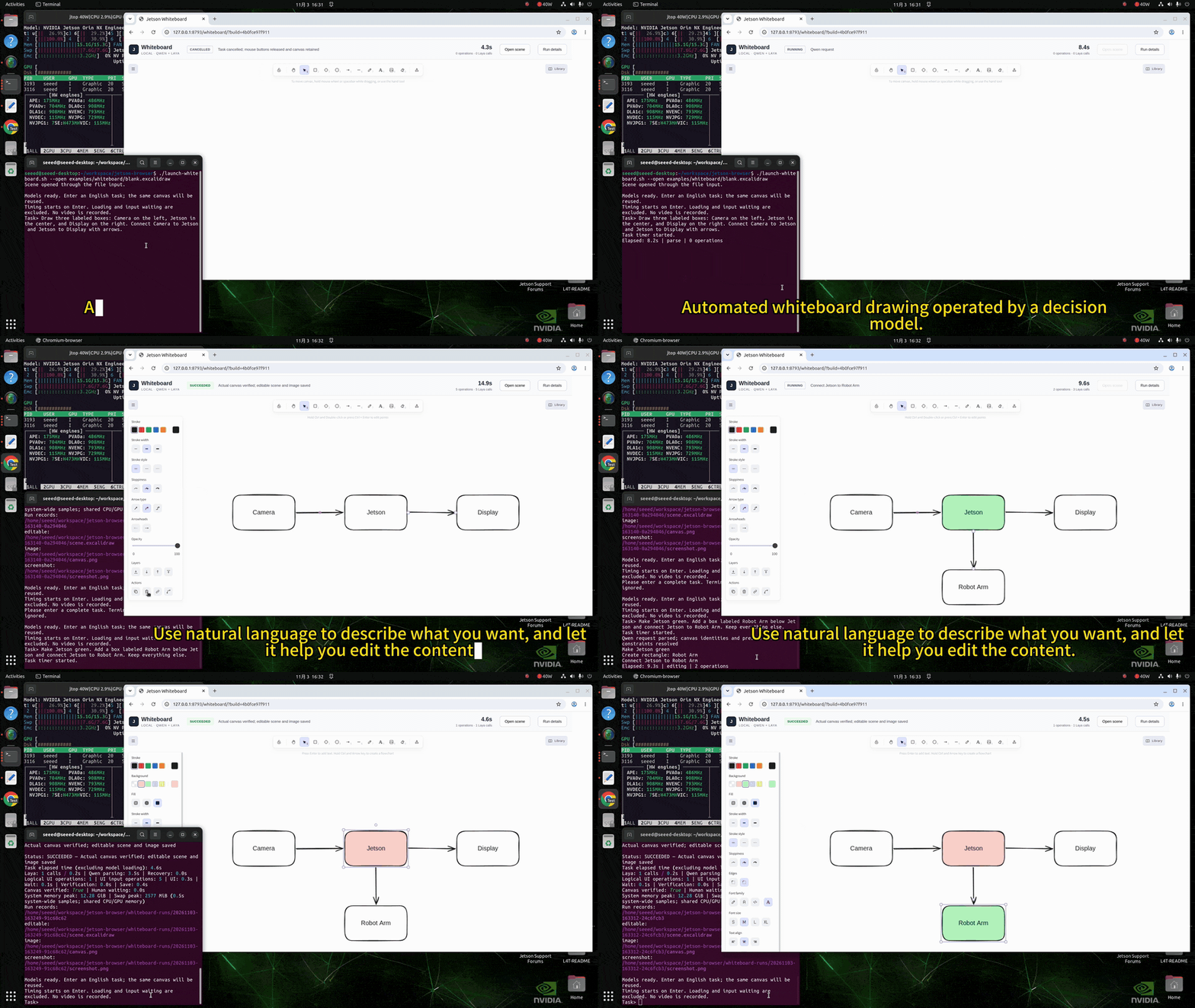
白板演示。绘制、重新上色、扩展:在同一画布上的三个请求,无需重画。
前置条件
- 搭载 JetPack 6.2 的 reComputer
大模型是如何操作网页的?
想象一下,你让一个 LLM agent 去查找航班。它读取请求,打开页面,然后需要决定下一步该做什么。某个时刻,页面上可能会显示出发地和目的地输入框、日期选择器以及一个 Search 按钮。程序可以把这些控件作为可用动作提供出来,但仍然需要有某个组件从中做出选择。
传统的文本生成式 LLM 可以通过读取任务和页面描述并写出一个动作来做出这个选择。例如,它可能返回一条点击 Search 的指令。程序解析输出并执行点击。页面变化后,助手再次观察页面并请求下一步动作。
为了生成这条指令,LLM 首先读取任务和页面信息,然后一点一点地写出答案,每一部分都依赖于它已经写出的内容。这些步骤分别称为 prefill 和 decode。页面变化后,助手可能会重复这些步骤来决定下一步动作。
LLM 可以写出许多不同的答案。但如果程序已经有一个动作列表,比如 填写城市、点击 Search 或 等待,那它也可以让模型从这个列表中进行选择。这就是决策模型发挥作用的地方。
决策模型有何不同?
决策模型接收当前状态、目标以及一组可用选项,对这些选项进行打分并返回一个选择。在航班示例中,一旦确认搜索条件已满足,它就可以从提供的动作中选择 点击 Search。程序再将这个选择映射到真实页面控件并执行点击。
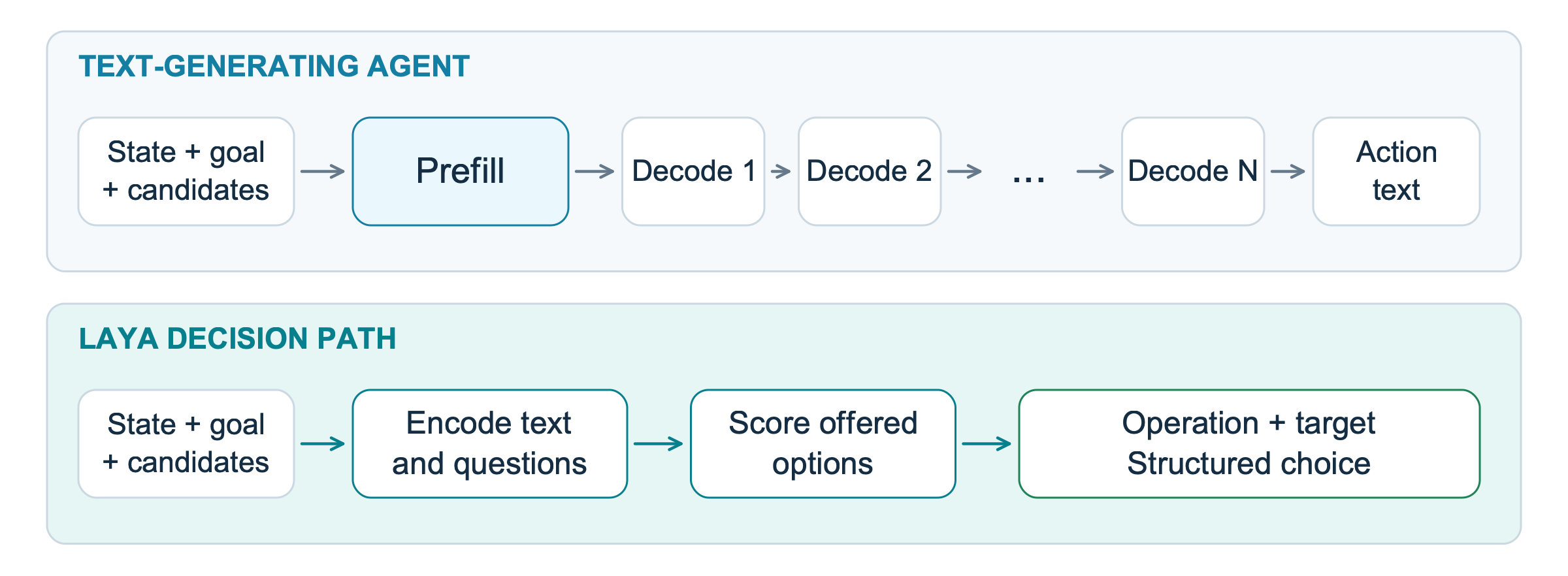
文本生成将动作作为输出文本生成;Laya 则对给定选项进行打分。
两种方式都会处理输入并消耗算力。文本模型同样可以生成一个简短的动作 ID。
本项目同时使用了这两类模型。Qwen 负责理解用户请求,并在需要时提供文本;Laya 则在当前候选项中反复选择要执行的操作及其目标。程序提供工具、执行选中的动作并检查结果。
Laya 如何选择下一步动作?
我们用白板来看看一次决策是如何完成的。画布上有一个标记为 Camera 的绿色方框,我们希望在不移动它、也不改变标签的前提下,把它变成蓝色:
Make the Camera rectangle background blue. Keep its text and position.
在让 Laya 做出选择之前,程序会用文本描述当前情况:
| 输入 | Camera 示例 |
|---|---|
| 状态 | Camera 是绿色的;它的标签和位置是已知的 |
| 目标 | 让 Camera 变成蓝色,并保持其标签和位置不变 |
| 候选项 | 可用的红、绿、蓝和黄按钮 |
可以把这看作是一道多选题。程序告诉 Laya 画布上有什么、需要改变什么,以及有哪些按钮可用。然后 Laya 从这些按钮中做出选择。在这个录制示例中,目标是直接传给 Laya 的。
在 Laya 内部,一个 encoder 会读取这些文本并建立对场景的理解:绿色是当前颜色,蓝色是目标颜色,标签和位置应保持不变。然后,一个 decision head 会对可用答案进行打分。在本项目中,encoder 使用的是 mmBERT-base;更多细节可参考 固定的模型配置 和架构文档。
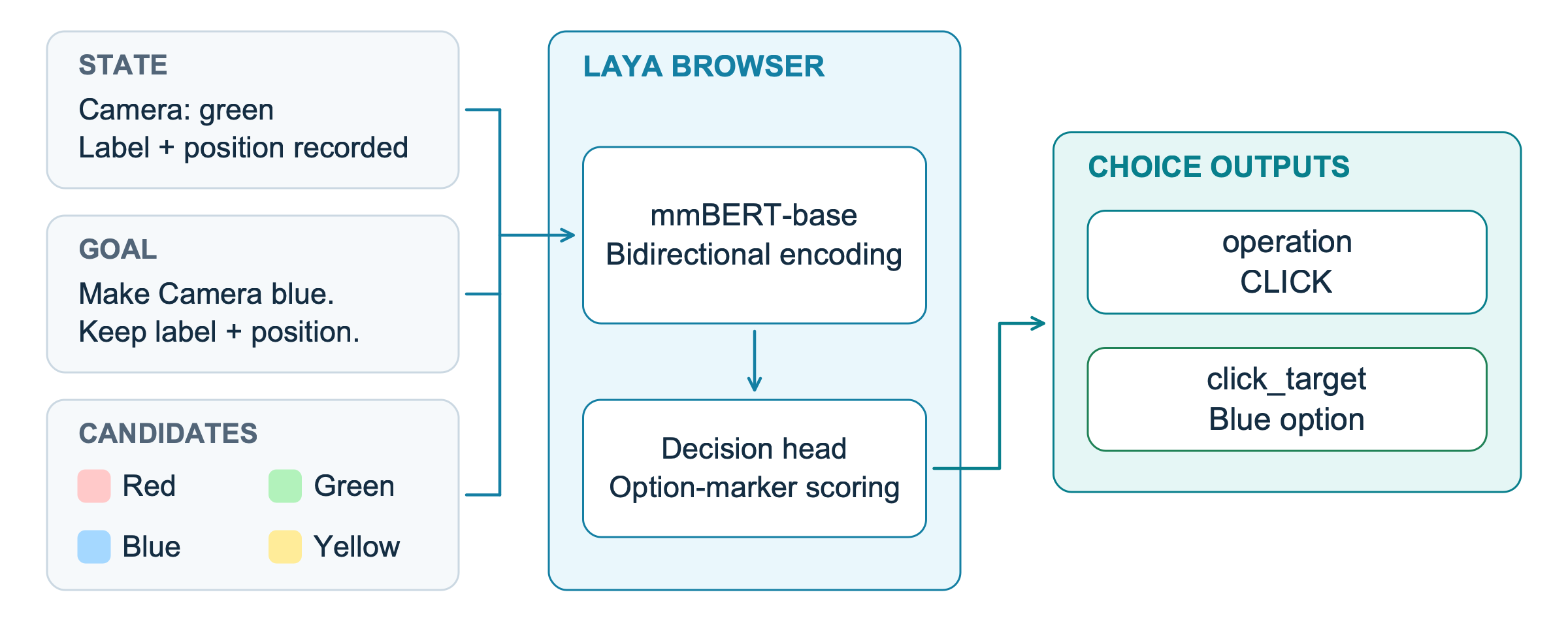
Laya 读取关于状态、目标和候选项的文本;本实现不会将截图像素发送给模型。
在这次决策中,选项 3 是蓝色按钮。一旦 Laya 选中了它,程序就会通过其动作 ID color_blue 找到对应的按钮。随着页面或画布的变化,可选项也会变化,因此程序在观察到下一个状态时会重新生成一份候选列表。
这个结果回答了两个问题:我应该做什么? 以及 我应该在哪里做? 在这里,Laya 选择了 CLICK 和蓝色按钮。这两个答案可以在同一批次中计算出来。
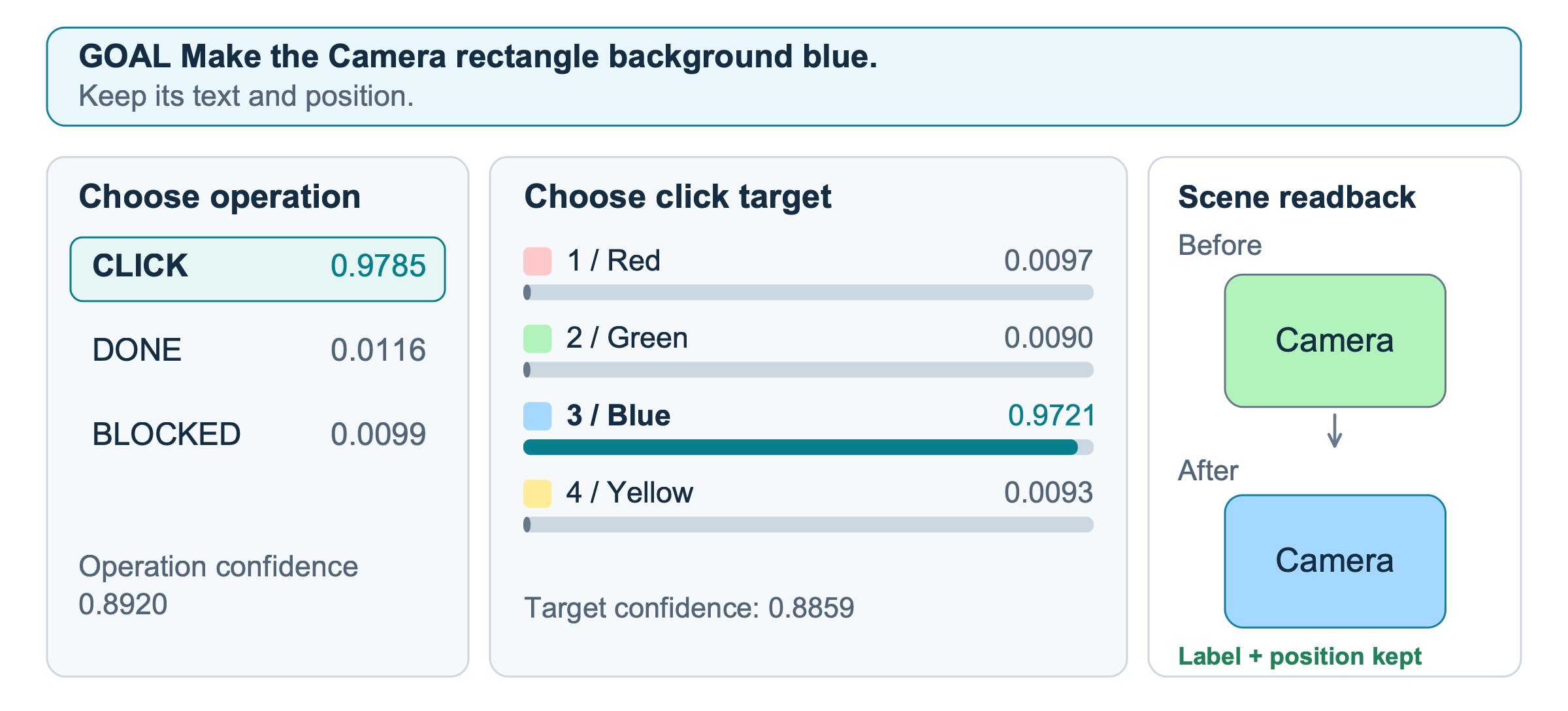
一次录制的 Camera 决策。彩色方框是根据保存的场景数据重建的。
在这次记录的结果中,CLICK 获得了 0.9785 的分数,而蓝色按钮在它自己的候选集中获得了 0.9721。程序点击了该按钮,然后再次读取画布。Camera 变成了蓝色,标签和位置保持不变。
这些分数展示了模型更偏好的选项。目标的 confidence 值 0.8859 是一个单独的字段。高分本身并不能保证点击一定生效,或整个任务已经完成。
程序还必须提供正确的候选项:Laya 无法选择不在列表中的按钮。当候选项很多时,封装器可能会分组比较它们。这意味着一次请求可能会涉及多次模型推理。
从模型选择到结果验证
Laya 已经选中了蓝色按钮。这是否意味着任务已经完成?还没有。按钮可能已经移动,或者点击并不会改变方框的颜色。程序必须真正执行这个动作,并检查实际发生了什么。
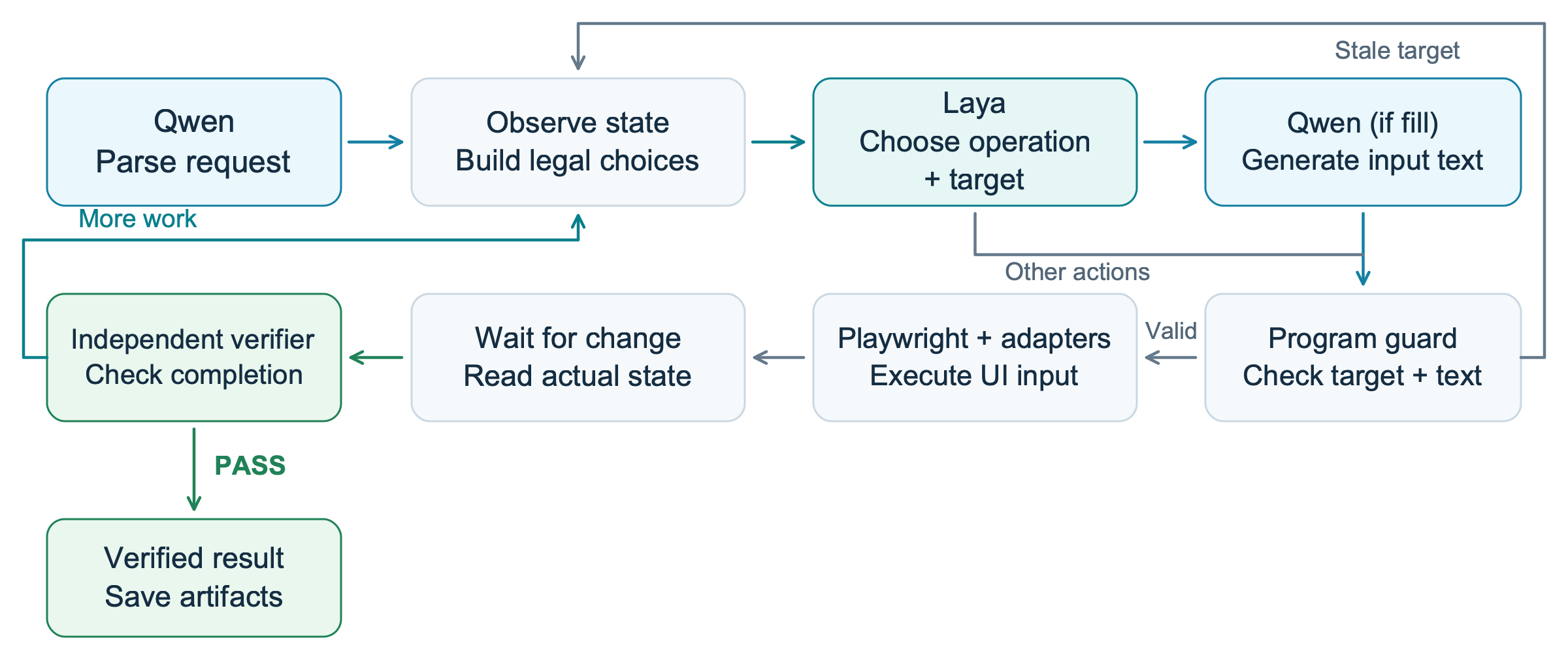
Qwen 负责解析请求,Laya 在可用动作中做出选择,程序则执行并验证这些动作。
在 Camera 示例中,程序会按以下步骤执行:
- 观察(Observe): 读取画布并找到可用的颜色按钮。
- 选择(Choose): 询问 Laya 应该使用哪个动作和目标。
- 检查(Check): 确认选中的按钮仍然可用。如果画布发生变化,则重新观察。
- 执行(Execute): 使用 Playwright 点击蓝色按钮。
- 验证(Verify): 再次读取画布。Camera 是否变成蓝色?它的标签和位置是否保持不变?
如果结果仍需改进,程序可以在重试次数限制内,使用更新后的画布重复这一循环。如果检查通过,它会将任务报告为完成。即使模型返回 DONE,程序仍会检查实际结果。
同样的思路也适用于航班:程序提供诸如选择日期之类的操作,然后检查航线、日期和其他要求。这些操作在应用程序中实现。Laya 在这些操作中进行选择;它不会自行创建新工具。
在 Jetson Orin 上快速运行
在 Jetson 桌面上,以普通用户打开终端并运行:
git clone https://github.com/zibochen6/jetson-browser-assistant.git
cd jetson-browser-assistant
./setup.sh
安装程序会检查设备,准备隔离的 uv 环境和匹配的 CUDA PyTorch,安装 Chromium,下载固定版本的模型,构建 llama.cpp 并预加载服务。运行时不要使用 sudo;当需要系统库时,它会请求提升权限。有关兼容性、下载和故障排除,请参阅 README 和安装指南。
何时适合使用决策模型?
当用户目标或当前状态可能变化,但可用工具是有限集合时,就值得评估是否使用决策模型。航班筛选和对现有白板对象的编辑就是两个例子。应用程序仍然需要观测当前状态、提供有意义的选项并验证发生了什么。
对于总是遵循同一路径的稳定任务,确定性的脚本可能更简单。对于开放式回答或生成新文本,文本生成模型仍然有用。本项目没有对应的脚本基线,因此这些演示并未建立相对于脚本的速度或维护优势。
当前版本覆盖了有限的 Trip.com 工作流和小型白板。其他网站、任意绘图、语音和工业控制需要单独开发和验证。Jetson 的 16GB 是 CPU/GPU 共享内存;其他应用和交换分区会影响可用容量。
试用浏览器和白板演示
在运行演示之前,我们先看看时间花在了哪里。录制的航班任务总共耗时 32.8 秒。Laya 决策在整个任务中累计约 0.5 秒,而 Qwen 解析约 3.5 秒。浏览器操作、页面等待、检查和保存也会对总时间有所贡献。
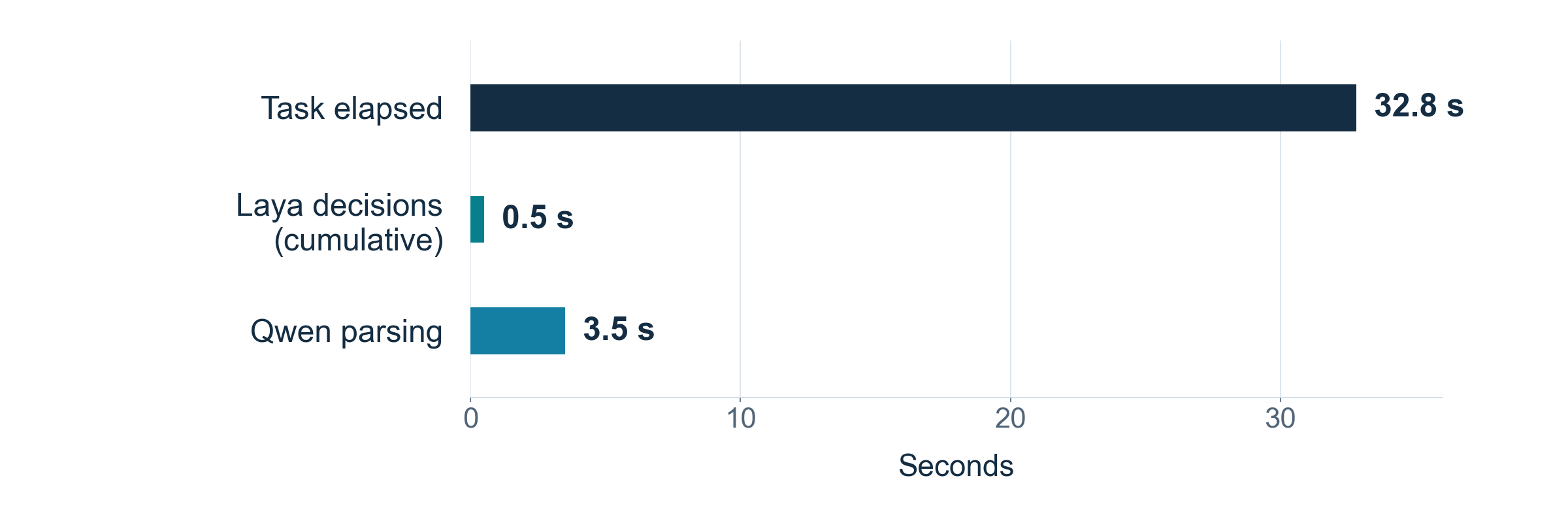
录制的航班任务计时。各柱状条是独立计数器,而不是完整的可加分解;该任务复用了已有的搜索条件。
搜索航班
启动助手并等待出现 Models ready 和 Task>:
./launch.sh
输入以下任务,将日期替换为一个有效的未来日期:
Find one-way flights from Shenzhen to Shanghai on 2026-11-13 for 1 adult in economy. Nonstop only, lowest price first. Show up to 3 options and open the fare options for one matching flight.
启动器会显示网站和一个只读的 Live Flow 窗口。使用 ./launch.sh --no-visualize 仅显示网站。检查候选结果、Query verified 和 Fare options opened。助手会打开票价选项层,而不会提交订单或付款。
编辑同一个白板
完成或取消任何活动任务,然后打开一个空白画布:
./launch-whiteboard.sh --open examples/whiteboard/blank.excalidraw
--open 会替换当前画布;现有导出文件会保留。在 Task> 处输入:
Draw three labeled boxes: Camera on the left, Jetson in the center, and Display on the right. Connect Camera to Jetson and Jetson to Display with arrows.
完成后,在不重新打开空白文件的情况下提交第二个任务:
Make Jetson green. Add a box labeled Robot Arm below Jetson and connect Jetson to Robot Arm. Keep everything else.
每个完成的白板任务都会保存一个可编辑的 scene.excalidraw、一张 PNG、一张截图和一份验证报告。白板指南涵盖了更多编辑操作以及重新打开已保存场景的方法。
计时从你按下 Enter 时开始,包括解析、必要的浏览器打开、推理、UI 操作、等待、验证和保存。模型加载、预热和输入等待不计入;人工等待会单独计入并报告。
在任务执行期间按 Ctrl+C 可取消任务。在空闲提示符下输入 exit 或 quit 可让模型和浏览器保持运行。使用 ./status.sh 检查服务,使用 ./stop.sh 停止项目服务和模型。航班记录位于 runs/;白板记录位于 whiteboard-runs/。其他控制和恢复方式请参阅使用指南。
参考资料
- Jetson Browser Assistant 源码和 README
- laya-browser 模型、训练数据和局限性
- 固定版本的 laya-browser 封装
- 固定版本的编码器和 head 配置
- Laya 架构和概率校准
技术支持与产品讨论
感谢您选择我们的产品!我们将为您提供多种支持,以确保您在使用我们产品时的体验尽可能顺畅。我们提供多种沟通渠道,以满足不同的偏好和需求。