reComputer Rugged J40 入门指南
在灰尘、水和振动成为日常的环境中部署 AI
reComputer Rugged J40 将 NVIDIA Jetson Orin 的性能与通过 IP66 认证的无风扇机箱和带锁 M12 连接器相结合。它专为在车辆、港口、农场、海上以及各类工业现场进行可靠的边缘 AI 部署而设计。

选择你的 Jetson 配置
两种配置均采用相同的坚固机箱和工业接口组合。请根据部署的 AI 工作负载、内存需求和功耗预算选择合适的 Jetson 模块。
reComputer Rugged J4012
适用于多摄像头视觉、更大规模 AI 模型,以及需要更高 GPU 和内存带宽的工作负载。
reComputer Rugged J3011
适用于高效感知、监控、遥测以及功耗更低的工业控制类工作负载。
为什么选择 reComputer Rugged J40
规格参数
| 产品名称 | reComputer Rugged J4012 | reComputer Rugged J3011 | |
|---|---|---|---|
| SKU | 100046979 | 100002634 | |
| NVIDIA Jetson 模块 | Orin NX 16GB | Orin Nano 8GB | |
| 处理器系统 | AI 性能 | 100 TOPS | 40 TOPS |
| GPU | 1024 核 NVIDIA Ampere,32 个 Tensor Core | 1024 核 NVIDIA Ampere,32 个 Tensor Core | |
| CPU | 8 核 Arm Cortex-A78AE v8.2 64 位,2MB L2 + 4MB L3 | 6 核 Arm Cortex-A78AE v8.2 64 位,1.5MB L2 + 4MB L3 | |
| 内存 | 16GB 128 位 LPDDR5 @ 102.4 GB/s | 8GB 128 位 LPDDR5 @ 68 GB/s | |
| 存储 | eMMC | — | |
| 扩展 | M.2 Key M (2280) NVMe SSD — 内置 128 GB | ||
| I/O | 以太网 | 4× GbE PoE PSE(802.3af,M12 防水)+ 1× GbE(M12 防水) | |
| USB | 4× USB 3.2 Type-A(M12 防水)+ 1× USB 2.0/3.0 Type-C(刷机,防水盖)+ 1× USB Type-C(调试) | ||
| 显示 | 1× HDMI(防水盖) | ||
| CAN | 2× CAN-FD(隔离,120 Ω),通过 M12 A-code 8 针 | ||
| 串口 | 1× RS-232/422/485,通过 M12 A-code 8 针 | ||
| DI/DO | 2× DI + 2× DO,通过 M12 12 针 / 8 针 | ||
| SIM | 1× Nano SIM 卡槽 | ||
| 天线 | 4× SMA 防水天线接口 | ||
| 扩展 | M.2 Key E | Wi-Fi / Bluetooth 模块(可选) | |
| M.2 Key B | 5G / GPS 模块(可选) | ||
| 电源 | 输入 | 19–48 V DC,通过 M12 B/A-code 连接器 | |
| 功耗 | 典型 25 W,10 A 保险丝 | ||
| 环境 | 防护等级 | IP66 | |
| 工作温度 | −20°C 至 +60°C(0.7 m/s 气流) | ||
| 湿度 | 10–95% RH(无冷凝) | ||
| 振动 | 3 Grms @ 5–500 Hz,随机,1 小时/轴 | ||
| 尺寸 | 210 mm × 190 mm × 93 mm | ||
| 颜色 | 银灰色(中框银色,散热片黑色) | ||
| 认证 | CE, FCC, RoHS, REACH | ||
| 质保 | 2 年 | ||
硬件总览
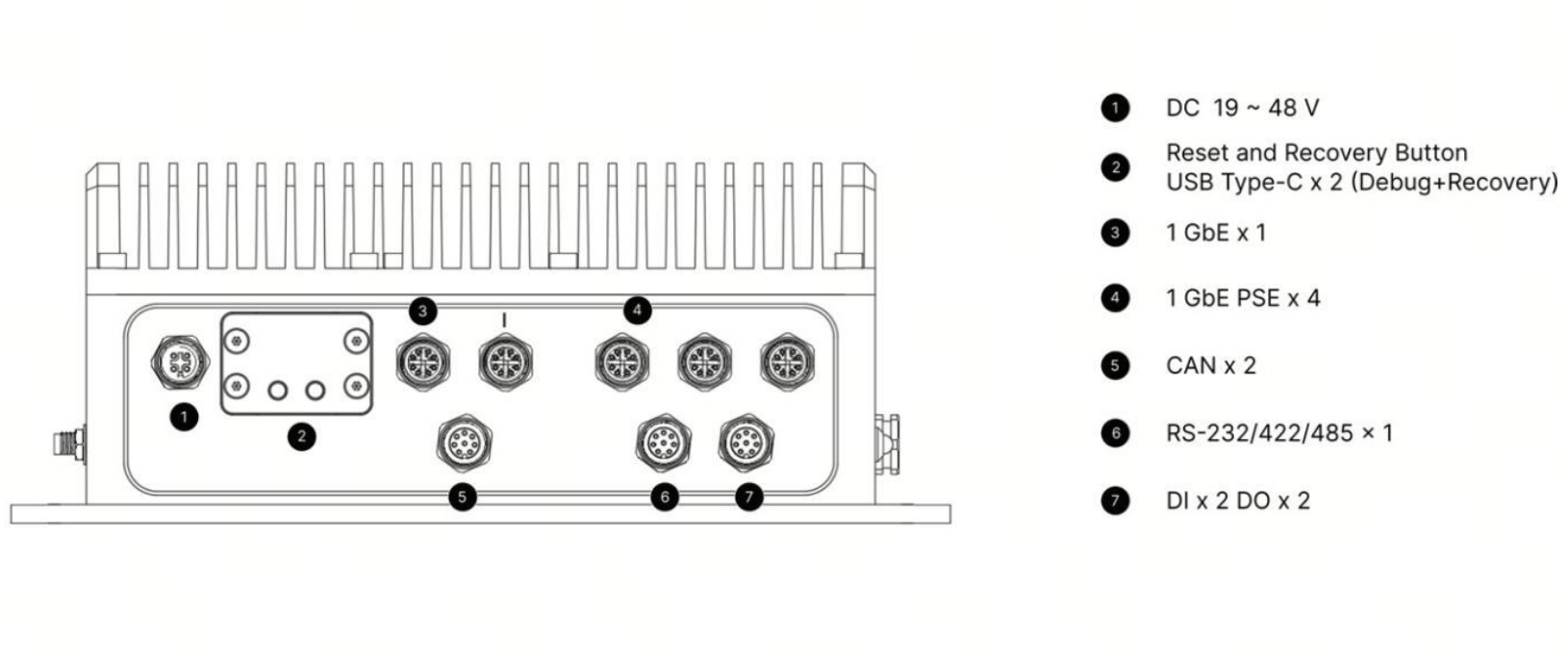
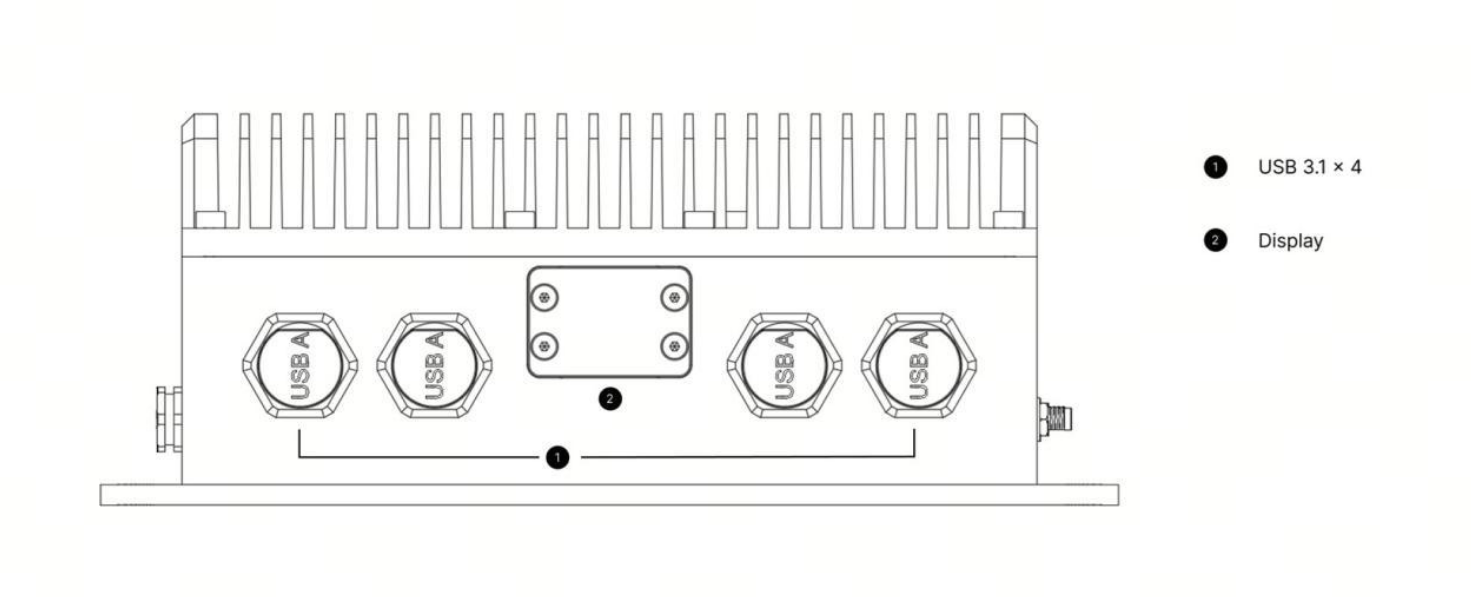
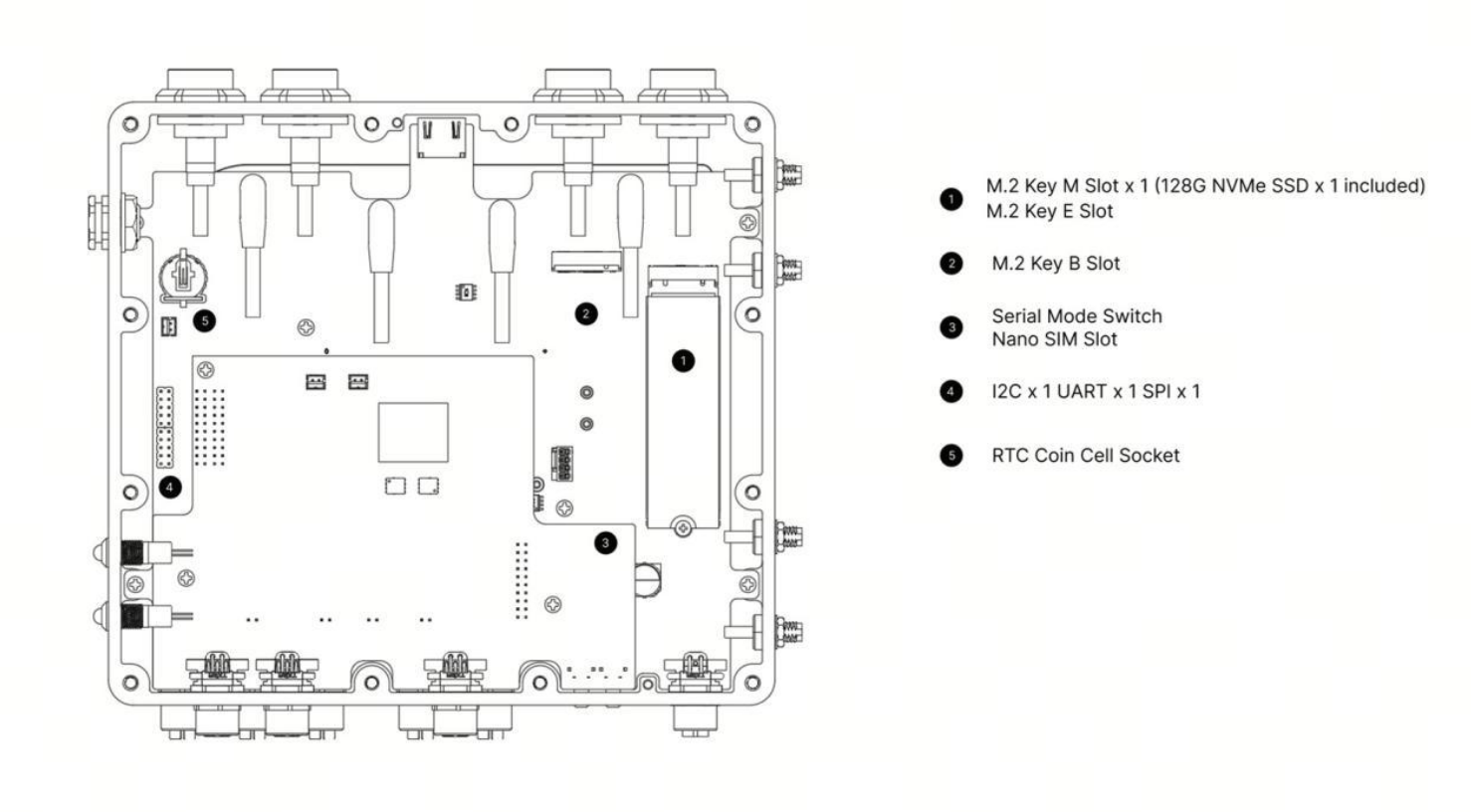
LED 指示灯
| LED | 颜色 | 状态 | 描述 |
|---|---|---|---|
| PWR | 绿色 | On | 设备已上电 |
| PWR | 绿色 | Off | 设备未上电 |
| ACT | 绿色 | Flashing | SSD 访问活动 |
关于连接器引脚定义、接口配置和扩展说明,请继续查看 硬件与 I/O 指南。
刷写 JetPack
请按顺序执行以下流程。编号布局将主机准备、恢复模式操作和终端命令集中在同一位置,便于操作。
选择并下载 BSP
步骤 1 · 将镜像与准确的 Jetson 配置匹配
下载适用于你所安装 Jetson 模块的 JetPack 5.1.3 (L4T 35.5.0) BSP。压缩包文件名会保留发行标签 5.1。
| 产品 / Jetson 模组 | JetPack / L4T | 下载 / 归档 | SHA-256 |
|---|---|---|---|
| reComputer Rugged J4012 Orin NX 16GB | 5.1.3 / 35.5.0 | 下载 NX 16GB BSP ↗ mfi_recomputer-rugged-orin-nx-16g-j401-5.1-35.5.0-2026-04-01.tar.gz | 78c6ad751ce9bd838fbb69d06e46f3c06f27c5d7ccde0530e0a186291880150a |
| reComputer Rugged J3011 Orin Nano 8GB | 5.1.3 / 35.5.0 | 下载 Nano 8GB BSP ↗ mfi_recomputer-rugged-orin-nano-8g-j401-5.1-35.5.0-2026-04-01.tar.gz | ca65466ccaf38e205fdf931a98ce7bb97b1b65a91f38cc69b284beafce099f33 |
在 Ubuntu 主机上使用 sha256sum 验证下载的文件,并将完整输出与上方对应的值进行比较:
# Orin NX 16GB (J4012)
sha256sum mfi_recomputer-rugged-orin-nx-16g-j401-5.1-35.5.0-2026-04-01.tar.gz

# Orin Nano 8GB (J3011)
sha256sum mfi_recomputer-rugged-orin-nano-8g-j401-5.1-35.5.0-2026-04-01.tar.gz
请使用同时匹配 Rugged 载板和已安装 Jetson 模组的镜像。等待下载完成并确认其 SHA-256 后再解压归档文件。
准备设备
步骤 2 · 设置 Ubuntu 主机和线缆
在断开或给设备断电之前,请准备以下物品:
- reComputer Rugged J4012 或 J3011
- 19–48 V 直流电源
- 运行 Ubuntu 20.04 的物理主机 PC,用于这些 JetPack 5.1.3 软件包
- 用于烧录的 USB Type-C 数据线
- 外接显示器和 HDMI 线缆
- 键盘和鼠标
尽可能使用物理 Ubuntu 主机。虚拟机中的 USB 直通可能会中断烧录过程。
进入强制恢复模式
步骤 3 · 连接 DEVICE 端口并验证 USB ID
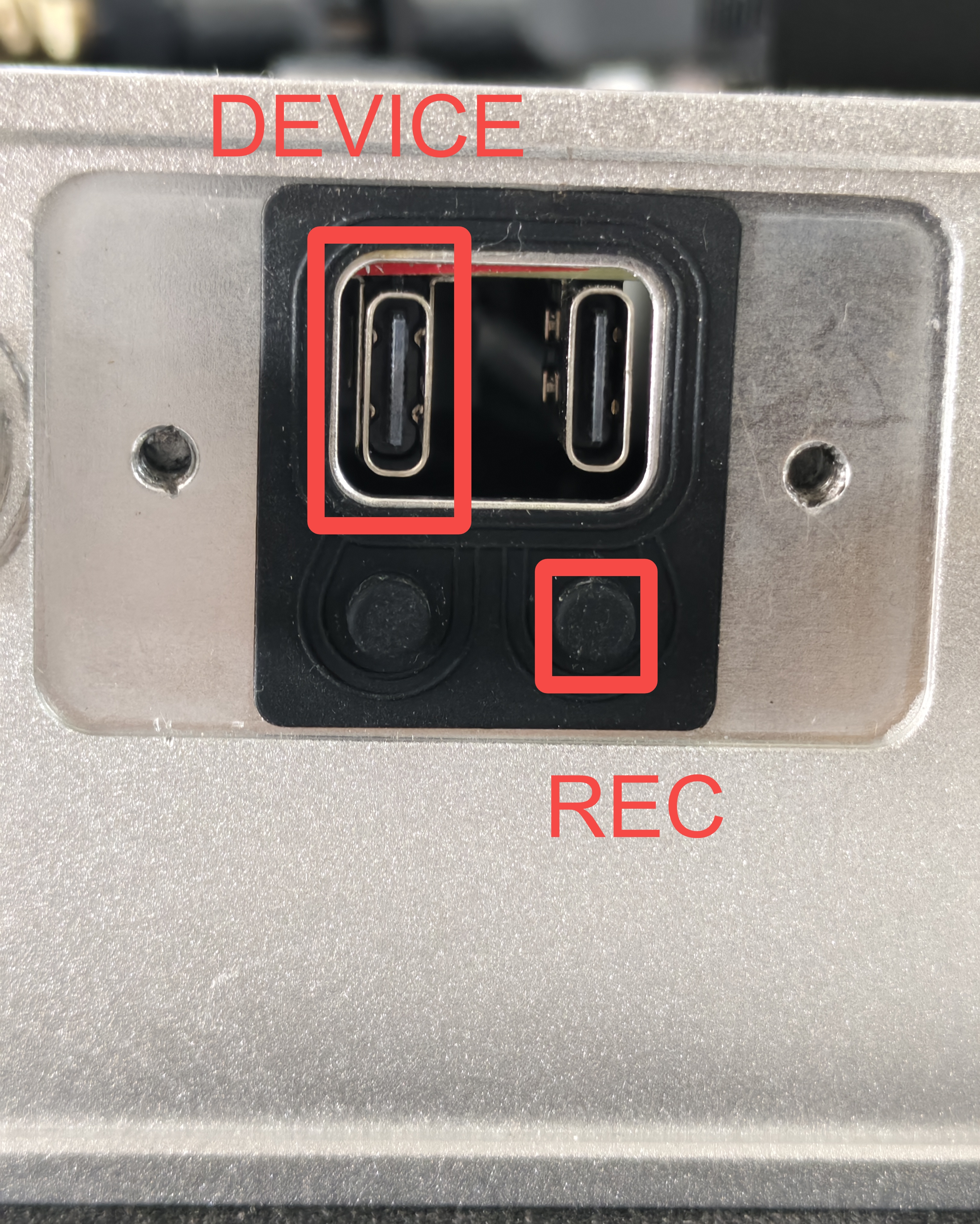
- 使用 USB Type-C 数据线将 DEVICE 端口与 Ubuntu 主机连接。
- 按住 REC 按钮。
- 在按住 REC 的同时,接通电源以启动设备。
- 松开 REC 按钮。
- 在 Ubuntu 主机上验证 Jetson 是否被检测到:
lsusb
按配置预期的输出:
| 产品 | Jetson 模组 | 预期 USB ID |
|---|---|---|
| reComputer Rugged J4012 | Orin NX 16GB | 0955:7323 NVidia Corp |
| reComputer Rugged J3011 | Orin Nano 8GB | 0955:7523 NVidia Corp |
如果缺少预期的 ID,请重新连接 USB 线缆,尝试主机上的其他 USB 端口,并在继续之前重复恢复步骤。
解压并烧录镜像
步骤 4 · 在 Ubuntu 主机上运行批量烧录包
切换到包含已下载镜像的目录,并为你的模组解压归档文件:
cd <path-to-image>
# Orin NX 16GB (J4012)
sudo tar xpf mfi_recomputer-rugged-orin-nx-16g-j401-5.1-35.5.0-2026-04-01.tar.gz

# Orin Nano 8GB (J3011): use this archive instead
# sudo tar xpf mfi_recomputer-rugged-orin-nano-8g-j401-5.1-35.5.0-2026-04-01.tar.gz
进入包含 tools/kernel_flash/l4t_initrd_flash.sh 的已解压 BSP 目录并开始烧录。将 <extracted-bsp-directory> 替换为该目录的实际名称:
cd <extracted-bsp-directory>
sudo ./tools/kernel_flash/l4t_initrd_flash.sh \
  --flash-only --massflash 1 --network usb0 --showlogs
等待终端提示烧录成功完成。然后断开 USB 线缆,对 reComputer 断电重启,连接显示器和输入设备,并完成 Ubuntu 的首次启动设置。
完成设置后,你可以探索其他 Seeed Jetson 载板的固件下载和烧录说明。
应用
探索将 reComputer Rugged J40 硬件与可部署的边缘 AI 工作流相结合的应用示例。新的示例会在可用时添加到此集合中。

资源
使用这些文件进行机械集成、载板设计评审、BSP 开发以及 Jetson 平台选型。
技术支持与产品讨论
感谢您选择我们的产品!我们将为您提供多种支持,以确保您在使用我们产品的过程中尽可能顺畅。