Jetson Camera
基于 reComputer Classic J3010 + Sony IMX219 的架构分析与真实设备实验
引言
Camera 是 Jetson 平台上最常见的外设之一。从机器人视觉、工业检测到自动驾驶和具身智能,Camera 是系统感知真实世界的重要入口。然而,在 Jetson 开发过程中,我们经常会遇到一些看似矛盾的问题:
- Camera 已经被系统识别——为什么还是无法采集图像?
/dev/video0已经存在——为什么运行v4l2-ctl仍然会报 Timeout?- NVCSI、VI 和 ISP 各自负责什么工作?
- Sensor 的 RAW10 数据是如何变成可视的彩色图像的?
要理解这些问题,仅仅了解 V4L2 或 GStreamer 还不够。我们需要从硬件入手,弄清楚一帧图像在 Jetson 内部要经过哪些模块,以及这些模块是如何协同工作的。本文将介绍如下数据链:
Sensor → MIPI CSI-2 → NVCSI → VI → ISP → Application
同时,我们将使用一台实际运行 JetPack 6.2.1 的 reComputer Classic J3010,配合一颗 Sony IMX219 CSI Camera,一步步验证这条数据链。读完本文,你将了解以下内容,希望能对你有所帮助:
- Jetson Camera 的硬件架构与完整数据流。
- Sensor、NVCSI、VI 和 ISP 各自的具体职责。
- V4L2 RAW 与 Argus ISP 两种采集路径的差异。
- 如何使用 Linux 工具观察真实的 Camera 拓扑结构。
- 如何采集 RAW 图像和经过 ISP 处理的彩色图像。
- 如何利用 VI Timeout、RTCPU Trace 等信息定位 Camera 问题。
1. 真实设备测试平台
本文使用的测试设备是 Seeed Studio reComputer Classic J3010,搭配 Sony IMX219 Camera。IMX219 是一颗常见的 8MP CMOS Image Sensor,也被用于 Raspberry Pi Camera Module v2。
| 项目 | 配置 |
|---|---|
| 设备 | reComputer Classic J3010 |
| SoC | NVIDIA Jetson Orin Nano |
| JetPack | 6.2.1 |
| Jetson Linux | R36.4.3 |
| Ubuntu | 22.04.5 LTS |
| Linux Kernel | 5.15.148-tegra |
| Camera Sensor | Sony IMX219 |
| Camera 接口 | MIPI CSI-2 |
| 最大 Sensor 分辨率 | 3280 × 2464 |
| Camera 数据格式 | RAW Bayer |
| Camera 驱动 | imx219 |
需要注意的是,IMX219 的 Sensor 规格可能与当前驱动实际暴露的模式并不完全一致。后续实验都是基于设备枚举结果展开的。
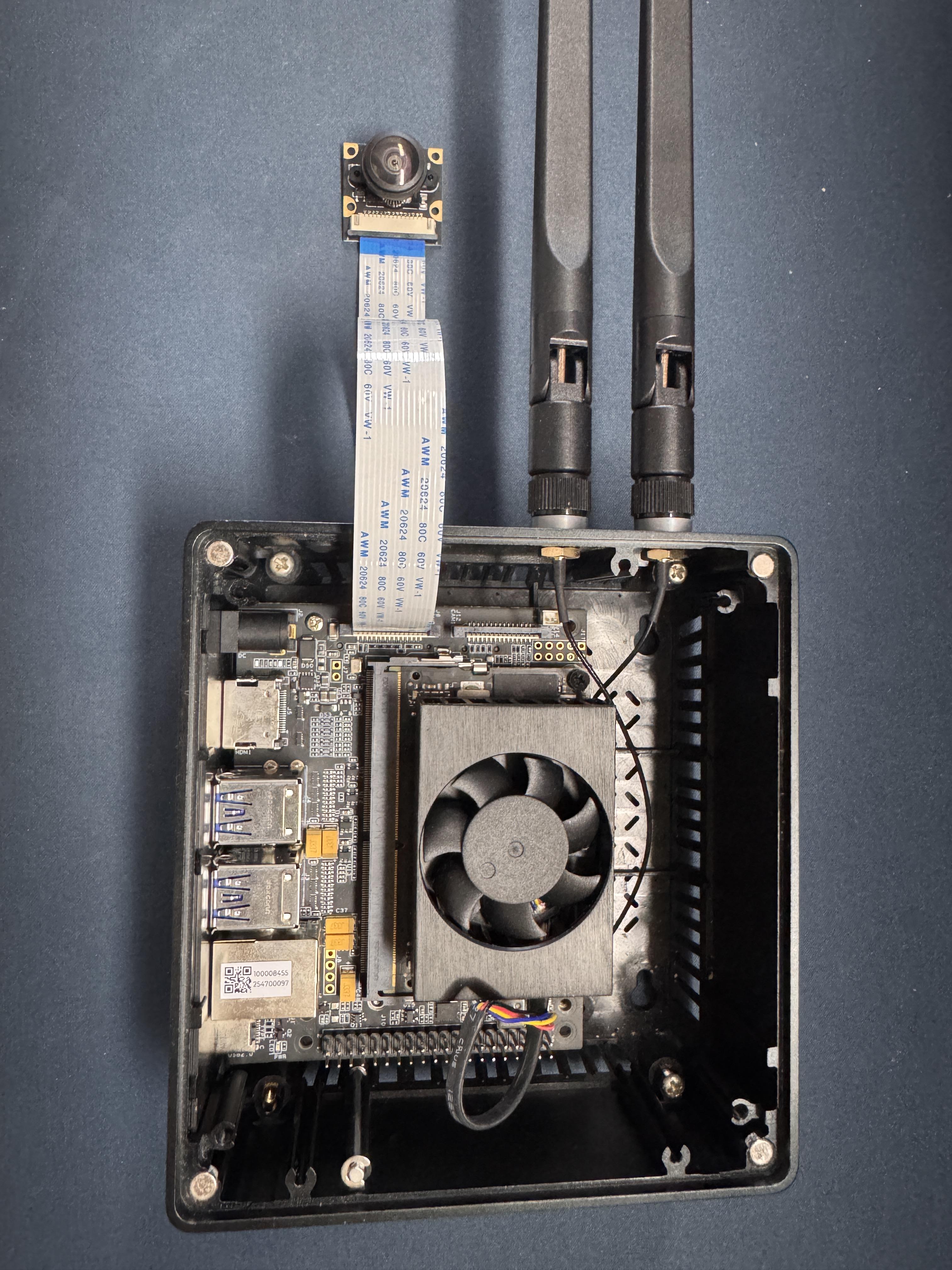
本文后续实验中使用的文件,统一保存在 Jetson 上的 ~/jetson-camera-test 目录中。
2. Jetson Camera 的整体架构
首先,我们需要建立一个基本认识:图像数据进入 Jetson 之后,并不是直接交给 CPU 处理的。
对于典型的 MIPI CSI Bayer Camera,数据需要经过多个硬件模块。
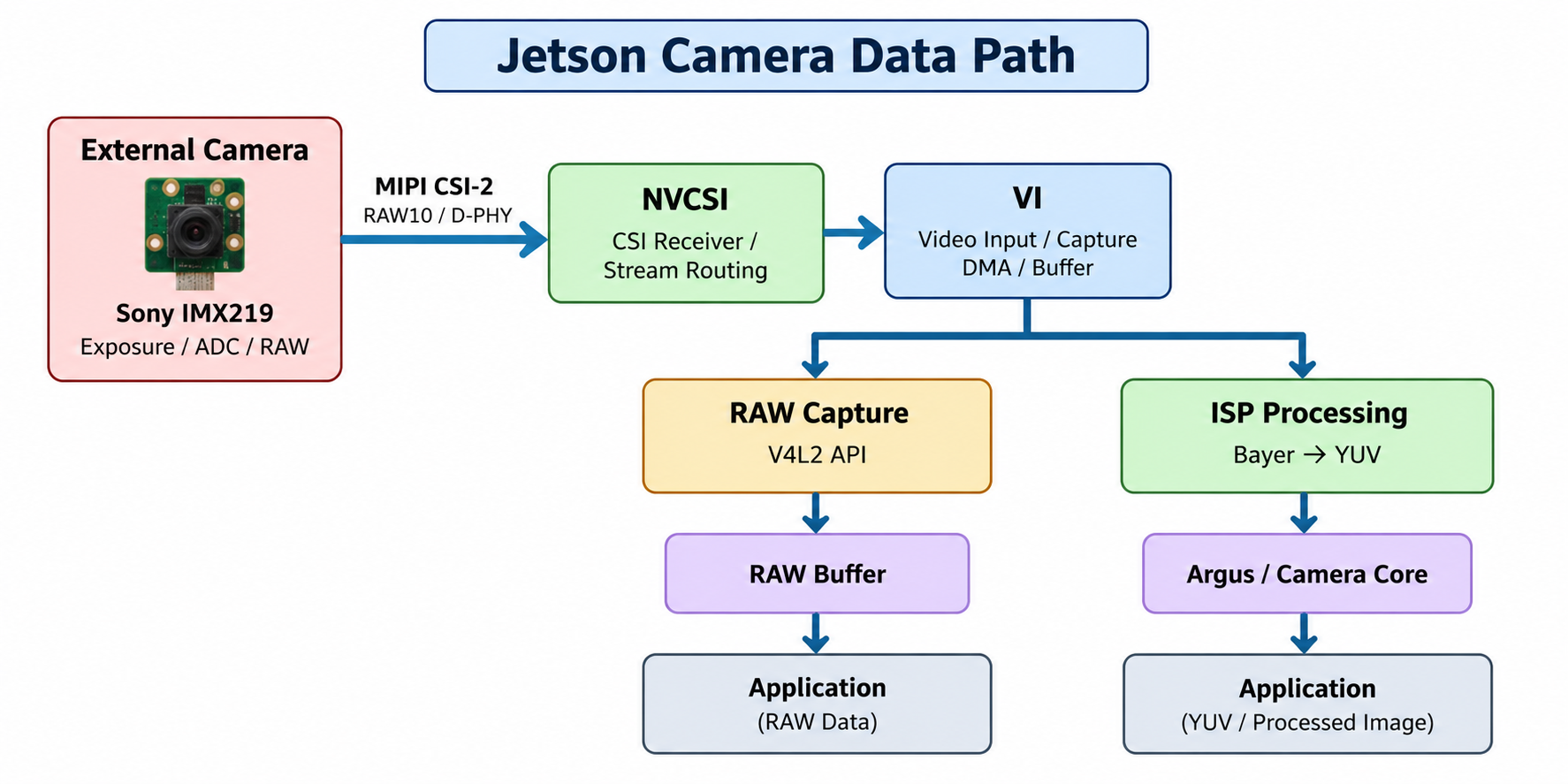
需要注意的是,上图展示的是逻辑关系;这并不意味着 ISP 在物理上一定连接在 VI 的 DMA 输出之后。实际的数据传输和内存访问由 SoC 内部硬件以及 NVIDIA Camera Framework 共同管理。
每个模块分别做什么工作?
| 模块 | 全称 | 主要功能 |
|---|---|---|
| Sensor | Image Sensor | 将光信号转换为数字像素数据 |
| CSI-2 | Camera Serial Interface 2 | 通过高速串行接口传输图像数据 |
| NVCSI | NVIDIA Camera Serial Interface | 接收、解析并路由 CSI 数据 |
| VI | Video Input | 采集图像帧并写入内存 |
| ISP | Image Signal Processor | 对 RAW 图像进行颜色与画质处理 |
这条链路可以进一步划分为三个阶段。
第一阶段:图像生成
Sensor 负责光电转换、曝光以及模数转换。
第二阶段:图像传输与采集
MIPI CSI-2、NVCSI 和 VI 负责将图像数据传输到 Jetson,并完成帧采集。
第三阶段:图像处理与应用
ISP 可以对 RAW 数据进行处理,最终将图像交给 Argus、GStreamer、OpenCV 或其他应用程序。
需要注意的是,在 Jetson 上,RAW Bayer 图像可以绕过 ISP:可以直接通过 V4L2 获取原始图像数据,也可以使用 NVIDIA Camera Core 和 Argus 通过 ISP 处理图像。这是两条不同的软件使用路径。
3. Sensor:图像数据从哪里来?
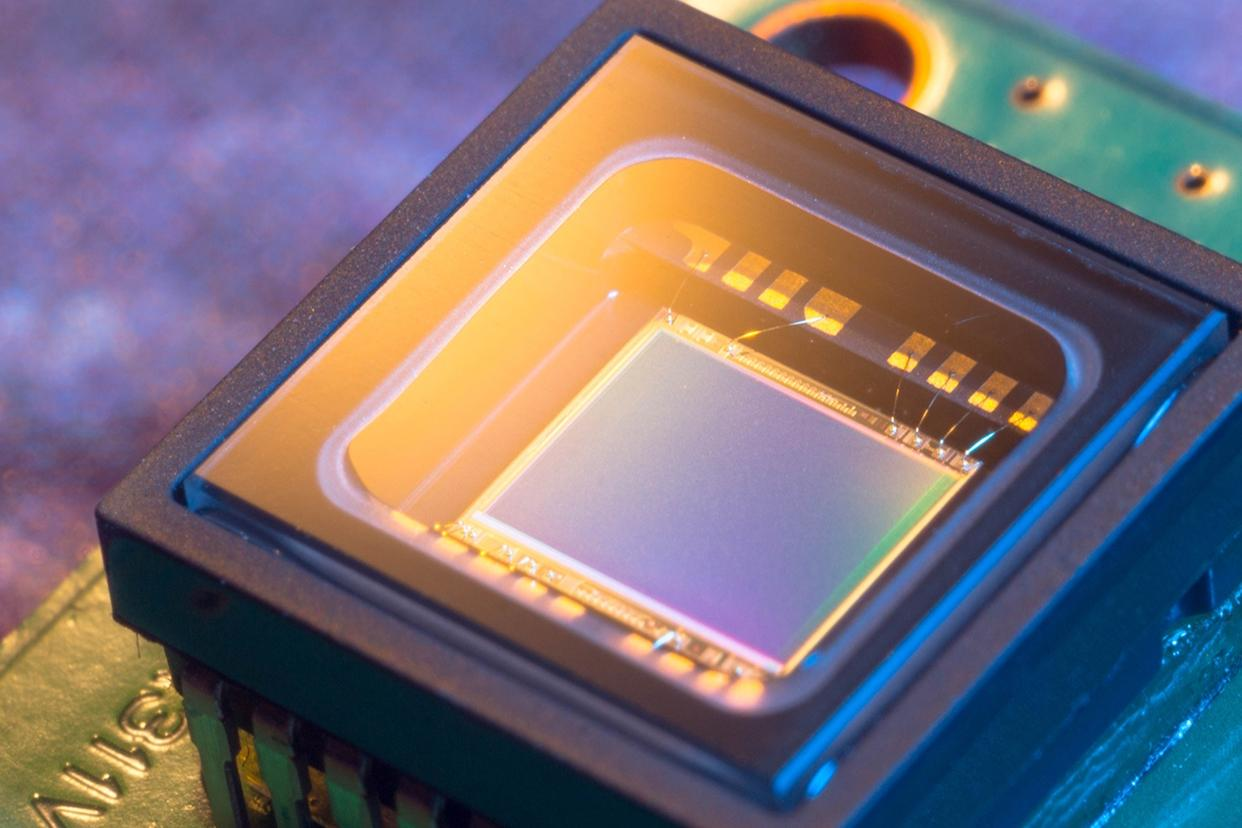
Camera 数据链的起点是 Image Sensor,其主要作用是将镜头成像的光学图像转换为数字图像数据。以 Sony IMX219 为例,Sensor 内部主要包含感光像素阵列、模拟信号处理电路、模数转换器(ADC)以及 MIPI CSI-2 数据输出接口。
当光线通过镜头投射到 Sensor 表面时,整个图像采集过程可以分为以下几个步骤:
- 光电转换:感光像素阵列接收光线,每个像素根据接收到的光子数量产生相应的电荷,从而将光信号转换为电信号。
- 模拟信号处理:Sensor 读取每个像素累积的电荷,将其转换为电压信号,并进行必要的放大和噪声抑制。
- 模数转换:ADC 将模拟电压转换为数字像素值。例如,在 RAW10 模式下,每个像素使用 10 位来表示其采样结果。
- 数据传输:Sensor 按照 MIPI CSI-2 协议对数字像素数据进行打包,并通过 MIPI D-PHY 物理接口传输到 Jetson 的 NVCSI 模块。
3.1 理解 RAW Bayer
我们日常看到的彩色图像通常包含三个颜色通道:红、绿和蓝。但对于典型的 Bayer Sensor,一颗像素通常只记录一种颜色的采样值。例如,RGGB 排列如下图所示。
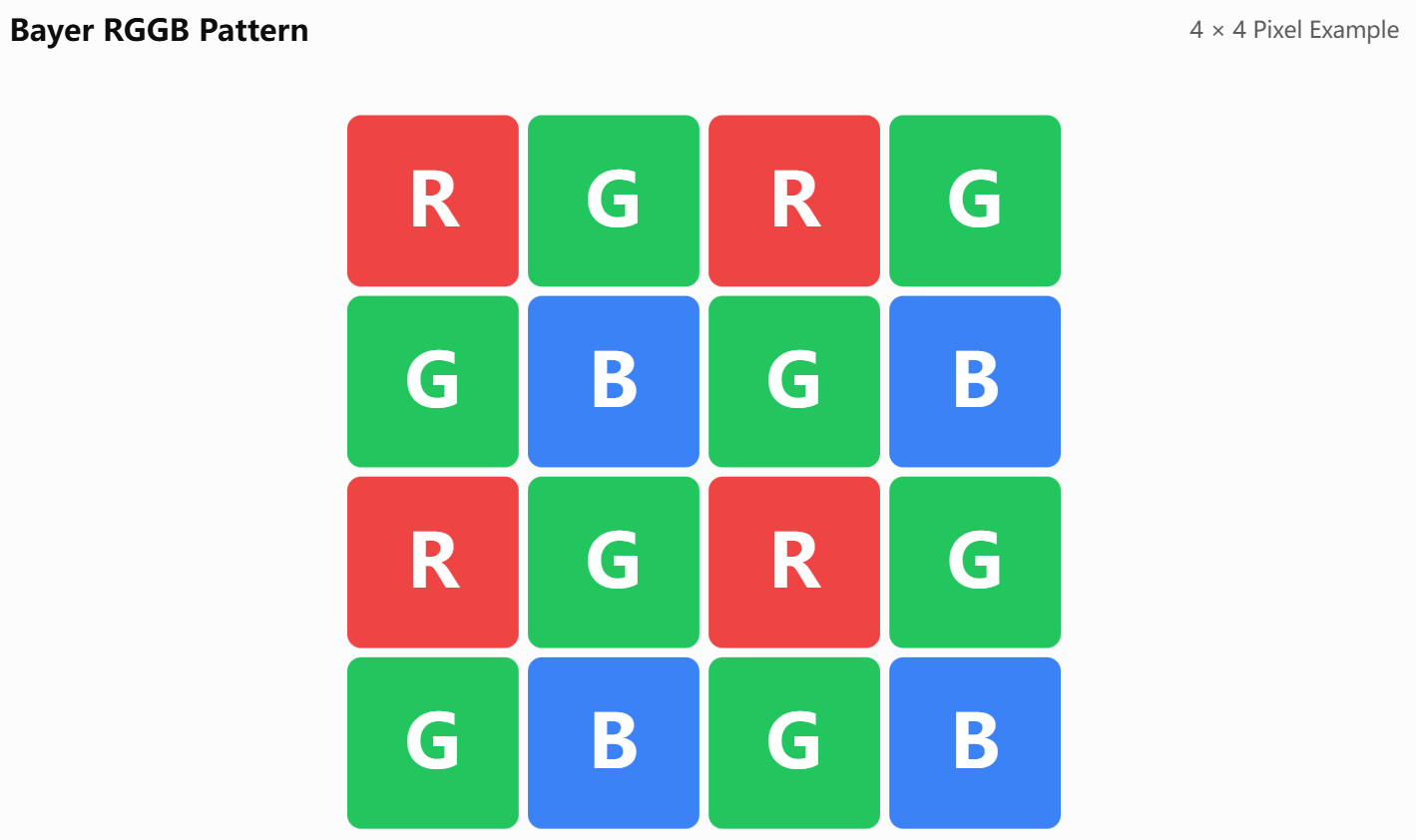
因此,Sensor 输出的 RAW Bayer 数据并不等同于一幅完整的 RGB 彩色图像。要得到完整的彩色图像,需要通过 Demosaicing 等算法重建颜色信息。
3.2 RAW10 是什么意思?
IMX219 的常见输出模式使用 10 位 Bayer RAW。RAW10 表示每个像素包含 10 位有效的原始采样信息。
例如,一幅 1920 × 1080 的图像,总像素数为:
1920 × 1080 = 2,073,600 像素
只计算有效像素数据时,RAW10 所需的数据量为:
2,073,600 × 10 / 8 = 2,592,000 Bytes
约为 2.47 MiB。
然而,这只是理论上的有效像素数据量,并不意味着保存在 Jetson 内存中的 RAW 文件一定就是这个大小。CSI-2 数据的打包方式、VI 输出的内存布局以及行对齐等因素,都可能影响最终实际的 Buffer 大小。这一点将在后续 RAW 采集实验中进一步验证。
3.3 Sensor 的控制接口与数据接口
IMX219 具有两个用途不同的接口:
- 控制接口: I2C,用于配置曝光时间、模拟增益、帧率和工作模式等寄存器。
- 数据接口: MIPI CSI-2,用于持续输出图像像素数据。
两者彼此独立。
例如,Jetson 能够通过 I2C 成功访问 IMX219,只能说明 Sensor 的控制通信可能已经建立。
这并不能证明 Sensor 已经开始正常输出图像,也不能证明 CSI 和 VI 已经成功采集到数据。
3.4 真实设备实验 1:识别 Sony IMX219
首先,安装 v4l2 工具:
sudo apt update
sudo apt install v4l-utils -y
v4l2-ctl --version
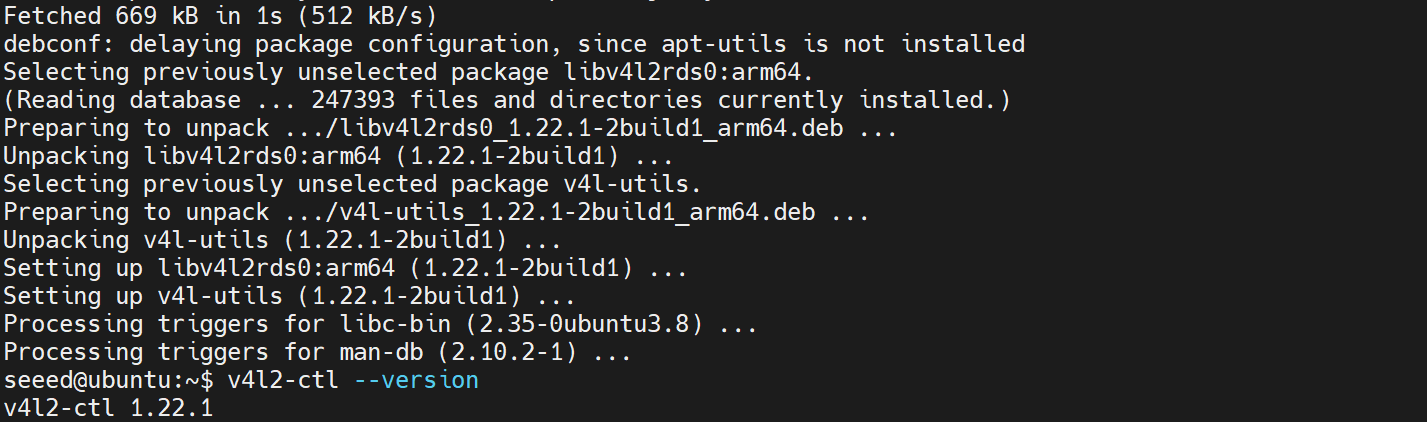
然后运行:
ls -l /dev/video*
v4l2-ctl --list-devices
一个正确注册的 CSI Camera 通常会显示对应的 Video Device。
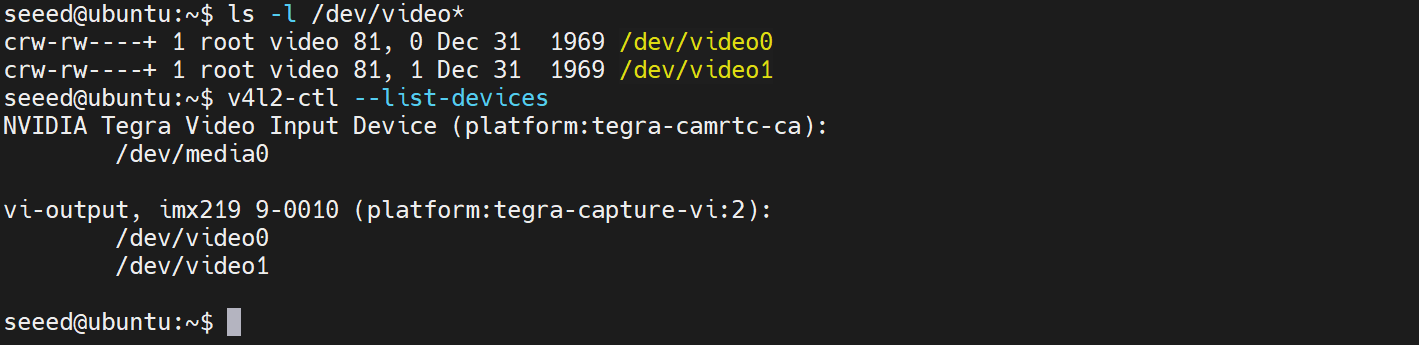
在这里可以看到,Jetson 识别到了一颗 IMX219 Camera,并创建了两个 video 设备节点。接下来,我们查看详细的设备信息:
v4l2-ctl -d /dev/video0 --all
v4l2-ctl 输出日志
seeed@ubuntu:~$ v4l2-ctl -d /dev/video0 --all
Driver Info:
        Driver name      : tegra-video
        Card type        : vi-output, imx219 9-0010
        Bus info         : platform:tegra-capture-vi:2
        Driver version   : 5.15.148
        Capabilities     : 0x84a00001
                Video Capture
                Metadata Capture
                Streaming
                Extended Pix Format
                Device Capabilities
        Device Caps      : 0x04200001
                Video Capture
                Streaming
                Extended Pix Format
Media Driver Info:
        Driver name      : tegra-camrtc-ca
        Model            : NVIDIA Tegra Video Input Device
        Serial           :
        Bus info         :
        Media version    : 5.15.148
        Hardware revision: 0x00000003 (3)
        Driver version   : 5.15.148
Interface Info:
        ID               : 0x0300000b
        Type             : V4L Video
Entity Info:
        ID               : 0x00000009 (9)
        Name             : vi-output, imx219 9-0010
        Function         : V4L2 I/O
        Pad 0x0100000a   : 0: Sink
          Link 0x0200000f: from remote pad 0x1000006 of entity '13e00000.host1x:nvcsi@15a00000-' (Unknown sub-device (0002000a)): Data, Enabled
Priority: 2
Video input : 0 (Camera 2: ok)
Format Video Capture:
        Width/Height      : 3280/2464
        Pixel Format      : 'RG10' (10-bit Bayer RGRG/GBGB)
        Field             : None
        Bytes per Line    : 6592
        Size Image        : 16242688
        Colorspace        : sRGB
        Transfer Function : Default (maps to sRGB)
        YCbCr/HSV Encoding: Default (maps to ITU-R 601)
        Quantization      : Default (maps to Full Range)
        Flags             :
Streaming Parameters Video Capture:
        Capabilities     : timeperframe
        Frames per second: 21.000 (21/1)
        Read buffers     : 0

Camera Controls

                     group_hold 0x009a2003 (bool)   : default=0 value=0 flags=execute-on-write
                    sensor_mode 0x009a2008 (int64)  : min=0 max=5 step=1 default=0 value=0 flags=slider
                           gain 0x009a2009 (int64)  : min=16 max=171 step=1 default=16 value=16 flags=slider
                       exposure 0x009a200a (int64)  : min=13 max=683710 step=1 default=2495 value=13 flags=slider
                     frame_rate 0x009a200b (int64)  : min=2000000 max=21000000 step=1 default=21000000 value=2000000 flags=slider
           sensor_configuration 0x009a2032 (u32)    : min=0 max=4294967295 step=1 default=0 dims=[22] flags=read-only, volatile, has-payload
         sensor_mode_i2c_packet 0x009a2033 (u32)    : min=0 max=4294967295 step=1 default=0 dims=[1026] flags=read-only, volatile, has-payload
      sensor_control_i2c_packet 0x009a2034 (u32)    : min=0 max=4294967295 step=1 default=0 dims=[1026] flags=read-only, volatile, has-payload
                    bypass_mode 0x009a2064 (intmenu): min=0 max=1 default=0 value=0 (0 0x0)
                                0: 0 (0x0)
                                1: 1 (0x1)
                override_enable 0x009a2065 (intmenu): min=0 max=1 default=0 value=0 (0 0x0)
                                0: 0 (0x0)
                                1: 1 (0x1)
                   height_align 0x009a2066 (int)    : min=1 max=16 step=1 default=1 value=1
                     size_align 0x009a2067 (intmenu): min=0 max=2 default=0 value=0 (1 0x1)
                                0: 1 (0x1)
                                1: 65536 (0x10000)
                                2: 131072 (0x20000)
               write_isp_format 0x009a2068 (int)    : min=1 max=1 step=1 default=1 value=1
       sensor_signal_properties 0x009a2069 (u32)    : min=0 max=4294967295 step=1 default=0 dims=[30][18] flags=read-only, has-payload
        sensor_image_properties 0x009a206a (u32)    : min=0 max=4294967295 step=1 default=0 dims=[30][16] flags=read-only, has-payload
      sensor_control_properties 0x009a206b (u32)    : min=0 max=4294967295 step=1 default=0 dims=[30][36] flags=read-only, has-payload
              sensor_dv_timings 0x009a206c (u32)    : min=0 max=4294967295 step=1 default=0 dims=[30][16] flags=read-only, has-payload
               low_latency_mode 0x009a206d (bool)   : default=0 value=0
               preferred_stride 0x009a206e (int)    : min=0 max=65535 step=1 default=0 value=0
    override_capture_timeout_ms 0x009a206f (int)    : min=-1 max=2147483647 step=1 default=2500 value=2500
                   sensor_modes 0x009a2082 (int)    : min=0 max=30 step=1 default=30 value=5 flags=read-only
seeed@ubuntu:~$ v4l2-ctl -d /dev/video1 --all
Driver Info:
        Driver name      : tegra-embedded
        Card type        : tegra-capture-vi-metadata-2
        Bus info         : platform:tegra-capture-vi:2
        Driver version   : 5.15.148
        Capabilities     : 0x84a00001
                Video Capture
                Metadata Capture
                Streaming
                Extended Pix Format
                Device Capabilities
        Device Caps      : 0x04a00000
                Metadata Capture
                Streaming
                Extended Pix Format
Media Driver Info:
        Driver name      : tegra-camrtc-ca
        Model            : NVIDIA Tegra Video Input Device
        Serial           :
        Bus info         :
        Media version    : 5.15.148
        Hardware revision: 0x00000003 (3)
        Driver version   : 5.15.148
Interface Info:
        ID               : 0x03000013
        Type             : V4L Video
Entity Info:
        ID               : 0x00000011 (17)
        Name             : tegra-capture-vi-metadata-2
        Function         : V4L2 I/O
        Pad 0x01000012   : 0: Sink
Priority: 2
Format Metadata Capture:
        Sample Format   : 'G2XX' (Orbbec G2xx UVC Metadata)
        Buffer Size     : 96
此命令可以提供当前设备的驱动信息、采集能力、图像格式以及一些工作参数。
如果 Sensor 驱动加载失败,你可以在系统日志中寻找线索。日志中可能包含 I2C 访问失败、电源或 Probe 相关错误。关于日志抓取命令,请参考下面的命令:
sudo dmesg | grep -i imx219
4. MIPI CSI-2:图像如何从 Sensor 传输到 Jetson?
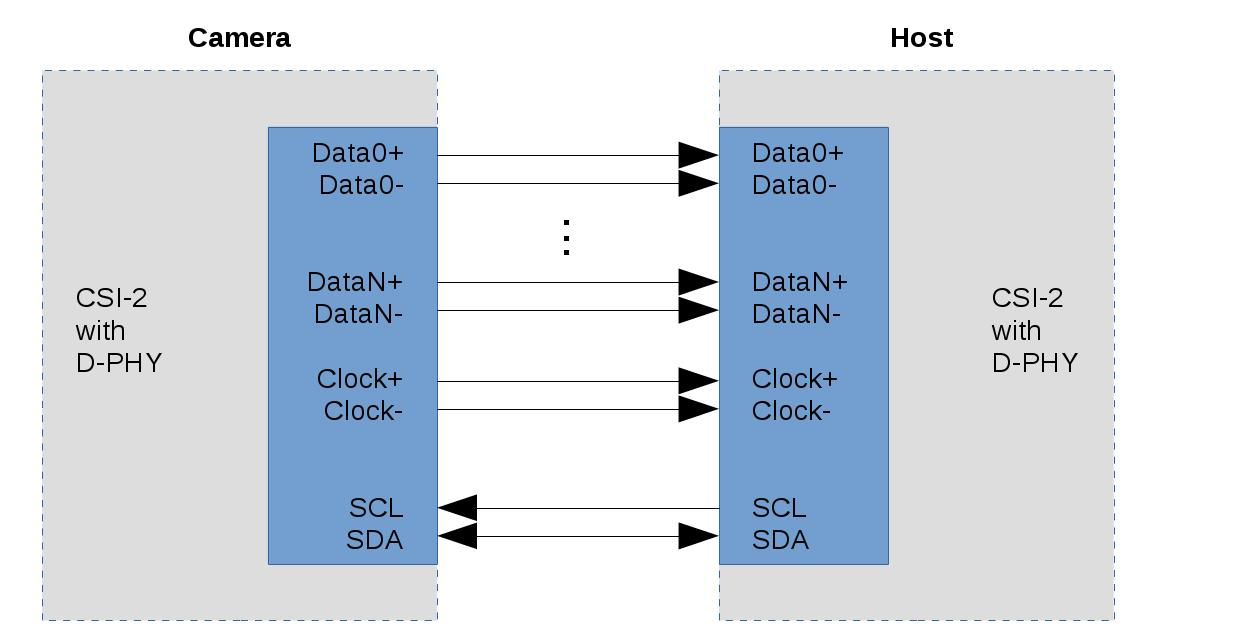
Sensor 生成图像后,需要通过物理接口将数据发送到 Jetson。IMX219 通过 MIPI CSI-2 接口输出图像。CSI-2 是一种用于相机数据传输的高速串行协议,广泛应用于嵌入式系统。
4.1 CSI-2 与 D-PHY
CSI-2 定义了相机数据的传输协议,而 D-PHY 是常见的物理层实现。对于典型的 D-PHY 连接,相机通过差分数据通道和时钟通道传输信息。CSI-2 发送的不仅仅是像素数据,还包括用于区分帧、数据类型和通道的包信息,例如:帧开始、帧结束、数据类型、虚拟通道、像素负载等。接收端需要正确识别这些信息,才能将连续的数据流还原为对应的图像帧。
4.2 CSI 通道数量如何影响带宽?
以 1920 × 1080、30 FPS、RAW10 为例。
每秒理论有效像素数据率为:
1920 × 1080 × 30 × 10 = 622.08 Mbps
reComputer Classic J3010 使用两个 Data Lane,因此在均匀分配后,每条通道上的有效像素数据率约为:
311.04 Mbps/Lane
这意味着在上述采集条件下,每条 Data Lane 平均每秒需要承载约 311 Mbps 的有效像素数据。但这并不是实际的通道速率需求,实际计算还需要考虑 CSI-2 包开销、Sensor 时序以及相应的带宽裕量。
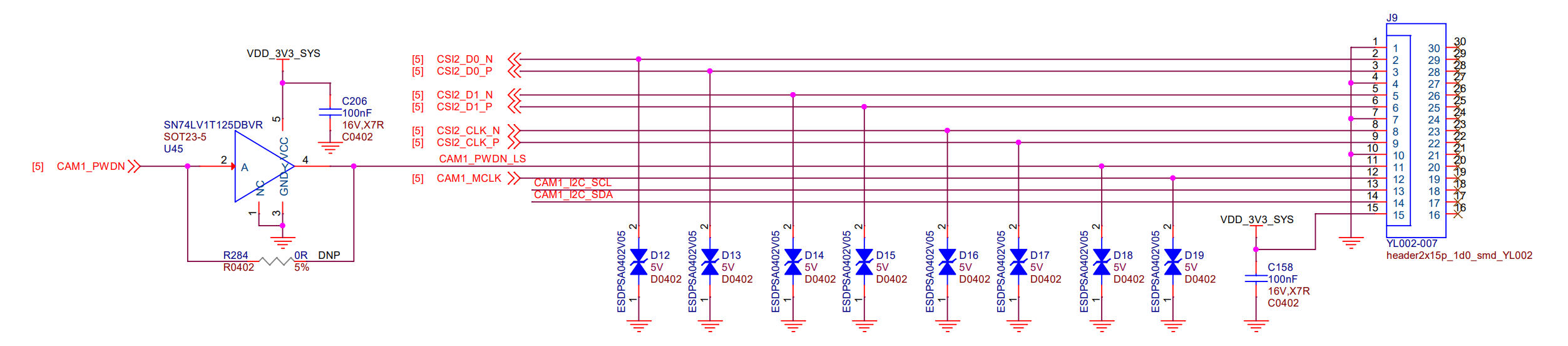
图片来源: https://files.seeedstudio.com/wiki/J401/reComputer_J401_SCH_V1.0.pdf
5. NVCSI:Jetson 如何接收相机数据?
当 IMX219 通过 MIPI CSI-2 向 Jetson 发送数据时,数据会进入 NVCSI。它是 Jetson SoC 内部的相机接收模块。这里需要区分两个概念:**CSI-2 是数据传输协议,而 NVCSI 是 Jetson 内部实现相应数据接收功能的硬件模块。**NVCSI 从外部 Sensor 接收 CSI-2 数据,并根据配置进行接收、解析和路由。
5.1 NVCSI 与 Virtual Channel
对于单个相机,数据流通常比较简单。但在多个相机共享 CSI 数据链路的场景中,可能会使用 Virtual Channel。Virtual Channel 允许在同一条 CSI-2 链路上传输不同的逻辑数据流。例如:
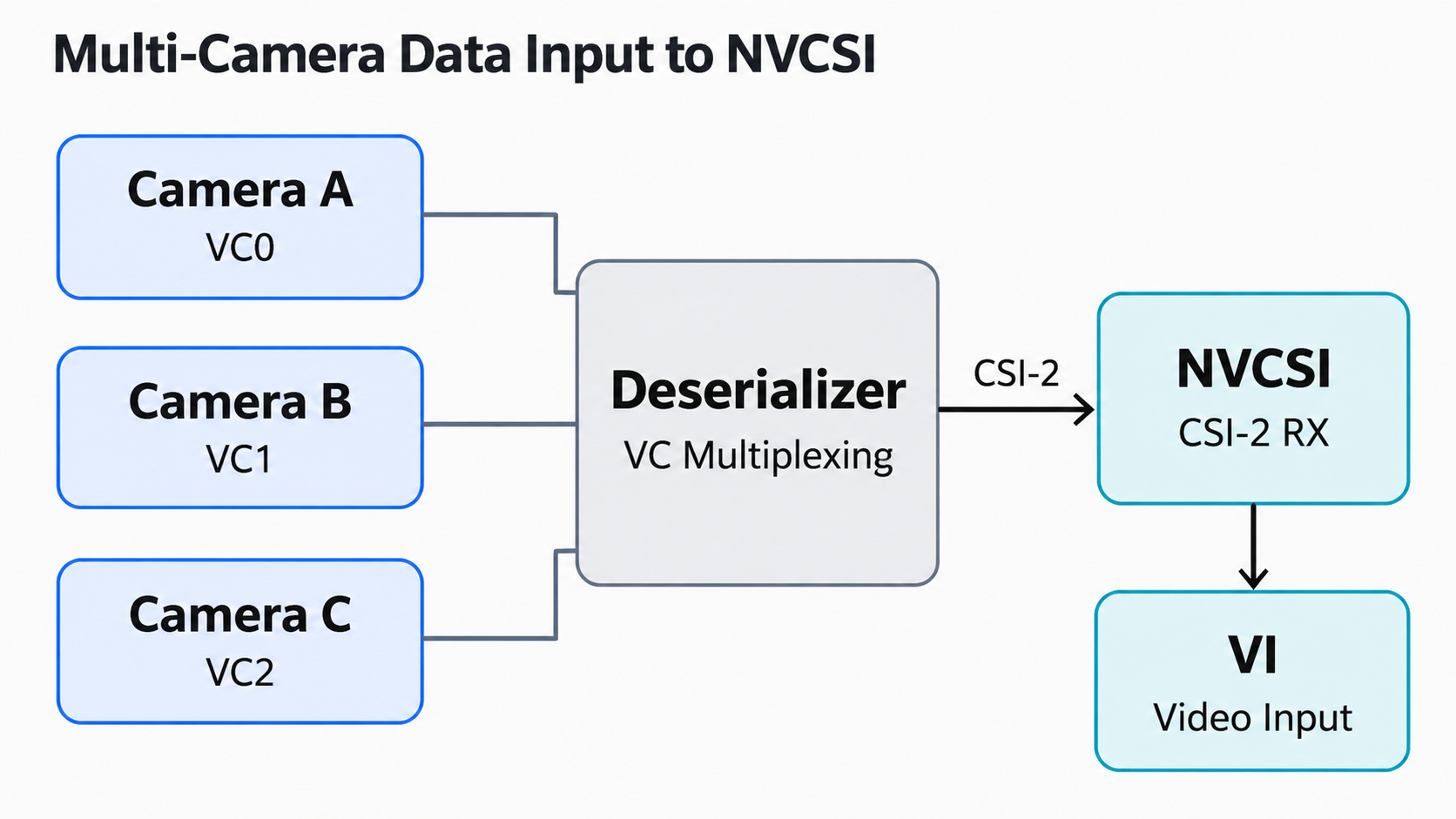
在 GMSL2 相机系统中,多个 Sensor 可以通过 Serializer 和 Deserializer 将数据送入 Jetson,然后通过 Virtual Channel 区分不同的视频流。因此,在多相机调试中,CSI Port、Virtual Channel 和 VI Channel 的映射关系非常重要。
5.2 实机实验 2:查看相机 Media Graph
Linux Media Controller Framework 可以将多媒体设备之间的连接关系表示为拓扑图。
在 J3010 上,查询系统中注册的 Media Devices:
ls /dev/media*
# If a media0 device exists, view its details
media-ctl -d /dev/media0 -p
# Where:
# -d /dev/media0: specifies the Media Device to view.
# -p: prints the Media Controller topology information.
返回日志
seeed@ubuntu:~$ ls /dev/media*
/dev/media0
seeed@ubuntu:~$ media-ctl -d /dev/media0 -p
Media controller API version 5.15.148

Media device information
------------------------
driver          tegra-camrtc-ca
model           NVIDIA Tegra Video Input Device
serial
bus info
hw revision     0x3
driver version  5.15.148

Device topology
- entity 1: 13e00000.host1x:nvcsi@15a00000- (2 pads, 0 link)
            type V4L2 subdev subtype Unknown flags 0
            device node name /dev/v4l-subdev0
        pad0: Sink
        pad1: Source

- entity 4: 13e00000.host1x:nvcsi@15a00000- (2 pads, 2 links)
            type V4L2 subdev subtype Unknown flags 0
            device node name /dev/v4l-subdev1
        pad0: Sink
                <- "imx219 9-0010":0 [ENABLED]
        pad1: Source
                -> "vi-output, imx219 9-0010":0 [ENABLED]

- entity 7: imx219 9-0010 (1 pad, 1 link)
            type V4L2 subdev subtype Sensor flags 0
            device node name /dev/v4l-subdev2
        pad0: Source
                [fmt:SRGGB10_1X10/3280x2464@1/21 field:none colorspace:srgb]
                -> "13e00000.host1x:nvcsi@15a00000-":0 [ENABLED]

- entity 9: vi-output, imx219 9-0010 (1 pad, 1 link)
            type Node subtype V4L flags 0
            device node name /dev/video0
        pad0: Sink
                <- "13e00000.host1x:nvcsi@15a00000-":1 [ENABLED]

- entity 17: tegra-capture-vi-metadata-2 (1 pad, 0 link)
             type Node subtype V4L flags 0
             device node name /dev/video1
        pad0: Sink

seeed@ubuntu:~$
结合实际日志,可以将当前 IMX219 的 Media Controller 拓扑简化为下图。
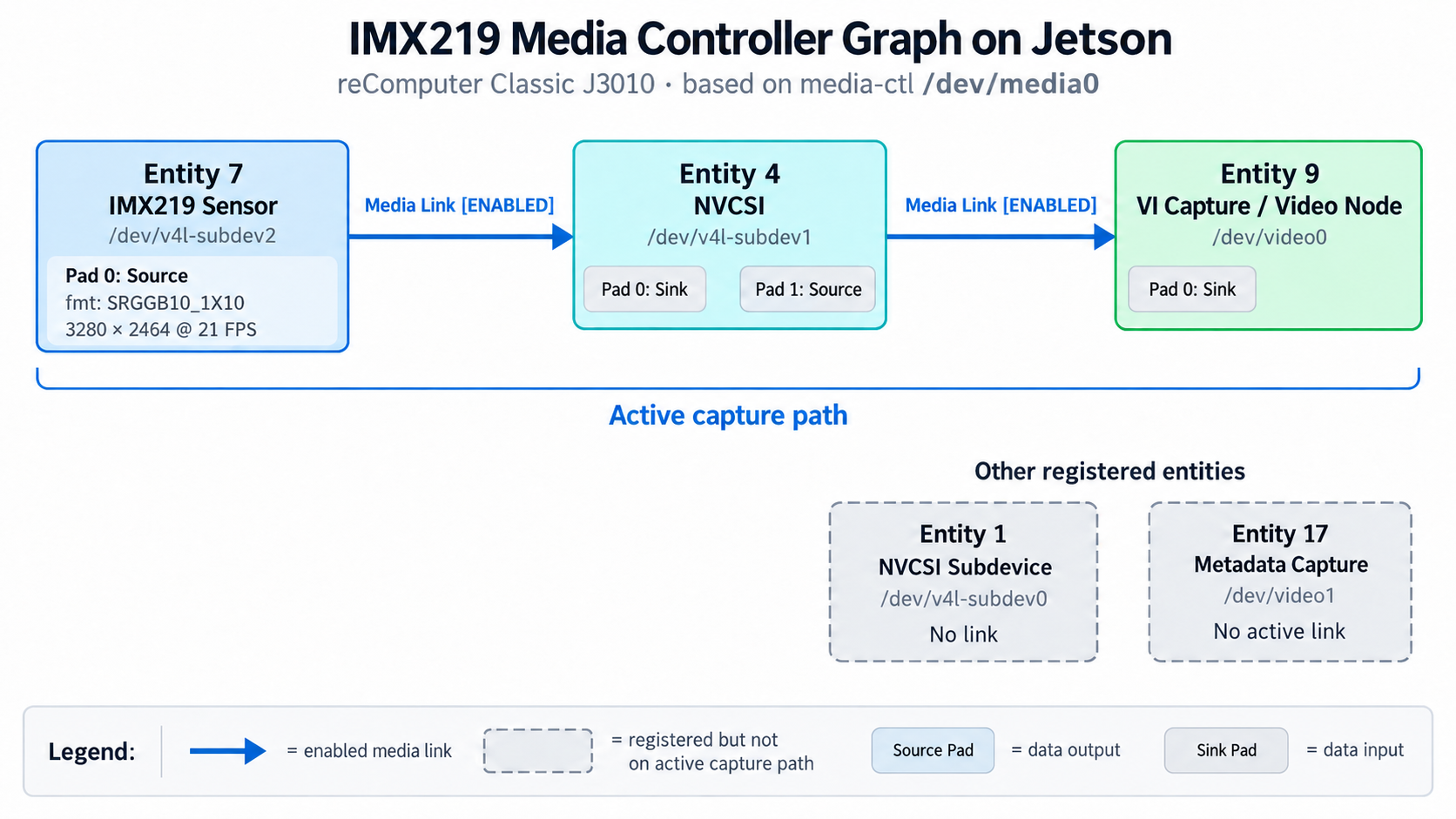
需要注意的是,Media Graph 描述的是内核中注册的拓扑本身;它本身不能证明高速 CSI 数据已经正常传输。
除了完整的数据链路外,当前日志中还包含两个额外的 Media Entity。
未连接的 NVCSI 子设备
entity 1: 13e00000.host1x:nvcsi@15a00000-
    (2 pads, 0 link)

    device node name /dev/v4l-subdev0
这个 NVCSI 子设备当前没有建立 Media Link,因此不属于上面已连接的 IMX219 采集路径。
Metadata 采集节点
entity 17: tegra-capture-vi-metadata-2
    (1 pad, 0 link)

    device node name /dev/video1
结合 v4l2-ctl -d /dev/video1 --all 的结果,可以确认 /dev/video1 是一个 Metadata Capture 设备,而不是第二个相机的普通图像采集节点。
这表明,**在 Linux 中,/dev/video* 节点的数量并不一定等于实际连接的相机数量。**开发者应结合 V4L2 设备能力和 Media Graph 来判断设备的实际功能。
6. VI:CSI 数据如何变成图像帧?
NVCSI 负责接收 CSI 数据,而 VI(Video Input)的主要职责是根据配置完成帧采集,并将图像数据写入内存。在典型的 V4L2 RAW 采集路径中:
IMX219 -> MIPI CSI-2 -> NVCSI -> VI -> Memory Buffer -> V4L2 -> Application
VI 通过 DMA 等机制传输图像数据,避免由 CPU 逐像素搬运相机数据。
6.1 Frame 与 Buffer
对于视频采集,应用程序通常不会直接读取 CSI 串行信号,而是通过 V4L2 申请图像 Buffer,启动 Streaming,并在采集完成后读取对应的 Buffer。
简化后的采集流程如下:

这也是 V4L2 使用 MMAP 等 Buffer 机制的原因。
6.2 实机实验 3:采集 RAW 数据
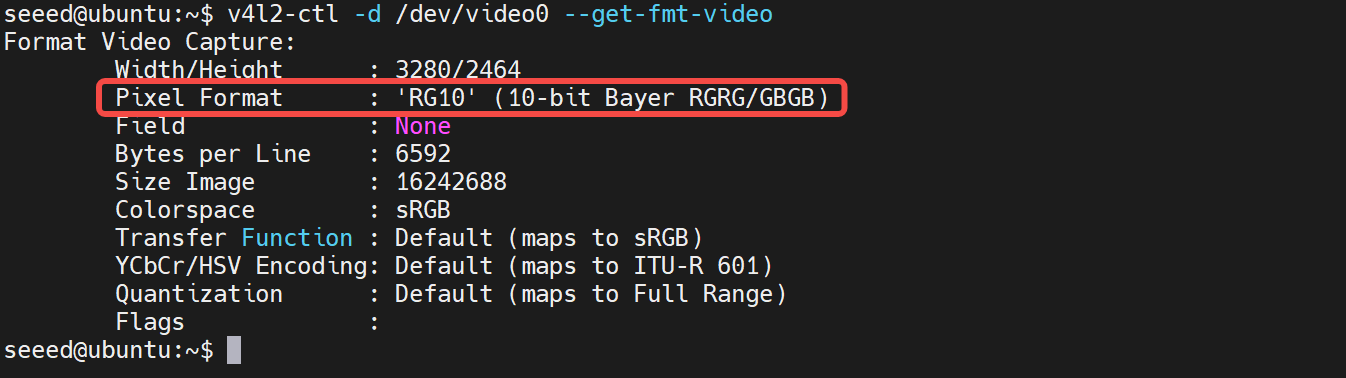
首先,查看 IMX219 当前的图像格式:
v4l2-ctl -d /dev/video0 --get-fmt-video
运行一次 100 帧的 RAW 采集测试:
v4l2-ctl -d /dev/video0 \
  --stream-mmap \
  --stream-count=100 \
  --verbose
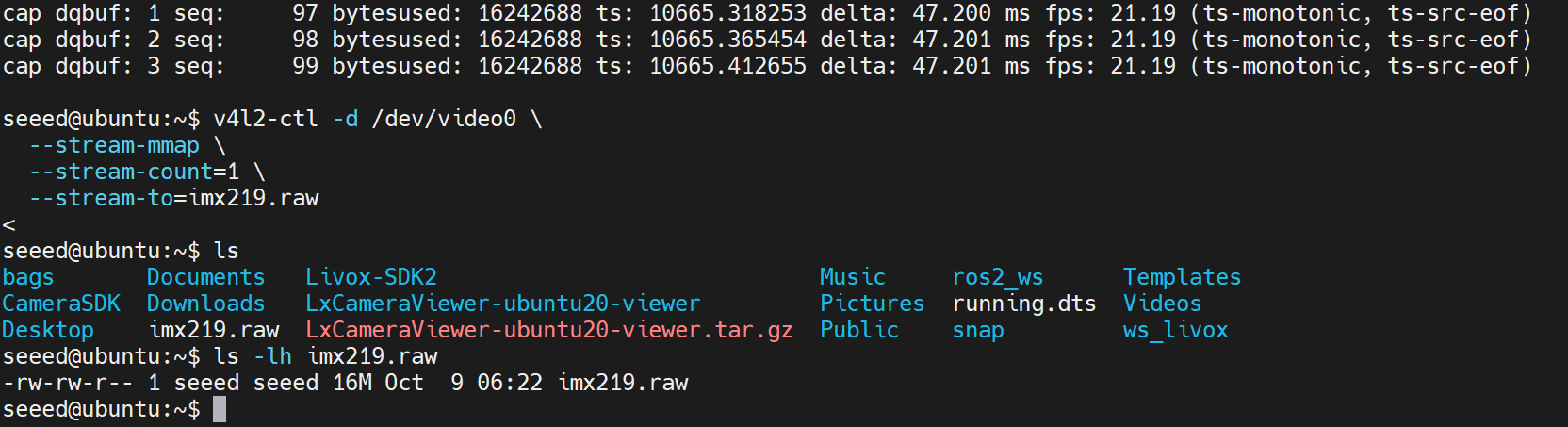
如果可以连续采集到帧,说明在当前模式下,Sensor、NVCSI、VI 和 V4L2 Buffer 路径已经具备基本的数据采集能力。
然后保存一帧 RAW:
v4l2-ctl -d /dev/video0 \
  --stream-mmap \
  --stream-count=1 \
  --stream-to=imx219.raw
查看文件大小:
ls -lh imx219.raw
6.3 为什么 RAW10 不一定只占用 10 位?
在 Jetson 相机数据链路中,我们需要区分 MIPI CSI-2 传输格式 和 VI 写入内存的数据格式。IMX219 在 MIPI CSI-2 上传输 RAW10 数据,每个有效像素包含 10 位信息。但在当前 V4L2 采集格式下,VI 将每个像素存储在一个 16 位(2 字节)的容器 中,并进行了行对齐。
因此,实际 Buffer 大小不能简单按 10 bit/Pixel 来计算。
我们基于上面的日志截图来分析。当前分辨率为 3280 × 2464:
- **按紧凑 RAW10 打包计算:**3280 × 2464 × 10 / 8 = 10,102,400 字节,约 9.63 MiB。
- **按 16 位容器计算:**3280 × 2464 × 2 = 16,163,840 字节,约 15.42 MiB。
- **按实际 Bytes Per Line 计算:**6592 × 2464 = 16,242,688 字节,约 15.49 MiB。
当成功捕获 100 帧时,实际帧率约为 21.19 FPS,每帧 Buffer 使用 16,242,688 字节。
之后保存的单帧 RAW 图像约为 16 MB,与采集 Buffer 大小一致。
结论:RAW10 中的 10 bit 描述的是每个像素的有效数据位深,并不意味着图像在内存中只占用 10 bit/Pixel。 在当前 Jetson VI 采集配置下,RAW10 被存储在 16 位容器中,并受到 Bytes Per Line 对齐的影响,因此实际内存占用会高于紧凑打包的 RAW10 数据量。
6.4 如何显示 RAW 数据?
通过 V4L2 成功捕获 RAW 图像后,我们得到了 imx219.raw 文件。但 RAW Bayer 数据并不是普通的 RGB 彩色图像,无法被常规图片查看器正确显示。要将其转换为彩色图像,首先需要根据实际内存布局读取像素数据,然后通过 Demosaicing 算法还原 RGB 图像。
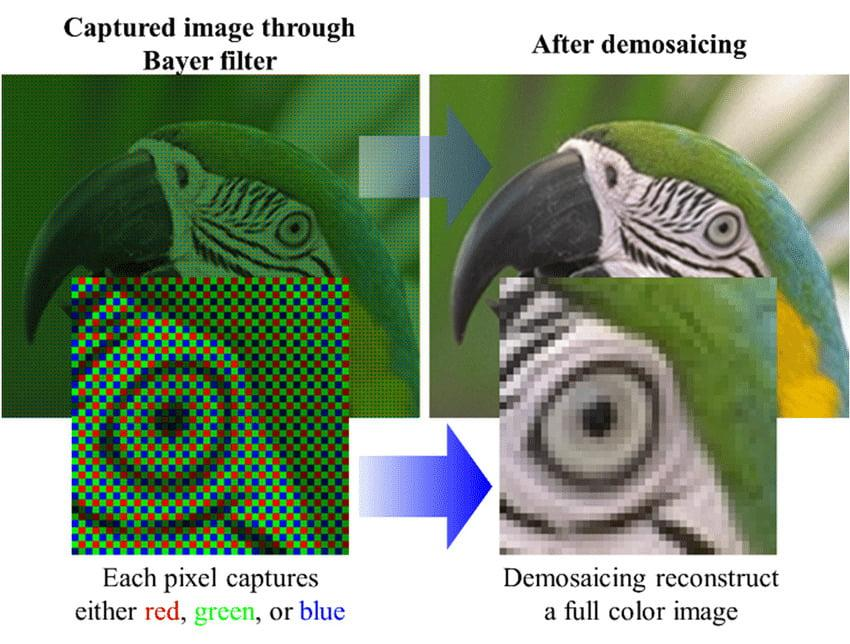
图片来源: https://jetsonhacks.com/2022/01/13/in-depth-cameras/
基于上图截图,我们可以确定当前 RAW 图像具有以下特征:
- 图像分辨率为 3280 × 2464。
- Bayer 排列为 RGGB,每个像素 10 位有效数据。
- V4L2 将每个像素存储在 16 位容器中。
- 每行实际占用 6592 字节,而有效像素数据只占用 6560 字节。
可以确定每行多出 32 字节的 Padding。在读取 RAW 文件时,必须考虑行 Padding,不能简单地将所有数据 reshape 为 3280 × 2464 的二维数组。
下面使用 Python + OpenCV 进行转换:
import cv2
import numpy as np

# IMX219 V4L2 capture configuration
WIDTH = 3280
HEIGHT = 2464
BYTES_PER_LINE = 6592

# 1. Read RAW data as 16-bit little-endian
raw = np.fromfile("imx219.raw", dtype="<u2")

expected = HEIGHT * BYTES_PER_LINE // 2
assert raw.size == expected, "RAW file size mismatch"

# 2. Restore row layout and remove padding
raw = raw.reshape(HEIGHT, BYTES_PER_LINE // 2)
raw = raw[:, :WIDTH]

# 3. Extract 10-bit values for preview
# Experimental decoding based on observed image structure
raw10 = raw >> 6

# 4. Normalize brightness for visualization
low, high = np.percentile(raw10, [1, 99.5])

if high <= low:
    raise ValueError("Invalid RAW intensity range")

normalized = np.clip(
    (raw10.astype(np.float32) - low) / (high - low),
    0, 1
)

# 5. Apply gamma correction
gamma = 0.65
raw8 = (np.power(normalized, gamma) * 255).astype(np.uint8)

# 6. Save grayscale preview
cv2.imwrite("imx219-gray.png", raw8)

# 7. Bayer demosaicing
# RGGB Bayer pattern
bgr = cv2.cvtColor(raw8, cv2.COLOR_BayerRG2BGR)

# 8. Save color image
cv2.imwrite("imx219-demosaic.png", bgr)

print("RAW conversion completed")
print("Output: imx219-gray.png")
print("Output: imx219-demosaic.png")
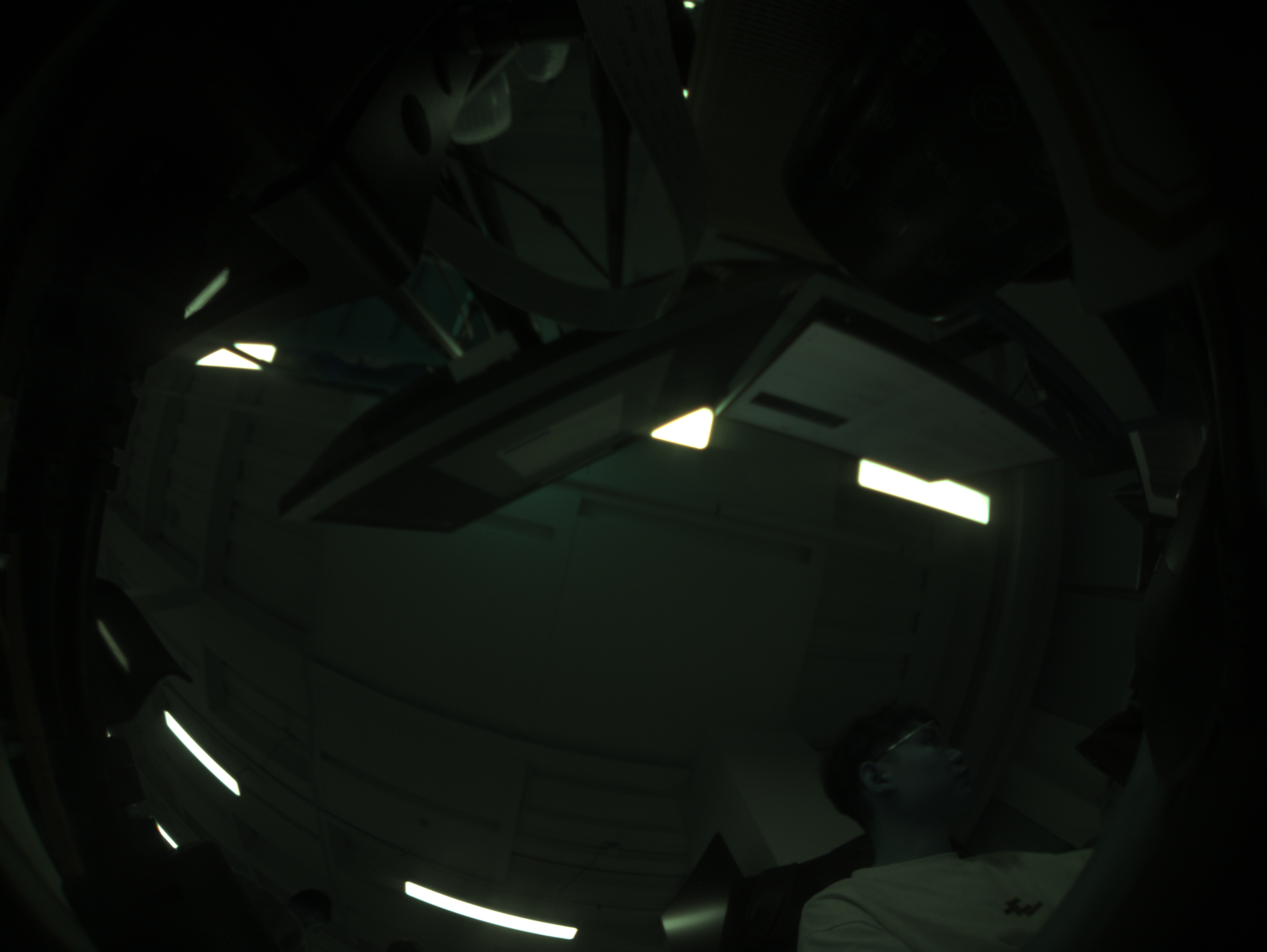
OpenCV 转换得到的图像并不等同于经过 NVIDIA ISP 处理后的图像。 由于缺少完整的白平衡、色彩校正、降噪等处理,最终图像在亮度上可能偏暗、色彩也可能不够准确。
7. ISP:RAW 数据如何变成彩色图像?
ISP(Image Signal Processor,图像信号处理器)负责将 Sensor 的原始图像转换为适合显示、编码或后续算法使用的图像。对于 Bayer RAW,典型的图像处理功能包括:
| Function | Role |
|---|---|
| Black Level Correction | 黑电平校正 |
| Demosaicing | Bayer 颜色重建 |
| White Balance | 白平衡 |
| Color Correction | 色彩校正 |
| Noise Reduction | 图像降噪 |
| Tone Mapping | 亮度与动态范围处理 |
| Sharpening | 图像锐化 |
同时,Jetson Camera Framework 还可以协同进行 3A 控制:
- AE: Automatic Exposure(自动曝光)
- AWB: Automatic White Balance(自动白平衡)
- AF: Automatic Focus(自动对焦)
需要注意的是,3A 并不全部属于 ISP 像素处理本身。例如,AE 需要通过 Sensor Control 调整曝光和增益,而 AF 则依赖于传感器模组具备可控对焦机构。
7.1 为什么 ISP 需要调优?
即使两款 Camera 使用同一颗 Sensor,也并不意味着经过 ISP 处理后会输出完全相同的图像。这是因为图像质量不仅取决于 Sensor,还与镜头、IR 滤光片、Sensor 标定参数以及实际光照条件等因素有关。这些差异会导致图像在亮度、色彩、白平衡和噪声表现上存在不同。
因此,需要通过 ISP Tuning 针对特定 Camera 模组调整相关图像处理参数,例如白平衡、色彩校正、降噪和锐化,以获得更准确、稳定的成像效果。简而言之,ISP 负责处理图像,而 ISP Tuning 决定如何针对不同相机优化处理效果。
7.2 真机实验 4:通过 Argus 捕获 ISP 图像
在前面的实验中,我们通过 V4L2 获取了 IMX219 的 RAW10 数据,并使用 OpenCV 完成了基础 Demosaicing。接下来,我们使用 NVIDIA Argus Camera Framework 让图像走 Jetson 的 ISP 流程,并观察两种方式在图像质量上的差异。
本实验使用 reComputer Classic J3010 + IMX219,通过 SSH 远程连接 Jetson 完成图像采集。
step1. 检查 GStreamer 插件:
gst-inspect-1.0 nvarguscamerasrc
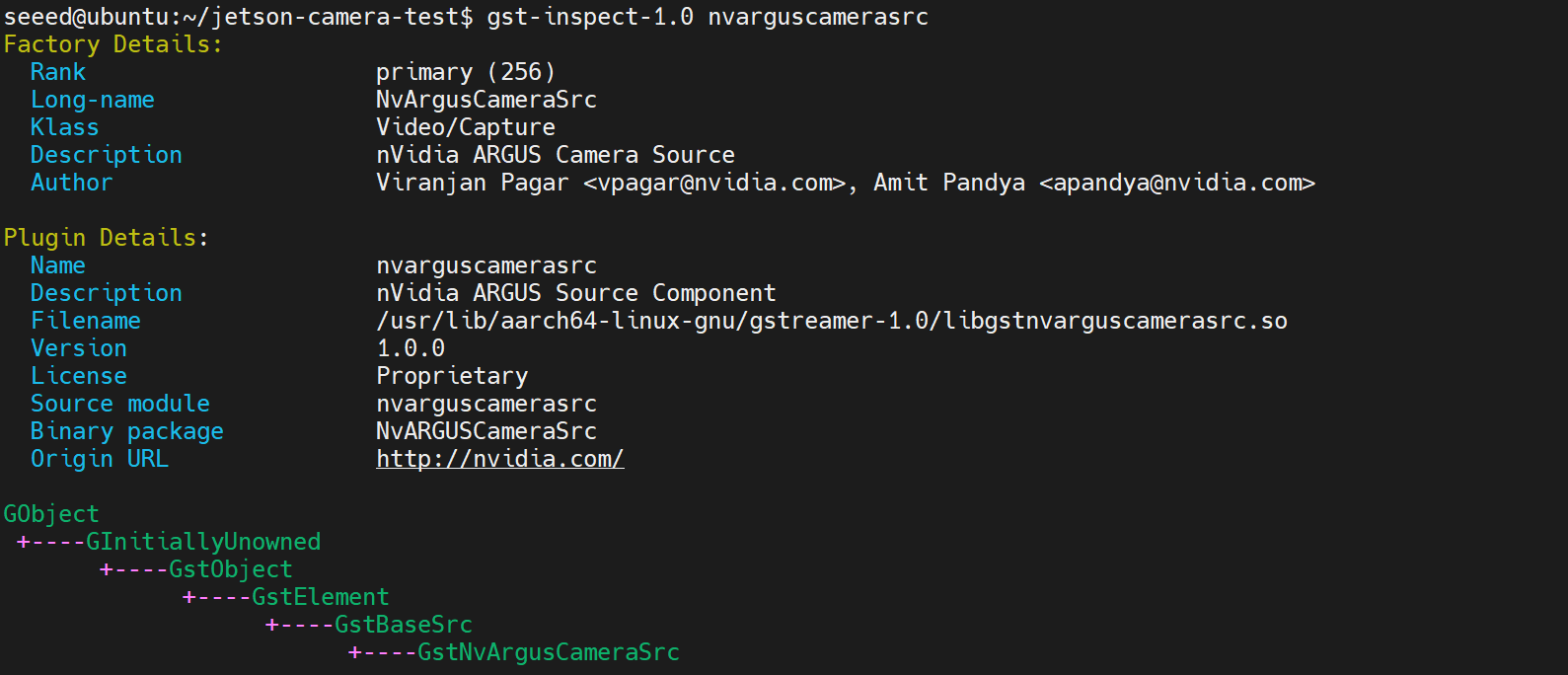
如果插件信息能够正常显示,说明 GStreamer 可以找到该插件。
step2. 通过 Argus 测试图像采集
在 SSH 环境下,尤其是启用了 X11 Forwarding 时,DISPLAY 等环境变量可能会影响 NVIDIA Argus 的 EGLStream 初始化。如果你是远程访问 Jetson 设备,请使用 env -u 临时移除相关环境变量:
env -u DISPLAY -u WAYLAND_DISPLAY -u LD_LIBRARY_PATH \
gst-launch-1.0 -e \
  nvarguscamerasrc sensor-id=0 num-buffers=100 ! \
  'video/x-raw(memory:NVMM),width=1920,height=1080,framerate=30/1,format=NV12' ! \
  fakesink
其中:
nvarguscamerasrc:通过 NVIDIA Argus 获取 Camera 图像。sensor-id=0:选择第一个可用的 Argus Sensor。num-buffers=100:采集 100 帧。memory:NVMM:使用 NVIDIA 多媒体缓冲区。format=NV12:指定输出图像格式。fakesink:接收并丢弃图像,不进行显示或保存。
这里使用 env -u 只会影响当前命令,不会永久修改系统环境变量。
如果程序能够正常采集并在日志中无错误结束,说明当前 Camera 可以通过 Argus 输出基础图像。
step3. 保存经过 ISP 处理的彩色图像
在确认 Argus 采集正常后,运行以下命令保存一张 JPEG 图像:
env -u DISPLAY -u WAYLAND_DISPLAY -u LD_LIBRARY_PATH \
gst-launch-1.0 -e \
  nvarguscamerasrc sensor-id=0 num-buffers=1 ! \
  'video/x-raw(memory:NVMM),width=1920,height=1080,framerate=30/1,format=NV12' ! \
  nvvidconv ! \
  'video/x-raw,format=I420' ! \
  jpegenc ! \
  filesink location=imx219-isp.jpg
在这个 Pipeline 中:
- nvarguscamerasrc:通过 Argus 调用 Camera 采集与 ISP 处理路径。
- nvvidconv:将 NVMM 图像转换为后续编码器支持的内存与像素格式。
- jpegenc:将图像编码为 JPEG。
- filesink:将 JPEG 数据保存到文件。
保存完成后,进行查看:
ls -lh imx219-isp.jpg
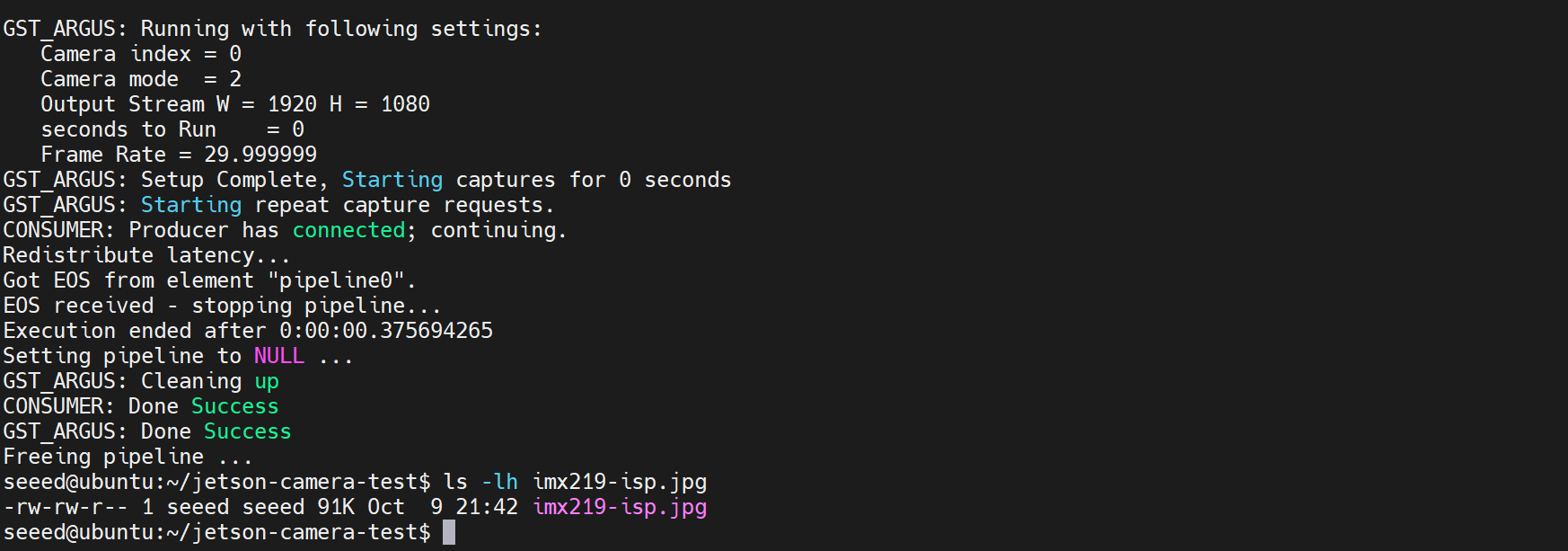
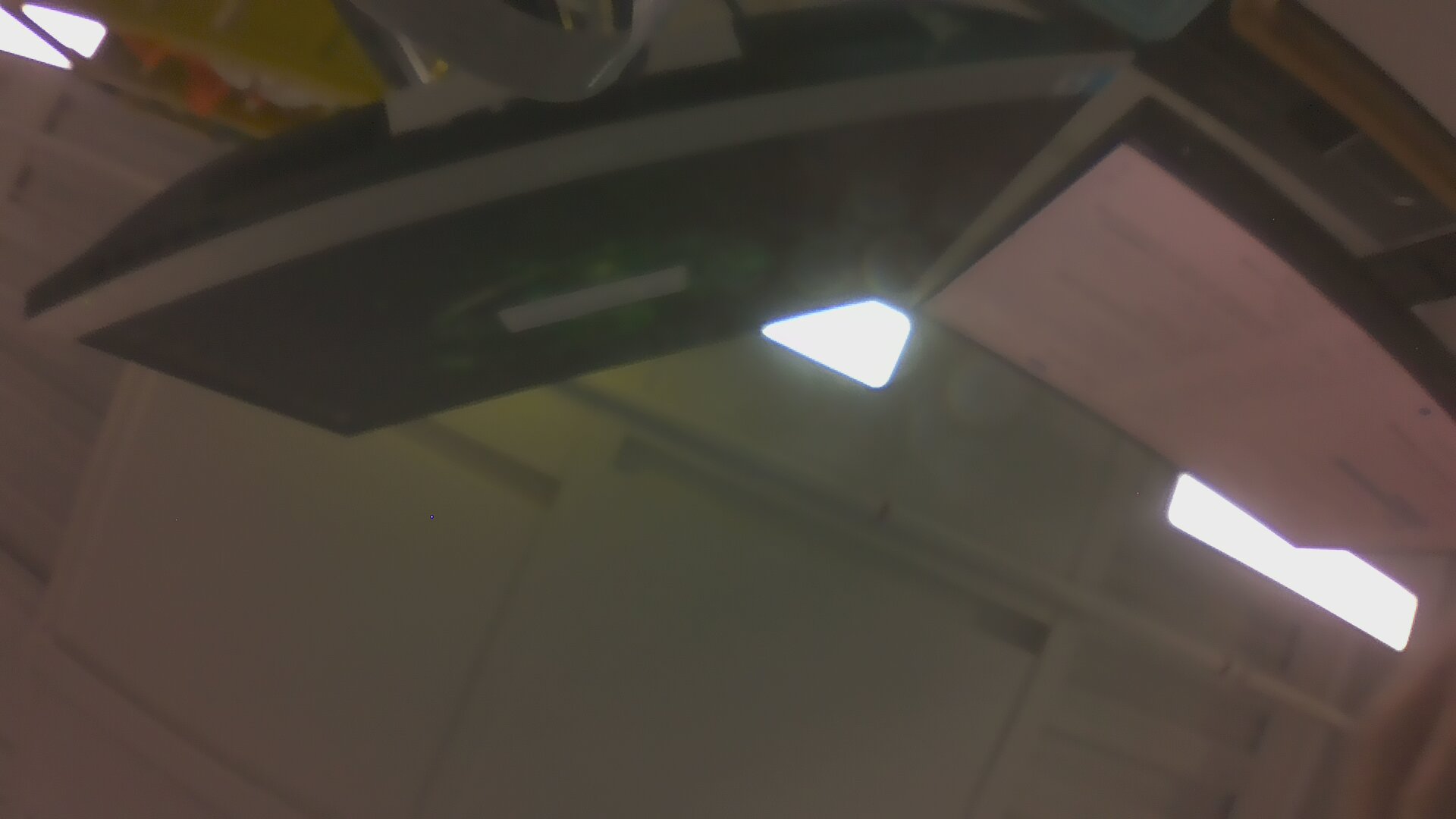
与上文 OpenCV Demosaic 图像相比,经过 ISP 处理的图像在色彩、亮度和噪声优化方面更加完整。这里的结论是:V4L2 主要用于获取 Sensor 的 RAW 图像,而 Argus 则可以调用 NVIDIA ISP 生成经过更完整图像处理的彩色图像。
需要注意的是,保存的图像仍然存在虚焦和紫边问题,这是因为镜头对焦和 ISP 参数尚未进行调校。
8. V4L2 与 Argus:两种不同的 Camera 数据路径
通过前面的实验,我们使用了两种不同的方式进行图像采集。一种是 V4L2,另一种是 Argus。它们都可以使用 Jetson 底层的 Camera 硬件,但使用路径和适用场景不同。
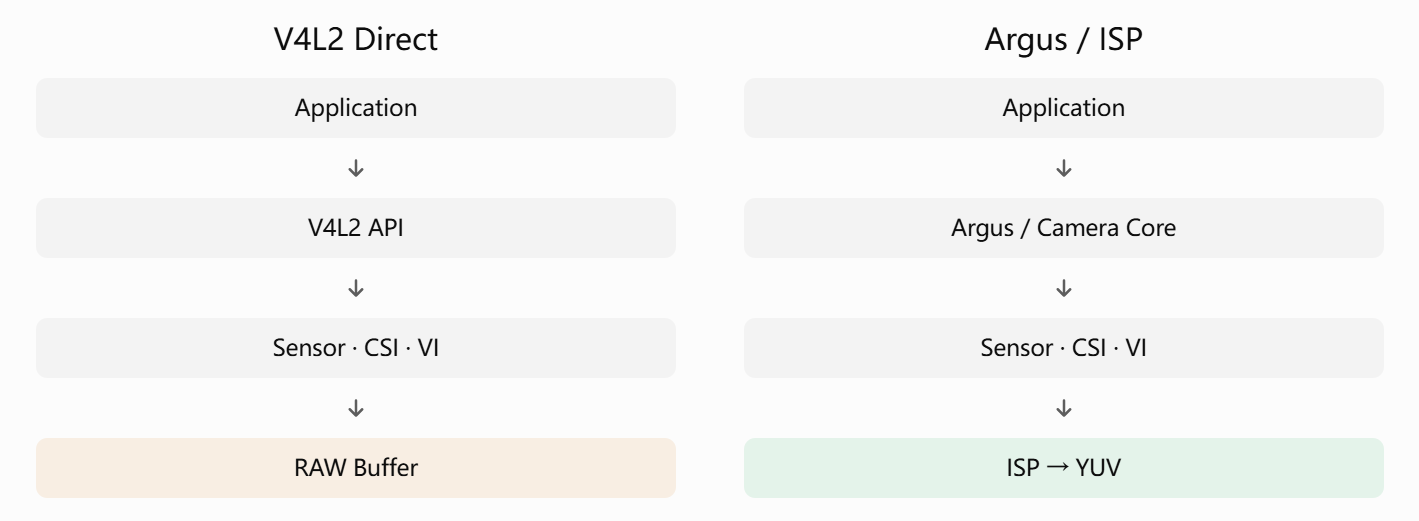
8.1 V4L2 RAW 采集
V4L2 可以直接获取 Bayer Sensor 输出的 RAW 数据,而不经过 Jetson ISP。
这种方式适用于 Sensor 驱动开发、CSI Camera 调试、RAW 数据分析以及自定义图像处理算法开发。
8.2 Argus ISP 采集
Argus 是 NVIDIA 提供的 Camera Framework。它可以结合 Sensor Control 和 ISP,对 RAW 图像进行 demosaicing、白平衡、色彩校正、降噪等处理,并输出 NV12 等图像格式。
这种方式更适合用于实时相机预览、视频采集以及对图像质量有较高要求的视觉应用。
8.3 对比
| 项目 | V4L2 RAW | Argus ISP |
|---|---|---|
| 典型输出 | RAW Bayer | NV12 / YUV |
| 是否使用 ISP | 不需要 | 可以使用 |
| Sensor 控制 | V4L2 控制 | Argus Camera Core |
| 适用场景 | 驱动调试、RAW 分析 | 彩色图像、视频应用 |
| 常用工具 | v4l2-ctl | nvarguscamerasrc |
| 是否需要 ISP Tuning | 采集 RAW 不需要 | 图像质量可能依赖 Tuning |
需要注意的是,V4L2 并不限于输出 RAW 数据。这里的 “V4L2 RAW” 特指通过 Jetson VI 直接采集 Bayer Sensor 原始数据的场景。
8.4 为什么 Argus 会失败而 V4L2 却能正常工作?
即使 V4L2 能够正常采集 RAW 图像,也并不意味着 Argus 一定能正常工作。
这是因为 Argus 不仅依赖底层的 Sensor、NVCSI 和 VI,还涉及 Camera Core、Sensor 控制、ISP 配置、NVIDIA Buffer 管理等多个方面。
因此,当 V4L2 正常而 Argus 失败时,你可以优先检查:
- Camera Core 配置:Sensor 模式及相关参数是否正确。
- Sensor 控制:曝光、增益等控制是否正常工作。
- Argus 服务:
nvargus-daemon是否存在异常。 - 运行环境:SSH X11 转发、EGL 和动态库环境是否存在冲突。
9. Device Tree:Jetson 如何知道相机连接在什么位置?
从硬件角度看,Sensor 通过 CSI 接口连接到 Jetson。但仅仅接好线缆并不足以让 Camera 自动工作,Jetson 还需要知道连接关系以及 Sensor 的具体工作模式。这些信息通常由 Device Tree 和对应的 Sensor Driver 提供。
9.1 相机 Device Tree
以搭载 IMX219 的 reComputer Classic J401 为例,Seeed Studio 在 Linux_for_Tegra 仓库中提供了对应的 Device Tree 配置,主要涉及两个文件:
① J401 载板配置文件 recomputer-orin-j401.conf
该文件指定了 J401 所使用的基础 Device Tree,并引用了 IMX219 Camera Overlay:
② IMX219 Camera Overlay tegra234-p3767-camera-p3768-imx219-dual-seeed.dts
该文件为 J401 配置了两个 IMX219 Camera,定义了 I2C MUX、GPIO、CSI 接口等硬件连接信息,并引用了基础的 IMX219 Sensor 配置。
需要注意的是,这只是 Overlay 中配置的一部分。完整的 Sensor Mode 还包括分辨率、CSI 通道数、像素位宽、时钟等参数。
9.2 Sensor Mode:IMX219 是如何传输图像的?
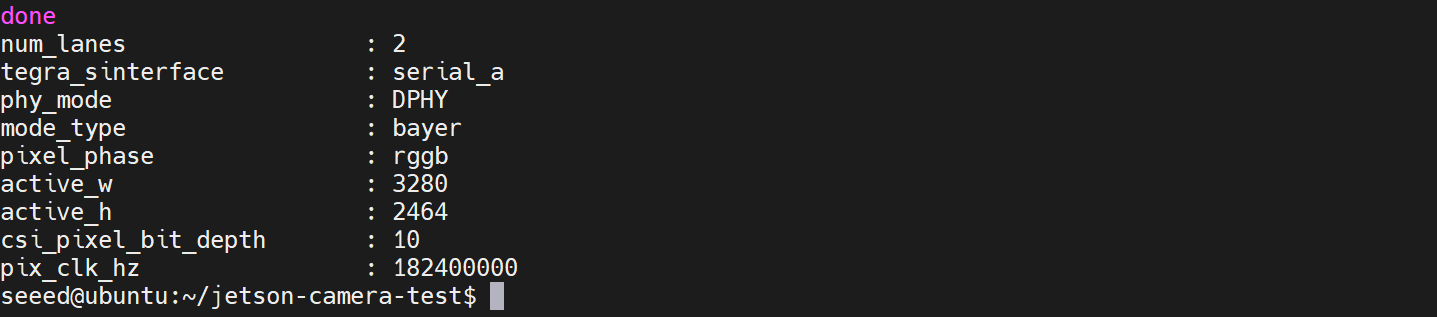
Device Tree 中的 Sensor Mode 用于描述相机的具体工作方式。在本次 J401 实机实验中,我们从运行时 Device Tree 中读取了 IMX219 mode0 的如下参数:
mode0 {
    num_lanes = "2";
    tegra_sinterface = "serial_a";
    phy_mode = "DPHY";

    mode_type = "bayer";
    pixel_phase = "rggb";

    active_w = "3280";
    active_h = "2464";

    csi_pixel_bit_depth = "10";
    pix_clk_hz = "182400000";
};
以上为从 J401 运行时 Device Tree 中提取并整理出的关键字段,并非完整的 Sensor Mode 配置。
9.3 实机实验 5:查看正在使用的 Device Tree
GitHub 中保存的是 Device Tree 源码,而 Jetson 实际使用的是在启动过程中加载并应用 Overlay 之后的 Device Tree。我们可以通过 SSH 直接查看当前生效的配置。
这里我们直接在运行时 Device Tree 中搜索包含 imx219 的属性:
sudo grep -rla 'imx219' /proc/device-tree 2>/dev/null
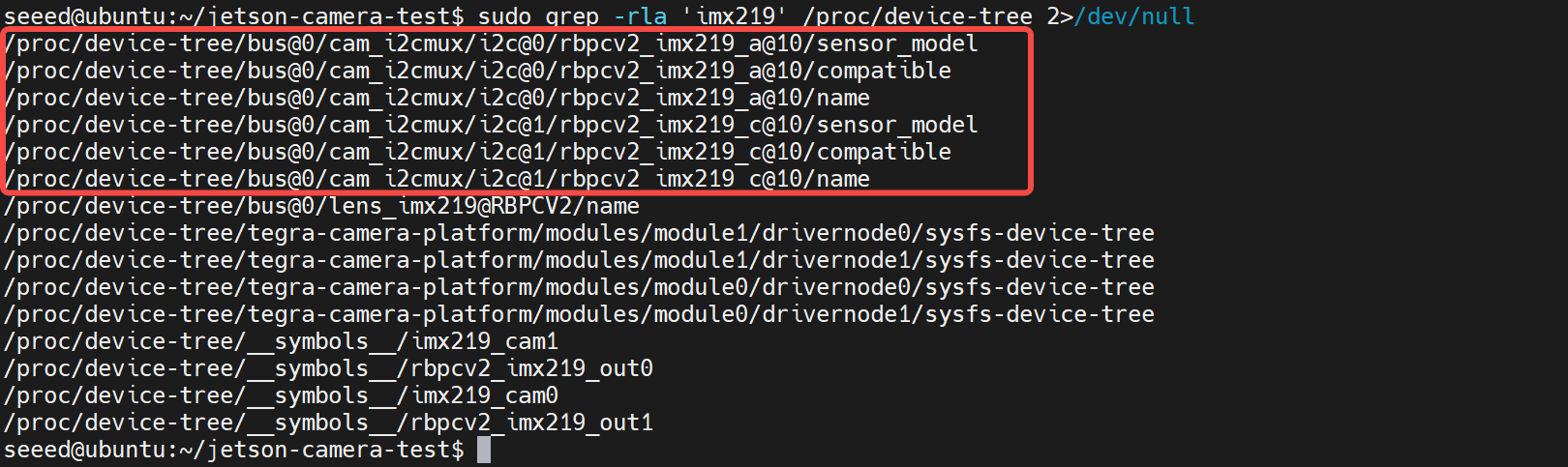
读取实际的 Sensor Mode 参数:
CAM=/proc/device-tree/bus@0/cam_i2cmux/i2c@0/rbpcv2_imx219_a@10
ls "$CAM"

for key in \
  num_lanes \
  tegra_sinterface \
  phy_mode \
  mode_type \
  pixel_phase \
  active_w \
  active_h \
  csi_pixel_bit_depth \
  pix_clk_hz
do
  printf "%-25s : " "$key"
  tr -d '\0' < "$CAM/mode0/$key" 2>/dev/null || echo "Not found"
  echo
done
总结
通过对 Jetson Camera 数据链路的分析,我们可以将整个图像采集过程理解为如下环节:Sensor 负责生成图像数据,MIPI CSI-2 负责传输,NVCSI 负责接收,VI 负责采集,ISP 负责图像处理。
在软件层面,Jetson 也提供了不同的相机访问方式。对于驱动调试和原始数据分析,可以通过 V4L2 采集 RAW 数据;对于需要色彩处理、自动曝光和实时预览的应用,则可以通过 Argus 和 ISP 获取处理后的图像。
理解这条数据链真正的价值在于能够更精准地定位问题。
当然,Jetson Camera 所涉及的知识远不止于此。本文重点讨论的是图像数据如何进入 Jetson,而关于 RAW 数据本身的格式以及图像处理原理,还有很多内容值得深入探讨。
参考资料
- https://docs.nvidia.com/jetson/archives/r36.4/DeveloperGuide/SD/CameraDevelopment.html
- https://docs.nvidia.com/jetson/archives/r36.4.4/DeveloperGuide/SD/Multimedia/AcceleratedGstreamer.html
- https://docs.nvidia.com/jetson/archives/r36.4/ApiReference/l4t_mm_10_argus_camera_recording.html
- https://github.com/Seeed-Studio/Linux_for_Tegra
- https://wiki.seeedstudio.com/cn/J401_carrierboard_Hardware_Interfaces_Usage/
- https://wiki.seeedstudio.com/cn/how_to_use_camera_imx219/
技术支持与产品讨论
感谢你选择我们的产品!我们将为你提供多种支持,确保你在使用我们产品的过程中尽可能顺利。我们提供多种沟通渠道,以满足不同的偏好和需求。