Seeed Jetson 跨平台调试指南
🔧Jetson 跨平台调试指南
面向 Seeed Studio 全系列 Jetson 载板,覆盖 Windows / Linux / macOS 平台,
从串口调试到系统监控,一站式解决黑屏、无法启动、刷机异常等核心问题。
🎯 文档概览
本指南专为 Seeed Jetson 全系列载板 设计,结合 NVIDIA 官方调试规范与 Seeed 硬件特性,提供统一的跨平台调试方案。
覆盖范围:串口调试 · 启动日志分析 · 系统监控 · 硬件级追踪 · 刷机与恢复
reComputer Super / Classic / Mini / Robotics · reComputer Industrial · reServer Industrial · J501 系列
📚 官方核心参考资源
| 序号 | 资源名称 | 链接 | 核心价值 |
|---|---|---|---|
| 1 | Jetson Linux Developer Guide | NVIDIA Official | 系统架构、启动流程、UART 配置 |
| 2 | Jetson 硬件规格 / 原理图 | NVIDIA Download Center | 调试接口引脚定义、电压标准 |
| 3 | Seeed Studio Wiki | Seeed Official | Seeed 载板调试口位置、接口说明 |
| 4 | NVIDIA SDK Manager | NVIDIA Official | 图形化刷机、环境部署 |
| 5 | CoreSight 硬件调试文档 | Jetson Linux Debug 章节 | Arm 硬件追踪、崩溃分析 |
🛠️ 调试前提条件
硬件准备
- Seeed Jetson 开发板(正常供电)
- USB 数据线(根据载板型号选择 USB-C 或 Micro-B)/ 3.3V USB 转 UART 模块
- 主机电脑(任意 Windows / Linux / macOS)
软件工具(跨平台)
| 系统 | 推荐工具 |
|---|---|
| Windows | PuTTY / MobaXterm / Device Manager |
| Linux | screen / minicom / picocom |
| macOS | screen / minicom |
🔌 UART 串口调试(核心)
UART 串口是 Jetson 调试的底层入口,可查看完整 Bootloader 与内核启动日志,解决黑屏、无法启动、串口被占用等核心问题。
所有 Seeed Jetson 调试口均为 3.3V 电平,严禁使用 5V 模块,否则会造成设备永久损坏!
各系列调试口连接方式
请选择你的设备系列,查看对应的调试口位置与连接方式:
- 🟢 reComputer Super
- 🔵 reComputer Classic
- 🟡 reComputer Mini
- 🤖 reComputer Robotics
- 🏭 reComputer Industrial
- 🖥️ reServer Industrial
- ⚡ J501 Series
支持型号:reComputer Super J4012 / J4011 / J3011 / J3010
调试口类型:板载 USB-C 调试口
连接方式:
- 使用一根 USB Type-C 数据线,将载板调试口直接连接到主机 USB 口
- 无需额外 UART 模块,即插即用

Super 系列调试口位于机箱侧面的 USB-C 接口处,丝印标记为 DEBUG 或 UART。连接后,主机会识别为串口设备。
支持型号:reComputer J4012 / J4011 / J3011 / J3010(含 B 版本)
调试口类型:J14 排针 UART 调试排针
连接方式:
- 准备一个 3.3V USB 转 UART 模块
- 参考排针引脚定义连接各引脚:
- TX(Pin 9) → 主机 RX
- RX(Pin 10) → 主机 TX
- GND(Pin 6) → 公共地

J401 载板引脚定义:
| 引脚 | 功能 | 引脚 | 功能 |
|---|---|---|---|
| 1 | PWR BTN | 7 | AUTO ON |
| 2 | GND | 8 | DIS |
| 3 | FC REC | 9 | UART TXD |
| 4 | GND | 10 | UART RXD |
| 5 | SYS RET | 11 | LED + |
| 6 | GND | 12 | LED - |
Classic 系列同样提供 USB Type-C DEVICE 口,部分固件版本支持通过直接 USB-C 连接进行调试,请根据实际情况选择。
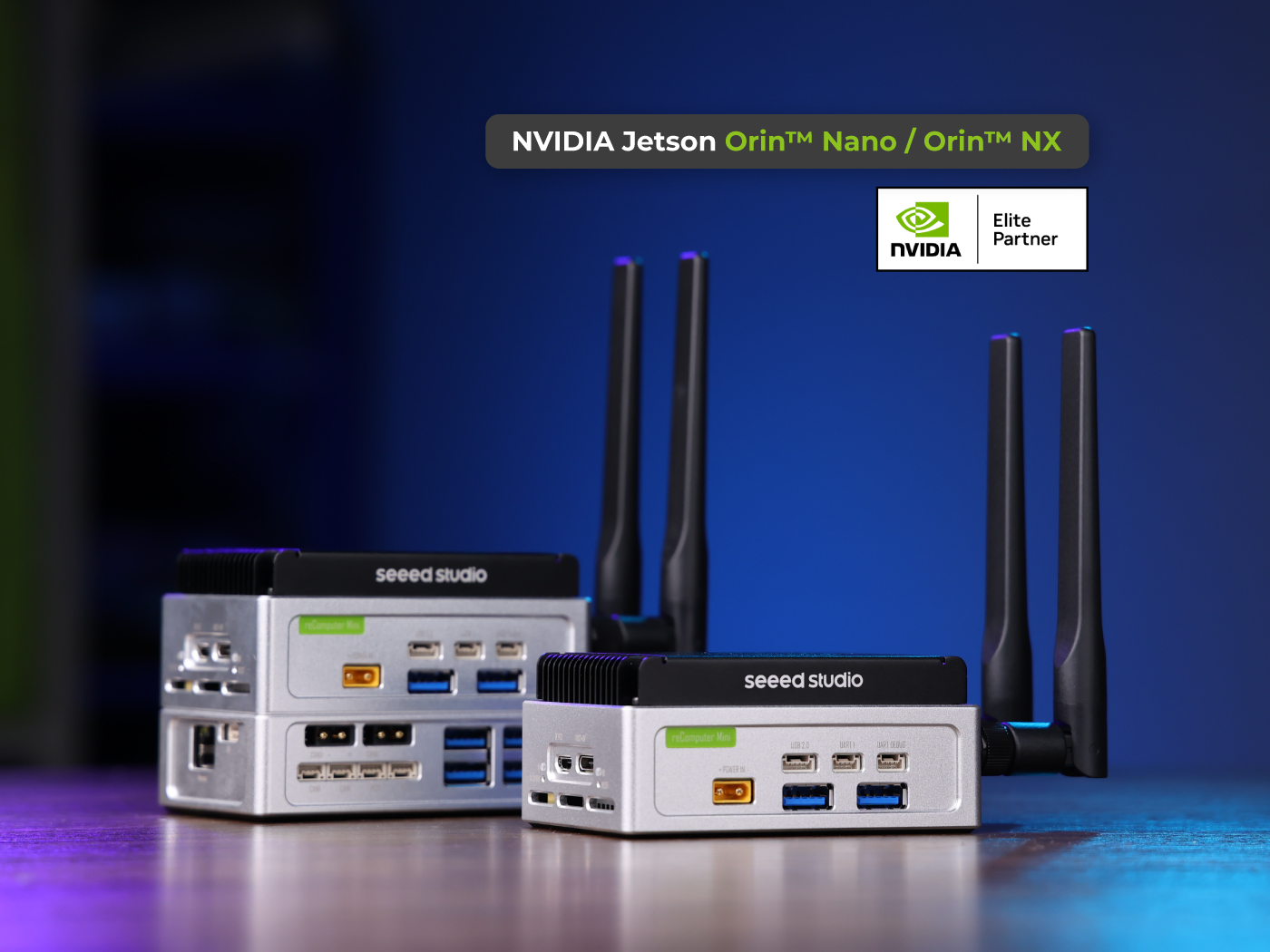
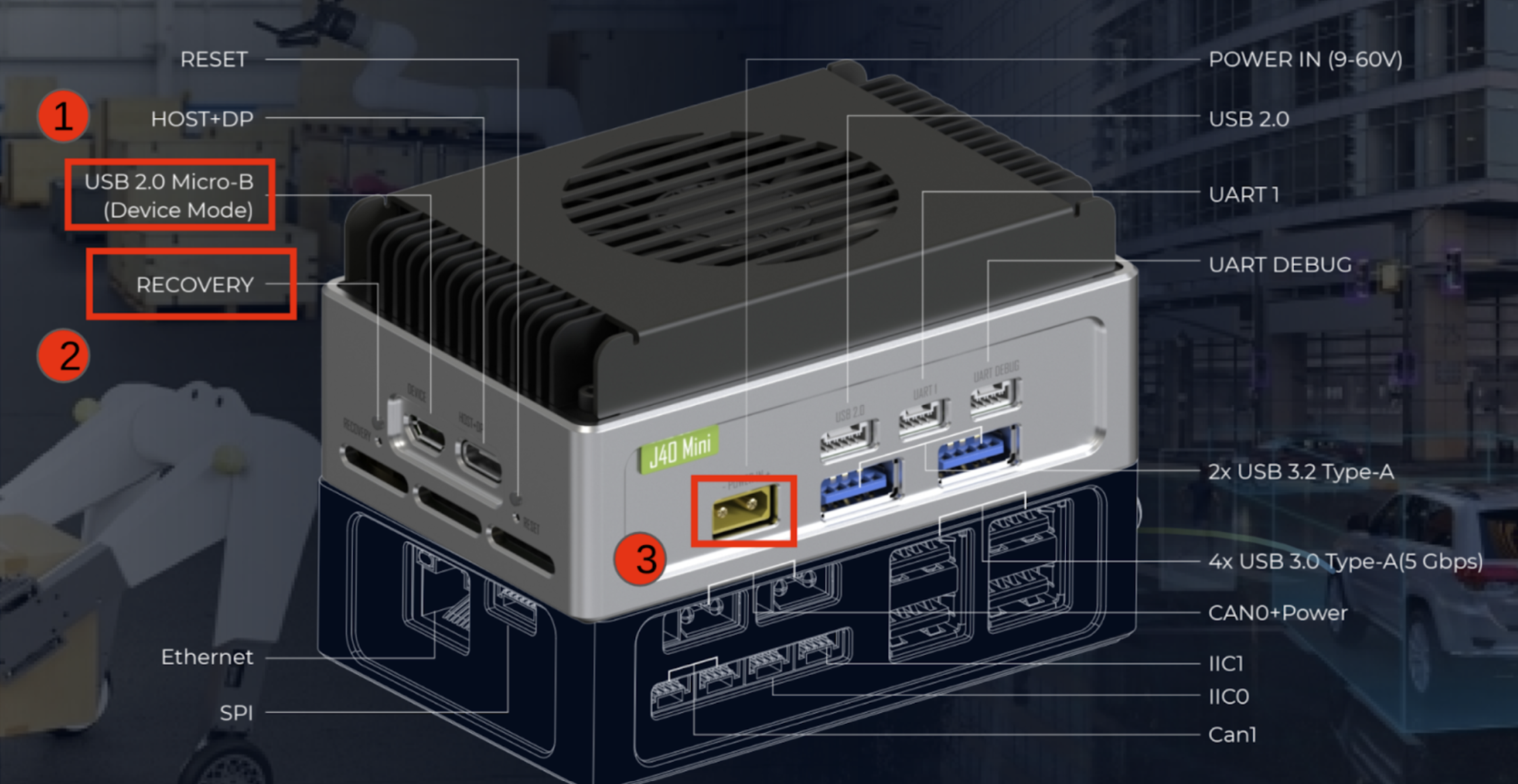
支持型号:reComputer Mini J4012 / J4011 / J3011 / J3010
调试口类型:板载 USB Micro-B 调试口
连接方式:
- 使用一根 USB Micro-B 数据线,将载板 USB2.0 DEVICE 口连接到主机
- 无需额外 UART 模块
支持型号:reComputer Robotics J4012 / J4011 / J3011 / J3010
调试口类型:板载 USB Type-C 调试口
连接方式:
- 使用一根 USB Type-C 数据线,将载板连接到主机
- 无需额外 UART 模块

支持型号:reComputer Industrial J4012 / J4011 / J3011 / J3010 / J2012 / J2011
调试口类型:板载 USB Type-C 调试口
连接方式:
- 使用一根 USB Type-C 数据线,将载板 USB2.0 DEVICE 口连接到主机
- 无需额外 UART 模块

支持型号:reServer Industrial J4012 / J4011 / J3011 / J3010
调试口类型:板载 USB Type-C 调试口(DEVICE 口)
连接方式:
- 使用一根 USB Type-C 数据线,将 DEVICE 口连接到主机
- 无需额外 UART 模块

支持型号:reServer Industrial J501 / reComputer Robotics J501 Mini / reComputer Robotics J501(AGX Orin 32GB/64GB)
调试口类型:板载 USB Type-C 调试口
连接方式:
- 使用一根 USB Type-C 数据线,将载板连接到主机
- 无需额外 UART 模块

跨平台串口识别
连接调试线后,在主机上识别对应的串口设备:
- Windows
- Linux
- macOS
打开 Device Manager → 展开 Ports (COM & LPT) → 查找 USB Serial Port 对应的 COM 号(例如 COM3)。
ls /dev/ttyACM* /dev/ttyUSB*
通常显示为 /dev/ttyACM0 或 /dev/ttyUSB0。
ls /dev/cu.usbmodem* /dev/tty.usbserial*
ModemManager 串口占用问题修复(Linux)
Linux 主机上的 ModemManager 服务会误占用 Jetson 调试串口,导致连接失败。
# Troubleshoot port occupation
sudo lsof /dev/ttyACM0

# Temporarily stop service (recommended)
sudo systemctl stop ModemManager

# Permanently disable (when 4G/5G module is not needed)
sudo systemctl disable ModemManager
配置 udev 规则(免 sudo 访问串口):
sudo vim /etc/udev/rules.d/99-tegra-serial.rules
添加以下内容:
SUBSYSTEM=="tty", ATTRS{idVendor}=="0955", MODE="0660", GROUP="plugdev", TAG+="uaccess"
sudo udevadm control --reload-rules && sudo udevadm trigger
串口连接(波特率:115200)
- Windows
- Linux
- macOS
使用 PuTTY:
- 选择
Serial连接类型 - 输入 COM 号(例如
COM3) - 将波特率设置为
115200 - 点击
Open
或者使用 MobaXterm:New Serial Session → 选择 COM 端口 → 波特率 115200
screen /dev/ttyACM0 115200
退出 screen 快捷键:先按 Ctrl+A,然后按 K,确认 y。
screen /dev/cu.usbmodemXXX 115200
将 XXX 替换为实际的设备编号。
🚀 系统启动与内核调试
通过 UART 串口,你可以完整捕获 Jetson 启动日志,用于定位启动卡死、内核崩溃等问题。
启动三阶段
┌─────────────────┐    ┌──────────────────┐    ┌─────────────────┐
│  Bootloader     │ →  │  Kernel Boot     │ →  │  System Init     │
│  CBoot/U-Boot   │    │  Linux Load Drivers│   │  systemd Service│
│  Serial Only    │    │  Core Debug Info  │    │  User Mode      │
└─────────────────┘    └──────────────────┘    └─────────────────┘
启用完整启动日志
默认情况下,quiet 参数会隐藏大量日志。你可以通过以下步骤将其开启:
- 编辑启动配置文件:
sudo vim /boot/extlinux/extlinux.conf
- 找到
APPEND行,删除quiet,添加ignore_loglevel - 重启后,即可通过串口查看完整内核日志
如果可以通过 SSH 连接,也可以直接查看内核日志:
dmesg --follow
journalctl -k -f
📊 系统监控与高级硬件调试
tegrastats — 实时系统监控
tegrastats 是 NVIDIA 官方提供的 Jetson 系统监控工具,用于查看 CPU/GPU 使用率、温度、频率等信息:
# Real-time monitoring
tegrastats

# Customized output (1 second refresh, total 10 times)
tegrastats --interval 1000 --stop 10
jtop — 增强型可视化监控
jtop 提供交互式 TUI 界面。安装方法:
sudo pip3 install -U jetson-stats
sudo systemctl restart jtop.service
jtop
CoreSight 硬件级调试(高级)
用于分析难以复现的崩溃、性能瓶颈,基于 OpenCSD + perf 工具:
# Record instruction execution flow
perf record -e cs_etm/@<trace-id>/u ls

# Analyze logs
perf report --stdio --dump
CoreSight 支持 STM(System Trace Macrocell),可以高效替代 printk 软件调试。详细配置请参考 NVIDIA 官方调试文档。
🔄 刷机与恢复
当系统崩溃或无法启动时,可以使用官方工具重新刷机。
详细刷机步骤请参考 Flashing Jetson Linux 页面,其中提供了完整的设备专用刷机指南,包括:
- BSP 下载与校验
- 环境准备
- 各设备专用刷机步骤
- 常见问题排查
恢复模式验证
刷机前,请确保设备已进入恢复模式。在 Ubuntu 主机上执行:
lsusb
如果输出中包含以下任一 ID,则说明设备已进入恢复模式:
| 模块 | USB ID |
|---|---|
| Orin NX 16GB | 0955:7323 |
| Orin NX 8GB | 0955:7423 |
| Orin Nano 8GB | 0955:7523 |
| Orin Nano 4GB | 0955:7623 |
| AGX Orin 32GB | 0955:7223 |
| AGX Orin 64GB | 0955:7023 |
| Xavier NX | 0955:7e19 |
不同设备进入恢复模式的方法不同。请在 Flashing Jetson Linux 页面中参考对应设备的详细步骤。
刷机调试日志
当刷机失败时,请务必收集两类日志用于排查:
- 主机侧:刷机终端的完整输出日志
- 目标侧:通过 UART 串口捕获的 Jetson 启动日志(核心排查依据)
- 刷机失败时,优先查看 UART 串口日志,通常可以直接暴露根因
- 常见问题包括:BSP 版本不匹配、USB 连接问题、主机环境配置等
- 如需协助,请收集完整日志并联系技术支持
❓ 常见问题排查
| 问题 | 排查方向 |
|---|---|
| 串口连接失败 | 检查 ModemManager 服务、USB 线缆、端口号、电压标准(3.3V) |
| 无启动日志 | 确认调试口连接正确;移除内核 quiet 启动参数 |
| 刷机失败 | 优先查看 UART 串口日志;确认载板型号与 JetPack 版本匹配 |
| 串口权限不足 | 配置 udev 规则;sudo usermod -aG plugdev $USER |
| 设备无法进入恢复模式 | 检查跳线/按键是否正确;尝试更换 USB 线或端口 |
📎 附录:官方资源
📖 开发者指南
NVIDIA Jetson Linux 官方开发者指南,包含系统架构、启动流程、调试配置等内容。
🌱 Seeed Wiki
Seeed Studio 官方 Wiki,包含全系列载板的硬件接口说明与使用教程。
🔧 SDK Manager
NVIDIA 官方图形化刷机与 SDK 环境部署工具。
🤝 技术支持与产品交流
感谢你选择我们的产品!我们将为你提供多种支持,确保你在使用过程中拥有顺畅的体验。