Seeed Jetson 串口调试指南
🔧Jetson 串口调试指南
面向 Seeed Studio Jetson 载板,覆盖 Windows / Linux / macOS 平台,
从串口调试到系统监控,协助解决黑屏、无法启动、刷机异常等核心问题。
调试前提条件
硬件准备
- Seeed Jetson 开发板(正常供电)
- USB 数据线(根据载板型号选择 USB-C 或 Micro-B)/ 3.3V USB 转 UART 模块
- 主机电脑(任意 Windows / Linux / macOS)
推荐的软件工具
| 系统 | 推荐工具 |
|---|---|
| Windows | PuTTY / MobaXterm 等 |
| Linux | screen / minicom / picocom 等 |
| macOS | screen / minicom 等 |
本文中的 Linux 命令基于 Ubuntu 22.04 LTS 测试,其他发行版可能需要调整包管理器(如 dnf、pacman)或路径配置。
UART 串口调试(核心)
UART 串口是 Jetson 调试的底层入口,可查看完整 Bootloader 与内核启动日志,解决黑屏、无法启动、串口被占用等核心问题。
所有 Seeed Jetson 调试口均为 3.3V 电平,严禁使用 5V 模块,否则会造成设备永久损坏!
板载 USB-C 调试口已集成电平转换,直接用 USB 数据线连接即可。
各系列调试口连接方式
可以在 reComputer 系列介绍 页面,找到对应的设备型号,查看其调试口(Debug Port)位置,然后使用 USB 数据线将调试口连接到主机即可。
必须使用支持数据传输的 USB 数据线,而非仅供电的充电线。部分廉价 USB-C 线仅供电不传数据,会导致设备管理器中无法识别串口。如果连接后主机无任何反应,请优先更换 USB 线缆。
USB 转串口芯片与驱动
Seeed Jetson 载板的调试口使用不同的 USB 转串口芯片,各芯片在不同操作系统上的驱动支持情况如下:
| 芯片型号 | USB VID | Windows | Linux | macOS |
|---|---|---|---|---|
| Silicon Labs CP210x | 10C4 | 需安装 VCP 驱动 | 内核自带 | 需安装 VCP 驱动 |
| WCH CH340/CH343 | 1A86 | 需安装 WCH 驱动 | 内核自带 | 需安装 WCH 驱动 |
| FTDI FT232 | 0403 | 需安装 FTDI 驱动 | 内核自带 | macOS 12+ 内置 |
- Windows:设备管理器中查看
Ports (COM & LPT)下的设备名称 - Linux:执行
lsusb查看ID xxxx:xxxx字段 - macOS:系统信息 → USB → 查看 USB 设备树
串口识别与连接(波特率:115200)
连接调试线后,在主机上识别对应的串口设备并建立连接:
- Windows
- Linux
- macOS
识别端口:按 Win + R,输入 powershell,回车打开终端,执行以下命令:
Get-PnpDevice | Where-Object { $_.FriendlyName -match 'COM' } | Select-Object FriendlyName, Status | Format-Table -AutoSize
该命令通过 Windows 即插即用(PnP)接口检索所有名称中包含 COM 的设备,并显示其友好名称和连接状态。输出示例:
FriendlyName                                  Status
------------                                  ------
Silicon Labs CP210x USB to UART Bridge (COM8) OK
其中 Silicon Labs CP210x USB to UART Bridge (COM8) 即为 Jetson 调试口对应的串口设备,端口号为 COM8。
也可通过设备管理器(Win + X → 设备管理器)查看,展开 Ports (COM & LPT) 节点。但部分 USB 转串口设备在驱动未正确安装时不会出现在该节点下,可能显示在 其他设备 中并带有黄色感叹号,此时命令行方式更为可靠。
驱动安装(如设备未识别):
如果 PowerShell 输出中没有 CP210x / Silicon Labs 字样,说明驱动未安装。用以下命令按 USB VID 检索设备(不受驱动是否安装影响):
Get-PnpDevice | Where-Object { $_.InstanceId -match 'VID_10C4' } | Select-Object FriendlyName, Status | Format-List
如果 Status 显示为 Error,需下载并安装 Silicon Labs CP210x VCP 驱动:
# 下载并解压 CP210x VCP 驱动
Invoke-WebRequest -Uri "https://www.silabs.com/documents/public/software/CP210x_VCP_Windows.zip" -OutFile "$env:TEMP\CP210x_VCP_Windows.zip" -UseBasicParsing
Expand-Archive -Path "$env:TEMP\CP210x_VCP_Windows.zip" -DestinationPath "$env:TEMP\CP210x_VCP_Windows" -Force

# 静默安装(会弹出 UAC 提示,点击「是」即可)
Start-Process -FilePath "$env:TEMP\CP210x_VCP_Windows\CP210x_VCP_Windows\CP210xVCPInstaller_x64.exe" -ArgumentList "/s" -Verb RunAs -Wait
安装后重新运行识别命令,确认 Status 变为 OK。
如果你的载板使用其他 USB 转串口芯片,请下载对应驱动:
- CH343(VID:1A86):CH343 驱动下载
- FT232(VID:0403):FTDI VCP 驱动下载
串口连接(PuTTY):若未安装 PuTTY,先通过 winget 安装:
winget install PuTTY.PuTTY
安装后重启终端,执行以下命令直接以串口模式启动 PuTTY:
putty -serial COM8 -sercfg 115200
将 COM8 替换为实际识别到的端口号。连接后按一次回车即可看到登录提示。
串口连接(MobaXterm GUI):
MobaXterm 是一款功能强大的 Windows 终端工具,支持串口连接,适合偏好图形界面的用户。下载地址:https://mobaxterm.mobatek.net/download.html
操作步骤:
- 打开 MobaXterm,点击工具栏 Session 按钮
- 选择 Serial(串口)
- Serial port 选择
COM8(即前面识别到的端口) - 确认波特率为
115200,数据位 8,停止位 1,无校验 - 点击 OK 建立连接
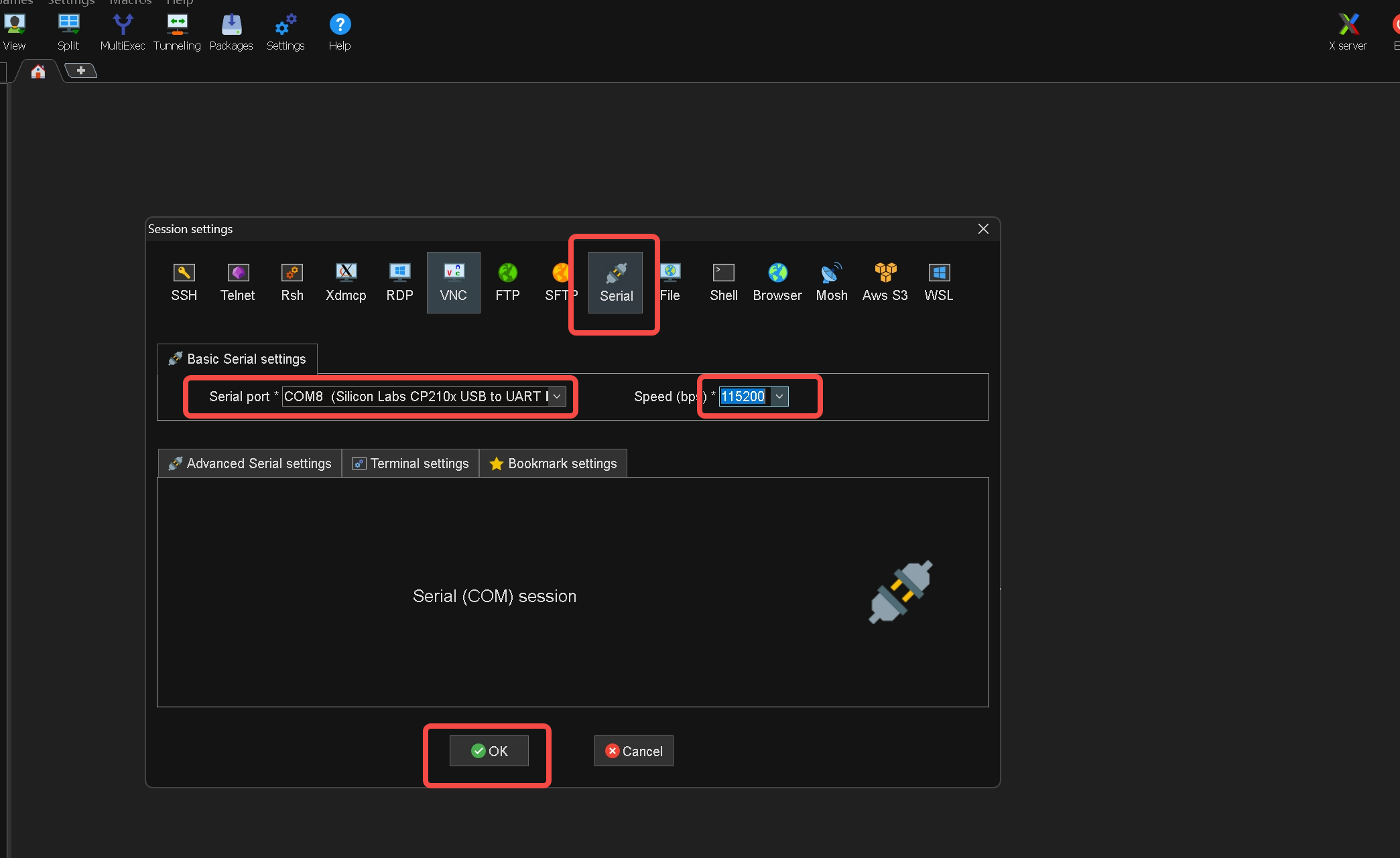
连接后按一次回车触发登录提示,输入用户名 seeed,密码 seeed 即可登录。
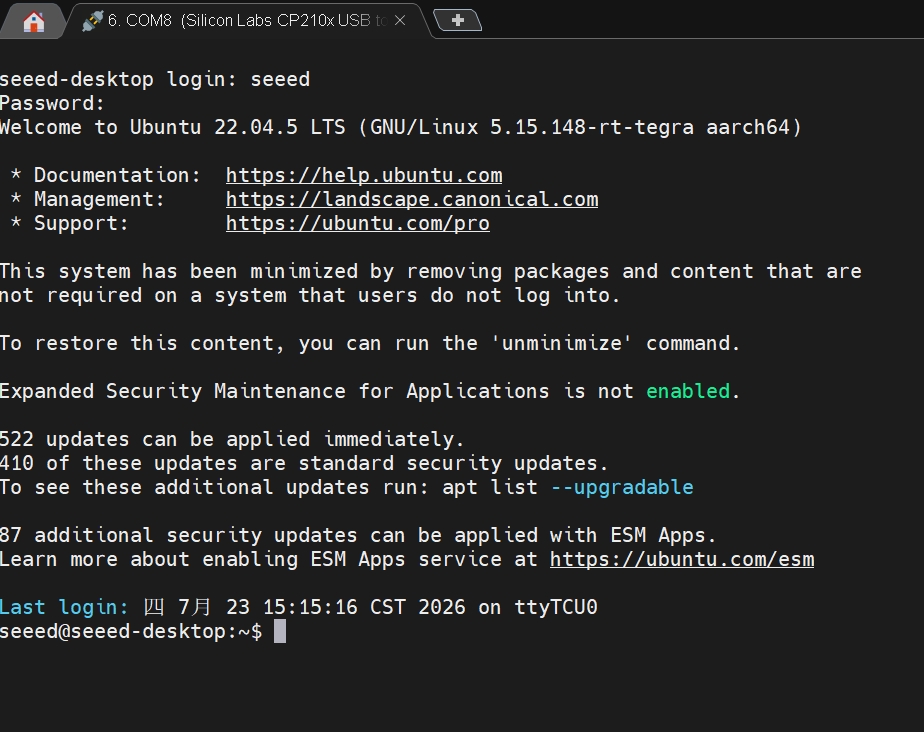
MobaXterm 支持标签页管理、内置 SFTP 文件传输、可保存会话配置,适合反复调试场景。
识别端口:
# 查看 USB 设备列表,找到对应的 UART Bridge 芯片
lsusb
输出示例(关键行):
Bus 003 Device 005: ID 10c4:ea60 Silicon Labs CP210x UART Bridge
# 查看内核识别到的串口设备节点
dmesg | grep -i ttyUSB
[ 1234.567890] usb 3-1: cp210x converter now attached to ttyUSB0
# 确认设备节点存在
ls -l /dev/ttyUSB*
crw-rw---- 1 root dialout 188, 0 7月 22 19:00 /dev/ttyUSB0
通常显示为 /dev/ttyACM0 或 /dev/ttyUSB0。
串口连接(screen):
# 安装 screen(如未安装)
sudo apt install screen

# 连接串口
sudo screen /dev/ttyUSB0 115200

# 带日志记录的连接
sudo screen -L -Logfile /tmp/serial.log /dev/ttyUSB0 115200
退出 screen 快捷键:先按 Ctrl+A,然后按 K,确认 y。
串口连接(picocom):
# 安装 picocom
sudo apt install picocom

# 连接串口
sudo picocom -b 115200 /dev/ttyUSB0

# 带日志记录的连接(记录所有输入输出到文件)
sudo picocom -b 115200 --logfile /tmp/serial.log /dev/ttyUSB0
退出 picocom:按 Ctrl+A 然后按 Ctrl+X。
串口权限设置:
Linux 系统下,串口设备默认属于 dialout 组,普通用户需要加入该组才能免 sudo 访问。
# 方法1: 将用户加入 dialout 组(永久生效,需重新登录或重启)
sudo usermod -aG dialout $USER

# 方法2: 每次使用 sudo 访问(临时)
sudo picocom -b 115200 /dev/ttyUSB0

# 方法3: 配置 udev 规则(推荐,免 sudo)
sudo bash -c 'echo "SUBSYSTEM==\"tty\", ATTRS{idVendor}==\"10c4\", MODE=\"0660\", GROUP=\"dialout\", TAG+=\"uaccess\"" > /etc/udev/rules.d/99-tegra-serial.rules'
sudo udevadm control --reload-rules && sudo udevadm trigger
上方 udev 规则中 idVendor=="10c4" 对应 Silicon Labs CP210x 芯片。若使用其他芯片(如 CH340 1a86、FTDI 0403),需替换为对应的 VID。
Linux 主机上的 ModemManager 服务可能误占用 Jetson 调试串口,导致连接失败或无输出。如果连接后无响应,执行以下命令释放:
sudo systemctl stop ModemManager
sudo systemctl disable ModemManager
识别端口:
# 查看所有串口设备(cu.* 用于连接,tty.* 用于监控)
ls /dev/cu.* /dev/tty.*
输出示例:
/dev/cu.SLAB_USBtoUART /dev/tty.SLAB_USBtoUART
/dev/cu.*(Call-Up):用于从主机向外连接设备,推荐使用/dev/tty.*:用于呼叫进入(如调制解调器),会等待 DCD 信号
也可通过 系统信息(Cmd + Space → "系统信息" → USB)查看已连接的 USB 设备。
串口连接(screen):
macOS 自带 screen 命令,无需额外安装:
# 连接串口
screen /dev/cu.SLAB_USBtoUART 115200
退出 screen 快捷键:先按 Ctrl+A,然后按 K,确认 y。
串口连接(minicom):
如需更多功能(如文件传输、配置保存),可安装 minicom:
# 通过 Homebrew 安装
brew install minicom

# 连接串口
minicom -D /dev/cu.SLAB_USBtoUART -b 115200

# 首次使用可进入配置界面
minicom -s
退出 minicom:按 Ctrl+A 然后按 X,选择 Yes 确认。
部分 USB 转串口芯片在 macOS 上需要手动安装驱动:
- Silicon Labs CP210x:VCP 驱动下载
- CH340/CH343:WCH 官方驱动下载
- FTDI FT232:macOS 12+ 已内置驱动,通常无需额外安装
如果连接时提示 Permission denied,可能是 macOS 的 TCC(透明度、同意与控制)机制阻止了终端访问串口设备。解决方法:
- 使用
sudo运行:sudo screen /dev/cu.SLAB_USBtoUART 115200 - 或在 系统设置 → 隐私与安全性 中允许终端访问串行端口
连接后按回车,如果 Jetson 已开机将看到登录提示:
seeed-desktop login:
输入用户名和密码登录(默认用户名 seeed,密码 seeed)。
串口参数参考
| 参数 | 值 |
|---|---|
| 设备节点 | /dev/ttyUSB0(Linux) / COMx(Windows) |
| USB 芯片 | Silicon Labs CP210x UART Bridge (10c4:ea60) 等常见芯片 |
| 波特率 | 115200 |
| 数据位 | 8 |
| 停止位 | 1 |
| 校验 | None |
| 流控 | None |
非交互式批量执行命令
通过管道自动发送命令并记录输出,适合脚本化操作:
# 批量发送多条命令
echo "seeed" | sudo -S bash -c '
rm -f /tmp/serial.log
(sleep 0.5
printf "uname -a\n"; sleep 1
printf "cat /etc/nv_tegra_release\n"; sleep 1
printf "lsusb\n"; sleep 2
printf "free -h\n"; sleep 1
sleep 1
) | timeout 10 picocom -b 115200 --logfile /tmp/serial.log /dev/ttyUSB0 2>&1
cat /tmp/serial.log
' < /dev/null 2>&1
参数说明:
sleep 0.5:等待 picocom 初始化printf "cmd\n":发送命令(含换行符)sleep N:等待命令执行完成(复杂命令需更长时间)timeout 10:picocom 最大运行时间--logfile:记录所有串口输入输出< /dev/null:防止 sudo 密码干扰 bash stdin
系统启动与内核调试
通过 UART 串口,你可以完整捕获 Jetson 启动日志,用于定位启动卡死、内核崩溃等问题。
启动三阶段
┌─────────────────┐    ┌──────────────────┐    ┌─────────────────┐
│  Bootloader     │ →  │  Kernel Boot     │ →  │  System Init     │
│  CBoot/U-Boot   │    │  Linux Load Drivers│   │  systemd Service│
│  Serial Only    │    │  Core Debug Info  │    │  User Mode      │
└─────────────────┘    └──────────────────┘    └─────────────────┘
启用完整启动日志
默认情况下,quiet 参数会隐藏大量日志。你可以通过以下步骤将其开启:
- 编辑启动配置文件:
sudo vim /boot/extlinux/extlinux.conf
- 找到
APPEND行,删除quiet,添加ignore_loglevel - 重启后,即可通过串口查看完整内核日志
启动配置文件示例(extlinux.conf):
TIMEOUT 30
DEFAULT primary

MENU TITLE L4T boot options

LABEL primary
      MENU LABEL primary kernel
      LINUX /boot/Image
      FDT /boot/dtb/tegra234-p3768-0000+p3767-0005-nv-super.dtb
      INITRD /boot/initrd
      OVERLAYS /boot/tegra234-p3767-camera-p3768-imx477-quad-seeed.dtbo
      APPEND ${cbootargs} root=PARTUUID=71ff5c5e-33ca-40de-a4ac-34e8fb444c56 rw rootwait rootfstype=ext4 mminit_loglevel=4 console=ttyTCU0,115200 firmware_class.path=/etc/firmware fbcon=map:0 nospectre_bhb video=efifb:off console=tty0
如果可以通过 SSH 连接,也可以直接查看内核日志:
dmesg --follow
journalctl -k -f
内核日志查看
通过串口或 SSH 查看内核日志:
# 查看最近的内核日志
sudo dmesg | tail -30
输出示例:
[   16.578803] nvidia-modeset: Loading NVIDIA UNIX Open Kernel Mode Setting Driver for aarch64  540.4.0
[   16.591774] [drm] [nvidia-drm] [GPU ID 0x00020000] Loading driver
[   16.894182] [drm] Initialized nvidia-drm 0.0.0 20160202 for 13800000.display on minor 1
[   18.949172] IPv6: ADDRCONF(NETDEV_CHANGE): wlP7p1s0: link becomes ready
[   25.658172] pwm-tegra-tachometer 39c0000.tachometer: Tachometer Overflow is detected
系统信息查询
通过串口连接后,可以执行以下命令查看 Jetson 系统信息。
内核版本
uname -a
Linux seeed-desktop 5.15.148-rt-tegra #1 SMP PREEMPT_RT Fri Jun 26 14:21:16 CST 2026 aarch64 aarch64 aarch64 GNU/Linux
L4T / JetPack 版本
cat /etc/nv_tegra_release
# R36 (release), REVISION: 4.3, GCID: 38968081, BOARD: generic, EABI: aarch64, DATE: Wed Jan  8 01:49:37 UTC 2025
# KERNEL_VARIANT: oot
TARGET_USERSPACE_LIB_DIR=nvidia
TARGET_USERSPACE_LIB_DIR_PATH=usr/lib/aarch64-linux-gnu/nvidia
设备树信息
# 设备树型号
cat /proc/device-tree/model | tr -d '\0'; echo
NVIDIA Jetson Orin Nano Engineering Reference Developer Kit Super
# 设备树兼容字符串
cat /proc/device-tree/compatible | tr -d '\0'; echo
nvidia,p3768-0000+p3767-0005-supernvidia,p3767-0005nvidia,tegra234
操作系统版本
cat /etc/lsb-release
DISTRIB_ID=Ubuntu
DISTRIB_RELEASE=22.04
DISTRIB_CODENAME=jammy
DISTRIB_DESCRIPTION="Ubuntu 22.04.5 LTS"
hostname
seeed-desktop
硬件信息查询
通过串口连接后,可以执行以下命令查看 Jetson 硬件信息。
USB 设备
lsusb
Bus 002 Device 002: ID 0424:5744 Microchip Technology, Inc. (formerly SMSC) Hub
Bus 002 Device 001: ID 1d6b:0003 Linux Foundation 3.0 root hub
Bus 001 Device 005: ID 0bda:c822 Realtek Semiconductor Corp. Bluetooth Radio
Bus 001 Device 003: ID 1a40:0101 Terminus Technology Inc. Hub
Bus 001 Device 004: ID 0424:2740 Microchip Technology, Inc. (formerly SMSC) Hub Controller
Bus 001 Device 002: ID 0424:2744 Microchip Technology, Inc. (formerly SMSC) Hub
Bus 001 Device 001: ID 1d6b:0002 Linux Foundation 2.0 root hub
PCI 设备
lspci
0001:00:00.0 PCI bridge: NVIDIA Corporation Device 229e (rev a1)
0001:01:00.0 Ethernet controller: Microchip Technology / SMSC Device 7430 (rev 11)
0004:00:00.0 PCI bridge: NVIDIA Corporation Device 229c (rev a1)
0004:01:00.0 Non-Volatile memory controller: Phison Electronics Corporation PS5013 E13 NVMe Controller (rev 01)
0007:00:00.0 PCI bridge: NVIDIA Corporation Device 229a (rev a1)
0007:01:00.0 Network controller: Realtek Semiconductor Co., Ltd. RTL8822CE 802.11ac PCIe Wireless Network Adapter
0008:00:00.0 PCI bridge: NVIDIA Corporation Device 229c (rev a1)
0008:01:00.0 Ethernet controller: Realtek Semiconductor Co., Ltd. RTL8111/8168/8411 PCI Express Gigabit Ethernet Controller (rev 15)
CPU 信息
lscpu | head -25
Architecture:                       aarch64
CPU op-mode(s):                     32-bit, 64-bit
Byte Order:                         Little Endian
CPU(s):                             6
On-line CPU(s) list:                0-5
Vendor ID:                          ARM
Model name:                         Cortex-A78AE
Model:                              1
Thread(s) per core:                 1
Core(s) per cluster:                3
Socket(s):                          -
Cluster(s):                         2
Stepping:                           r0p1
CPU max MHz:                        1728.0000
CPU min MHz:                        115.2000
BogoMIPS:                           62.50
L1d cache:                          384 KiB (6 instances)
L1i cache:                          384 KiB (6 instances)
L2 cache:                           1.5 MiB (6 instances)
L3 cache:                           4 MiB (2 instances)
NUMA node(s):                       1
NUMA node0 CPU(s):                  0-5
内存
free -h
               total        used        free      shared  buff/cache   available
Mem:           7.4Gi       559Mi       6.1Gi        29Mi       766Mi       6.7Gi
Swap:          3.7Gi          0B       3.7Gi
磁盘使用
df -h
Filesystem       Size  Used Avail Use% Mounted on
/dev/nvme0n1p1   116G   18G   93G  16% /
tmpfs            3.8G   84K  3.8G   1% /dev/shm
tmpfs            1.5G   27M  1.5G   2% /run
tmpfs            5.0M  4.0K  5.0M   1% /run/lock
/dev/nvme0n1p10   63M  110K   63M   1% /boot/efi
块设备
lsblk
NAME         MAJ:MIN RM   SIZE RO TYPE MOUNTPOINTS
loop0          7:0    0     4K  1 loop /snap/bare/5
loop1          7:1    0 188.5M  1 loop /snap/chromium/3478
...
nvme0n1      259:0    0 119.2G  0 disk
├─nvme0n1p1  259:1    0 117.8G  0 part /
├─nvme0n1p2  259:2    0   128M  0 part
├─nvme0n1p3  259:3    0   768K  0 part
...
└─nvme0n1p15 259:15   0 479.5M  0 part
NVMe 分区表
sudo fdisk -l /dev/nvme0n1 | head -30
Disk /dev/nvme0n1: 119.24 GiB, 128035676160 bytes, 250069680 sectors
Disk model: NHESR128GTLEW-I3C-2
Units: sectors of 1 * 512 = 512 bytes
Sector size (logical/physical): 512 bytes / 512 bytes
I/O size (minimum/optimal): 512 bytes / 512 bytes
Disklabel type: gpt
Disk identifier: 56FD10F7-6157-4F81-92CE-652E0183C667

Device            Start       End   Sectors   Size Type
/dev/nvme0n1p1  3050048 250069639 247019592 117.8G Microsoft basic data
/dev/nvme0n1p2       40    262183    262144   128M Microsoft basic data
...
/dev/nvme0n1p10  821800    952871    131072    64M EFI System
...
系统监控与高级硬件调试
tegrastats — 实时系统监控
tegrastats 是 NVIDIA 官方提供的 Jetson 系统监控工具,用于查看 CPU/GPU 使用率、温度、频率等信息:
# Real-time monitoring
tegrastats

# Customized output (1 second refresh, total 10 times)
tegrastats --interval 1000 --stop 10
输出示例:
07-22-2026 19:16:38 RAM 629/7621MB (lfb 3x4MB) SWAP 0/3811MB (cached 0MB) CPU [2%@1036,0%@1036,0%@1036,0%@1036,0%@729,0%@729] GR3D_FREQ 0% cpu@36.031C soc2@35.5C soc0@36.125C gpu@36.5C tj@36.812C soc1@36.812C VDD_IN 4625mW/4625mW VDD_CPU_GPU_CV 527mW/527mW VDD_SOC 1379mW/1379mW
jtop — 增强型可视化监控
jtop 提供交互式 TUI 界面。安装方法:
sudo pip3 install -U jetson-stats
sudo systemctl restart jtop.service
jtop
设备树文件
查看当前使用的设备树文件:
ls /boot/dtb/
kernel_tegra234-p3768-0000+p3767-0005-nv.dtb
tegra234-p3768-0000+p3767-0005-nv-super.dtb
NVIDIA 软件包
查看已安装的 NVIDIA 软件包:
dpkg -l | grep nvidia | head -20
ii  nvidia-cuda                                6.2.1+b38                                   arm64        NVIDIA CUDA Meta Package
ii  nvidia-cuda-dev                            6.2.1+b38                                   arm64        NVIDIA CUDA dev Meta Package
ii  nvidia-l4t-3d-core                         36.4.3-20250107174145                       arm64        NVIDIA GL EGL Package
ii  nvidia-l4t-apt-source                      36.4.3-20250107174145                       arm64        NVIDIA L4T apt source list debian package
ii  nvidia-l4t-bootloader                      36.4.3-20250107174145                       arm64        NVIDIA Bootloader Package
ii  nvidia-l4t-camera                          36.4.3-20250107174145                       arm64        NVIDIA Camera Package
ii  nvidia-l4t-configs                         36.4.3-20250107174145                       arm64        NVIDIA configs debian package
ii  nvidia-l4t-core                            36.4.3-20250107174145                       arm64        NVIDIA Core Package
ii  nvidia-l4t-cuda                            36.4.3-20250107174145                       arm64        NVIDIA CUDA Package
ii  nvidia-l4t-cuda-utils                      36.4.3-20250107174145                       arm64        NVIDIA CUDA utilities
ii  nvidia-l4t-firmware                        36.4.3-20250107174145                       arm64        NVIDIA Firmware Package
ii  nvidia-l4t-gstreamer                       36.4.3-20250107174145                       arm64        NVIDIA GST Application files
ii  nvidia-l4t-init                            36.4.3-20250107174145                       arm64        NVIDIA Init debian package
ii  nvidia-l4t-jetson-io                       36.4.3-20250107174145                       arm64        NVIDIA Jetson.IO debian package
MTD / QSPI 设备
cat /proc/mtd 2>/dev/null || echo no-mtd
ls /dev/mtd* 2>/dev/null || echo no-mtd-dev
dev:    size   erasesize  name
no-mtd-dev
部分设备没有 MTD 设备节点,QSPI 闪存不通过 /dev/mtd 暴露。
CoreSight 硬件级调试
用于分析难以复现的崩溃、性能瓶颈,基于 OpenCSD + perf 工具:
# Record instruction execution flow
perf record -e cs_etm/@<trace-id>/u ls

# Analyze logs
perf report --stdio --dump
CoreSight 支持 STM(System Trace Macrocell),可以高效替代 printk 软件调试。详细配置请参考 NVIDIA 官方调试文档。
网络与内核模块
网络接口
ip addr show
1: lo: <LOOPBACK,UP,LOWER_UP> mtu 65536 qdisc noqueue state UNKNOWN group default qlen 1000
    link/loopback 00:00:00:00:00:00 brd 00:00:00:00:00:00
    inet 127.0.0.1/8 scope host lo
2: enP8p1s0: <NO-CARRIER,BROADCAST,MULTICAST,UP> mtu 1500 qdisc mq state DOWN group default qlen 1000
    link/ether 3c:6d:66:5d:a8:2c brd ff:ff:ff:ff:ff:ff
3: can0: <NOARP,ECHO> mtu 16 qdisc noop state DOWN group default qlen 10
    link/can
4: wlP7p1s0: <BROADCAST,MULTICAST,UP,LOWER_UP> mtu 1500 qdisc mq state UP group default qlen 1000
    link/ether 6c:d5:52:cc:9a:1d brd ff:ff:ff:ff:ff:ff
    inet 192.168.6.116/23 brd 192.168.7.255 scope global noprefixroute wlP7p1s0
已加载内核模块
lsmod | head -30
Module                  Size  Used by
nvidia_drm             94208  1
nvidia_modeset       1302528  5 nvidia_drm
lzo_rle                16384  36
lzo_compress           16384  1 lzo_rle
zram                   28672  12
zsmalloc               36864  1 zram
nvme_fabrics           24576  0
ramoops                28672  0
reed_solomon           20480  1 ramoops
bridge                270336  0
...
snd_soc_tegra210_admaif   131072  1
snd_soc_tegra186_asrc    40960  1
snd_soc_tegra_pcm      16384  1 snd_soc_tegra210_admaif
刷机与恢复
当系统崩溃或无法启动时,可以使用官方工具重新刷机。详细刷机步骤请参考 Flashing Jetson Linux 页面,其中涵盖 BSP 下载、环境准备、各设备专用刷机步骤及常见问题排查。
刷机调试日志
当刷机失败时,请务必收集两类日志用于排查:
- 主机侧:刷机终端的完整输出日志
- 目标侧:通过 UART 串口捕获的 Jetson 启动日志(核心排查依据)
- 刷机失败时,优先查看 UART 串口日志,通常可以直接暴露根因
- 常见问题包括:BSP 版本不匹配、USB 连接问题、主机环境配置等
- 如需协助,请收集完整日志并联系技术支持
常见问题排查
| 问题 | 排查方向 |
|---|---|
| 串口连接失败 | 检查 USB 线缆、端口号、电压标准(3.3V) |
| 无启动日志 | 确认调试口连接正确;移除内核 quiet 启动参数 |
| 刷机失败 | 优先查看 UART 串口日志;确认载板型号与 JetPack 版本匹配 |
| 串口权限不足 | Linux: 将用户加入 dialout 组;sudo usermod -aG dialout $USER |
| 串口被 ModemManager 占用 | sudo systemctl stop ModemManager;或永久禁用 |
| 设备无法进入恢复模式 | 检查跳线/按键是否正确;尝试更换 USB 线或端口 |
附录:官方资源
NVIDIA Developer
NVIDIA 官方开发者门户,包含 Jetson 平台的技术文档、SDK 下载与开发资源。
Jetson 开发工具教程
Seeed Studio 提供的 Jetson 开发工具概述与使用教程。
reComputer Jetson for Beginners
面向初学者的 reComputer Jetson 入门项目,包含丰富的示例与教程。
技术支持与产品交流
感谢你选择我们的产品!我们将为你提供多种支持,确保你在使用过程中拥有顺畅的体验。