连接设备
Seeed Jetson DevelopTool 会根据任务类型,以两种方式连接到你的 Jetson 设备:
| 连接类型 | 用途 |
|---|---|
| USB(恢复模式) | 通过 Flash Center 烧录固件 |
| 以太网 / SSH | 设备管理、远程开发、应用市场、技能、PC 网络共享 |
USB 连接(恢复模式)
烧录固件需要进入恢复模式。进入恢复模式的方法如下:
- 关闭 Jetson 设备电源。
- 按住设备上的 Recovery 按钮。
- 在按住 Recovery 的同时,将 USB-C 线缆连接设备与主机电脑(或给设备上电)。
- 2 秒后松开 Recovery 按钮。
在 DevelopTool 中打开 Flash Center,点击 Detect Device 以确认已识别到 USB 连接。
tip
在 Linux 上,你可以通过以下方式确认设备是否出现:
lsusb | grep NVIDIA
你应该能看到类似 NVIDIA Corp. APX 的条目。
caution
在 Windows 上,通过 WSL2 进行 USB 透传需要 usbipd 工具。为了获得更可靠的烧录体验,推荐使用原生 Linux。
以太网 / SSH 连接
对于所有非固件烧录的功能,DevelopTool 会通过以太网(或已配置的 Wi-Fi)使用 SSH 连接到 Jetson。
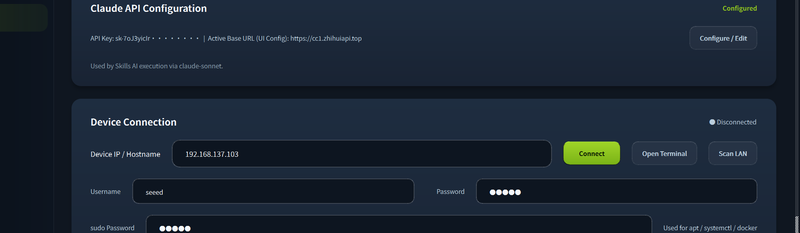
步骤:
- 将 Jetson 和主机电脑连接到同一网络,或者使用启用了 PC Network Sharing 的直连以太网线缆。
- 在 DevelopTool 中打开 Remote Dev 选项卡。
- 在 Device Connection 面板中输入 Jetson 的 IP 地址、SSH 用户名和密码。
- 点击 Connect。
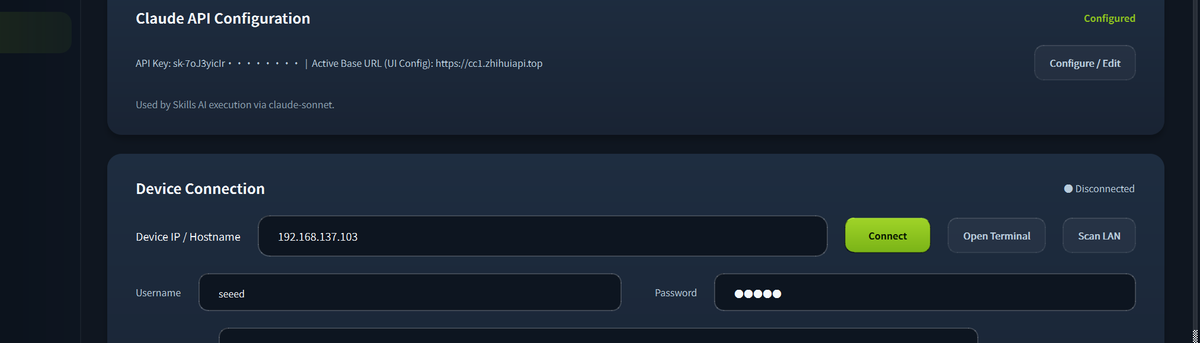
连接成功后,设备状态面板会显示实时的 CPU、GPU、内存和温度信息。
tip
如果你不知道 Jetson 的 IP 地址,可以在首次启动时使用 Jetson Init 串口向导配置网络并显示分配的 IP。
技术支持与产品讨论
感谢你选择我们的产品!我们将为你提供多种支持,确保你在使用我们产品的过程中尽可能顺利。我们提供多种沟通渠道,以满足不同的偏好和需求。