设备管理
Device Management 模块提供了一个快速仪表盘,用于了解已连接 Jetson 设备的当前状态——硬件诊断、外设检测以及实时系统指标——且无需打开终端。
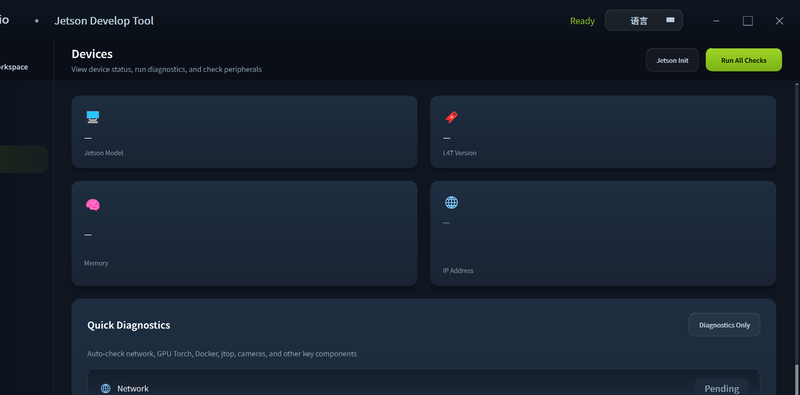
连接设备
在连接面板中输入 Jetson 的 IP 地址、SSH 用户名和密码,然后点击 Connect。有关网络设置的详细信息,请参阅 Connect Device。
功能特性
系统信息
连接成功后,仪表盘会显示:
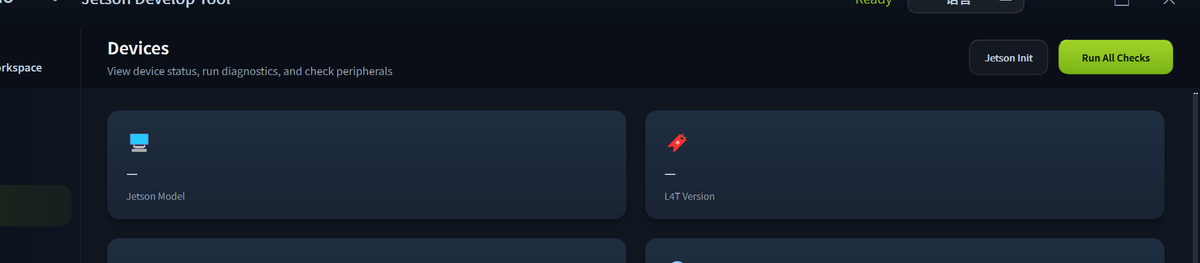
| 信息 | 描述 |
|---|---|
| 设备型号 | 例如 reComputer Super J4012s |
| JetPack / L4T 版本 | 当前固件版本 |
| CPU 使用率 | 各核心实时利用率 |
| GPU 使用率 | 当前 GPU 负载百分比 |
| 内存 | 已用 / 总 RAM |
| 磁盘 | 已用 / 总存储空间 |
| 温度 | CPU、GPU 和主板热区温度 |
外设检测
点击 Detect Peripherals 扫描已连接的硬件:
- USB 设备(摄像头、Wi-Fi 适配器、存储设备)
- NVMe / M.2 硬盘
- 显示输出
- GPIO / I2C / SPI 接口
快速诊断
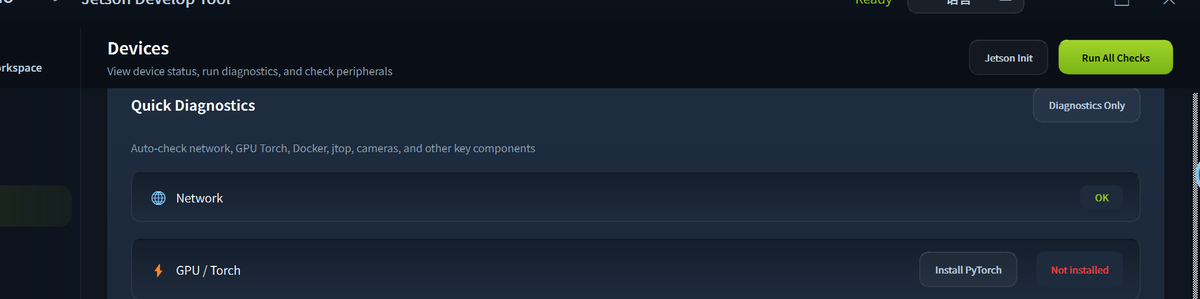
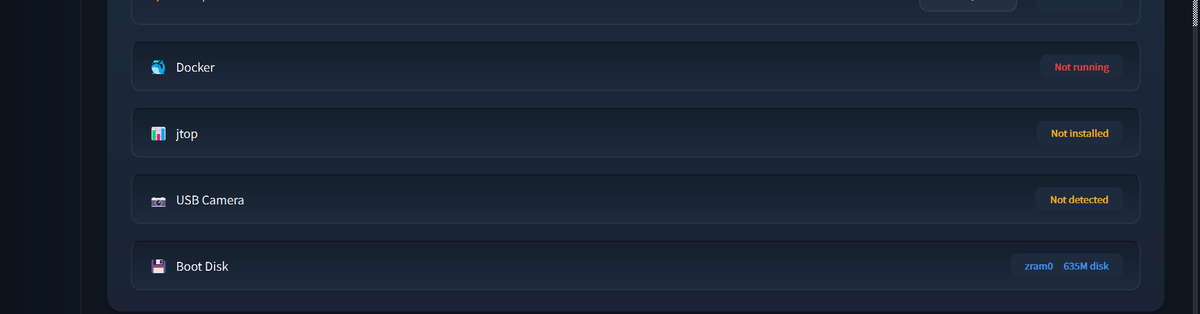
点击 Run All Checks 运行一键健康检查。该工具会自动检查 Network、GPU / Torch、Docker、jtop、USB Camera、Boot Disk 以及其他关键组件,并以内联方式显示每项结果的通过 / 失败状态以及快速修复入口。
外设检测
点击 Peripherals Only 扫描已连接的硬件——USB-WiFi、5G 模组、蓝牙、NVMe SSD、摄像头以及 HDMI 显示器——而无需运行完整诊断套件。
安装 PyTorch
如果 GPU / Torch 检查显示 "Not installed",点击 Install PyTorch 按钮打开安装向导。该工具会自动检测你的 JetPack 版本并选择匹配的 NVIDIA PyTorch wheel。你也可以选择 Python 目标环境(系统 Python 或新的 Miniforge conda 环境)。
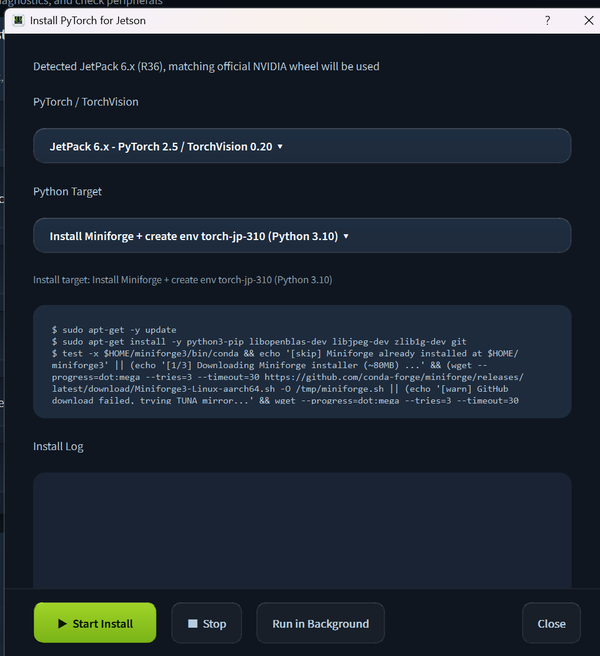
点击 Start Install 开始安装。安装过程在后台运行——点击 Run in Background 可在安装完成前继续使用该工具。
技术支持与产品讨论
感谢你选择我们的产品!我们将为你提供多种支持,确保你在使用我们产品的过程中尽可能顺畅。我们提供多种沟通渠道,以满足不同的偏好和需求。