刷写固件
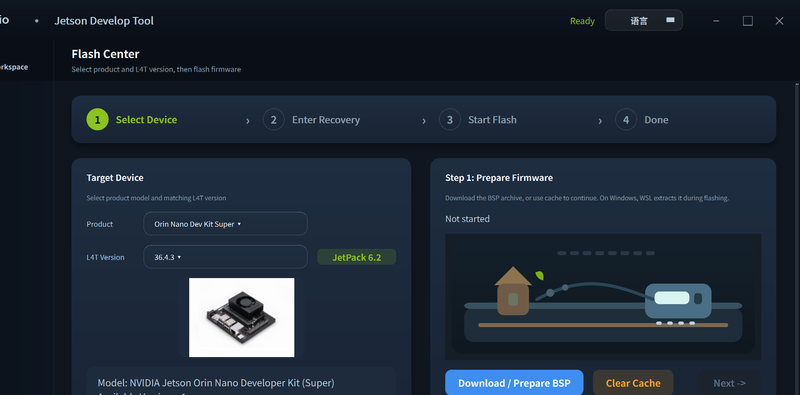
Flash Center 模块让你可以通过单一工作流,将官方 JetPack 固件下载并刷写到任意受支持的 Seeed Studio Jetson 设备上——无需使用命令行 BSP 脚本。
演示:完整刷机教程
开始之前
- 强烈建议使用原生 Linux 主机(Ubuntu 20.04/22.04/24.04)。USB Recovery 模式的设置请参考 连接设备。
- 请确保至少有 20 GB 的可用磁盘空间,用于固件下载和解压。
刷写流程
步骤 1. 选择你的设备和 L4T 版本。
在 Flash Center 选项卡中,从下拉菜单中选择你的设备型号(例如 J4012s)和目标 L4T 版本。完整兼容列表请参见 支持的设备。
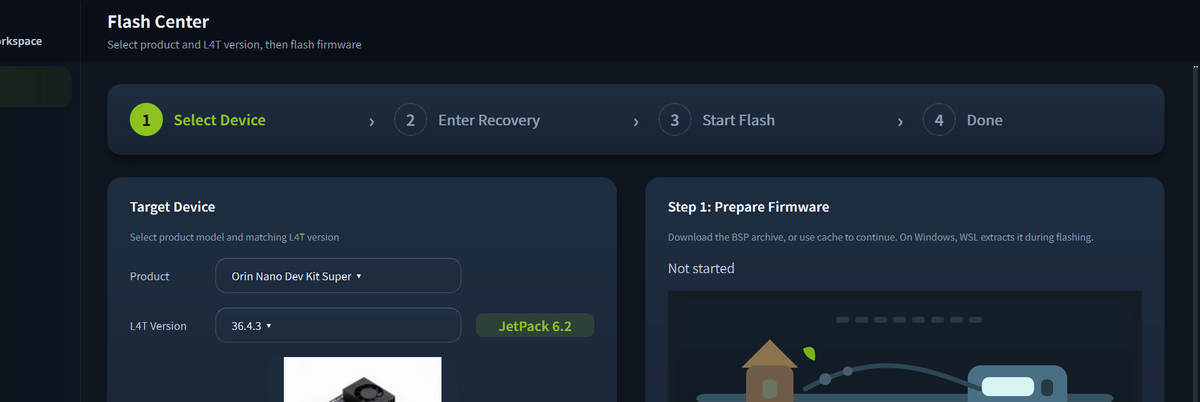
步骤 2. 下载并校验固件。
点击 Download / Extract BSP。该工具将会:
- 以支持断点续传的方式下载固件包(中断后可安全继续)
- 通过 SHA256 校验和验证下载完整性
- 自动解压 BSP
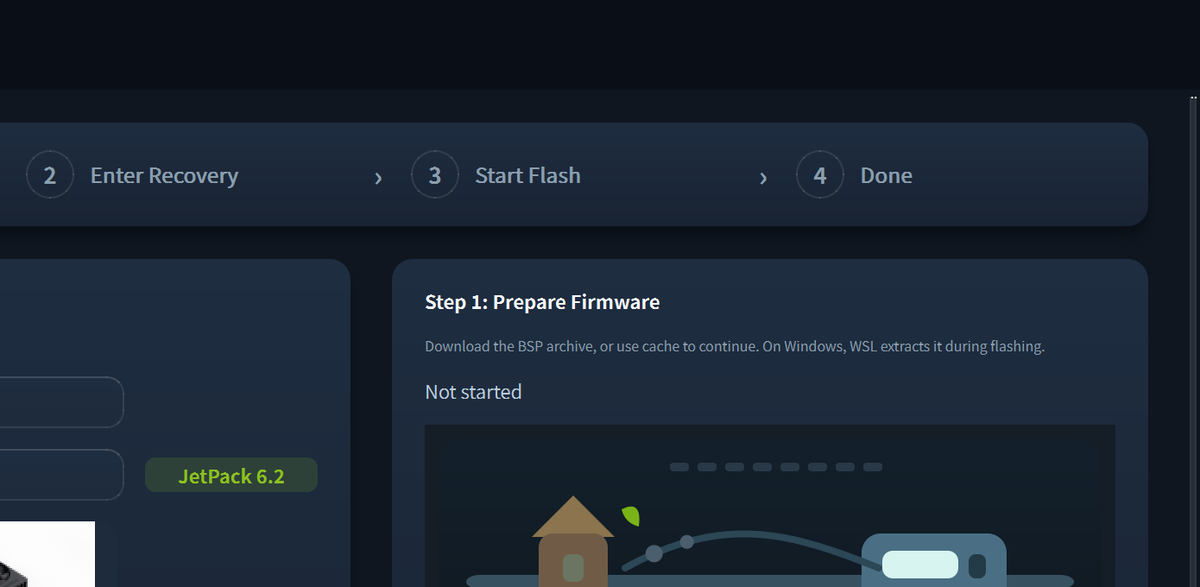
步骤 3. 将设备置于 Recovery 模式。
在将 USB-C 线连接到主机电脑(或开机)时,按住设备上的 Recovery 按钮。约 2 秒后松开。
步骤 4. 检测设备。
在工具中点击 Detect Device。你应当能看到通过 USB 检测到的设备。如果未发现设备,请重新检查 USB 线缆和 Recovery 模式的操作步骤。
步骤 5. 开始刷写。
点击 Start Flash。该过程大约需要 2–10 分钟,具体取决于固件大小和 USB 速度。刷写过程中请勿断电或拔掉 USB。
完成后,设备会自动重启并进入新的固件系统。
tip
如果你在 Windows 上使用该工具且 USB 检测失败,请尝试 WSL2 + usbipd 的工作流。工具会引导你将 USB 设备附加到 WSL2。
caution
刷写操作会清除 Jetson 上 eMMC/NVMe 中的所有数据。请在继续之前备份重要数据。
技术支持与产品讨论
感谢你选择我们的产品!我们将为你提供多种支持,确保你在使用我们产品的过程中尽可能顺利。我们提供多种沟通渠道,以满足不同的偏好和需求。