远程开发
Remote Dev 模块为你提供基于浏览器的完整开发环境,直接运行在 Jetson 上——无需为设备连接显示器或键盘。
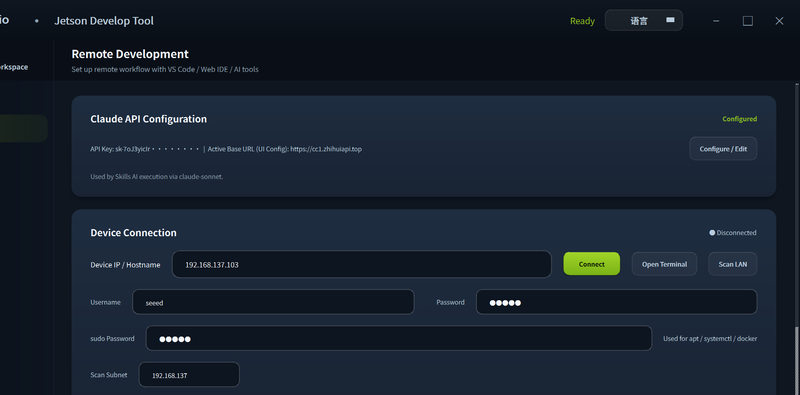
可用工具
| 工具 | 访问方式 | 描述 |
|---|---|---|
| VS Code Server | 浏览器 | 运行在 Jetson 上、通过浏览器访问的完整 VS Code IDE |
| Jupyter Lab | 浏览器 | 交互式 Python Notebook 环境 |
| VNC 远程桌面 | 浏览器(noVNC)或 VNC 客户端 | Jetson 的完整图形桌面 |
| SSH 终端 | 内嵌终端 | 在 DevelopTool 内快速访问终端 |
| AI Agent 安装 | 一键 | 在 Jetson 上安装 Claude Code、Codex 或 OpenClaw CLI |
VS Code Server
- 连接到你的 Jetson 设备。
- 在 Remote Dev 选项卡中,点击 Launch VS Code Server。
- 工具会在 Jetson 上安装
code-server(仅首次)并启动它。 - 点击 Open in Browser 按钮——VS Code 将在你的默认浏览器中打开,并连接到 Jetson。
你可以像在本地 VS Code 中一样,打开 Jetson 文件系统上的任意文件夹、安装扩展、运行终端以及调试代码。
Jupyter Lab
- 在 Remote Dev 选项卡中点击 Launch Jupyter Lab。
- Jupyter Lab 会在 Jetson 上启动,并显示带有 token 的访问 URL。
- 点击 Open in Browser 进行连接。
VNC 远程桌面
- 在 Remote Dev 选项卡中点击 Launch VNC。
- 工具会在 Jetson 上配置 VNC 服务器(仅首次)。
- 通过内置的 noVNC 浏览器查看器访问,或使用任意 VNC 客户端,按显示的地址和端口进行连接。
在本地网络中,为获得最佳 VNC 性能,使用专用 VNC 客户端(例如 TigerVNC)会比基于浏览器的 noVNC 查看器更快。
AI Agent 安装
AI Agent 部分允许你在 Jetson 上直接安装 AI 编码助手:
| Agent | 描述 |
|---|---|
| Claude Code | Anthropic 的 CLI 编码 Agent |
| OpenClaw | Seeed 的开源 Agent 框架 |
点击目标 Agent 旁边的 Install。工具会为 Jetson ARM 环境处理所有依赖配置。
PC 网络共享
PC Network Sharing 模块允许你通过一根直连以太网线,将主机 PC 的互联网连接共享给 Jetson 设备——当 Jetson 未安装 Wi-Fi 网卡,或在没有本地路由器的实验室环境中工作时非常有用。

工作原理
PC 充当路由器:它将自身的活动互联网接口(Wi-Fi 或另一网口)桥接到连接 Jetson 的以太网接口。该工具还会自动检测你的代理设置并转发到 Jetson,使 apt、pip 和 docker pull 等工具可以透明工作。
配置
你需要准备:
- 一根连接主机 PC 和 Jetson 的以太网线
- 主机 PC 必须具备活动的互联网连接(Wi-Fi 或第二个以太网口)
步骤:
- 将以太网线连接在 PC 和 Jetson 之间。
- 在 DevelopTool 中打开 PC Network Sharing 选项卡。
- 选择 outbound interface(PC 面向互联网的连接,例如
wlan0或eth0)。 - 选择 inbound interface(连接 Jetson 的以太网口,例如
eth1)。 - 点击 Enable Sharing。
- 工具会配置 NAT,通过 DHCP 为 Jetson 分配 IP,并显示 Jetson 的 IP 地址。
启用后,Jetson 将通过 PC 获得完整的互联网访问能力。
如果你处于企业代理环境,请启用 Auto Proxy Forward 开关。工具会检测你 PC 的代理设置,并在 Jetson 会话上自动设置 http_proxy / https_proxy 环境变量。
禁用网络共享
点击 Disable Sharing 以停止桥接,并恢复 PC 上原有的网络配置。
Jetson Init
Jetson Init 模块提供一个引导式串口终端向导,在无需为 Jetson 连接显示器或键盘的情况下,引导你完成 NVIDIA 首次启动设置(OEM 配置)。这是初始化新刷写 Jetson 设备的推荐方式。

何时使用 Jetson Init
- 在向 Jetson 设备刷入全新的 JetPack 镜像之后
- 当 Jetson 未连接显示器,但你需要完成初始 OOBE(开箱体验)时
- 在首次启动时配置系统主机名、用户名、密码、时区和 Wi-Fi 网络
配置
你需要准备:
- 一根 USB 转串口(UART)线,连接到 Jetson 的调试串口(通常是载板上的 3 针或 4 针排针)
- 运行在主机 PC 上的 DevelopTool
步骤:
- 将串口线连接在主机 PC 和 Jetson 的 UART 调试口之间。
- 给 Jetson 上电。
- 在 DevelopTool 中打开 Jetson Init 选项卡。
- 选择正确的 serial port(例如 Windows 上的
COM3,Linux 上的/dev/ttyUSB0),并将波特率设置为 115200。 - 点击 Connect。

- 向导会检测首次启动提示,并引导你完成以下步骤:
- 接受 NVIDIA 许可协议
- 设置系统语言和区域
- 创建默认用户名和密码
- 配置网络(以太网 DHCP 或 Wi-Fi)
- 设置主机名和时区
- 设置完成后,Jetson 将重启,并显示分配的 IP 地址。
在 Jetson Init 完成后,你可以立即切换到 Device Management,或使用上文的 Remote Dev 工具配合显示的 IP 地址进行访问。
技术支持与产品讨论
感谢你选择我们的产品!我们将为你提供多种支持,确保你在使用我们产品的过程中尽可能顺畅。我们提供多种沟通渠道,以满足不同的偏好和需求。