Jetson Device Tree
在前两篇文章中,我们通过 UART 启动日志,走了一遍 Jetson 从上电到进入 Ubuntu 的完整启动流程:
Power On --> MB1/2 --> UEFI --> L4TLauncher --> Linux Kernel --> RootFS --> Systemd
在理解了启动链路之后,下一个很自然的问题就是:Linux 到底是怎么知道这块板子上接了哪些硬件的?
比如,同一块 Jetson Orin Nano 模组,在 NVIDIA 官方开发套件载板上工作一切正常,但当你把它插到另一块载板上时,USB 可能就不工作了。
Jetson 模组没有变,Linux Kernel 也没有变。那为什么只是换了一块载板,整个系统的行为就完全变了呢?这就引出了 Jetson 硬件开发中一个非常重要的概念:Device Tree。在这篇文章中,我们主要会回答以下几个问题:
- 大家常说的 Device Tree 究竟是什么?
- 为什么很多硬件在更换载板后不能直接使用?
- 为什么 Seeed Studio 的 Jetson 载板需要自己的 BSP,而不能直接用 NVIDIA 官方 BSP?
Device Tree 究竟是什么?
前面提到,Linux Kernel 负责管理系统中的底层硬件。那么 Kernel 是怎么知道载板上有哪些设备的呢?答案就是 Device Tree。Device Tree 的作用是:告诉 Linux Kernel 板子上有哪些硬件,以及这些硬件是如何连接的。 比如,原理图上定义了某个传感器接在哪条 I2C 总线上、总线地址是多少、Reset 接到了哪一个 GPIO;这类信息通常会以对应的形式出现在 Device Tree 中。所以我更愿意把 Device Tree 理解为一份写给 Linux Kernel 的硬件连接说明书。
原理图是画给人看的;Device Tree 是写给 Linux Kernel 看的。
后面我们会结合 Seeed Studio 实际的 L4T BSP,来看这些“硬件连接关系”在代码里到底长什么样。Seeed Studio 已经将所有 Jetson 产品的 BSP 开源在 Seeed-Studio/Linux_for_Tegra 中。仓库里有很多以 .dts 结尾的文件——这就是我们要讨论的 Device Tree 文件。
一个例子:Device Tree 如何影响 PCIe / NVMe?
我们说 Device Tree 是“一份写给 Linux Kernel 的硬件连接说明书”。那它在真实代码里到底长什么样?我们直接来看 Seeed Studio J401 的 Device Tree。在 Seeed Studio 的开源仓库中,有一个名为 tegra234-j401-p3768-0000+p3767-0000.dts 的 Device Tree 文件。打开后,你可以看到这样一个节点:
vdd_3v3_pcie: regulator-vdd-3v3-pcie {
    compatible = "regulator-fixed";
    regulator-name = "VDD_3V3_PCIE";

    regulator-min-microvolt = <3300000>;
    regulator-max-microvolt = <3300000>;

    gpio = <&gpio_aon
            TEGRA234_AON_GPIO(AA, 5)
            GPIO_ACTIVE_HIGH>;

    enable-active-high;
};
这段配置描述了一路用于 PCIe 的 3.3V 电源轨。其中一些比较重要的信息包括:
regulator-name
→ This power rail is named VDD_3V3_PCIE

3300000
→ The voltage is 3.3V

TEGRA234_AON_GPIO(AA, 5)
→ Controlled by AON GPIO AA.5

enable-active-high
→ This power rail is enabled when the GPIO is driven high
换句话说,载板原理图上的某个 PCIe Power Enable 信号,最终是通过 Device Tree 描述给 Linux 的。这是一个非常直观的“硬件连接关系被写进 Device Tree” 的例子。当这些配置都正确时,Kernel 才有机会建立 PCIe Link,并检测到挂在 PCIe 总线上的 NVMe。我们把它和上一篇文章中的启动日志结合起来看:当配置正确时,UART 启动日志中会出现类似这样的信息:
[    6.639293] tegra194-pcie 14160000.pcie: Link up
[    6.649851] nvme nvme0: pci function 0004:01:00.0
[    6.665906] nvme0n1: p1 p2 p3 ...
这样我们就可以建立起一个非常重要的对应关系:
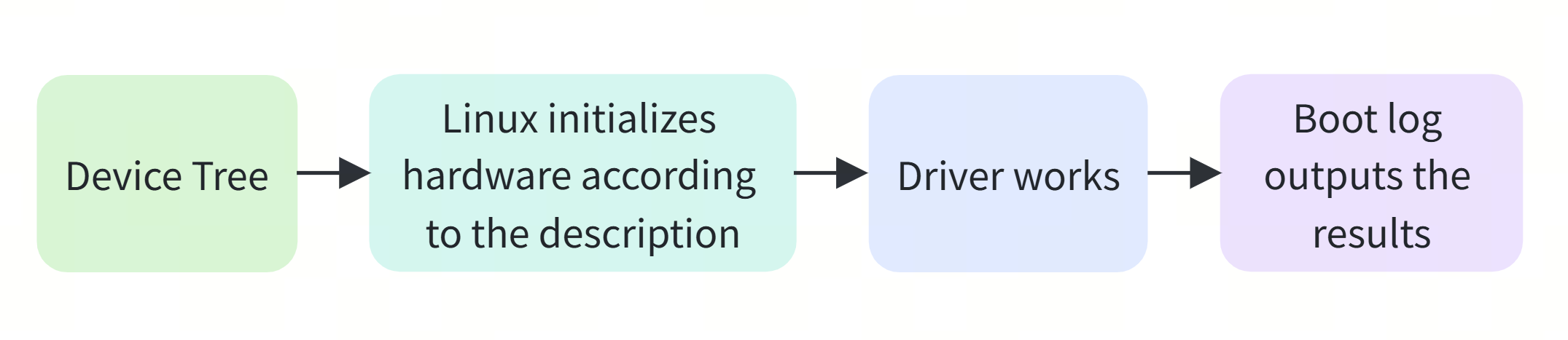
也就是说,启动日志展示的是结果,而 Device Tree 是产生这个结果的重要配置来源之一。
如果 Device Tree 和真实的载板不匹配,就会出现问题。假设新的载板把 PCIe 3.3V Enable 换到了另一个 GPIO 上,但 Device Tree 里仍然写着:
AON GPIO AA.5
那么 Linux 可能就会按照旧设计,一直去控制错误的 GPIO。
结果就是 NVMe SSD 可能无法被正确识别:启动日志虽然能跑到 Linux Kernel,但始终看不到 PCIe Link up 的信息。到这里,你应该已经对 Device Tree 有了一个基本的认识。
Device Tree 文件格式:DTS、DTSI、DTB 和 DTBO 有什么区别?
在 Jetson BSP 中,你经常会看到这四种类型的文件:.dts、.dtsi、.dtb 和 .dtbo。它们看起来很像,但扮演的角色不同。
| File | 全称 | 主要作用 | 是否可直接阅读 | Seeed 开源仓库中的示例 |
|---|---|---|---|---|
| .dts | Device Tree Source | 描述一块具体的板子或一个 overlay | ✅ | tegra234-j401-p3768-0000+p3767-0000.dts |
| .dtsi | Device Tree Source Include | 存放可被多个 DTS 复用的通用配置 | ✅ | tegra234-p3768-0000+p3767-xxxx-nv-common.dtsi |
| .dtb | Device Tree Blob | 由 DTS/DTSI 编译得到的二进制 Device Tree | ❌ | tegra234-j401-p3768-0000+p3767-0000-recomputer.dtb |
| .dtbo | Device Tree Blob Overlay | 在基础 Device Tree 之上新增或修改部分硬件配置 | ❌ | tegra234-p3767-camera-p3768-imx219-dual-seeed.dtbo |
先来看 DTS 和 DTSI
你可以把 .dts 理解为某块具体板子的“入口文件”,而 .dtsi 更像是通用配置模块。
例如,Seeed J401 的 DTS 会包含其他 Device Tree 文件:
#include "tegra234-p3767.dtsi"
#include "tegra234-p3768-0000.dtsi"
所以在真实项目中,Device Tree 并不是一个从头写到尾的巨大 .dts 文件,而是由很多 .dtsi 文件一层一层组合起来的。
你可以把它类比成 C 语言:
.dtsi is somewhat like .h
.dts is somewhat like the .c that finally combines these configurations
当然,这个类比并不是完全等价,只是为了帮助你更快理解它们之间的关系。
DTB:Linux 实际使用的二进制 Device Tree
.dts 和 .dtsi 是给开发者阅读和修改用的。
它们经过 dtc(Device Tree Compiler)编译后,会生成 .dtb 文件。
Linux 在启动时真正读取的是编译后的 .dtb,而不是源码目录里的 .dts 文件。
DTBO:只修改部分硬件配置
有些硬件并不是每台设备上都会装,比如摄像头。如果只是为了加一个 IMX219 传感器,就要复制并维护整份 J401 Device Tree,那会非常麻烦。这类问题就可以通过 DTBO(Device Tree Overlay)来处理。
例如,在 Seeed BSP 中有一个 Camera Overlay:
tegra234-p3767-camera-p3768-imx219-dual-seeed.dtbo
它并不是一份完整的 J401 Device Tree;它只描述了 IMX219 Camera 相关的配置,比如:
- I2C 地址
- Reset / Power GPIO
- CSI 接口
- NVCSI / VI 连接关系
- Camera Sensor 节点
- 等等
你也可以在 Seeed 的 recomputer-orin-j401.conf 中看到类似的配置:
OVERLAY_DTB_FILE+=tegra234-p3767-camera-p3768-imx219-dual-seeed.dtbo
也就是说,J401 的基础硬件配置仍然使用原来的 DTB;你只需要额外叠加摄像头相关的配置即可。
不止 Device Tree:Jetson 还有更早的板级配置
到这里,我相信你已经对 Device Tree 有了整体认识,也已经能回答本文开头的问题了。但你是否又注意到一个新问题:
Device Tree 是 Linux Kernel 的“原理图”。但根据上一篇文章中的启动日志——在 Linux Kernel 还没启动之前,GPIO、Pinmux 和 Pad Voltage 是谁来配置的?答案是:Bootloader 阶段本身也有自己的一套板级配置。
所以在 Jetson 上,不能简单地把“载板适配”等同于“修改一个 Kernel DTB”。更完整的关系应该是:
                Carrier Board
                     ↓
              Real hardware connections
                     ↓
        ┌────────────┴────────────┐
        ↓                         ↓
Bootloader Board Config     Kernel Device Tree
        ↓                         ↓
   MB1 / MB2 / UEFI          Linux Kernel
        ↓                         ↓
Pinmux / Pad Voltage        USB / PCIe / Camera
 GPIO / Early HW             Ethernet / Sensor
如果你想搞清楚它们之间的关系,我建议直接从 Seeed Studio 的 Linux_for_Tegra 仓库中学习。
以 J401 为例,recomputer-orin-j401.conf 会在刷机时被使用。你可以把这个文件理解为 J401 的一个重要“板级配置入口”。
它会根据不同的 Jetson 模组 SKU,选择对应的 DTB,例如:
tegra234-j401-p3768-0000+p3767-0000-recomputer.dtb
tegra234-j401-p3768-0000+p3767-0001-recomputer.dtb
tegra234-j401-p3768-0000+p3767-0003-recomputer.dtb
tegra234-j401-p3768-0000+p3767-0004-recomputer.dtb
在这里你可以看到一个非常重要的信息:
Device Tree 不仅与载板有关,还与载板 + Jetson 模组的组合有关。
但是 .conf 文件中包含的内容不仅仅是:
DTB_FILE --> The Kernel Device Tree used by Linux
你还会看到:
PINMUX_CONFIG --> Pinmux configuration
PMC_CONFIG --> Pad Voltage / PMC related configuration
OVERLAY_DTB_FILE --> Additional overlays such as Camera and Display
BPFDTB_FILE --> Device Tree used by BPMP
这里我们不再展开介绍其余部分的细节。如果你感兴趣,可以自行研究,也欢迎加入 Seeed Jetson 社区一起讨论。
如何确认当前 Linux 实际使用的 Device Tree?
如果设备已经可以启动进入系统桌面,你也可以直接查看当前系统实际运行的 Device Tree。
导出当前正在运行的 Device Tree:
sudo dtc -I fs -O dts /proc/device-tree > running.dts
然后你就可以直接查看对应的节点。例如:
grep -n "pcie" running.dts
grep -n "usb" running.dts
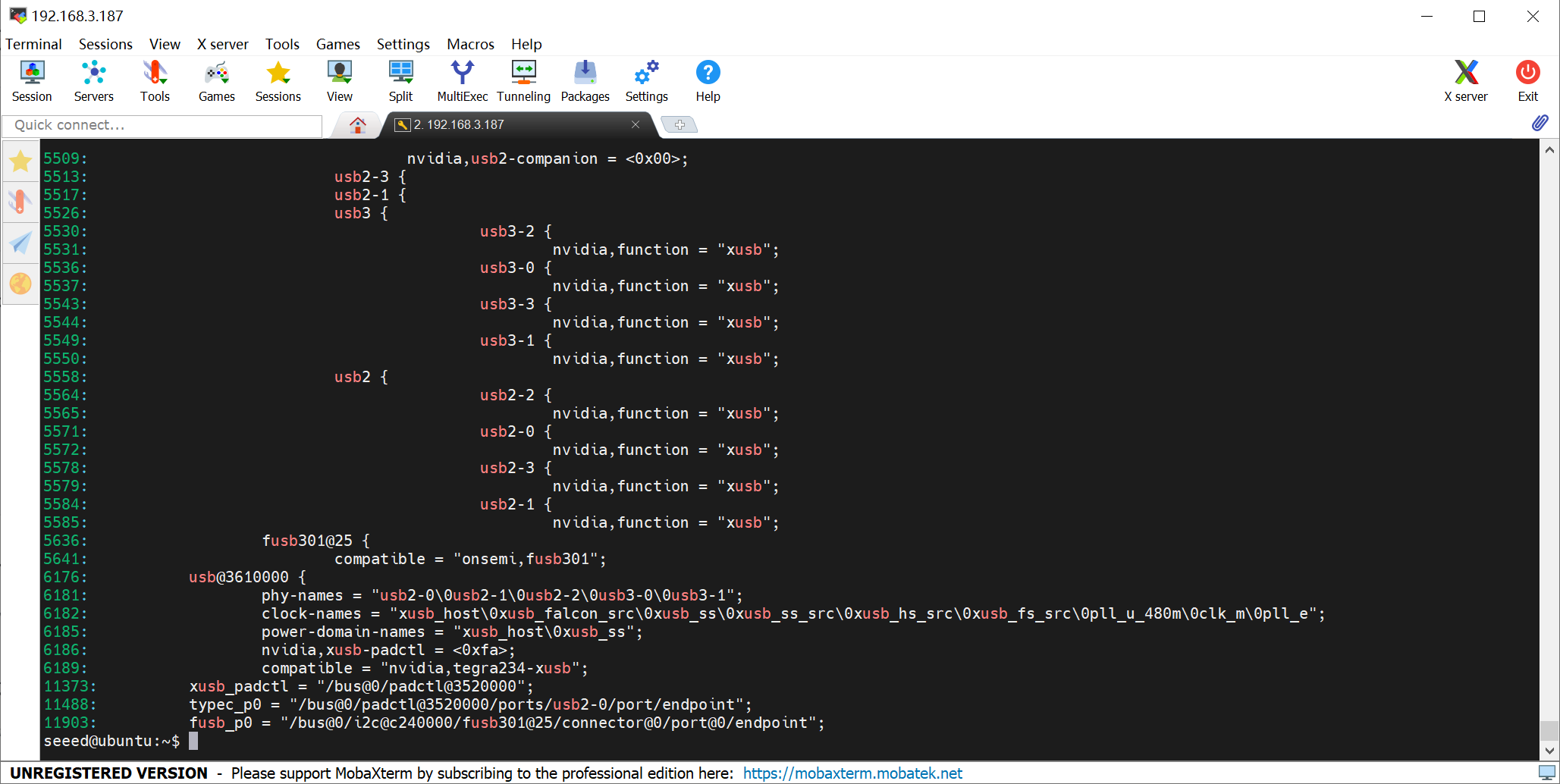
在调试 Device Tree 时,你真正需要确认的,不仅是你修改了哪个 DTS,更重要的是系统是否真的加载了你修改后的版本。
总结
Device Tree 本身并不复杂。它要解决的核心问题其实只有一个:
让软件知道这块载板上有哪些硬件,以及这些硬件是如何连接的。
但在 Jetson 上,载板适配不仅仅是 Kernel Device Tree。
从 Seeed Studio 的 L4T BSP 中可以看到,一块载板真正需要的是一整套板级配置。这也是为什么 Seeed Studio 的 Jetson 产品需要自己的 BSP,而不是简单直接使用 NVIDIA Developer Kit 的配置。
技术支持与产品讨论
感谢你选择我们的产品!我们将为你提供多种支持,确保你在使用我们产品的过程中尽可能顺利。我们提供多种沟通渠道,以满足不同的偏好和需求。