在 reComputer J4012 Classic 上使用 SPI 显示屏
介绍
本维基介绍如何在 Seeed reComputer J4012 Classic 上连接和驱动 SPI 显示屏。内容涵盖通过 40 针排针使用 SPI 显示屏的基本流程,包括硬件连线、SPI 接口配置、设备节点检查、依赖安装、编译 C++ 示例以及运行简单的显示测试。
在本指南中,使用 ST7789 SPI LCD 显示屏作为示例。对于其他 SPI 显示模块,例如 ST7735 或 ILI9341,整体流程类似,但连线细节、显示分辨率、初始化序列和驱动参数可能不同。
本指南中的方法也可以作为其他 SPI 显示应用的参考。
硬件准备
所需硬件
| 项目 | 描述 |
|---|---|
| reComputer J4012 Classic | 基于 Jetson 的边缘 AI 计算机 |
| SPI 显示模块 | 本指南以 ST7789 SPI LCD 显示屏为示例 |
| 杜邦线 | 用于将显示屏连接到 40 针排针 |
| HDMI 显示器或 SSH 终端 | 用于配置和测试设备 |
所需软件
| 软件 | 描述 |
|---|---|
| JetPack / Ubuntu | 运行在 reComputer J4012 Classic 上的操作系统 |
| g++ | 用于编译 C++ 示例 |
| spidev | Linux SPI 用户空间接口 |
| sysfs GPIO | 用于控制 DC 和 RES 等 GPIO 引脚 |
硬件连接
40 针排针
reComputer J4012 Classic 提供一个 40 针扩展排针。可以通过该排针使用 SPI 信号和 GPIO 引脚来连接小型显示模块。
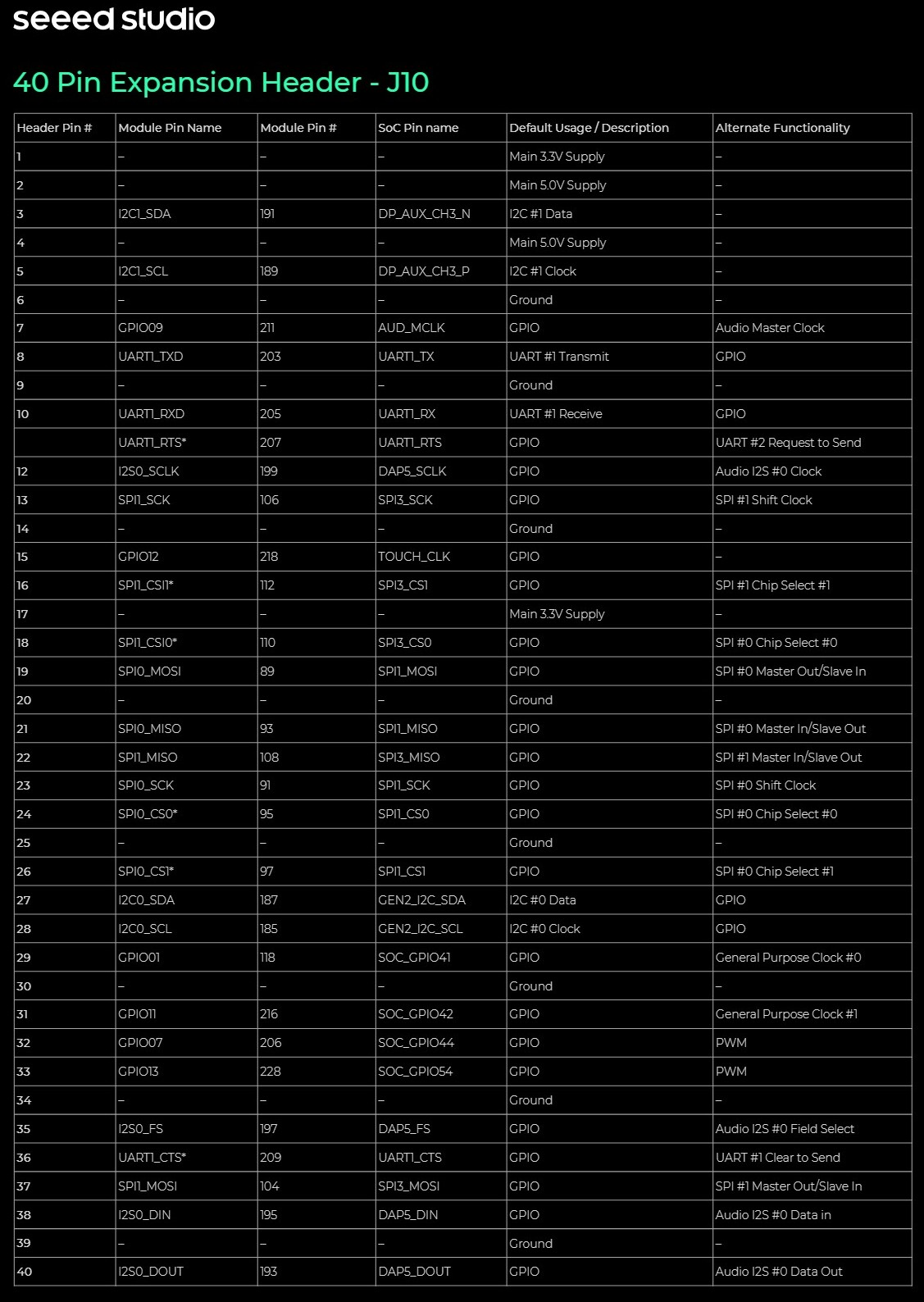
图 1. reComputer J4012 Classic 的 40 针排针引脚分布
SPI 显示连线示例:ST7789
在本指南中,使用 ST7789 SPI 显示屏作为示例显示模块。请按照下表将显示屏连接到 40 针排针。
| ST7789 引脚 | J4012 Classic 40 针引脚 | 功能 | 描述 |
|---|---|---|---|
| GND | Pin 6 | GND | 接地 |
| VCC | Pin 1 | 3.3V | 显示屏电源输入 |
| SCL | Pin 23 | SPI SCLK | SPI 时钟信号 |
| SDA | Pin 19 | SPI MOSI | 从 J4012 Classic 到显示屏的 SPI 数据 |
| RES | Pin 31 | GPIO / PQ.06 | 硬件复位信号 |
| DC | Pin 29 | GPIO / PQ.05 | 数据 / 命令选择 |
| CS | Pin 24 | SPI CS | SPI 片选 |
| BLK | Pin 17 | 3.3V | 背光电源,始终开启 |
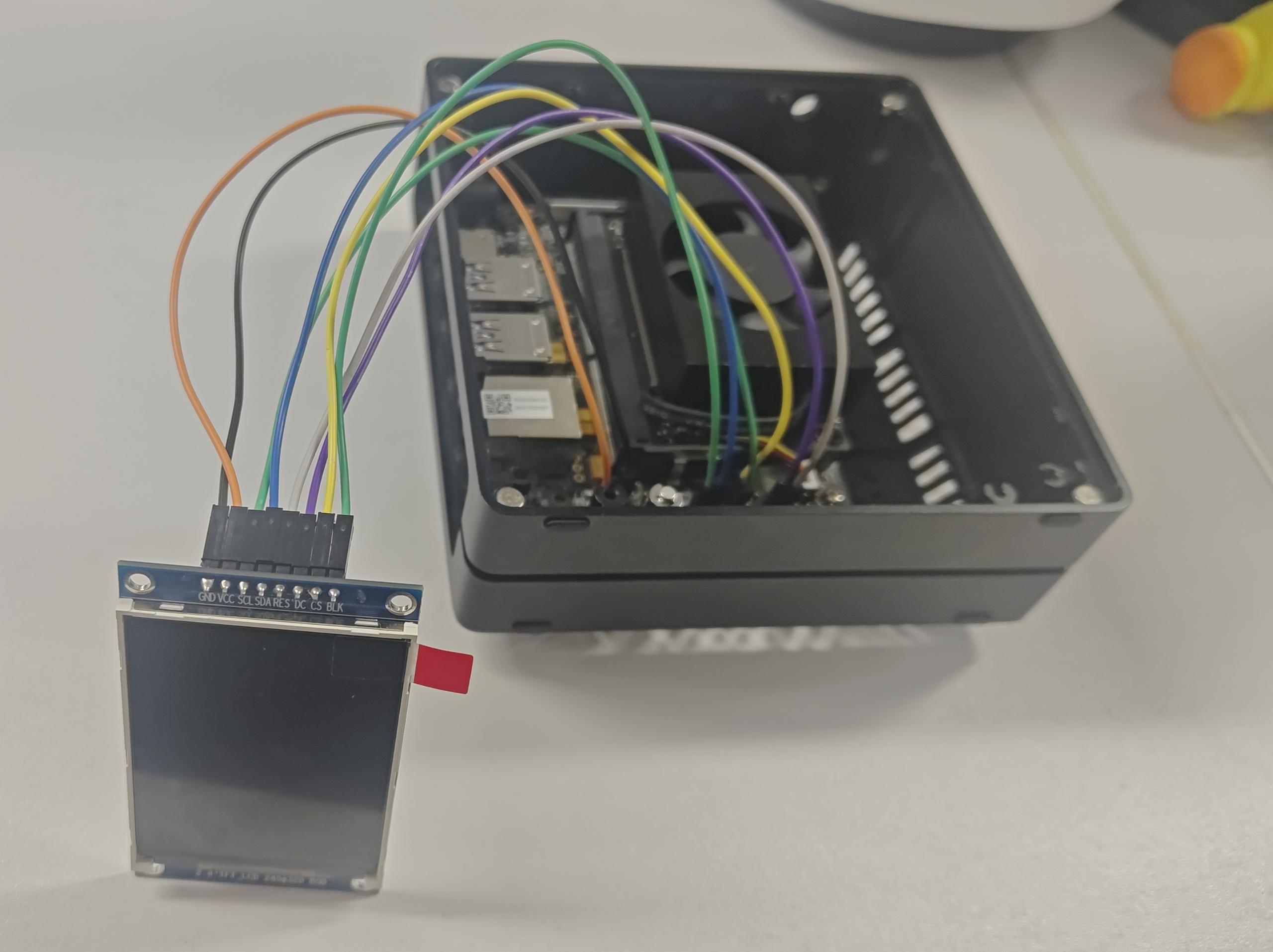
图 2. reComputer J4012 Classic 与 ST7789 SPI 显示屏之间的连线
启用 SPI 接口
- JetPack 5 / JetPack 6
- JetPack 7
在运行显示示例之前,需要先启用 40 针排针上的 SPI 接口。
打开 Jetson-IO 配置工具:
sudo /opt/nvidia/jetson-io/jetson-io.py
选择 40 针排针配置菜单。
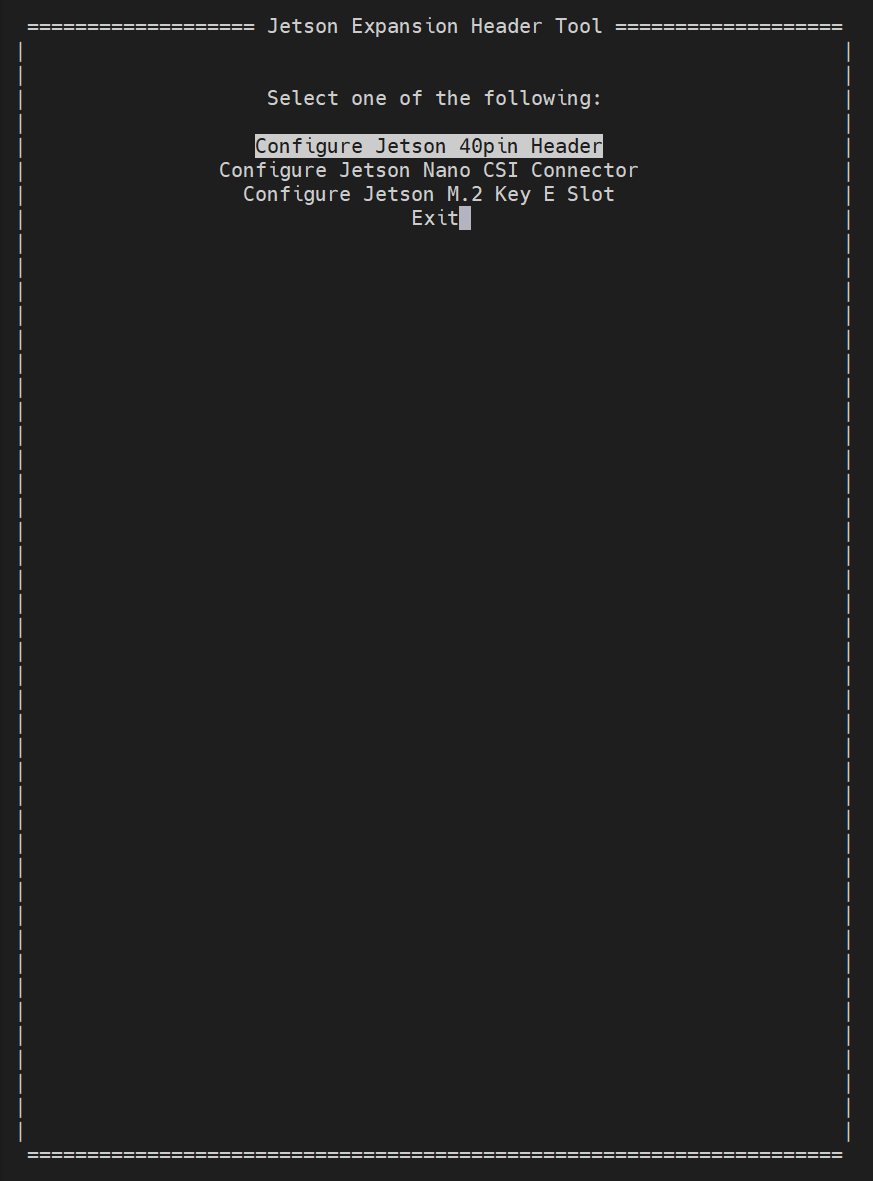
图 3. Jetson-IO 主菜单
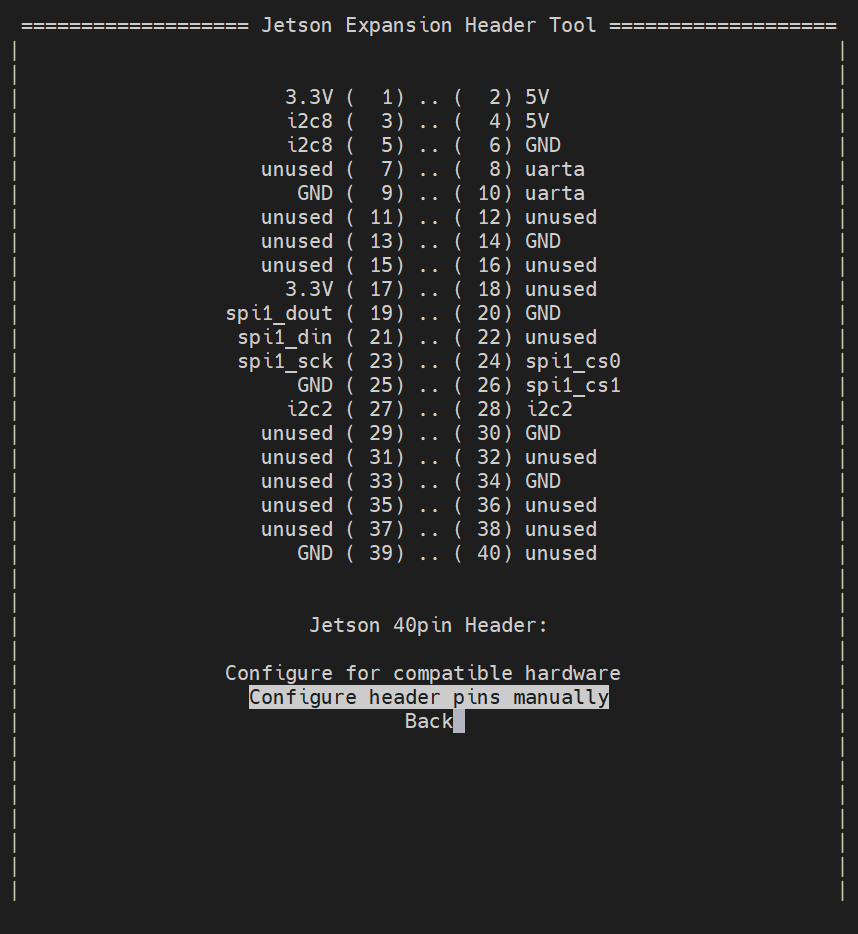
图 4. 选择 "Configure header pins manually"
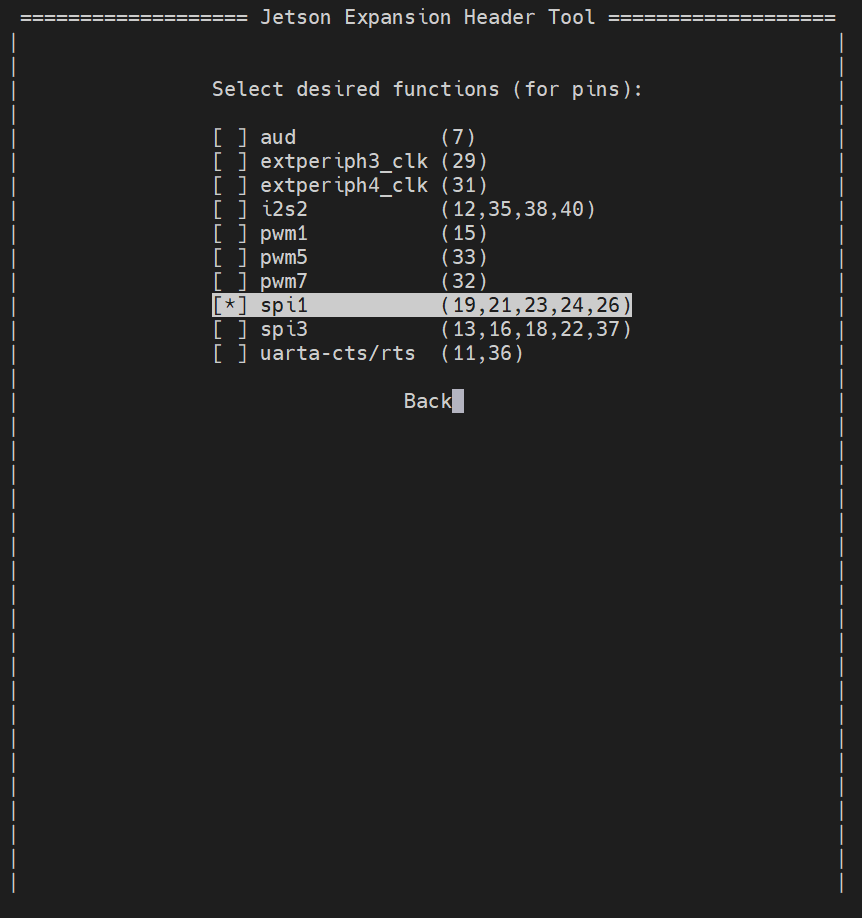
图 5. 在 40 针排针上启用 spi1 功能
保存配置并重启设备:
sudo reboot
设备重启后,加载 spidev 内核模块:
sudo modprobe spidev
此步骤可确保在检查或访问 /dev/spidev* 之前,Linux 用户空间 SPI 驱动已可用。
在运行显示示例之前,需要在 Jetson Expansion Header Tool 中启用 SPI 接口,并配置显示屏使用的 GPIO 引脚。
打开 Jetson-IO 配置工具:
sudo /opt/nvidia/jetson-io/jetson-io.py
选择 40 针排针配置菜单。
图 3. Jetson-IO 主菜单
图 4. 选择 "Configure header pins manually"
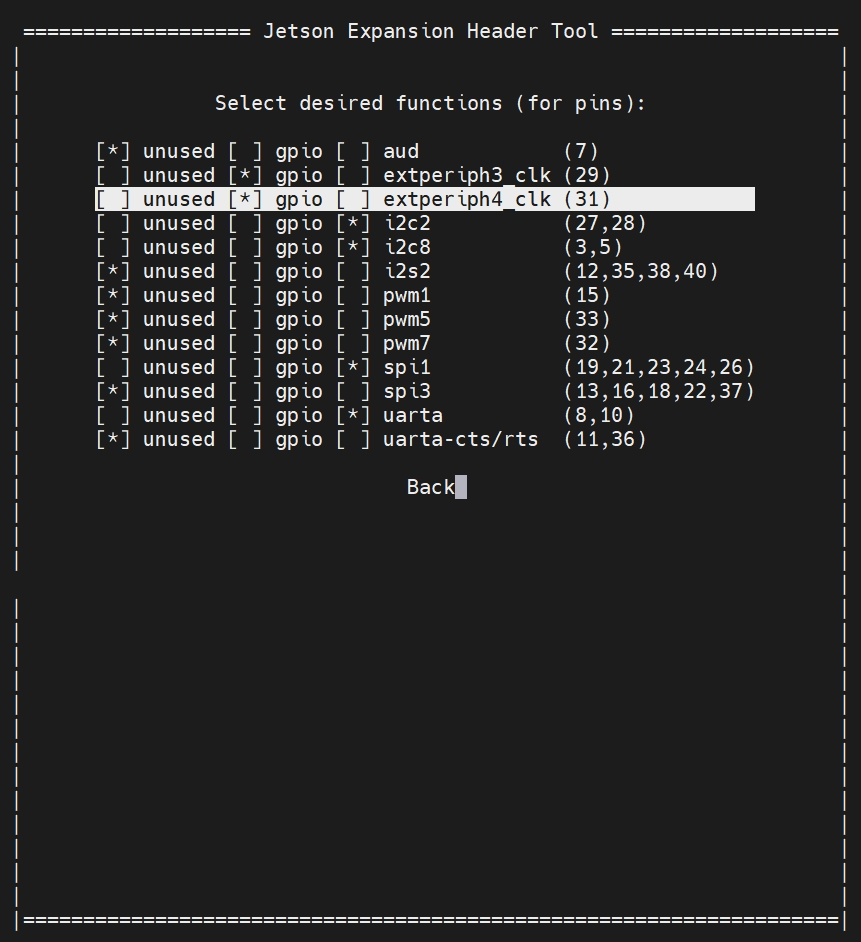
图 5. 启用 spi1 并将 Pin 29 和 Pin 31 配置为 gpio
在 JetPack 7 中,请在 Jetson Expansion Header Tool 中选择以下功能:
- 为 Pin 19、Pin 23 和 Pin 24 上的 SPI 信号启用
spi1。 - 将 Pin 29(
extperiph3_clk)设置为gpio,用于DC信号。 - 将 Pin 31(
extperiph4_clk)设置为gpio,用于RES信号。
保存配置并重启设备:
sudo reboot
设备重启后,加载 spidev 内核模块:
sudo modprobe spidev
此步骤可确保在检查或访问 /dev/spidev* 之前,Linux 用户空间 SPI 驱动已可用。
检查 SPI 设备
设备重启后,检查是否已经生成 SPI 设备节点:
ls /dev/spidev*
如果 SPI 已正确启用,你可能会看到类似如下的输出:
/dev/spidev0.0
/dev/spidev0.1

图 6. SPI 设备节点成功生成
在本指南中,ST7789 显示屏使用连接到 Pin 19、Pin 23 和 Pin 24 的 SPI 信号。示例代码默认使用 /dev/spidev0.0。如果你的系统生成了不同的 SPI 设备节点,请在代码中修改 SPI 设备路径。
安装依赖
更新软件包列表:
sudo apt update
安装 C++ 编译器:
sudo apt install -y g++
检查 SPI 设备节点是否存在:
ls /dev/spidev*
GPIO 控制
- JetPack 5
- JetPack 6
- JetPack 7
在运行显示示例之前,需要导出 DC 和 RES 使用的 GPIO 引脚。示例通过 sysfs GPIO 接口控制这两个引脚。
在本指南中:
| 信号 | 40 针引脚 | GPIO 名称 | GPIO 编号 |
|---|---|---|---|
| DC | Pin 29 | PQ.05 | 453 |
| RES | Pin 31 | PQ.06 | 454 |
通过 /sys/class/gpio/export 导出 GPIO 时,使用的是 GPIO 编号而不是 GPIO 名称。在本指南中,GPIO 453 对应 PQ.05,GPIO 454 对应 PQ.06:
sudo sh -c 'echo 453 > /sys/class/gpio/export'
sudo sh -c 'echo 454 > /sys/class/gpio/export'
导出之后,对应的 GPIO 节点应显示为 PQ.05 和 PQ.06。检查 GPIO 节点是否存在:
ls /sys/class/gpio/PQ.05
ls /sys/class/gpio/PQ.06
JetPack 6 使用 Linux 字符设备 GPIO 接口。DC 和 RES 引脚通过 libgpiod 控制,因此不需要 sysfs GPIO 导出步骤。不过,在 JetPack 6 上,这些 GPIO 引脚在作为 GPIO 输出使用之前,必须先通过 pinmux 寄存器进行配置。
这些信号的 GPIO 名称为:
| 信号 | 40 针引脚 | GPIO 名称 |
|---|---|---|
| DC | Pin 29 | PQ.05 |
| RES | Pin 31 | PQ.06 |
配置 GPIO Pinmux
在使用 libgpiod 之前,需要通过 pinmux 寄存器将 DC 和 RES 引脚配置为 GPIO 输出。
安装 busybox:
sudo apt install -y busybox
使用 jetson-gpio-pinmux-lookup 查找每个 40 针排针引脚的 pinmux 寄存器地址:
jetson-gpio-pinmux-lookup 29
jetson-gpio-pinmux-lookup 31
该工具会打印每个引脚的寄存器地址。向该地址写入 0x004 即可将引脚设置为 GPIO 输出。
例如,要将 Pin 31(RES / PQ.06)配置为 GPIO 输出:
sudo busybox devmem 0x02430070 w 0x004
同样地,使用 jetson-gpio-pinmux-lookup 29 返回的地址来配置 Pin 29(DC / PQ.05):
sudo busybox devmem <ADDRESS_FROM_LOOKUP> w 0x004
将 <ADDRESS_FROM_LOOKUP> 替换为你的设备上 jetson-gpio-pinmux-lookup 29 打印出的实际寄存器地址。
这些 pinmux 设置在重启后不会保留。请在每次重启后重新运行 devmem 命令,或将其添加到启动脚本中。
安装 GPIO 工具
安装 GPIO 工具和开发库:
sudo apt update
sudo apt install -y gpiod libgpiod-dev
使用 gpioinfo 或 gpiofind 来识别对应的 GPIO 芯片和线路偏移:
gpioinfo | grep -E "PQ.05|PQ.06"
你也可以使用:
gpiofind PQ.05
gpiofind PQ.06
gpiofind 的输出通常会以下列形式显示 GPIO 芯片和线路偏移量:
gpiochipX LINE_OFFSET
记录 PQ.05 和 PQ.06 的 GPIO 芯片名称和线路偏移量。这些数值将用于基于 libgpiod 的演示代码中。
GPIO 名称 PQ.05 和 PQ.06 用于标识物理信号。实际的 gpiochip 和线路偏移量应始终在你的设备上通过 gpioinfo 或 gpiofind 进行确认。
JetPack 7 使用 Linux 字符设备 GPIO 接口。DC 和 RES 引脚通过 libgpiod 控制,因此不需要 sysfs GPIO 导出步骤。如果在 Jetson Expansion Header Tool 中已经将 Pin 29 和 Pin 31 配置为 gpio,则不需要额外的手动 pinmux 配置。
这些信号的 GPIO 名称为:
| 信号 | 40-pin 引脚 | GPIO 名称 |
|---|---|---|
| DC | Pin 29 | PQ.05 |
| RES | Pin 31 | PQ.06 |
安装 GPIO 工具和开发库:
sudo apt update
sudo apt install -y gpiod libgpiod-dev
使用 gpioinfo 或 gpiofind 来识别对应的 GPIO 芯片和线路偏移量:
gpioinfo | grep -E "PQ.05|PQ.06"
你也可以使用:
gpiofind PQ.05
gpiofind PQ.06
gpiofind 的输出通常会以下列形式显示 GPIO 芯片和线路偏移量:
gpiochipX LINE_OFFSET
记录 PQ.05 和 PQ.06 的 GPIO 芯片名称和线路偏移量。这些数值将用于基于 libgpiod 的演示代码中。
GPIO 名称 PQ.05 和 PQ.06 用于标识物理信号。实际的 gpiochip 和线路偏移量应始终在你的设备上通过 gpioinfo 或 gpiofind 进行确认。
运行 ST7789 显示屏演示程序
- JetPack 5
- JetPack 6
- JetPack 7
本节使用一个 C++ 演示程序来验证 ST7789 SPI 显示屏在 reComputer J4012 Classic 上是否能正常工作。
该演示程序执行以下操作:
- 打开 SPI 设备
/dev/spidev0.0。 - 配置 SPI 模式、每字位数以及 SPI 速度。
- 通过 sysfs GPIO 控制
DC和RES引脚。 - 初始化 ST7789 显示控制器。
- 持续使用不同的 RGB565 颜色填充屏幕。
本演示中使用的接线如下所示。
| 信号 | 40-pin 引脚 | GPIO / 设备 |
|---|---|---|
| SPI SCLK | Pin 23 | SPI 时钟 |
| SPI MOSI | Pin 19 | SPI MOSI |
| SPI CS | Pin 24 | SPI CS |
| RES | Pin 31 | /sys/class/gpio/PQ.06 |
| DC | Pin 29 | /sys/class/gpio/PQ.05 |
| BLK | Pin 17 | 3.3V |
创建一个名为 st7789_spi.cpp 的文件:
nano st7789_spi.cpp
添加以下 C++ 演示代码:
#include <iostream>
#include <fcntl.h>
#include <unistd.h>
#include <sys/ioctl.h>
#include <linux/spi/spidev.h>
#include <cstdint>
#include <cstring>

int spi_fd = -1;
int dc_fd = -1;
int res_fd = -1;

// GPIO paths for reComputer J4012 Classic
// DC  -> Pin 29 -> PQ.05
// RES -> Pin 31 -> PQ.06
const char* DC_DIR_PATH  = "/sys/class/gpio/PQ.05/direction";
const char* DC_VAL_PATH  = "/sys/class/gpio/PQ.05/value";
const char* RES_DIR_PATH = "/sys/class/gpio/PQ.06/direction";
const char* RES_VAL_PATH = "/sys/class/gpio/PQ.06/value";

bool write_file(const char* path, const char* value)
{
    int fd = open(path, O_WRONLY);
    if (fd < 0) {
        std::cerr << "open failed: " << path << std::endl;
        return false;
    }

    write(fd, value, strlen(value));
    close(fd);
    return true;
}

bool init_gpios()
{
    if (!write_file(DC_DIR_PATH, "out")) return false;
    if (!write_file(RES_DIR_PATH, "out")) return false;

    dc_fd = open(DC_VAL_PATH, O_WRONLY);
    res_fd = open(RES_VAL_PATH, O_WRONLY);

    if (dc_fd < 0 || res_fd < 0) {
        std::cerr << "open gpio value failed" << std::endl;
        return false;
    }

    return true;
}

void gpio_write(int fd, int value)
{
    lseek(fd, 0, SEEK_SET);
    write(fd, value ? "1" : "0", 1);
}

void WriteCommand(uint8_t cmd)
{
    gpio_write(dc_fd, 0);
    write(spi_fd, &cmd, 1);
}

void WriteData(uint8_t data)
{
    gpio_write(dc_fd, 1);
    write(spi_fd, &data, 1);
}

void WriteDataBuf(const uint8_t* data, size_t len)
{
    gpio_write(dc_fd, 1);

    const size_t CHUNK_SIZE = 4096;
    size_t bytes_sent = 0;

    while (bytes_sent < len) {
        size_t current_chunk = (len - bytes_sent > CHUNK_SIZE) ? CHUNK_SIZE : (len - bytes_sent);

        struct spi_ioc_transfer tr;
        std::memset(&tr, 0, sizeof(tr));

        tr.tx_buf = (unsigned long)(data + bytes_sent);
        tr.rx_buf = 0;
        tr.len = current_chunk;
        tr.speed_hz = 24000000;
        tr.bits_per_word = 8;

        if (ioctl(spi_fd, SPI_IOC_MESSAGE(1), &tr) < 0) {
            std::cerr << "SPI chunk transfer failed at " << bytes_sent << std::endl;
            return;
        }

        bytes_sent += current_chunk;
    }
}

void ST7789_Reset()
{
    gpio_write(res_fd, 0);
    usleep(200000);

    gpio_write(res_fd, 1);
    usleep(200000);
}

void ST7789_Init()
{
    ST7789_Reset();

    WriteCommand(0x11);       // Sleep Out
    usleep(120000);

    WriteCommand(0x3A);       // Pixel Format Set
    WriteData(0x05);          // RGB565

    WriteCommand(0x36);       // Memory Access Control
    WriteData(0x08);          // Default direction

    WriteCommand(0x21);       // Display Inversion ON

    WriteCommand(0x29);       // Display ON
    usleep(20000);
}

void ST7789_SetWindow(uint16_t x0, uint16_t y0, uint16_t x1, uint16_t y1)
{
    WriteCommand(0x2A);       // Column Address Set
    WriteData(x0 >> 8);
    WriteData(x0 & 0xFF);
    WriteData(x1 >> 8);
    WriteData(x1 & 0xFF);

    WriteCommand(0x2B);       // Row Address Set
    WriteData(y0 >> 8);
    WriteData(y0 & 0xFF);
    WriteData(y1 >> 8);
    WriteData(y1 & 0xFF);

    WriteCommand(0x2C);       // Memory Write
}

void ST7789_FillColor(uint16_t color)
{
    const int width = 240;
    const int height = 320;

    ST7789_SetWindow(0, 0, width - 1, height - 1);

    uint8_t screen_buf[height * width * 2];

    uint8_t high = color >> 8;
    uint8_t low = color & 0xFF;

    for (int i = 0; i < height * width * 2; i += 2) {
        screen_buf[i] = high;
        screen_buf[i + 1] = low;
    }

    WriteDataBuf(screen_buf, sizeof(screen_buf));
}

bool init_spi()
{
    spi_fd = open("/dev/spidev0.0", O_RDWR);
    if (spi_fd < 0) {
        std::cerr << "open /dev/spidev0.0 failed" << std::endl;
        return false;
    }

    uint8_t mode = SPI_MODE_0;
    uint8_t bits = 8;
    uint32_t speed = 24000000;

    ioctl(spi_fd, SPI_IOC_WR_MODE, &mode);
    ioctl(spi_fd, SPI_IOC_WR_BITS_PER_WORD, &bits);
    ioctl(spi_fd, SPI_IOC_WR_MAX_SPEED_HZ, &speed);

    return true;
}

uint16_t Rainbow_HSV_To_RGB565(int h)
{
    float r = 0, g = 0, b = 0;

    int sector = h / 60;
    float fractional = (h % 60) / 60.0f;

    float x = 1.0f - fractional;
    float y = fractional;

    switch (sector) {
        case 0: r = 1.0f; g = y;    b = 0.0f; break;
        case 1: r = x;    g = 1.0f; b = 0.0f; break;
        case 2: r = 0.0f; g = 1.0f; b = y;    break;
        case 3: r = 0.0f; g = x;    b = 1.0f; break;
        case 4: r = y;    g = 0.0f; b = 1.0f; break;
        case 5: r = 1.0f; g = 0.0f; b = x;    break;
        default: r = 0.0f; g = 0.0f; b = 0.0f; break;
    }

    uint8_t R8 = static_cast<uint8_t>(r * 255);
    uint8_t G8 = static_cast<uint8_t>(g * 255);
    uint8_t B8 = static_cast<uint8_t>(b * 255);

    return ((R8 >> 3) << 11) | ((G8 >> 2) << 5) | (B8 >> 3);
}

int main()
{
    uint16_t color = 0x001F;
    int i = 0;

    std::cout << "Init SPI..." << std::endl;
    if (!init_spi()) return -1;

    std::cout << "Init GPIO..." << std::endl;
    if (!init_gpios()) return -1;

    std::cout << "Init ST7789..." << std::endl;
    ST7789_Init();

    std::cout << "Fill 240x320 Color..." << std::endl;

    while (1) {
        color = Rainbow_HSV_To_RGB565(i++ % 360);
        ST7789_FillColor(color);
        usleep(10000);
    }

    close(spi_fd);
    close(dc_fd);
    close(res_fd);

    return 0;
}
编译演示程序:
g++ st7789_spi.cpp -o st7789_spi
运行演示程序:
sudo ./st7789_spi
本节使用一个 C++ 演示程序来验证 ST7789 SPI 显示屏在 reComputer J4012 Classic 上是否能正常工作。
该演示程序执行以下操作:
- 打开 SPI 设备
/dev/spidev0.0。 - 配置 SPI 模式、每字位数以及 SPI 速度。
- 通过
libgpiod控制DC和RES引脚。 - 初始化 ST7789 显示控制器。
- 持续使用不同的 RGB565 颜色填充屏幕。
本演示中使用的接线如下所示。
| 信号 | 40-pin 引脚 | GPIO / 设备 |
|---|---|---|
| SPI SCLK | Pin 23 | SPI 时钟 |
| SPI MOSI | Pin 19 | SPI MOSI |
| SPI CS | Pin 24 | SPI CS |
| RES | Pin 31 | PQ.06 |
| DC | Pin 29 | PQ.05 |
| BLK | Pin 17 | 3.3V |
在运行演示程序之前,请在上文 GPIO Control 部分中完成 Pin 29 和 Pin 31 的 GPIO pinmux 配置。
安装所需的构建工具和 GPIO 开发库:
sudo apt update
sudo apt install -y build-essential linux-libc-dev gpiod libgpiod-dev busybox
使用 gpiofind 检查 PQ.05 和 PQ.06 的 GPIO 芯片和线路偏移量:
gpiofind PQ.05
gpiofind PQ.06
如果输出与演示程序中使用的数值不同,请在代码中更新 GPIO_CHIP_NAME、DC_LINE_OFFSET 和 RES_LINE_OFFSET。
创建一个名为 st7789_spi_gpiod.cpp 的文件:
nano st7789_spi_gpiod.cpp
添加以下 C++ 演示代码:
#include <iostream>
#include <fcntl.h>
#include <unistd.h>
#include <sys/ioctl.h>
#include <linux/spi/spidev.h>
#include <cstdint>
#include <cstring>
#include <gpiod.h>

int spi_fd = -1;

// Update these values according to the gpiofind output on your device.
// DC  -> Pin 29 -> PQ.05
// RES -> Pin 31 -> PQ.06
const char* GPIO_CHIP_NAME = "gpiochip0";
const unsigned int DC_LINE_OFFSET  = 29;
const unsigned int RES_LINE_OFFSET = 31;

gpiod_chip* gpio_chip = nullptr;
gpiod_line* dc_line = nullptr;
gpiod_line* res_line = nullptr;

bool init_gpios()
{
    gpio_chip = gpiod_chip_open_by_name(GPIO_CHIP_NAME);
    if (!gpio_chip) {
        std::cerr << "Failed to open GPIO chip: " << GPIO_CHIP_NAME << std::endl;
        return false;
    }

    dc_line = gpiod_chip_get_line(gpio_chip, DC_LINE_OFFSET);
    if (!dc_line) {
        std::cerr << "Failed to get DC GPIO line" << std::endl;
        return false;
    }

    res_line = gpiod_chip_get_line(gpio_chip, RES_LINE_OFFSET);
    if (!res_line) {
        std::cerr << "Failed to get RES GPIO line" << std::endl;
        return false;
    }

    if (gpiod_line_request_output(dc_line, "st7789-dc", 0) < 0) {
        std::cerr << "Failed to request DC line as output" << std::endl;
        return false;
    }

    if (gpiod_line_request_output(res_line, "st7789-res", 1) < 0) {
        std::cerr << "Failed to request RES line as output" << std::endl;
        return false;
    }

    return true;
}

void gpio_write(gpiod_line* line, int value)
{
    if (gpiod_line_set_value(line, value) < 0) {
        std::cerr << "Failed to set GPIO value" << std::endl;
    }
}

void WriteCommand(uint8_t cmd)
{
    gpio_write(dc_line, 0);
    write(spi_fd, &cmd, 1);
}

void WriteData(uint8_t data)
{
    gpio_write(dc_line, 1);
    write(spi_fd, &data, 1);
}

void WriteDataBuf(const uint8_t* data, size_t len)
{
    gpio_write(dc_line, 1);

    const size_t CHUNK_SIZE = 4096;
    size_t bytes_sent = 0;

    while (bytes_sent < len) {
        size_t current_chunk = (len - bytes_sent > CHUNK_SIZE) ? CHUNK_SIZE : (len - bytes_sent);

        struct spi_ioc_transfer tr;
        std::memset(&tr, 0, sizeof(tr));

        tr.tx_buf = reinterpret_cast<unsigned long>(data + bytes_sent);
        tr.rx_buf = 0;
        tr.len = current_chunk;
        tr.speed_hz = 24000000;
        tr.bits_per_word = 8;

        if (ioctl(spi_fd, SPI_IOC_MESSAGE(1), &tr) < 0) {
            std::cerr << "SPI chunk transfer failed at " << bytes_sent << std::endl;
            return;
        }

        bytes_sent += current_chunk;
    }
}

void ST7789_Reset()
{
    gpio_write(res_line, 0);
    usleep(200000);

    gpio_write(res_line, 1);
    usleep(200000);
}

void ST7789_Init()
{
    ST7789_Reset();

    WriteCommand(0x11);       // Sleep Out
    usleep(120000);

    WriteCommand(0x3A);       // Pixel Format Set
    WriteData(0x05);          // RGB565

    WriteCommand(0x36);       // Memory Access Control
    WriteData(0x08);          // Default direction

    WriteCommand(0x21);       // Display Inversion ON

    WriteCommand(0x29);       // Display ON
    usleep(20000);
}

void ST7789_SetWindow(uint16_t x0, uint16_t y0, uint16_t x1, uint16_t y1)
{
    WriteCommand(0x2A);       // Column Address Set
    WriteData(x0 >> 8);
    WriteData(x0 & 0xFF);
    WriteData(x1 >> 8);
    WriteData(x1 & 0xFF);

    WriteCommand(0x2B);       // Row Address Set
    WriteData(y0 >> 8);
    WriteData(y0 & 0xFF);
    WriteData(y1 >> 8);
    WriteData(y1 & 0xFF);

    WriteCommand(0x2C);       // Memory Write
}

void ST7789_FillColor(uint16_t color)
{
    const int width = 240;
    const int height = 320;

    ST7789_SetWindow(0, 0, width - 1, height - 1);

    uint8_t screen_buf[height * width * 2];

    uint8_t high = color >> 8;
    uint8_t low = color & 0xFF;

    for (int i = 0; i < height * width * 2; i += 2) {
        screen_buf[i] = high;
        screen_buf[i + 1] = low;
    }

    WriteDataBuf(screen_buf, sizeof(screen_buf));
}

bool init_spi()
{
    spi_fd = open("/dev/spidev0.0", O_RDWR);
    if (spi_fd < 0) {
        std::cerr << "open /dev/spidev0.0 failed" << std::endl;
        return false;
    }

    uint8_t mode = SPI_MODE_0;
    uint8_t bits = 8;
    uint32_t speed = 24000000;

    if (ioctl(spi_fd, SPI_IOC_WR_MODE, &mode) < 0) {
        std::cerr << "Failed to set SPI mode" << std::endl;
        return false;
    }

    if (ioctl(spi_fd, SPI_IOC_WR_BITS_PER_WORD, &bits) < 0) {
        std::cerr << "Failed to set SPI bits per word" << std::endl;
        return false;
    }

    if (ioctl(spi_fd, SPI_IOC_WR_MAX_SPEED_HZ, &speed) < 0) {
        std::cerr << "Failed to set SPI speed" << std::endl;
        return false;
    }

    return true;
}

uint16_t Rainbow_HSV_To_RGB565(int h)
{
    float r = 0, g = 0, b = 0;

    int sector = h / 60;
    float fractional = (h % 60) / 60.0f;

    float x = 1.0f - fractional;
    float y = fractional;

    switch (sector) {
        case 0: r = 1.0f; g = y;    b = 0.0f; break;
        case 1: r = x;    g = 1.0f; b = 0.0f; break;
        case 2: r = 0.0f; g = 1.0f; b = y;    break;
        case 3: r = 0.0f; g = x;    b = 1.0f; break;
        case 4: r = y;    g = 0.0f; b = 1.0f; break;
        case 5: r = 1.0f; g = 0.0f; b = x;    break;
        default: r = 0.0f; g = 0.0f; b = 0.0f; break;
    }

    uint8_t R8 = static_cast<uint8_t>(r * 255);
    uint8_t G8 = static_cast<uint8_t>(g * 255);
    uint8_t B8 = static_cast<uint8_t>(b * 255);

    return ((R8 >> 3) << 11) | ((G8 >> 2) << 5) | (B8 >> 3);
}

void cleanup()
{
    if (spi_fd >= 0) {
        close(spi_fd);
        spi_fd = -1;
    }

    if (dc_line) {
        gpiod_line_release(dc_line);
        dc_line = nullptr;
    }

    if (res_line) {
        gpiod_line_release(res_line);
        res_line = nullptr;
    }

    if (gpio_chip) {
        gpiod_chip_close(gpio_chip);
        gpio_chip = nullptr;
    }
}

int main()
{
    uint16_t color = 0x001F;
    int i = 0;

    std::cout << "Init SPI..." << std::endl;
    if (!init_spi()) {
        cleanup();
        return -1;
    }

    std::cout << "Init GPIO with libgpiod..." << std::endl;
    if (!init_gpios()) {
        cleanup();
        return -1;
    }

    std::cout << "Init ST7789..." << std::endl;
    ST7789_Init();

    std::cout << "Fill 240x320 Color..." << std::endl;

    while (1) {
        color = Rainbow_HSV_To_RGB565(i++ % 360);
        ST7789_FillColor(color);
        usleep(10000);
    }

    cleanup();
    return 0;
}
编译示例程序:
g++ st7789_spi_gpiod.cpp -o st7789_spi_gpiod -lgpiod
运行示例程序:
sudo ./st7789_spi_gpiod
本节使用一个 C++ 示例程序来验证 ST7789 SPI 显示屏能否在 reComputer J4012 Classic 上正常工作。
该示例程序执行以下操作:
- 打开 SPI 设备
/dev/spidev0.0。 - 配置 SPI 模式、每字位数以及 SPI 速度。
- 通过
libgpiod控制DC和RES引脚。 - 初始化 ST7789 显示控制器。
- 持续使用不同的 RGB565 颜色填充屏幕。
本示例程序使用的接线如下所示。
| 信号 | 40-pin 引脚 | GPIO / 设备 |
|---|---|---|
| SPI SCLK | Pin 23 | SPI 时钟 |
| SPI MOSI | Pin 19 | SPI MOSI |
| SPI CS | Pin 24 | SPI 片选 |
| RES | Pin 31 | PQ.06 |
| DC | Pin 29 | PQ.05 |
| BLK | Pin 17 | 3.3V |
在运行示例程序之前,请确保在上文 Enable SPI Interface 部分中,已经在 Jetson Expansion Header Tool 中将 Pin 29 和 Pin 31 配置为 gpio。与 JetPack 6 不同,这里不需要手动使用 busybox devmem 进行 pinmux 配置。
安装所需的构建工具和 GPIO 开发库:
sudo apt update
sudo apt install -y build-essential linux-libc-dev gpiod libgpiod-dev
使用 gpiofind 检查 PQ.05 和 PQ.06 的 GPIO 芯片和线偏移量:
gpiofind PQ.05
gpiofind PQ.06
如果输出结果与示例程序中使用的值不同,请在代码中更新 GPIO_CHIP_NAME、DC_LINE_OFFSET 和 RES_LINE_OFFSET。
创建一个名为 st7789_spi_gpiod.cpp 的文件:
nano st7789_spi_gpiod.cpp
添加以下 C++ 示例代码:
#include <iostream>
#include <fcntl.h>
#include <unistd.h>
#include <sys/ioctl.h>
#include <linux/spi/spidev.h>
#include <cstdint>
#include <cstring>
#include <gpiod.h>

int spi_fd = -1;

// Update these values according to the gpiofind output on your device.
// DC  -> Pin 29 -> PQ.05
// RES -> Pin 31 -> PQ.06
const char* GPIO_CHIP_NAME = "gpiochip0";
const unsigned int DC_LINE_OFFSET  = 29;
const unsigned int RES_LINE_OFFSET = 31;

gpiod_chip* gpio_chip = nullptr;
gpiod_line* dc_line = nullptr;
gpiod_line* res_line = nullptr;

bool init_gpios()
{
    gpio_chip = gpiod_chip_open_by_name(GPIO_CHIP_NAME);
    if (!gpio_chip) {
        std::cerr << "Failed to open GPIO chip: " << GPIO_CHIP_NAME << std::endl;
        return false;
    }

    dc_line = gpiod_chip_get_line(gpio_chip, DC_LINE_OFFSET);
    if (!dc_line) {
        std::cerr << "Failed to get DC GPIO line" << std::endl;
        return false;
    }

    res_line = gpiod_chip_get_line(gpio_chip, RES_LINE_OFFSET);
    if (!res_line) {
        std::cerr << "Failed to get RES GPIO line" << std::endl;
        return false;
    }

    if (gpiod_line_request_output(dc_line, "st7789-dc", 0) < 0) {
        std::cerr << "Failed to request DC line as output" << std::endl;
        return false;
    }

    if (gpiod_line_request_output(res_line, "st7789-res", 1) < 0) {
        std::cerr << "Failed to request RES line as output" << std::endl;
        return false;
    }

    return true;
}

void gpio_write(gpiod_line* line, int value)
{
    if (gpiod_line_set_value(line, value) < 0) {
        std::cerr << "Failed to set GPIO value" << std::endl;
    }
}

void WriteCommand(uint8_t cmd)
{
    gpio_write(dc_line, 0);
    write(spi_fd, &cmd, 1);
}

void WriteData(uint8_t data)
{
    gpio_write(dc_line, 1);
    write(spi_fd, &data, 1);
}

void WriteDataBuf(const uint8_t* data, size_t len)
{
    gpio_write(dc_line, 1);

    const size_t CHUNK_SIZE = 4096;
    size_t bytes_sent = 0;

    while (bytes_sent < len) {
        size_t current_chunk = (len - bytes_sent > CHUNK_SIZE) ? CHUNK_SIZE : (len - bytes_sent);

        struct spi_ioc_transfer tr;
        std::memset(&tr, 0, sizeof(tr));

        tr.tx_buf = reinterpret_cast<unsigned long>(data + bytes_sent);
        tr.rx_buf = 0;
        tr.len = current_chunk;
        tr.speed_hz = 24000000;
        tr.bits_per_word = 8;

        if (ioctl(spi_fd, SPI_IOC_MESSAGE(1), &tr) < 0) {
            std::cerr << "SPI chunk transfer failed at " << bytes_sent << std::endl;
            return;
        }

        bytes_sent += current_chunk;
    }
}

void ST7789_Reset()
{
    gpio_write(res_line, 0);
    usleep(200000);

    gpio_write(res_line, 1);
    usleep(200000);
}

void ST7789_Init()
{
    ST7789_Reset();

    WriteCommand(0x11);       // Sleep Out
    usleep(120000);

    WriteCommand(0x3A);       // Pixel Format Set
    WriteData(0x05);          // RGB565

    WriteCommand(0x36);       // Memory Access Control
    WriteData(0x08);          // Default direction

    WriteCommand(0x21);       // Display Inversion ON

    WriteCommand(0x29);       // Display ON
    usleep(20000);
}

void ST7789_SetWindow(uint16_t x0, uint16_t y0, uint16_t x1, uint16_t y1)
{
    WriteCommand(0x2A);       // Column Address Set
    WriteData(x0 >> 8);
    WriteData(x0 & 0xFF);
    WriteData(x1 >> 8);
    WriteData(x1 & 0xFF);

    WriteCommand(0x2B);       // Row Address Set
    WriteData(y0 >> 8);
    WriteData(y0 & 0xFF);
    WriteData(y1 >> 8);
    WriteData(y1 & 0xFF);

    WriteCommand(0x2C);       // Memory Write
}

void ST7789_FillColor(uint16_t color)
{
    const int width = 240;
    const int height = 320;

    ST7789_SetWindow(0, 0, width - 1, height - 1);

    uint8_t screen_buf[height * width * 2];

    uint8_t high = color >> 8;
    uint8_t low = color & 0xFF;

    for (int i = 0; i < height * width * 2; i += 2) {
        screen_buf[i] = high;
        screen_buf[i + 1] = low;
    }

    WriteDataBuf(screen_buf, sizeof(screen_buf));
}

bool init_spi()
{
    spi_fd = open("/dev/spidev0.0", O_RDWR);
    if (spi_fd < 0) {
        std::cerr << "open /dev/spidev0.0 failed" << std::endl;
        return false;
    }

    uint8_t mode = SPI_MODE_0;
    uint8_t bits = 8;
    uint32_t speed = 24000000;

    if (ioctl(spi_fd, SPI_IOC_WR_MODE, &mode) < 0) {
        std::cerr << "Failed to set SPI mode" << std::endl;
        return false;
    }

    if (ioctl(spi_fd, SPI_IOC_WR_BITS_PER_WORD, &bits) < 0) {
        std::cerr << "Failed to set SPI bits per word" << std::endl;
        return false;
    }

    if (ioctl(spi_fd, SPI_IOC_WR_MAX_SPEED_HZ, &speed) < 0) {
        std::cerr << "Failed to set SPI speed" << std::endl;
        return false;
    }

    return true;
}

uint16_t Rainbow_HSV_To_RGB565(int h)
{
    float r = 0, g = 0, b = 0;

    int sector = h / 60;
    float fractional = (h % 60) / 60.0f;

    float x = 1.0f - fractional;
    float y = fractional;

    switch (sector) {
        case 0: r = 1.0f; g = y;    b = 0.0f; break;
        case 1: r = x;    g = 1.0f; b = 0.0f; break;
        case 2: r = 0.0f; g = 1.0f; b = y;    break;
        case 3: r = 0.0f; g = x;    b = 1.0f; break;
        case 4: r = y;    g = 0.0f; b = 1.0f; break;
        case 5: r = 1.0f; g = 0.0f; b = x;    break;
        default: r = 0.0f; g = 0.0f; b = 0.0f; break;
    }

    uint8_t R8 = static_cast<uint8_t>(r * 255);
    uint8_t G8 = static_cast<uint8_t>(g * 255);
    uint8_t B8 = static_cast<uint8_t>(b * 255);

    return ((R8 >> 3) << 11) | ((G8 >> 2) << 5) | (B8 >> 3);
}

void cleanup()
{
    if (spi_fd >= 0) {
        close(spi_fd);
        spi_fd = -1;
    }

    if (dc_line) {
        gpiod_line_release(dc_line);
        dc_line = nullptr;
    }

    if (res_line) {
        gpiod_line_release(res_line);
        res_line = nullptr;
    }

    if (gpio_chip) {
        gpiod_chip_close(gpio_chip);
        gpio_chip = nullptr;
    }
}

int main()
{
    uint16_t color = 0x001F;
    int i = 0;

    std::cout << "Init SPI..." << std::endl;
    if (!init_spi()) {
        cleanup();
        return -1;
    }

    std::cout << "Init GPIO with libgpiod..." << std::endl;
    if (!init_gpios()) {
        cleanup();
        return -1;
    }

    std::cout << "Init ST7789..." << std::endl;
    ST7789_Init();

    std::cout << "Fill 240x320 Color..." << std::endl;

    while (1) {
        color = Rainbow_HSV_To_RGB565(i++ % 360);
        ST7789_FillColor(color);
        usleep(10000);
    }

    cleanup();
    return 0;
}
编译示例程序:
g++ st7789_spi_gpiod.cpp -o st7789_spi_gpiod -lgpiod
运行示例程序:
sudo ./st7789_spi_gpiod
如果接线和 SPI 配置正确,ST7789 显示屏应会持续刷新为不同的颜色。
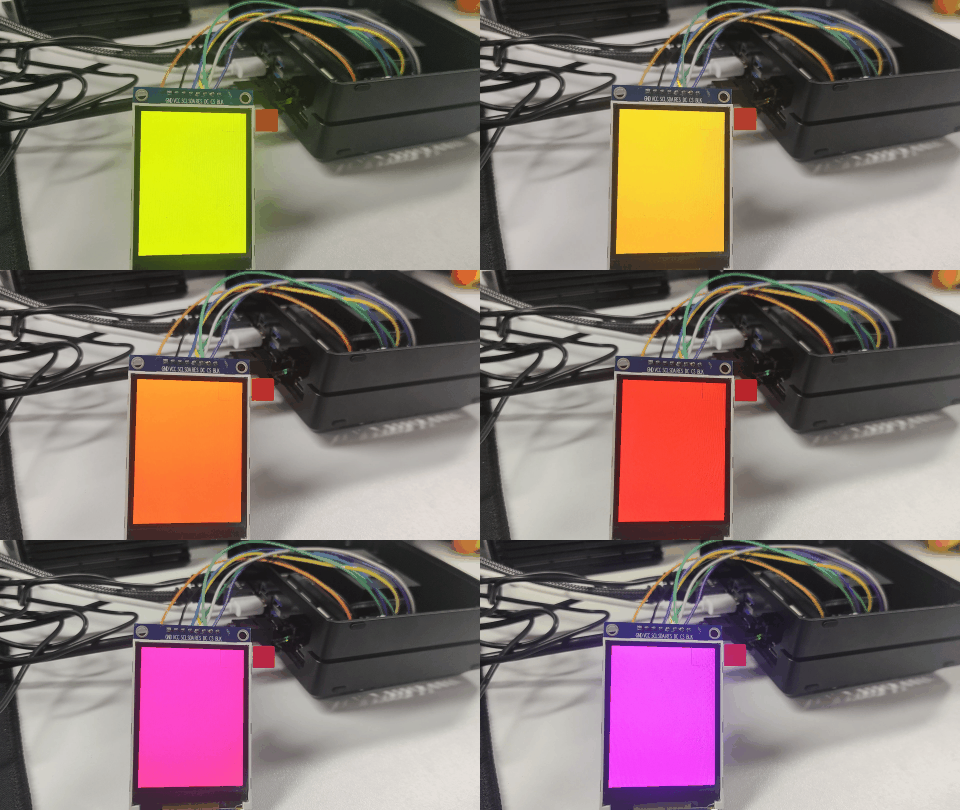
图 7. ST7789 显示屏示例程序效果
代码说明
- JetPack 5
- JetPack 6
- JetPack 7
SPI 初始化
示例程序打开 /dev/spidev0.0 并按如下方式配置 SPI 接口。
| 参数 | 值 |
|---|---|
| SPI 设备 | /dev/spidev0.0 |
| SPI 模式 | SPI_MODE_0 |
| 每字位数 | 8 |
| SPI 速度 | 24000000 Hz |
如果你的系统生成了不同的 SPI 设备节点,请修改示例代码中的以下一行:
spi_fd = open("/dev/spidev0.0", O_RDWR);
例如,如果你的设备节点是 /dev/spidev1.0,请将其修改为:
spi_fd = open("/dev/spidev1.0", O_RDWR);
GPIO 控制
示例程序使用 sysfs GPIO 来控制 DC 和 RES 引脚。
| 信号 | 40-pin 引脚 | sysfs GPIO 路径 |
|---|---|---|
| DC | Pin 29 | /sys/class/gpio/PQ.05 |
| RES | Pin 31 | /sys/class/gpio/PQ.06 |
DC 引脚用于在命令模式和数据模式之间切换。RES 引脚用于复位 ST7789 显示屏。
ST7789 初始化
示例程序使用以下命令初始化 ST7789 显示屏。
| 命令 | 描述 |
|---|---|
0x11 | 退出睡眠模式 |
0x3A | 像素格式设置 |
0x05 | RGB565 格式 |
0x36 | 存储器访问控制 |
0x21 | 打开显示反相 |
0x29 | 打开显示 |
全屏填充测试
该示例使用 RGB565 格式来填充整个屏幕。示例中使用的显示分辨率为:
const int width = 240;
const int height = 320;
如果你的 ST7789 显示屏使用不同的分辨率,请根据实际屏幕尺寸修改这些数值。
SPI 数据传输
整屏缓冲区大于一次小规模 SPI 传输的大小。因此,示例会分块发送显示数据:
const size_t CHUNK_SIZE = 4096;
这样可以避免传输大小限制,并使全屏刷新更加稳定。
SPI 初始化
该示例打开 /dev/spidev0.0 并按如下方式配置 SPI 接口。
| 参数 | 数值 |
|---|---|
| SPI 设备 | /dev/spidev0.0 |
| SPI 模式 | SPI_MODE_0 |
| 每字位数 | 8 |
| SPI 速度 | 24000000 Hz |
如果你的系统生成了不同的 SPI 设备节点,请修改示例代码中的以下行:
spi_fd = open("/dev/spidev0.0", O_RDWR);
例如,如果你的设备节点是 /dev/spidev1.0,请将其修改为:
spi_fd = open("/dev/spidev1.0", O_RDWR);
GPIO 控制
该示例使用 libgpiod 来控制 DC 和 RES 引脚。程序会打开 GPIO 芯片,通过行偏移获取 GPIO 线路,将其请求为输出,然后在显示初始化和数据传输过程中设置它们的电平。
GPIO 芯片和行偏移在以下几行中设置:
const char* GPIO_CHIP_NAME = "gpiochip0";
const unsigned int DC_LINE_OFFSET  = 29;
const unsigned int RES_LINE_OFFSET = 31;
如果你的 gpiofind 输出不同,请在编译示例前更新这些数值。
DC 引脚用于在命令模式和数据模式之间切换。RES 引脚用于复位 ST7789 显示屏。
ST7789 初始化
该示例使用以下命令来初始化 ST7789 显示屏。
| 命令 | 描述 |
|---|---|
0x11 | 退出睡眠 |
0x3A | 像素格式设置 |
0x05 | RGB565 格式 |
0x36 | 存储器访问控制 |
0x21 | 打开显示反相 |
0x29 | 打开显示 |
全屏填充测试
该示例使用 RGB565 格式来填充整个屏幕。示例中使用的显示分辨率为:
const int width = 240;
const int height = 320;
如果你的 ST7789 显示屏使用不同的分辨率,请根据实际屏幕尺寸修改这些数值。
SPI 数据传输
整屏缓冲区大于一次小规模 SPI 传输的大小。因此,示例会分块发送显示数据:
const size_t CHUNK_SIZE = 4096;
这样可以避免传输大小限制,并使全屏刷新更加稳定。
SPI 初始化
该示例打开 /dev/spidev0.0 并按如下方式配置 SPI 接口。
| 参数 | 数值 |
|---|---|
| SPI 设备 | /dev/spidev0.0 |
| SPI 模式 | SPI_MODE_0 |
| 每字位数 | 8 |
| SPI 速度 | 24000000 Hz |
如果你的系统生成了不同的 SPI 设备节点,请修改示例代码中的以下行:
spi_fd = open("/dev/spidev0.0", O_RDWR);
例如,如果你的设备节点是 /dev/spidev1.0,请将其修改为:
spi_fd = open("/dev/spidev1.0", O_RDWR);
GPIO 控制
该示例使用 libgpiod 来控制 DC 和 RES 引脚。程序会打开 GPIO 芯片,通过行偏移获取 GPIO 线路,将其请求为输出,然后在显示初始化和数据传输过程中设置它们的电平。
在 JetPack 7 上,Pin 29 和 Pin 31 应该已经在 Jetson Expansion Header Tool 中配置为 gpio。在运行示例前,无需手动配置 pinmux 寄存器。
GPIO 芯片和行偏移在以下几行中设置:
const char* GPIO_CHIP_NAME = "gpiochip0";
const unsigned int DC_LINE_OFFSET  = 29;
const unsigned int RES_LINE_OFFSET = 31;
如果你的 gpiofind 输出不同,请在编译示例前更新这些数值。
DC 引脚用于在命令模式和数据模式之间切换。RES 引脚用于复位 ST7789 显示屏。
ST7789 初始化
该示例使用以下命令来初始化 ST7789 显示屏。
| 命令 | 描述 |
|---|---|
0x11 | 退出睡眠 |
0x3A | 像素格式设置 |
0x05 | RGB565 格式 |
0x36 | 存储器访问控制 |
0x21 | 打开显示反相 |
0x29 | 打开显示 |
全屏填充测试
该示例使用 RGB565 格式来填充整个屏幕。示例中使用的显示分辨率为:
const int width = 240;
const int height = 320;
如果你的 ST7789 显示屏使用不同的分辨率,请根据实际屏幕尺寸修改这些数值。
SPI 数据传输
整屏缓冲区大于一次小规模 SPI 传输的大小。因此,示例会分块发送显示数据:
const size_t CHUNK_SIZE = 4096;
这样可以避免传输大小限制,并使全屏刷新更加稳定。
故障排查
- JetPack 5
- JetPack 6
- JetPack 7
未找到 /dev/spidev* 设备
可能原因:
- SPI 接口未启用。
- Jetson-IO 配置未保存。
- 启用 SPI 后未重启设备。
- 设备树未导出 SPI 设备节点。
- 系统镜像未包含预期的 SPI 配置。
建议检查:
ls /dev/spidev*
如果仍未找到 SPI 设备,请再次运行 Jetson-IO 并检查是否已启用 SPI。
访问 SPI 或 GPIO 时权限被拒绝
如果在运行 C++ 示例时看到权限错误,请尝试使用 sudo 运行:
sudo ./st7789_spi
你也可以检查 SPI 设备和 GPIO 节点的权限:
ls -l /dev/spidev*
ls -l /sys/class/gpio/PQ.05/value
ls -l /sys/class/gpio/PQ.06/value
GPIO 路径不存在
如果 /sys/class/gpio/PQ.05 或 /sys/class/gpio/PQ.06 不存在,可能是 GPIO 引脚未正确导出。
请检查可用的 GPIO 节点:
ls /sys/class/gpio/
然后重新导出 GPIO 引脚:
sudo sh -c 'echo 453 > /sys/class/gpio/export'
sudo sh -c 'echo 454 > /sys/class/gpio/export'
SPI 可以打开但显示无内容
可能原因:
- 显示屏连线不正确。
- SPI 设备路径不正确。
- CS、DC 或 RES 引脚连接不正确。
- 显示控制器不是 ST7789。
- 显示屏需要不同的初始化序列。
- 背光引脚未供电。
建议检查:
- 确认
VCC连接到 Pin 1。 - 确认
GND连接到 Pin 6。 - 确认
BLK连接到 Pin 17 且背光已点亮。 - 确认
SCL、SDA和CS分别连接到 Pin 23、Pin 19 和 Pin 24。 - 确认
RES和DC分别连接到 Pin 31 和 Pin 29。 - 降低 SPI 速度后再次测试。
- 从显示模块数据手册中确认显示控制器型号。
背光亮起但无图像显示
如果背光已点亮但没有图像显示,说明电源连线可能正确,但 SPI 通信或显示初始化可能不正确。
请检查:
- 是否使用了正确的 SPI 设备。
- DC 和 RES 引脚是否配置正确。
- 显示驱动是否与 ST7789 控制器匹配。
- 屏幕分辨率是否正确。
- 显示模块是否需要设置行或列偏移。
图像颜色异常
可能原因:
- RGB 与 BGR 颜色顺序不匹配。
- 显示反相设置不同。
MADCTL参数不适合你的面板。- 显示模块使用了略有不同的 ST7789 初始化序列。
建议解决方案:
- 尝试更改
MADCTL的取值。 - 尝试启用或禁用显示反相。
- 查阅 ST7789 显示模块数据手册。
- 确认你的模块使用的是 RGB 还是 BGR 颜色顺序。
图像方向不正确
如果图像发生旋转或镜像,请在初始化函数中修改 MADCTL 命令参数:
WriteCommand(0x36);
WriteData(0x08);
正确的取值取决于显示模块的安装方向。
显示刷新速度较慢
可能原因:
- SPI 时钟频率过低。
- 程序每次都刷新整屏。
- 显示模块本身刷新性能有限。
- C++ 示例使用的是简单的整屏填充方式进行验证。
建议解决方案:
- 逐步提高 SPI 时钟频率。
- 避免不必要的整屏刷新。
- 如果你的应用支持,只刷新发生变化的区域。
- 仅将当前的颜色填充测试作为基础硬件验证示例使用。
未找到 /dev/spidev* 设备
可能原因:
- SPI 接口未启用。
- Jetson-IO 配置未保存。
- 启用 SPI 后未重启设备。
- 设备树未导出 SPI 设备节点。
- 系统镜像未包含预期的 SPI 配置。
建议检查:
ls /dev/spidev*
如果仍未找到 SPI 设备,请再次运行 Jetson-IO 并检查是否已启用 SPI。
访问 SPI 或 GPIO 时权限被拒绝
如果在运行 C++ 示例时看到权限错误,请尝试使用 sudo 运行:
sudo ./st7789_spi_gpiod
你也可以检查 SPI 设备和 GPIO 字符设备:
ls -l /dev/spidev*
ls -l /dev/gpiochip*
找不到 GPIO 线路
如果 gpiofind PQ.05 或 gpiofind PQ.06 没有返回结果,请检查可用的 GPIO 线路:
gpioinfo
然后查找 DC 和 RES 引脚所使用的 GPIO 名称。如果 GPIO 芯片名称或行偏移不同,请在示例代码中更新以下数值:
const char* GPIO_CHIP_NAME = "gpiochip0";
const unsigned int DC_LINE_OFFSET  = 29;
const unsigned int RES_LINE_OFFSET = 31;
请求 GPIO 线路失败
如果示例程序报告请求 GPIO 线路失败,可能的原因包括:
- GPIO 引脚复用尚未配置为输出。
- 选择的 GPIO 芯片不正确。
- 选择的线路偏移量不正确。
- GPIO 线路已被其他进程或驱动程序占用。
- 程序没有访问
/dev/gpiochip*的权限。
建议检查:
- 确认引脚 29 和引脚 31 的引脚复用寄存器已经配置。如有需要,重新运行 GPIO Control 部分中的
jetson-gpio-pinmux-lookup和busybox devmem命令。 - 检查 GPIO 线路状态:
gpioinfo | grep -E "PQ.05|PQ.06"
如果该线路已在使用中,请停止正在使用它的进程,或者根据你的硬件连接选择正确的 GPIO 线路。
SPI 可以打开但屏幕无显示
可能的原因:
- 显示屏接线不正确。
- SPI 设备路径不正确。
- CS、DC 或 RES 引脚连接不正确。
- DC/RES 使用的 GPIO 芯片或线路偏移量不正确。
- 显示控制器不是 ST7789。
- 显示屏需要不同的初始化序列。
- 背光引脚未供电。
建议检查:
- 确认
VCC连接到引脚 1。 - 确认
GND连接到引脚 6。 - 确认
BLK连接到引脚 17,且背光已点亮。 - 确认
SCL、SDA和CS分别连接到引脚 23、引脚 19 和引脚 24。 - 确认
RES和DC连接到引脚 31 和引脚 29。 - 使用
gpiofind或gpioinfo确认 GPIO 芯片和线路偏移量。 - 降低 SPI 速度并重新测试。
- 从显示模块数据手册中确认显示控制器型号。
背光亮起但无图像显示
如果背光亮起但没有图像显示,说明电源接线可能正确,但 SPI 通信、GPIO 控制或显示初始化可能不正确。
请检查:
- 是否使用了正确的 SPI 设备。
- DC 和 RES 是否使用了正确的 GPIO 芯片和线路偏移量。
- 显示驱动程序是否与 ST7789 控制器匹配。
- 屏幕分辨率是否正确。
- 显示模块是否需要设置行或列偏移。
图像颜色异常
可能的原因:
- RGB 与 BGR 颜色顺序不匹配。
- 显示反相设置不同。
MADCTL参数不适合你的面板。- 显示模块使用了略有不同的 ST7789 初始化序列。
建议的解决方案:
- 尝试更改
MADCTL的取值。 - 尝试启用或禁用显示反相。
- 查阅 ST7789 显示模块数据手册。
- 确认你的模块使用的是 RGB 还是 BGR 颜色顺序。
图像方向不正确
如果图像出现旋转或镜像,请修改初始化函数中的 MADCTL 命令参数:
WriteCommand(0x36);
WriteData(0x08);
正确的取值取决于显示模块的安装方向。
显示刷新速度较慢
可能的原因:
- SPI 时钟速度过低。
- 程序每次都刷新整屏。
- 显示模块本身的刷新性能有限。
- C++ 示例使用的是简单的整屏填充方式进行验证。
建议的解决方案:
- 逐步提高 SPI 时钟速度。
- 避免不必要的整屏刷新。
- 如果你的应用支持,只刷新发生变化的区域。
- 仅将当前的颜色填充测试作为基础的硬件验证示例使用。
未找到 /dev/spidev* 设备
可能的原因:
- SPI 接口未启用。
- Jetson-IO 配置未保存。
- 启用 SPI 后未重启设备。
- 设备树未导出 SPI 设备节点。
- 系统镜像未包含预期的 SPI 配置。
建议检查:
ls /dev/spidev*
如果仍未找到 SPI 设备,请再次运行 Jetson-IO 并检查 spi1 是否已启用。
访问 SPI 或 GPIO 时权限被拒绝
如果在运行 C++ 示例时看到权限错误,请尝试使用 sudo 运行:
sudo ./st7789_spi_gpiod
你也可以检查 SPI 设备和 GPIO 字符设备:
ls -l /dev/spidev*
ls -l /dev/gpiochip*
找不到 GPIO 线路
如果 gpiofind PQ.05 或 gpiofind PQ.06 没有返回结果,请检查可用的 GPIO 线路:
gpioinfo
然后查找 DC 和 RES 引脚所使用的 GPIO 名称。如果 GPIO 芯片名称或线路偏移量不同,请在示例代码中更新以下数值:
const char* GPIO_CHIP_NAME = "gpiochip0";
const unsigned int DC_LINE_OFFSET  = 29;
const unsigned int RES_LINE_OFFSET = 31;
还要确认在 Jetson Expansion Header Tool 中,引脚 29 和引脚 31 已配置为 gpio。
请求 GPIO 线路失败
如果示例程序报告请求 GPIO 线路失败,可能的原因包括:
- 在 Jetson Expansion Header Tool 中,引脚 29 或引脚 31 未配置为
gpio。 - 选择的 GPIO 芯片不正确。
- 选择的线路偏移量不正确。
- GPIO 线路已被其他进程或驱动程序占用。
- 程序没有访问
/dev/gpiochip*的权限。
建议检查:
- 再次打开 Jetson-IO,确认引脚 29(
extperiph3_clk)和引脚 31(extperiph4_clk)已设置为gpio。 - 检查 GPIO 线路状态:
gpioinfo | grep -E "PQ.05|PQ.06"
如果该线路已在使用中,请停止正在使用它的进程,或者根据你的硬件连接选择正确的 GPIO 线路。
SPI 可以打开但屏幕无显示
可能的原因:
- 显示屏接线不正确。
- SPI 设备路径不正确。
- CS、DC 或 RES 引脚连接不正确。
- DC/RES 使用的 GPIO 芯片或线路偏移量不正确。
- 在 Jetson-IO 中,引脚 29 或引脚 31 未配置为
gpio。 - 显示控制器不是 ST7789。
- 显示屏需要不同的初始化序列。
- 背光引脚未供电。
建议检查:
- 确认
VCC连接到引脚 1。 - 确认
GND连接到引脚 6。 - 确认
BLK连接到引脚 17,且背光已点亮。 - 确认
SCL、SDA和CS分别连接到引脚 23、引脚 19 和引脚 24。 - 确认
RES和DC连接到引脚 31 和引脚 29。 - 使用
gpiofind或gpioinfo确认 GPIO 芯片和线路偏移量。 - 确认在 Jetson-IO 中,引脚 29 和引脚 31 已配置为
gpio。 - 降低 SPI 速度并重新测试。
- 从显示模块数据手册中确认显示控制器型号。
背光亮起但无图像显示
如果背光亮起但没有图像显示,说明电源接线可能正确,但 SPI 通信、GPIO 控制或显示初始化可能不正确。
请检查:
- 是否使用了正确的 SPI 设备。
- DC 和 RES 是否使用了正确的 GPIO 芯片和线路偏移量。
- 在 Jetson-IO 中,引脚 29 和引脚 31 是否配置为
gpio。 - 显示驱动程序是否与 ST7789 控制器匹配。
- 屏幕分辨率是否正确。
- 显示模块是否需要设置行或列偏移。
图像颜色异常
可能的原因:
- RGB 与 BGR 颜色顺序不匹配。
- 显示反相设置不同。
MADCTL参数不适合你的面板。- 显示模块使用了略有不同的 ST7789 初始化序列。
建议的解决方案:
- 尝试更改
MADCTL的取值。 - 尝试启用或禁用显示反相。
- 查阅 ST7789 显示模块数据手册。
- 确认你的模块使用的是 RGB 还是 BGR 颜色顺序。
图像方向不正确
如果图像出现旋转或镜像,请修改初始化函数中的 MADCTL 命令参数:
WriteCommand(0x36);
WriteData(0x08);
正确的取值取决于显示模块的安装方向。
显示刷新速度较慢
可能的原因:
- SPI 时钟速度过低。
- 程序每次都刷新整屏。
- 显示模块本身的刷新性能有限。
- C++ 示例使用的是简单的整屏填充方式进行验证。
建议的解决方案:
- 逐步提高 SPI 时钟速度。
- 避免不必要的整屏刷新。
- 如果你的应用支持,只刷新发生变化的区域。
- 仅将当前的颜色填充测试作为基础的硬件验证示例使用。
总结
在本篇 wiki 中,我们介绍了如何通过 40 针排针将 SPI 显示屏连接到 Seeed reComputer J4012 Classic。通用的 SPI 显示流程包括连接显示屏、启用 SPI 接口、检查 SPI 设备节点、安装依赖、编译 C++ 示例并运行显示测试。JetPack 5 使用 sysfs GPIO,JetPack 6 使用 libgpiod 并手动配置引脚复用,而 JetPack 7 使用 libgpiod 并在 Jetson Expansion Header Tool 中直接配置 GPIO 引脚。
本指南中使用 ST7789 SPI LCD 作为示例显示模块。对于其他 SPI 显示屏,整体流程类似,但显示驱动、分辨率、初始化序列和接线细节需要根据实际显示模块进行调整。
资源
技术支持与产品讨论
感谢你选择我们的产品!我们将为你提供多种支持,以确保你在使用我们产品时的体验尽可能顺畅。我们提供多种沟通渠道,以满足不同的偏好和需求。