MUI 介绍
什么是 MUI?
MUI(Meshtastic User Interface)是为 Meshtastic 设备设计的开源图形界面,为用户提供了一种更直观的方式与设备交互。
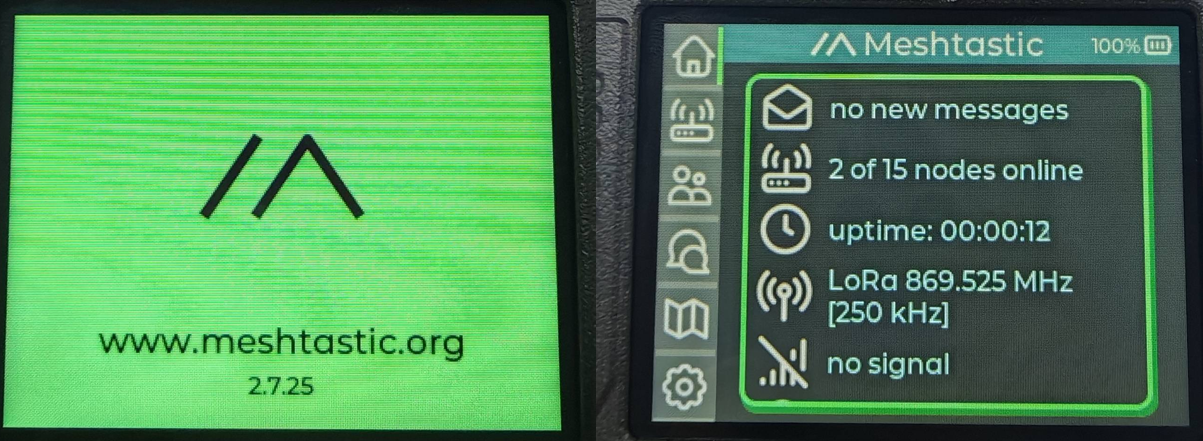
主要特性
-
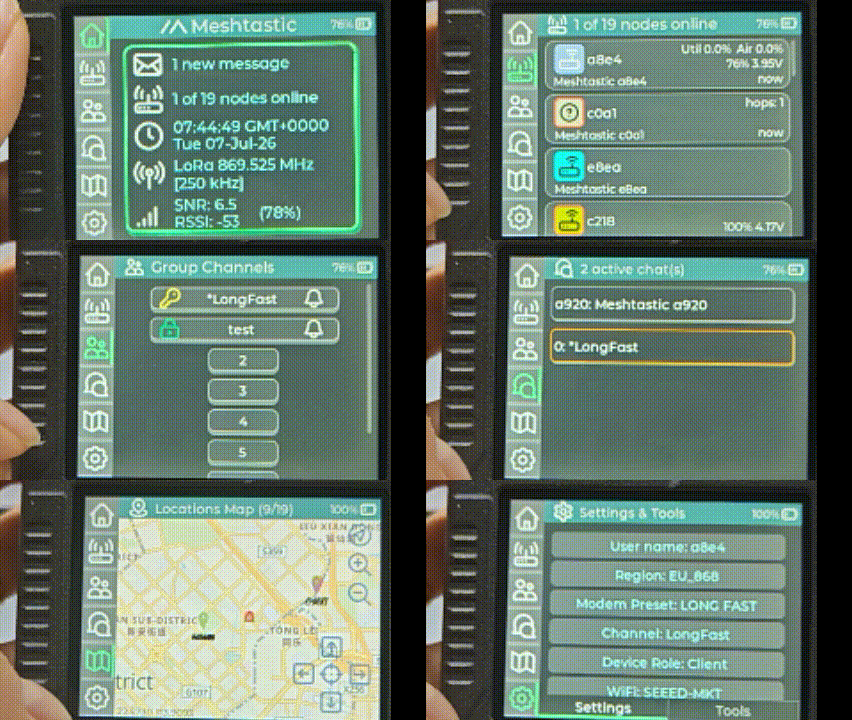
交互式地图:MUI 可以在在线或离线地图上直接显示节点位置。无需打开手机或桌面 APP,即可查看附近设备及其位置。
-
便捷的设备配置:可在设备上直接配置 Meshtastic 设置,包括射频、GPS、显示以及其他常用选项。日常配置无需外部应用。
-
直观的图形界面:MUI 提供了针对触摸屏优化的界面,具有清晰的菜单和基于地图的导航。常见操作只需轻点几下即可完成,让新手和有经验的用户都能更轻松地使用设备。
基于 Wio Tracker L2 的 MUI 入门
界面切换
- MUI 切换到 BaseUI
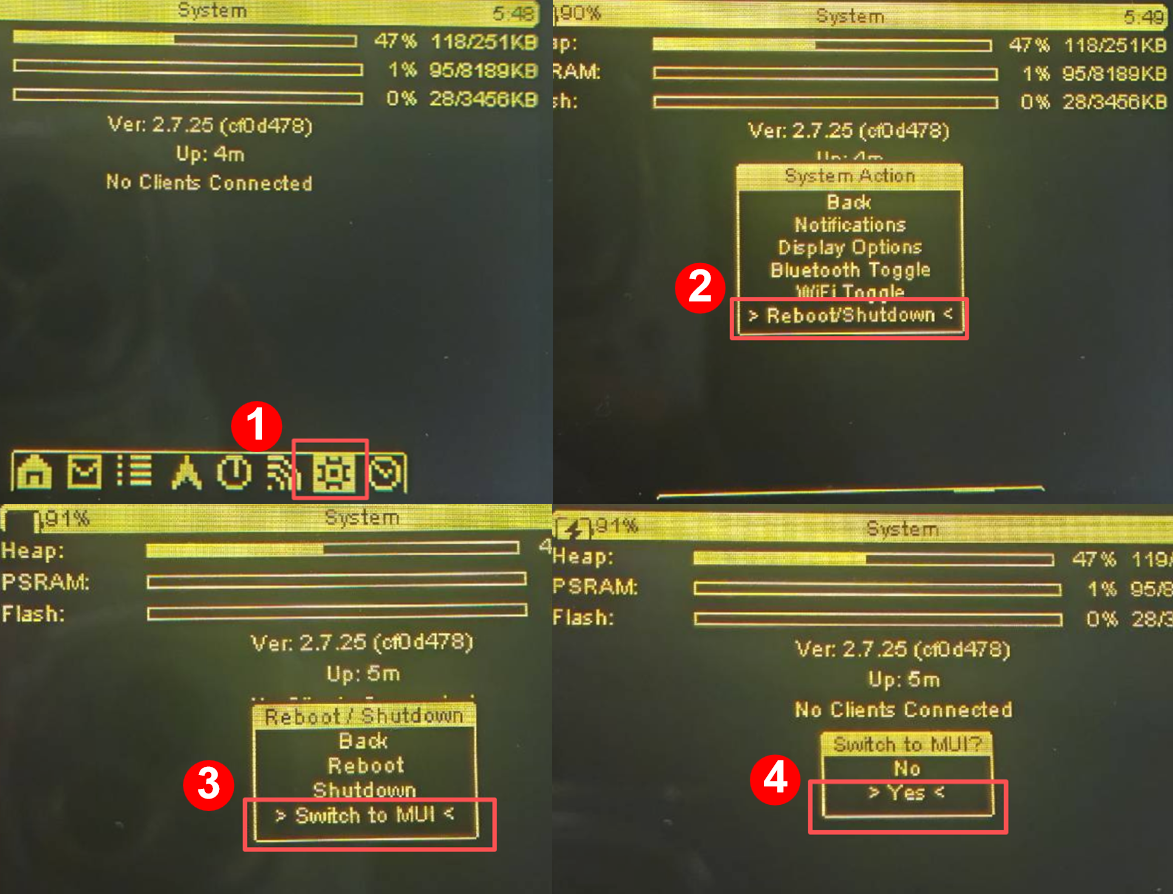
- BaseUI 切换到 MUI
进入 Setting 页面 -> 选择 Reboot/Shutdown -> 长按蓝牙图标 -> 点击 OK
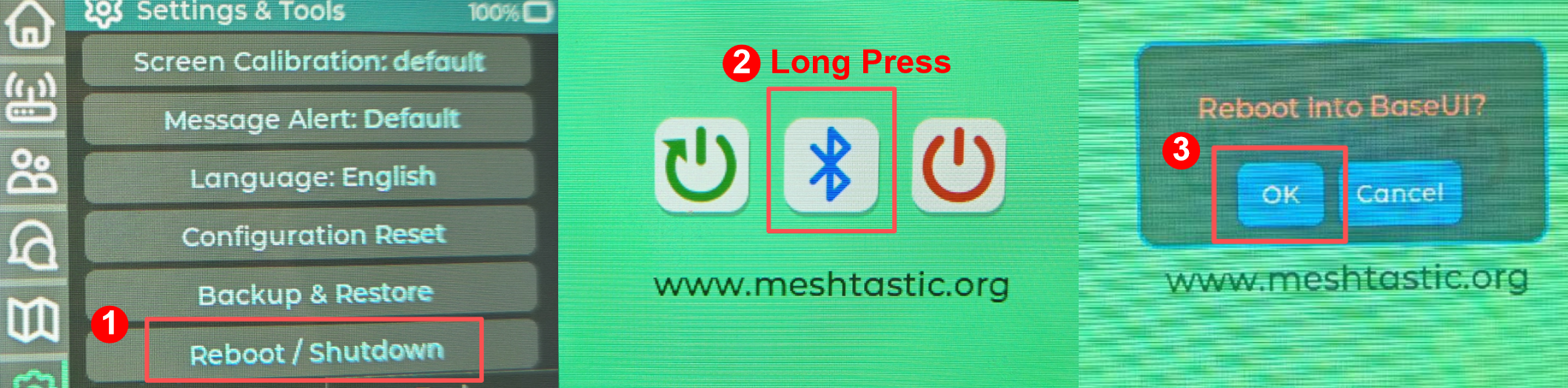
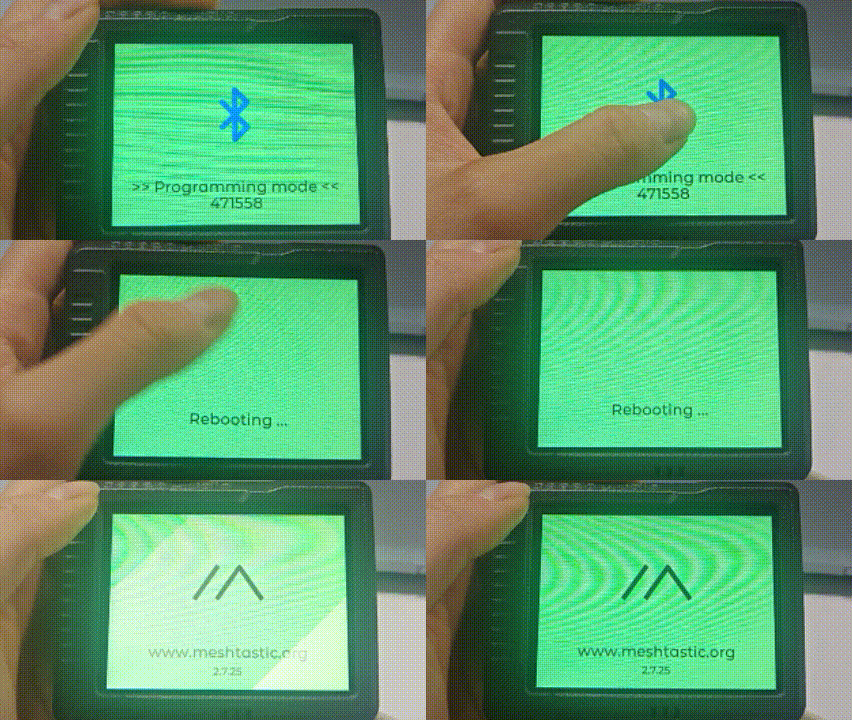
当你 long-press 蓝牙图标时,会弹出 BaseUI 切换弹窗。
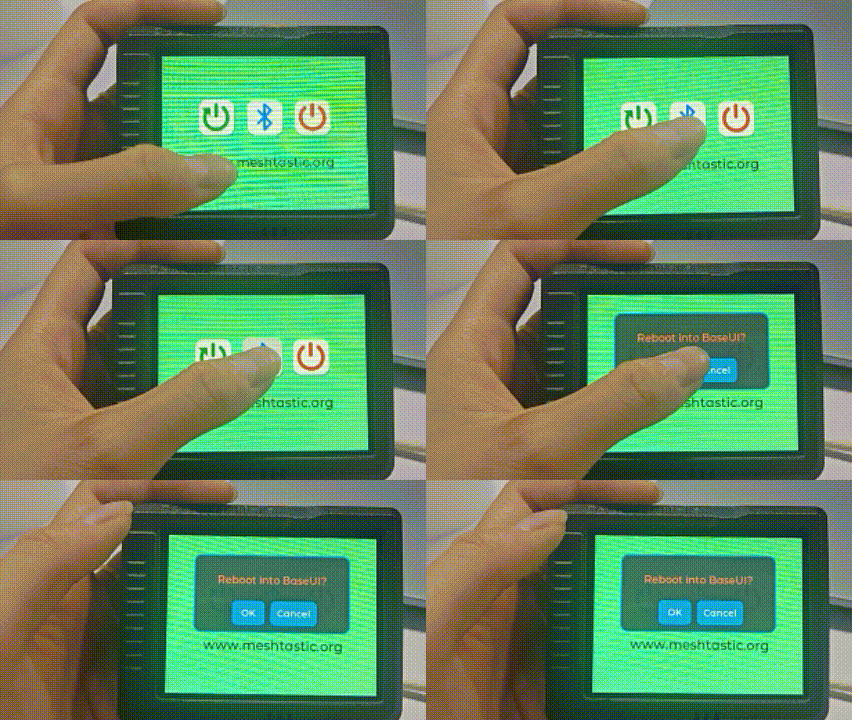
如果你只是点击蓝牙图标,将进入蓝牙模式。如果出现这种情况,长按屏幕上显示的蓝牙图标,设备会自动重启回到 MUI。
手机连接
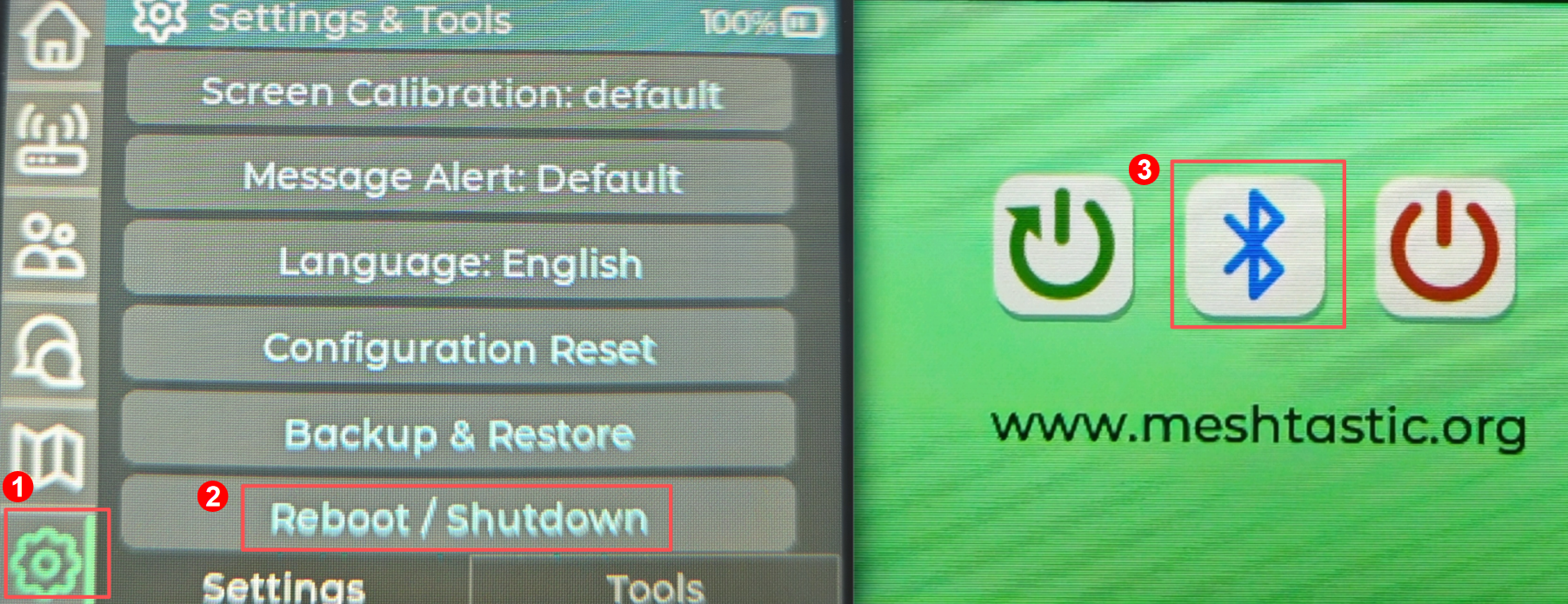
进入 Setting 页面,点击 Reboot/Shutdown,然后点击 Bluetooth icon。
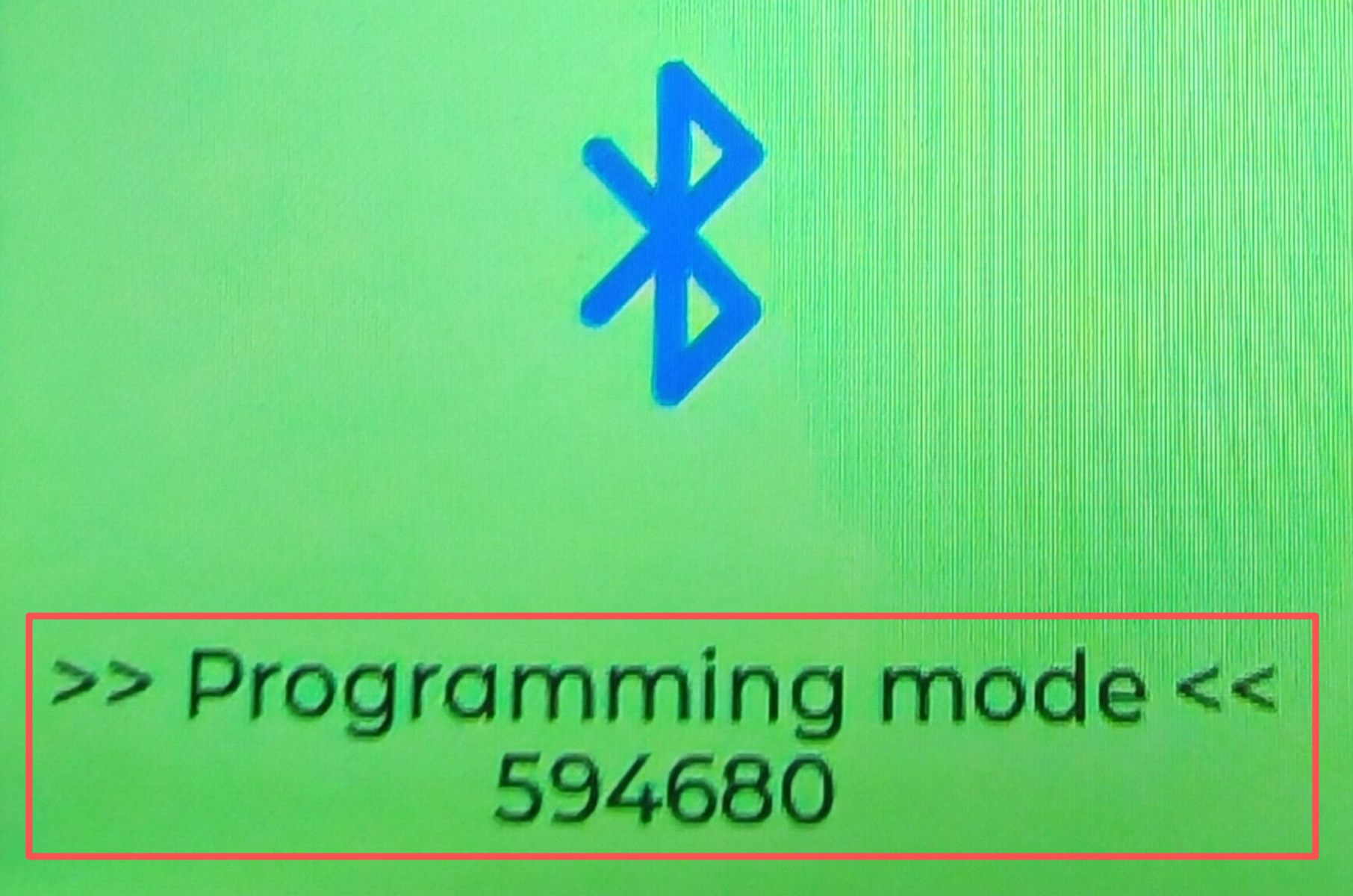
设备将以蓝牙模式重启。蓝牙配对码会显示在屏幕上。
LoRa 配置
为了开始在 Mesh 网络中通信,你必须先设置所在区域。该设置控制设备使用的频率范围,应根据你所在的地区进行设置。
区域列表
| Region Code | Description | Frequency Range (MHz) | Duty Cycle (%) | Power Limit (dBm) |
|---|---|---|---|---|
| UNSET | Unset | N/A | N/A | N/A |
| US | United States | 902.0 - 928.0 | 100 | 30 |
| EU_868 | European Union 868MHz | 869.4 - 869.65 | 10 | 27 |
更完整的列表请参考 LoRa Region by Country。
EU_868 必须遵守每小时 10% 的占空比限制,以滚动 1 小时为周期、每分钟计算一次。当达到限制时,你的设备将停止发射,直到再次被允许。
- 在 MUI 上配置
- 在手机上配置
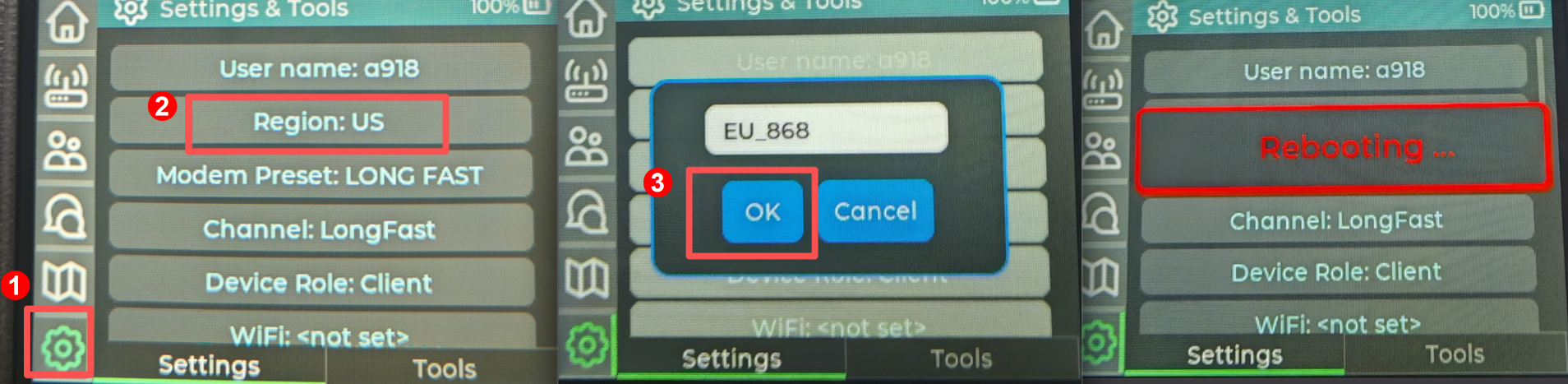
进入 Setting 页面,点击 Region,选择区域,然后点击 OK。
- IOS App
- Android App

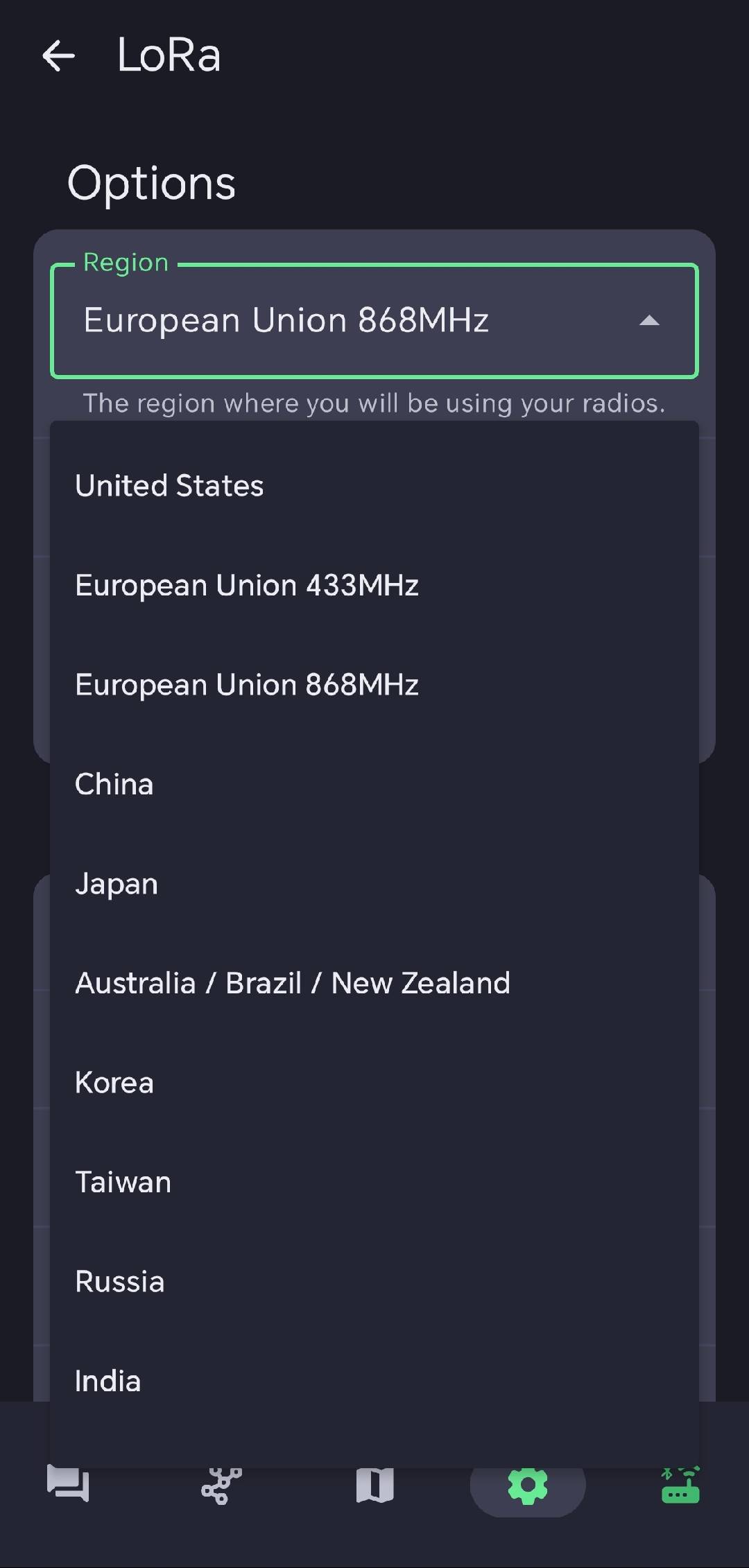
现在你已经在设备上设置好了 LoRa 区域,可以继续配置任意适合你需求的 LoRa Configs。
地图使用
- 在线地图
- 离线地图
步骤 1. 启用 GPS
你需要启用 GPS 才能获取位置信息。可以在设备上通过 long pressing the position icon 直接进行配置。
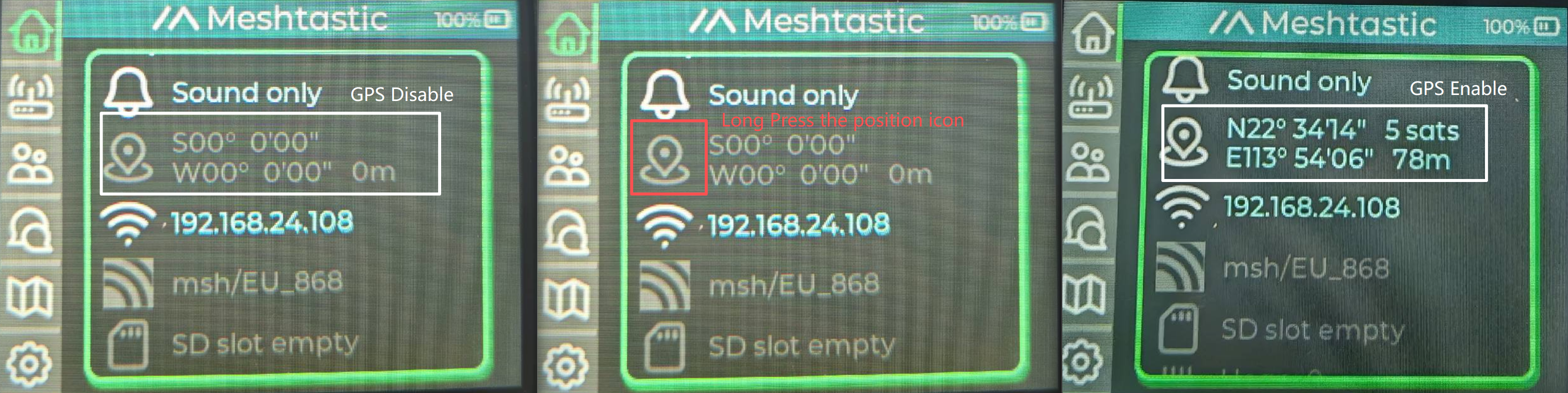
你也可以在手机 APP 上进行配置。
步骤 2. SD 卡准备
你需要在 SD 卡中进行格式化并安装地图。关于 SD 卡使用的详细教程,请点击此处查看。
步骤 3. 安装 SD 卡
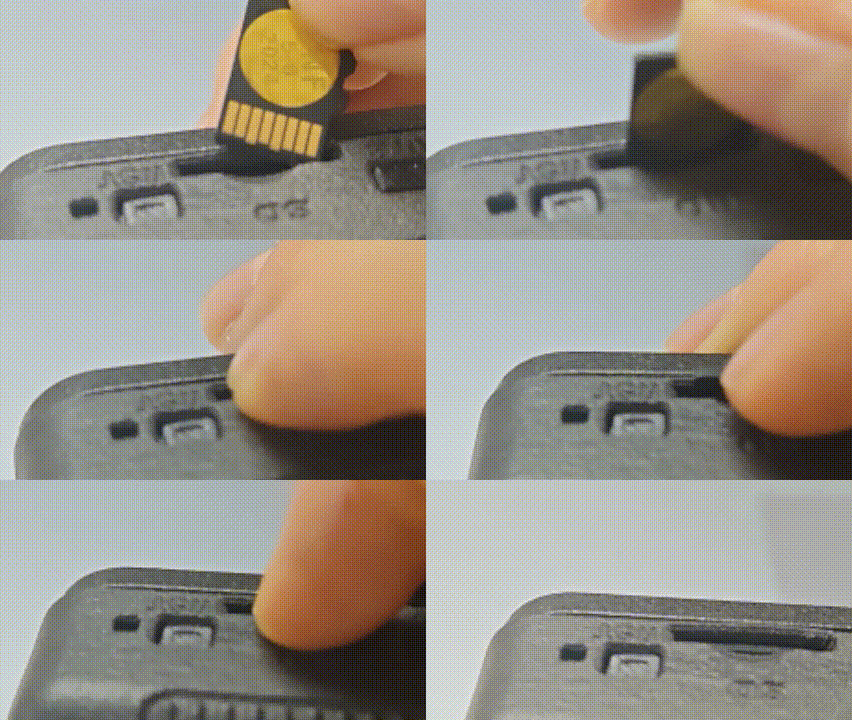
步骤 4. 查看地图
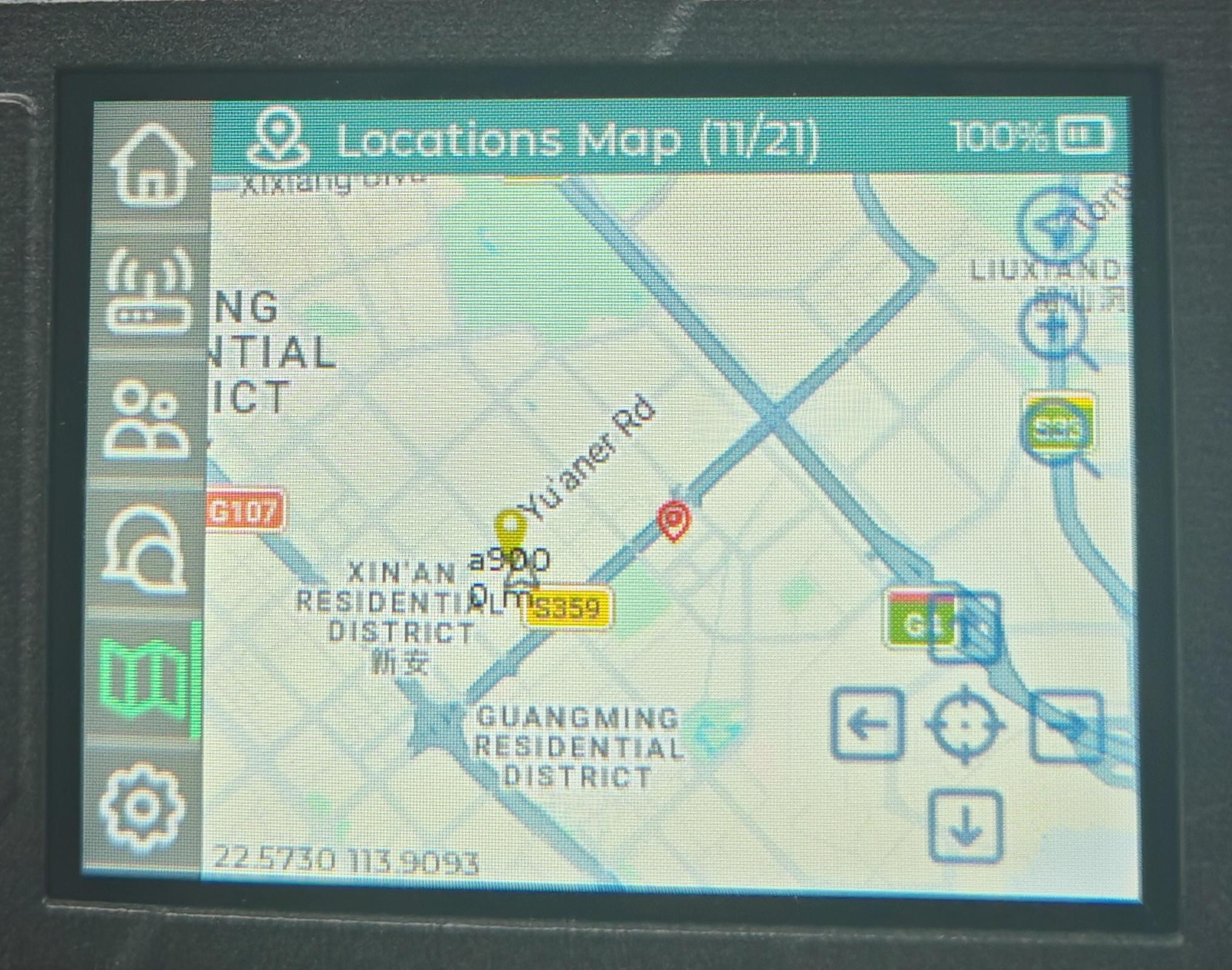
等待地图加载。成功连接 Wi-Fi 并获取位置信息后,设备将显示离线地图。
步骤 1. 启用 GPS
你需要启用 GPS 才能获取位置信息。可以在设备上通过 long pressing the position icon 直接进行配置。
你也可以在手机 APP 上进行配置。
步骤 2. 设置并启用 Wifi
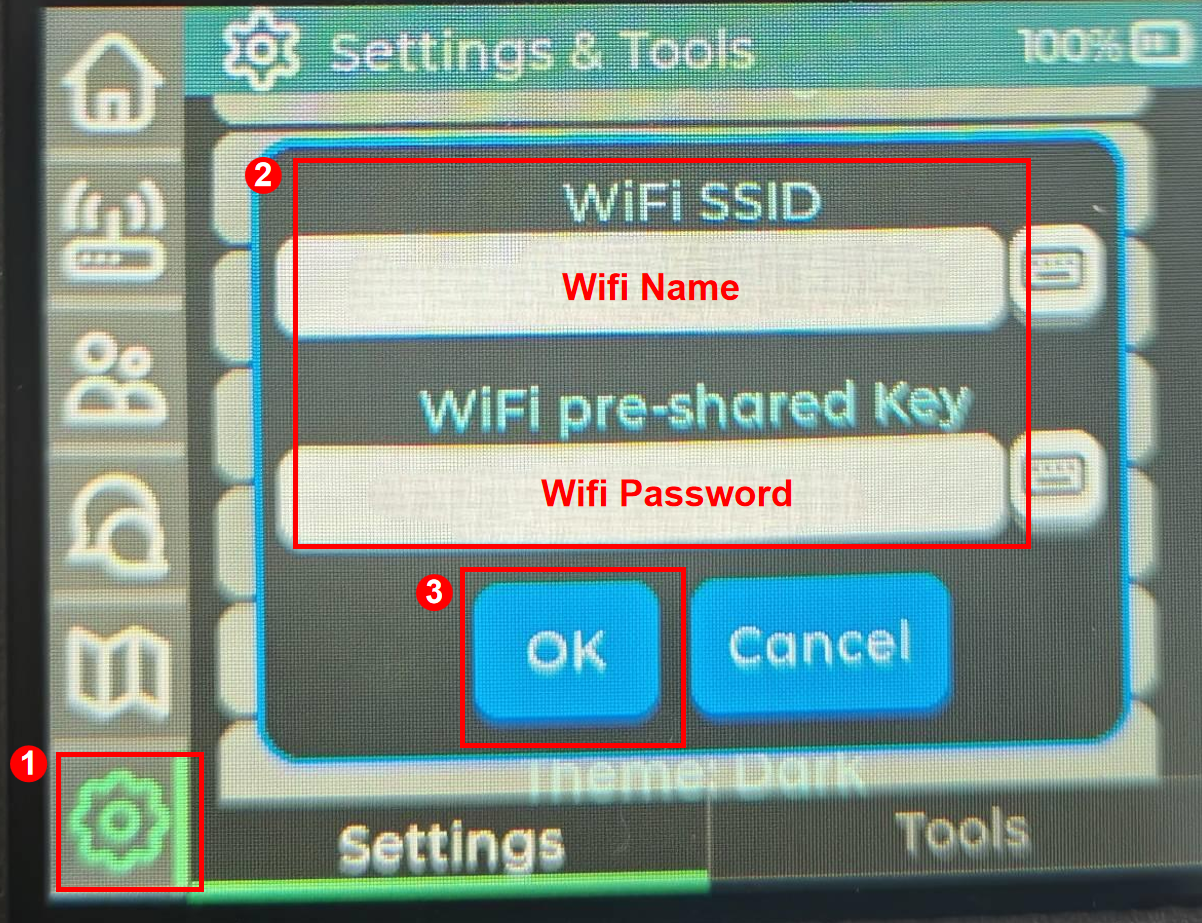
设置 Wifi 名称和密码。可以在设备上直接操作。
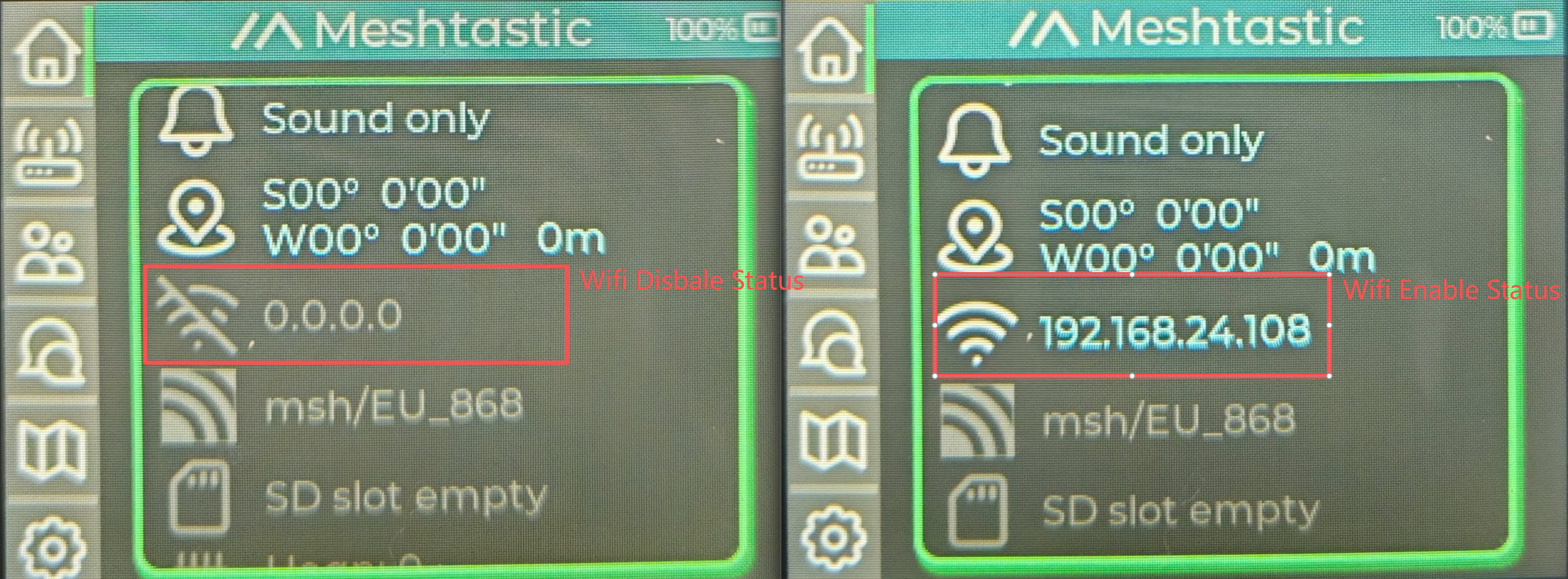
当 Wifi IP 为空且 Wifi 图标为灰色时,表示 Wifi 已禁用;当显示 Wifi IP 且 Wifi 图标为白色时,表示 Wifi 已启用。
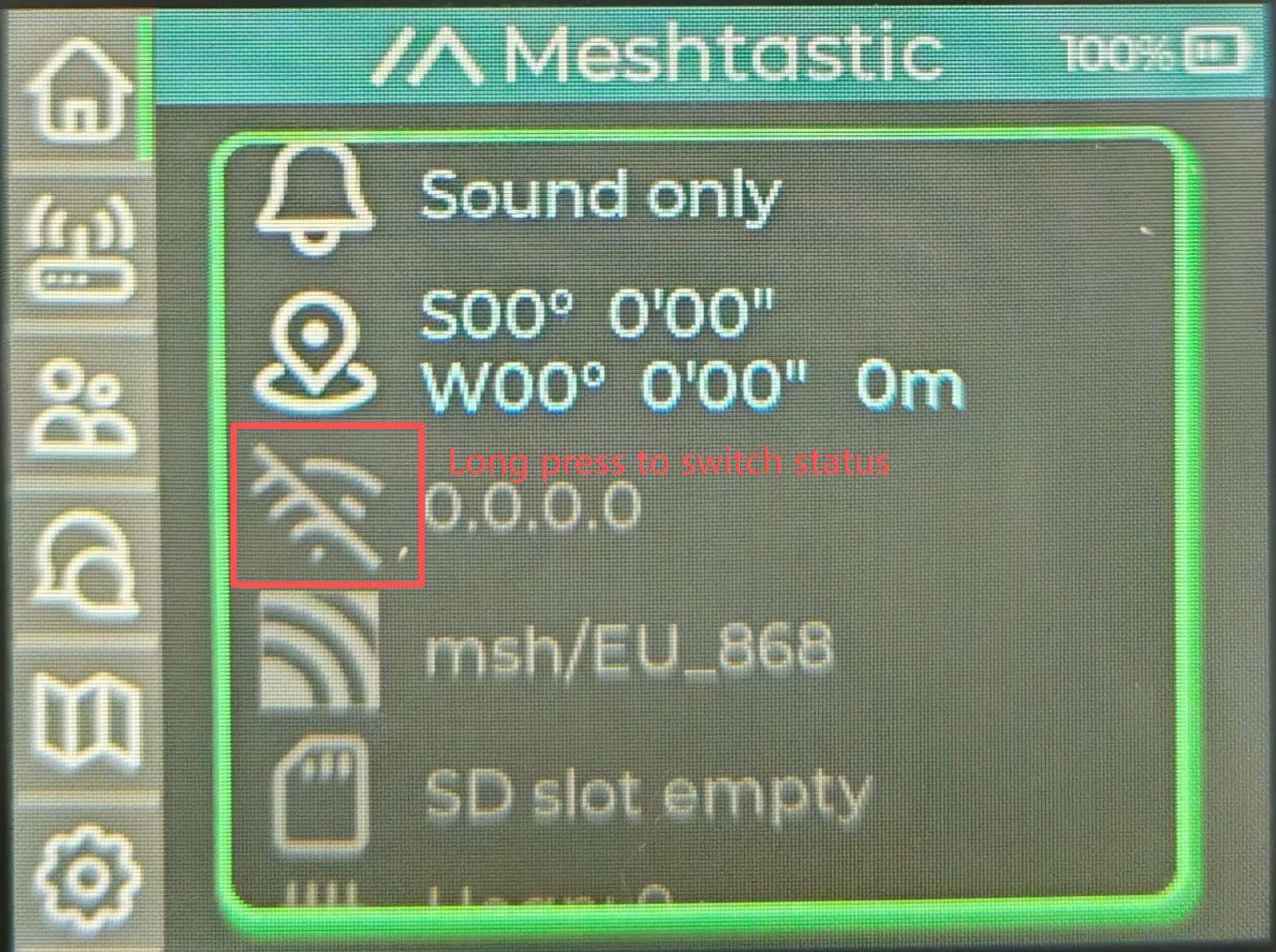
长按 Wifi 图标可切换状态。
连接的 Wifi 应为 2.4G。设备无法使用 5G Wifi。
步骤 3. 查看地图
等待地图加载。成功连接 Wi-Fi 并获取位置信息后,设备将显示在线地图。
高级交互
菜单栏
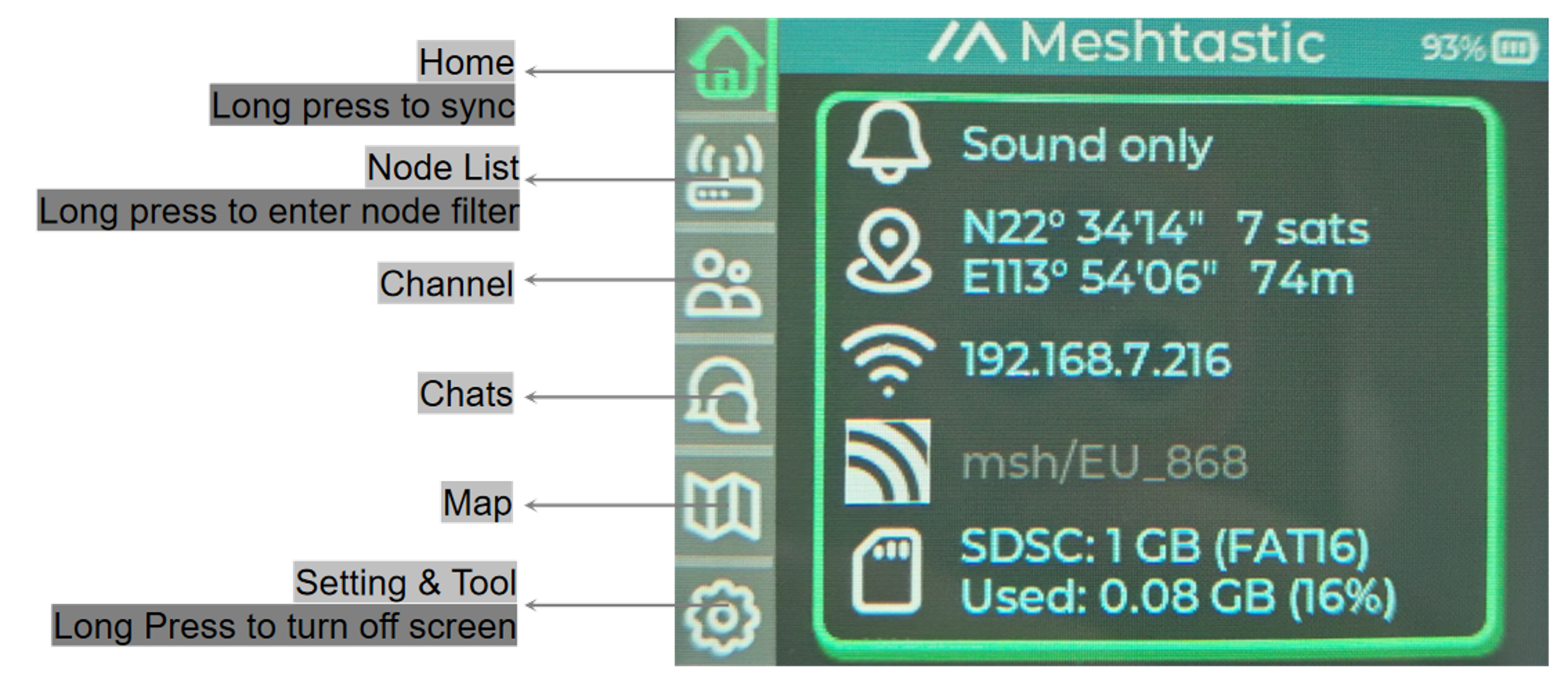
首页
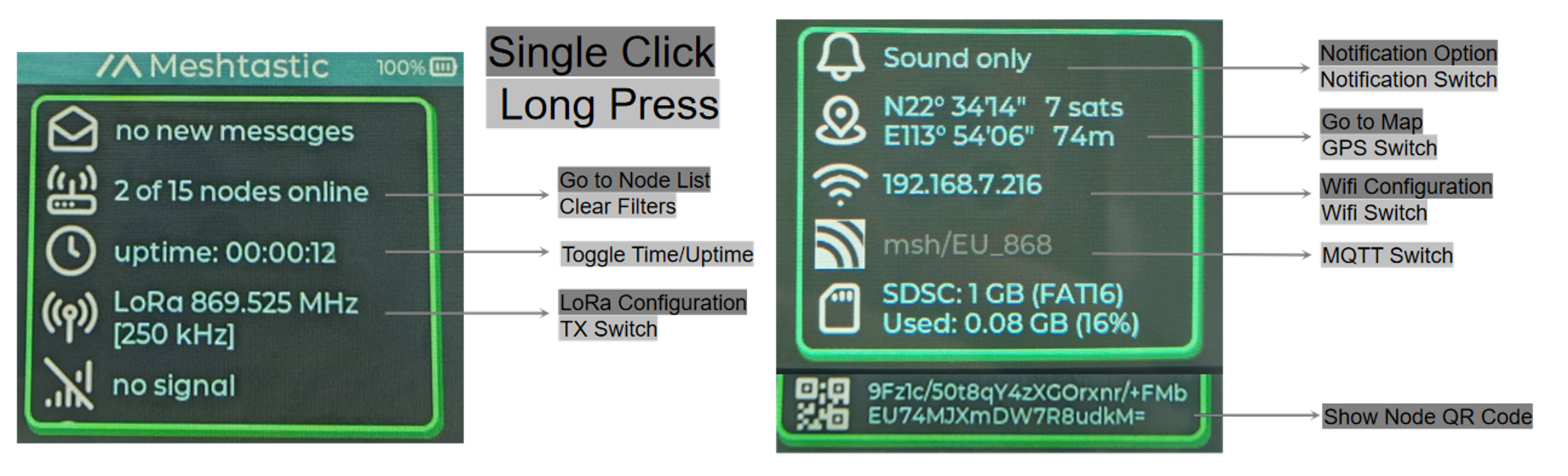
节点页面
-
点击任意节点:展开节点的详细参数信息
-
长按任意节点:进入聊天
-
长按坐标:在地图上查看节点位置
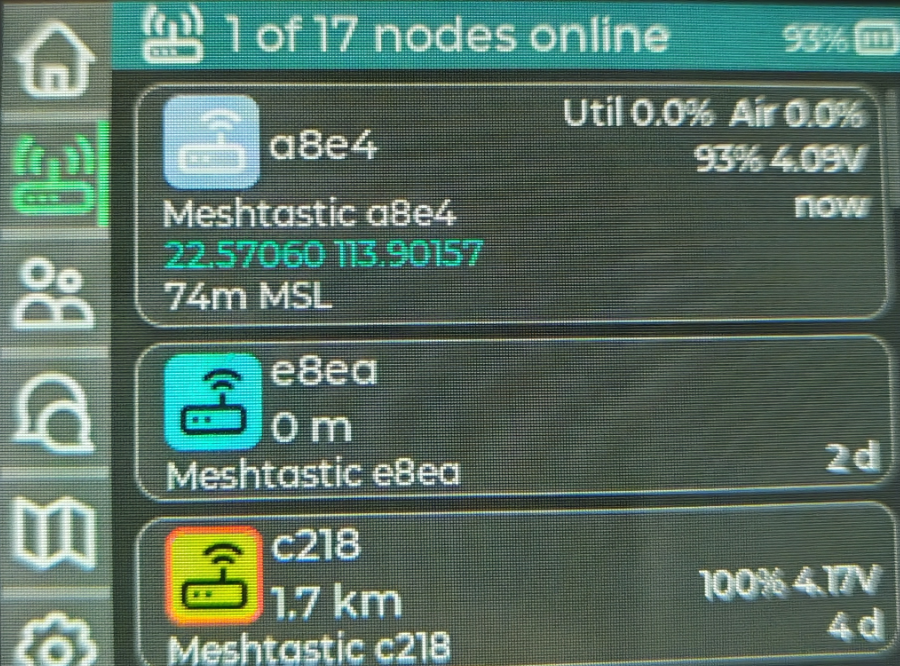
频道页面
-
点击某个频道:进入频道聊天
-
长按某个频道:静音/取消静音该频道
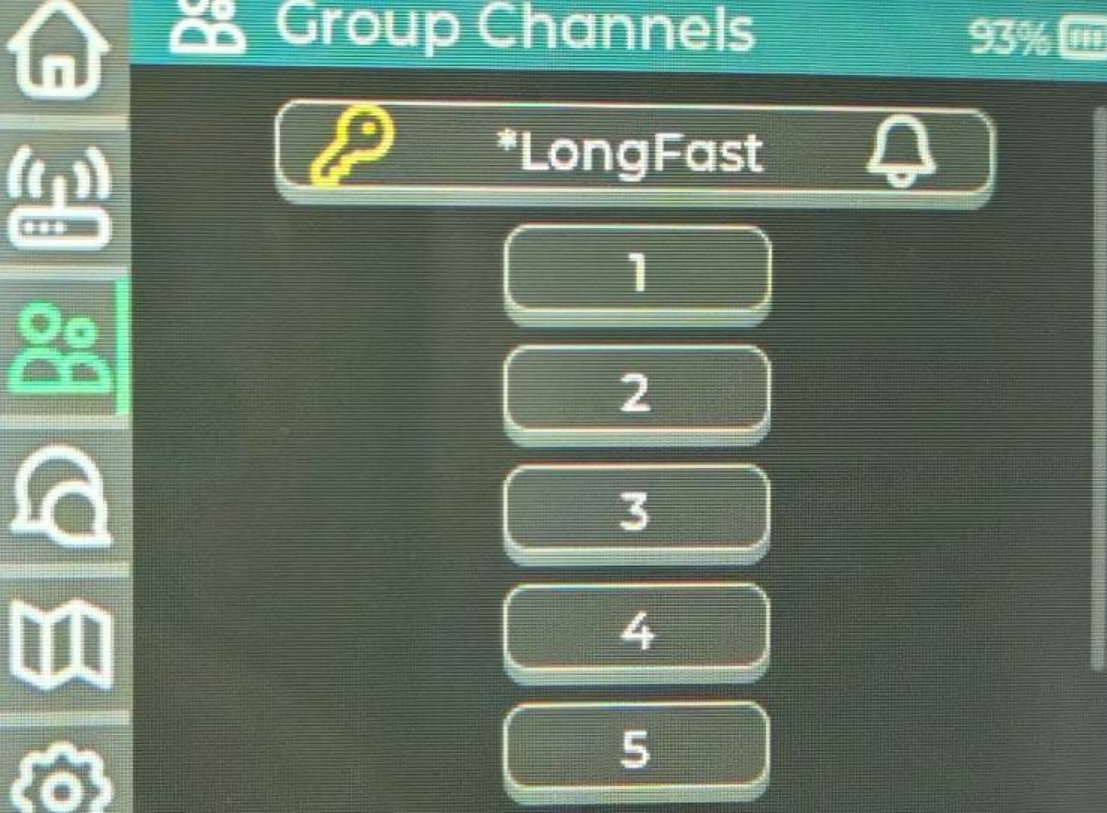
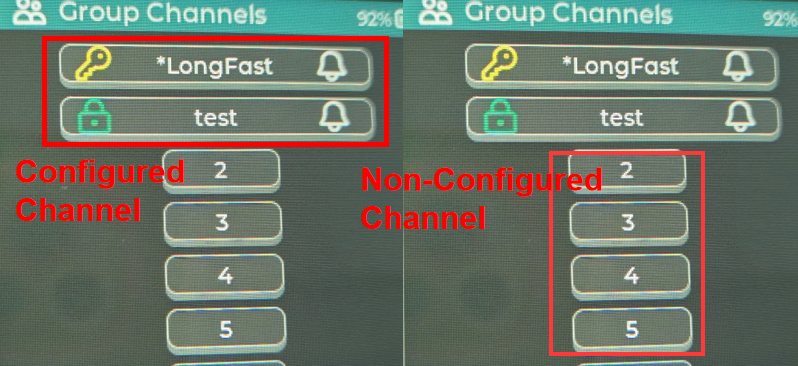
只有已配置的频道(例如下图左侧所示的已命名频道)才能进行交互。像右图中那种未配置、仅有标签的频道,无法进行交互。
消息页面
-
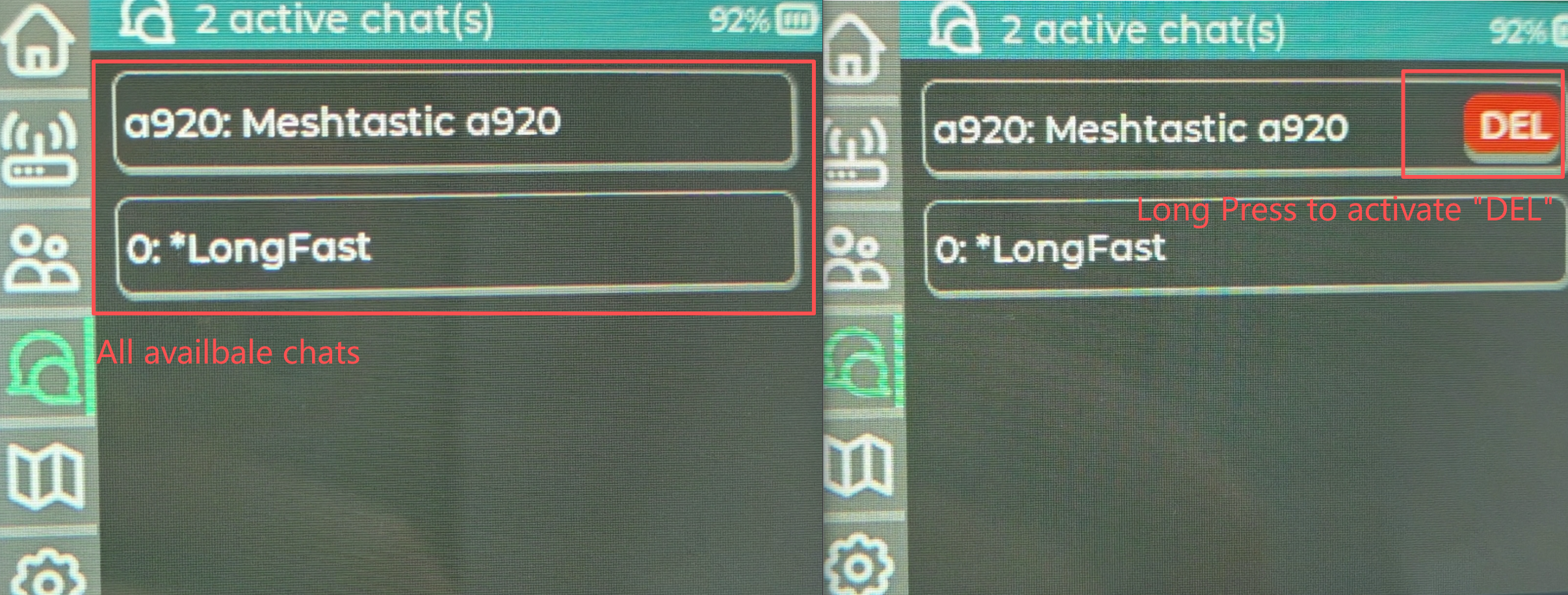
点击某个聊天:进入聊天。
-
长按某个聊天:显示 DEL 按钮以删除该聊天。
-
橙色高亮:表示有新的未读消息。
设置页面
-
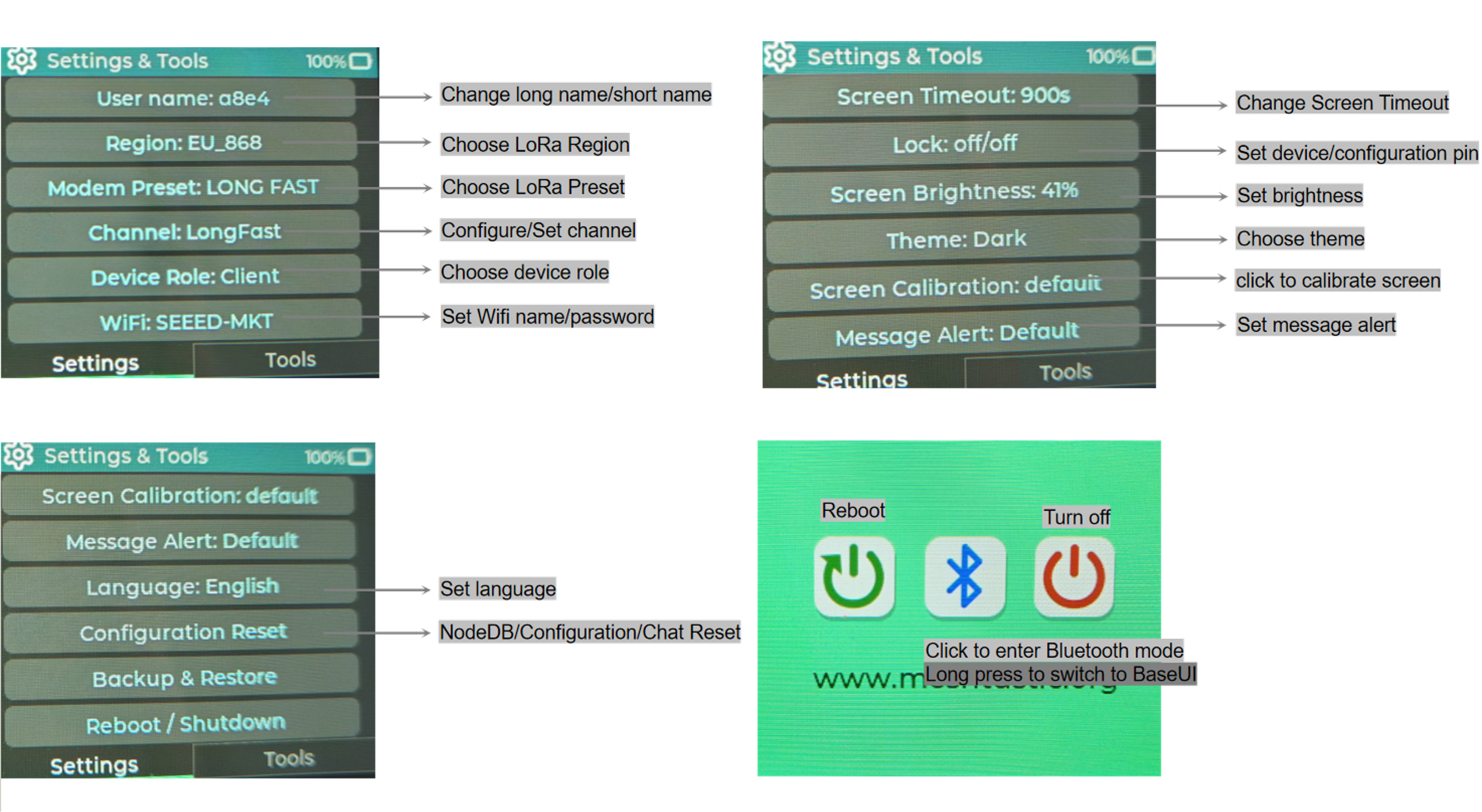
重启:选择 "Reboot/Shutdown",点击绿色的 "Reboot" 图标。
-
关机:选择 "Reboot/Shutdown",点击红色的 "Turn off" 图标。
-
进入蓝牙模式:选择 "Reboot/Shutdown",点击蓝色的 "Bluetooth" 图标。
-
切换到 BaseUI:选择 "Reboot/Shutdown",长按蓝色的 "Bluetooth" 图标。
工具
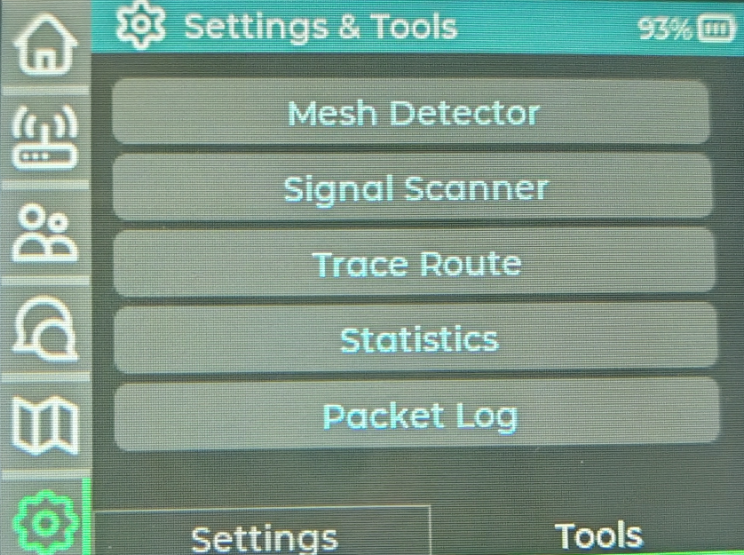
- Mesh Detector:显示检测到的活动节点
- Signal Scanner:显示所选节点的 RSSI 和 SNR
- Trace Route:显示所选节点的路由路径
- Statistic:显示数据包解码信息
- Packet Log:显示设备日志
MUI 设备要求
MUI 旨在运行于支持 Meshtastic 且提供图形显示的硬件上。要使用所有 MUI 功能(包括离线地图),你的设备应满足以下要求。
| 组件 | 要求 |
|---|---|
| 显示屏 | 支持触控的彩色显示屏 |
| GNSS | 内置 GNSS 接收器,用于定位服务 |
| LoRa® | 兼容 Meshtastic 通信的 LoRa® 射频 |
| 存储 | 用于离线地图的 microSD 卡槽 |
| MCU | 需要高性能 MCU,能够同时支持屏幕显示和 Meshtastic 固件 |
Seeed Wio Tracker L2 是 MUI 推荐的硬件平台。
它在单一设备中集成了所有所需组件:
- 彩色触摸屏
- 内置 GNSS
- LoRa® 通信
- Wi-Fi 和 Bluetooth® 连接
- 用于离线地图的 microSD 卡槽
- 用于编程和供电的 USB Type-C
不需要额外的扩展板。
常见问题
如何激活键盘
点击如下所示的键盘图标。
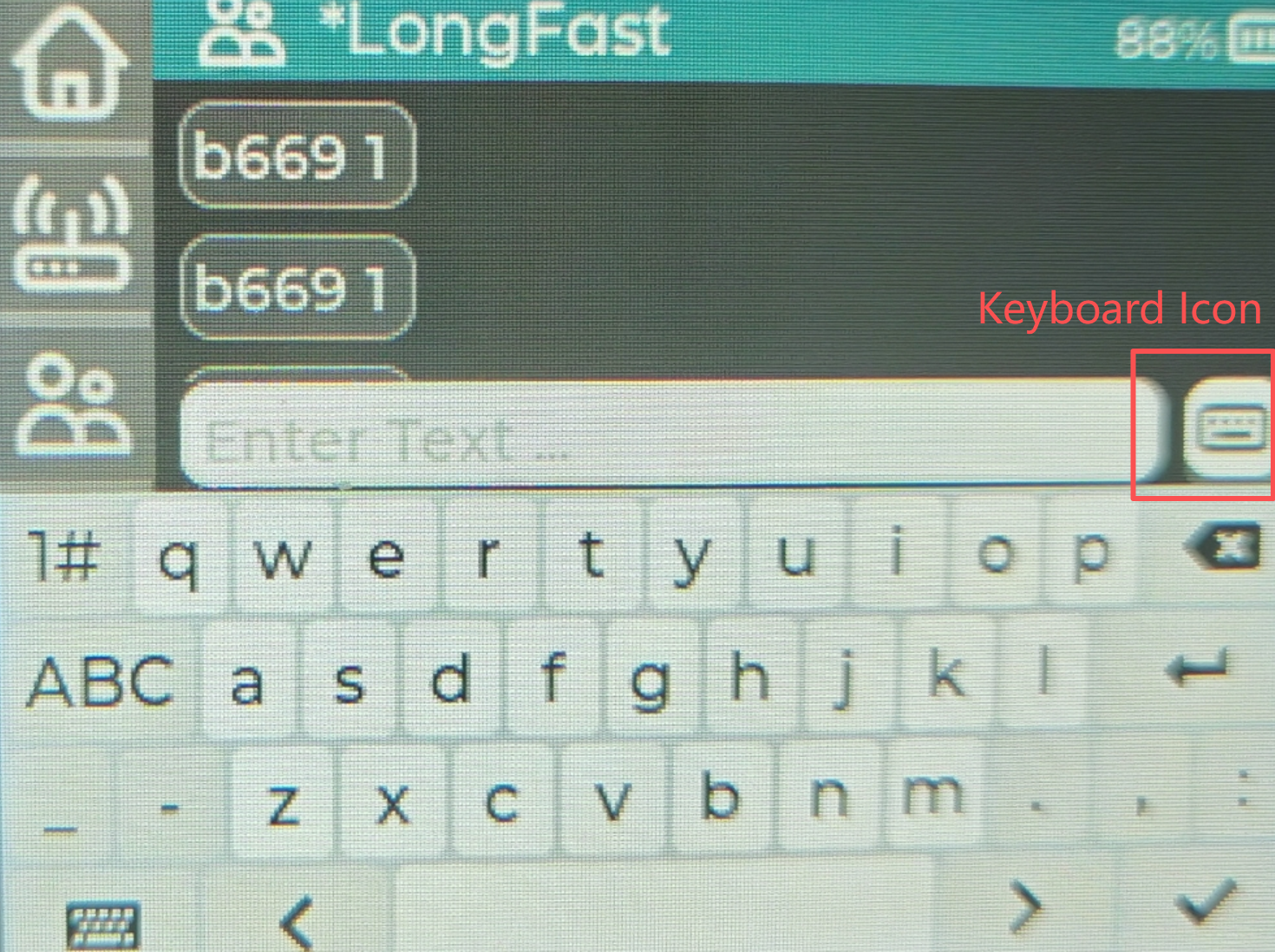
然后你就可以输入数字和字母。并非每个页面都有键盘图标;它通常只出现在需要输入的页面上。
为什么我的 Wi-Fi 会自动关闭
当你进入 Bluetooth 配对模式时,设备的 Wi-Fi 会被自动设置为禁用。 你可以在手机 App 中,在设备处于 Bluetooth 模式时启用 Wi-Fi。
如何在 MUI 中发送 mqtt 消息
设备在处于 MUI 时无法发送 mqtt 消息。如果你想发送 mqtt 消息,请:
步骤 1. 进入 Bluetooth 配对模式
步骤 2. 将你的设备与手机 App 配对
步骤 3. 在手机 App 中配置 mqtt
步骤 4. 开始消息传输