SD 卡使用
离线地图允许 Wio Tracker L2 在没有互联网连接的情况下本地显示地图瓦片。这在在偏远地区或网络覆盖有限的地点使用时非常有用。
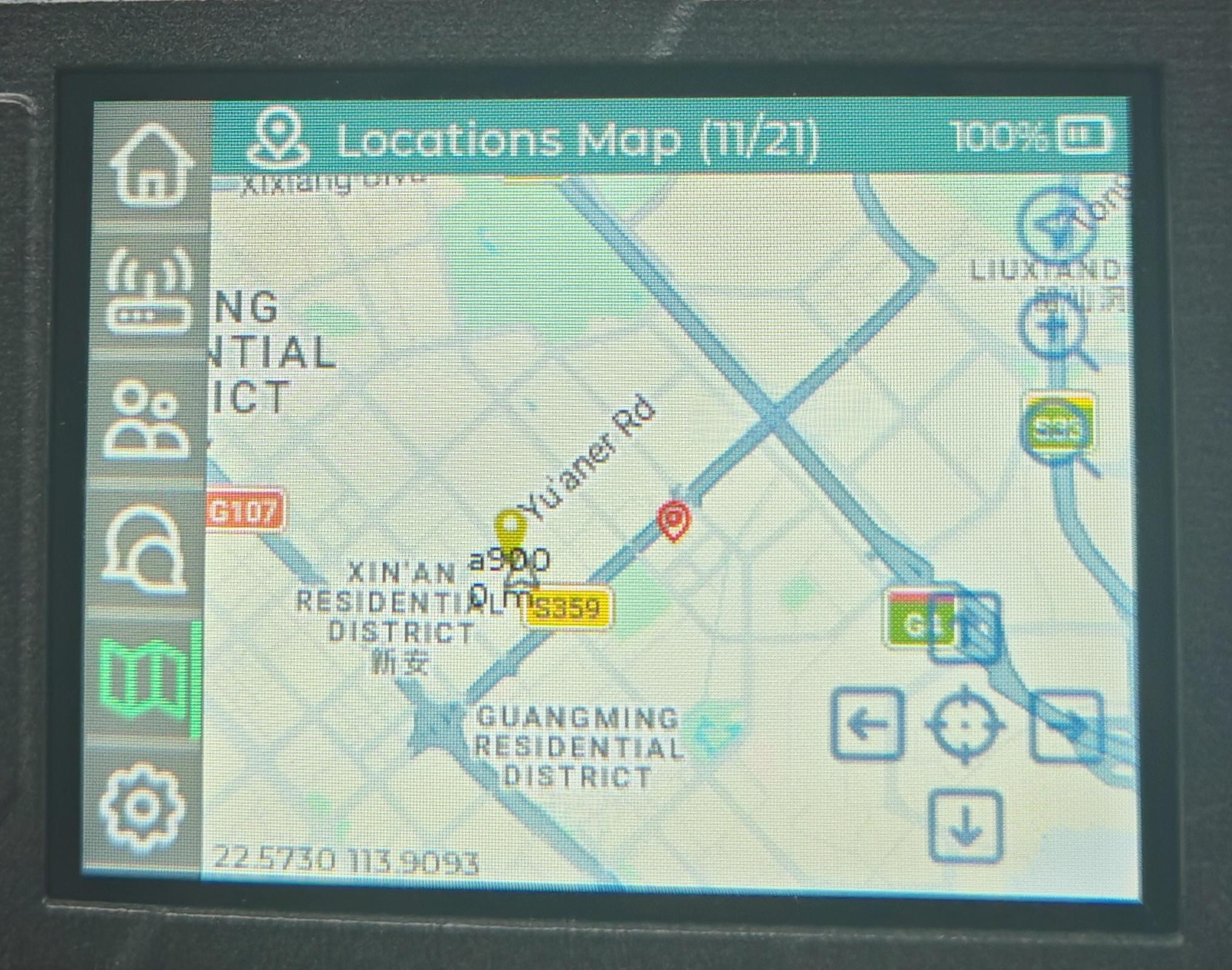
前置准备
在开始之前,请准备以下物品。
硬件
- Wio Tracker L2
- microSD 卡(容量:8 GB–32 GB,文件系统:FAT32)
- 电脑
- microSD 读卡器
软件
- Meshtastic 固件
- 离线地图包
tip
如果你的设备尚未安装 MUI,请先完成固件安装。
准备 microSD 卡
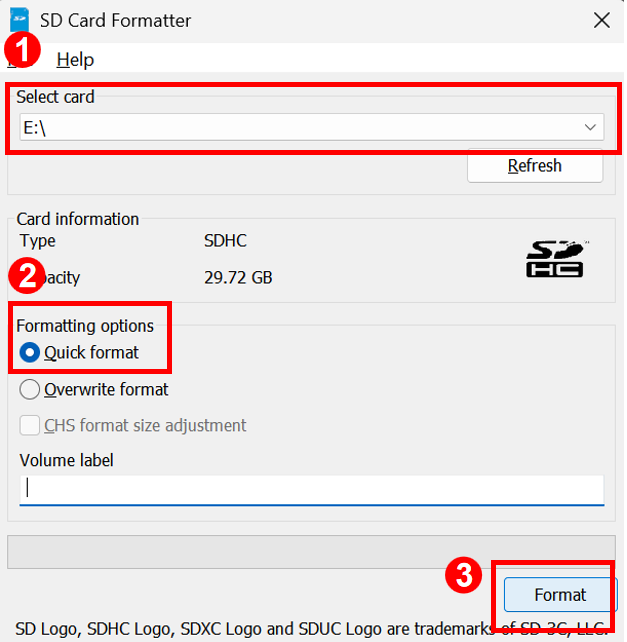
步骤 1. 格式化 microSD 卡
点击此处 下载格式化工具:
安装软件后:
- 将 microSD 卡插入读卡器。
- 启动 SD Memory Card Formatter。
- 选择你的 microSD 卡。
- 选择
Quick format - 点击 Format。
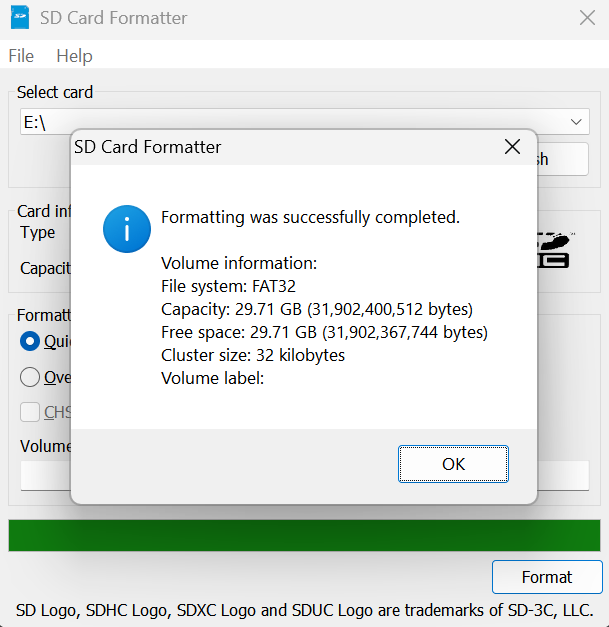
现在这张卡已经可以用于存储离线地图。
warning
格式化会永久删除 microSD 卡上的所有数据。继续操作前请备份所有重要文件。
步骤 2. 创建目录结构
为了让 MUI 识别你的地图,必须将它们放在 SD 卡根目录下特定的文件夹层级中:
- 创建一个名为 maps(小写)的文件夹。
- 在 maps 文件夹内,为样式创建一个子文件夹,例如 CartoDark。
- 最终路径应类似于:SD_ROOT/maps/CartoDark/
步骤 3. 下载离线地图
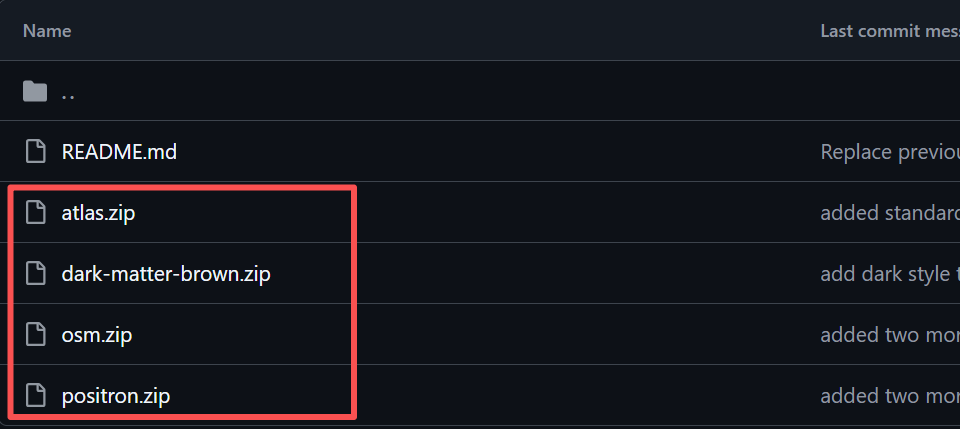
点击此处 从官方下载页面下载离线地图包。
下载的压缩包包含 MUI 所需的全部地图数据。atlas.zip, dark-matter-brown.zip, osm.zip, positron.zip 是四种不同类型的地图文件包。你可以选择下载一个或多个你喜欢的类型。
步骤 4. 拷贝地图文件
- 打开 microSD 卡。
- 将下载的 ZIP 压缩包解压到
maps文件夹中
目录结构应如下所示:
microSD
└── maps
    ├── atlas
        └── 0
        └── ...
        └── 8
    ├── dark-matter-brown
    └── osm
note
除非有特别说明,否则不要重命名 maps 文件夹。
在拷贝完成后,请安全弹出 microSD 卡。然后你就可以将卡插入 L2 并检查地图显示效果。