基于 LeRobot 的 SO-ARM100 / SO-ARM101 机械臂入门教程
从组装、校准到数据采集、训练与真实机械臂部署
本 Wiki 提供 SO-ARM100 / SO-ARM101 在 LeRobot 框架内完成组装、校准、遥操作、相机接入、数据采集、训练与评估的完整流程。
在运行任何会驱动机械臂运动的程序前,请务必清空机械臂工作空间 1 米范围内的贵重物品、易碎物品、工具、线缆和其他无关物体。调试和运行过程中,人员禁止靠近机械臂运动范围。
- 机械臂上电后,请勿用手触碰关节、电机、连杆、夹爪或末端工具。
- 运行舵机设置、整臂校准、遥操作、数据采集、回放或策略评估前,请确保机械臂固定牢靠。
- 请保持至少 1 米安全距离,并确保周围人员了解机械臂可能突然运动。
- 如出现异常运动、异响、抖动、线缆松动、电源接触不良或通信中断,请立即停止程序并断电检查。
- 插拔舵机线、USB 线、电源接口或驱动板线缆前,必须先断开电源。
推荐学习路线
建议按真实调试流程逐步完成
如果你是第一次使用 SO-ARM10x,建议先完成硬件、环境和校准,再进入遥操作、相机、数据集、训练与评估。
确认 SO-ARM100 / SO-ARM101 版本、供电、电机和 BOM。
搭建 Miniforge、LeRobot、ffmpeg、PyTorch 和相机依赖。
为每个舵机设置 ID 和波特率,再按步骤完成 leader / follower 组装。
完成 leader 与 follower 校准,并确认主从控制链路稳定。
接入 OpenCV、RealSense 或 Orbbec 相机,录制高质量 episode。
从 ACT 开始,再尝试 SmolVLA、Pi0、Pi0.5、GR00T 和异步推理。
项目介绍
项目介绍
了解 SO-ARM10x、LeRobot 与 Jetson AI 机器人套件的整体定位。
本教程已更新至最新版 lerobot。
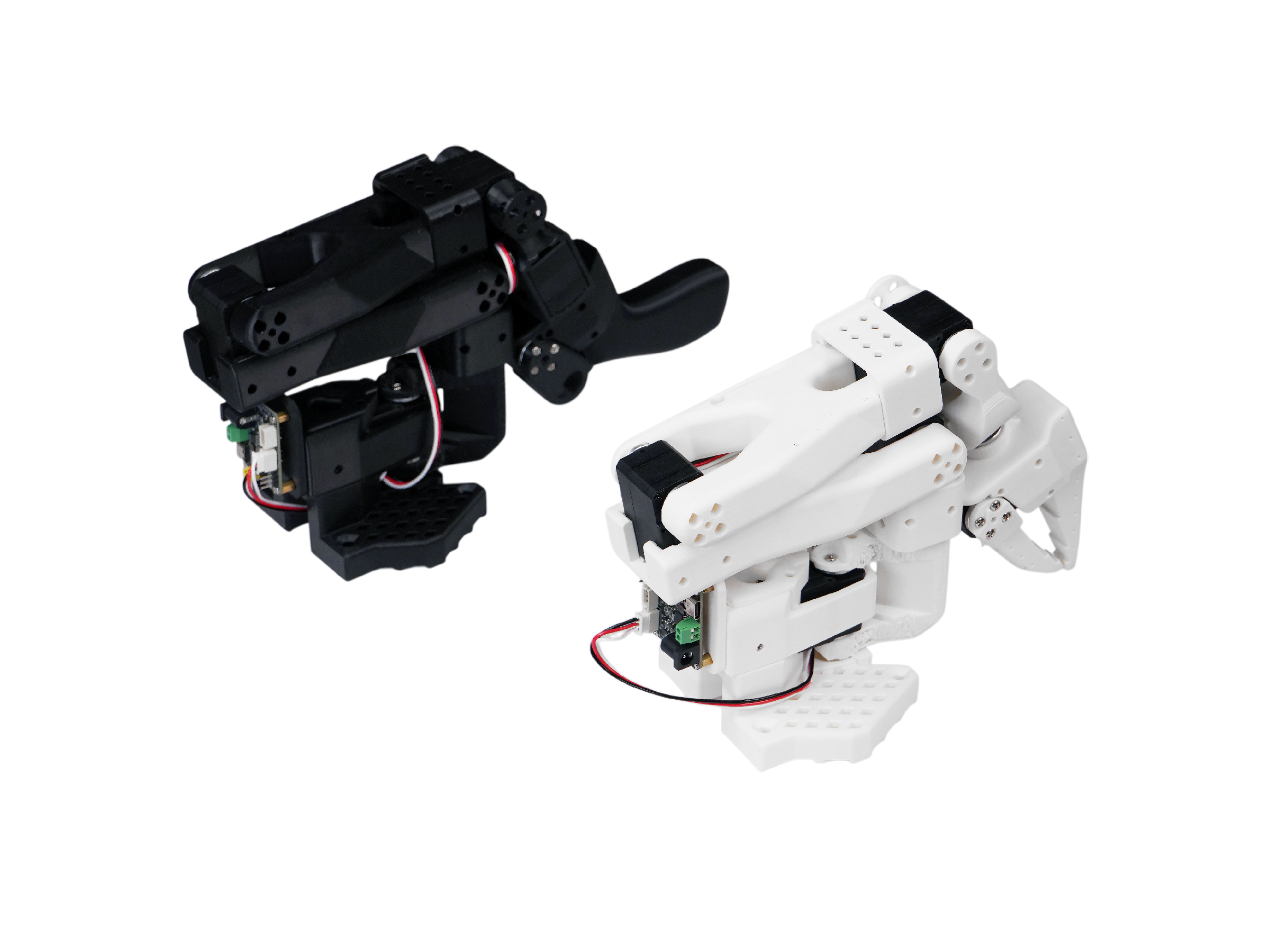
3D 打印参考参数
3D 打印参考参数
根据打印机平台选择 STL 文件,并按推荐参数打印结构件。
点击查看 3D 打印参考参数
随着2025年4月28日官方发布 SO101,SO100 将不再支持打印指导,但源文件仍可在我们的 Makerworld 找到。不过,对于之前购买了SO100 的用户,教程和安装方法以及代码依然兼容。SO101 的打印件也完全兼容 SO100 的电机套件安装。
第一步:选择打印机
提供的 STL 文件可以直接在许多 FDM 打印机上打印。以下是经过测试并推荐的设置,但其他设置也可能适用。
- 材料:PLA+
- 喷嘴直径与精度:0.4mm 喷嘴直径,层高 0.2mm,或 0.6mm 喷嘴直径,层高 0.4mm。
- 填充密度:15%
第二步:设置打印机
- 确保打印机已校准且打印床水平调整正确,具体操作请参考打印机说明书。
- 清洁打印床,确保无灰尘或油污。如果使用水或其他液体清洁打印床,请确保彻底干燥。
- 如果打印机建议,使用标准胶棒在打印区域涂抹一层薄薄的均匀胶水,避免结块或涂抹不均。
- 按照打印机说明书装载打印机耗材(线材)。
- 确保打印机设置与上述推荐参数匹配(大多数打印机有多种设置选项,请选择最接近的)。
- 设置支撑:支撑应设置为“处处需要”,但忽略与水平面小于 45 度的倾斜面。
- 水平轴方向的螺丝孔内不应有支撑结构。
第三步:打印零件
所有关于 Leader 或 Follower 的零件都已经排版好,方便 3D 打印,且朝 Z 轴正方向摆放,以最小化支撑需求。
-
对于打印床尺寸为 220mm x 220mm(如 Ender)的打印机,请打印以下文件:
-
对于打印床尺寸为 205mm x 250mm(如 Prusa/Up)的打印机,请打印以下文件:
第四步:打印柔性夹和摄像头支架插件(可选)
如果你希望让机械臂具备抓取柔软、易碎或形状不规则物体的能力,可以选择打印柔性夹爪来替换默认的刚性夹爪。如果需要安装摄像头,也可以一并打印摄像头支架插件。打印文件可在 soarm_soft_gripper 仓库中获取。
打印材料说明:
- 两个夹爪:使用 TPU 材料打印
- 其他零件:使用 PLA 材料打印
初始系统环境
初始系统环境
确认 Ubuntu、Jetson、CUDA、Python、Torch 等基础环境。
For Ubuntu X86
- Ubuntu 22.04
- CUDA 12+
- Python 3.12
- Torch 2.6
For Jetson Orin
- Jetson JetPack 6.0 和 6.1,暂不支持 6.2
- Python 3.12
- Torch 2.3+
安装 LeRobot
安装 LeRobot
安装 Miniforge、Seeed 验证过的 LeRobot 仓库、ffmpeg、PyTorch 与相关依赖。
- Jetson
- X86 Ubuntu 22.04
- 安装 Miniforge:
wget https://github.com/conda-forge/miniforge/releases/latest/download/Miniforge3-Linux-aarch64.sh
chmod +x Miniforge3-Linux-aarch64.sh
./Miniforge3-Linux-aarch64.sh
# 按照提示输入 yes 或回车,安装完成后:
source ~/.bashrc
- 创建并激活一个新的 conda 环境用于 lerobot
conda create -y -n lerobot python=3.12 && conda activate lerobot
- 克隆 LeRobot 仓库:
git clone https://github.com/Seeed-Projects/lerobot.git ~/lerobot
- 使用 miniforge 时,在环境中安装 ffmpeg:
conda install ffmpeg -c conda-forge
这通常会为你的平台安装使用 libsvtav1 编码器编译的 ffmpeg 7.X。如果不支持 libsvtav1(可以通过 ffmpeg -encoders 查看支持的编码器),你可以:
- 【适用于所有平台】显式安装 ffmpeg 7.X:
conda install ffmpeg=7.1.1 -c conda-forge
- 【仅限 Linux】安装 ffmpeg 的构建依赖并从源码编译支持 libsvtav1 的 ffmpeg,并确保使用的 ffmpeg 可执行文件是正确的,可以通过
which ffmpeg确认。
ffmpeg 相关异常说明已统一整理到文末 FAQ。
- 安装带有 feetech 电机依赖的 LeRobot:
cd ~/lerobot && pip install -e ".[feetech]"
- 对于 Jetson JetPack 6.0+ 设备(请确保在执行此步骤前按照此链接教程的第 5 步安装了 PyTorch-gpu 和 Torchvision):
conda install -y -c conda-forge "opencv>=4.10.0.84"  # 通过 conda 安装 OpenCV 和其他依赖,仅适用于 Jetson JetPack 6.0+
conda remove opencv   # 卸载 OpenCV
pip3 install opencv-python==4.10.0.84  # 使用 pip3 安装指定版本 OpenCV
conda install -y -c conda-forge ffmpeg
conda uninstall numpy
pip3 install numpy==1.26.0  # 该版本需与 Torchvision 兼容
- 检查 PyTorch 和 Torchvision
由于通过 pip 安装 lerobot 环境时会卸载原有的 PyTorch 和 Torchvision 并安装 CPU 版本,因此需要在 Python 中进行检查。
python
import torch
print(torch.cuda.is_available())
exit()   #  退出python
如果输出结果显示为 False,表示当前环境中的 PyTorch 是 CPU 版本。若你需要在 Jetson 上使用 GPU 版本 PyTorch 和 Torchvision,请参考此教程进行安装。对于需要使用 GPU 训练或推理的环境,最终检查结果应为 True。
- 安装 Miniforge:
wget https://github.com/conda-forge/miniforge/releases/latest/download/Miniforge3-Linux-x86_64.sh
chmod +x Miniforge3-Linux-x86_64.sh
./Miniforge3-Linux-x86_64.sh
# 按照提示安装完成后:
source ~/.bashrc
# 初始化所有 shell
conda init --all
- 创建并激活一个新的 conda 环境用于 lerobot
conda create -y -n lerobot python=3.12 && conda activate lerobot
- 克隆 LeRobot 仓库:
git clone https://github.com/Seeed-Projects/lerobot.git ~/lerobot
- 使用 miniforge 时,在环境中安装 ffmpeg:
conda install ffmpeg -c conda-forge
这通常会为你的平台安装使用 libsvtav1 编码器编译的 ffmpeg 7.X。如果不支持 libsvtav1(可以通过 ffmpeg -encoders 查看支持的编码器),你可以:
- 【适用于所有平台】显式安装 ffmpeg 7.X:
conda install ffmpeg=7.1.1 -c conda-forge
- 【仅限 Linux】安装 ffmpeg 的构建依赖并从源码编译支持 libsvtav1 的 ffmpeg,并确保使用的 ffmpeg 可执行文件是正确的,可以通过
which ffmpeg确认。
ffmpeg 相关异常说明已统一整理到文末 FAQ。
- 安装带有 feetech 电机依赖的 LeRobot:
如果你使用的是新配置的 Ubuntu 22.04 虚拟机,尤其是最小化安装版本,系统可能默认不带 gcc 等 C 编译工具。此时在安装带有 feetech 电机依赖的 LeRobot 时,evdev Python 包可能会因为缺少 C 编译器而构建失败。
可以先安装基本编译工具:
sudo apt update
sudo apt install build-essential
安装完成后,重新执行 LeRobot 安装命令。
cd ~/lerobot && pip install -e ".[feetech]"
- 检查 PyTorch 和 Torchvision
由于通过 pip 安装 lerobot 环境时会卸载原有的 PyTorch 和 Torchvision 并安装 CPU 版本,因此需要在 Python 中进行检查。
python
import torch
print(torch.cuda.is_available())
exit()   #  退出python
如果输出结果显示为 False,表示当前环境中的 PyTorch 是 CPU 版本。若你需要使用 GPU 进行训练或推理,请根据官网教程安装与你的 CUDA 版本匹配的 PyTorch 和 Torchvision。对于装有 NVIDIA GPU 并需要使用 GPU 的环境,最终检查结果应为 True。
注意:NVIDIA 的 RTX 50 系列显卡需要安装 CUDA 12.8 及以上版本的预览版。
下载示例如下:
pip install --pre torch Torchvision torchaudio --index-url https://download.PyTorch.org/whl/nightly/cu128
校准舵机并组装机械臂
校准舵机并组装机械臂
对散件舵机设置 ID、波特率和中位值,并按步骤完成机械臂组装。
请清空机械臂工作空间 1 米范围内的贵重物品和无关人员。 确认机械臂固定牢靠、电源和线缆连接正常后,再运行本节程序。
如果你购买的是组装版机械臂,请跳到校准机械臂步骤
散件机械臂,请按步骤进行
SO101 的舵机校准初始化与 SO100 方法和代码一致,只是需要注意:SO101 的 Leader 机械臂前三个关节减速比与 SO100 不同,因此需要仔细区分并校准。
为便于校准与后续排查,建议在舵机校准前对每个电机做好标记:
- 标注该舵机属于 Follower(用 F 表示)还是 Leader(用 L 表示)
- 标注编号从 1 到 6(例如 F1...F6、L1...L6)
- 编号规则:从底座开始为 1 号,向上依次为 2、3...,直到夹爪为 6 号
后续我们用 F1–F6 表示 Follower 机械臂的 1–6 号关节舵机,用 L1–L6 表示 Leader 机械臂的 1–6 号关节舵机。对应的舵机型号、关节与减速比信息如下。
| 舵机型号 | 减速比 | 对应机械臂关节 |
|---|---|---|
| ST-3215-C044(7.4V) | 1:191 | L1 |
| ST-3215-C001(7.4V) | 1:345 | L2 |
| ST-3215-C044(7.4V) | 1:191 | L3 |
| ST-3215-C046(7.4V) | 1:147 | L4–L6 |
| ST-3215-C001(7.4V) / C018(12 V) / C047(12 V) | 1:345 | F1–F6 |
现在你需要将 5 V 或 12 V 电源连接到电机总线上。对于 STS3215 7.4V 电机使用 5 V 电源,对于 STS3215 12 V 电机使用 12 V 电源。请注意,Leader 机械臂始终使用 7.4V 电机,因此如果你同时有 12 V 和 7.4V 电机,一定要使用正确的电源,否则可能会烧坏电机!然后,通过 USB 将电机总线连接到你的电脑。请注意,USB 不会为电机供电,因此电源和 USB 都必须连接。
以下是代码校准步骤,请参照下方 Leader/Follower 舵机校准参考图进行校准
查找机械臂对应的 USB 端口 为了找到每个机械臂正确的端口,请运行实用脚本两次:
lerobot-find-port
示例输出:
Finding all available ports for the MotorBus.
['/dev/ttyACM0', '/dev/ttyACM1']
Remove the usb cable from your MotorsBus and press Enter when done.
[...Disconnect corresponding leader or follower arm and press Enter...]
The port of this MotorsBus is /dev/ttyACM0
Reconnect the USB cable.
请记住要拔出 USB 接头,否则将无法检测到接口。
识别从动臂端口时的示例输出(例如,在 Mac 上为 /dev/tty.usbmodem575E0031751,或在 Linux 上可能为 /dev/ttyACM0):
识别领导臂端口时的示例输出(例如,在 Mac 上为 /dev/tty.usbmodem575E0032081,或在 Linux 上可能为 /dev/ttyACM1):
在 Linux 上,你可能需要通过运行以下命令来赋予 USB 端口访问权限:
sudo chmod 666 /dev/ttyACM0
sudo chmod 666 /dev/ttyACM1
在实际连接主从臂时,第一个插入的是ttyACM0(从臂)、第二个插入的是ttyACM1(主臂)
配置舵机
Leader 舵机校准参考图
| Leader机械臂6号舵机校准 | Leader机械臂5号舵机校准 | Leader机械臂4号舵机校准 | Leader机械臂3号舵机校准 | Leader机械臂2号舵机校准 | Leader机械臂1号舵机校准 |
|---|---|---|---|---|---|
 |  |  |  |  |  |
Follower 舵机校准参考图
| Follower机械臂6号舵机校准 | Follower机械臂5号舵机校准 | Follower机械臂4号舵机校准 | Follower机械臂3号舵机校准 | Follower机械臂2号舵机校准 | Follower机械臂1号舵机校准 |
|---|---|---|---|---|---|
 |  |  |  |  |  |
再次提醒,请确保舵机关节 ID 和齿轮比与 SO-ARM101 的严格对应。
校准从动臂舵机
将 USB 线从电脑连接到从动臂的舵机驱动板,并接通电源。然后,运行以下命令。
lerobot-setup-motors --robot.type=so101_follower --robot.port=/dev/ttyACM0
您会看到以下输出。
Connect the controller board to the 'gripper' motor only and press enter.
依照指示,将驱动板单独连接夹爪舵机(即 6 号舵机)。请确保它现在是唯一连接到舵机驱动板的舵机:电脑 → USB 线 → 驱动板 → 三针线 → 6 号舵机,并且舵机本身没有连接到任何其他舵机。当您按下 [Enter] 键后,脚本将自动设置该舵机的 ID 和波特率。
之后,您应该会看到以下信息:
'gripper' motor id set to 6
接着是下一条输出是:
Connect the controller board to the 'wrist_roll' motor only and press enter.
与之前的舵机一样,请确保它是唯一连接到驱动板的舵机,并且舵机本身没有连接到任何其他舵机。
根据指示,对每个舵机重复上述操作。
在每次按 Enter 键之前,请务必检查您的线缆连接。例如,在操作电路板时,电源线可能会断开。
当您完成所有步骤后,脚本将自动结束,此时舵机即可投入使用。现在,您可以将每根舵机的 3 针接口依次连接,并将第一个舵机(ID 为 1 的“shoulder pan”舵机)的线缆连接到驱动板。现在可以将驱动板安装到机械臂的底座上。
校准领导臂舵机
对领导臂重复相同的步骤。
lerobot-setup-motors --teleop.type=so101_leader --teleop.port=/dev/ttyACM0
组装教程
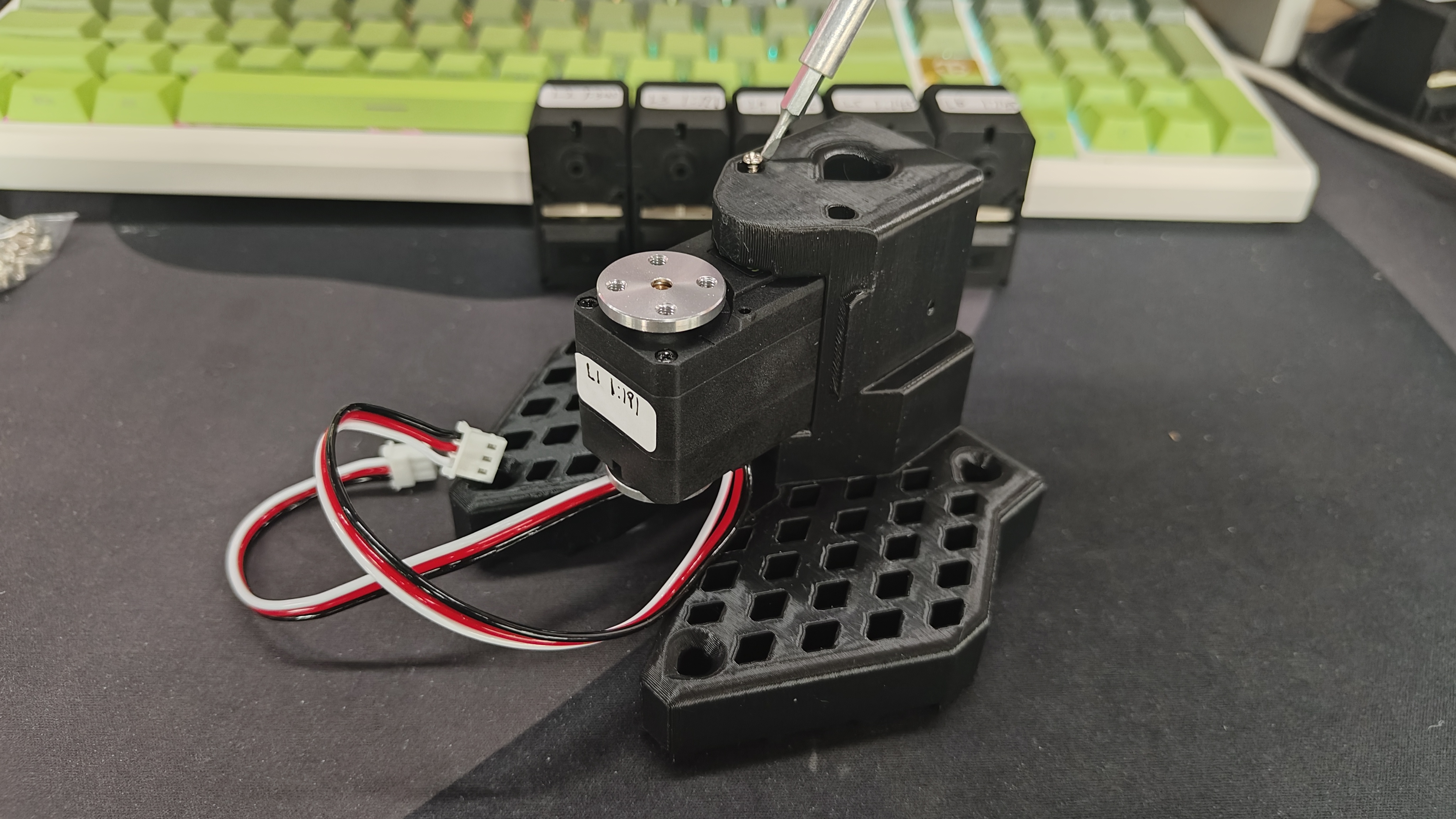
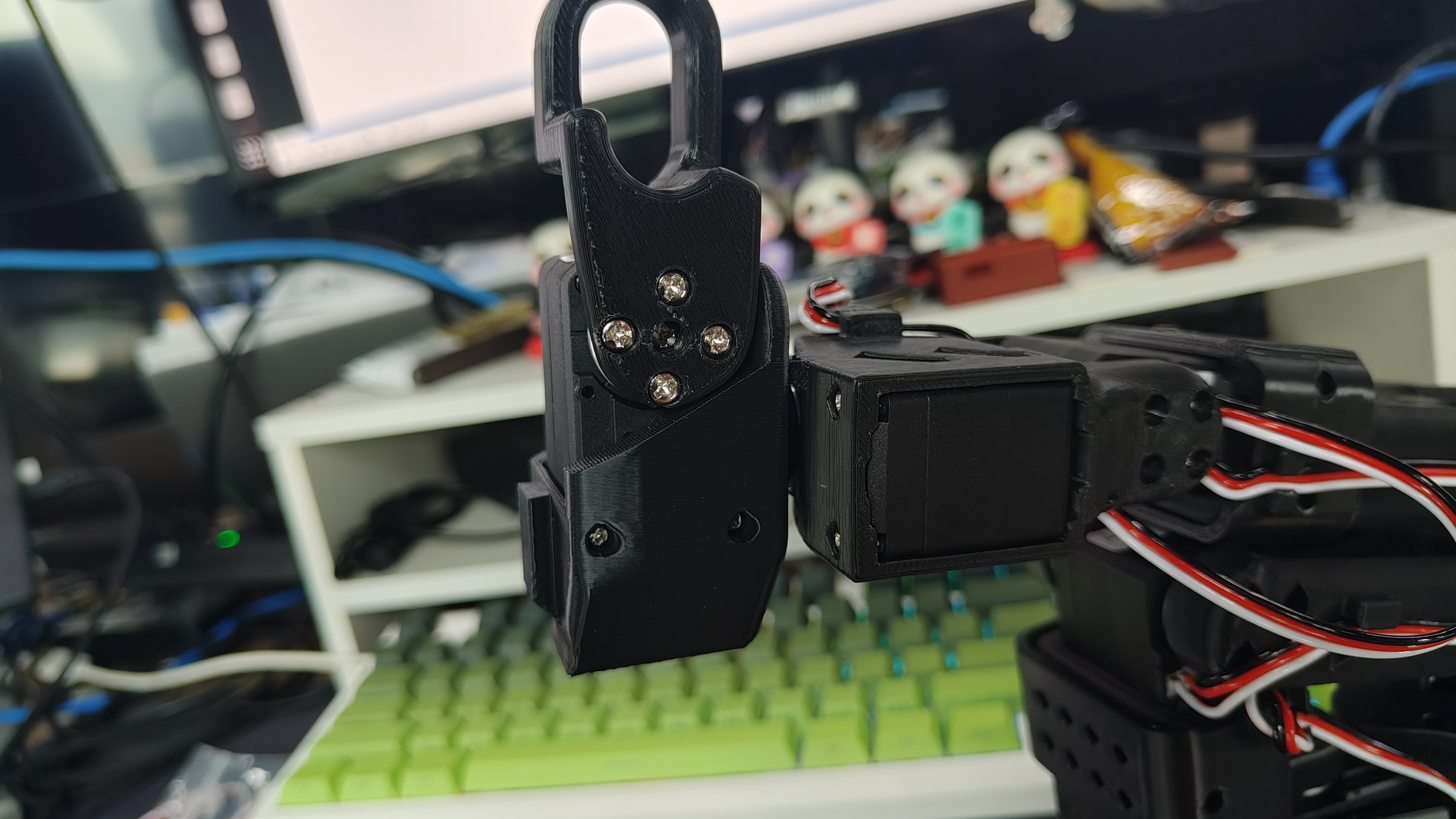
- SO-ARM101 双臂的组装过程与 SO-ARM100 相同。唯一的区别在于 SO-ARM101 增加了线缆夹,且主机械臂(Leader Arm)关节舵机的齿轮比不同。因此,SO100 和 SO101 都可以参考以下内容进行安装。
- 组装前,请再次检查您的电机型号、减速比和供电电压。如果您购买的是 SO101,请参考上方舵机型号与关节对应表区分 F1 至 F6 和 L1 至 L6。
组装领导臂
| 步骤 1 | 步骤 2 | 步骤 3 | 步骤 4 | 步骤 5 | 步骤 6 |
|---|---|---|---|---|---|
 |  |  |  |  |  |
| 步骤 7 | 步骤 8 | 步骤 9 | 步骤 10 | 步骤 11 | 步骤 12 |
 |  |  |  |  |  |
| 步骤 13 | 步骤 14 | 步骤 15 | 步骤 16 | 步骤 17 | 步骤 18 |
 |  |  |  |  |  |
| 步骤 19 | 步骤 20 | ||||
 |  |
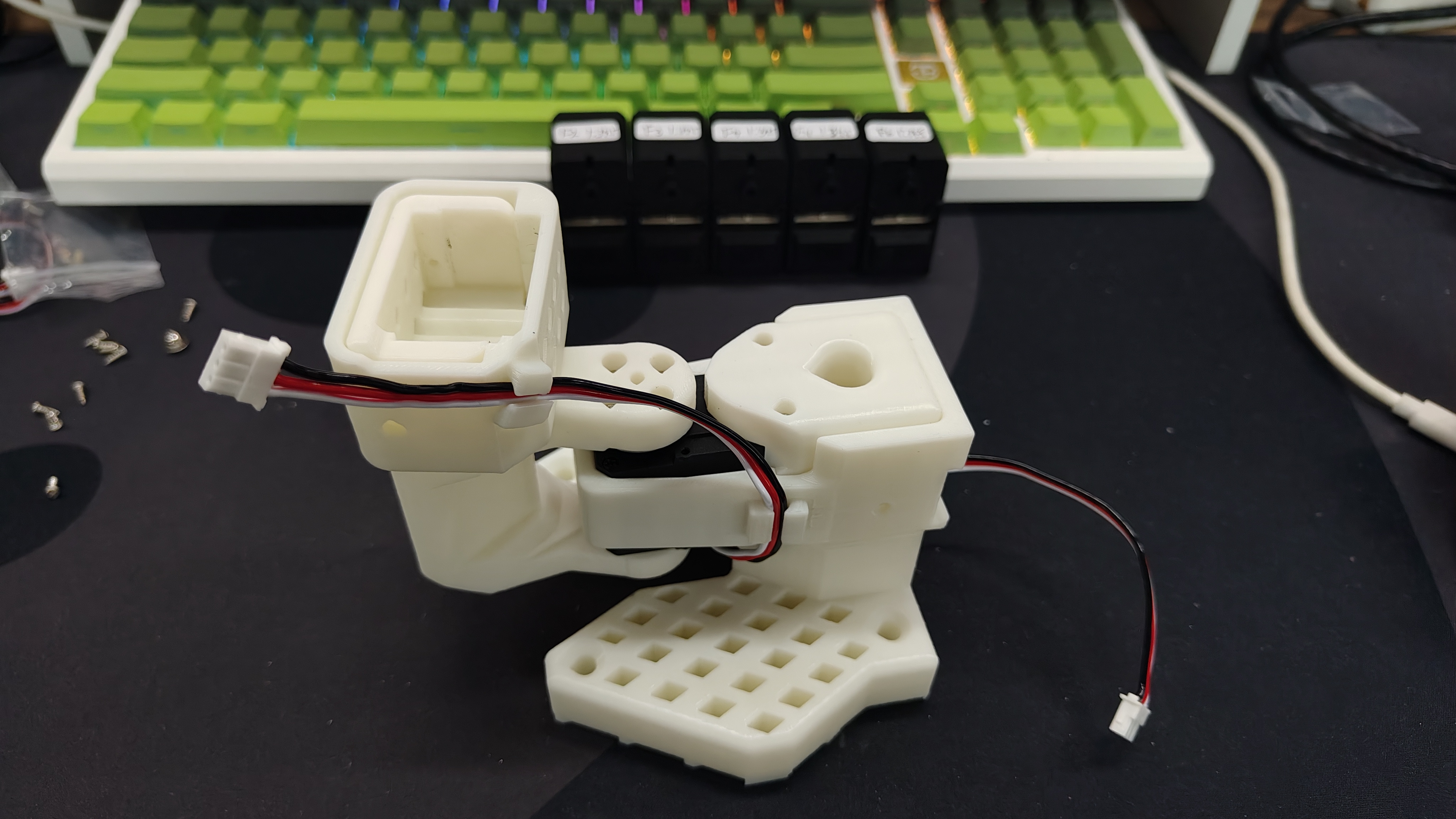
组装从动臂
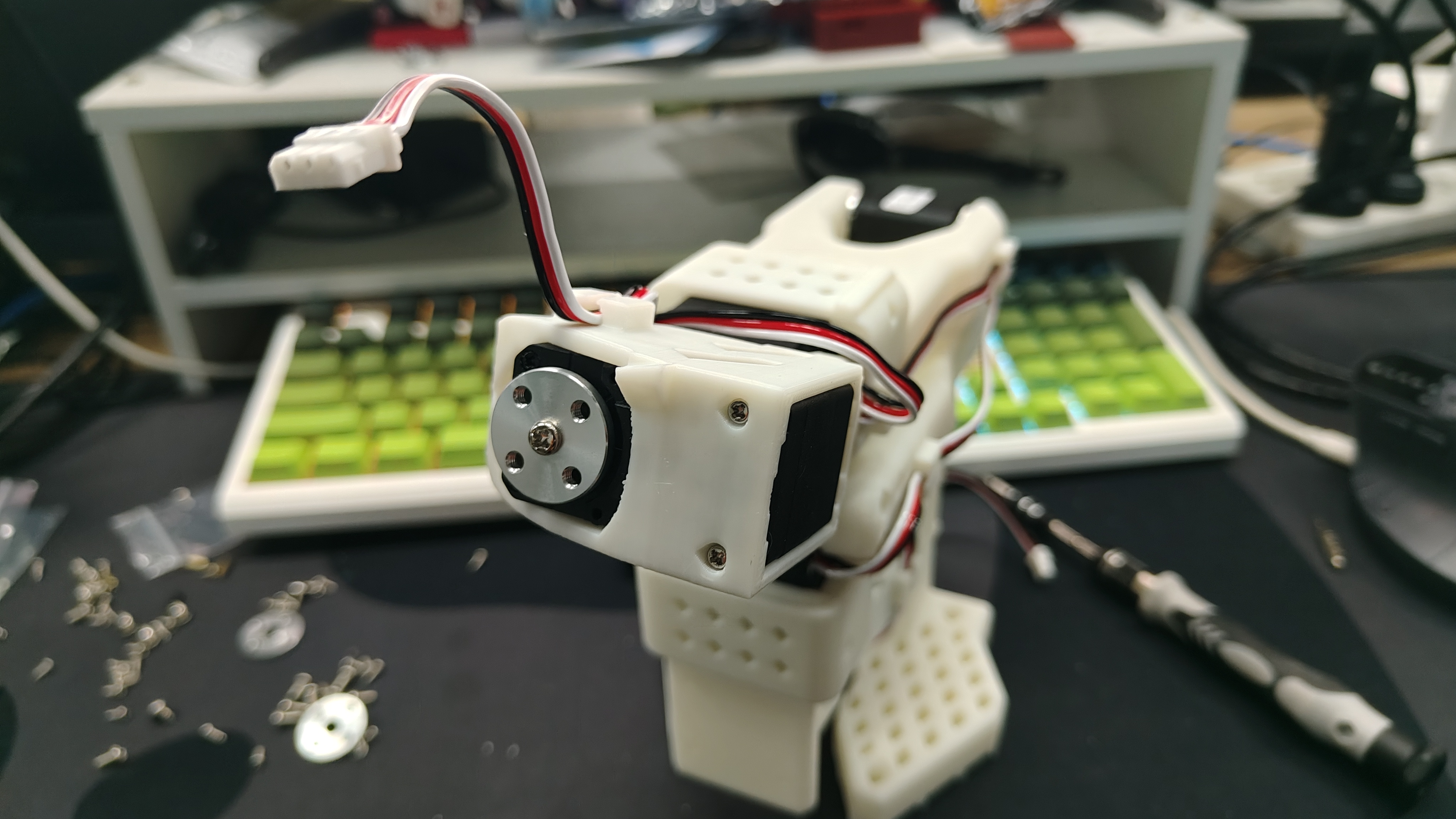
- 从动臂的组装步骤与领导臂基本相同。唯一的区别在于第12步之后,末端执行器(夹爪和手柄)的安装方式有所不同。
| 步骤 1 | 步骤 2 | 步骤 3 | 步骤 4 | 步骤 5 | 步骤 6 |
|---|---|---|---|---|---|
 |  |  |  |  |  |
| 步骤 7 | 步骤 8 | 步骤 9 | 步骤 10 | 步骤 11 | 步骤 12 |
 |  |  |  |  |  |
| 步骤 13 | 步骤 14 | 步骤 15 | 步骤 16 | 步骤 17 | |
 |  |  |  |  |
校准机械臂
校准机械臂
校准 follower 与 leader,使主从臂在相同物理位置下保持一致。
请清空机械臂工作空间 1 米范围内的贵重物品和无关人员。 确认机械臂固定牢靠、电源和线缆连接正常后,再运行本节程序。
SO100 和 SO101 的代码是兼容的。SO100 用户可以直接使用 SO101 的参数和代码进行操作。
若购买 SO101 Arm Kit 标准版,所有电源均为5 V。若购买 SO101 Arm Kit Pro 版,Leader机械臂的校准及每一步骤均使用5 V电源,Follower机械臂的校准及每一步骤均使用12 V电源。
接下来,你需要对你的 SO-10x 机器人接上电源和数据线进行校准,以确保在相同的物理位置时,Leader 臂和 Follower 臂的位置信息一致。这个校准过程至关重要,因为它可以让在一个 SO-10x 机器人上训练的神经网络在另一个机器人上也能正常工作。
如需重新校准机械臂,请查看文末 FAQ 中的“如何重新校准机械臂?”条目。
请通过 3 针接口连接 6 个机器人舵机的接口,并将底盘舵机连接到舵机驱动板,然后运行以下命令或 API 示例来校准机械臂:
以PC(linux)和jetson板卡为例,第一个插入usb接口会映射为ttyACM0,第二个插入usb接口会映射为ttyACM1。
在运行代码前请注意leader和follower的映射接口。
首先,您需要授予接口权限,运行以下命令:
sudo chmod 666 /dev/ttyACM*
校准从动臂
接下来,通过运行以下 Python 命令来校准从动臂:
lerobot-calibrate --robot.type=so101_follower --robot.port=/dev/ttyACM0 --robot.id=my_awesome_follower_arm
下面的视频演示了如何执行校准。首先,您需要将机器人移动到所有关节都位于其活动范围中间的位置。然后,按下回车键后,您必须将每个关节在其完整的运动范围内移动。
由于lerobot仓库更新,在做主从臂校准时,终端没有收到5号舵机的信号属于正常现象,继续往下进行操作即可
校准领导臂
对主机械臂进行校准的步骤与上述相同,请运行以下命令或 API 示例:
lerobot-calibrate --teleop.type=so101_leader --teleop.port=/dev/ttyACM1 --teleop.id=my_awesome_leader_arm
如果校准阶段遇到串口连接异常,请先确认端口映射,并查看文末 FAQ 的串口权限说明。
使用 Seeed Studio SoARM 系列快捷校准工具进行中位校准(可选)
如果需要检查舵机 ID、写入中位值、验证舵机是否正常,或排查 Magnitude exceeds 2047 等校准问题,可以使用 Seeed Studio SoARM 系列快捷校准工具。具体问题与处理方案已统一整理到文末 FAQ。
遥操作
遥操作
运行 leader 到 follower 的遥操作链路,确认机械臂运动稳定。
请清空机械臂工作空间 1 米范围内的贵重物品和无关人员。 确认机械臂固定牢靠、电源和线缆连接正常后,再运行本节程序。
现在,您就可以遥控操作您的机器人了!运行这个简单的脚本(它不会连接和显示摄像头):
请注意,与机器人关联的 ID 用于存储校准文件。在使用相同设置进行遥控操作、录制和评估时,使用相同的 ID 至关重要。
先对串口给予权限:
sudo chmod 666 /dev/ttyACM*
运行遥操作:
lerobot-teleoperate --robot.type=so101_follower --robot.port=/dev/ttyACM0 --robot.id=my_awesome_follower_arm --teleop.type=so101_leader --teleop.port=/dev/ttyACM1 --teleop.id=my_awesome_leader_arm
遥控操作命令将自动执行以下步骤:
- 识别任何缺失的校准文件并启动校准程序。
- 连接机器人和遥控设备,并开始遥控操作。
添加摄像头
添加摄像头
接入 OpenCV、RealSense 或 Orbbec 相机,为数据采集准备视觉输入。
如果使用 RealSense D435i/D405
RealSense 深度相机可为 LeRobot 提供 RGB-D 感知能力,适用于目标识别、点云重建与桌面抓取等场景。这里推荐使用 RealSense D405 与 RealSense D435i。
RealSense D405
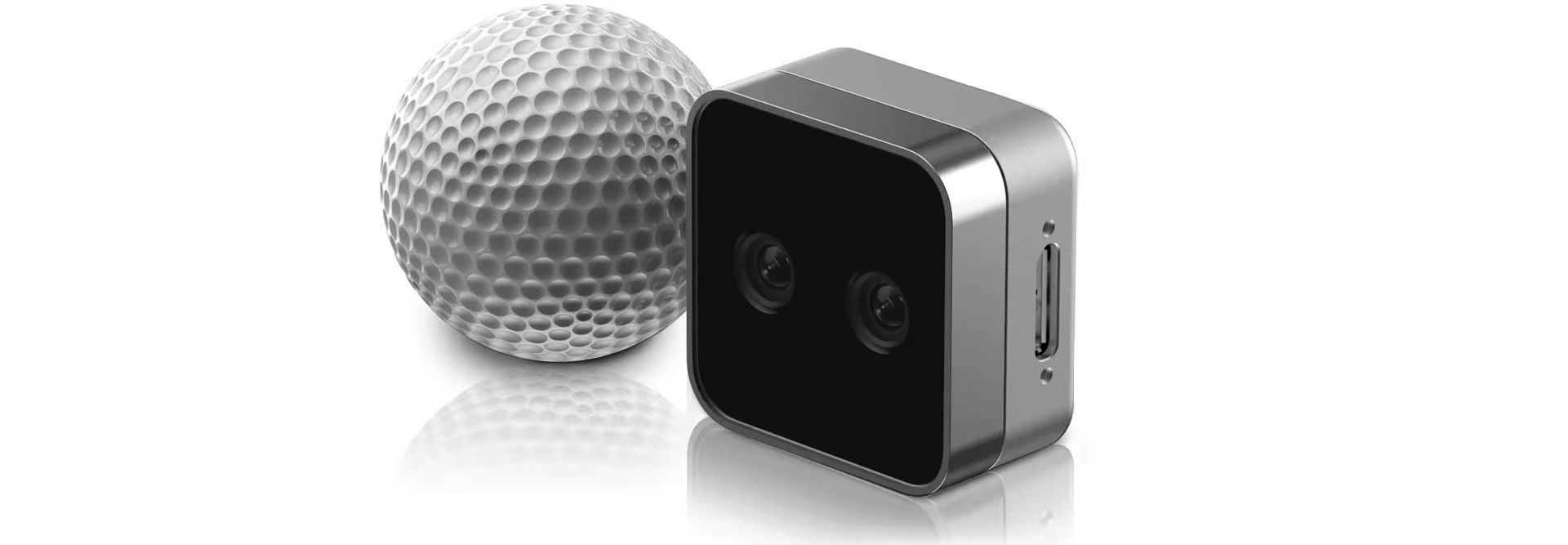
RealSense D405 是一款近距离双目深度相机,适合机械臂桌面操作等高精度近场视觉任务,典型工作范围为 7 cm 到 50 cm。
RealSense D435i
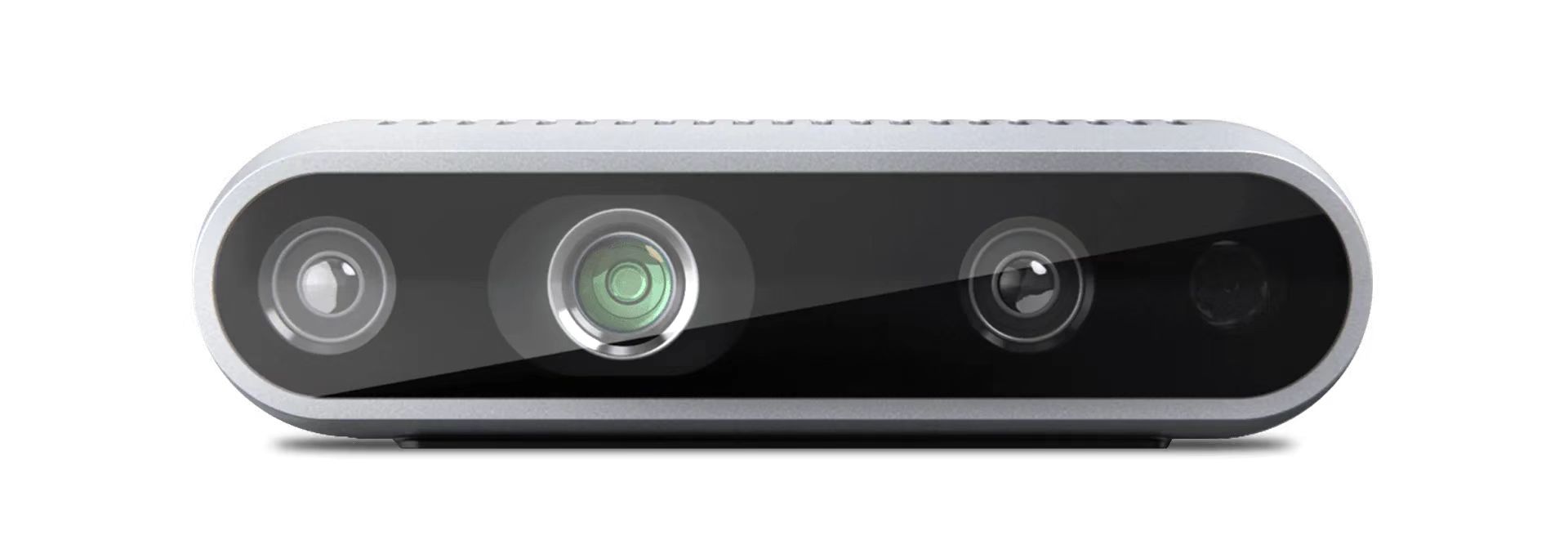
RealSense D435i 集成深度感知、RGB 成像和 IMU,适合三维重建、SLAM 与机器人环境感知等中近距离应用。
1. 切换到相机分支
当前相机支持位于 DepthCameraSupport 分支上:
git checkout DepthCameraSupport
git pull origin DepthCameraSupport
确认当前分支:
git branch --show-current
预期输出:
DepthCameraSupport
2. 以可编辑模式安装RealSense
如果你只使用 RealSense:
pip install -e ".[realsense]"
3. 赋予相机权限
chmod a+rw /dev/bus/usb/*/*
4. 检测相机
lerobot-find-cameras realsense
该命令会输出以下信息:
- 相机型号(Name)
- 序列号(Serial number)
- USB 信息
- 默认流配置
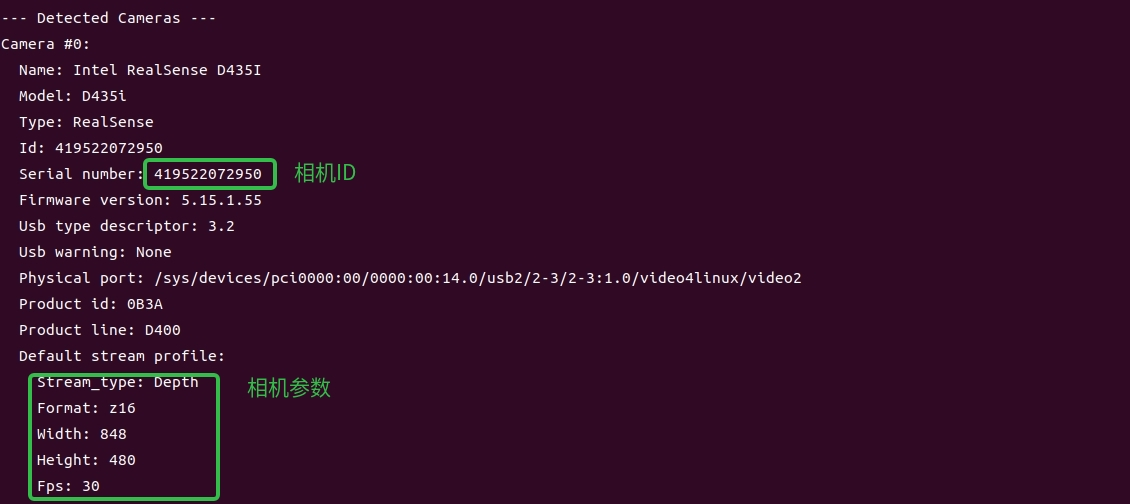
这里需要将采集到的 Serial number 输入到下面调用相机命令的 serial_number_or_name 参数中。
5. RealSense 示例
双 RealSense 测试:
lerobot-teleoperate --robot.type=so101_follower --robot.port=/dev/ttyACM0 --robot.id=my_awesome_follower_arm --robot.cameras='{
  d435i_color: {
    type: realsense_d435i_color,
    serial_number_or_name: "419522072950",
    width: 640,
    height: 480,
    fps: 30,
    color_mode: rgb,
    color_stream_format: rgb8,
    rotation: 0,
    warmup_s: 1
  },
  d435i_depth: {
    type: realsense_d435i_depth,
    serial_number_or_name: "419522072950",
    width: 640,
    height: 480,
    fps: 30,
    max_depth_m: 2.0,
    depth_alpha: 0.2,
    rotation: 0,
    warmup_s: 5
  },
  d405_color: {
    type: realsense_d405_color,
    serial_number_or_name: "409122273421",
    width: 640,
    height: 480,
    fps: 30,
    color_mode: rgb,
    color_stream_format: rgb8,
    rotation: 0,
    warmup_s: 1
  },
  d405_depth: {
    type: realsense_d405_depth,
    serial_number_or_name: "409122273421",
    width: 640,
    height: 480,
    fps: 30,
    depth_alpha: 0.03,
    rotation: 0,
    warmup_s: 5
  }
}' --teleop.type=so101_leader --teleop.port=/dev/ttyACM1 --teleop.id=my_awesome_leader_arm --display_data=true
6. 参数建议
depth_alpha用于控制深度图的缩放比例;可以根据画面显示效果和目标距离范围进行调整。- 如果需要连接三个及以上深度相机,建议将
fps降低到15,以减轻 USB 带宽与系统负载压力。 - 建议优先保持
640x480分辨率,以兼顾稳定性与实时性。
如果使用 Orbbec Gemini2/Gemini336 相机

Orbbec Gemini 2 是一款适用于机器人场景的高性能 RGB-D 相机,提供同步的 RGB 与深度数据流,并支持精确的深度到彩色对齐。结合双目深度感知与 6 轴 IMU,它非常适合物体检测、三维感知、建图、导航等机器人任务。相机体积紧凑,易于部署,并完整支持 Orbbec SDK,适合研究和实际应用。
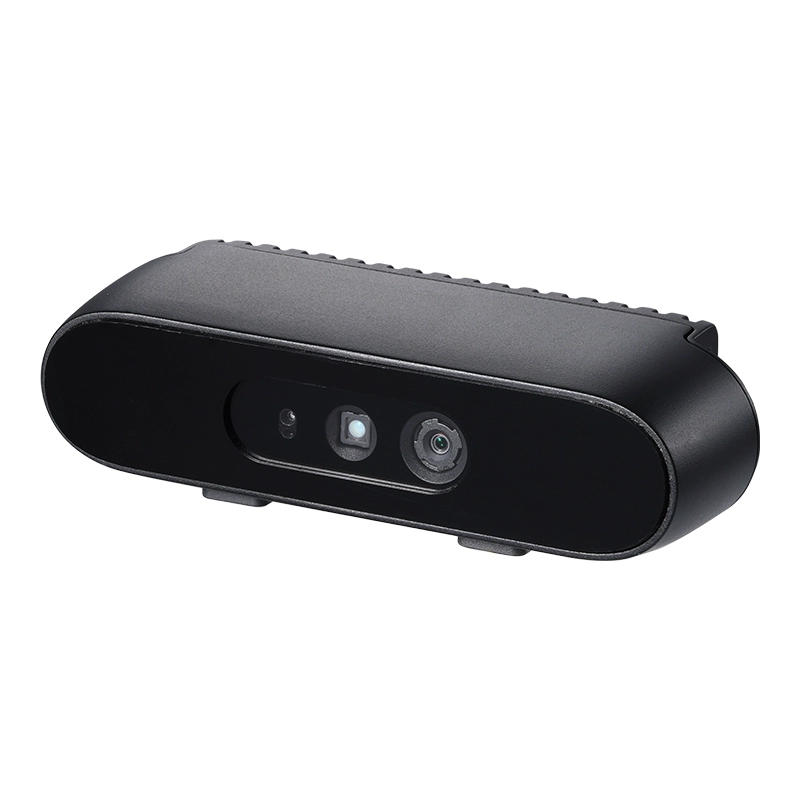
Gemini 336 是 Gemini 330 系列中的新成员,继承了 Gemini 335 出色的深度性能,并进一步优化了在室内反光区域、高动态暗部区域以及户外强光环境下的深度成像表现。对于机器人应用来说,它能够提供更稳定的高质量深度数据,适合感知、定位与操作等任务。
1. 切换到相机分支
当前相机支持位于 DepthCameraSupport 分支上:
git checkout DepthCameraSupport
git pull origin DepthCameraSupport
确认当前分支:
git branch --show-current
预期输出:
DepthCameraSupport
2. 以可编辑模式安装 LeRobot
如果你只使用 Orbbec:
pip install -e ".[orbbec]"
3. 赋予相机权限
chmod a+rw /dev/bus/usb/*/*
4. USBFS 缓存大小配置
默认情况下,USBFS 缓存大小为 16 MB。此值不足以用于高分辨率图像或多个流和多个设备使用。用户可以将缓存大小增加到 128 MB。
检查 USBFS 缓存大小
cat /sys/module/usbcore/parameters/usbfs_memory_mb
临时增加 USBFS 缓存大小
sudo sh -c 'echo 128> /sys/module/usbcore/parameters/usbfs_memory_mb'
Orbbec 相机相关异常说明已统一整理到文末 FAQ。
5. 检测相机
lerobot-find-cameras orbbec
该命令会输出以下信息:
- 相机型号(Name)
- 序列号(Serial number)
- USB 信息
- 默认流配置
这里需要将采集到的 Serial number 输入到下面调用相机命令的 serial_number_or_name 参数中
6. Orbbec 示例
单 Orbbec 测试:
lerobot-teleoperate --robot.type=so101_follower --robot.port=/dev/ttyACM0 --robot.id=my_awesome_follower_arm --robot.cameras='{
  orbbec_color: {
    type: orbbec_color,
    serial_number_or_name: "CP9JA530003A",
    width: 640,
    height: 480,
    fps: 30,
    color_mode: rgb,
    rotation: 0,
    warmup_s: 1
  },
  orbbec_depth: {
    type: orbbec_depth,
    serial_number_or_name: "CP9JA530003A",
    width: 640,
    height: 400,
    fps: 30,
    depth_alpha: 0.2,
    rotation: 0,
    warmup_s: 5
  }
}' --teleop.type=so101_leader --teleop.port=/dev/ttyACM1 --teleop.id=my_awesome_leader_arm --display_data=true
单 Orbbec 测试 + 普通相机测试:
lerobot-teleoperate --robot.type=so101_follower --robot.port=/dev/ttyACM0 --robot.id=my_awesome_follower_arm --robot.cameras='{
  orbbec_color: {
    type: orbbec_color,
    serial_number_or_name: "CP9JA530003A",
    width: 640,
    height: 480,
    fps: 30,
    color_mode: rgb,
    rotation: 0,
    warmup_s: 1
  },
  orbbec_depth: {
    type: orbbec_depth,
    serial_number_or_name: "CP9JA530003A",
    width: 640,
    height: 400,
    fps: 30,
    depth_alpha: 0.2,
    rotation: 0,
    warmup_s: 5
  },
   side: {
   type: opencv,
   index_or_path: 8,
   width: 640,
   height: 480,
   fps: 30,
   fourcc: "MJPG"}
}' --teleop.type=so101_leader --teleop.port=/dev/ttyACM1 --teleop.id=my_awesome_leader_arm --display_data=true
在使用单 Orbbec + 普通相机时,建议先插入 Orbbec 后再插入普通相机,因为在使用 lerobot-find-cameras opencv 命令查找相机编号时会发现 Orbbec 会存在3 个连续的相机编号,因此建议最后插入普通相机,让普通相机的编号排在最后。
7. 参数建议
depth_alpha用于控制深度图的缩放比例;通常可以从0.2开始测试,再根据显示效果进行微调。- 如果需要连接三个及以上深度相机,建议将
fps降低到15,以提升整体稳定性。 - 建议优先保持
640x480分辨率,以获得更稳定的显示与传输效果。
如果使用普通相机
为了实例化摄像头,您需要一个摄像头标识符。这个标识符可能会在您重启电脑或重新插拔摄像头时发生变化,这主要取决于您的操作系统。
要查找连接到您系统的摄像头的摄像头索引,请运行以下脚本:
lerobot-find-cameras opencv # or realsense for Intel Realsense cameras
终端会打印相关摄像头信息。
--- Detected Cameras ---
Camera #0:
Name: OpenCV Camera @ 0
Type: OpenCV
Id: 0
Backend api: AVFOUNDATION
Default stream profile:
  Format: 16.0
  Width: 1920
  Height: 1080
  Fps: 15.0
--------------------
(more cameras ...)
您可以在 ~/lerobot/outputs/captured_images 目录中找到每台摄像头拍摄的图片。
之后,您就可以在遥控操作时在电脑上显示摄像头画面了,只需运行以下代码即可。这对于在录制第一个数据集之前准备您的设置非常有用。
lerobot-teleoperate --robot.type=so101_follower --robot.port=/dev/ttyACM0 --robot.id=my_awesome_follower_arm --robot.cameras='{ front: {type: opencv, index_or_path: 0, width: 640, height: 480, fps: 30, fourcc: "MJPG"} }' --teleop.type=so101_leader --teleop.port=/dev/ttyACM1 --teleop.id=my_awesome_leader_arm --display_data=true
fourcc: "MJPG"格式图像是经过压缩后的图像,你可以尝试更高分辨率,当然你可以尝试YUYV格式图像,但是这会导致图像的分辨率和FPS降低导致机械臂运行卡顿。目前MJPG格式下可支持3个摄像头1920*1080分辨率并且保持30FPS, 但是依然不推荐2 个摄像头通过同一个USB Hub接入电脑。同时,如果摄像头接在 USB 2.0 的接口,也可能会出现无法读取的问题,建议优先使用 USB 3.0 接口并尽量直连设备。
如果您有更多摄像头,可以通过更改 --robot.cameras 参数来添加。您应该注意index_or_path 的格式,它由 python -m lerobot.find_cameras opencv 命令输出的摄像头 ID 的最后一位数字决定。
例如,如果你想添加摄像头:
lerobot-teleoperate --robot.type=so101_follower --robot.port=/dev/ttyACM0 --robot.id=my_awesome_follower_arm --robot.cameras='{ front: {type: opencv, index_or_path: 0, width: 640, height: 480, fps: 30, fourcc: "MJPG"}, side: {type: opencv, index_or_path: 2, width: 640, height: 480, fps: 30, fourcc: "MJPG"} }' --teleop.type=so101_leader --teleop.port=/dev/ttyACM1 --teleop.id=my_awesome_leader_arm --display_data=true
fourcc: "MJPG"格式图像是经过压缩后的图像,你可以尝试更高分辨率,当然你可以尝试YUYV格式图像,但是这会导致图像的分辨率和FPS降低导致机械臂运行卡顿。目前MJPG格式下可支持3个摄像头1920*1080分辨率并且保持30FPS, 但是依然不推荐2 个摄像头通过同一个USB Hub接入电脑。同时,如果摄像头接在 USB 2.0 的接口,也可能会出现无法读取的问题,建议优先使用 USB 3.0 接口并尽量直连设备。
摄像头支架安装与使用
【摄像头支架安装】
固定摄像头位置,让数据干净采集,支持多角度自由调节,支持俯视 + 腕部、俯视 + 侧视等视角,支持普通 USB 相机,深度相机 D435i、D405、Gemini 2 等深度相机的使用,支持 SO-ARM101 和 reBot 等机械臂,可搭配数采实验盒进行使用,并复用下载数据集和模型,开箱使用。
数据集制作与采集
数据集制作与采集
从一个简单、稳定、重复性高的任务开始,先完成本地录制,再根据需要上传到 Hugging Face Hub。
请清空机械臂工作空间 1 米范围内的贵重物品和无关人员。 确认机械臂固定牢靠、电源和线缆连接正常后,再运行本节程序。
方式一:保存数据集到本地
如果你只想先在本地验证流程,可以直接运行下面的命令。repo_id 可按需要自定义;当 push_to_hub=false 时,数据集会保存在 ~/.cache/huggingface/lerobot 下,并创建对应的 seeedstudio123/test 文件夹。
lerobot-record --robot.type=so101_follower --robot.port=/dev/ttyACM0 --robot.id=my_awesome_follower_arm --robot.cameras='{ front: {type: opencv, index_or_path: 0, width: 640, height: 480, fps: 30, fourcc: "MJPG"}, side: {type: opencv, index_or_path: 2, width: 640, height: 480, fps: 30, fourcc: "MJPG"} }' --teleop.type=so101_leader --teleop.port=/dev/ttyACM1 --teleop.id=my_awesome_leader_arm --display_data=true --dataset.repo_id=seeedstudio123/test --dataset.num_episodes=5 --dataset.single_task="Grab the black cube" --dataset.push_to_hub=false --dataset.episode_time_s=30 --dataset.reset_time_s=30
方式二:上传数据集到 Hugging Face Hub
如果你希望使用 Hugging Face Hub 管理数据集,请先使用具有写入权限的 token 登录。Token 可在 Hugging Face 设置 中生成。
huggingface-cli login --token ${HUGGINGFACE_TOKEN} --add-to-git-credential
将 Hugging Face 用户名保存到变量中,方便后续命令复用:
HF_USER=$(huggingface-cli whoami | head -n 1)
echo $HF_USER
下面的命令会记录 5 个 episode,并将数据集上传到 Hub:
lerobot-record --robot.type=so101_follower --robot.port=/dev/ttyACM0 --robot.id=my_awesome_follower_arm --robot.cameras='{ front: {type: opencv, index_or_path: 0, width: 640, height: 480, fps: 30, fourcc: "MJPG"}, side: {type: opencv, index_or_path: 2, width: 640, height: 480, fps: 30, fourcc: "MJPG"} }' --teleop.type=so101_leader --teleop.port=/dev/ttyACM1 --teleop.id=my_awesome_leader_arm --display_data=true --dataset.repo_id=${HF_USER}/record-test --dataset.num_episodes=5 --dataset.single_task="Grab the black cube" --dataset.push_to_hub=true --dataset.episode_time_s=30 --dataset.reset_time_s=30
运行过程中会看到类似如下日志:
INFO 2024-08-10 15:02:58 ol_robot.py:219 dt:33.34 (30.0hz) dtRlead: 5.06 (197.5hz) dtWfoll: 0.25 (3963.7hz) dtRfoll: 6.22 (160.7hz) dtRlaptop: 32.57 (30.7hz) dtRphone: 33.84 (29.5hz)
记录功能说明
--dataset.push_to_hub=false。--resume=true 来恢复。--dataset.num_episodes 应填写“额外要记录的 episode 数量”,而不是最终总数量。常用记录参数
| 参数 | 描述 | 默认值 |
|---|---|---|
--dataset.episode_time_s | 每个 episode 的持续时间,单位为秒。 | 60 |
--dataset.reset_time_s | 每个 episode 结束后的环境重置时间,单位为秒。 | 60 |
--dataset.num_episodes | 要记录的 episode 总数。 | 50 |
录制过程中的键盘控制
| 键 | 动作 |
|---|---|
| →(右箭头) | 提前结束当前 episode 或 reset,进入下一阶段。 |
| ←(左箭头) | 取消当前 episode,并重新录制。 |
| ESC | 立即停止会话,编码视频,并上传数据集。 |
假设你正在执行“将红色方块抓取并放入盒子”的任务:如果方块掉落或本次动作质量较差,可以先将机械臂操控至休息状态,然后按下左箭头键舍弃当前 episode;如果任务提前完成,也可以按下右箭头键跳过剩余等待时间,直接进入下一个 episode 的准备阶段。
在录制过程中合理使用方向键,有助于避免失败动作污染数据集,并提升整体录制效率。如需删除或修改已录制数据集,请参阅数据集工具。
数据收集技巧
💡 经验法则:仅使用摄像头画面作为指导,只根据屏幕反馈的视频图像来控制机械臂完成任务。
如果你想深入了解什么是好的数据集,可以查看 Hugging Face 的数据集博客文章。
可视化数据集
可视化数据集
录制完成后可视化检查数据集图像、动作和 episode 质量。
echo ${HF_USER}/so101_test
如果您没有使用 --dataset.push_to_hub=false ,并上传了数据,您也可以在本地通过以下命令进行可视化:
lerobot-dataset-viz --repo-id ${HF_USER}/so101_test
如果您使用了 --dataset.push_to_hub=false ,没有上传数据,您也可以通过以下命令在本地进行可视化:
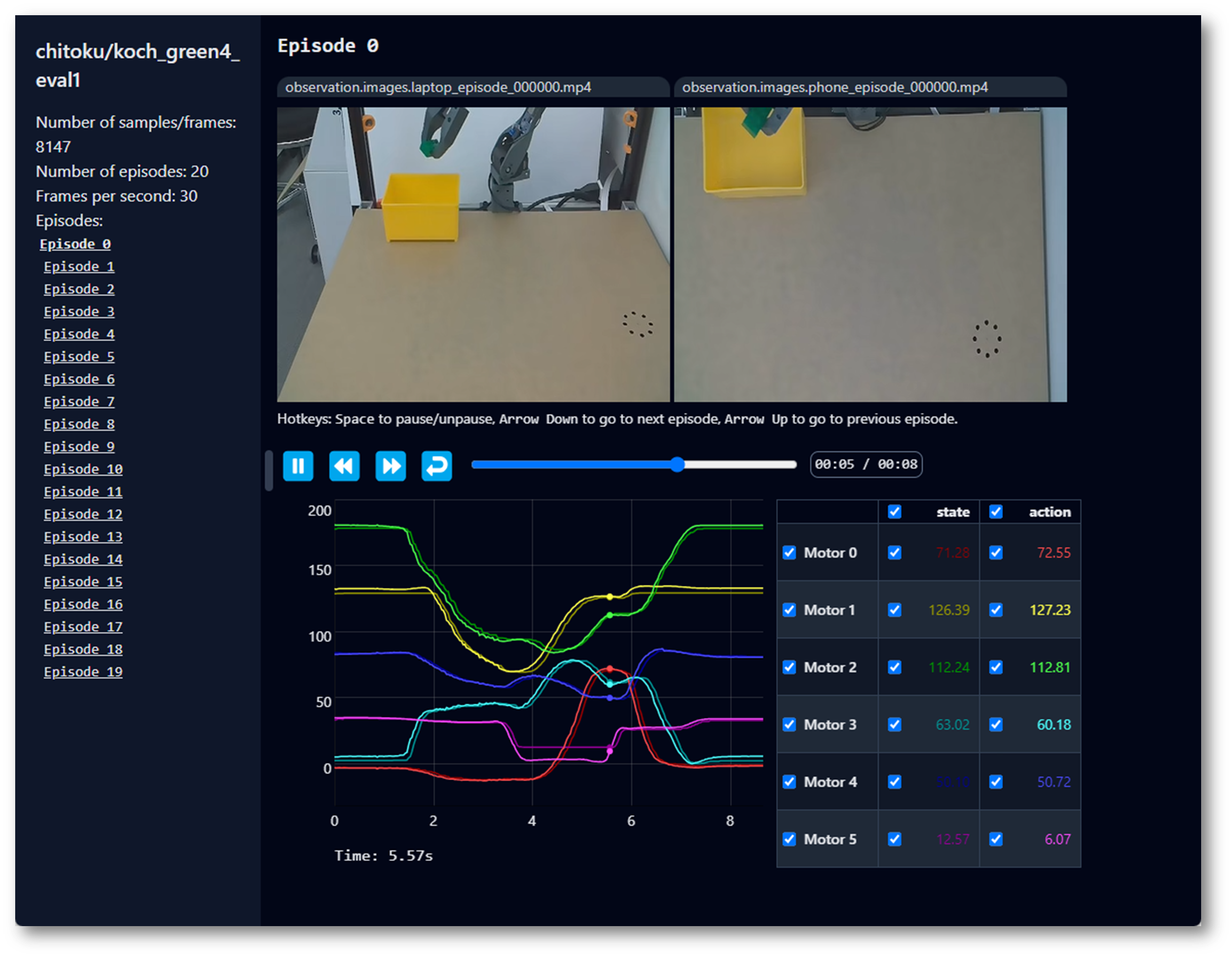
lerobot-dataset-viz --repo-id seeedstudio123 --root ~/.cache/huggingface/lerobot/seeedstudio123 --episode-index 0 --display-compressed-images false
这里,repo-id:seeedstudio123 是数据收集时自定义的名称,root 是数据集在硬盘上的绝对路径,episode-index 是想查看的具体轮次。
回放一个数据集
回放一个数据集
将已录制 episode 回放到真实机械臂,检查数据与执行一致性。
请清空机械臂工作空间 1 米范围内的贵重物品和无关人员。 确认机械臂固定牢靠、电源和线缆连接正常后,再运行本节程序。
现在,尝试在您的机器人上重播第一个数据集(数据保存在本地):
lerobot-replay --robot.type=so101_follower --robot.port=/dev/ttyACM0 --robot.id=my_awesome_follower_arm --dataset.repo_id=seeedstudio123 --dataset.root=~/.cache/huggingface/lerobot/seeedstudio123 --dataset.episode=0
此时,机器人应该做出与你遥操记录时一样的动作。
这里,dataset.root 是指定数据集的物理路径,dataset.repo_id 是数据收集时自定义的名称。
训练与评估
训练与评估
使用 ACT、SmolVLA、Pi0、Pi0.5、GR00T、PEFT 和异步推理完成训练与部署。
请清空机械臂工作空间 1 米范围内的贵重物品和无关人员。 确认机械臂固定牢靠、电源和线缆连接正常后,再运行本节程序。
ACT
参考官方教程ACT
训练
要训练一个控制您机器人策略,使用 python -m lerobot.scripts.train 脚本。需要一些参数。以下是一个示例命令:
lerobot-train --dataset.repo_id=${HF_USER}/so101_test --policy.type=act --output_dir=outputs/train/act_so101_test --job_name=act_so101_test --policy.device=cuda --wandb.enable=false --steps=300000
如果您想在本地数据集上进行训练,请确保 repo_id 与数据收集时使用的名称匹配,并添加 --policy.push_to_hub=false。
lerobot-train --dataset.repo_id=seeedstudio123/test --policy.type=act --output_dir=outputs/train/act_so101_test --job_name=act_so101_test --policy.device=cuda --wandb.enable=false --policy.push_to_hub=false--steps=300000
如果您是 RTX 50 系列显卡,在训练时需要增加--dataset.video_backend=pyav部分,绕过 Torchvision 预览版的 API 缺失,即训练命令为:
lerobot-train --dataset.repo_id=seeedstudio123/test --dataset.video_backend=pyav --policy.type=act --output_dir=outputs/train/act_so101_test --policy.device=cuda --wandb.enable=false --policy.push_to_hub=false --steps=300000
命令解释
- 数据集指定:我们通过
--dataset.repo_id=\${HF_USER}/so101_test参数提供了数据集。 - 训练步数:我们通过
--steps=300000修改训练步数,算法默认为800000,根据自己的任务难易程度,来进行调整,如果不确定,可以调高一些,因为训练过程中会生成检查点,评估可以从检查点开始。 - 策略类型:我们使用
policy.type=act提供了策略,同样你可以更换[act,diffusion,pi0,pi0fast,pi0fast,sac,smolvla]等策略,这将从configuration_act.py加载配置。重要的是,这个策略会自动适应您机器人(例如laptop和phone)的电机状态、电机动作和摄像头数量,这些信息已保存在您的数据集中。 - 设备选择:我们提供了
policy.device=cuda,因为我们正在 NVIDIA GPU 上进行训练,但您可以使用policy.device=mps在 Apple Silicon 上进行训练。 - 可视化工具:我们提供了
wandb.enable=true来使用 Weights and Biases 可视化训练图表。这是可选的,但如果您使用它,请确保您已通过运行wandb login登录。
评估
您可以使用 lerobot/record.py 中的 record 功能,但需要将策略训练结果训练结果权重文件作为输入。例如,运行以下命令记录 10 个评估回合:
lerobot-rollout --strategy.type=base --policy.path=${HF_USER}/act_policy --robot.type=so101_follower --robot.port=/dev/ttyACM0 --robot.cameras=="{ front: {type: opencv, index_or_path: 8, width: 640, height: 480, fps: 30, fourcc: "MJPG"}}" --display_data=true --task="Your task description"  # can be skipped for ACT
--duration=60
--policy.path参数,指示您的策略训练结果权重文件的路径(例如outputs/train/act_so101_test/checkpoints/last/pretrained_model)。如果您将模型训练结果权重文件上传到 Hub,也可以使用模型仓库(例如\${HF_USER}/act_so100_test)。- 数据集的名称
dataset.repo_id以eval_开头,这个操作会在你评估的时候为你单独录制评估时候的视频和数据,将保存在eval_开头的文件夹下,例如seeed/eval_test123。 - 如果评估阶段遇到
File exists: 'home/xxxx/.cache/huggingface/lerobot/xxxxx/seeed/eval_xxxx'请先删除eval_开头的这个文件夹再次运行程序。 - 当遇到
mean is infinity. You should either initialize with stats as an argument or use a pretrained model请注意--robot.cameras这个参数中的front和side等关键词必须和采集数据集的时候保持严格一致。
SmolVLA
参考官方教程 SmolVLA。
SmolVLA 是 Hugging Face 提供的轻量级机器人基础模型(foundation model)。它的设计目标是:让你把自己录制的 LeRobot 数据集拿来快速微调(fine-tune),更快在真实机器人上跑出效果。
简单理解它的输入/输出:
- 输入:多路相机画面 + 机器人当前状态(传感器/关节等)+ 一句自然语言任务指令
- 输出:一段连续的动作(action chunk),用来驱动机械臂执行任务
pip install -e ".[smolvla]"
收集数据集(建议)
SmolVLA 是“底座模型”,要在你的桌面、你的相机、你的夹爪/物体上表现好,通常需要用你自己的数据做微调。
- 建议从 ~50 个 episode 开始(太少容易学不会/泛化差)。
- 如果你的任务有“变化项”(例如方块在桌面上的不同位置),请确保每一种变化都有足够示范:
- 例:5 个位置 × 每个位置 10 个 episode = 50 个 episode
- 经验:只录 25 个 episode 往往不够,数据质量和数量都很关键。
训练
使用 smolvla_base(预训练的 450M 模型)作为起点,在你的数据集上微调。官方示例是训练 20k steps;在一张 A100 上大约需要 4 小时(仅供参考,实际会因硬件而变)。
如果你没有可用的 GPU,可以考虑用 Colab 的 notebook 方式训练(见官方教程)。
lerobot-train --policy.path=lerobot/smolvla_base --dataset.repo_id=${HF_USER}/mydataset --batch_size=64 --steps=20000 --output_dir=outputs/train/my_smolvla --job_name=my_smolvla_training --policy.device=cuda --wandb.enable=true
提示:
- 显存不够就先把
--batch_size调小;能跑通后再慢慢加大。 - 想快速了解可用参数:
lerobot-train --help
验证
评估阶段会加载你微调后的模型,让机器人执行任务,并把评估过程录成一个新数据集(便于回看视频、复盘效果)。
lerobot-record --robot.type=so101_follower --robot.port=/dev/ttyACM0 --robot.id=my_blue_follower_arm --robot.cameras='{ front: {type: opencv, index_or_path: 0, width: 640, height: 480, fps: 30, fourcc: "MJPG"}, side: {type: opencv, index_or_path: 2, width: 640, height: 480, fps: 30, fourcc: "MJPG"} }' --dataset.single_task="Grasp a lego block and put it in the bin." --dataset.repo_id=${HF_USER}/eval_DATASET_NAME_test --dataset.episode_time_s=50 --dataset.num_episodes=10 --policy.path=${HF_USER}/FINETUNE_MODEL_NAME
参数怎么填:
--robot.port:改成你自己机器上识别到的串口(常见是/dev/ttyACM0或/dev/ttyUSB0)。--robot.id:你的机器人 ID(要和你校准/录制时使用的保持一致)。--robot.cameras:改成你真实相机的index_or_path,并确保相机键名(比如front、side)和你录制数据集时完全一致。--dataset.single_task:建议与录制数据集时的任务描述一致。--dataset.repo_id:评估输出的数据集名;如果你登录了 Hugging Face,它会被创建/上传到你的账号下。--policy.path:- 如果模型在本地:填训练输出目录下的权重路径(例如
outputs/train/my_smolvla/checkpoints/last/pretrained_model) - 如果模型在 Hub:填
\${HF_USER}/FINETUNE_MODEL_NAME
- 如果模型在本地:填训练输出目录下的权重路径(例如
可选:如果你想在评估的 episode 之间“手动遥操调整一下”,可以加入 teleop(按你的设备与配置填写):
--teleop.type=so100_leader --teleop.port=/dev/ttyACM0 --teleop.id=my_red_leader_arm
Pi0
参考官方教程 Pi0。
π₀(Pi0)是 Physical Intelligence 提出的 Vision-Language-Action(视觉-语言-动作) 模型,用于更“通用”的机器人控制。你可以把它理解为:它既能看相机画面,也能读懂一句自然语言指令,然后输出控制机械臂的动作。
在 LeRobot 里使用它很简单:训练时把策略类型设为 --policy.type=pi0 即可(不重复赘述 ACT 里讲过的通用训练/评估概念)。
pip install -e ".[pi]"
如果你使用的是较旧的 LeRobot 版本(例如 0.4.0),安装 pi 依赖时可能需要从 GitHub 源安装(官方说明后续补丁会修复):
pip install "lerobot[pi]@git+https://github.com/huggingface/lerobot.git"
训练
lerobot-train --dataset.repo_id=your_dataset --policy.type=pi0 --output_dir=./outputs/pi0_training --job_name=pi0_training --policy.pretrained_path=lerobot/pi0_base --policy.repo_id=your_repo_id --policy.compile_model=true --policy.gradient_checkpointing=true --policy.dtype=bfloat16 --policy.freeze_vision_encoder=false --policy.train_expert_only=false --steps=3000 --policy.device=cuda --batch_size=32
常用参数(只挑 Pi0 特有/最常调的):
--policy.pretrained_path=lerobot/pi0_base:基础模型。官方也提供lerobot/pi0_libero(更偏 Libero 数据集的版本),你可以按任务尝试切换。--policy.compile_model=true:启用编译优化,训练可能更快(首次编译会慢一点)。--policy.gradient_checkpointing=true:显著省显存,适合显存吃紧时开启。--policy.dtype=bfloat16:混合精度,速度/显存更友好(硬件支持时推荐)。--policy.train_expert_only=true(省显存技巧):冻结大模型(VLM)部分,只训练“动作专家”和投影层;更省显存,但可训练能力会更受限,适合先跑通或小数据快速试验。
验证
lerobot-record --robot.type=so101_follower --robot.port=/dev/ttyACM0 --robot.cameras='{ front: {type: opencv, index_or_path: 0, width: 640, height: 480, fps: 30, fourcc: "MJPG"}, side: {type: opencv, index_or_path: 2, width: 640, height: 480, fps: 30, fourcc: "MJPG"} }' --robot.id=my_awesome_follower_arm --display_data=false --dataset.repo_id=${HF_USER}/eval_my_pi0_test --dataset.single_task="Put lego brick into the transparent box" --dataset.episode_time_s=50 --dataset.num_episodes=10 --policy.path=outputs/pi0_training/checkpoints/last/pretrained_model
Pi0.5
参考官方教程 Pi0.5。
π₀.₅(Pi0.5)同样是 Physical Intelligence 提出的 Vision-Language-Action(视觉-语言-动作) 模型,可以理解为 π₀ 的“升级版”,重点增强了开放世界泛化能力:不只在训练时见过的固定场景里表现好,还要能在新的房间、新的物体、新的摆放方式下更稳地完成任务。
它要解决的“泛化”大致分三层(举例帮助理解):
- 物理层:没见过的勺子/盘子,也能知道该怎么抓(把手/边缘),并在杂乱环境中操作。
- 语义层:理解“该放哪里/用什么工具”,例如鞋子应该进鞋柜、衣服进洗衣篮。
- 环境层:适应更真实的“乱糟糟”场景,例如家庭、办公室、医院等。
在 LeRobot 里使用它:把策略类型设为 --policy.type=pi05 即可
pip install -e ".[pi]"
如果你使用的是较旧的 LeRobot 版本(例如 0.4.0),安装 pi 依赖时可能需要从 GitHub 源安装(官方说明后续补丁会修复):
pip install "lerobot[pi]@git+https://github.com/huggingface/lerobot.git"
训练
lerobot-train --dataset.repo_id=your_dataset --policy.type=pi05 --output_dir=./outputs/pi05_training --job_name=pi05_training --policy.repo_id=your_repo_id --policy.pretrained_path=lerobot/pi05_base --policy.compile_model=true --policy.gradient_checkpointing=true --wandb.enable=true --policy.dtype=bfloat16 --policy.freeze_vision_encoder=false --policy.train_expert_only=false --steps=3000 --policy.device=cuda --batch_size=32
常用参数(Pi0.5 相关):
--policy.pretrained_path=lerobot/pi05_base:基础模型。官方也提供lerobot/pi05_libero(更偏 Libero 数据集的版本),你可以按任务尝试切换。--policy.train_expert_only=true(省显存技巧):冻结大模型(VLM)部分,只训练“动作专家”和投影层;更省显存,适合先跑通或小数据试验。--policy.normalization_mapping=...:如果你的数据集归一化统计不匹配/缺失,可以用该映射强制指定归一化方式(见官方教程示例)。
如果你的数据集没有 quantile 统计(某些版本/格式需要),官方也提供了转换脚本思路:把数据集补齐/转换统计后再训练(具体以官方文档为准)。
验证
lerobot-record --robot.type=so101_follower --robot.port=/dev/ttyACM0 --robot.cameras='{ front: {type: opencv, index_or_path: 0, width: 640, height: 480, fps: 30, fourcc: "MJPG"}, side: {type: opencv, index_or_path: 2, width: 640, height: 480, fps: 30, fourcc: "MJPG"} }' --robot.id=my_awesome_follower_arm --display_data=false --dataset.repo_id=${HF_USER}/eval_my_pi05_test --dataset.single_task="Put lego brick into the transparent box" --dataset.episode_time_s=50 --dataset.num_episodes=10 --policy.path=outputs/pi05_training/checkpoints/last/pretrained_model
GR00T N1.5
请参考官方教程 GR00T N1.5。
GR00T N1.5 是 NVIDIA 提供的一个开放基础模型(foundation model),面向更通用的机器人推理与技能学习。它是跨机体(cross-embodiment)模型:可以同时接收语言与图像等多模态输入,在不同环境里执行操作任务。
在 LeRobot 中使用它的关键点是把策略类型设为 --policy.type=groot。不过需要注意:目前 GR00T N1.5 对环境要求更高(依赖 FlashAttention,且需要 CUDA GPU),建议先把 ACT / Pi0 跑通,再来尝试。
安装(重要)
截至官方文档目前的说明,GR00T N1.5 需要 flash-attn 才能工作,并且只能在支持 CUDA 的设备上使用。
建议步骤(按顺序执行):
- 按安装指南先把基础环境准备好(Python、CUDA、驱动等),这一步先不要安装
lerobot。 - 安装 PyTorch(版本范围以官方为准;下面是示例写法):
# 不同 CUDA 版本对应不同 index-url,请按你的系统参考 PyTorch 安装页
pip install "torch>=2.2.1,<2.8.0" "Torchvision>=0.21.0,<0.23.0"
如果您是RTX 50系列,需要满足下面要求:Python=3.10,CUDA=12.8,Torch=2.7.1
下载命令如下:
pip install torch==2.7.1 Torchvision==0.22.1 torchaudio==2.7.1 --index-url https://download.PyTorch.org/whl/cu128
- 安装 flash-attn 依赖与 flash-attn 本体:
pip install ninja "packaging>=24.2,<26.0"
pip install "flash-attn>=2.5.9,<3.0.0" --no-build-isolation
python -c "import flash_attn; print(f'Flash Attention {flash_attn.__version__} imported successfully')"
如果您是RTX 50系列,需要满足下面要求:flash_attn=2.8.0
下载命令如下:
pip install flash_attn==2.8.0.post2 torch==2.7.1 --no-build-isolation
- 安装 LeRobot 的 groot 依赖:
pip install "lerobot[groot]"
如果 flash-attn 安装失败,通常与(1)PyTorch/CUDA 版本不匹配、(2)编译依赖缺失或(3)环境过新/过旧有关。遇到这种情况优先对照官方 GR00T 文档与 PyTorch 安装说明排查。
训练(微调)
官方给了多 GPU 的训练示例(accelerate launch --multi_gpu ...)。如果你只有一张 GPU,也可以先用单进程方式跑通(是否支持/参数细节以官方文档为准)。
多 GPU(变量需要自己替换):
accelerate launch --multi_gpu --num_processes=$NUM_GPUS $(which lerobot-train) --output_dir=$OUTPUT_DIR --save_checkpoint=true --batch_size=$BATCH_SIZE --steps=$NUM_STEPS --save_freq=$SAVE_FREQ --log_freq=$LOG_FREQ --policy.push_to_hub=true --policy.type=groot --policy.repo_id=$REPO_ID --policy.tune_diffusion_model=false --dataset.repo_id=$DATASET_ID --wandb.enable=true --wandb.disable_artifact=true --job_name=$JOB_NAME
参数说明(最常需要修改的几项):
--dataset.repo_id:你的训练数据集(Hub 上的用户名/数据集名或本地缓存对应的repo_id)。--output_dir:训练输出目录(权重/检查点会放在这里)。--steps、--batch_size:训练步数与 batch,大模型对显存很敏感,跑不动就先减小batch_size。--policy.repo_id:如果你要把模型推到 Hub,填你希望创建的模型仓库名。
验证(上机运行/评估)
训练完成后可以像其它策略一样用 lerobot-record 做评估/录制回放。下面是官方给的“双臂”示例(仅供参考;SO101 单臂用户不需要 left_arm_port/right_arm_port 这类参数):
lerobot-record --robot.type=bi_so_follower --robot.left_arm_port=/dev/ttyACM1 --robot.right_arm_port=/dev/ttyACM0 --robot.id=bimanual_follower --robot.cameras='{ right: {"type": "opencv", "index_or_path": 0, "width": 640, "height": 480, "fps": 30}, left: {"type": "opencv", "index_or_path": 2, "width": 640, "height": 480, "fps": 30}, top: {"type": "opencv", "index_or_path": 4, "width": 640, "height": 480, "fps": 30} }' --display_data=true --dataset.repo_id=${HF_USER}/eval_groot_bimanual --dataset.num_episodes=10 --dataset.single_task="Grab and handover the red cube to the other arm" --policy.path=${HF_USER}/groot-bimanual --dataset.episode_time_s=30 --dataset.reset_time_s=10
License:该模型遵循 Apache 2.0 许可证(与原始 GR00T 仓库一致)。
(可选)使用 PEFT 进行高效微调
PEFT(Parameter-Efficient Fine-Tuning,参数高效微调)是一套“参数高效适配”方法与工具,用于在不更新全部模型参数的前提下,让大型预训练模型更快适配新任务。对于 LeRobot 的预训练策略(例如 SmolVLA、π₀ 等),通常可以只训练少量“适配器”参数(例如 LoRA),在降低显存占用与训练成本的同时获得接近全量微调的效果。
安装
安装 LeRobot 的 peft 可选依赖后即可使用 PEFT 相关参数:
# 方式一:源码安装(在 lerobot 仓库根目录)
pip install -e ".[peft]"
# 方式二:pip 安装
pip install "lerobot[peft]"
更多适配方法与概念说明可参考官方文档: 🤗 PEFT 文档
示例:用 LoRA 微调 SmolVLA(Libero 的 libero_spatial 子任务)
下面示例展示如何在 HuggingFaceVLA/libero 数据集上,对 lerobot/smolvla_base 进行 LoRA 微调。参数名称以当前 LeRobot 版本为准,建议同时参考 lerobot-train --help。
lerobot-train --policy.path=lerobot/smolvla_base --policy.repo_id=${HF_USER}/my_libero_smolvla_peft --dataset.repo_id=HuggingFaceVLA/libero --env.type=libero --env.task=libero_spatial --output_dir=outputs/train/my_libero_smolvla_peft --job_name=my_libero_smolvla_peft --policy.device=cuda --steps=10000 --batch_size=32 --optimizer.lr=1e-3 --peft.method_type=LORA --peft.r=64
PEFT 关键参数说明
--peft.method_type:选择要使用的 PEFT 方法。LoRA(Low-Rank Adapter)是最常用的方法之一。--peft.r:LoRA 的 rank。一般来说,rank 越大可表达能力越强,但参数量与显存占用也会增加。
指定要注入 LoRA 的层(可选)
默认情况下,PEFT 往往会针对模型中最关键的投影层(例如注意力的 q_proj、v_proj 等)注入 LoRA,并可能额外覆盖状态/动作相关的投影层。若需要针对不同层,可以使用 --peft.target_modules 指定目标层。
常见写法包括:
1)按模块名后缀列表指定(示例):
--peft.target_modules="['q_proj', 'v_proj']"
2)使用正则表达式指定(示例,需按模型实际模块名调整):
--peft.target_modules='(model\.vlm_with_expert\.lm_expert\..*\.(down|gate|up)_proj|.*\.(state_proj|action_in_proj|action_out_proj|action_time_mlp_in|action_time_mlp_out))'
指定某些层进行全量训练(可选)
如果希望某些模块“全量训练”(而不是只注入 LoRA),可以使用 --peft.full_training_modules 指定。例如仅全量训练 state_proj:
--peft.full_training_modules="['state_proj']"
学习率建议(经验值)
LoRA 的学习率通常可以比全量微调更大一个量级(常见经验:约 10×)。例如全量微调常用 1e-4,LoRA 可以从 1e-3 起步;若你启用了学习率衰减(scheduler),最终学习率也常设置在 1e-4 附近作为参考。
(可选)在训练时使用多 GPU 训练
训练步骤
方式一:使用命令行参数进行多卡训练
首先,在 LeRobot 环境中安装训练加速系统。
pip install accelerate
接着运行以下命令开始多卡训练。
accelerate launch --multi_gpu --num_processes=2 $(which lerobot-train) --dataset.repo_id=${HF_USER}/my_dataset --policy.type=act --policy.repo_id=${HF_USER}/my_trained_policy --output_dir=outputs/train/act_multi_gpu --job_name=act_multi_gpu --wandb.enable=true
关键的 accelerate 参数说明如下。
| 参数 | 说明 |
|---|---|
--multi_gpu | 启用多 GPU 训练。 |
--num_processes=2 | 使用的 GPU 数量,通常等于 GPU 张数。 |
--mixed_precision=fp16 | 使用 fp16 混合精度;如果硬件支持,也可以使用 bf16。 |
请注意,bf16 需要硬件支持,并非所有 GPU 都可以使用。
| 精度类型 | 硬件支持情况 |
|---|---|
| fp16 | 几乎所有 NVIDIA GPU 均支持。 |
| bf16 | 仅部分较新的 GPU 支持,如 Ampere 及更新架构。 |
如果你的 GPU 不支持 bf16,请在 accelerate 配置中选择 fp16,或在命令行中显式指定 fp16。
方式二:使用 accelerate 配置文件(可选)
如果你经常进行多卡训练,可以保存训练配置,避免每次重复输入命令行参数。如果你只是想尽快跑起来训练,可以直接跳过本节,使用方式一即可。
accelerate config 的作用是将硬件环境(GPU 数量、混合精度等)保存为配置文件。它不会改变 LeRobot 的训练逻辑,只是减少重复输入。
accelerate config
单机多 GPU 的常见配置如下。
| 配置项 | 建议选择 |
|---|---|
| Compute environment | This machine |
| Number of machines | 1 |
| Number of processes | 使用的 GPU 数量,通常等于 GPU 张数 |
| GPU ids to use | 直接回车,表示使用所有 GPU |
| Mixed precision | 优先选择 fp16;确认 GPU 支持 bf16 时也可选择 bf16 |
完成配置后,可以直接使用以下命令进行训练。
accelerate launch $(which lerobot-train) --dataset.repo_id=${HF_USER}/my_dataset --policy.type=act --policy.repo_id=${HF_USER}/my_trained_policy --output_dir=outputs/train/act_multi_gpu --job_name=act_multi_gpu --wandb.enable=true
多 GPU 训练参数调整
LeRobot 不会根据 GPU 数量自动调整学习率或训练步骤,以避免在用户不知情的情况下改变训练行为。如果希望在多 GPU 训练时调整超参数,可以参考下面的经验。
步数调整
多 GPU 会使有效 batch size 增大,即 batch_size × num_gpus。例如单卡训练时 batch_size = 8、steps = 100000;双卡训练时,如果 batch_size 仍为 8,有效 batch size 变为 16,steps 可以减少为 50000。
accelerate launch --num_processes=2 $(which lerobot-train) --batch_size=8 --steps=50000 --dataset.repo_id=lerobot/pusht --policy=act
学习率调整
使用多块 GPU 时,每一步更新会使用更多样本。如果希望模型“学习速度”保持和单卡相近,通常可以按 GPU 数量等比例增大学习率。
- 新学习率 = 单卡学习率 × GPU 数量
- 例如单卡学习率
optimizer.lr=1e-4,使用 2 张 GPU 时可以改为2e-4
accelerate launch --num_processes=2 $(which lerobot-train) --optimizer.lr=2e-4 --dataset.repo_id=lerobot/pusht --policy=act
这些调整不是强制规则,而是常见经验做法。如果不确定如何调整,也可以先保持学习率和训练步数不变,只要训练过程稳定,结果依然可用。
如需更高级的配置和故障排除,请参见 Accelerate 文档。如果你想了解更多大规模 GPU 训练,也可以继续查阅原文提到的 Ultrascale Playbook。
(可选)在部署时使用异步推理
在不启用异步推理时,LeRobot 的控制流程可以理解为常规的顺序式 / 同步式推理:策略先预测一段动作,再执行这段动作,之后再等待下一次预测。对于较大的模型,这会导致机器人在等待新动作块时出现明显停顿。异步推理的目标,就是让机器人一边执行当前动作块,一边提前计算下一块动作,从而减少空等并提升响应性。异步推理适用于 LeRobot 支持的策略;包括 ACT、OpenVLA、Pi0、SmolVLA 这类按 chunk 输出动作的策略。由于推理和实际控制解耦,异步推理也有助于利用具有更强算力的机器来为机器人进行推理。
你可以在 Hugging Face 提供的博客文章中阅读更多关于异步推理的信息。
先理解几个核心概念:
异步推理的三种部署场景
1. 单机部署
机器人、相机、客户端、服务器都在同一台设备上。 这是最简单的情况,服务器监听 127.0.0.1 即可,客户端也连接 127.0.0.1:端口。官方文档中的命令示例就是这个场景。
2. 局域网部署
机器人和相机接在一台轻量设备上,策略服务器运行在同一局域网中的另一台高算力设备上。 此时服务器必须监听一个可被其他机器访问的地址,客户端也必须连接服务器的局域网 IP,而不能再写 127.0.0.1。
3. 跨网络 / 云端部署
策略服务器运行在公网可访问的云主机上,客户端通过公网连接它。这种方式可以使用云主机更强的 GPU。在网络状况良好的情况下,网络往返时间(网络延时)有时相对推理耗时较小,但这取决于你的实际网络环境。
安全提醒:LeRobot async inference 管线存在未认证 gRPC + pickle 反序列化的风险。如果服务器上有重要信息或者重要服务,公网部署时,不建议把服务直接裸露到互联网;更稳妥的做法是 VPN、SSH 隧道,或至少把安全组来源 IP 限制到你自己的客户端公网地址。
开始异步推理部署
Step1: 环境配置
首先,使用 pip 安装运行异步推理所需的额外依赖。客户端和服务器端均需要安装 lerobot 并安装额外依赖:
pip install -e ".[async]"
Step2: 网络配置与检查
1. 代理问题
如果你当前终端配置了代理,并且连接出现异常,可以临时取消代理环境变量:
unset http_proxy https_proxy ftp_proxy all_proxy HTTP_PROXY HTTPS_PROXY FTP_PROXY ALL_PROXY
注意:以上的命令只对一个终端生效,如果你重新开了另一个终端窗口,需要重新运行该命令。
2. 在防火墙 / 安全组放行端口
- 单机部署:通常可以跳过。
- 局域网部署:需要在服务器端放行监听端口。 局域网放行监听端口示例(在服务器端运行):
sudo ufw allow 8080/tcp
- 云端部署:需要在云服务器安全组中放行该端口,并尽量限制来源 IP。
如果是在云端服务器上运行: 在服务器管理页面的安全组放行 8080 端口,或使用其他已经放行的端口。不同云服务平台的方式并不统一,详见云平台服务商。
3. 确认 IP 地址
单机部署可以跳过这一步(单机的 IP 地址恒为 127.0.0.1)。
如果是局域网部署: 需要确认并记住服务器端的局域网 IP 地址。客户端连接时,填写的应当是运行 policy_server 的那台机器的局域网 IP,而不是客户端自己的 IP。
Linux / Jetson / 树莓派:
hostname -I
如果输出多个地址,一般选择当前局域网网卡对应的那个,例如 192.168.x.x。 也可以使用:
ip addr
查看当前联网网卡下的 inet 字段。
Windows:
ipconfig
找到类似 IPv4 地址 . . . . . . . . . . . : 192.168.14.140 的字段,它就是该机器的局域网 IP 地址。
macOS:
ifconfig
找到当前联网网卡对应的 inet 字段,它就是局域网 IP 地址。
我们需要将服务器端的局域网 IP 地址记住。我们将用<局域网IP地址>来指代它。
如果是云端服务器部署:在服务器控制台寻找公网 IP,一般是这些名字之一:
- Public IPv4
- External IP
- Public IP address
- EIP
- 公网 IP
我们需要将公网 IP 地址记住。我们将用<服务器公网IP>来指代它。
4. 连接测试
- 单机部署:可跳过这一步
- 局域网 / 云端部署:建议在客户端测试是否能访问服务器端口,测试例子如下:
局域网示例:在客户端运行
nc -vz <局域网IP地址> 8080
云端示例:在客户端运行
nc -vz <服务器公网IP> 8080
Step3: 启动服务
场景 A:单机部署
在一个终端中启动本地服务:
python -m lerobot.async_inference.policy_server --host=127.0.0.1 --port=8080
运行成功后,你需要保持这个终端打开,你需要新建新的终端才可以执行其他命令。
场景 B:局域网内部署
在服务器端运行:
python -m lerobot.async_inference.policy_server --host=0.0.0.0 --port=8080
此时客户端连接时,--server_address 中填写的应当是服务器端的局域网 IP 地址,即 <局域网IP地址>:8080。
场景 C:云端服务器部署
在服务器端运行:
python -m lerobot.async_inference.policy_server --host=0.0.0.0 --port=8080
此时客户端连接时,--server_address 中填写的应当是服务器的公网 IP 地址,即<服务器公网IP>:8080。
Step4: 选择推理参数
在客户端运行:
python -m lerobot.async_inference.robot_client --server_address=<ip地址>:8080 --robot.type=so100_follower --robot.port=/dev/tty.usbmodem585A0076841 --robot.id=follower_so100 --robot.cameras="{ laptop: {type: opencv, index_or_path: 0, width: 1920, height: 1080, fps: 30}, phone: {type: opencv, index_or_path: 0, width: 1920, height: 1080, fps: 30}}" --task="dummy" --policy_type=your_policy_type --pretrained_name_or_path=user/model --policy_device=cuda --actions_per_chunk=50 --chunk_size_threshold=0.5 --aggregate_fn_name=weighted_average --debug_visualize_queue_size=True
参数解释:
-
--server_address 指定策略服务器的地址和端口。
<ip地址>应该换为 127.0.0.1(本机)或<局域网IP地址>(局域网)或<服务器公网IP>(云服务器)。 -
--robot.type、--robot.port、--robot.id、--robot.cameras 硬件设备参数,与数据集采集时的参数保持一致。
-
--task 任务的描述,SmolVLA 等视觉语言策略可以根据任务文本决定动作目标。
-
--policy_type替换成具体策略名,例如:
- smolvla
- act
-
--pretrained_name_or_path 这个的值要替换为服务器端的模型路径,或者 Hugging Face 上的模型路径。
-
--policy_device 指定服务器端使用的推理设备。 可以是 cuda、mps 或 cpu。
-
--actions_per_chunk=50指定每次推理输出多少个动作。这个值越大:
- 优点:动作缓存更充足,不容易断流
- 缺点:预测跨度更长,控制误差可能累计得更明显
-
--chunk_size_threshold=0.5 指定何时向服务器请求下一块动作。 这是一个阈值,范围通常在 0 到 1 之间。 可以理解为:当当前动作队列剩余比例低于这个阈值时,客户端就会提前发送新的观测,请求下一块动作。
这里设置为 0.5,表示:
- 当当前动作块大约消耗到一半时
- 客户端就开始请求下一块动作
这个值越大,请求会越频繁,系统更灵敏,但服务器负载也更高。 这个值越小,就越接近同步推理的行为。
-
--aggregate_fn_name=weighted_average 指定重叠动作区间的聚合方式。
在异步推理中,旧动作块还没完全执行完时,新动作块可能已经回来了。 这时两块动作会有一部分时间区间重叠,需要用一个聚合函数把它们合成最终执行动作。
weighted_average 的含义就是: 对重叠部分使用加权平均的方式进行融合。
这样通常能让动作切换更平滑,减少突变。
-
--debug_visualize_queue_size=True 是否在运行时可视化动作队列大小。 打开后可以更直观地看到队列是否频繁触底,从而帮助你调整 actions_per_chunk 和 chunk_size_threshold。
Step 5:根据机器人表现调整参数
在异步推理中,有两个同步推理没有的额外参数需要调整:
| 参数 | 建议初始值 | 说明 |
|---|---|---|
| actions_per_chunk | 50 | 策略一次输出多少动作。典型值:10-50。 |
| chunk_size_threshold | 0.5 | 当动作队列剩余比例 ≤ chunk_size_threshold 时,客户端会发送一个新的动作块。值的范围为 [0, 1]。 |
当 --debug_visualize_queue_size=True 时,会在运行时绘制动作队列大小的变化情况。
异步推理需要平衡的是:服务器生成动作块的速度必须大于等于客户端消耗动作块的速度,否则动作队列会空,机器人将重新出现卡顿(可以在队列可视化中看到曲线触底)。
服务器生成动作块的速度受模型大小、设备类型、显存/内存、GPU 算力等影响。 客户端消耗动作块的速度受设定的执行 fps 影响。
如果队列频繁空,需要加大 actions_per_chunk、chunk_size_threshold,或者减少 fps。 当队列曲线波动频繁,但是队列剩余动作一直充足时,可以适当降低 chunk_size_threshold。
一般来说:
- actions_per_chunk 经验值在 10-50
- chunk_size_threshold 经验值在 0.5-0.7,建议调整时从 0.5 开始,慢慢加大。
训练可能需要几个小时。您将在 outputs/train/act_so101_test/checkpoints 目录中找到训练结果权重文件。
要从某个训练结果权重文件恢复训练,下面是一个从 act_so101_test 策略的最后一个训练结果权重文件恢复训练的示例命令:
lerobot-train --config_path=outputs/train/act_so101_test/checkpoints/last/pretrained_model/train_config.json --resume=true
FAQ
FAQ
这里集中整理串口、舵机、ffmpeg、数据集、相机与训练评估中最常见的问题。
https://github.com/Seeed-Projects/lerobot.git。该仓库是经过验证的稳定版本。校准舵机 ID 时提示找不到 gripper motor
Motor 'gripper' was not found, Make sure it is connected
请仔细检查通信线是否与舵机连接正常,并确认电源电压正确。
串口存在但无法连接 /dev/ttyACM0
Could not connect on port "/dev/ttyACM0"
如果通过 ls /dev/ttyACM* 可以看到 ttyACM0,通常是忘记给串口权限。可以运行:
sudo chmod 666 /dev/ttyACM*
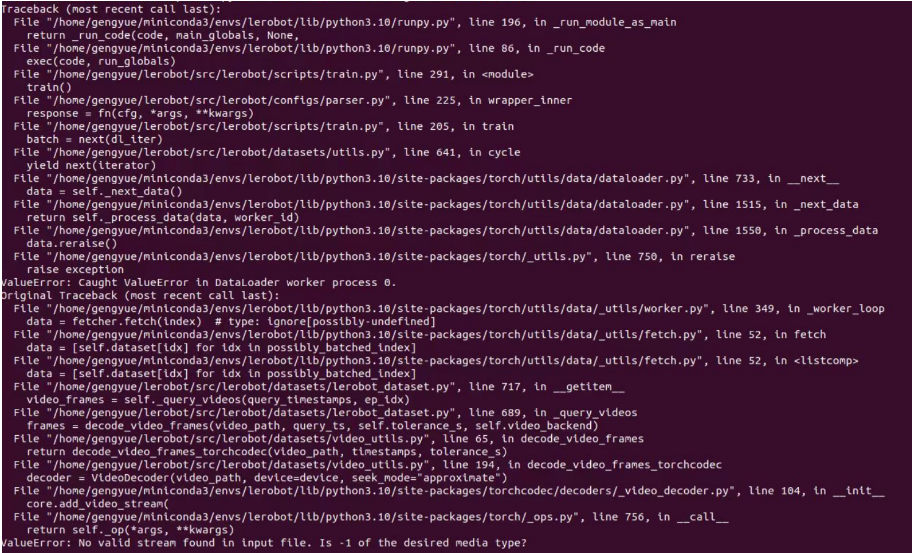
ffmpeg 报 No valid stream found
No valid stream found in input file. Is -1 of the desired media type?
请安装 ffmpeg 7.1.1:
conda install ffmpeg=7.1.1 -c conda-forge
读取舵机位置失败或总线无响应
ConnectionError: Failed to sync read 'Present_Position' on ids=[1,2,3,4,5,6] after 1 tries. [TxRxResult] There is no status packet!
请检查对应端口号的机械臂是否接通电源,并检查总线舵机数据线是否松动或脱落。通常哪个舵机灯不亮,就需要优先检查它前面的连接线。
校准时出现 Magnitude exceeds 2047
Magnitude 30841 exceeds 2047 (max for sign_bit_index=11)
先对机械臂重新断电和上电,再次尝试校准。如果校准过程中 MAX 角度达到上万,也可以使用同样方法;如果仍然无效,则需要对相应舵机重新进行中位校准和 ID 写入。
评估阶段提示 eval 文件夹已存在
File exists: 'home/xxxx/.cache/huggingface/lerobot/xxxxx/seeed/eval_xxxx'
请先删除 eval_ 开头的文件夹,然后再次运行评估程序。
评估阶段提示 mean is infinity
mean is infinity. You should either initialize with stats as an argument or use a pretrained model
请确认 --robot.cameras 参数中的 front、side 等关键词与采集数据集时完全一致。
维修或更换零件后需要重新校准吗?
如果维修或更换过机械臂零件,请完全删除 ~/.cache/huggingface/lerobot/calibration/robots 或 ~/.cache/huggingface/lerobot/calibration/teleoperators 下的文件,并重新校准机械臂。否则可能沿用旧校准数据导致报错或运动异常。
训练时间大概多久?
在 3060 8 GB 笔记本上训练 ACT 的 50 组数据大约需要 6 小时;在 4090 或 A100 上训练 50 组数据大约需要 2~3 小时。实际耗时会受到 batch size、显卡性能、数据集大小和视频读取速度影响。
数据采集时有哪些稳定性要求?
数据采集过程中要保持摄像头位置、角度和环境光线稳定,并减少摄像头画面中的不稳定背景和行人。部署环境变化过大时,机械臂可能无法正常抓取。
采集命令可以中途暂停吗?
不建议中途手动暂停。num_episodes 要确保采集数据足够,因为数据采集结束后才会计算均值和方差,这些统计量是后续训练所必需的。
程序无法读取 USB 摄像头图像怎么办?
请确认 USB 摄像头没有接在 USB Hub 上。建议将 USB 摄像头直接接入设备,并优先使用 USB 3.0 接口,以确保图像传输速率稳定。
如何重新校准机械臂?
如果需要重新校准机械臂,有两种方案。
方案 1:删除本地校准文件后重新校准
请完全删除 ~/.cache/huggingface/lerobot/calibration/robots 或 ~/.cache/huggingface/lerobot/calibration/teleoperators 下的文件,然后重新校准机械臂。否则可能会沿用旧校准数据,导致报错或运动异常。校准信息会存储在该目录下的 json 文件中。
方案 2:在校准命令中选择重新校准
直接在终端输入校准机械臂的命令。如果机械臂曾经被校准过,终端会出现是否重新校准的提示:
Press ENTER to use provided calibration file associated with the id my_awesome_leader_arm, or type 'c' and press ENTER to run calibration:
输入 c 并按下 Enter 会重新校准;直接按下 Enter 会沿用之前的校准数据。
舵机 ID 错误、识别不到舵机或需要中位校准怎么办?
如果出现舵机 ID 错误、识别不到舵机、需要验证舵机是否正常,或需要将当前位置设为中位值 2048,可以使用 Seeed Studio SoARM 系列快捷校准工具。该工具支持 Windows、Ubuntu 和 macOS。
Orbbec 相机提示 No Orbbec camera found
No Orbbec camera found for 'XXXX'
通常说明配置中的序列号与当前在线设备不一致。请先运行:
lerobot-find-cameras orbbec
确认实际 serial 后,再更新命令中的 serial_number_or_name。
Orbbec 相机等待帧超时怎么办?
TimeoutError: Timed out waiting for frame from <lerobot.cameras.orbbec.camera_orbbec.OrbbecDepthCamera object at ...>
如果已经增大 USBFS 缓存后仍然超时,可以先重新插拔 Orbbec 相机,再重新运行相机检测或遥操作命令。
macOS 使用 RealSense 时提示 failed to set power state
Error finding RealSense cameras: failed to set power state
可以尝试使用 sudo 权限运行相同命令。需要注意的是,在 macOS 中使用 Intel RealSense 摄像头并不稳定,建议优先在 Linux 环境中调试。
数据采集时方向键或 ESC 没有反应怎么办?
如果键盘按下后没有反应,可能需要降低 pynput 版本,例如安装 1.6.8:
pip install pynput==1.6.8
如果在 Linux 记录过程中右箭头、左箭头或 ESC 仍然无响应,请确认 $DISPLAY 环境变量已设置,并参考 pynput 限制说明。
训练时报 TypeError: stack(): argument 'tensors' 怎么办?
TypeError: stack(): argument 'tensors' (position 1) must be tuple of Tensors, not Column
可以尝试安装指定版本的 datasets:
pip install datasets==2.19
如果仍遇到无法解决的软件或环境依赖问题,可以在 LeRobot 平台 或 LeRobot Discord 频道 反馈。
参考文档
参考文档
查看官方文档、开源项目和相关算法资料。
技术支持与产品讨论
技术支持与产品讨论
通过论坛、邮件、Discord 和 GitHub Discussions 获取帮助。
感谢您选择我们的产品!我们在此为您提供多种支持,以确保您的产品体验尽可能顺畅。我们提供多种沟通渠道,以满足不同的偏好和需求。