Wio-E5 LoRaWAN 中继功能指南

LoRaWAN® 是在 LoRa Alliance® 许可下使用的标志。 LoRa® 标志是 Semtech Corporation 或其子公司的商标。
适用硬件:Wio-E5 LoRa® 模组
固件:自定义固件(下单前请先咨询)
文档版本:V1.0
服务器支持:ChirpStack / The Things Network (TTN)
点击此处下载 Wio-E5 LoRaWAN 中继功能固件。
1. 概述
Wio-E5 中继功能基于 LoRaWAN Relay Specification,允许处于无网关直连覆盖区域的设备,通过一个**中继主机(Relay Master)**接入 LoRaWAN 网络。
核心概念
| 角色 | 描述 | 网络连接方式 |
|---|---|---|
| Relay Master | 作为桥接设备,监听并转发来自 Slave 的数据包到实际网关 | 与 LoRaWAN 网络直接连接(OTAA) |
| Relay Slave | 位于信号盲区,通过 Master 间接接入网络 | 通过 Master 间接连接 |
| WOR (Wake-on-Radio) | Slave 周期性发送唤醒帧,Master 监听并响应 | - |
工作流程要点
- CAD 侦测:Master 每 1 秒开启一次信道活动检测(CAD)窗口,用于监听 Slave
- 时间同步:初次通讯后,Slave 与 Master 进行时间同步,将前导码符号数从 259 减少到 15,显著降低功耗和信道占用
- RXR 接收窗口:Slave 使用第三个接收窗口(RX Window 3)接收下行数据
2. 前置条件
2.1 硬件清单
- Wio-E5 模组 × 2(一个作为 Master,一个作为 Slave)
- LoRaWAN 网关(例如 SenseCAP M2 Multi-Platform)
- USB 转串口工具(波特率:9600)
- 安装了串口调试工具的电脑(如 XCOM、Putty)
2.2 服务器环境选择
| 阶段 | 推荐平台 | 说明 |
|---|---|---|
| 测试 | ChirpStack | 原生支持 Relay,提供 Web UI 进行设备绑定 |
| 量产 | TTN | 需要使用 TTN CLI 工具进行配置。TTN 目前可接收中继消息,但尚未提供完整的中继管理 UI |
3. 设备配置(AT 指令)
note
所有 AT 指令必须通过串口工具输入,波特率设置为 9600,并以回车换行(<CR><LF>)结尾。
3.1 Relay Slave 配置
# 1. Set to OTAA mode
AT+MODE=OTAA

# 2. Set frequency band (EU868 example)
AT+DR=EU868

# 3. Set channels (0-2)
AT+CH=NUM,0-2

# 4. Enable Slave mode (Critical)
AT+STDRELAY=MODE,SLAVE

# 5. Get device ID information (record DevEUI and AppEUI)
AT+ID

# 6. Set AppKey (generated on server side)
AT+KEY=APPKEY,"your_app_key_here"
3.2 Relay Master 配置
# 1. Basic network settings (same as Slave)
AT+MODE=OTAA
AT+DR=EU868
AT+CH=NUM,0-2

# 2. Initially disable Relay mode (enabled via server downlink)
AT+STDRELAY=MODE,OFF

# 3. Set AppKey
AT+KEY=APPKEY,"your_app_key_here"

# 4. Enable debug logs (to observe forwarding process)
AT+LOG=DEBUG
4. 服务器配置(ChirpStack)
4.1 注册网关和应用
- 注册网关:Gateways → Add gateway → 输入 Gateway EUI
- 创建应用:Applications → Add application → 输入名称(例如:relay-app)
4.2 创建设备配置文件(Device Profiles)
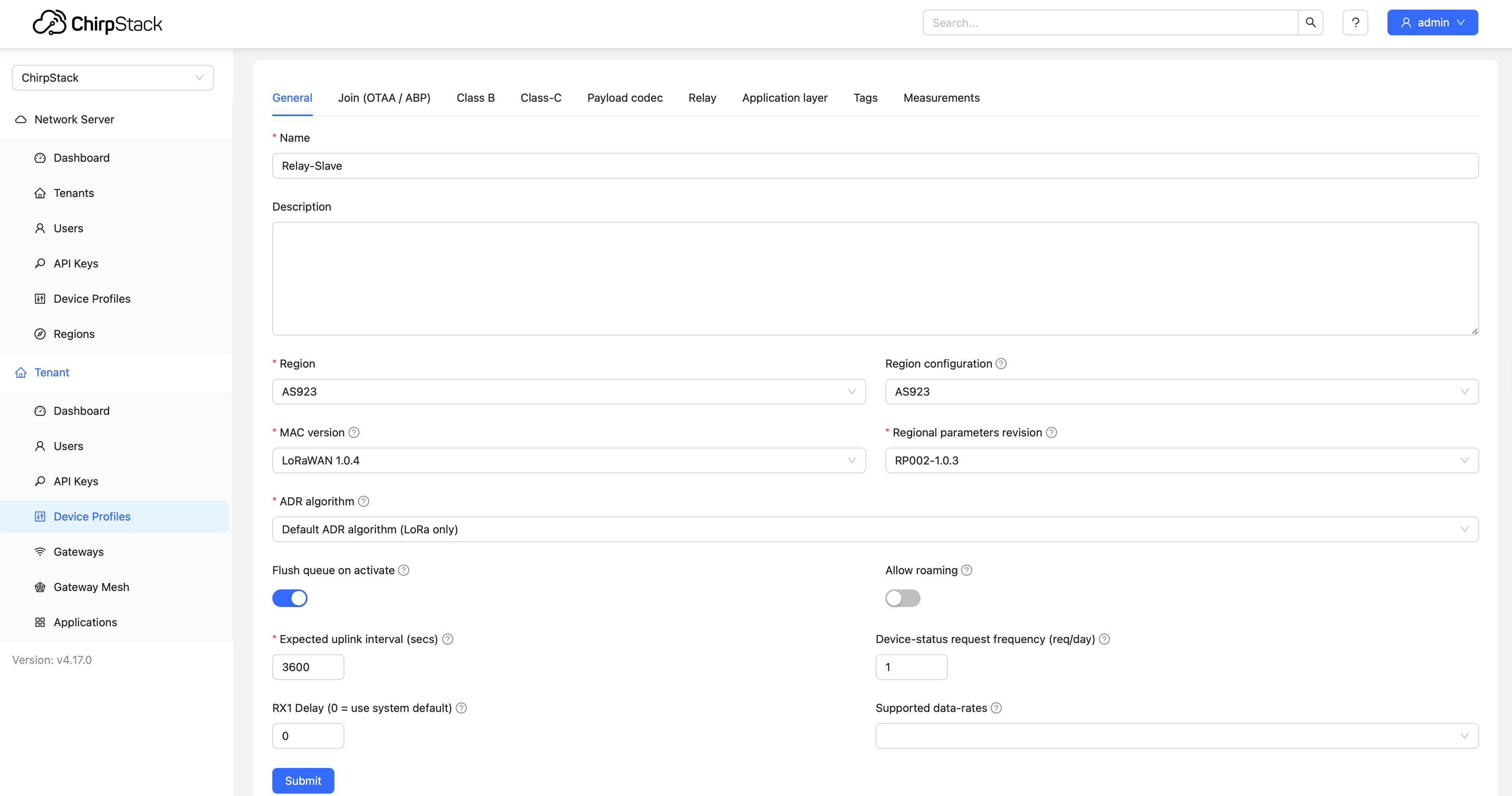
Slave 配置文件
- General:选择区域(EU868),LoRaWAN 1.0.4
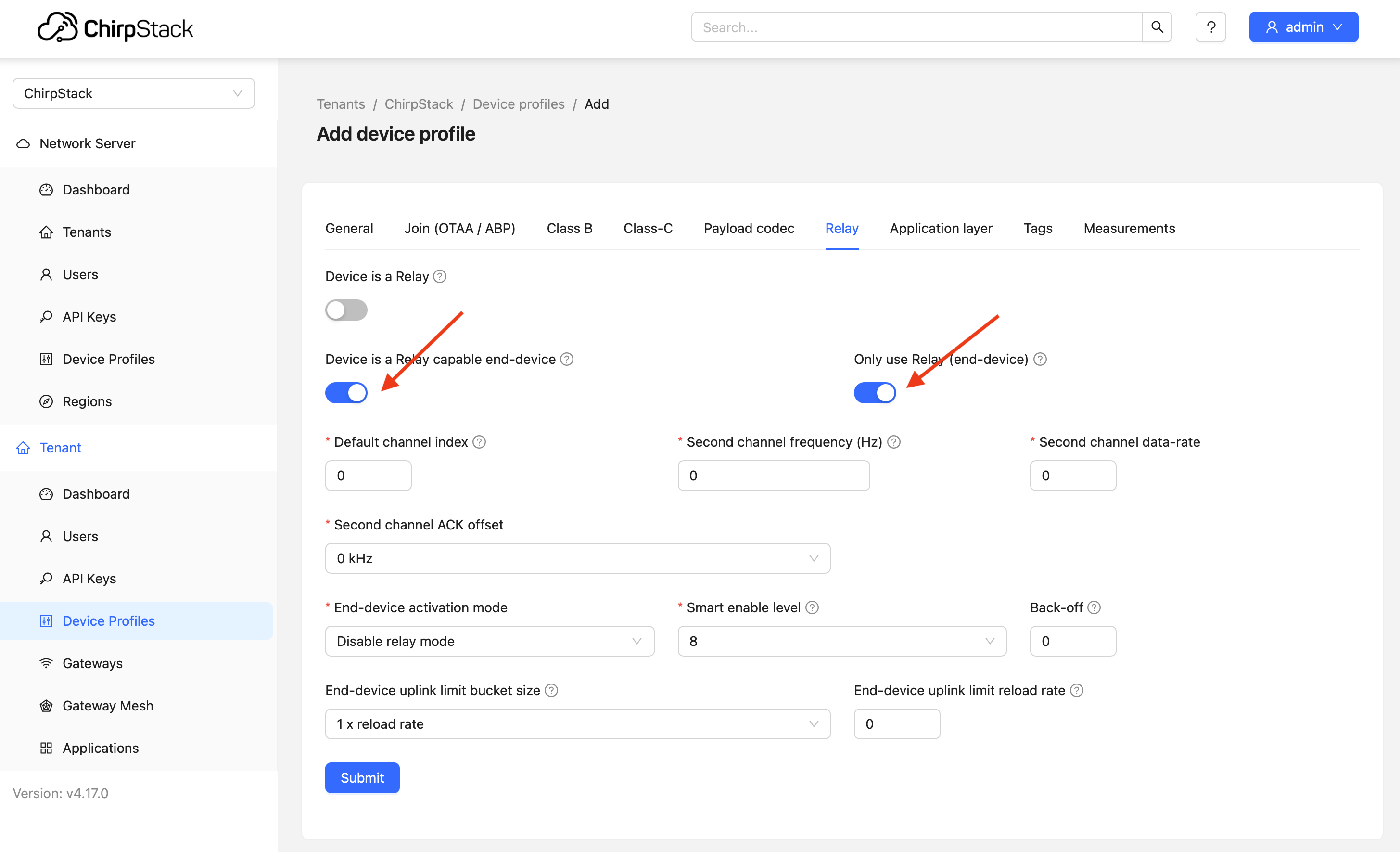
- Relay 选项卡:
- Device is a Relay ❌
- Device is a Relay capable end-device ✅
- Only use Relay ✅
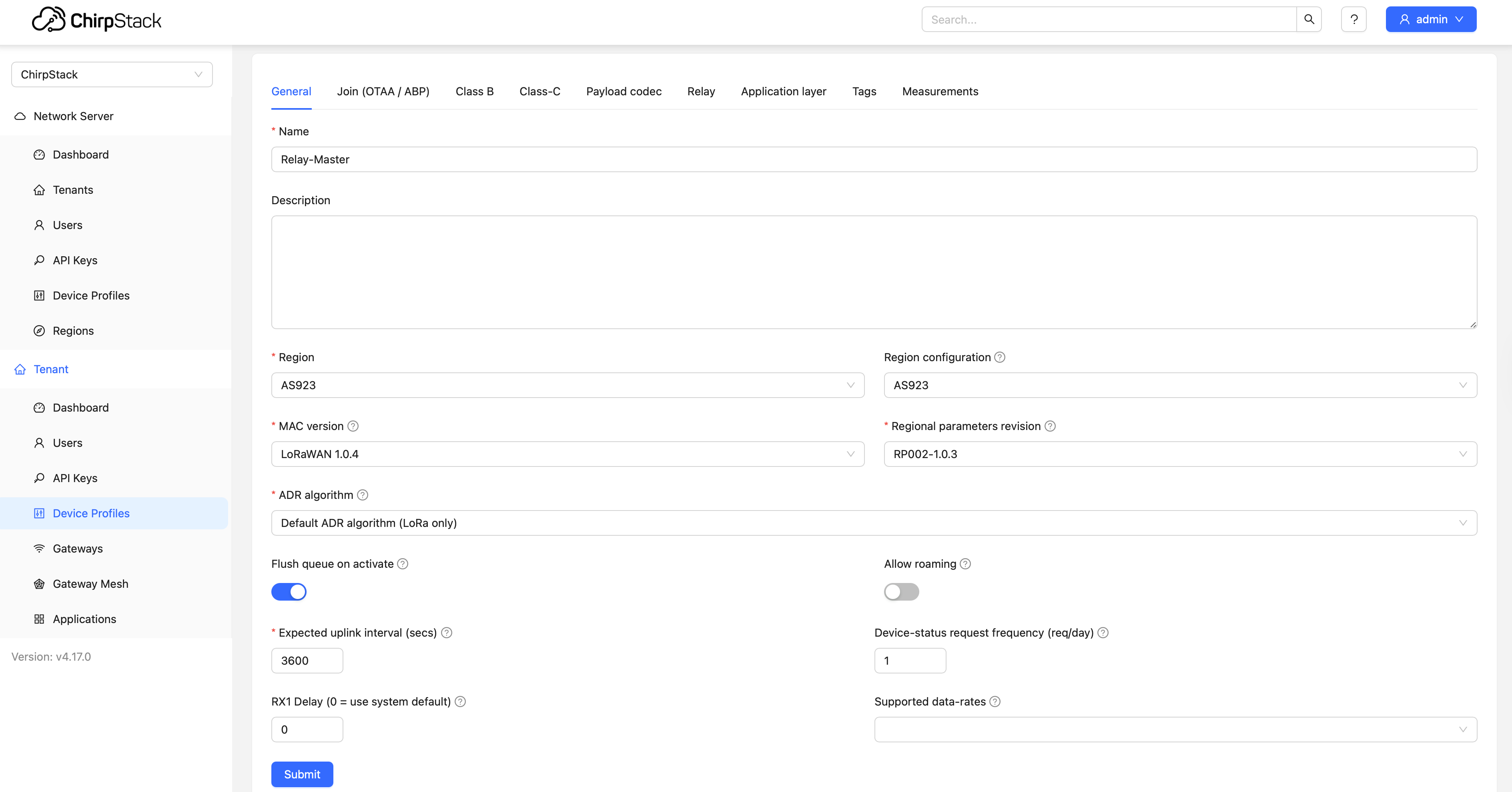
Master 配置文件
- General:与上述相同
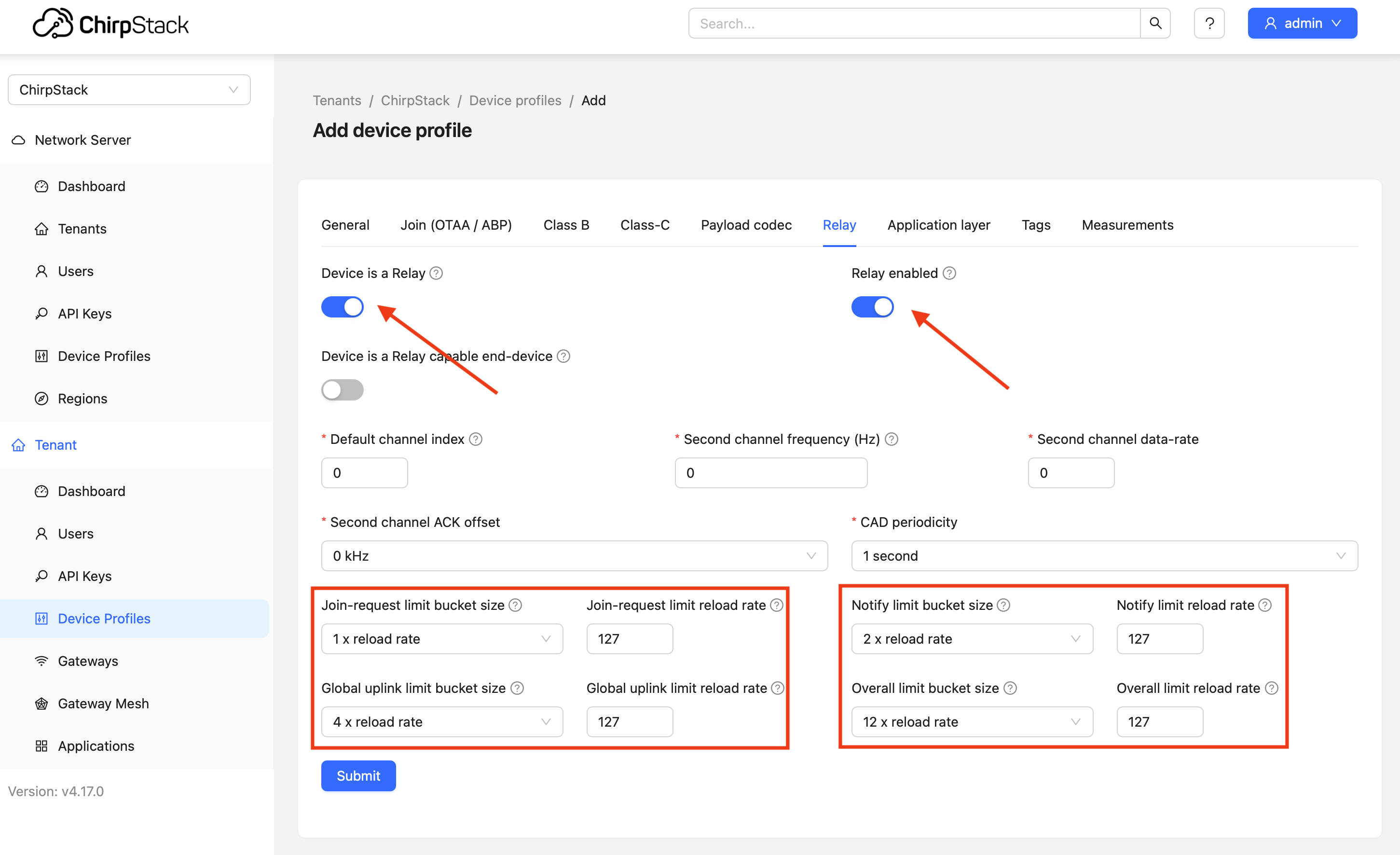
- Relay 选项卡:
- Device is a Relay ✅
- Relay enabled ✅
- Device is a Relay capable end-device ❌
4.3 注册设备并绑定
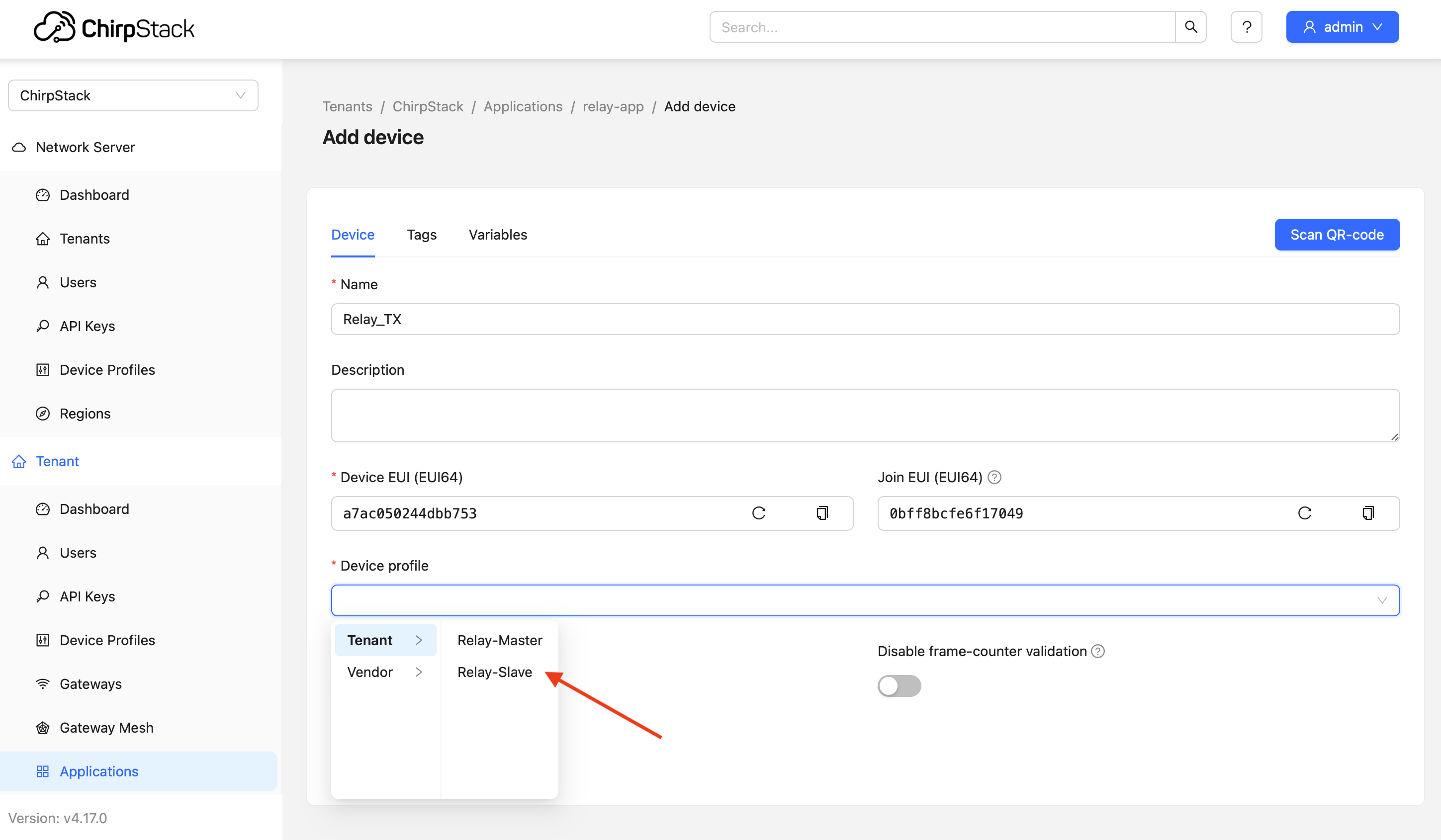
步骤 1:注册 Slave 设备
- 进入 relay-app → Devices → Add
- 填写:Device EUI、Join EUI,并选择 Slave 设备配置文件
- 在 OTAA Keys 中输入 AppKey
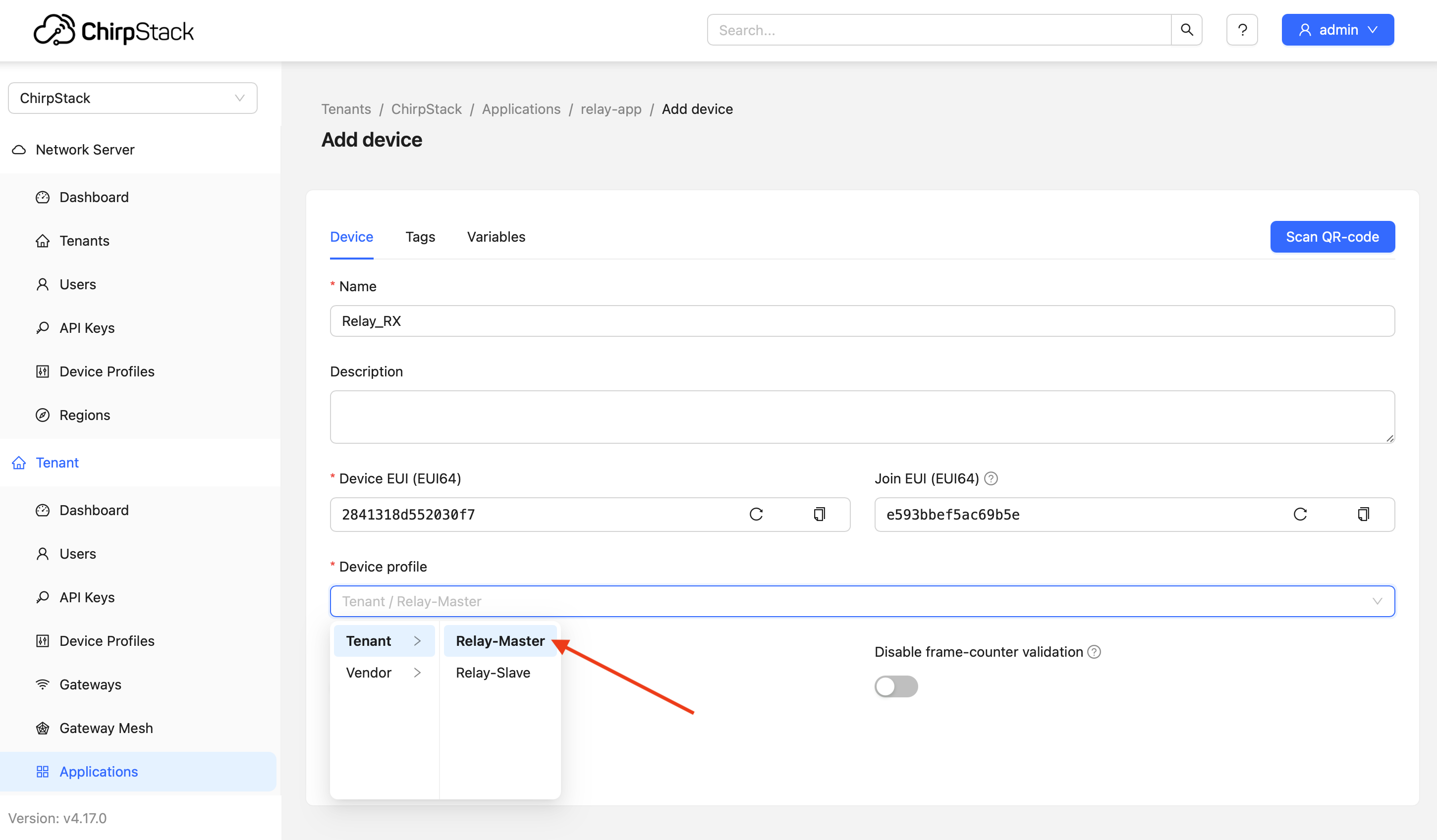
步骤 2:注册 Master 设备
- 与上述相同,选择 Master 设备配置文件
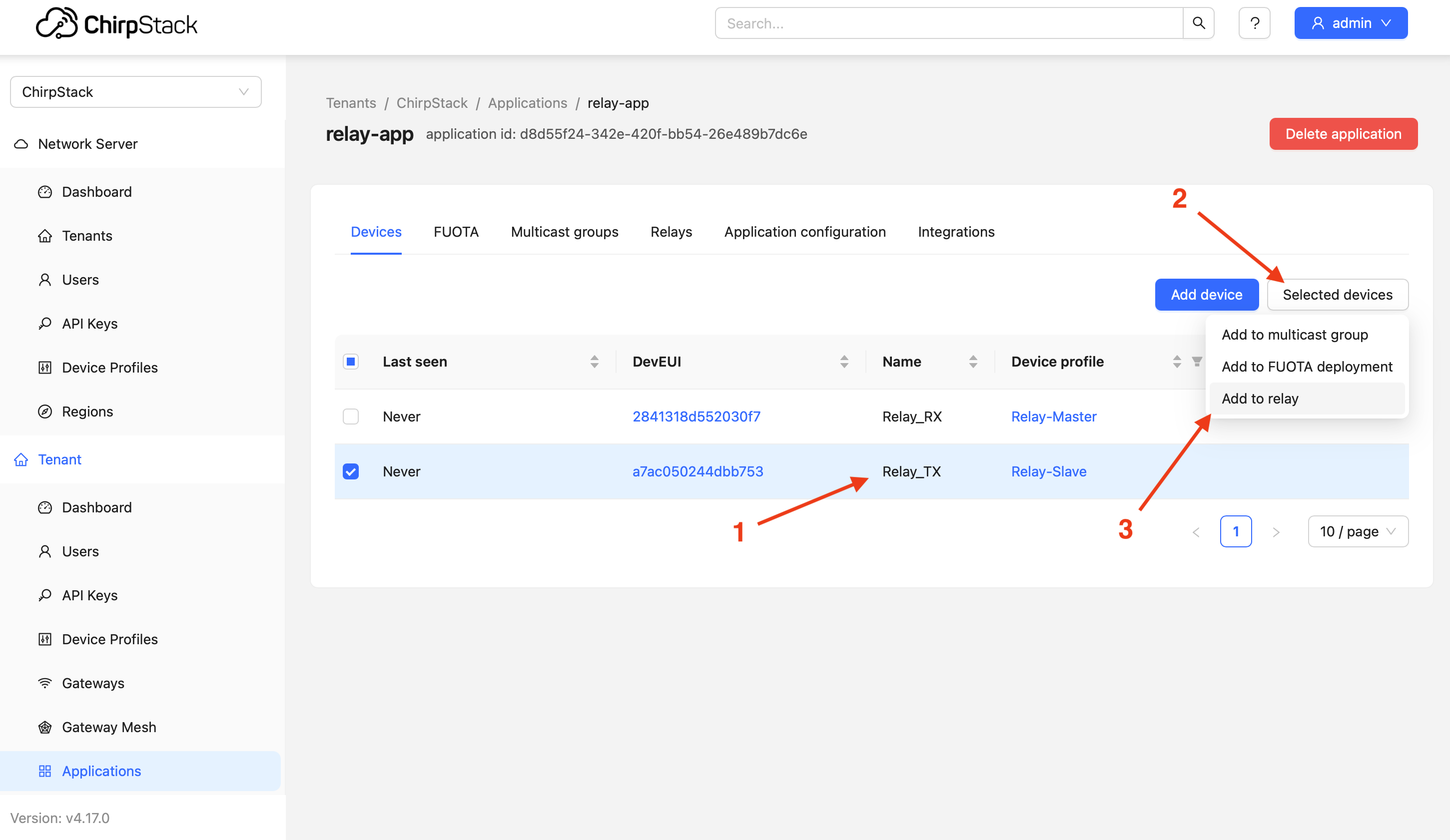
步骤 3:绑定关系(关键)
- 进入 relay-app 的设备列表
- 选择 Slave 设备 → 点击 Selected devices → Add to relay
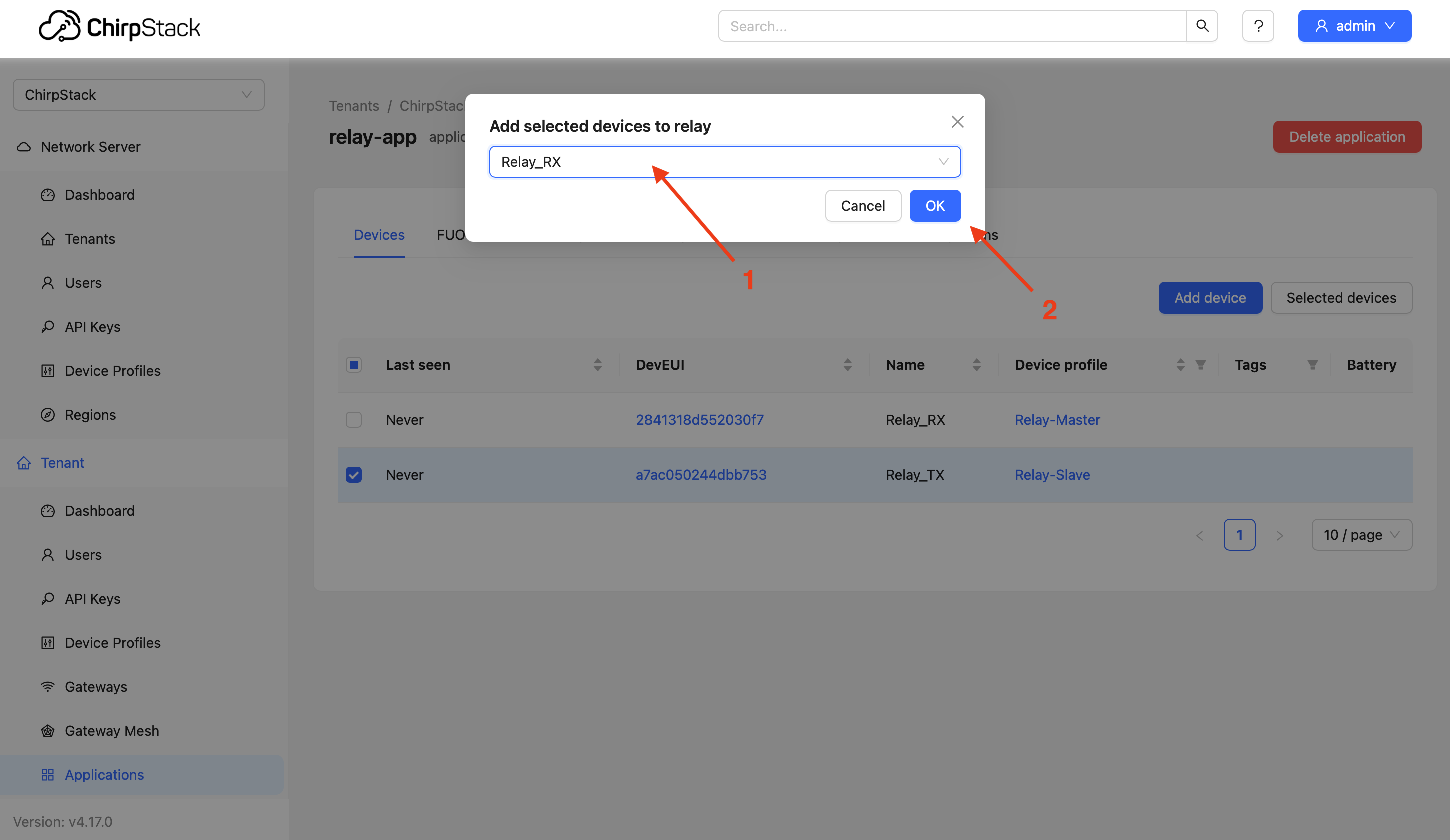
- 在弹出窗口中选择对应的 Master 设备作为中继主机
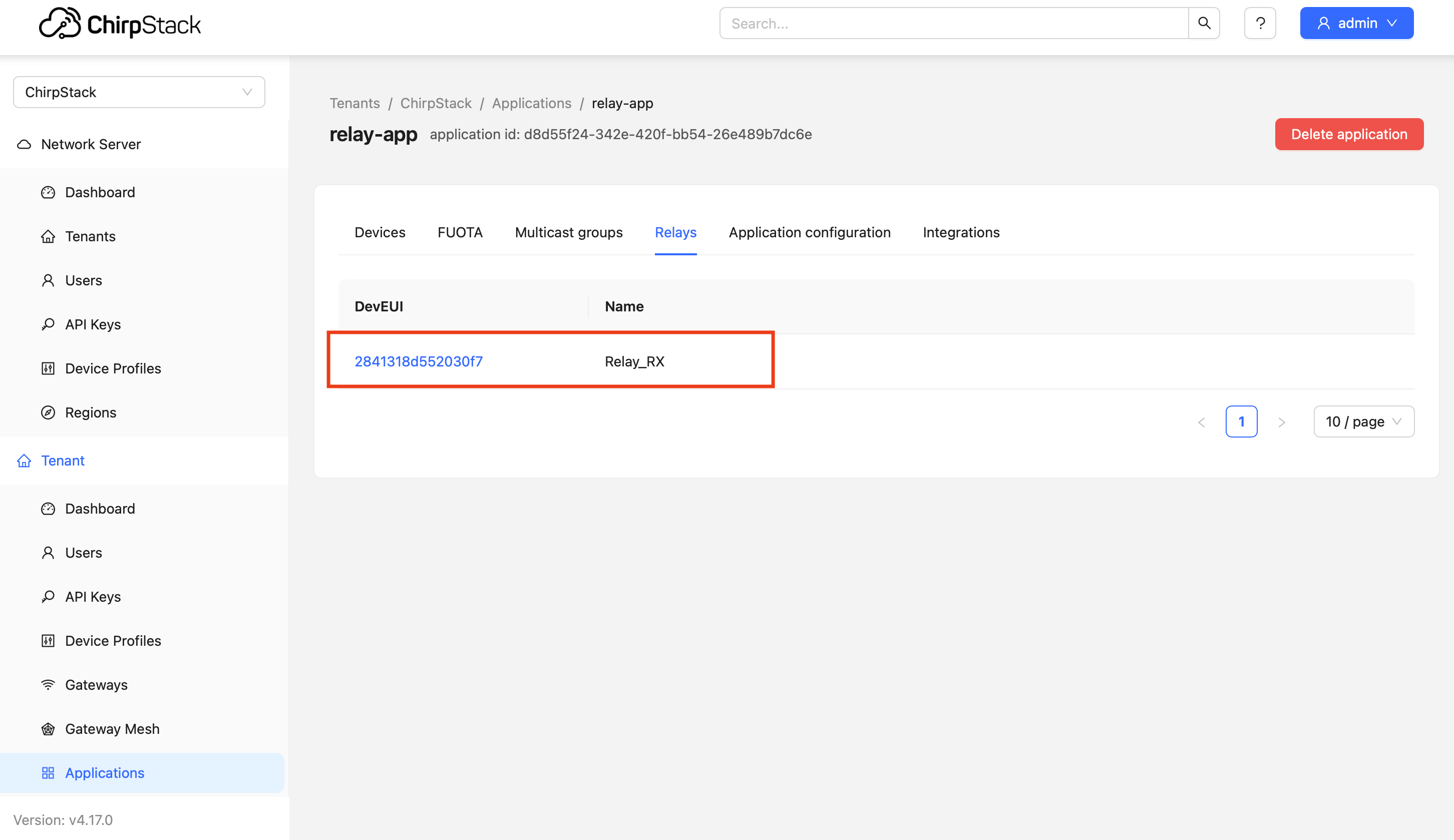
- 校验:进入 Relays 选项卡,应能看到 Slave 列在对应 Master 之下
5. 服务器配置(TTN)
note
TTN 需要使用 命令行界面(CLI) 进行中继配置。Web UI 仅支持基础设备注册。
5.1 基础注册
- 注册网关:
Gateways→Register gateway→ 输入 EUI 和频率计划(Frequency Plan) - 创建应用:
Applications→Add application→ 设置 ID(relay-app) - 注册设备:
- Slave:设置 ID(relay-tx),输入
DevEUI/JoinEUI/AppKey - Master:设置 ID(relay-rx),输入
DevEUI/JoinEUI/AppKey
- Slave:设置 ID(relay-tx),输入
5.2 CLI 配置(Windows 示例)
# 1. Download and configure CLI (version 3.32.2+)
ttn-lw-cli.exe use "eu1.cloud.thethings.network"

# 2. Login to TTN (opens browser for authorization)
ttn-lw-cli.exe login

# 3. Enable Relay Master (serving mode)
ttn-lw-cli.exe relays create relay-app relay-rx --mode.serving

# 4. Enable Relay Slave and associate with Master (always via Master)
ttn-lw-cli.exe relays create relay-app relay-tx \
  --mode.served.mode.always \
  --mode.served.serving-device-id relay-rx

# 5. Create uplink forwarding rule (index 0)
ttn-lw-cli.exe relays uplink-forwarding-rules create relay-app relay-rx 0 --device-id relay-tx
更多信息请参考 TTN 官方文档。
6. 验证测试
6.1 启动 Relay Master
打开串口工具,选择对应的串口并将波特率设置为 9600,用于监控日志(Log)。
# 1. Turn on log output:
AT+LOG=DEBUG

# 2. Reset device
AT+RESET

# 3. The Relay Master is turned on and off by the server downlink control, turn off the Relay mode first
AT+STDRELAY=MODE,OFF

# 4. Join network (observe logs until +JOIN:Done)
AT+JOIN

# 5. Trigger uplink to receive Relay Config MAC command from server
AT+MSG

# Logs should show:
# +LOG: DEBUG ... MACCMD, RX, 0219010350FF00010640002000000042400043007F07
# Then CAD window opens every 1 second:
# +LOG: DEBUG 211708 LORA   CAD, 865100000, SF9, 125KHz
此时,Relay Master 已准备好通过 Relay Slave 进行唤醒和转发。
6.2 启动 Relay Slave
# 1. Ensure Slave mode is set
AT+STDRELAY=MODE,SLAVE

# 2. Reset and enable logs
AT+RESET
AT+LOG=DEBUG

# 3. Attempt network join (via Master forwarding)
AT+MODE=OTAA
AT+JOIN

# Logs should show:
# +JOIN: Network joined
# +JOIN: NetID 000000 DevAddr 00:C9:F4:5F
# +JOIN: Done
6.3 时间同步与优化验证
# Set retry count to 1
AT+RETRY=1

# Send confirmed packet (first time)
AT+CMSGHEX=AA

# +LOG: DEBUG 872489 LORA   TX, 865100000, SF9, 125KHz, 259, 22
# +LOG: DEBUG 872490 LORA   TX, 015FF4C90054066CFF01006A3A2EA8
# Observe: WOR_ACK received, preamble length ~259

# At this point, WOR_ACK will be received and time synchronization will be performed, and the number of subsequent preamble derived from the calculation will be greatly reduced.

# Send again (synchronized)
AT+CMSGHEX=AA

# +LOG: DEBUG 141852 LORA   TX, 865100000, SF9, 125KHz, 15, 22
# Observe: Preamble reduced to ~15, latency decreased
7. 重要说明
-
服务器选择:目前 TTN 仅支持通过 CLI 进行中继配置;ChirpStack 提供完整的 Web UI 支持。建议在测试阶段使用 ChirpStack。
-
功耗优化:时间同步后,从机 WOR 帧前导码从 259 减少到 15,显著降低功耗。推荐用于稳定部署场景。
-
固件要求:请确保 Wio-E5 固件支持 AT+STDRELAY 指令集。
-
测试距离:在测试过程中保持从机与主机之间的距离(如 50-500 米),以验证中继转发效果。
资源
- 📄[PDF] Wio-E5 LoRaWAN 中继功能使用说明书