从 Jetson 开发环境创建自定义 BSP 包
本 wiki 指南演示了如何从现有 Jetson 设备克隆完整的开发环境,并创建可刷写的 BSP(板级支持包),该 BSP 可用于在其他 Jetson 设备上复制相同的环境。使用此方法创建的 BSP 在刷写到其他 Jetson 设备时能够实现完整的环境克隆。
本指南以 JetPack 6.2 为例。
前提条件
- 源 Jetson 设备(已配置开发环境)
- Ubuntu 22.04 主机电脑
- USB Type-C 数据传输线
reComputer Classic 系列的散热不足以支持 MAXN 超级模式。如果您在 reComputer Classic 系列设备上刷写了 JetPack 6.2,请不要启用 MAXN 模式。
1. 在 PC 上准备工作目录
从下表下载所需的工作目录包:
在您的 PC 上安装所需的依赖项:
sudo apt-get update -y
sudo apt-get install -y \
  build-essential flex bison libssl-dev \
  sshpass abootimg nfs-kernel-server \
  libxml2-utils qemu-user-static
解压下载的包,并在您的 PC 终端中使用以下命令生成必要的内容:
sudo tar xpf xxx.tar.gz
# For example: sudo tar xpf L4T36-4-3_plus.tar

cd Linux_for_Tegra/
sudo ./apply_binaries.sh
cd ..
在解压的目录中设置环境变量(tar.gz 包所在的位置):
export ARCH=arm64
export CROSS_COMPILE="$PWD/aarch64--glibc--stable-2022.08-1/bin/aarch64-buildroot-linux-gnu-"
export PATH="$PWD/aarch64--glibc--stable-2022.08-1/bin:$PATH"
export INSTALL_MOD_PATH="$PWD/Linux_for_Tegra/rootfs/"
导航到源目录并编译源代码(此过程需要一些时间):
cd Linux_for_Tegra/source
./nvbuild.sh
编译完成后,复制并安装编译的组件:
./do_copy.sh
./nvbuild.sh -i
工作目录现已准备就绪。后续步骤将在 Linux_for_Tegra/ 目录中执行,以从 Jetson 设备克隆完整的开发环境并创建 BSP。
2. 生成自定义 BSP
使用 USB Type-C 数据线通过刷写端口将您的源 Jetson 设备连接到 PC,并确保您的源 Jetson 处于恢复模式。
有关进入恢复模式的说明,请参考: https://wiki.seeedstudio.com/cn/flash/jetpack_to_selected_product/
选择您的设备并展开 3. Enter Recovery mode 部分。您也可以在同一链接中找到有关设备刷写端口的信息。
确保您的 PC 有足够的磁盘空间。BSP 大小通常需要大约两倍于您的 Jetson 开发环境所使用的存储空间。
在您的 PC 上导航回 Linux_for_Tegra/ 目录,并执行以下命令从 Jetson 设备复制完整的开发环境:
sudo ./tools/backup_restore/l4t_backup_restore.sh -e nvme0n1 -b -c <board-name>

# For example:
sudo ./tools/backup_restore/l4t_backup_restore.sh -e nvme0n1 -b -c recomputer-orin-j401
将 <board-name> 替换为您设备的名称。您需要提供一个有效的 device name 作为参数,可以通过检查 Linux_for_Tegra 根目录中的 .conf 文件名来找到。这些文件名的前缀对应有效的 device name 参数。
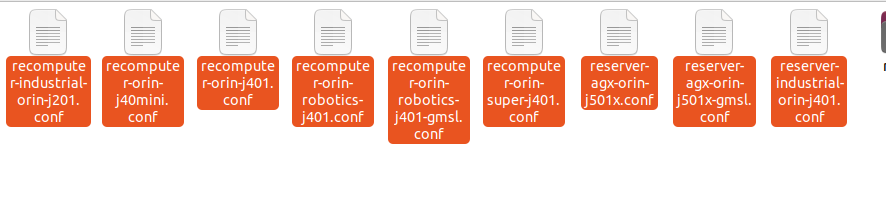
L4T 36.4.3 的可用设备名称参数如下。请注意,j40 和 j30 系列使用相同的配置文件:
- recomputer-industrial-orin-j201(recomputer-industrial-orin-j40/j30 也使用此
device name作为参数) - recomputer-orin-j401
- reserver-agx-orin-j501x
- reserver-agx-orin-j501x-gmsl
- reserver-industrial-orin-j401
- recomputer-orin-j40mini
- recomputer-orin-robotics-j401
- recomputer-orin-super-j401
将克隆的内容打包成可刷写的 BSP(在此过程中备份设备必须保持在恢复模式):
sudo ./tools/kernel_flash/l4t_initrd_flash.sh --use-backup-image --no-flash --network usb0 --massflash 5 <board-name> internal

# For example:
sudo ./tools/kernel_flash/l4t_initrd_flash.sh --use-backup-image --no-flash --network usb0 --massflash 5 recomputer-orin-j401 internal
将 <board-name> 替换为您的设备名称,与前一步类似。
此过程需要相当长的时间。完成后,将在 Linux_for_Tegra/ 目录中生成带有 mfi_ 前缀的文件和一个 tar.gz 压缩包。
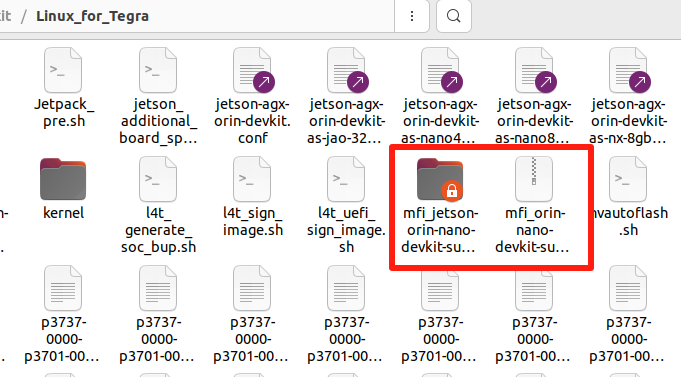
mfi_xxxxx.tar.gz 文件是可刷写的 BSP。解压后,它会创建 mfi_xxxxx 目录。
(可选) 如果您需要生成适用于工厂生产的 QSPI 闪存格式 BSP,请按如下方式修改 BSP 创建参数(在此过程中备份设备必须保持在恢复模式):
sudo BOARDID=$BOARDID BOARDSKU=$BOARDSKU FAB=$FAB BOARDREV=$BOARDREV CHIP_SKU=$CHIP_SKU ./tools/kernel_flash/l4t_initrd_flash.sh \
--external-device nvme0n1p1 -c tools/kernel_flash/flash_l4t_t234_nvme.xml \
-p "-c bootloader/generic/cfg/flash_t234_qspi.xml --no-systemimg" --no-flash --massflash 5 --showlogs \
--network usb0 <board-name> internal

# For example:
sudo BOARDID=$BOARDID BOARDSKU=$BOARDSKU FAB=$FAB BOARDREV=$BOARDREV CHIP_SKU=$CHIP_SKU ./tools/kernel_flash/l4t_initrd_flash.sh \
--external-device nvme0n1p1 -c tools/kernel_flash/flash_l4t_t234_nvme.xml \
-p "-c bootloader/generic/cfg/flash_t234_qspi.xml --no-systemimg" --no-flash --massflash 5 --showlogs \
--network usb0 recomputer-orin-super-j401 internal
3. 刷写和验证
从前面的步骤获得 tar.gz BSP 包后,您可以使用单个命令将其解压并刷写到其他目标 Jetson 设备,实现完整的开发环境克隆。此 BSP 与环境无关,可以复制到其他 PC 上使用。
严格按照以下命令格式解压包:
sudo tar xpf mfi_xxxx.tar.gz
导航到解压的目录并执行刷写过程:
cd mfi_xxxx
sudo ./tools/kernel_flash/l4t_initrd_flash.sh --flash-only --massflash 1 --network usb0 --showlogs
刷写也需要目标 Jetson 处于恢复模式。有关详细的刷写步骤,请参考同一链接(无需下载新的 BSP): https://wiki.seeedstudio.com/cn/flash/jetpack_to_selected_product/
技术支持与产品讨论
感谢您选择我们的产品!我们在这里为您提供不同的支持,以确保您使用我们产品的体验尽可能顺畅。我们提供多种沟通渠道,以满足不同的偏好和需求。