MeshCore 源代码开发教程
前置条件
必备工具
在开始之前,请准备以下工具:
安装 PlatformIO
在 VS Code 扩展市场中搜索 PlatformIO 并进行安装。
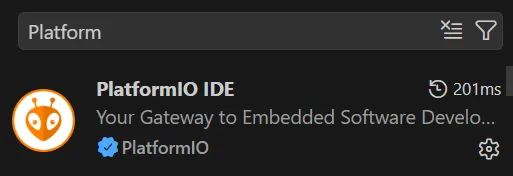
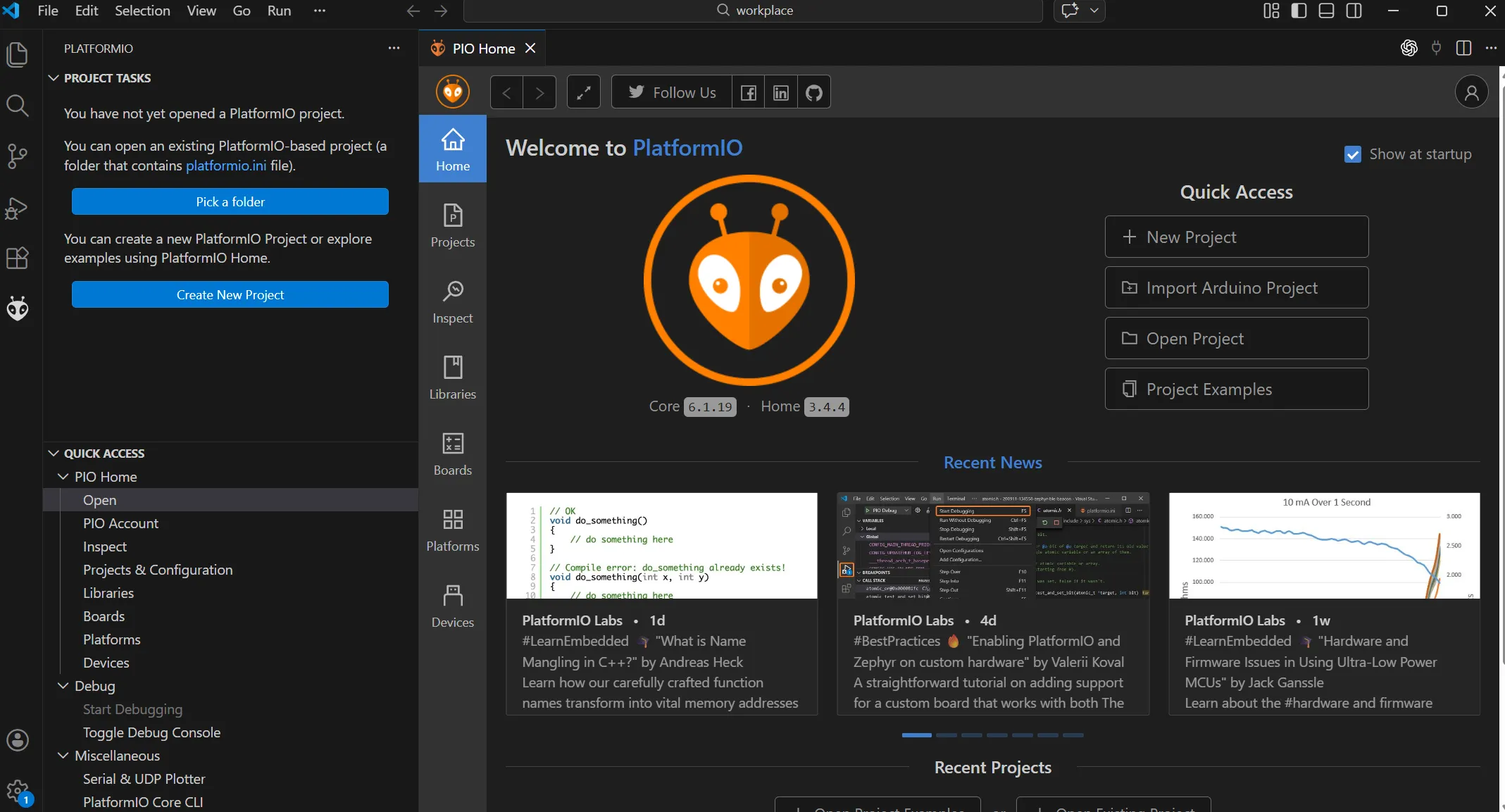
安装完成后,左侧工具栏中通常会出现一个蚂蚁形状的图标。
项目准备
打开一个你希望存放项目的文件夹。在终端中打开该文件夹。点击这里 使用 git clone 该项目。
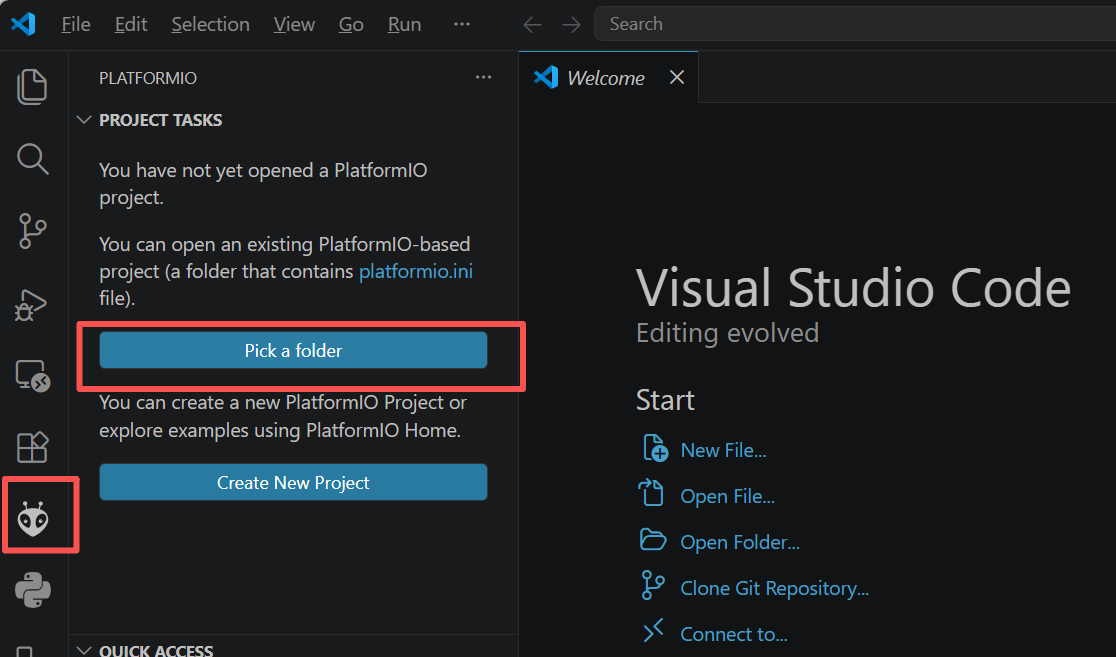
打开 VSCode,点击 PlatformIO 图标,选择 select a folder。选择你用来克隆项目的文件夹。
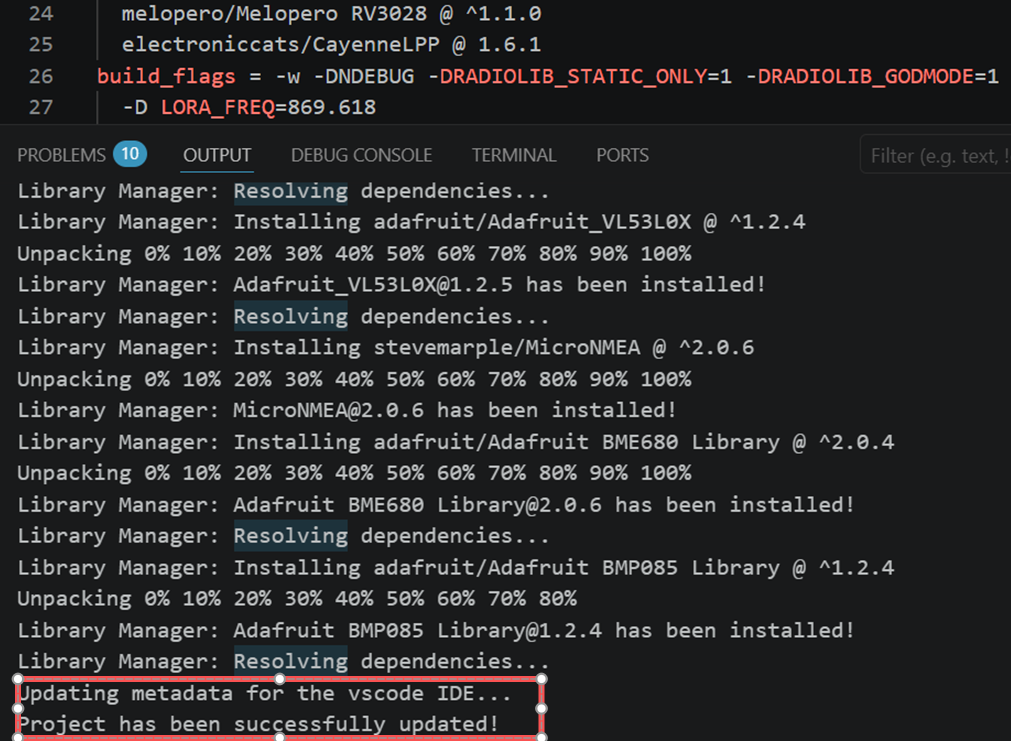
PlatformIO 会自动安装必要的依赖。安装成功后,你可以看到 Project has been successfully updated
固件开发
开发教程
找到你的目标板对应的 environment。以 L1 Pro companion 为例:
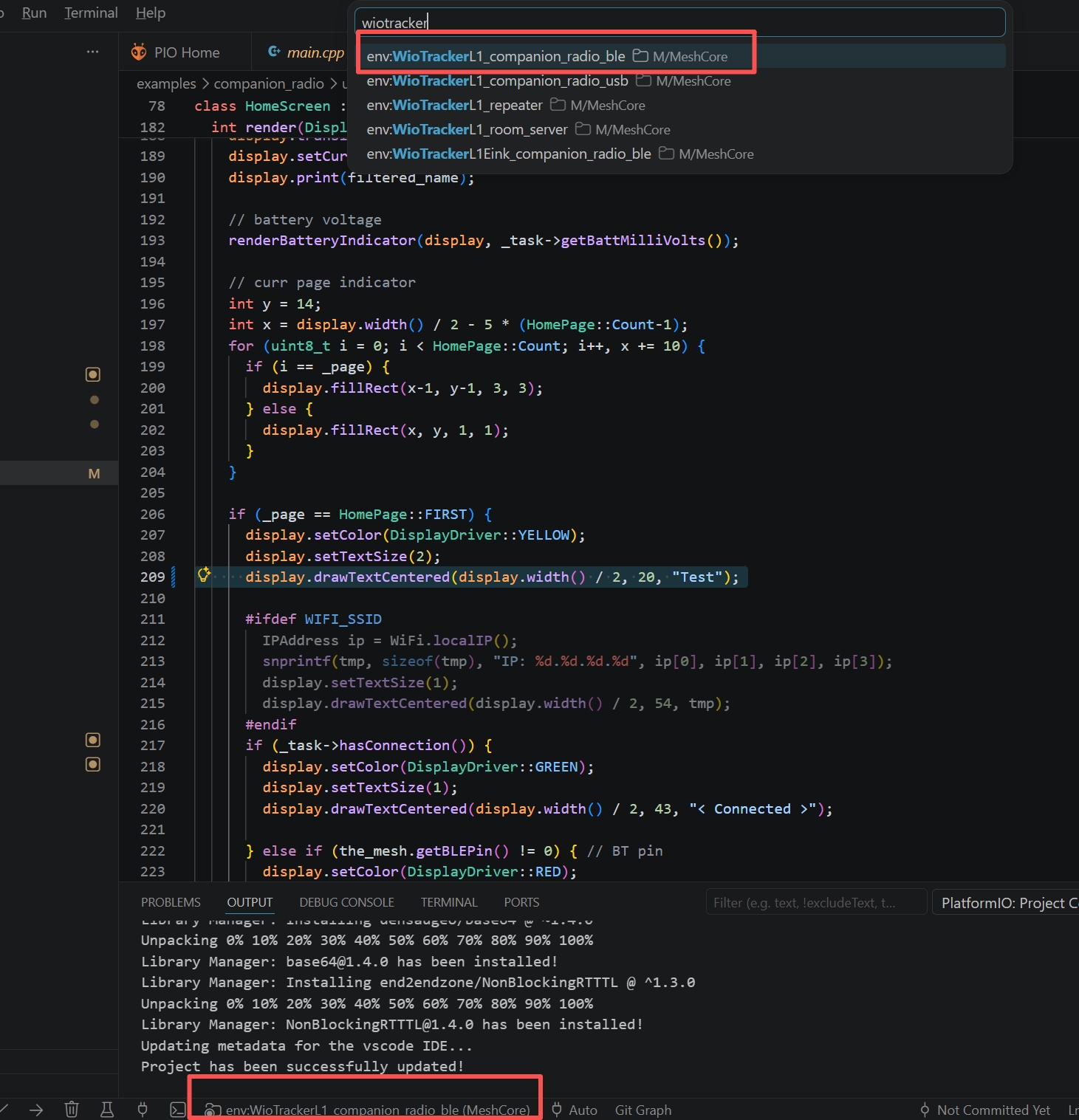
然后 PlatformIO 会为该板子准备所需的依赖。
修改你的代码。推荐修改对应板子的 variant.h 文件。
完成代码编写后,运行以下命令来编译代码并生成 uf2 文件。
pio run -e WioTrackerL1_companion_radio_ble
pio run -e WioTrackerL1_companion_radio_ble -t create_uf2
然后双击 RST 按钮进入 DFU 模式。将 uf2 文件拖入弹出的磁盘中。uf2 文件可以在 .pio\build\WioTrackerL1_companion_radio_ble 中找到。
示例
用户显示控制
此示例展示如何修改 L1 Pro 的 UI 显示。它会删除屏幕上的消息显示,持续显示 “Test”。
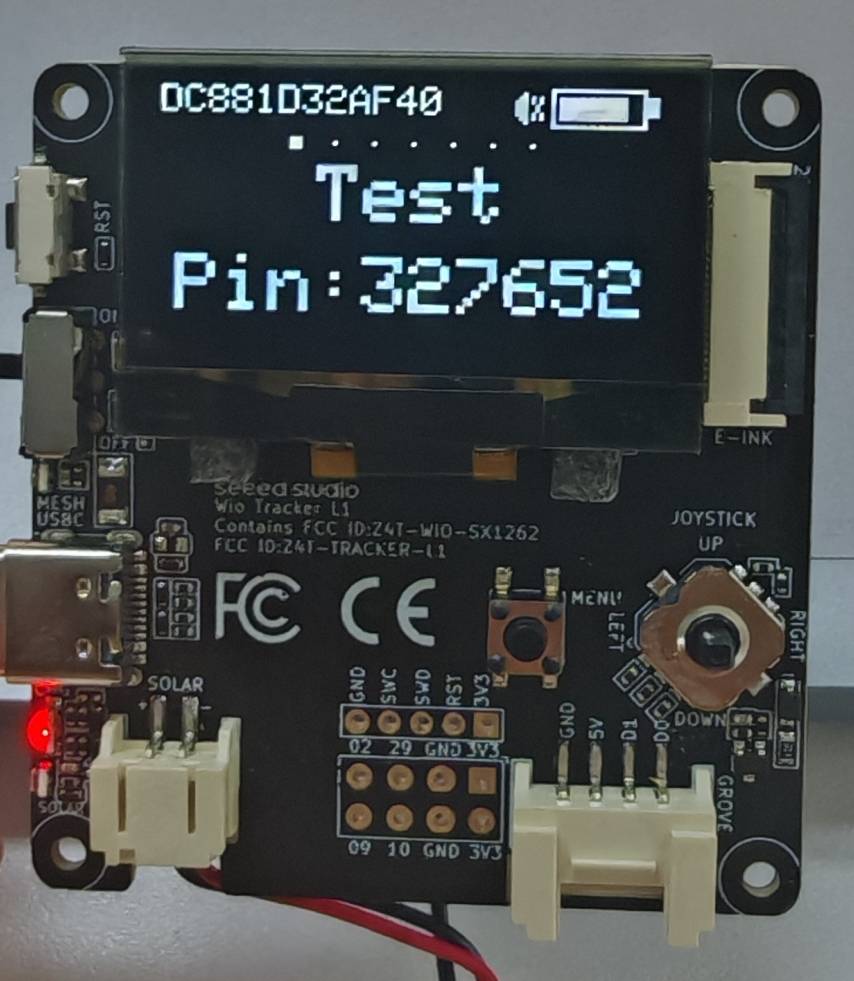
将以下代码复制到 /examples/companion_radio/ui-new/UITask.cpp
 if (_page == HomePage::FIRST) {
      display.setColor(DisplayDriver::YELLOW);
      display.setTextSize(2);
      display.drawTextCentered(display.width() / 2, 20, "Test");
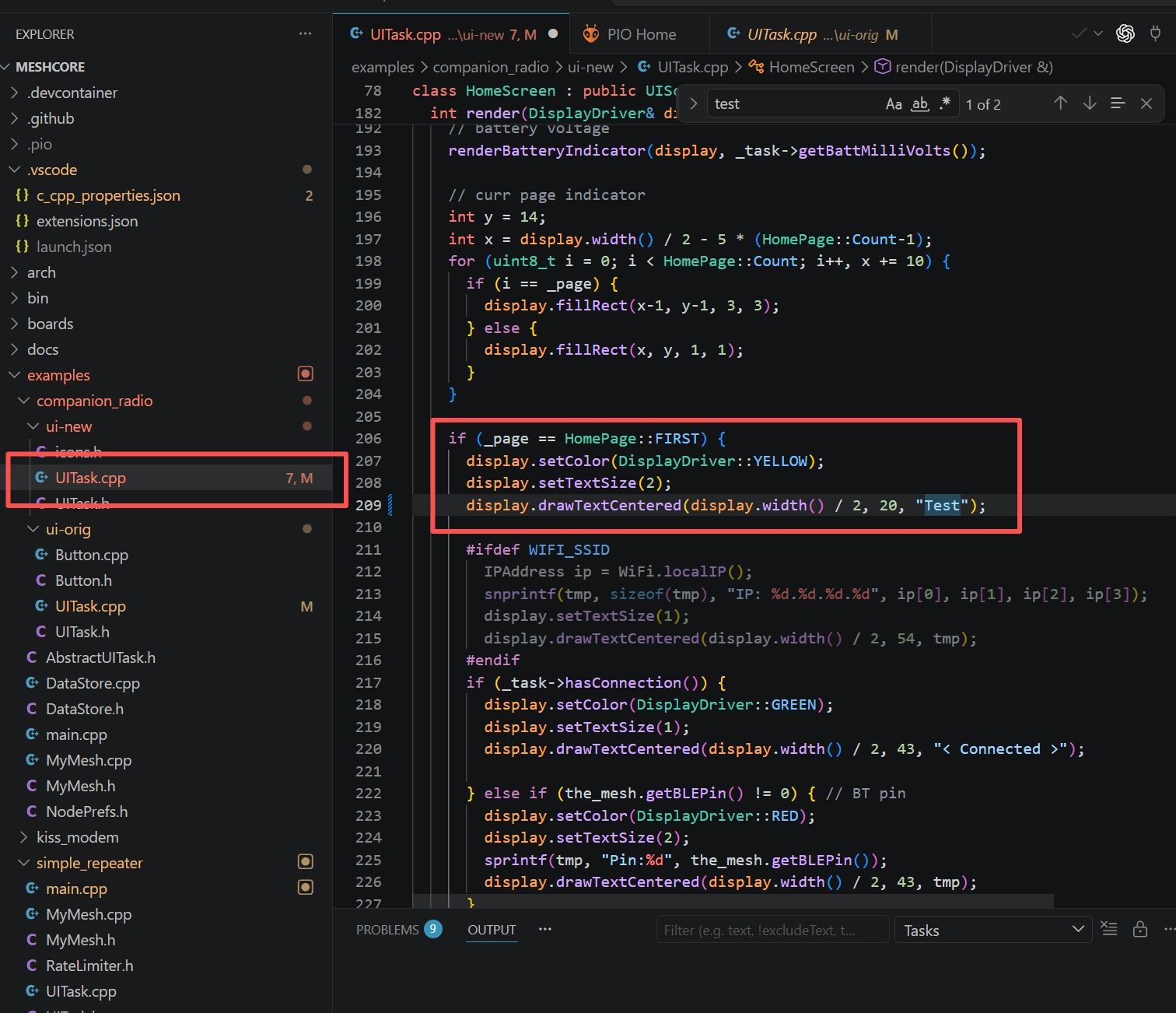
编译它并将 uf2 文件烧录到你的 L1 Pro 上。
(进阶)提交 PR
感谢你考虑为 MeshCore 项目做出贡献!你可以如何参与贡献? 1. 报告 Bug
- 使用 Issues 跟踪器
- 使用清晰的标题(例如:"Crash when calling begin() with invalid pin")
- 描述复现问题的准确步骤
- 包含你的开发板、IDE 版本、库版本和相关代码片段
- 如有可能,附上最小可复现的示例代码
2. 提出改进建议 / 新功能
- 提交一个带有前缀 [Feature request] 的 issue
- 解释使用场景 → 这个改动要解决什么问题?
- 描述你理想中的 API / 行为(代码示例会非常有帮助) 3. 提交代码更改(Pull Requests)
小修改
(拼写错误、注释、示例、小型 Bug 修复) → 直接提交 pull request 即可——不需要事先创建 issue
较大改动 / 新功能
- 先创建一个 issue 来讨论想法
- 获得维护者的大致认可 👍
- 从
dev分支 fork 仓库并创建你的分支(fix/xxx、feature/yyy、docs/whatever) - 完成你的修改
- 在合适的情况下更新或添加示例
- 在代码中添加/更新注释
- 提交 pull request
Pull Request 指南
- 一个功能 / 修复 = 一个 pull request(更小的 PR 更容易、更快速地进行审核)
- 使用具有描述性的提交信息 好:Fix I2C timeout handling on ESP32 不好:update
- 引用任何相关的 issue(Fixes #123、Closes #89 等)
- 如果你更改了公共 API,请更新 README.md 和 library.properties
- 新功能应在 examples/ 中包含一个示例代码
代码风格
请遵循现有的 C++ 风格(参考 .clang-format)
- 使用 2 个空格缩进(不要使用制表符)
- 函数和变量使用 camelCase
- 类名使用 UpperCamelCase / PascalCase
- 使用 ALL_CAPS 来定义
#define常量 - 在合理情况下,尽量将每行保持在约 100 个字符以内 (但与现有代码保持一致比严格遵守规则更重要)