Meshtastic 节点地图
本指南介绍如何使用 Wio Tracker L1 Pro 和 T1000-E 设备,在 Meshtastic Node Map 上显示 Meshtastic 设备的位置,前提是这些设备已经刷入 Meshtastic 固件。
Meshtastic 网络监控简介
Meshtastic Node Map 是一个在线界面,用于在地图上可视化 Meshtastic 设备的位置。它帮助用户监控网状网络中设备的实时位置,从而了解网络覆盖范围和连接情况。
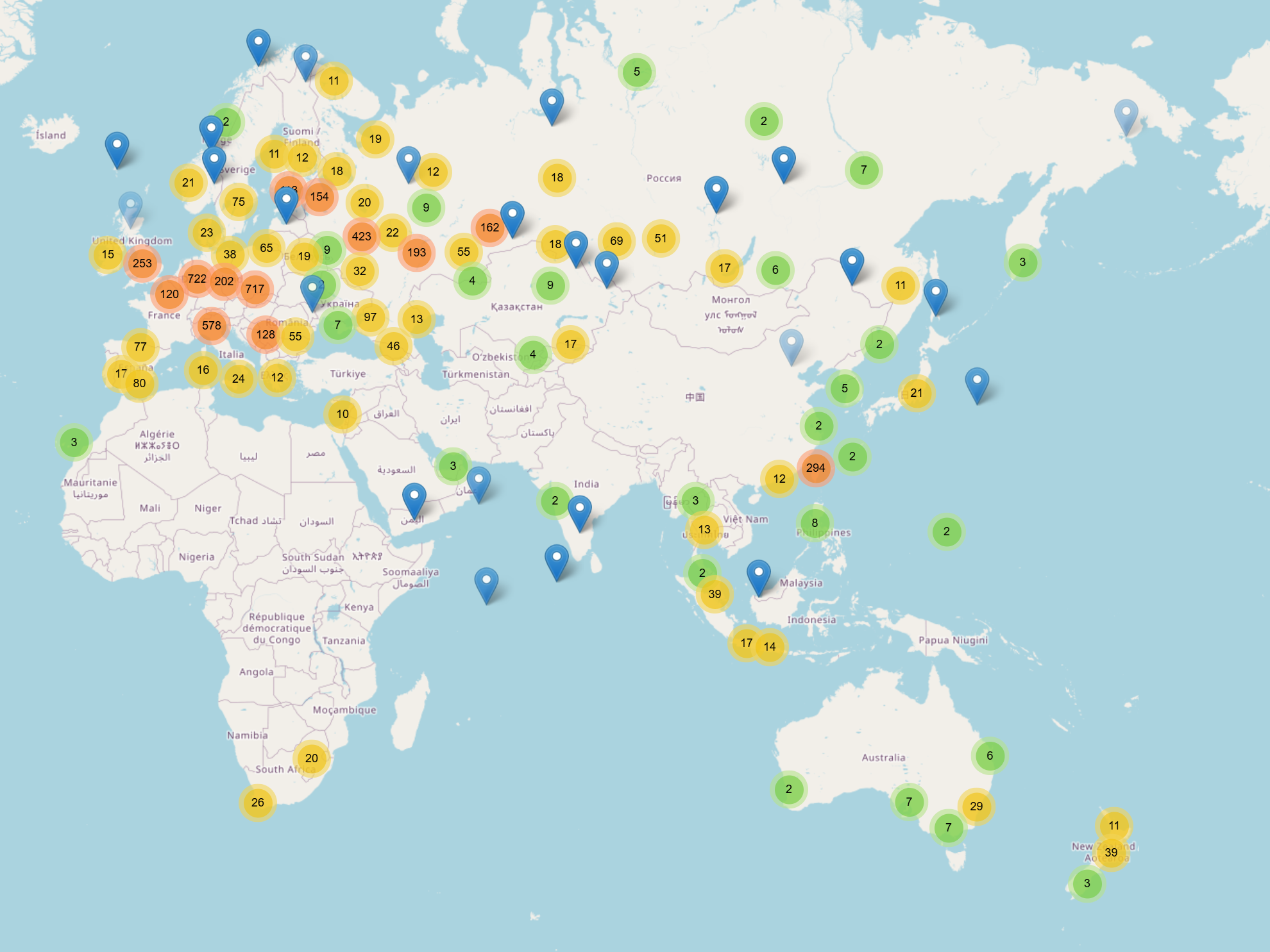
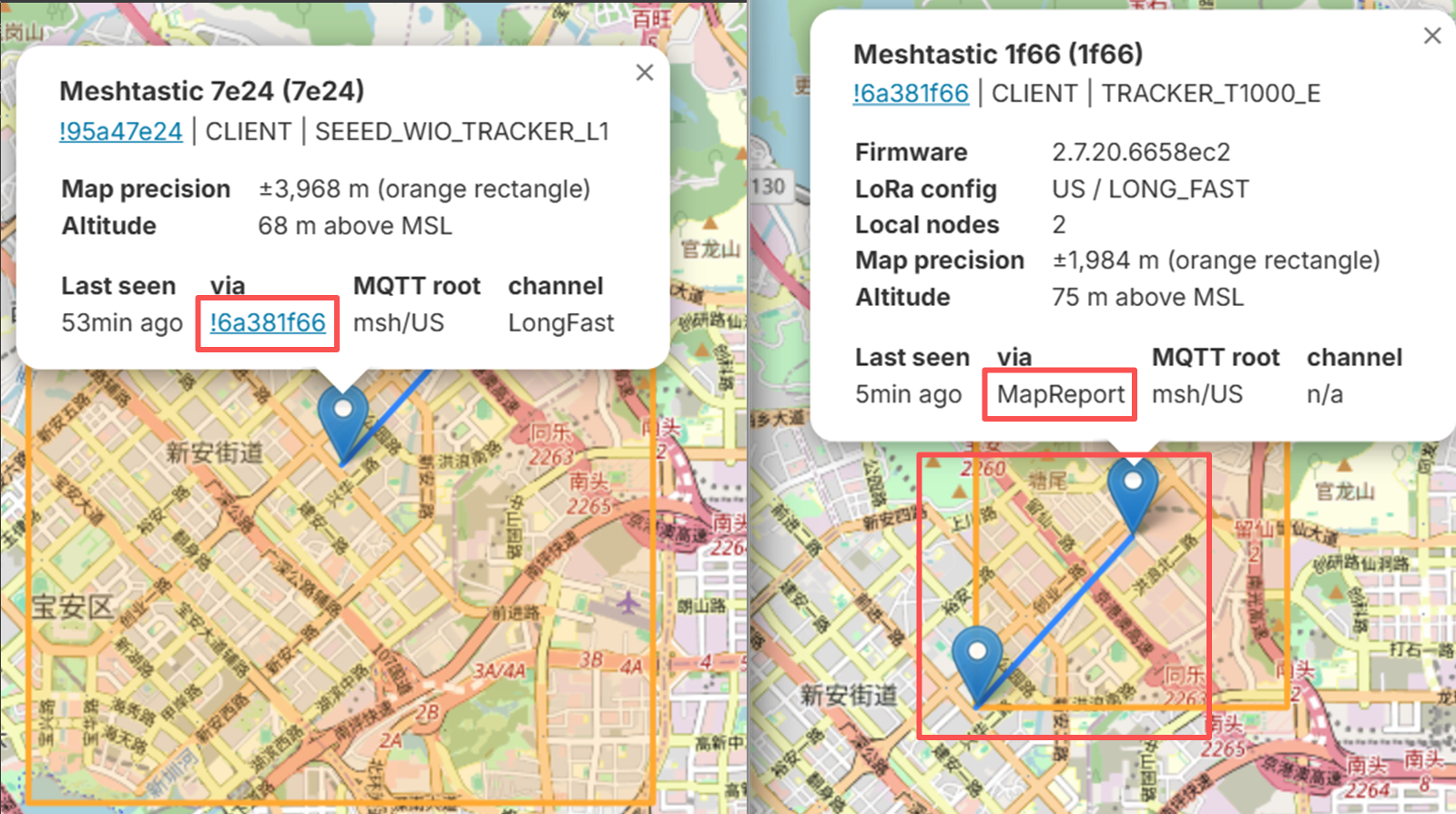
Meshtastic 设备会通过 MQTT 定期向 Meshtastic 服务器上报其位置。Node Map 获取这些报告,并显示每个节点的位置、路径和信号范围。设备可以通过以下方式上报位置:
- 直接通过 MapReport: 设备直接向服务器发送位置信息。
- 通过其他节点间接上报: 位置信息通过邻近节点中继。
适用场景
Meshtastic Node Map 非常适合:
- 户外活动,如徒步、骑行或探险。
- 远程监控分布式 IoT 设备。
- 在不依赖蜂窝网络的情况下跟踪资产或团队成员。
常见 Meshtastic Node Map
| Node Map | 功能 | 适用人群 | 备注 |
|---|---|---|---|
| MeshMap | 实时节点跟踪、Mesh 路由显示、信号范围显示 | 普通用户、初学者 | 界面简单,默认 Meshtastic 服务器 |
| Liam Cottle's Meshtastic Map | 实时跟踪、历史路径查看、信号范围显示 | 高级用户、数据分析 | 使用自定义 MQTT 服务器 |
开始使用 MeshMap
配置
LoRa 设置
- 将设备配置为适合你所在地区的 LoRa 频段。
- 启用 OK to MQTT 以允许上报。
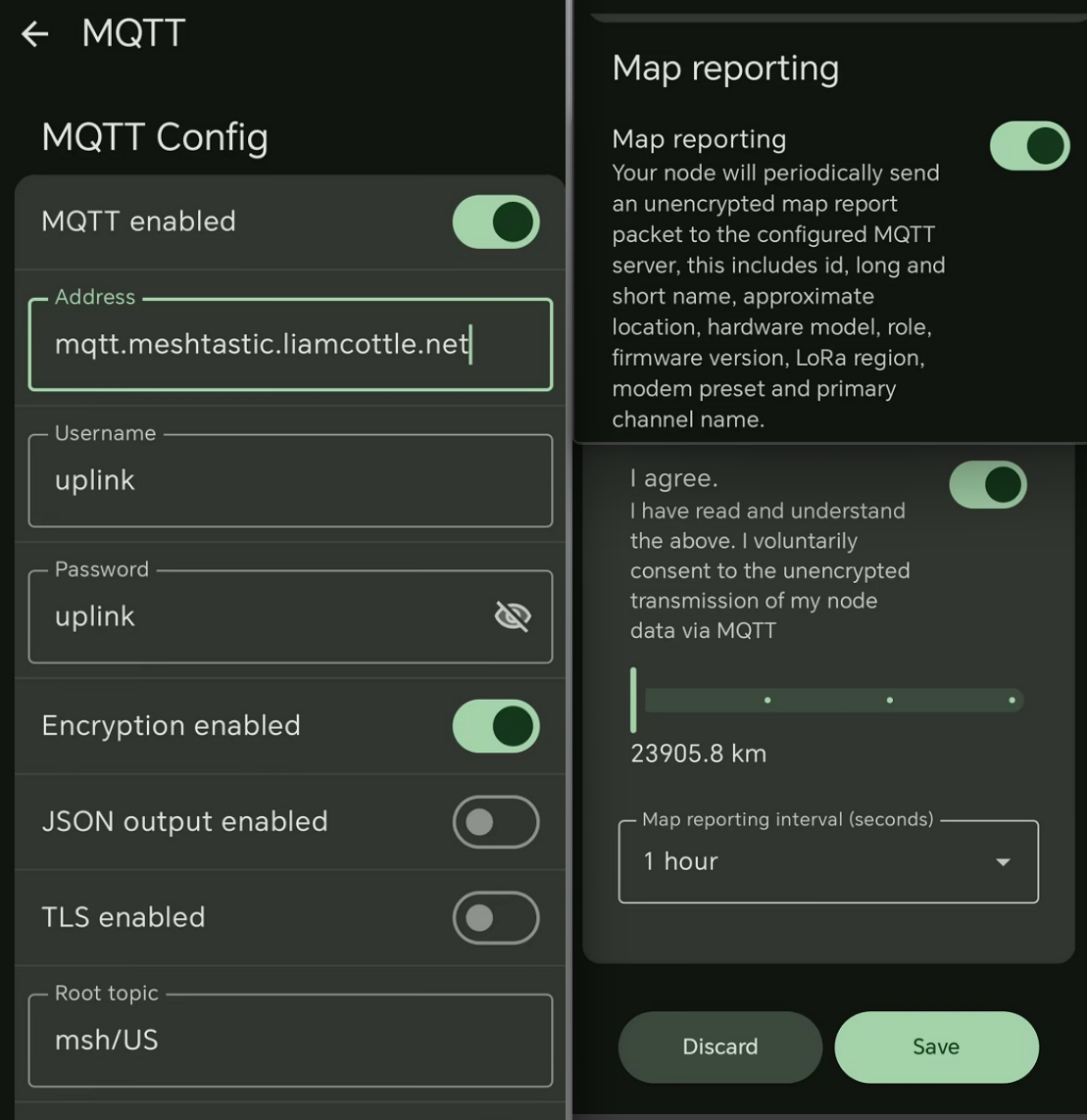
MQTT 设置
- 在设备上启用 MQTT。
- 使用默认的 Meshtastic 服务器、用户名和密码。
- 启用 MapReport 并勾选 I agree。根据你的需求选择上报间隔。
查看设备位置
在浏览器中打开 MeshMap: MeshMap 链接。
你将在地图上看到所有节点。通过 MapReport 上报的节点是设备的直接更新。通过 其他节点 上报的节点是中继更新。
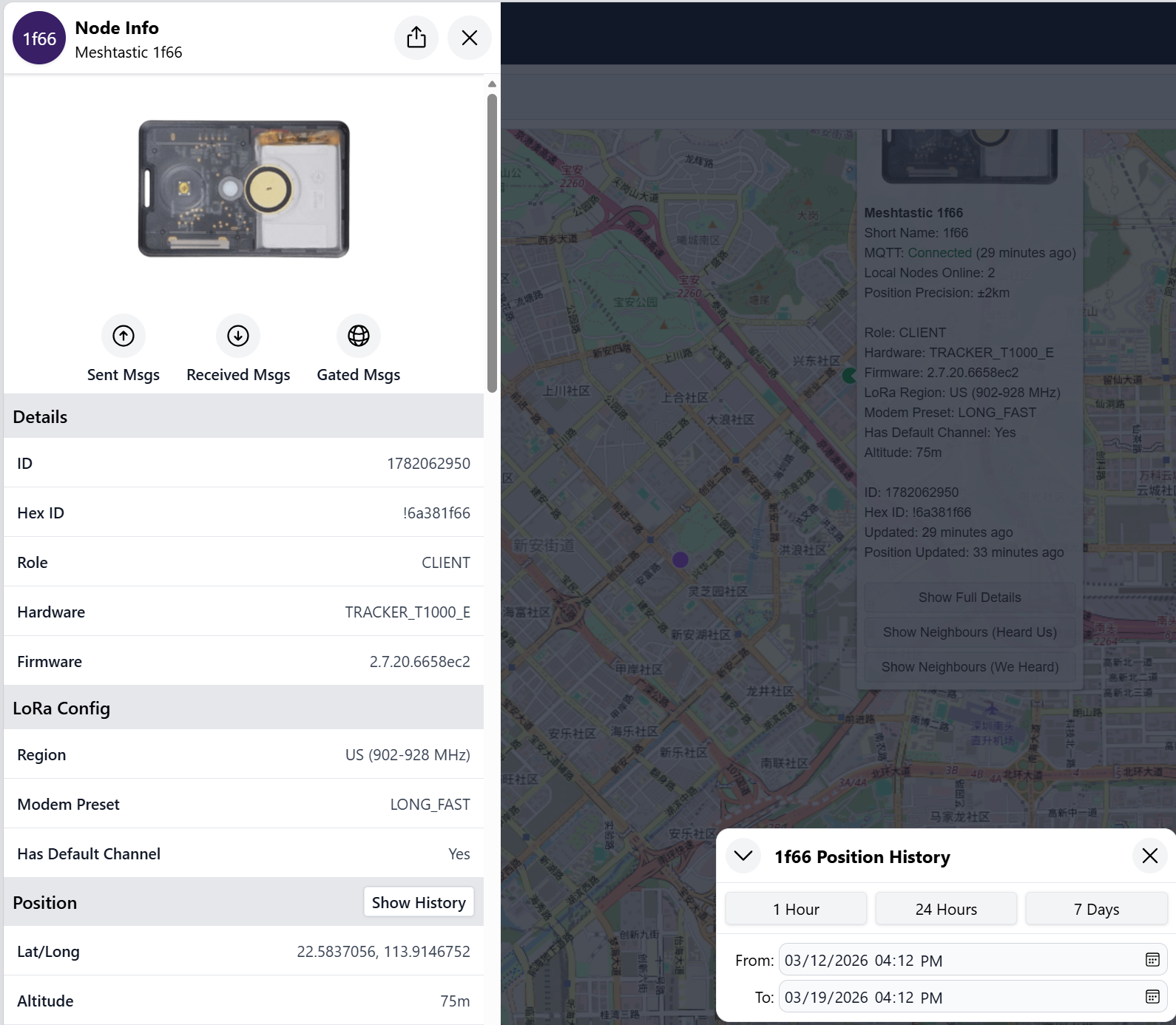
点击任意节点即可查看详细信息(设备 ID、电池电量等)、Mesh 路由和信号覆盖范围。
开始使用 Liam Cottle's Meshtastic Map
配置
LoRa 设置
- 将设备配置为正确的 LoRa 频段。
- 启用 OK to MQTT。
MQTT 设置
- 启用 MQTT
- 配置以下参数:
- Address:
mqtt.meshtastic.liamcottle.net - Username:
uplink - Password:
uplink - Encryption Enabled: Yes
- JSON Output: No
- TLS Enabled: No
- Address:
- 启用
MapReport并勾选I agree。选择你偏好的上报间隔。
查看设备位置
在浏览器中打开 Liam Cottle's Meshtastic Map: Liam Cottle's Map 链接。你将在地图上看到所有节点。
点击任意节点即可查看:设备的详细信息、信号范围、历史路径以及之前的位置更新。