Meshtastic 固件源代码实用教程
本教程在 Windows 和 macOS 上演示一个基础的 Meshtastic 固件工作流程:克隆仓库、构建 seeed_wio_tracker_L1、做一个小的 UI 修改,并将结果烧录到设备中。
如果你已经安装好了 Git、Python 和 PlatformIO,可以直接跳到动手实践部分。
文中提供了 Windows 和 macOS 双平台的命令。大部分截图基于 Windows,但在 macOS 上的工作流程是相同的。
前置准备
准备以下工具:
- Git
- Python 3
- VS Code
- PlatformIO
1. 安装 Git
- Windows
- macOS
打开官方的 Git for Windows 下载页面:
通常在你打开页面时,安装程序会自动开始下载。下载完成后,双击安装程序并按照安装向导进行操作。
安装过程中,最重要的一步是调整 PATH 环境变量。请选择:
Git from the command line and also from 3rd-party software
对于其他选项,默认值一般就可以,直接连续点击 Next 即可。
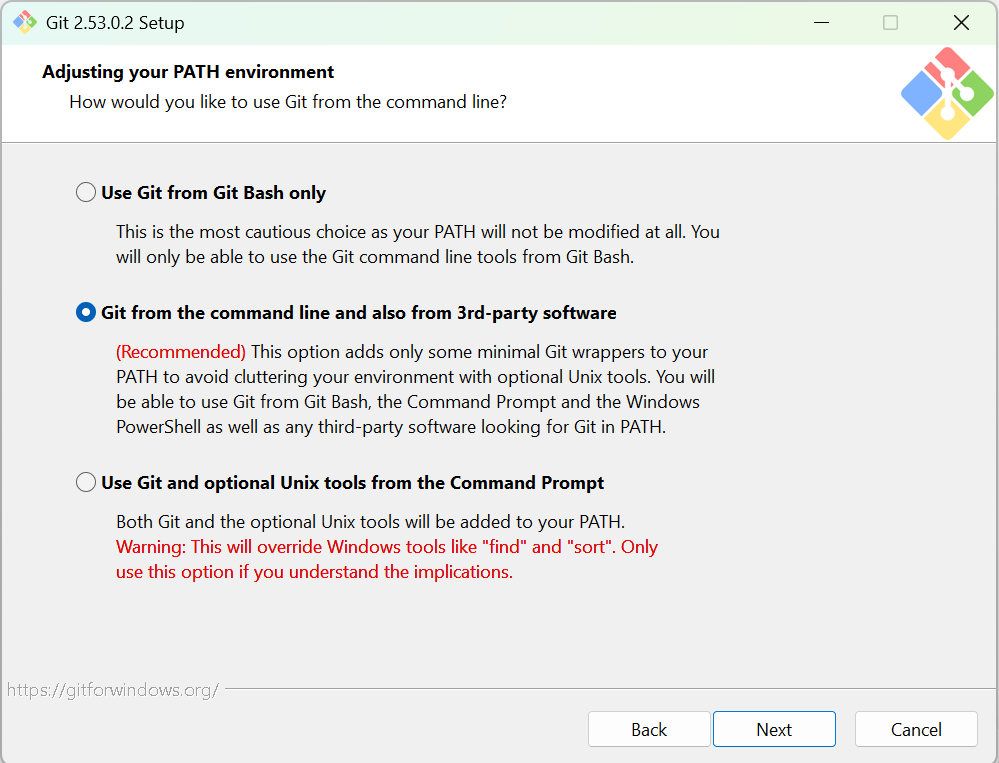
等待安装完成。
安装结束后,关闭当前所有 PowerShell 与 VS Code 终端窗口,然后重新打开一个新的 PowerShell 窗口并运行:
& "C:\Program Files\Git\cmd\git.exe" --version

如果能显示出 Git 版本号,说明 Git 已成功安装。
如果 git 命令依然不可用
你可以先在 PowerShell 中运行下面的命令,确认 Git 的默认安装路径:
$gitCmd = "C:\Program Files\Git\cmd"
$gitBin = "C:\Program Files\Git\bin"
Write-Host $gitCmd
Write-Host $gitBin
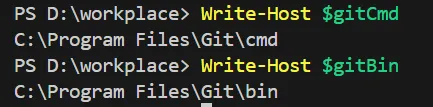
然后手动将 Git 添加到系统环境变量中。
图形界面修复步骤
- 按下
Win - 搜索“Edit the system environment variables”
- 打开后点击 Environment Variables
- 在 System variables 下找到
Path - 点击 Edit
- 点击 New,添加以下两个路径:
C:\Program Files\Git\cmd
C:\Program Files\Git\bin
- 一路点击 OK 保存
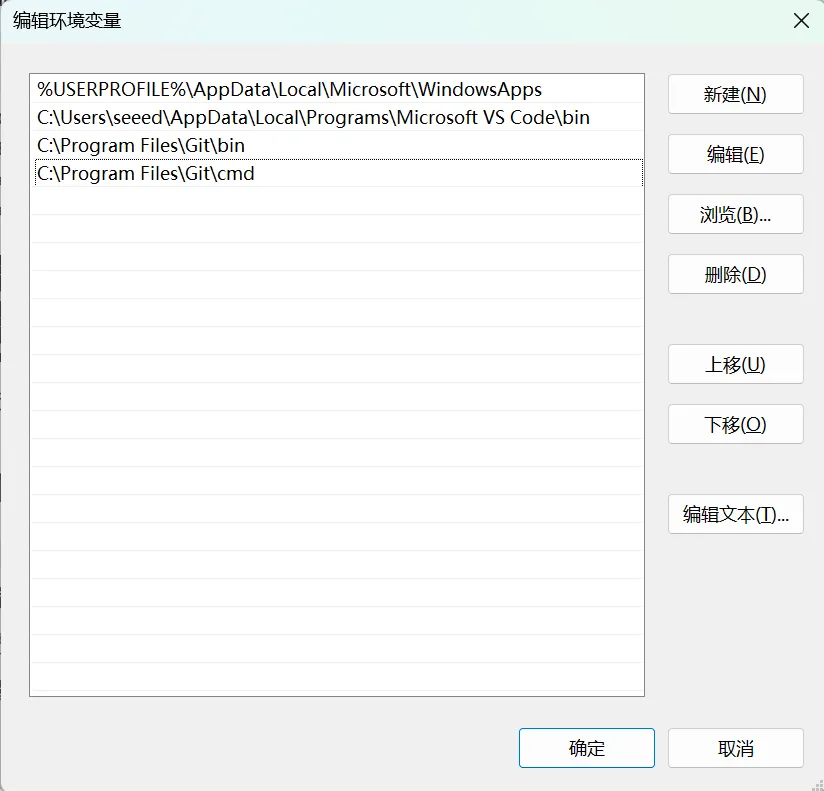
保存后,你还需要:
- 关闭所有 PowerShell 窗口
- 再次打开 PowerShell
然后运行:
git --version
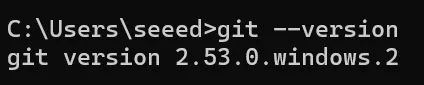
如果能看到版本号,说明安装已经完成。
在 macOS 上,安装 Git 的方式有多种,但使用 Homebrew 通常是最简单的选项:
- 先安装 Command Line Tools:
xcode-select --install
- 如果尚未安装 Homebrew,先安装 Homebrew:
/bin/bash -c "$(curl -fsSL https://raw.githubusercontent.com/Homebrew/install/HEAD/install.sh)"
- 安装 Git:
brew install git
- 查看已安装的版本:
git --version
如果终端里已经返回了一个有效的 Git 版本,就不需要重复安装。
配置你的 Git 身份信息
接下来,配置 Git 用户信息。请将示例值替换为你自己的姓名和邮箱地址:
git config --global user.name "your name"
git config --global user.email "your [email protected]"
然后运行:
git config --global --list
以确认配置已经生效。
2. 安装 Python 3
通过命令行安装 Python
- Windows
- macOS
在终端中运行以下命令:
winget search --id Python.Python.3.13 --source winget
winget install -e --id Python.Python.3.13 --source winget
如果第一个命令可以找到 Python,第二个命令通常就能直接完成安装。
安装结束后,关闭终端并重新打开,然后运行:
python --version
pip --version

如果显示出了版本号,说明 Python 和 pip 已经可以正常使用。
macOS 通常已经自带一个 Python 环境。在安装新版本之前,先检查是否已经可以使用 python3 和 pip3:
python3 --version
pip3 --version
如果不可用,或者你希望使用更高版本,可以通过 Homebrew 安装 Python:
brew install python
安装完成后,重新打开终端并运行:
python3 --version
pip3 --version
如果你更习惯使用 python 和 pip,也可以自己在 shell 中设置别名。不过在 macOS 上,使用 python3 和 pip3 通常更加可靠。
3. 安装 PlatformIO
PlatformIO 在安装过程中会自动下载依赖,因此可能需要一些时间。如果出现错误,请逐条查看并处理。
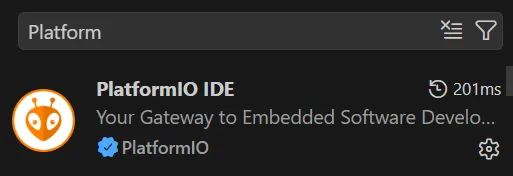
在 VS Code 扩展市场中搜索 PlatformIO 并安装。
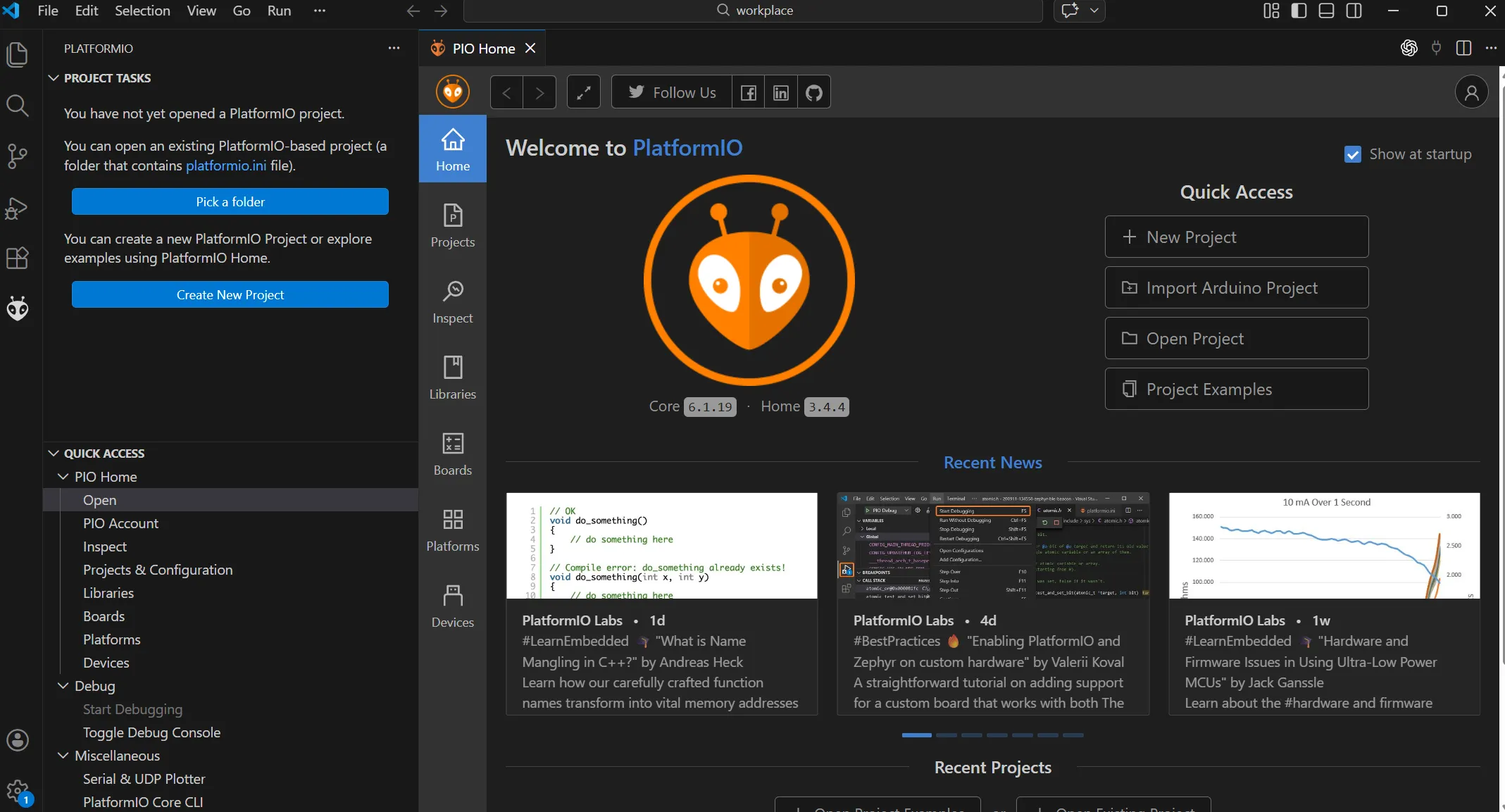
安装完成后,左侧工具栏中通常会出现一个蚂蚁形状的图标。
4. 克隆 Meshtastic 固件仓库
Meshtastic 官方固件仓库为 meshtastic/firmware。
- Windows
- macOS
在你的工作目录终端中运行以下命令:
git clone https://github.com/meshtastic/firmware.git
cd firmware
git submodule update --init
如果你的项目目录在其他盘符或路径下,请先切换到对应位置。


如果输出内容与你看到的截图类似,就说明仓库已经成功克隆。
在你的工作目录终端中运行以下命令:
cd ~/workplace
git clone https://github.com/meshtastic/firmware.git
cd firmware
git submodule update --init
如果 ~/workplace 目录尚不存在,请先创建它:
mkdir -p ~/workplace
如果上述命令都能正常执行完毕,就表示仓库已经成功克隆。
5. 动手实践
在这个阶段,先不要急着修改代码。请先确认工程可以顺利完成一次完整的构建流程。
建议先从以下三项任务开始:
- 打开
firmware - 查看
platformio.ini - 找到你的目标开发板对应的构建环境
有一个关键细节:不要只关注根目录下的 platformio.ini。它实际上还包含了一些额外的配置文件,例如:
extra_configs =
    variants/*/*.ini
    variants/*/*/platformio.ini
    variants/*/diy/*/platformio.ini
这意味着,真正的板级环境定义通常位于 variants/.../platformio.ini 下面。
在确认目标开发板时,特别要留意下面两个目录:
variants/boards/
这里我们以 Wio Tracker L1 Pro 作为示例目标板。
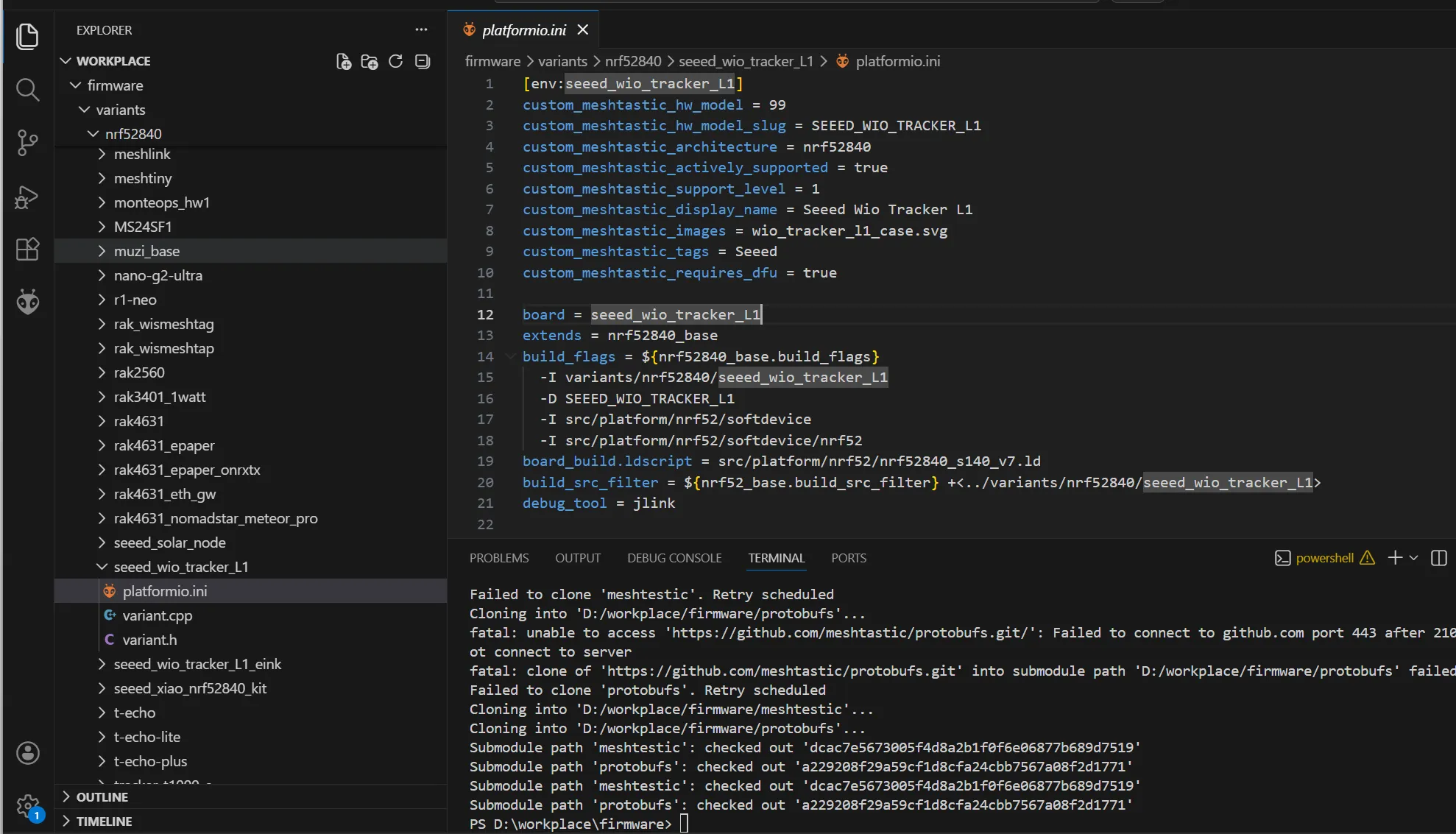
由此可见,在 Meshtastic 中,Wio Tracker L1 / L1 Pro 对应的构建目标为 seeed_wio_tracker_L1。
步骤 1:确认工程可以成功构建
这里我们使用 PlatformIO Core CLI 进行构建。
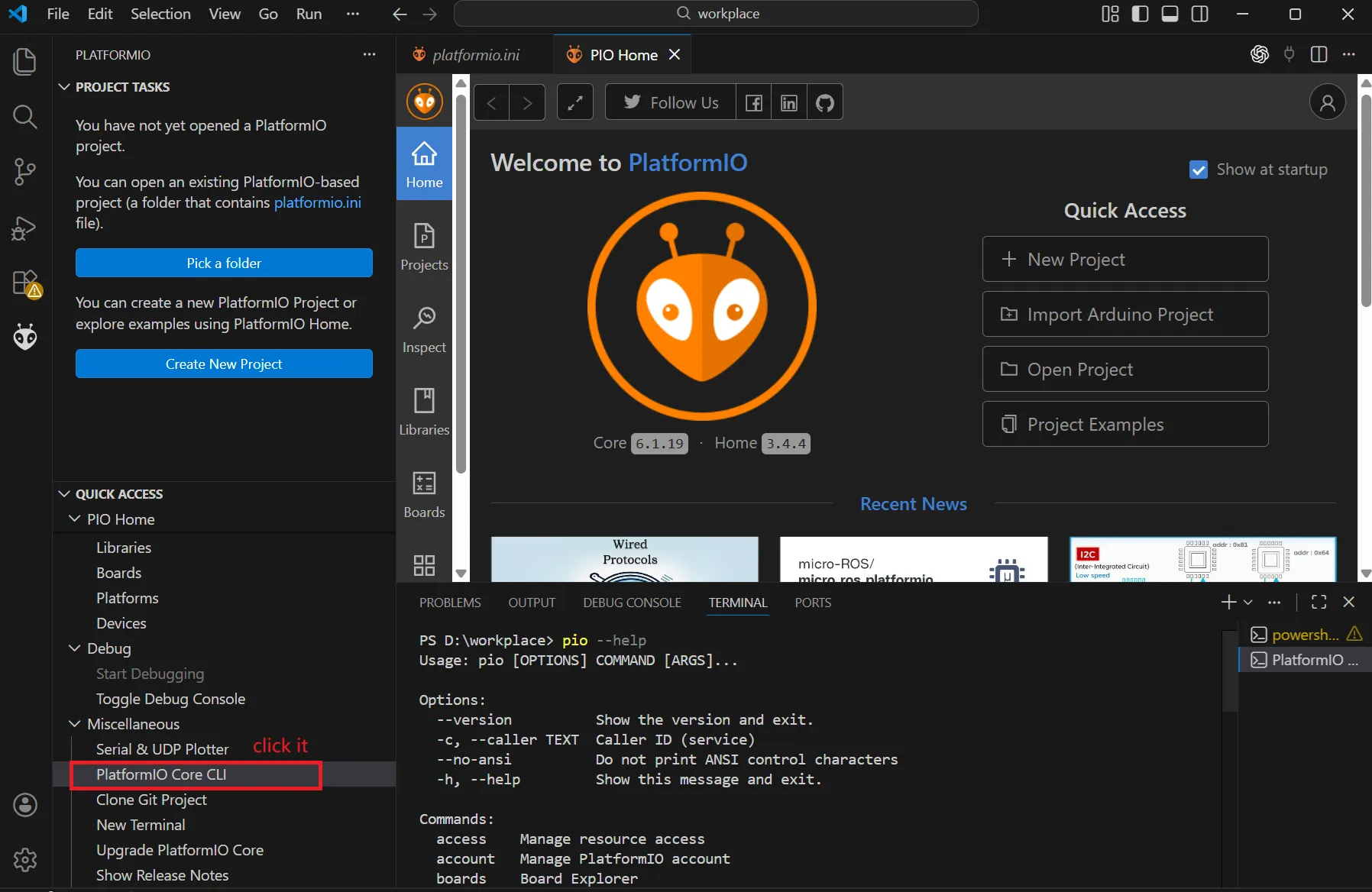
第一次构建时,建议运行下面的命令:
- Windows
- macOS
cd D:\workplace\firmware  # Adjust to your actual project path
pio run -e seeed_wio_tracker_L1
cd ~/workplace/firmware  # Adjust to your actual project path
pio run -e seeed_wio_tracker_L1

如果界面与上图类似,就说明构建流程已经正确启动。第一次构建通常需要较长时间,请耐心等待。
如果构建失败
当构建失败时,你可以先让 PlatformIO 仅安装当前环境所需的依赖:
- Windows
- macOS
cd D:\workplace\firmware  # Adjust to your actual project path
pio pkg install -e seeed_wio_tracker_L1
cd ~/workplace/firmware  # Adjust to your actual project path
pio pkg install -e seeed_wio_tracker_L1
这种方式有几个好处:
- 只安装依赖,不会立即启动完整构建。
- 更容易看清是哪个依赖包引发了问题。
- 错误信息通常更集中,更便于排查。
依赖安装完成后,运行:
- Windows
- macOS
pio run -e seeed_wio_tracker_L1 -v
pio run -e seeed_wio_tracker_L1 -v
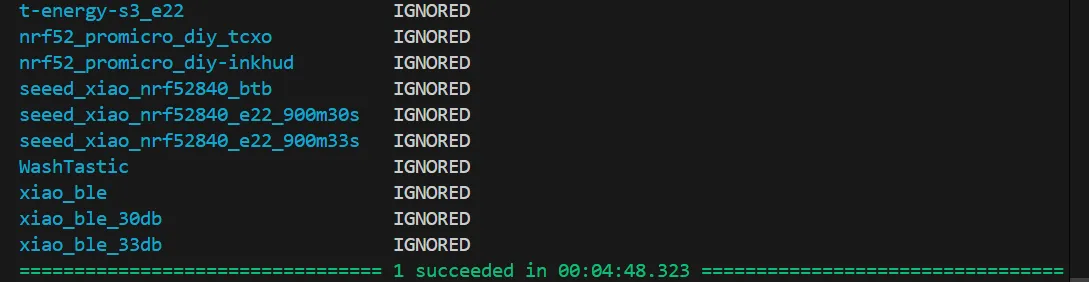
依赖安装完成后,再次运行正常的构建命令:
- Windows
- macOS
pio run -e seeed_wio_tracker_L1
pio run -e seeed_wio_tracker_L1
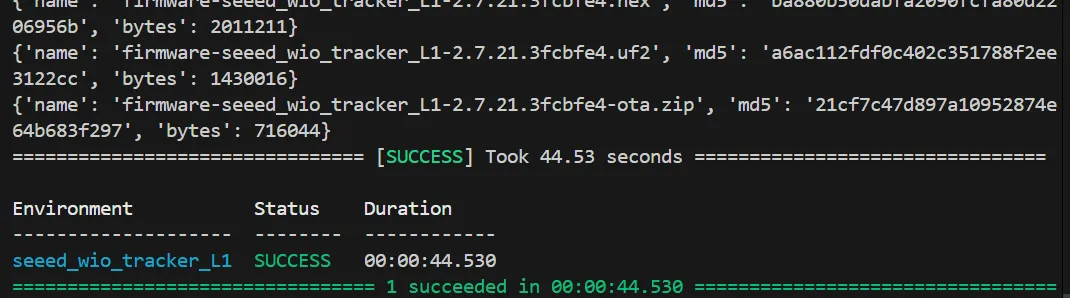
如果此时构建通过,则表示你的固件输出已成功生成。
步骤 2:修改代码
实践 1:修改 UI 显示
首先从板级配置开始追踪显示实现。你可以先查看:
variants/nrf52840/seeed_wio_tracker_L1/platformio.inivariants/nrf52840/seeed_wio_tracker_L1/variant.h
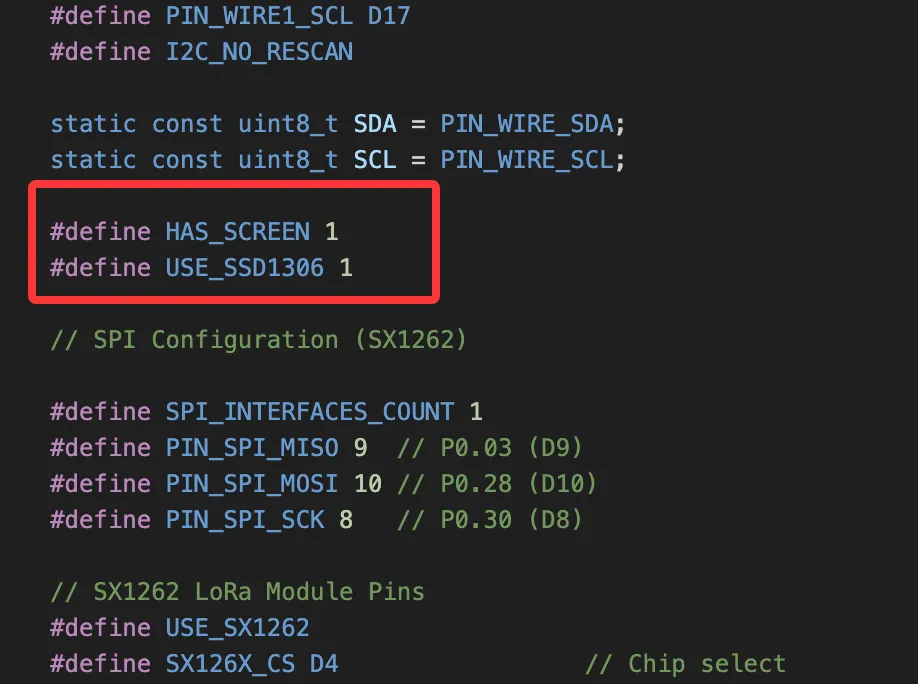
从这些配置文件中,你可以看到 L1 定义了 HAS_SCREEN 和 USE_SSD1306。这意味着它使用的是标准 OLED 显示管线,而不是无屏幕配置,也不是 E-Ink 方案。
如果继续追踪显示逻辑,大部分相关代码位于:
src/graphics/src/graphics/draw/
这里我们用一个简单的例子:在主界面顶栏添加一个自定义标签。
使用以下更改更新 src/graphics/SharedUIDisplay.cpp:
// Track the end of the battery text
int batteryX = 1;
int batteryY = HEADER_OFFSET_Y + 1;
int batteryTextEndX = batteryX - 1;

// Update the boundary while drawing the battery percentage
if (chargePercent != 101) {
    char chargeStr[4];
    snprintf(chargeStr, sizeof(chargeStr), "%d", chargePercent);
    int chargeNumWidth = display->getStringWidth(chargeStr);
    int percentWidth = display->getStringWidth("%");
    display->drawString(batteryX, textY, chargeStr);
    display->drawString(batteryX + chargeNumWidth - 1, textY, "%");
    if (isBold) {
        display->drawString(batteryX + 1, textY, chargeStr);
        display->drawString(batteryX + chargeNumWidth, textY, "%");
    }
    batteryTextEndX = batteryX + chargeNumWidth + percentWidth - 1 + (isBold ? 1 : 0);
} else {
    batteryTextEndX = batteryX - 1;
}

// In the branch that displays time
int iconRightEdge = timeX - 2;
int headerLabelRight = timeX - 4;

#if defined(SEEED_WIO_TRACKER_L1) && !defined(SEEED_WIO_TRACKER_L1_EINK)
if (titleStr && titleStr[0] == '\0') {
    static const char *yclLabel = "made by AE";
    int labelWidth = display->getStringWidth(yclLabel);
    int labelLeft = batteryTextEndX + 4;
    if (labelLeft + labelWidth <= headerLabelRight) {
        int labelX = labelLeft + ((headerLabelRight - labelLeft) - labelWidth) / 2;
        display->drawString(labelX, textY, yclLabel);
        if (isBold)
            display->drawString(labelX + 1, textY, yclLabel);
    }
}
#endif

// In the branch that does not display time
int iconRightEdge = screenW - xOffset;
int headerLabelRight = screenW - xOffset - 2;

#if defined(SEEED_WIO_TRACKER_L1) && !defined(SEEED_WIO_TRACKER_L1_EINK)
if (titleStr && titleStr[0] == '\0') {
    static const char *yclLabel = "made by AE";
    int labelWidth = display->getStringWidth(yclLabel);
    int labelLeft = batteryTextEndX + 4;
    if (labelLeft + labelWidth <= headerLabelRight) {
        int labelX = labelLeft + ((headerLabelRight - labelLeft) - labelWidth) / 2;
        display->drawString(labelX, textY, yclLabel);
        if (isBold)
            display->drawString(labelX + 1, textY, yclLabel);
    }
}
#endif
这次更新做了三件事:
- 记录电池文字的右边缘位置。
- 在电池区域和右侧图标之间预留空间。
- 仅在
SEEED_WIO_TRACKER_L1且标题为空时绘制made by AE。
你可以在这里找到完整代码:
步骤 3:构建你的自定义固件
完成修改后,返回项目根目录,再次构建同一个目标:
- Windows
- macOS
cd D:\workplace\firmware  # Adjust to your actual project path
pio run -e seeed_wio_tracker_L1
cd ~/workplace/firmware  # Adjust to your actual project path
pio run -e seeed_wio_tracker_L1
显示逻辑已经改变,但构建目标仍然是同一个:
seeed_wio_tracker_L1
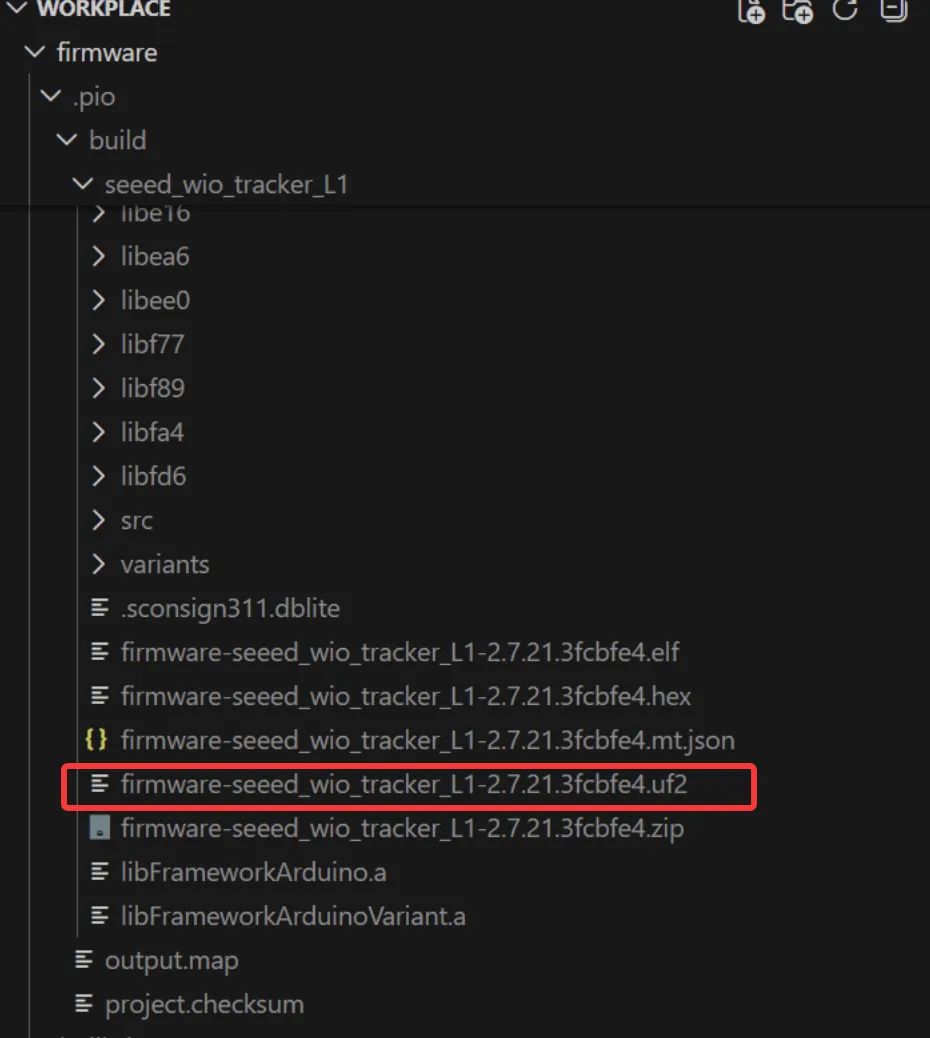
成功构建后,输出通常位于:
- Windows
- macOS
D:\workplace\firmware\.pio\build\seeed_wio_tracker_L1\
~/workplace/firmware/.pio/build/seeed_wio_tracker_L1/
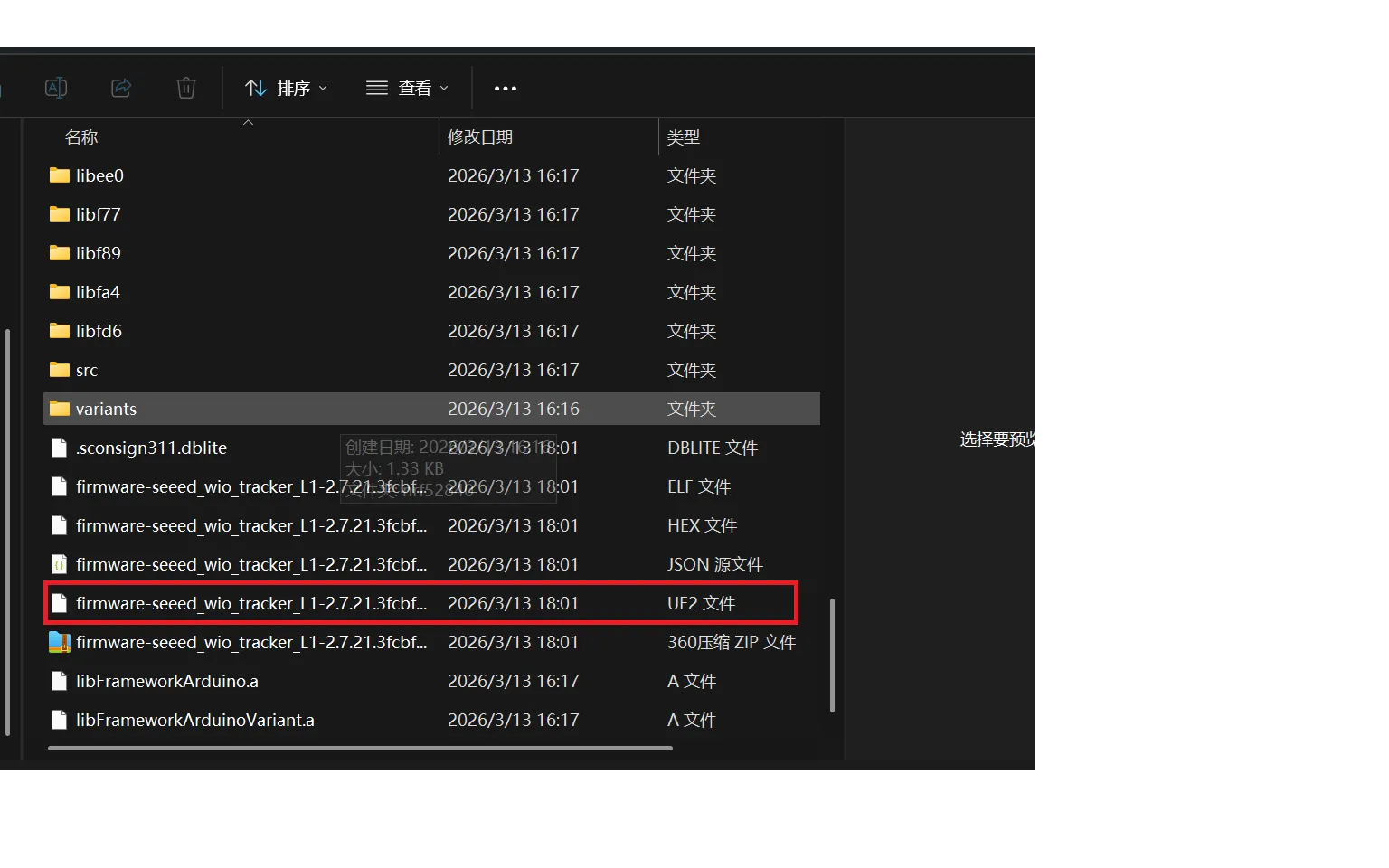
你应当确认已经被更新的文件是:
firmware-seeed_wio_tracker_L1-*.uf2
6. 烧录固件
构建完成后,打开官方烧录页面:
在大多数情况下,你需要先执行擦除操作。
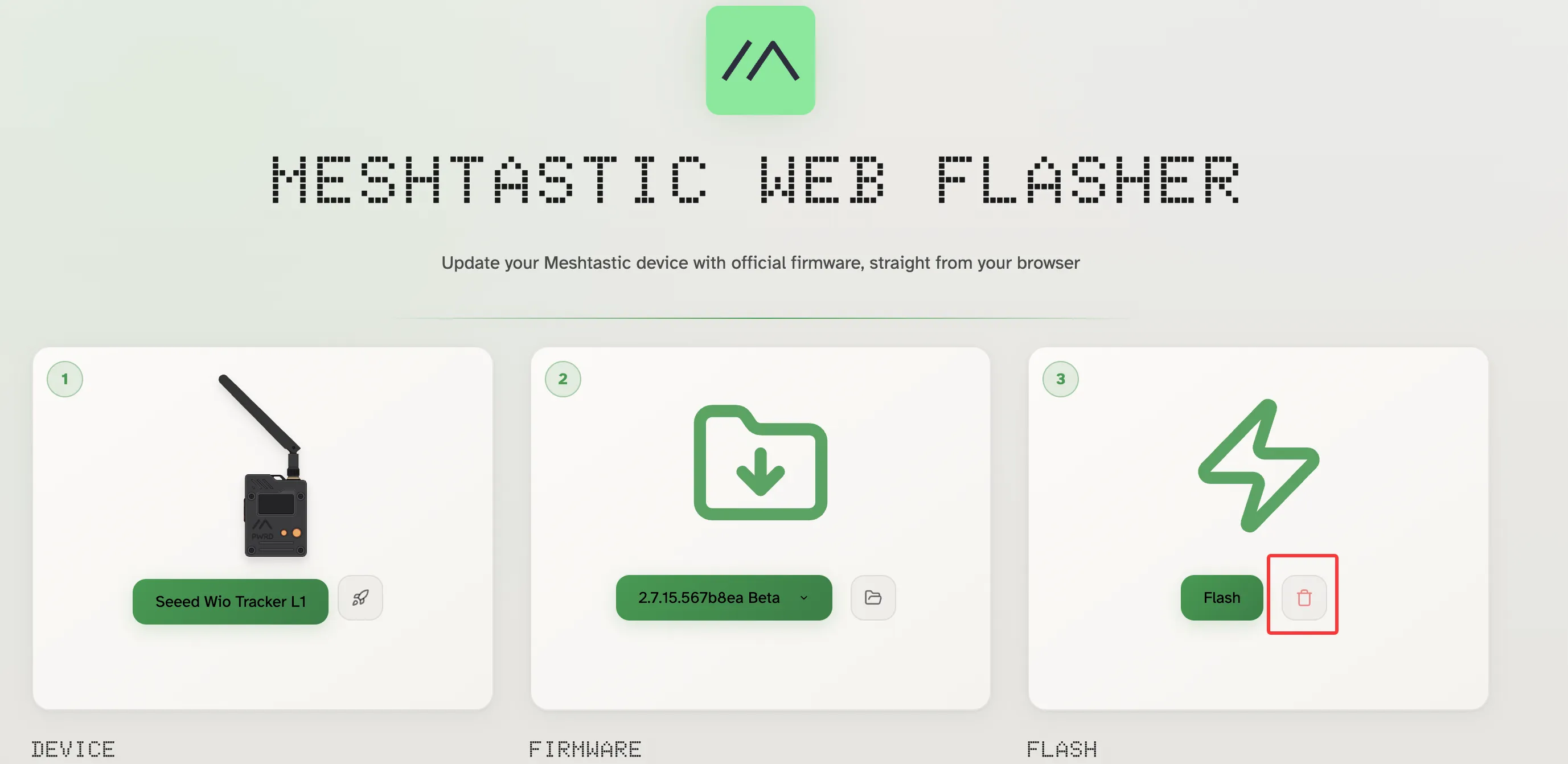
然后选择你刚刚构建的固件文件,并将其烧录到设备上。
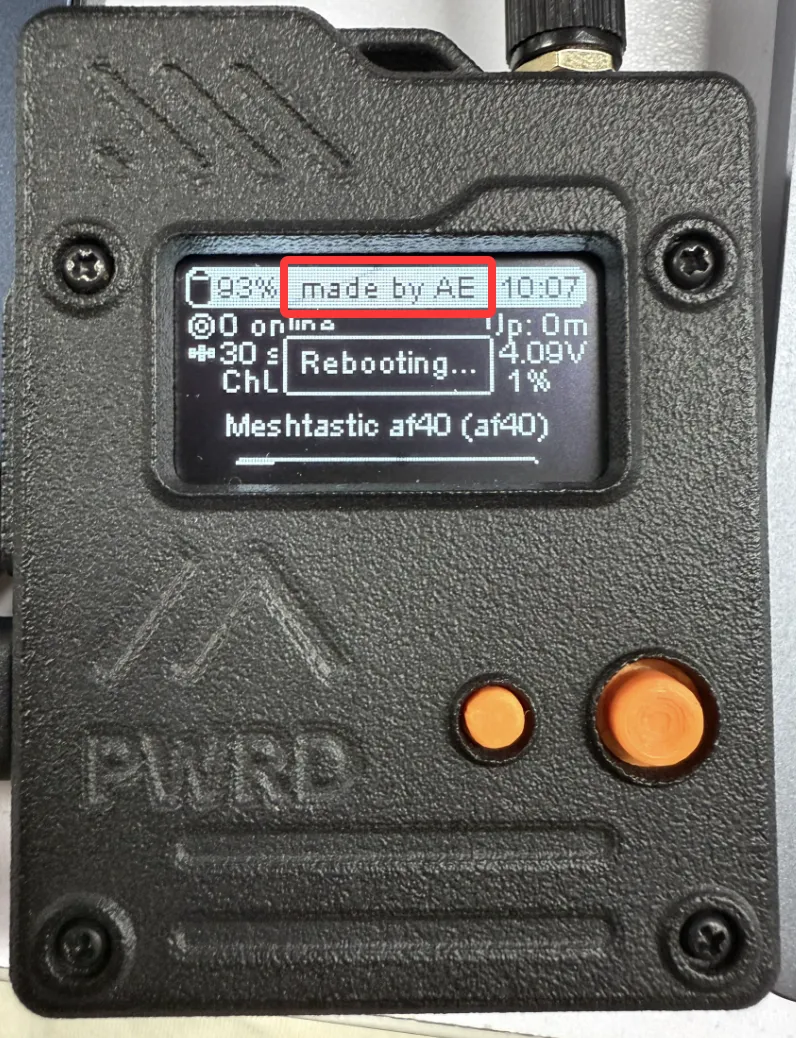
至此,Meshtastic 源码实战练习已经完成。你已经走完了完整流程:环境搭建、仓库克隆、板级配置探索、固件编译、显示逻辑修改以及最终烧录验证。
如果你想更进一步,可以继续探索下面这些方向:
- 修改主界面上的更多元素
- 调整按键、GPS、蓝牙以及其他模块的行为
- 为你自己的板子添加一个独立的
variant - 继续追踪
src/、variants/和boards/之间的关系
常见问题
git 命令不可用
- 在 Windows 上,先检查是否已经将 Git 添加到
PATH。 - 在 macOS 上,先运行
git --version。如果系统提示你安装 Command Line Tools,请按照提示操作。
python3 或 pip3 不可用
- 在 Windows 上,确认安装 Python 时已添加到
PATH,或者重新打开终端再试一次。 - 在 macOS 上,先检查是否已经存在
python3/pip3,仅在确有需要时再使用 Homebrew 安装 Python。
pio 命令不可用
- 先运行
pio --version。 - 如果命令仍然不可用,重启 VS Code 和终端后再试一次。
- 如有必要,重新安装 PlatformIO 扩展,并确认 PlatformIO Core 已正确初始化。
运行 git submodule update --init 后代码仍然不完整
- 首先确认你当前位于
firmware仓库的根目录。 - 如果网络连接不稳定,可以尝试使用以下命令重试:
git submodule update --init --recursive
第一次构建耗时过长
- 第一次构建下载大量依赖是正常现象。
- 如果长时间看起来都没有进展,可以先单独安装这些包:
pio pkg install -e seeed_wio_tracker_L1
然后再次运行构建。